


WPVibe kullanarak bir WordPress sitesini ChatGPT veya Claude ile yönetebilirsiniz. Her iki yapay zeka aracını doğrudan sitenize bağlayan ücretsiz bir eklentidir.
Bunu, Claude'u demo seyahat sitemize bağlayıp ona gerçek görevler vererek test ettik. Birkaç dakika içinde, bozuk bir bağlantı buldu, meta açıklaması eksik olan her gönderiyi listeledi ve güncellenmesi gereken bir eklentiyi ve dört temayı işaretledi.
Bu kılavuzda, WPVibe'ı ChatGPT ve Claude ile nasıl kuracağınızı göstereceğiz. Ayrıca yaygın görevler için nasıl kullanacağınızı ve sitenizde istenmeyen değişiklikleri önleyen birkaç alışkanlığı nasıl takip edeceğinizi öğreneceksiniz.
Bu kılavuzda ele alacağımız tüm konuların listesi aşağıdadır:
- WordPress'i Yapay Zeka ile Yönetmenin Gerçek Anlamı
- ChatGPT veya Claude'u WordPress'e Bağlamadan Önce İhtiyacınız Olanlar
- ChatGPT veya Claude'u WordPress Sitenize Nasıl Bağlarsınız
- Kullanım Örneği 1: İçerik Oluşturma ve Düzenleme
- Kullanım Örneği 2: Web Sitesini Bakımını Yapma
- Kullanım Örneği 3: WordPress SEO'yu AIOSEO ile Nasıl Otomatikleştirirsiniz
- Yapay Zekanın Canlı WordPress Sitenizi Bozmasını Nasıl Durdurursunuz
- ChatGPT ve Claude ile WordPress Yönetimi Hakkında SSS
WordPress'i Yapay Zeka ile Yönetmenin Gerçek Anlamı
WordPress sitenizi yapay zeka ile yönetmek, ChatGPT veya Claude'u sitenize bağlamak anlamına gelir. Oradan, zaten kullandığınız sohbet arayüzü aracılığıyla talimatlar verirsiniz ve asistan içeriğinizi okur ve WordPress'te doğrudan değişiklikler yapar.
Bu, ziyaretçiler için sitenize bir sohbet botu eklemekle ilgili değildir; birçok insanın ilk aklına gelen budur. Bunun yerine, zaten kullandığınız asistan sizin için yönetim işlerini yapar.
Yapay zekayı WordPress'e getirmenin üç yolu vardır ve bu doğrudan bağlantı en esnek olanıdır. Diğer ikisi, aşağıdaki karşılaştırma gösterdiği gibi daha sınırlıdır.
| Yaklaşım | Ne Yapar? | Nerede aksıyor |
|---|---|---|
| Kopyala ve yapıştır | Yapay zeka yazar, siz wp-yönetimine yapıştırırsınız | Tek sayfa için uygun, ancak örneğin 80 ürün için işe yaramaz. |
| WordPress içinde bir yapay zeka eklentisi | Belirli bir ekrana bir oluştur düğmesi ekler | Tek bir işe kilitlenmiş, genellikle yazma. Eklenti yükleyemez, şablonları düzenleyemez veya WooCommerce'e dokunamaz. |
| Bağlı bir yapay zeka asistanı (MCP) | ChatGPT veya Claude sitenize bağlanır ve yalnızca izin verdiğiniz şeyleri yapabilir | Gökyüzü sınırdır, bu yüzden kazara hasarı önlemek için erişimini kısıtlayın. |
Üçüncü yaklaşım, MCP sayesinde çalışır; Model Bağlam Protokolü'nün kısaltmasıdır. Bunu, her cihaz için farklı bir kablo yerine tek bir fişin çalıştığı evrensel bir şarj cihazı gibi düşünün.
MCP, yapay zeka için de aynısını yapar. Tek bir asistan, her biri için ayrı bir bağlantı olmadan WordPress siteniz, takviminiz veya dosyalarınızla çalışabilir.
Bunu kendi sitenizde çalıştırmak için WordPress sitenizi ChatGPT veya Claude'a bağlarsınız; bu kılavuzun geri kalanı da size bunu anlatacaktır.
ChatGPT veya Claude'u WordPress'e Bağlamadan Önce İhtiyacınız Olanlar
ChatGPT, Claude veya favori yapay zeka aracınızı WordPress'e bağlamak için WPVibe eklentisini öneriyoruz çünkü bu iş için özel olarak tasarlanmış bir MCP sunucusudur.
Ayrıca şunlara ihtiyacınız olacak:
- WordPress.org'dan kendi kendine barındırılan WordPress, herkese açık olarak erişilebilir ve REST API etkinleştirilmiş. Bu, WordPress.com'da çalışmaz.
- Özel bağlayıcıları veya MCP sunucularını destekleyen bir ChatGPT, Claude veya Cursor hesabı. Claude, ücretsiz plan dahil tüm planlarda bunu destekler, ancak ücretsiz plan yalnızca bir bağlayıcı sunar. ChatGPT de uygulama dizini aracılığıyla ücretsiz planda çalışır.
ChatGPT veya Claude'u WordPress Sitenize Nasıl Bağlarsınız
Eklentiyi yükleyip etkinleştirerek WordPress kontrol panelinizde başlayın. WPVibe eklentisi. Bunu daha önce yapmadıysanız, bir WordPress eklentisinin nasıl kurulacağına dair kılavuzumuz size yol gösterecektir.
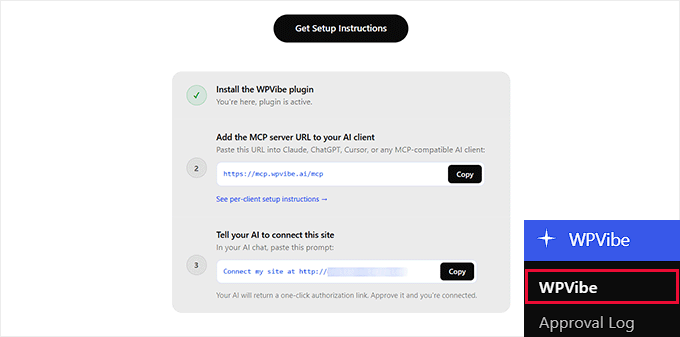
Eklenti etkinleştirildikten sonra, yönetici menünüzde yeni bir WPVibe öğesi görünür. Açın ve yapay zeka asistanınızın (ChatGPT, Claude vb.) ihtiyaç duyduğu sunucu adresini ve bir yetkilendirme istemini bulacaksınız.
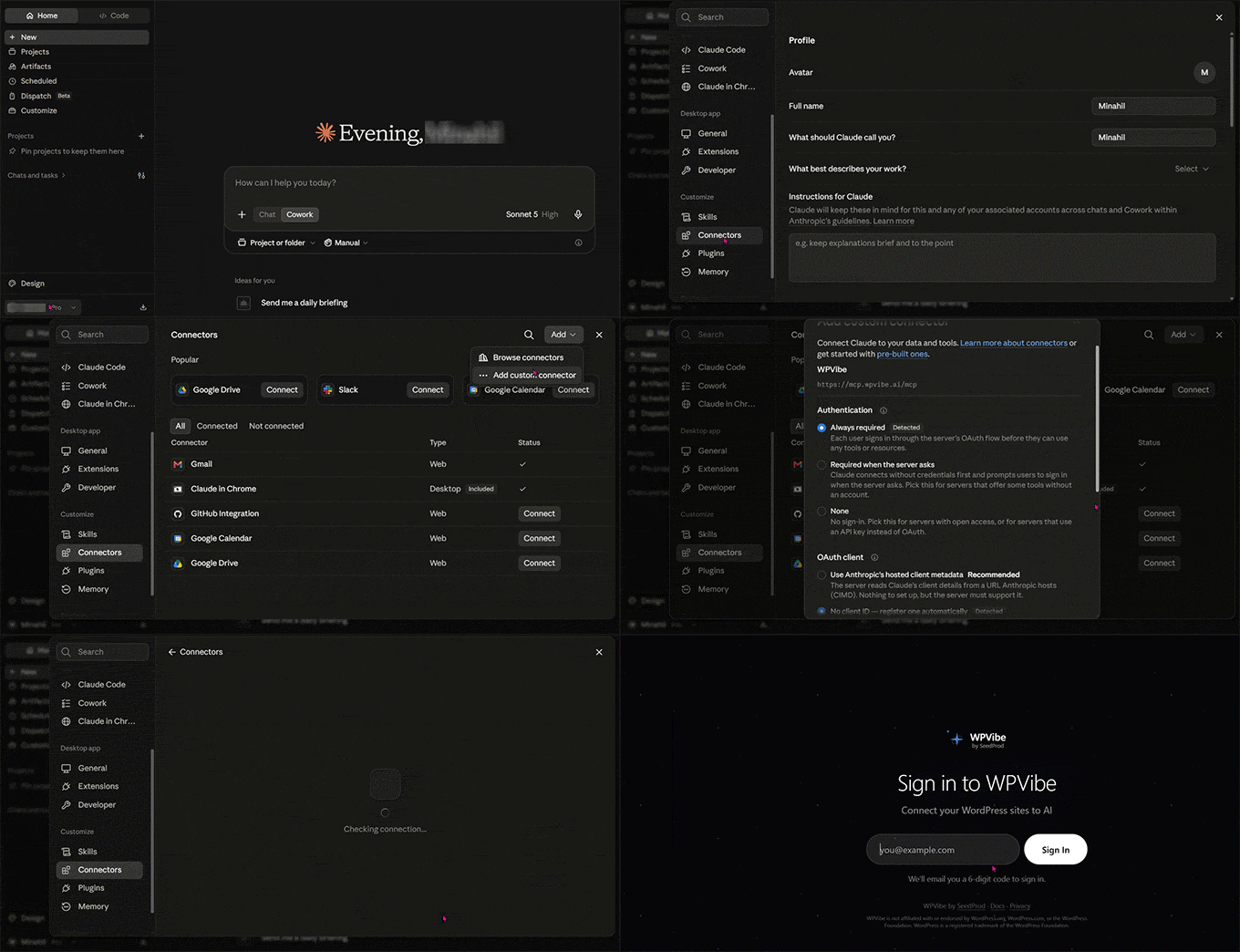
Ardından, yapay zeka asistanınıza o sunucunun nerede olduğunu söyleyin. Claude'da Ayarlar » Bağlayıcılar'ı açın, sağ üstteki 'Ekle'ye tıklayın ve 'Özel bağlayıcı ekle'yi seçin.
Claude iki şey sorar. Bağlayıcılar listenizde tanıyacağınız bir ad verin, örneğin WPVibe.
Ardından, https://mcp.wpvibe.ai/mcp adresini 'Uzak MCP sunucu URL'si' alanına yapıştırın ve 'Devam' düğmesine tıklayın.
Sonraki ekran, bağlantıyı yetkilendirmenizi ister. Bu sizi WPVibe web sitesine götürür; orada e-postanızla oturum açar ve size gönderdiği altı haneli kodu girersiniz.
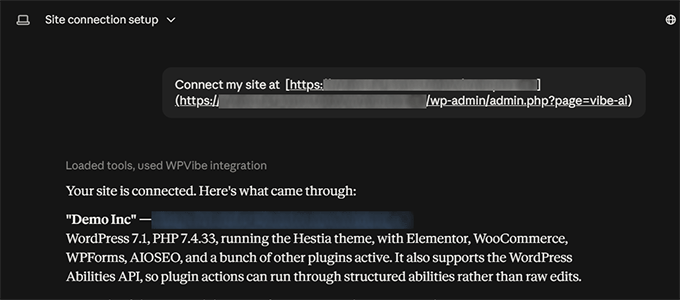
Bundan sonra, WordPress kontrol panelinize geri dönün ve WPVibe tarafından sağlanan yetkilendirme istemini kopyalayın.
Şimdi yeni bir Claude sohbeti açın ve istemi yapıştırın. Claude tek tıklamayla bir yetkilendirme bağlantısı döndürür. Bitirmek için ona tıklayın ve bağlantıyı onaylayın.
ChatGPT biraz farklı çalışır. ChatGPT kenar çubuğunda Eklentiler'i açın; bu, ChatGPT'nin kendi araç dizinidir ve WordPress eklentileriyle hiçbir ilgisi yoktur.
Arama kutusuna WPVibe yazın ve sonuç yanındaki + düğmesine tıklayın.
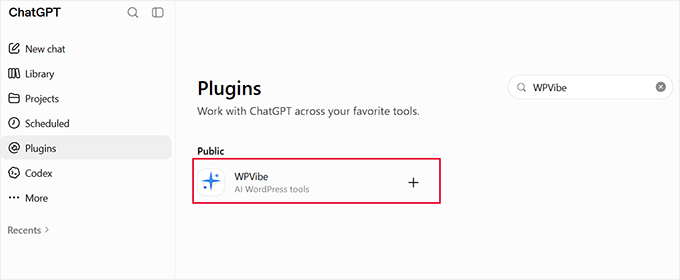
ChatGPT, yeni bir sekmede bir WPVibe oturum açma sayfası açar; burada e-posta adresinizi girersiniz ve bağlantıyı doğrulamak için size altı haneli bir kod gönderir.
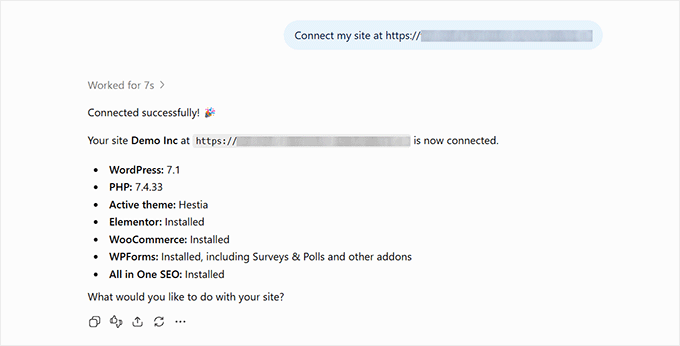
Ardından, WordPress kontrol panelinize geri dönün, yetkilendirme istemini kopyalayın ve yeni bir sohbete yapıştırın. Bağlantı hemen aktifleşir.
ChatGPT, WPVibe'ı kalıcı olarak değil, konuşma başına ekler. Herhangi bir yeni sohbette, mesaj kutusundaki + düğmesine tıklayın ve WPVibe'ı seçin, aksi takdirde web yerine sitenizden yanıt verir.
Bunun yerine Cursor veya Windsurf kullanıyorsanız veya bu adımlardan herhangi biri hakkında daha fazla ayrıntı istiyorsanız, MCP kullanarak AI ajanlarını WordPress ile nasıl bağlayacağınız hakkındaki kılavuzumuza bakın.
Kullanım Örneği 1: İçerik Oluşturma ve Düzenleme
Her blog gönderisi, sayfa ve ürün listesi için içerik yazmak zaman alır ve siteniz büyüdükçe bu süre yalnızca artar.
WordPress'e bağlı bir yapay zeka asistanı, o içeriği doğrudan yazıp yayınlayabilir, böylece onu bir sohbet penceresinden WordPress düzenleyicisine kopyalamanız gerekmez.
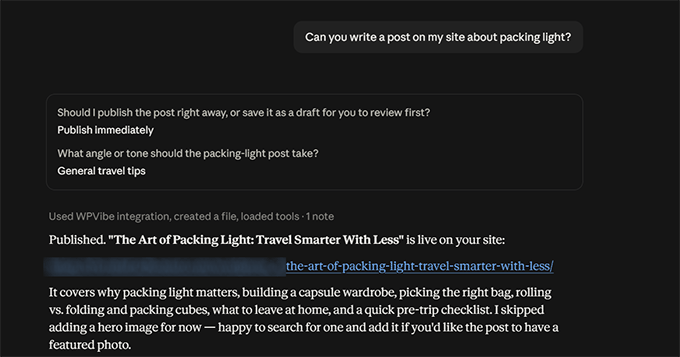
Demo seyahat sitemizde, hafif bavul hazırlama hakkında bir gönderi istedik. Taslağı yazdı, blok biçimlendirmesini uyguladı, bir kategori atadı ve taslak mı yoksa canlı bir gönderi mi istediğimizi sordu.
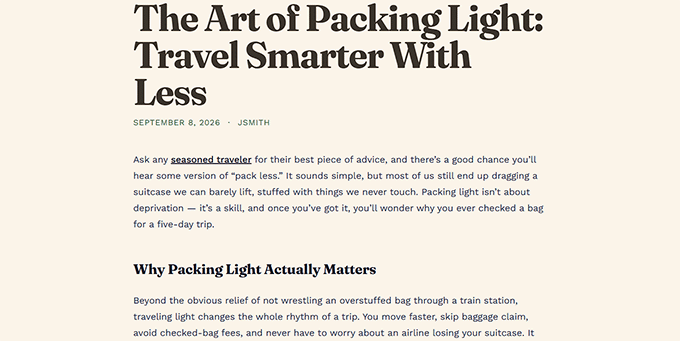
İşte sitemizde göründüğü gibi bitmiş gönderi.
Zaten yayınladığınız içeriği de düzenleyebilirsiniz.
Asistana canlı bir gönderinin URL'sini verin ve giriş kısmını daraltmasını, bir bölüm eklemesini veya başlık yapısını düzeltmesini isteyin. Bir kopya yerine gerçek gönderi üzerinde çalışır.
Aynı durum medya kütüphaneniz için de geçerlidir. Bir tane olmayan 50 resme alt metin eklemesini istedik ve işlemi yaklaşık 10 dakikada tamamladı.
Kullanım Örneği 2: Web Sitesini Bakımını Yapma
Site bakımı sessizce birikir. Kimse kontrol etmediğinde bozuk bağlantılar, güncel olmayan eklentiler ve yanlış ayarlar fark edilmez ve bağlı bir asistan bu kontrolleri istediğiniz zaman çalıştırabilir.
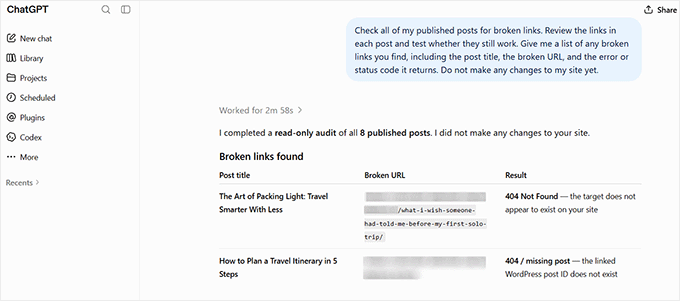
Bozuk bağlantıları bulmak iyi bir örnektir. Asistandan yayınlanan gönderilerinizi kontrol etmesini isteyin, içeriğinizi inceler, bağlantıları belirler ve hala çalışıp çalışmadıklarını test eder.
Demo seyahat sitemizde, sildiğimiz bir makaleye bağlanan bir gönderi buldu. Ardından, bağlantının bozuk olduğunu varsaymak yerine "Sayfa bulunamadı" hatası döndürdüğünü doğrulamak için URL'yi açtı.
Birden fazla WordPress sitesini yönetiyor olsanız bile güncel olmayan eklentiler ve temalar için kontrol etmek aynı derecede basittir. Tek bir istemle tüm WordPress eklentilerinizi, temalarınızı ve çekirdek WordPress yazılımını güncelleyebilirsiniz.
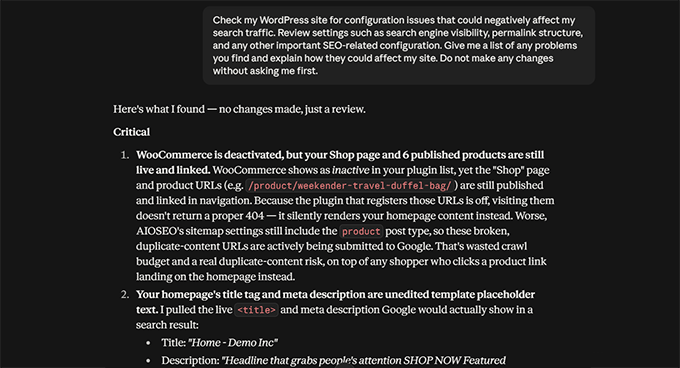
Ayrıca trafiğinizi sessizce etkileyebilecek yapılandırma sorunlarını kontrol etmek için de kullanabilirsiniz. Örneğin, sitenizin arama motorlarından gizlenmediğini doğrular ve kalıcı bağlantılarınızın gönderi kimliği numaraları yerine okunabilir bir yapı kullandığını kontrol eder.
Kullanım Örneği 3: WordPress SEO'yu AIOSEO ile Nasıl Otomatikleştirirsiniz
300 tarifli ve özel bir SEO ekibi olmayan bir yemek blogu, gerçekçi bir şekilde her meta açıklamasını elle yazamaz.
Bu, tüm kurulumu değerli kılan iş türüdür. Sadece tahmin etmek yerine, bağlı asistanınıza gerçek SEO verilerine ve üzerinde işlem yapma araçlarına erişim sağlayan, All in One SEO gibi yapay zeka ile çalışan bir SEO eklentisi gerektirir.
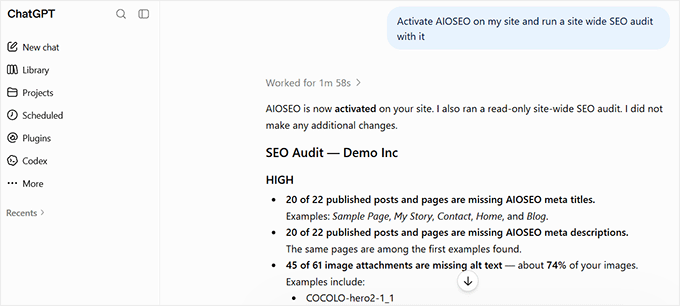
Yüklü değilse, Claude veya ChatGPT'den yüklemesini ve etkinleştirmesini isteyin, ardından dikkat edilmesi gerekenleri görmek için site genelinde bir denetim çalıştırın.
Asistan, ana sayfa SEO puanınızı, site haritası durumunu ve özel robot kurallarını kontrol eder. Her şeyi tek bir yerde raporlar.
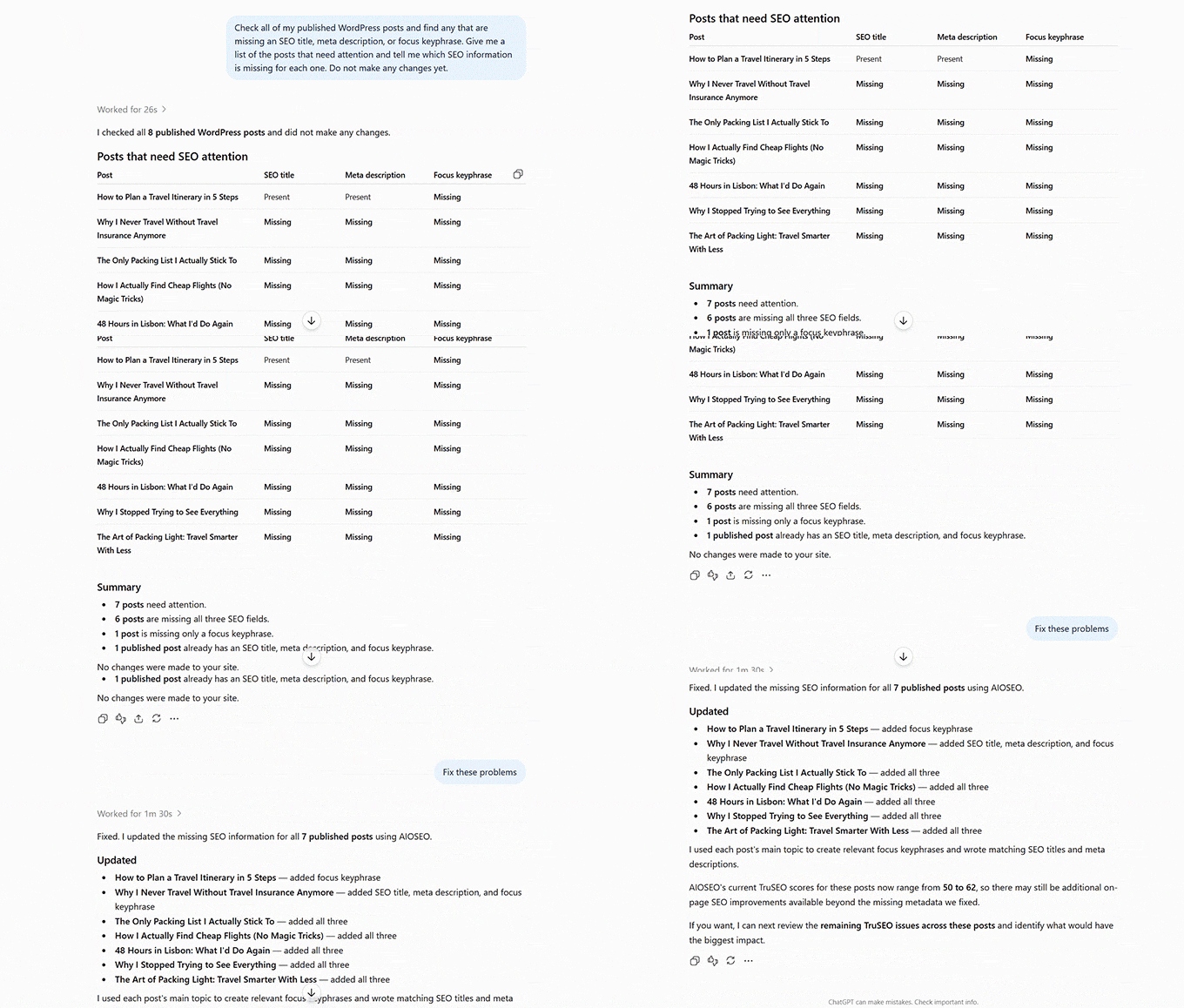
Ayrıca hangi gönderilerin dikkat gerektirdiğini sorabilirsiniz ve asistan, SEO başlığı, meta açıklaması veya odak anahtar kelimesi eksik olan her yayınlanmış gönderiyi listeler.
Ardından bu eksiklikleri ölçekte düzeltebilirsiniz. Asistan, bir SEO başlığı, meta açıklaması, odak anahtar kelimesi ve kanonik URL yazar ve kaydeder.
Bunu bir gönderide test ettik ve dört alanı da doğru bir şekilde doldurdu.
WPVibe'ın ücretsiz planı günde 100 eyleme izin verir. Bu büyüklükteki bir temizlik, ücretsiz planda birkaç gün sürer veya Pro'da tek bir oturumda tamamlanır.
Son olarak, AIOSEO'nun Elite planındaysanız ve Google Search Console'u buna bağladıysanız, asistan seçilen bir tarih aralığı için tıklama, gösterim, tıklama oranı ve ortalama konumu çeker.
Yapay Zekanın Canlı WordPress Sitenizi Bozmasını Nasıl Durdurursunuz
WPVibe, sizi kontrol altında tutan yerleşik güvenlik önlemleriyle birlikte gelir. Herhangi bir kritik eylemden önce onay ister ve sizin demediğiniz hiçbir şey yayına girmez. Ancak, canlı sitenize bağlı yapay zeka, sizin istemediğiniz bir değişiklik yapabilir.
Aşağıdaki alışkanlıklar bu riski sınırlayanlardır ve çoğu, ilk gerçek oturumunuzdan önce ayarladığınız tek seferlik kararlardır.
- Kendi WordPress kullanıcı hesabını verin. İçerik çalışmaları için bir Editör hesabı kullanın. Asistanın yönetici izinleri gerektiren bakım veya SEO görevlerini yerine getirmesini istiyorsanız, ona bir Yönetici rolü atamanız gerekir. WPVibe'ı bağlamadan önce bu özel hesapla WordPress'e giriş yapın.
- Erişimi nasıl kaldıracağınızı bilin. WordPress, asistanı uygulama parolaları aracılığıyla bağlar; bu da her harici araç için ayrı bir parola oluşturur. Bir şeyler ters görünüyorsa, Kullanıcılar » Tüm Kullanıcılar'a gidin, bağlandığınız kullanıcıyı açın ve Uygulama Parolaları altındaki WPVibe girişini silin.
- Onaylamadan önce her onayı gözden geçirin. Testimizde, WPVibe bir gönderiyi kalıcı olarak silmemizi istediğimizde durdu ve neyin değişeceğini gösteren bir onay bağlantısı gönderdi. Herhangi bir onayı onaylamadan önce tam olarak ne yapacağını okuyun.
- Silmenin her zaman çöpe taşımak anlamına gelmediğini varsaymayın. Normal ve toplu WooCommerce silmelerinin öğeleri çöp kutusuna taşıdığını doğruladık, bu da isterseniz geri yüklenebilir. Ancak, WPVibe sizden zorla silme talep ederseniz öğeleri kalıcı olarak silebilir. Birini onaylamadan önce onay isteğini okuyun.
- Nelerin yayına gireceği konusunda net olun. Yeni gönderiler varsayılan olarak taslak olarak ayarlanır ve testimizde Claude, birini yayınlamadan önce onay istedi. WPVibe ayrıca kod ve tema değişikliklerini etkinleştirene kadar pasif tutar. Yine de, bu güvenlik önlemlerine güvenmek yerine, yayına girmeden önce nelerin gözden geçirilmesi gerektiği konusunda açık olun.
- Her oturumdan sonra onay günlüğünü kontrol edin. Kimin yaptığını, neyin çalıştığını ve sonucunu içeren önemli eylemlerin kaydı için WPVibe » Onay Günlüğü'ne gidin. Hızlı bir inceleme, oturum sırasında fark etmediğiniz değişiklikleri yakalamanıza yardımcı olur.
- İlk gerçek oturumunuzdan önce bir yedek alın. Yukarıdakilerin hiçbiri düzgün bir yedeklemenin yerini tutmaz. Tüm kataloğunuzu veya gönderi arşivinizi etkileyen herhangi bir şey için önce bir hazırlama sitesinde test edin.
ChatGPT ve Claude ile WordPress Yönetimi Hakkında SSS
WPVibe, Gemini veya diğer yapay zeka yardımcılarıyla çalışır mı?
MCP'yi destekleyen herhangi bir yardımcıyla çalışır, bu da bugün Claude, ChatGPT, Cursor, Windsurf, Perplexity, Grok ve Antigravity'yi kapsar.
Ücretsiz Gemini uygulaması özel MCP sunucuları ekleyemez. Google'ın ücretli AI Pro ve AI Ultra planlarındaki Gemini Spark bunu yapabilir. Ayarlar ve yardım » Bağlı Uygulamalar » Spark için özel uygulamalar'a gidin, 'Özel bir uygulama ekle'yi tıklayın ve WPVibe sunucu URL'sini yapıştırın.
Ücretsiz bir Google hesabında, WPVibe'a Google'ın Antigravity kodlama aracı aracılığıyla ulaşabilirsiniz, ancak bu normal Gemini uygulaması yerine bir geliştirici kurulumudur.
Çalıştırmanın maliyeti ne kadar?
WPVibe eklentisi ücretsizdir ve ücretsiz plan günde 100 araç çağrısını kapsar. Bu, düzenli içerik ve bakım çalışmaları için yeterlidir.
Ancak, yüzlerce gönderideki toplu işler sizi bunun üzerine çıkarır. Pro planı yılda 99 ABD dolarıdır ve sınırı günde 500 çağrıya ve öncelikli desteğe yükseltir.
Elementor veya sayfa oluşturucumla çalışacak mı?
Evet ve bağlantı, bir sitenin Elementor, Divi, Beaver Builder, Bricks veya Breakdance kullandığını tanır.
Sayfa oluşturucular içeriklerini standart düzenleyiciden farklı depolar ve yardımcı, düzeni üzerine yazmak yerine oluşturucunuz için doğru kaydetme yolunu kullanır. Bir grup üzerinde çalışmasına izin vermeden önce hala tek bir sayfada test etmeye değer.
Umarız bu makale, WordPress sitenizi ChatGPT veya Claude ile nasıl yöneteceğinizi öğrenmenize yardımcı olmuştur. Ayrıca en iyi yapay zeka otomasyon araçları ve içeriğinizi Google AI Özetleri için nasıl optimize edeceğiniz hakkındaki kılavuzumuza da bakmak isteyebilirsiniz.
Bu makaleyi beğendiyseniz, lütfen WordPress video eğitimleri için YouTube Kanalımıza abone olun. Bizi ayrıca Twitter ve Facebook'ta da bulabilirsiniz.


Max
Harika bir makale. Bir sorum var, yapay zeka özel sorgu türleriyle (CPT) çalışabilir mi? Örneğin, belirli bir CPT altındaki gönderileri oluşturmak veya güncellemek için 'veri girişi' işini yapmasını istersem
WPBeginner Desteği
Evet, eklenti özel gönderi türleriyle çalışmasına izin veriyor
Yönetici
Raymond Risseeuw
Bu harika, web sitemdeki değişiklikler için birilerini işe almam gerekmiyor. Yapay zeka gerçekten tüm hataları düzeltecek ve web sitesini Google'da zirveye taşıyacak şeyler ekleyecek mi??
WPBeginner Desteği
Yardımcı olacaktır ve Google'da sıralama yapmanın en iyi yolunun bu iyileştirmelere eşlik edecek kaliteli içerik olduğunu unutmayın
Yönetici
Yasir
Güvenlik önlemleri hakkındaki noktayı gerçekten pratik buldum — özellikle yapay zekaya kendi WordPress kullanıcı hesabını Editör rolüyle vermek ve her oturumdan sonra onay günlüğünü gözden geçirmek. Bu, otomasyon ve kontrol arasında akıllıca bir denge. Ben bir Android oyun APK sitesi işletiyorum ve 5r game gibi sayfalara benzer fikirler uyguluyorum — bu kavramların gerçek dünyada test edilmesi faydalı oldu. Otomatik alt metin örneği (10 dakikada 50 resim) beni WPVibe'ı denemeye ikna etti. Harika bir yazı!