


Bir WordPress sitesini yönetmek genellikle birçok gönderi ve sayfada değişiklik yapmayı içerir. Yaygın bir görev, belirli içeriği aramak ve onu yeni bir şeyle değiştirmektir.
İçeriği manuel olarak arayıp değiştirmenin ne kadar zaman alıcı olabileceğini ilk elden biliyoruz. Dikkatli olmazsanız, hatalara da neden olabilir.
Bu nedenle WordPress sitenizdeki içeriği aramak ve değiştirmek için daha kolay yollar aradık. Bu yöntemler, toplu değişiklikleri hızlı bir şekilde yapmanızı sağlar.
WordPress içeriğini aramanız ve değiştirmeniz için nedenler ve bunu etkili bir şekilde nasıl yapacağınız hakkında konuşalım.
Hızlı Cevap: WordPress'te Nasıl Aranır ve Değiştirilir
Search & Replace Everything eklentisini yükleyin, ardından Araçlar » WP Arama ve Değiştir'e gidin. Arama teriminizi ve değiştirme metninizi girin, değişiklikleri önizleyin ve ‘Tümünü Değiştir’e tıklayın.
WordPress'te Arama ve Değiştirme Neden Kullanılır?
Arama ve değiştirme, her gönderiyi veya sayfayı manuel olarak düzenlemek yerine, içeriği tüm sitenizde bir kerede güncellemenizi sağlar.
- Saatler kazanın — yüzlerce gönderideki metni, URL'leri veya resimleri saniyeler içinde güncelleyin.
- Hatalardan kaçının — toplu değiştirmeler, manuel düzenlemelerden daha tutarlı ve doğrudur.
WordPress sitenizdeki içeriği aramanız ve değiştirmeniz gereken birçok durum vardır.
İşte bazı yaygın kullanım durumları:
- URL'leri Değiştirme: Bir WordPress sitesini yeni bir alan adına taşıdığınızda veya HTTPS'ye geçtiğinizde, web sitenizdeki tüm URL'leri güncellemeniz gerekecektir.
- Eski İçeriği Güncelleme: Birden çok gönderideki ürün fiyatlandırması, istatistikler ve rakamlar gibi güncel olmayan bilgileri hızla güncelleyin.
- Yazım Hatalarını Düzeltme: İçeriğinizde tekrarlanan bir yazım hatası varsa, arama ve değiştirme bunu bir kerede her yerde düzeltir.
- Kısa Kodları Değiştirme: Kısa kodları kullanan eklentileri değiştirdiğinizde, hızlı bir arama ve değiştirme tüm örnekleri günceller.
- Marka Adlarını veya İfadeleri Güncelleme: İşletmeniz yeniden markalaştığında, marka adını tüm sitenizde tek seferde güncelleyebilirsiniz.
- Birden Fazla Konumda Kullanılan Bir Resmi Değiştirme: Sitenizdeki güncel olmayan bir resmi yalnızca birkaç tıklamayla değiştirin.
Arama ve değiştirme eklentisi kullanmak zaman kazandırır ve içeriğinizin tutarlı kalmasını sağlar. Şimdi, herhangi bir değişiklik yapmadan önce bir yedekleme oluşturalım.
Arama ve Değiştirme İçin Hazırlanıyor
WordPress veritabanınızda herhangi bir değişiklik yapmadan önce, önce sitenizi yedekleyin. Bu şekilde, bir şeyler ters giderse her şeyi geri yükleyebilirsiniz.
Duplicator kullanmanızı öneririz. İsteğe bağlı yedeklemeler oluşturmak için en iyi WordPress yedekleme eklentisidir. Daha da önemlisi, sitenizi bu yedeklemelerden geri yüklemeyi kolaylaştırır.

Not: Duplicator'ın ücretsiz sürümü de mevcuttur. Daha az özelliğe sahiptir, ancak bir veritabanı yedeklemesi oluşturmak ve bilgisayarınıza kaydetmek için yeterlidir.
Ayrıntılı talimatlar ve alternatif yedekleme seçenekleri için WordPress yedeklemeleri oluşturma konusundaki başlangıç kılavuzumuza bakın.
Yedeklemeniz hazır olduğunda, web sitenizde güvenle arama ve değiştirme işlemleri yapabilirsiniz.
Bu öğreticide 2 yöntemi ele alacağız. Kullanmak istediğiniz yönteme atlamak için aşağıdaki hızlı bağlantıları kullanın:
| Özellik | Her Şeyi Ara & Değiştir | Daha İyi Arama Değiştirme |
|---|---|---|
| Fiyat | Ücretsiz ve Pro (ücretli planlar 29 ABD Doları / yıl'dan başlayan fiyatlarla) | Ücretsiz ve Pro (ücretli planlar 59 ABD Doları / yıl'dan başlayan fiyatlarla) |
| Değişiklikleri geri al | Evet (Yalnızca Pro) | Hayır |
| Resimleri değiştir | Evet | Hayır |
| Değiştirmeden önce önizleme yap | Evet | Evet (deneme çalıştırması) |
| Büyük/küçük harf duyarsız arama | Evet | Evet |
| Belirli tabloları ara | Evet | Evet |
| En iyi | Çoğu WordPress kullanıcısı | Basit metin değişiklikleri |
Yöntem 1: Her Şeyi Bul ve Değiştir Kullanma (Önerilen)
Bu yöntem için Her Şeyi Ara ve Değiştir eklentisini nasıl kullanacağınızı göstereceğiz.
En iyi WordPress kod parçacıkları eklentisi olan WPCode'un arkasındaki ekip tarafından oluşturulan Search & Replace Everything, WordPress sitenizdeki içeriği aramanın ve değiştirmenin en kolay yoludur. Ayrıca, veritabanında saklanan URL'leri veya alan adlarını güncellerken önemli olan serileştirilmiş verileri de doğru bir şekilde işler.
Aşağıdakiler dahil her türlü içerik için kullanılabilir:
- Metin
- Resimler
- Belirli veritabanı tablolarındaki içerik
Öncelikle, Search & Replace Everything eklentisini yükleyip etkinleştirmeniz gerekir. Yardım gerekirse, WordPress eklentileri nasıl kurulur hakkındaki eğitimimize bakın.
Not: Search & Replace Everything'in ücretsiz bir sürümü de mevcuttur. Ancak, daha az özelliğe sahiptir; örneğin, değişiklikleri geri almanıza veya geçmişi görüntülemenize izin vermez.
Etkinleştirdikten sonra, eklentiyi kullanmaya başlamak için Araçlar » WP Arama ve Değiştir'e gidin.
İçerik Arama ve Değiştirme
Arama ve Değiştir sekmesi altında, aramak istediğiniz içeriği girin ve ardından onunla değiştirmek istediğiniz içeriği ekleyin.
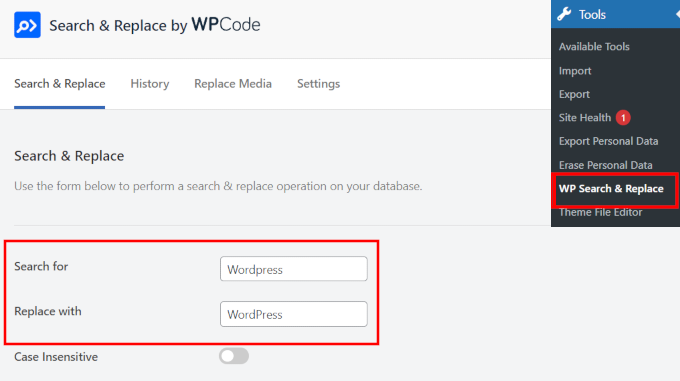
Varsayılan olarak, tüm aramalar büyük/küçük harfe duyarlıdır. Bu, “Wordpress” araması yaparsanız, “wordpress,” “WordPress,” veya “WORDPRESS” ile eşleşmeyeceği anlamına gelir.
Aramanızın büyük/küçük harf duyarsız olarak tüm örneklerle eşleşmesini istiyorsanız, "Büyük/Küçük Harf Duyarsız" anahtarını açın.
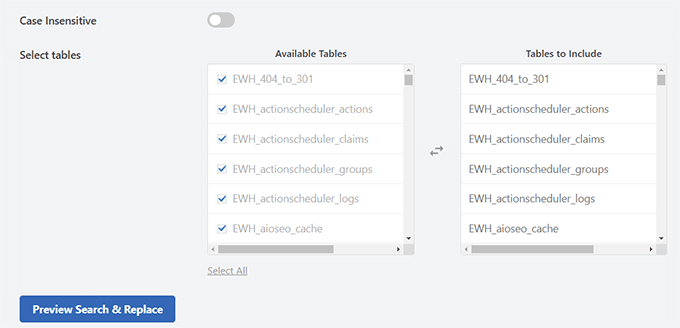
Hangi veritabanı tablolarına bakmanız gerektiğini biliyorsanız, bunları aşağıdan seçebilirsiniz.
Örneğin, yazılarınızdaki metni aramak ve değiştirmek istiyorsanız, posts tablosunu seçin. Bu, aramanızı daha hızlı ve daha kesin hale getirir.
Birden fazla tabloyu veya tüm tabloları da seçebilirsiniz. Eklenti büyük veritabanlarını iyi işler ve sitenizi yavaşlatmaz.
Ek İpucu 💡: WordPress veritabanı yönetimi ve WordPress'teki her tablonun ne işe yaradığı hakkında daha fazla bilgi edinin.
‘Arama ve Değiştir Önizlemesi’ düğmesine tıklayın.
Eklenti, arama teriminizle eşleşen öğeleri ve değiştirildikten sonra nasıl görüneceklerini gösteren bir açılır pencere açacaktır.
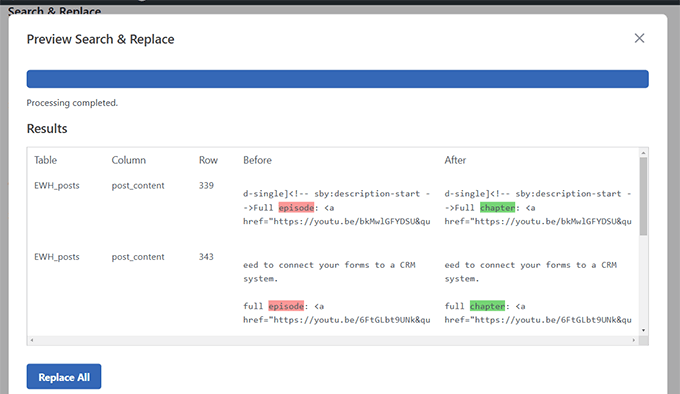
Her şey yolunda görünüyorsa, değişikliklerinizi uygulamak için ‘Tümünü Değiştir’ düğmesine tıklayın.
Eklenti, bir yedekleme oluşturmanızı hatırlatan bir uyarı gösterecektir.
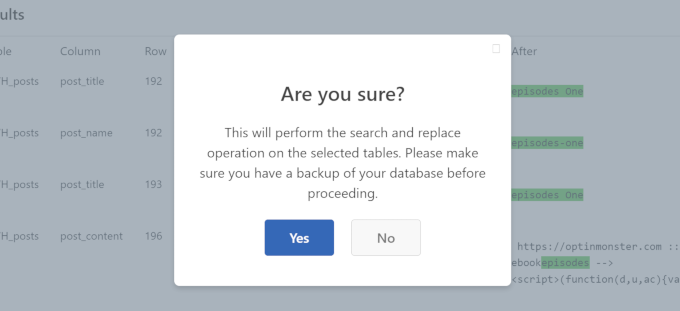
Zaten bir yedekleme oluşturduğunuz için, değişikliklerinizi uygulamak için ‘Evet’e tıklayın.
Değişiklikleri İzle ve Geri Al
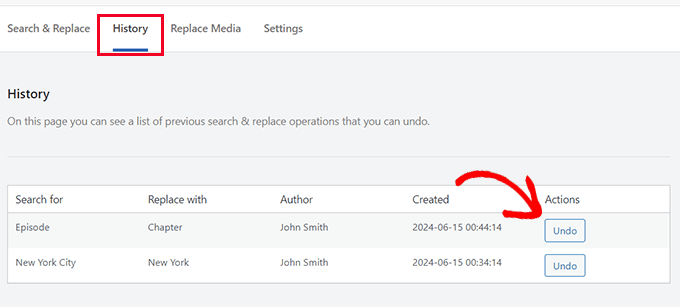
Eklentinin Pro sürümünü kullanıyorsanız, geçmiş değişiklikleri görüntüleyebilir ve gerekirse geri alabilirsiniz.
Arama ve değiştir işlemlerinizin bir listesini görmek için eklentinin ayarlar sayfasındaki ‘Geçmiş’ sekmesine geçin.
Herhangi bir değişikliği geri almak için ‘Geri Al’ düğmesine tıklayın.
WordPress'te Resimleri Değiştirin
Search & Replace Everything, yalnızca metni değil, resimleri de değiştirebilir.
Bu, aynı görüntüyü birden fazla gönderi, sayfa ve diğer konumlarda kullandığınızda kullanışlıdır. Eklenti aracılığıyla değiştirmek, görüntüyü tüm bu konumlarda aynı anda günceller.
Eklenti ayarları altındaki ‘Resmi Değiştir’ sekmesine geçin ve değiştirmek istediğiniz resmi bulun.
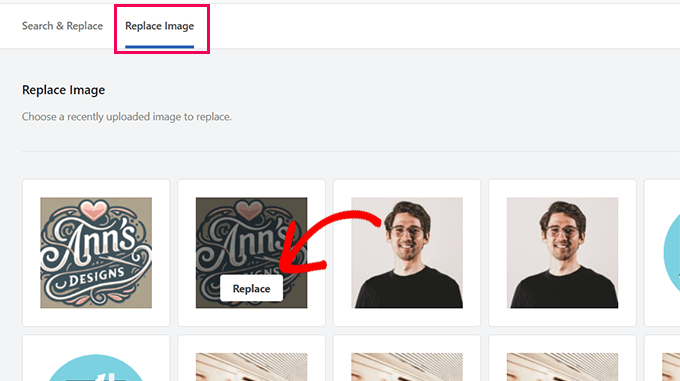
Resmin üzerine gelin ve ‘Değiştir’ düğmesine tıklayın.
Ardından, ‘Bir dosya seç…’ düğmesine tıklayarak değiştirme resminizi yükleyin.
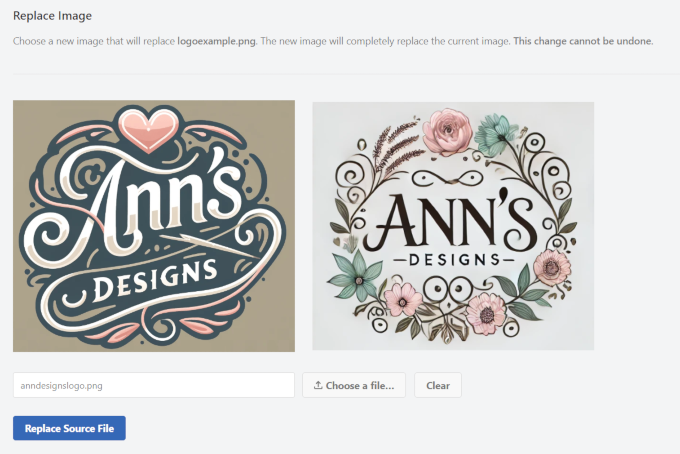
Eklenti, eski resmin yanında yeni resmin bir önizlemesini gösterecektir.
İpucu 💡: En iyi sonuçlar için, orijinaliyle aynı boyutlarda (genişlik ve yükseklik) bir değiştirme resmi kullanın.
Değişikliklerinizi kaydetmek için ‘Kaynak Dosyayı Değiştir’e tıklayın. Eklenti şimdi eski resmi siteniz boyunca yeni resimle değiştirecektir.
İpucu 💡: Hala eski resmi görüyorsanız, WordPress önbelleğini temizlemeyi deneyin.
Yöntem 2: Daha İyi Arama Değiştir Eklentisini Kullanma
Bu yöntem için Better Search Replace eklentisini kullanacağız. Search & Replace Everything eklentisinden biraz farklı seçeneklere sahip ücretsiz bir eklentidir.
Not: Better Search Replace eklentisinin yerleşik bir geri alma seçeneği yoktur. Değişiklikler veritabanına yazıldıktan sonra, eklenti aracılığıyla geri alamazsınız. Bu nedenle kullanmadan önce yedek oluşturmak çok önemlidir.
İlk adım Better Search Replace eklentisini yüklemek ve etkinleştirmektir. Ayrıntılar için WordPress eklentisi yükleme konusundaki eğitimimize bakın.
Etkinleştirdikten sonra Araçlar » Better Search Replace bölümüne gidin.
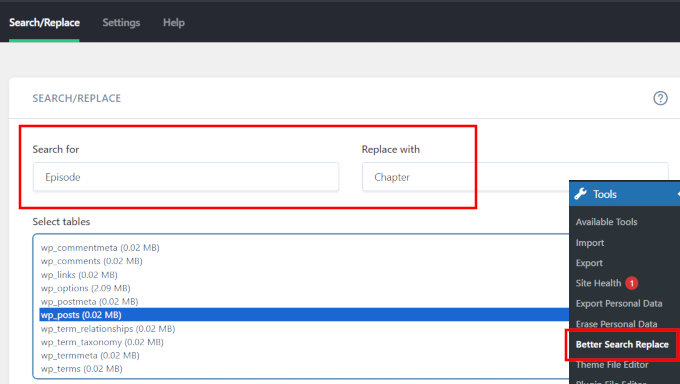
Aranacak metni ekleyin, ardından değiştirilecek metni ekleyin.
Ardından, aranacak veritabanı tablolarını seçin. Yazılarınızda metin aramak ve değiştirmek istiyorsanız, posts tablosunu seçin. Birden fazla tablo da seçebilirsiniz.
Varsayılan olarak, tüm aramalar büyük/küçük harfe duyarlıdır. Bu, “Wordpress” araması yaparsanız, “wordpress,” “WordPress,” veya “WORDPRESS” ile eşleşmeyeceği anlamına gelir.
Aramanızın tüm bu dizelerle eşleşmesini istiyorsanız, aramayı büyük/küçük harf duyarsız yapın.
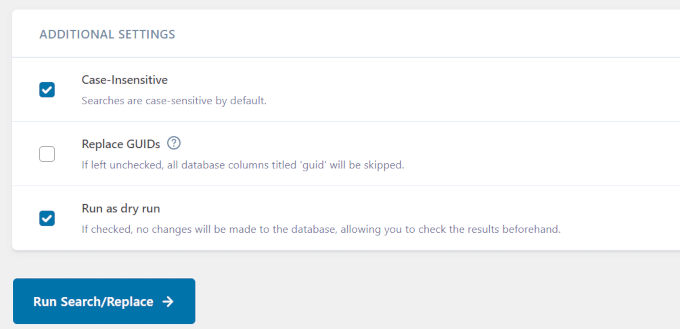
Sonuçları önce önizlemek istiyorsanız 'Kuru çalıştırma olarak çalıştır' seçeneğini işaretleyin.
Bu, veritabanında herhangi bir değişiklik yapmadan, kaç tablo ve hücrenin etkileneceğini göstererek aramayı çalıştırır.
Devam etmek için 'Arama/Değiştirme Çalıştır' düğmesine tıklayın.
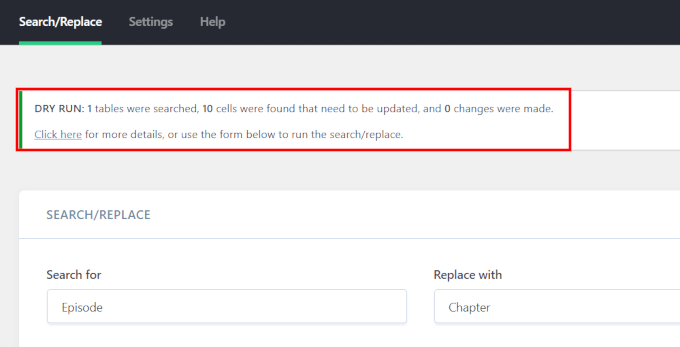
Kuru çalıştırma yaptıysanız, etkilenen veritabanı tablolarını ve hücrelerini göreceksiniz. Değişiklikleri gerçekten uygulamak için 'Kuru çalıştırma olarak çalıştır' onay kutusu işaretlenmemiş olarak aramayı tekrar çalıştırmanız gerekecektir.
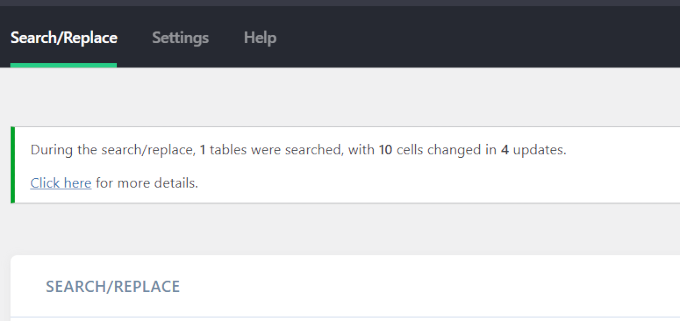
Kuru çalıştırmayı atladıysanız, eklenti değişiklikleri hemen uygular.
Sorun giderme
Arama ve değiştirme sırasında beyaz ekran görüyorsanız veya zaman aşımlarıyla karşılaşıyorsanız, eklenti sayfasındaki 'Ayarlar' sekmesine tıklayın.
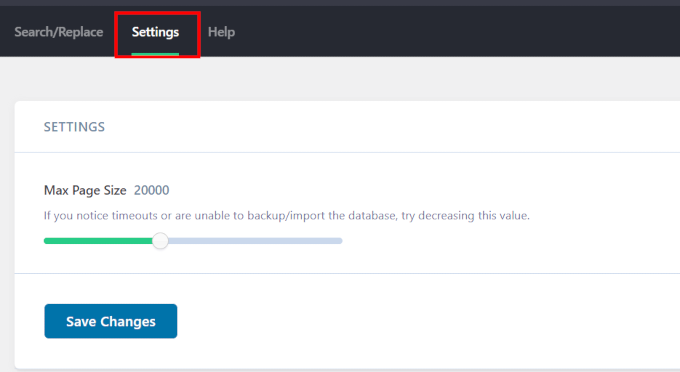
Zaman aşımlarını ve beyaz ekran sorununu önlemek için 'Maksimum Sayfa Boyutu'nu düşürmeyi deneyin.
Sıkça Sorulan Sorular
Eklenti olmadan WordPress'te bulup değiştirebilir miyim?
Evet. Geliştiriciler, wp search-replace komutuyla WP-CLI'yi kullanabilir veya phpMyAdmin aracılığıyla bir MySQL sorgusu çalıştırabilir. Yeni başlayanlar için bir eklenti çok daha güvenli ve kullanımı kolaydır.
WordPress'te arama ve değiştirme seri hale getirilmiş veriler üzerinde çalışır mı?
Evet. Hem Search & Replace Everything hem de Better Search Replace, seri hale getirilmiş verileri doğru şekilde işler. Bu, WordPress veritabanında depolanan URL'leri veya alan adlarını güncellerken önemlidir.
WordPress'te arama ve değiştirmeyi geri alabilir miyim?
Search & Replace Everything'in Pro sürümüyle evet — geçmiş işlemleri görüntülemek ve geri almak için Geçmiş sekmesini kullanın. Better Search Replace'in yerleşik bir geri alma özelliği yoktur, bu nedenle herhangi bir arama ve değiştirmeyi çalıştırmadan önce yedek oluşturmak çok önemlidir.
Search & Replace Everything ve Better Search Replace arasındaki fark nedir?
Search & Replace Everything daha güçlüdür — resim değiştirme, değişiklik geçmişi ve değişiklikleri geri alma yeteneği (Pro) destekler. Better Search Replace, basit metin veya URL değişiklikleri için en uygun, ücretsiz ve daha basit bir eklentidir.
WP-CLI arama değiştirme komutu nedir?
Komut wp search-replace 'eski-metin' 'yeni-metin' şeklindedir. Komut satırı aracılığıyla veritabanı değişiklikleri yapmak için bir geliştirici aracıdır. Gerçek değiştirmeyi çalıştırmadan önce değişiklikleri önizlemek için her zaman önce --dry-run bayrağını kullanın.
Bu makalenin WordPress'te içerik arama ve değiştirme işlemini öğrenmenize yardımcı olduğunu umuyoruz. Ayrıca, WordPress veritabanınızı performansı artırmak için nasıl temizleyeceğiniz veya toplu olarak WordPress gönderilerini nasıl sileceğiniz hakkındaki öğreticimizi de görmek isteyebilirsiniz.
Bu makaleyi beğendiyseniz, lütfen WordPress video eğitimleri için YouTube Kanalımıza abone olun. Bizi ayrıca Twitter ve Facebook'ta da bulabilirsiniz.


Angela Arden
Yani bu eklenti yönlendirmelere yardımcı olmuyor, doğru mu?
Yeniden düzenlediğim eski bir web sitem var – makaleleri yeniden yazıyorum, resimleri değiştiriyorum, taşıyorum. Yapabilseydim, sadece silip yeniden başlardım ama okuduklarımdan, bunun iyi bir fikir olmadığı anlaşılıyor. Ben teknoloji meraklısı değilim… LOL!
WPBeginner Desteği
Doğru, bu yönlendirmeler için bir eklenti değildir, yönlendirme oluşturmak için önerilen araçlarımızı içeren makalemizi aşağıda bulabilirsiniz
https://www.wpbeginner.com/beginners-guide/beginners-guide-to-creating-redirects-in-wordpress/
Yönetici
Dayo Olobayo
Bu eklentinin premium sürümüne yükseltmek her kuruşuna değdi. Büyük/küçük harfe duyarlılık ve seçici tablo hedefleme gibi gelişmiş özellikler bana çok zaman kazandırdı. Kesinlikle WordPress araç kutumda olması gereken bir araç.
Daniel
Eklenti bbpress konuları ve yanıtları için de çalışıyor mu?
WPBeginner Desteği
Eklenti, diğer eklentiler aracılığıyla eklenenleri arama yeteneğine sahiptir, öncelikle doğru tabloları aradığınızdan emin olmak istersiniz.
Yönetici
Paul G
Teşekkürler, bu benim için çoğunlukla işe yaradı ancak tüm resim bağlantılarını tam olarak değiştirmedi.
Geri kalanını özel modülleri düzenleyerek kolayca kendim değiştirebildim.
WPBeginner Desteği
Rehberimizin yardımcı olduğuna sevindik
Yönetici
Karol
cpanel üzerinden bir web sitesini http'den https'ye değiştirdim; yeşil kilit görünmedi ve “bağlantı güvenli değil” uyarısı vardı. Bu eklenti benim için harika çalıştı. Yaptığım tek fark, “Büyük/Küçük Harf Duyarsız mı?” seçeneğindeki işareti kaldırmış olmamdı.
Her site, kendi zorluklarıyla farklılık gösterebilir, ancak kuru çalıştırma hatasız iyi görünüyordu, bu yüzden devam ettim. Site için yeşil kilit hemen göründü. Eklenti benim için çalıştı. Umarım diğer sitelerde de çalışmaya devam eder.
Şimdi tek sorum şu… Better Search Replace eklentisini kurulu ve etkin mi bırakayım, yoksa işim bittiği için şimdi kaldırıp kaldırmayayım mı?
WPBeginner Desteği
Bu kişisel bir tercih sorusu olurdu ama eklentiyi endişelenmeden kaldırabilmelisiniz
Yönetici
Mandy
Merhaba,
Sitemde son zamanlarda resimler görüntülenirken sorunlar yaşıyorum ve barındırıcım bunun yolların yanlış olmasından kaynaklandığını söyledi. Bu eklentiyi önerdiler, ancak sorunum neyi arayıp değiştirdiğimden emin olmamam. İşte nedeni:
Bir gönderide “görsel” modunda bir resim eklediğimde, görünüyor. Hepsi görünüyor.
Sonra önizleme yaptığımda veya yayınladığımda, bazı resimler görünmüyor. Son zamanlarda fark ettiğim şey, kodun onları “resim.jpg” olarak göstermesi yerine, yolda seçtiğiniz resim boyutunu göstermesi – “resim-300×188.jpg” (bu, bu özel resim için orta boy oluyor). Neden piksel boyutlarını koyuyor? Eğer resimlerin hiçbiri çalışmasaydı, evet, yollar yanlış diyebilirdim, ama bazı resimler ÇALIŞIYOR! Resmen kafam karıştı. Çok rastgele görünüyor.
Saygılarımla,
Mandy
WPBeginner Desteği
Merhaba Mandy,
WordPress'te yaygın resim sorunlarını giderme kılavuzumuza göz atın.
Yönetici
Ashraf Ali
Şu anda http'den https'ye geçiyorum, karşılaşılan yaygın sorun kırık CSS'dir. Bu eklentiyi https:// yerine sadece // ile değiştirmek için kullanıp kullanamayacağımı merak ediyorum.
Böylece tüm içerikler https üzerinden teslim edilir
Şerefe
Drew
Yapılandırılmış verileri farklı olan bir programım vardı. Şunu arasındaki ve dahil olan her şeyi kaldırmak istiyorum: ———————-
Bunu nasıl yapabilirim?
WPBeginner Desteği
Merhaba Drew,
Sorununuzu tam olarak anlamadığımızdan emin değiliz. Ancak, yapılandırılmış veri ekleyen bir eklentiniz olduğunu ve şimdi WordPress gönderilerinizden ve sayfalarınızdan yapılandırılmış verileri kaldırmak istediğinizi tahmin ediyoruz? Durum buysa, eklentiyi kaldırmanız yeterlidir.
Yönetici
Sueli
Harika eklenti!
Bir sorum var.
Joker karakter kullanabilir miyim?
Bir resim dosyasından sonra eklenen sayıları kaldırmaya çalışıyorum. Farklılar (hem sayılar hem de uzunlukları). Durma noktası tırnak işaretleri (") olacaktır.
İstediğim şeylerin bazı örnekleri (jpg") ile değiştirilecek
(jpg?11906004322295206140")
(jpg?15231215847335105667")
(jpg?82668654789154738")
Bu eklenti ile mümkün mü?
Teşekkürler
David
"Better Search & Replace" indirdim. Girdileri bulduğunda, premium eklentiyi satın almadığım sürece bana göstermiyor.
Bu yüzden onu attım ve “Search & Replace” indirdim. 100 girdiyi değiştirmem sadece iki dakikamı aldı.
Ralpheal
Vay canına, çok teşekkürler, bu gerçekten bir lüks. Bana çok zaman kazandıracak, çünkü 100'lerce blog yazısında bir telefon numarasını değiştirmeyi düşünüyordum.
Çok teşekkürler,
Ralpheal
Mike
Bu eklenti benim için çalışmadı. Veritabanını yedekledim, ardından "Kuru Çalıştırma" seçeneğinin işaretini kaldırdım. Sitede her şeyi mahvetti ve değişiklikleri geri almanın bir yolu yoktu.
Değişiklik yapmadan önce onunla oluşturduğum veritabanı yedeğini geri yüklemeyi bile denedim ve işe yaramadı. Tam bir site geri yüklemesi yapmaya hazır olmadığınız sürece bunu kullanmayın.
WPBeginner Desteği
Eklentinin kaç satırı etkilediğini görmek için önce kuru çalıştırma ile test etmeliydiniz. Talimatları takip ettiğiniz ve önce yedekleme yaptığınız için sevindim.
Yönetici
vikas kumar
Sayın,
Videoda gösterdiğiniz sayfalama hatasından bana yardımcı olun ama sonuç alamadım.
Macbook Air kullanıyorum, sizin verdiğiniz kısa kod düzgün çalışmıyor.
Marko Tiosavljevic
evet, ama bu eklenti taşıma konusunda pratikte işe yaramaz.
Web sitesini bir domainden diğerine taşırken değiştirmeniz gerekir
url'yi değiştirmek için veritabanına bağlanmanız veya bunu wp_config'e url olarak eklemeniz gerekir
Bu sorunları en iyi şekilde çözen harici bir uygulama olan wp güvenli mod üzerinde çalışıyorum.
WPBeginner Desteği
WordPress veritabanına bağlandıktan sonra bul ve değiştir işlemleri yapmak için oldukça kullanışlıdır.
Yönetici
Nico
Merhaba, bu eklenti artık Wordpress Eklenti Dizininde mevcut değil gibi görünüyor. Hangi alternatif eklentiyi önerirsiniz?
Saygılarımla,
Nico.
Syed Umair Umar
Daha İyi Arama ve Değiştirme benim için bir alternatiftir. WP Beginner'ın editöryal kadrosu çok tembel görünüyor ve yorumlara çok az kez yanıt veriyor.
WPBeginner Desteği
Yardım ettiğiniz için teşekkürler.
Yönetici
Brian
Bu, seri hale getirilmiş verileri dikkate alıyor mu yoksa seri hale getirilmiş meta veriler kullanan eklentileri bozacak mı? Göç amacıyla bunu yapan birkaç eklentiyi biliyorum. Eğer yapmıyorsa, çözdüğünden daha fazla sorun yaratabilir.