


‘Too many redirects’ (Çok fazla yönlendirme) hatası, en yaygın WordPress hatalarından biridir ve genellikle birkaç dakika içinde düzeltebilirsiniz.
Hata basitçe web sitenizin bir yönlendirme döngüsüne takıldığı anlamına gelir ve hatta WordPress yönetici alanınıza erişiminizi engelleyebilir.
Bu makalede, giriş yapamasanız bile ‘Too many redirects’ (Çok fazla yönlendirme) hatasını WordPress'te adım adım nasıl kolayca düzelteceğinizi göstereceğiz.
Hızlı Cevap: WordPress'te Çok Fazla Yönlendirme Hatası Nasıl Düzeltilir?
Önce tarayıcı çerezlerinizi temizleyin. Hata devam ederse, neredeyse her zaman üç ayardan biri sorundur: WordPress Adresiniz ve Site Adresiniz tam olarak eşleşmeli, Cloudflare SSL modu Tam olarak ayarlanmalı ve/veya .htaccess dosyanızın sıfırlanması gerekebilir.
FTP üzerinden wp-config.php'yi düzenleyerek, kontrol panelinizden kilitlenmiş olsanız bile bunların hepsini yapabilirsiniz.
WordPress'te Çok Fazla Yönlendirme Hatasına Ne Neden Olur?
Bir yönlendirme döngüsü, A sayfası tarayıcınızı B sayfasına gönderdiğinde ve B sayfası sizi tekrar A sayfasına geri gönderdiğinde oluşur. Tarayıcınız tekrar tekrar dener, yaklaşık 20 denemeden sonra vazgeçer ve web siteniz yerine hatayı gösterir.
Yönlendirmelerin kendisi normaldir. WordPress ve birçok eklenti, kalıcı 301 yönlendirmeleri oluşturmak ve 404 hatalarını düzeltmek için bunları kullanır. Sorun, iki yönlendirme kuralı birbirini gösterdiğinde başlar.
Bu hata genellikle bu eylemlerden birinden hemen sonra görünür, eylemin yanlış olmasından değil, yapılırken bir ayarın yanlış yapılandırılmasından kaynaklanır:
- Siteyi HTTPS'ye taşıdınız veya bir SSL sertifikası yüklediniz.
- Cloudflare'ı (veya başka bir ters proxy / CDN) açtınız.
- Bir SSL eklentisi veya bir yönlendirme yöneticisi eklentisi yüklediniz.
- Site URL'sini düzenlediniz, barındırma taşıdınız veya .htaccess dosyasına bir ‘HTTPS zorla’ kuralı yapıştırdınız.
SSL güvensiz içerik sorununu düzeltmek için kullanılan eklentiler veya bir WordPress önbellekleme eklentisi de bu hataya neden olabilir.
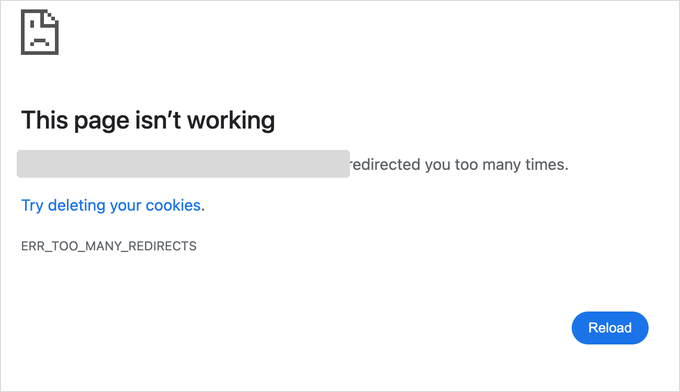
‘ERR_TOO_MANY_REDIRECTS’ mesajı Google Chrome'da bu şekilde görünür.
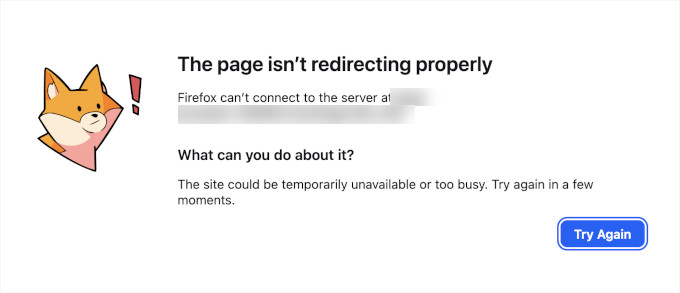
Bu hata Firefox'ta ‘Sayfa düzgün yönlendirilmiyor’ mesajıyla bu şekilde görünür.
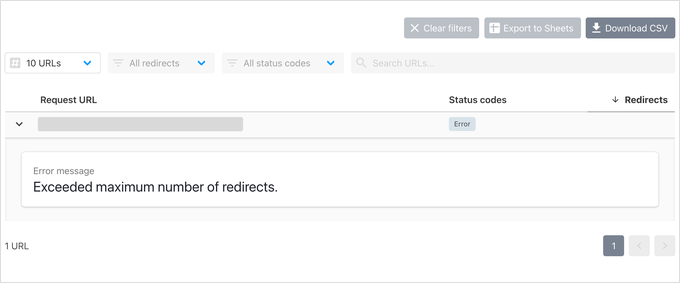
Hata sayfası, döngüye neyin neden olduğunu size söylemez. Sorunu öğrenmek için httpstatus.io gibi ücretsiz bir araç kullanabilir, web sitenizin URL'sini girebilir ve yönlendirme zincirine bakabilirsiniz.
Sağlıklı bir site, 200 durum kodunda biten tek bir 301 (kalıcı yönlendirme) gösterir, bu da sayfanın normal yüklendiği anlamına gelir.
Bozuk bir site, aynı iki URL arasında gidip gelen uzun bir 301 zinciri gösterir ve bu iki URL soruna neyin neden olduğunu size söyler. Örneğin, http ve https veya www ve www olmayan arasında farklılık gösteriyorlarsa, bunları düzeltmek için aşağıdaki adımları izleyebilirsiniz.
Önemli: Aşağıdaki düzeltmelerden bazıları sitenizin temel dosyalarını ve veritabanını değiştirir. Herhangi bir değişiklik yapmadan önce lütfen bir yedek oluşturun. WordPress veritabanı yedeğini manuel olarak nasıl oluşturacağınız hakkındaki kılavuzumuzu takip edebilirsiniz.
İşte ele alacağımız adımlar:
- Tarayıcı Önbelleğinizi ve Çerezlerinizi Temizleyin
- WordPress Adresiniz ve Site Adresiniz Eşleşsin
- Cloudflare'ın SSL Ayarını Düzeltin
- WordPress .htaccess Dosyanızı Sıfırlayın
- Tüm WordPress Eklentilerini Devre Dışı Bırakın
- Yalnızca wp-admin'de Yönlendirme Döngüsünü Düzeltin
- Sitenizi Taşıdıktan Sonra Çok Fazla Yönlendirme Hatasını Düzeltin
- Hata Hâlâ Düzeltilmediyse Ne Yapmalı?
1. Tarayıcı Önbelleğinizi ve Çerezlerinizi Temizleyin
Hataya yaygın bir neden, web tarayıcınızın çerezleri olabilir. Önce, sert bir yenileme deneyin (Windows'ta Ctrl + F5 veya Mac'te Cmd + Shift + R) ve ardından web sitenize Firefox, Safari, Opera veya Microsoft Edge gibi farklı bir web tarayıcısı kullanarak erişmeyi deneyin.
Web sitenize farklı bir tarayıcı kullanarak normal şekilde erişebiliyorsanız, o zaman normal tarayıcınızdaki çerezleri ve önbelleği temizlemeniz gerekir.
Her şeyi silmek zorunda değilsiniz. Yalnızca kendi web siteniz için çerezleri temizlemek yeterlidir.
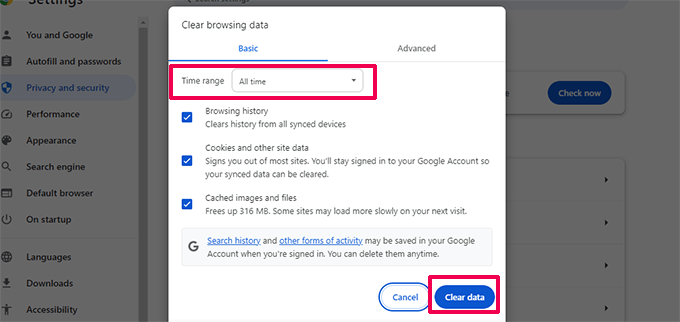
Bunu yapmanıza yardımcı olacak tüm büyük tarayıcılarda tarayıcı önbelleğinizi nasıl temizleyeceğiniz konusunda ayrıntılı bir kılavuzumuz var.
Öte yandan, farklı bir tarayıcı aynı hatayı gösteriyorsa, döngü tarayıcınızdan değil web sitenizden kaynaklanıyor demektir ve URL ayarlarınız kontrol edilecek bir sonraki şeydir.
2. WordPress Adresiniz ve Site Adresinizin Eşleştiğinden Emin Olun
Bu hatanın büyük bir nedeni, WordPress URL ayarlarınızdaki bir uyumsuzluktur.
Normalde, bu seçenekleri Ayarlar » Genel sayfasında görüntüleyebilirsiniz.
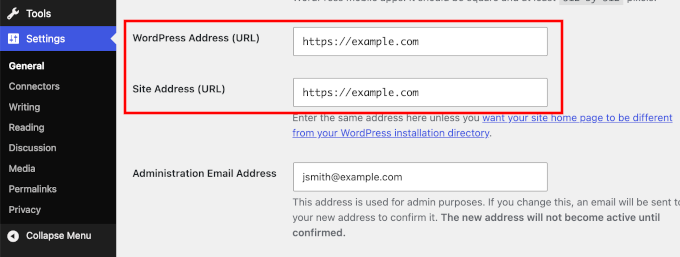
Çoğu web sitesi için, ‘WordPress Adresi’ ve ‘Site Adresi’ alanlarındaki URL'ler tam olarak aynı olmalıdır. Bu üç ayrıntının her birini her iki alanda da kontrol edin:
- http vs https – her iki alan da aynı olanı kullanmalıdır.
- www vs www olmayan – bir sürüm seçin ve her iki alanda da kullanın.
- Harf durumu – URL'ler tamamen küçük harf olmalıdır.
Hata sizi WordPress yönetici alanından kilitlemiş olabileceğinden, kontrol paneli olmadan URL'leri düzeltmeniz gerekebilir. Bunu, web sitenizin kök klasöründe bulunan wp-config.php dosyasını düzenleyerek yapabilirsiniz.
FTP istemcisi veya barındırma kontrol panelinizdeki Dosya Yöneticisi uygulamasını kullanarak sitenize bağlanın. Ardından, wp-config.php dosyasını düz bir metin düzenleyicide açın ve ‘Hepsi bu kadar, düzenlemeyi bırakın!’ yazan satırın hemen üstüne şu iki satırı ekleyin:
define( 'WP_HOME', 'https://example.com' );
define( 'WP_SITEURL', 'https://example.com' );
‘https://example.com’ yerine kendi site URL'nizi yazmayı unutmayın. Şimdi dosyayı kaydedin ve sitenize geri yükleyin, ardından hatanın giderilip giderilmediğini görmek için sitenizi ziyaret edin.
Not: Bu iki satır, veritabanınızdaki URL ayarlarını geçersiz kılar. Siteniz tekrar çalışmaya başladığında, bunları yerinde bırakabilirsiniz. Ayarlar sayfasındaki alanlar kilitli görünecektir.
Daha fazla yöntem için, WordPress URL'lerini kolayca nasıl değiştireceğiniz konusundaki eğitimimize bakın.
3. Cloudflare SSL Ayarını Düzeltin
Hata sitenizi Cloudflare'a bağladıktan hemen sonra başladıysa, bu neredeyse kesinlikle çözümünüzdür.
Cloudflare, ters bir proxy görevi görür. Bu, ziyaretçilerinizle sunucunuz arasında oturarak sitenizi daha hızlı ve daha güvenli hale getirmek için kendi ağından gelen isteklere yanıt verdiği anlamına gelir.
Yaygın neden, Cloudflare'ın SSL modunun Esnek olarak ayarlanmasıdır, bu da sonsuz bir döngü oluşturur. Esnek SSL ile ziyaretçiler HTTPS üzerinden Cloudflare'a bağlanır, ancak Cloudflare sunucunuzla düz HTTP üzerinden konuşur. Sunucunuz daha sonra bu HTTP isteğini HTTPS'ye yönlendirir ve döngü başlar.
Bunu düzeltmek için şu iki adımı izlemeniz gerekir.
İlk olarak, Cloudflare kontrol panelinde SSL/TLS » Genel Bakış bölümüne gidin ve modu Esnek'ten Tam'a veya sunucunuzda yüklü gerçek bir SSL sertifikanız varsa Tam (katı) olarak değiştirin, ki bu olmalı.
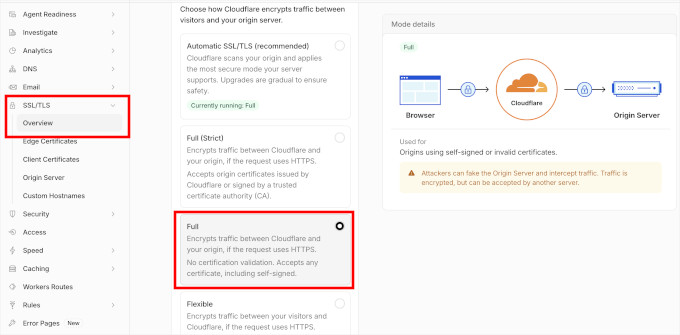
İkinci olarak, WordPress'in proxy arkasındaki ziyaretçinin HTTPS'de olduğunu doğru bir şekilde algılaması için aşağıdaki kod parçasını wp-config.php dosyasına ekleyin.
Bunu, ‘düzenlemeyi durdur’ satırının üzerine, wp-config.php dosyasına ekleyin:
if ( isset( $_SERVER['HTTP_X_FORWARDED_PROTO'] ) && $_SERVER['HTTP_X_FORWARDED_PROTO'] === 'https' ) {
    $_SERVER['HTTPS'] = 'on';
}
Bu eşleştirme, Cloudflare yönlendirme döngülerinin büyük çoğunluğunu çözer.
Aynı kod parçası, siteniz başka bir ters proxy, yük dengeleyici veya NGINX ön ucu arkasında yer alıyorsa da çalışır.
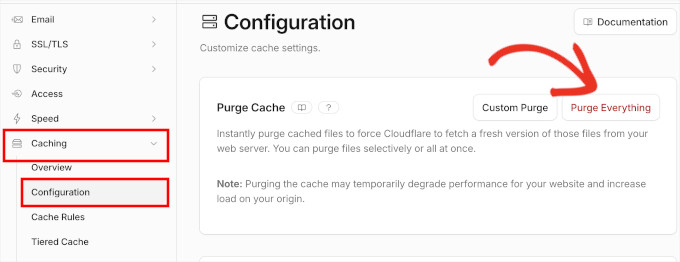
Cloudflare kontrol panelindeyken, önbelleğini de temizleyin, böylece eski önbelleğe alınmış bir yönlendirme hatayı göstermeye devam etmez. Önbelleğe Alma » Yapılandırma bölümüne gidin ve ‘Her Şeyi Temizle’ düğmesine tıklayın.
4. WordPress .htaccess Dosyanızı Sıfırlayın
Not: Bu adım, en yaygın web sunucusu türü olan Apache üzerinde çalışan web siteleri için geçerlidir. Siteniz popüler bir web sunucusu olan NGINX üzerinde çalışıyorsa, .htaccess dosyası yoktur. NGINX'te yönlendirme kuralları, FTP üzerinden düzenleyemeyeceğiniz sunucu yapılandırmasında bulunur, bu nedenle kendisini geri işaret eden bir kural olup olmadığını kontrol etmesi için barındırma sağlayıcınıza sorun.
.htaccess dosyası, web sunucunuzun yönlendirmeleri ve diğer sunucu ayarlarını yönetmek için kullandığı özel bir dosyadır. WordPress ayrıca bu dosyayı SEO dostu URL'ler ve diğer yönlendirmeler için kullanır.
Bazen WordPress eklentileri web sitenizin .htaccess dosyasında değişiklikler yapabilir ve bu da bu hataya neden olabilir. Bir eklentiyi devre dışı bırakmak, bu değişiklikleri .htaccess dosyanızdan kaldırmayabilir.
Bu durumda, WordPress .htaccess dosyanızı manuel olarak sıfırlamanız gerekecektir.
Yine, web sitenize bir FTP istemcisi veya barındırma kontrol panelinizdeki Dosya Yöneticisi uygulaması aracılığıyla erişmeniz gerekecektir.
Bağlandıktan sonra, .htaccess dosyasını web sitenizin kök klasöründe (genellikle /public_html/) göreceksiniz.
Not: .htaccess dosyanızı bulamıyorsanız, WordPress'te .htaccess dosyası nasıl bulunur konusundaki kılavuzumuza bakın.
İlk olarak, .htaccess dosyasının bir kopyasını yedek olarak bilgisayarınıza indirmeniz gerekir.
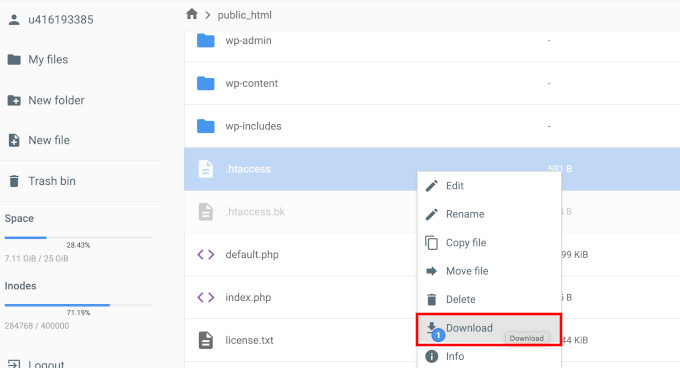
Bundan sonra, dosyayı silmek yerine .htaccess_old olarak yeniden adlandırın. Sunucunuz her iki durumda da onu okumayı durdurur ve dosyanın neden bu olmadığı ortaya çıkarsa yeniden adlandırmak, bunu iki saniyede geri almanızı sağlar.
Artık ana sayfanızı ziyaret etmeyi deneyebilirsiniz. Yüklenirse, .htaccess dosyanız yönlendirme hatasına neden oluyordu. Aşağıdaki dosyayı yeniden oluşturana kadar iç sayfalarınız 404 hatası verecektir, bu nedenle bunu başarısız bir test olarak görmeyin.
Şimdi .htaccess dosyasını yeniden oluşturmanız gerekecek.
Normalde, WordPress web siteniz bunu kendi başına yapabilir. Sadece Ayarlar » Kalıcı Bağlantılar sayfasına gidin ve alttaki ‘Değişiklikleri Kaydet’ düğmesine tıklayın.
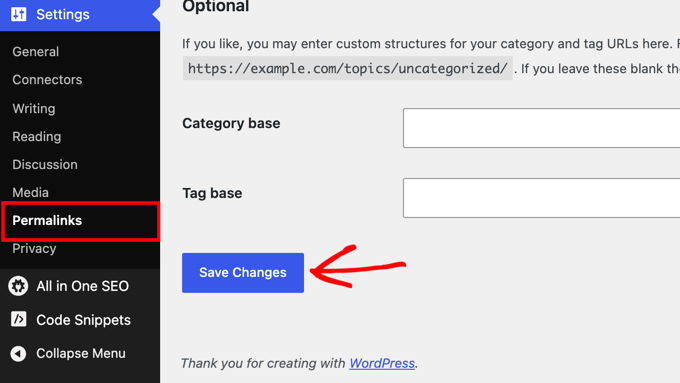
İsterseniz, dosyayı kendiniz de yeniden oluşturabilirsiniz.
Sadece sitenizin kök klasöründe yeni bir .htaccess dosyası oluşturun ve varsayılan WordPress kurallarını yapıştırın:
# BEGIN WordPress
<IfModule mod_rewrite.c>
RewriteEngine On
RewriteRule .* - [E=HTTP_AUTHORIZATION:%{HTTP:Authorization}]
RewriteBase /
RewriteRule ^index.php$ - [L]
RewriteCond %{REQUEST_FILENAME} !-f
RewriteCond %{REQUEST_FILENAME} !-d
RewriteRule . /index.php [L]
</IfModule>
# END WordPress
5. Tüm WordPress Eklentilerini Devre Dışı Bırakın
.htaccess dosyasını sıfırlamak döngüyü temizlemediyse, bir sonraki olası neden bir eklenti çakışmasıdır.
Varsayılan WordPress yönlendirmeleriyle çakışan bir şekilde yönlendirme ayarlayan herhangi bir eklenti bu hataya neden olabilir. Olağan şüpheliler SSL veya HTTPS zorlayan eklentiler, yönlendirme yöneticileri, önbelleğe alma eklentileri ve güvenlik veya oturum açma eklentileridir.
Bunu düzeltmek için web sitenizdeki tüm WordPress eklentilerini devre dışı bırakmanız gerekir. Normalde, WordPress yönetici alanındaki Eklentiler » Tüm Eklentiler sayfasına gidip eklentileri oradan devre dışı bırakabilirsiniz.
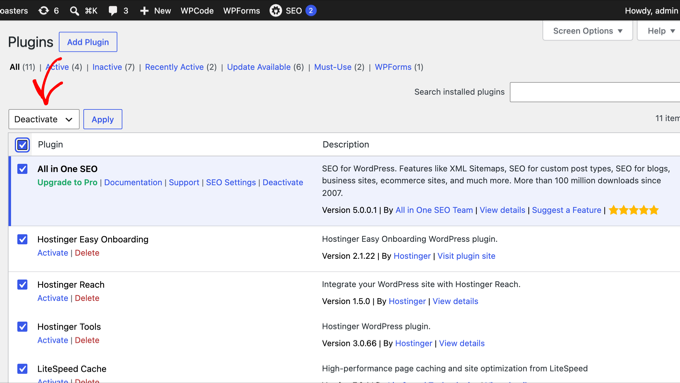
Ancak, yönlendirme hatası nedeniyle WordPress yönetici alanına erişemeyebileceğinizi varsayıyoruz.
Bu durumda, FileZilla gibi bir FTP istemcisi veya WordPress barındırma kontrol panelinizdeki Dosya Yöneticisi uygulamasını kullanarak WordPress eklentilerini devre dışı bırakmanız gerekecektir.
Sadece bir FTP istemcisi kullanarak web sitenize bağlanın ve /wp-content/ klasörüne gidin.
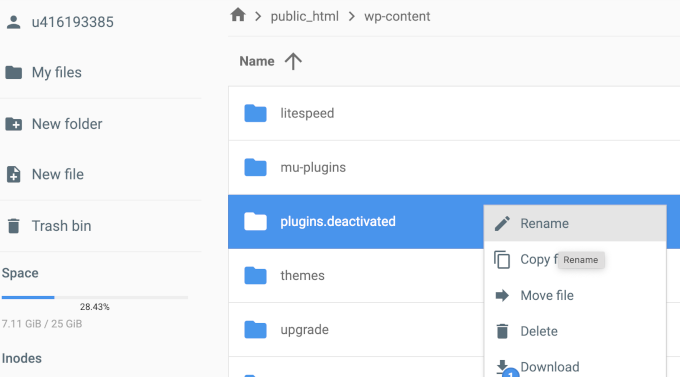
Burada, yeniden adlandırmanız gereken plugins klasörünü bulacaksınız.
Bunu yapmak, sitenizdeki tüm WordPress eklentilerini devre dışı bırakacaktır.
Temel olarak, WordPress eklenti dosyalarını yüklemek için plugins adlı bir klasör arar. Klasörü bulamadığında, veritabanındaki aktif eklentileri otomatik olarak devre dışı bırakır.
Şimdi, WordPress web sitenizi ziyaret etmeyi deneyebilirsiniz. Eğer şimdi WordPress yönetici alanınıza giriş yapabiliyorsanız, bu eklentilerden birinin hataya neden olduğu anlamına gelir.
Hangi eklentinin sorunlu olduğunu anlamak için FTP istemcisine veya Dosya Yöneticisi uygulamasına geri dönmeniz ve plugins.deactivated klasörünüzü tekrar ‘plugins’ olarak yeniden adlandırmanız gerekir.
Ardından, web sitenizin WordPress yönetici alanına geçin ve Eklentiler » Tüm Eklentiler sayfasına gidin. Buradan, eklentilerinizi tek tek etkinleştirebilir ve ardından hatayı tekrarlayıp tekrarlayamadığınızı görmek için web sitenizi ziyaret edebilirsiniz.
Hataya neden olan eklentiyi bulduğunuzda, o eklentiye bir alternatif bulabilir veya sorunu eklentinin WordPress destek forumuna bildirebilirsiniz.
6. Yalnızca wp-admin'deki Yönlendirme Döngüsünü Düzeltin
Bazen web siteniz ziyaretçiler için iyi çalışır, ancak giriş sayfası veya wp-admin alanı yönlendirmeye devam eder. Bu hata sürümü genellikle WordPress giriş çerezinizden veya yalnızca yönetici alanını etkileyen bir URL eşleşmezliğinden kaynaklanır.
Kontrol edilecekler şunlardır, sırayla:
- Site çerezlerinizi temizleyin – bozuk bir giriş çerezi en yaygın nedendir ve yukarıdaki Adım 1 size nasıl yapılacağını gösterir.
- URL'lerinizin eşleştiğinden emin olun – www veya www olmayan bir eşleşmezlik bazen yalnızca yönetici alanını bozar, bu nedenle Adım 2'yi tekrar kontrol edin.
- COOKIE_DOMAIN satırını arayın – wp-config.php dosyasını açın ve
COOKIE_DOMAINiçeren bir satır olup olmadığını kontrol edin. Alan adınızla tam olarak eşleşmiyorsa, o satırı kaldırın, kaydedin ve tekrar giriş yapmayı deneyin. - Güvenlik ve giriş eklentilerini devre dışı bırakın – giriş URL'nizi değiştiren veya giriş denemelerini sınırlayan eklentiler yalnızca yönetici döngüleri oluşturabilir. Adım 5'teki FTP yöntemini kullanın, ancak /wp-content/plugins/ içindeki yalnızca o eklentinin kendi klasörünü yeniden adlandırın. Tüm eklenti klasörünü yeniden adlandırmak, sitenizi hala gezebilen ziyaretçiler için tüm eklentileri çevrimdışı bırakacaktır.
Daha fazla çözüm için, WordPress giriş sayfasının yenilenmesi ve yönlendirme sorununu düzeltme kılavuzumuza bakın.
7. Sitenizi Taşıdıktan Sonra Çok Fazla Yönlendirme Hatasını Düzeltin
Hata, web sitenizi yeni bir alan adına veya yeni bir barındırma hizmetine taşıdıktan hemen sonra ortaya çıktıysa, sitenizin bir kısmı hala eski adrese işaret ediyor demektir.
Öncelikle, WordPress Adresiniz ve Site Adresiniz'in yeni alan adını kullandığından emin olun. Giriş yapamıyorsanız, bunları ayarlamak için Adım 2'deki wp-config.php yöntemini kullanın.
Ardından, veritabanınızda kalan eski bağlantıları güncellemeniz gerekir. Gönderileriniz, sayfalarınız ve tema ayarlarınız hala eski alan adınıza bağlantılar içerebilir ve bu bağlantılar ziyaretçileri eski ve yeni adresler arasında gidip gelmeye zorlayabilir.
Ücretsiz Her Şeyi Ara ve Değiştir eklentisini yükleyin ve Araçlar » WP Ara ve Değiştir sayfasına gidin.
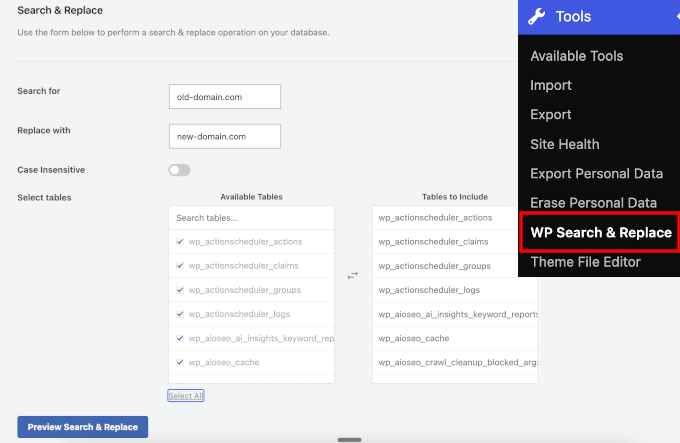
Burada, eski alan adınızı arayabilir ve yenisiyle değiştirebilirsiniz.
Ayrıca, yanlış adrese işaret eden bir yönlendirme için eski sitenizi veya eski barındırma hizmetinizi kontrol etmelisiniz. Adım adım talimatlar için, taşıma sonrası WordPress'in eski alan adına yönlendirilmesi sorununu düzeltme kılavuzumuza bakın.
Başka bir site taşıması planlıyorsanız, bir sonraki sefere WordPress'i yeni bir alan adına doğru şekilde taşıma kontrol listemizi izleyerek bu hatadan kaçınabilirsiniz.
Hata Hâlâ Düzeltilmediyse Ne Yapmalı?
Sorunu çözmezlerse, sunucu sorunu olmadığından emin olmak için WordPress barındırma şirketinizle konuşmanız gerekebilir.
Sitenizdeki sorunu giderdikten sonra, neyin neden olduğunu da anlayabilmelisiniz.
Eğer bir eklenti ise, sorunu eklentinin destek forumuna bildirmeniz gerekir. WordPress desteği nasıl istenir konusundaki kılavuzumuza bakın. Ancak, yardım alamazsanız, her zaman aynı şeyi yapan alternatif bir eklenti bulabilirsiniz.
Hata bir WordPress sitesi yanlış yapılandırmasından kaynaklanıyorsa, bunu not edebilir ve site ayarlarınızın doğru şekilde yapılandırıldığından emin olabilirsiniz.
Daha fazla ipucu için, WordPress sorunlarını kendi başınıza nasıl gidereceğinizle ilgili ayrıntılı eğitimimize bir WordPress uzmanı gibi göz atın.
Sıkça Sorulan Sorular
‘Çok fazla yönlendirme oluştu’ hatasını nasıl düzeltebilirim?
Safari, aynı yönlendirme döngüsü hatasını bu şekilde ifade eder. Safari'nin Gizlilik ayarlarında web sitesi için çerezleri temizleyin ve tekrar deneyin. Kendi web sitenizse, bu makaledeki düzeltmeleri URL'niz ve SSL ayarlarınızla başlayarak uygulayın.
localhost sizi çok fazla kez yönlendirdi hatası nasıl düzeltilir?
Bu, site URL'sinin hala canlı alan adınıza işaret ettiği yerel WordPress kurulumlarında olur. Yerel adresinizi, örneğin http://localhost/mysite, kullanarak WP_HOME ve WP_SITEURL satırlarını Step 2'den wp-config.php'ye ekleyin ve ardından tarayıcı çerezlerinizi temizleyin.
Sürekli yönlendirme yapan bir web sitesi nasıl düzeltilir?
Tam zinciri görmek için web sitesi adresini httpstatus.io gibi bir yönlendirme denetleyicisinden geçirin. Ardından çakışan kuralı kaldırın. Genellikle yönlendirme eklentisi, bir .htaccess kuralı veya ziyaretçileri aynı URL'nin iki sürümü arasında gidip gelmeye gönderen bir SSL ayarıdır.
Video Eğitim
Yazılı talimatlardan hoşlanmıyorsanız, bunun yerine video eğitimimizi izleyebilirsiniz:
Umarız bu makale, web sitenizdeki ‘çok fazla yönlendirme hatası’ sorununu çözmenize yardımcı olmuştur. Ayrıca yaygın WordPress hataları hakkındaki nihai kılavuzumuzu yer imlerine eklemek ve WordPress desteğiyle nasıl iletişime geçeceğinizi görmek isteyebilirsiniz.
Bu makaleyi beğendiyseniz, lütfen WordPress video eğitimleri için YouTube Kanalımıza abone olun. Bizi ayrıca Twitter ve Facebook'ta da bulabilirsiniz.




casper
‘Genel Ayarlar’daki ‘Wordpress Adresi’ ve ‘Site Adresi’nin küçük harfle olduğundan emin olun.
Grrrr.
WPBeginner Desteği
Katı büyük/küçük harf kurallarına sahip barındırıcılar için bu olasılığı paylaştığınız için teşekkürler!
Yönetici
Olaf
Bu tür bir sorun genellikle dahili WordPress ayarları ile htaccess dosyası arasındaki tutarsızlıklardan kaynaklanır. WordPress'in https olarak ayarlandığı, htaccess'in ise http olarak ayarlandığı veya www sürümünün www olmayan sürümle çakıştığı durumlarla sık sık karşılaştım. Ardından WordPress ve htaccess bir "kavga" içine girer ve bu da bir yönlendirme döngüsüne yol açar. Bazen htaccess dosyasının adını değiştirmek, yalnızca temel yönergelerle yeni bir tane oluşturmak ve test etmek faydalı olur. Bu genellikle neredeyse her zaman işe yarar. Ancak o zaman eklentiler veya diğer ayarlar gibi başka yerlerde sorunu aramaya başlarım.
Jiří Vaněk
Harika tavsiye için teşekkürler. Bu sorun için tarayıcı konsolunu da çok faydalı buluyorum. Konsolda, Ağ sekmesine geçiş yapabilirsiniz; burada web sitesinin yüklenmesi sırasında neler olduğunu ve nereye yönlendirmeye çalıştığını görebilirsiniz. Bu, web sitesinin sürekli olarak nereye yönlendirdiğini (http-https veya www ve www olmayan alanlar vb.) bildiğinizde sorunu daha kolay belirlemenize yardımcı olur. Makale için küçük bir ipucu.
Kamal
Yukarıda verilen tüm çözümleri denedim, hala aynı hatayı alıyorum “çok fazla kez yönlendirildi.”.
WordPress'ten herhangi bir SPOC veya denenebilecek başka bir çözüm alabilirsem çok yardımcı olacaktır.
WPBeginner Desteği
Makalemizdeki yöntemlerden hiçbiri sorunu çözemediyse, barındırma sağlayıcınızla iletişime geçmenizi öneririz; böylece onların tarafında hatanın nedeni olabilecek bir şey olmadığından emin olabilirsiniz ve sorunun nedenini bulmalarına yardımcı olabilirler.
Yönetici
Kerri-Anne
CloudFlare veya benzeri bir şey kullanıyorsanız, özellikle GoDaddy ile, bu da sıklıkla bir yönlendirme döngüsüne neden olur. DNS / Nameserver'ları güncelleyin.
WPBeginner Desteği
Sizin için neyin çözdüğünü paylaştığınız için teşekkür ederiz!
Yönetici
Kingsley Chukwuemeka
Benim durumumda, sorun yalnızca bazı blog yazılarını etkiliyor ve bu aynı işlemin işe yarayıp yaramayacağını merak ediyorum.
WPBeginner Desteği
Yalnızca birkaç yazı olsa bile hala çalışması gerekir.
Yönetici
Valerie
Teşekkürler, 3. WordPress URL'lerini Düzeltin – bu işe yaradı!
WPBeginner Desteği
Önerimizin yardımcı olmasına sevindik!
Yönetici
Nata
Teşekkürler! Çakışmaya neden olan eklentiyi kaldırmak yardımcı oldu.
WPBeginner Desteği
Tavsiyelerimizin yardımcı olmasına sevindik!
Yönetici
Mike
Teşekkürler! Hiçbir şey işe yaramıyordu, bu SSL ayarını değiştirmek yardımcı oldu!
WPBeginner Desteği
Rehberimizin yardımcı olabildiğine sevindik!
Yönetici
Andrew
Çok teşekkürler, ht.access dosyasını silmek benim için işe yaradı
WPBeginner Desteği
Rehberimizin yardımcı olabildiğine sevindik
Yönetici
Alex Froitzheim
Makale için çok teşekkürler! Benim durumumda sorun farklı çıktı: Alan adım bir ünlüyü (ü) içeriyordu. Alan adımı Punycode'a dönüştürmem ve wordpress adresimi ve site adresimi sonuç URL'ye değiştirmem gerekti.
WPBeginner Desteği
Bu sorunu yaşayan herkes için paylaştığınız için teşekkürler, özellikle de umlaut sorunu yaşayanlar için!
Yönetici
Brad Vickers
Yukarıdakilerin hiçbiri işe yaramazsa ve DNS için Cloudflare kullanıyorsanız, Cloudflare'deki SSL ayarlarınızı kontrol edin. Barındırma sunucunuzda bir SSL yüklüyse, Cloudflare'de SSL modunu Tam (katı) olarak değiştirmeniz gerekir.
WPBeginner Desteği
Bu sorunla ilgili sizin için neyin işe yaradığını paylaştığınız için teşekkürler.
Yönetici
Jonathan Engelsma
Bu Cloudflare ayarı, günler süren araştırmadan sonra benim sorunum olmuş gibi görünüyor… Teşekkürler dostum!
Chethan Kumar
Çok teşekkür ederim, bana çok yardımcı oldu… WP sitem sayfa yüklenmesinde takılı kaldı, sunucudan .htaccess dosyasını sildikten sonra sorun düzeldi… zamanımdan tasarruf ettirdiniz… harika!
Gimhan
İçerik için çok teşekkürler. Manuel olarak oluşturduğum .htaccess dosyasını kaldırmak ve WordPress'in .htaccess dosyasını otomatik olarak oluşturmasına izin vermek sorunumu çözdü.
Tekrar teşekkürler.
Mark Lidster
Dostum, bana çok zaman kazandırdın çünkü yönetici panelinden bir url yönlendirmesi oluşturmuştum ve sonra bariz bir şekilde geri giremiyordum. Eski bir yedeği geri yüklemem ve tüm çalışmalarımdan vazgeçmem gerekeceğini düşünmüştüm, ancak ftp aracılığıyla yapılandırma dosyasına yaptığınız basit ekleme bunların hepsini kurtardı. Çok teşekkür ederim
WPBeginner Desteği
Rehberimizin yardımcı olduğuna sevindik
Yönetici
Stephen
Merhaba,
Önerdiğiniz gibi genel ayarlarda wordpress'e www'yi eklemeye çalıştım, ancak şimdi wordpress alanıma erişemiyorum… giriş kullanıcı adımı ve/veya şifremi tanımadığını söylüyor, herhangi bir öneriniz var mı?
WPBeginner Desteği
Kullanıcı adınızı ve şifrenizi aşağıdaki kılavuzumuzu kullanarak kontrol edebilirsiniz:
https://www.wpbeginner.com/beginners-guide/how-to-change-your-password-in-wordpress/
Yönetici
Süleyman
İyi günler,
Bunların hepsini denedim ve hiçbiri işe yaramıyor gibi görünüyor.
WPBeginner Desteği
Bu önerilerden hiçbiri sizin için işe yaramazsa, yardım için barındırma sağlayıcınızla iletişime geçmenizi öneririz.
Yönetici
Jay Wulf
Merhaba, bir süredir bu sorunla mücadele ediyordum ve çözümü bulmak için büyük bir araştırma yapmam gerekti.
WordPress ile “Çok fazla yönlendirme” sorunu yaşıyorsanız
Benim durumumda, yeni web sitesi bir ters proxy'nin (NGINX) arkasındaydı.
Bunu yukarıdaki düzeltme listesine eklemeniz gerekiyor.
wp-config.php dosyasını değiştirin, metni ekleyin
/** * SSL ters proxy'yi işle */ if ($_SERVER['HTTP_X_FORWARDED_PROTO'] == 'https') $_SERVER['HTTPS']='on';
if (isset($_SERVER[‘HTTP_X_FORWARDED_HOST’])) { $_SERVER[‘HTTP_HOST’] = $_SERVER[‘HTTP_X_FORWARDED_HOST’]; }
WPBeginner Desteği
NGINX sunucularındaki kişiler için paylaştığınız için teşekkürler
Yönetici
Antoine
Sorunumu çözdü!
Bir nginx proxy'sinin arkasında HTTPS kullanıyordum ve bir yönlendirme döngüm vardı. wp-config'i düzenlemek işe yaradı!
Ian
Çok teşekkürler, bu AWS'deki (Apache kullanarak) sorunumu düzeltti
nechry
Yönlendirme sorunumu da çözdü!
Teşekkürler
Dhruv
Merhaba, sorunum çözülmüyor. Ana sayfam iyi çalışıyor ancak wp-admin'de bu yönlendirme sorunu var.
WPBeginner Desteği
Aşağıdaki makalemizdeki bazı önerilerimize göz atmak isteyebilirsiniz:
https://www.wpbeginner.com/beginners-guide/beginners-guide-to-troubleshooting-wordpress-errors-step-by-step/
Sorunu bulmaya yardımcı olmak için
Yönetici
Jack Mwangi
Minnettarlığımı ifade edemem ama yardımınız için gerçekten çok teşekkür ederim. Son yöntem benim için gerçekten işe yaradı.. Tekrar çok teşekkürler.
WPBeginner Desteği
Rica ederim, rehberimizin faydalı olmasına sevindik
Yönetici
Jim Biancolo
WP is_ssl() belgelerinde benim için işe yarayan bir düzeltme var
Mohammed Alshami
sitemde bahsedilen tüm adımları yaptım ve hala hiçbir şey anlamıyorum, nasıl düzelteceğimi bilmiyorum, bana yardım edebilecek biri var mı?
WPBeginner Desteği
Önerilerimizden hiçbiri yardımcı olamadıysa, bakmaları için barındırma sağlayıcınızla iletişime geçmenizi öneririz.
Yönetici
Jasmin Jai
Harika içerik ve çok bilgilendirici! Biraz zaman aldı ama yardımsever makaleniz sayesinde sitemizdeki WordPress sorununu çevrimiçi olarak düzeltebildik! Tekrar teşekkürler.
WPBeginner Desteği
Rehberimizin yardımcı olduğuna sevindik
Yönetici
Jim Biancolo
Bunun yüzünden saçlarımı yoluyordum ve kontrol edilecek başka bir şey buldum. Bir yük dengeleyicinin arkasındaysanız, bu Wordpress is_ssl() fonksiyonunun yanlış değerler döndürmesine neden olabilir, bu da sizi zaten güvenli bir URL'de olmanıza rağmen güvenli bir URL'ye yönlendirmeye çalıştığı için bir yönlendirme döngüsüne sokabilir.
Mohammed Alshami
nasıl düzelttiniz?
Aylin
Merhaba. Verdiğiniz her öneriyi denedim: eklenti, htaccess, wp-config.php ama hiçbiri benim için işe yaramadı. Lütfen yardım edin!!! Teşekkürler
WPBeginner Desteği
Bu önerilerin hiçbiri size yardımcı olamadıysa, o zaman barındırma sağlayıcınızla iletişime geçmenizi ve bir göz atmalarını tavsiye ederiz.
Yönetici
Reginald
Bu makale için teşekkürler. Çok bilgilendirici ve şeyleri açıklama şekliniz çok yardımcı oldu.
Sorunun tüm web sitesinde yaşandığını anlıyorum. Benim sorunum, sayfaların belirli bir kategorisinin (üyeliklerim için kayıt sayfaları) bu sorundan etkilenmesi. Hatanın neden belirli bir kategoriye özgü olduğuna dair bir fikriniz var mı?
Sitemdeki diğer tüm sayfalar çalışıyor.
WPBeginner Desteği
Öncelikle bu makaledeki adımları izlemek istersiniz. Hala devam ederse, yönlendirmelere neden olabilecek herhangi bir eklentiniz olmadığından emin olmak istersiniz.
Yönetici
Joseph
Merhaba, Ne yapmalıyım?
sitemin url'sinden /wp'yi kaldırma adımlarını izledim. Ardından wordpress ve siteurl'yi değiştirdim ve değişiklikleri kaydettim, ancak wp-admin'e giriş yapamadım. Aldığım hata mesajı şöyledir.
“Belge buraya taşındı.
Ayrıca, isteği işlemek için bir ErrorDocument kullanmaya çalışırken 302 Found hatasıyla karşılaşıldı.
teşekkürler
WPBeginner Desteği
URL'nizden WordPress'i kaldırmak için aşağıdaki makalemizdeki yöntemlerden hangisini kullandığınıza bağlı olacaktır:
https://www.wpbeginner.com/wp-tutorials/how-to-get-rid-of-wordpress-from-your-wordpress-site-url/
Yönetici
Solomon Daniels
Merhaba! Sitemi GoDaddy'nin Installatron özelliğini kullanarak yeni bir URL'ye kopyaladım ve şimdi kopyalanan siteye yeni URL'yi kullanarak erişmeye çalıştığımda 'çok fazla yönlendirme' diyor. Bu, WordPress arka ucuna bile erişemeyeceğim anlamına geliyor. Bu erişim olmadan eklentileri devre dışı bırakmanın bir yolu var mı? Sadece geçici olarak yeni bir klasöre mi taşımalıyım? Yoksa herhangi bir öneriniz var mı?
WPBeginner Desteği
Burada takip edebileceğiniz bir eklenti devre dışı bırakma kılavuzumuz var:
https://www.wpbeginner.com/plugins/how-to-deactivate-all-plugins-when-not-able-to-access-wp-admin/
Yönetici
Oksana
Allah bu makalenin yazarını mübarek etsin!!!!
WPBeginner Desteği
Makalemizin yardımcı olduğuna sevindik
Yönetici
U.A
Çok teşekkürler, burada büyük bir sorunumu çözdü!
WPBeginner Desteği
Rica ederim, makalemizin yardımcı olmasına sevindim
Yönetici
ABDUL
İşte bu yüzden wpbeginner'ı seviyorum, çözmek sadece bir dakika sürdü. Teşekkürler Syed balkhi bey ve Ekibi.
WPBeginner Desteği
Rehberimizin size yardımcı olabilmesine sevindim
Yönetici
Gofar ahmad
Hepsi için teşekkürler. wpbeginner'ı seviyorum. en iyi içerik.
WPBeginner Desteği
Rica ederim, içeriğimizi beğendiğinize sevindik
Yönetici
Mal
Servis sağlayıcımın hiçbir suçu kabul etmeyeceğini nereden bildin... sanki oradaki geri bildirimlerini tam olarak biliyormuşsun gibi
Günü kurtardığın için teşekkürler
WPBeginner Desteği
Rica ederim, makalemizin sorunu çözmenize yardımcı olabildiğine sevindik
Yönetici
Ben Jamir
Güzel…çok güzel açıklandı..bu sorunumu çözdü
Bu kadar ayrıntılı bir gönderi için teşekkürler.
WPBeginner Desteği
Rica ederim, gönderimizi faydalı bulduğunuz için memnunum
Yönetici
Daniel Cervantes
Şey, web sitemiz gayet iyi çalışıyordu sonra aniden sitemiz çöktü,
Yukarıdaki tüm adımları yaptım.
Başka ne yapabiliriz?
WPBeginner Desteği
Bu makaledeki yöntemler işe yaramazsa ve çok fazla yönlendirme hatası görüyorsanız, bunun kendi taraflarından kaynaklanan bir hata olmadığından emin olmak için barındırma sağlayıcınızla iletişime geçmek isteyeceksiniz.
Yönetici
Teja T. Diay
www. silerek denedim ve artık wp-admin'e giriş bile yapamıyorum, sadece sayfamın çok fazla yönlendirme nedeniyle çalışmadığını belirten bir bilgi sayfası alıyorum.
Bunu nasıl düzeltebilirim, web sitemi geliştirmeye devam etmem gerekiyor.
“Bu sayfa çalışmıyor, sizi çok fazla kez yönlendirdi.
Çerezlerinizi temizlemeyi deneyin.
ERR_TOO_MANY_REDIRECTS”
WPBeginner Desteği
Sitenize www'yi geri getirmek isteyeceksiniz, bunu yapmak için kılavuzumuza benzer şekilde seçenekler tablosunu düzenlemeniz gerekir:
https://www.wpbeginner.com/beginners-guide/how-to-reset-a-wordpress-password-from-phpmyadmin/
Yaptıktan sonra, www'yi kaldırmak için kılavuzumuzu buradan takip edebilirsiniz:
https://www.wpbeginner.com/beginners-guide/www-vs-non-www-which-is-better-for-wordpress-seo/
Yönetici
Randy King
İşte tamamen tuhaf bir çözüm. Eklentilerde vb. herhangi bir değişiklik olmadan sonsuz giriş döngüsü yeni başladı. Her şeyi denedim – temamı değiştirdim, .htaccess dosyamı değiştirdim vb. Sonunda her şeyi düzelttiği anlaşılan şeyi yaptım: Dizüstü bilgisayarımı yeniden başlattım ve birkaç saat bekledim (barındırma sorunu olabileceği ihtimaline karşı). Geri döndüğümde hepsi çalışıyordu.
Tarayıcı önbelleğini temizlemeyi denedim ve bulabildiğim her şeyi yaptım, ancak hiçbir şey işe yaramadı. Yeniden başlatmanın benim için düzelttiği tuhaf bir şeyler olduğunu düşünüyorum. Ve bu ilk kez böyle olmuyor. Tamamen tuhaf.
WPBeginner Desteği
Bu garip bir çözüm ama paylaştığınız için teşekkürler, eğer devam ederse barındırma sağlayıcınızla da hatayı görüp görmediklerini kontrol etmek isteyebilirsiniz.
Yönetici
SG
Çoklu site ağım ile ilgili bir sorun yaşıyorum. Yerel ana bilgisayarda oluşturuldu. Yeni siteye her erişmeye çalıştığımda "Sayfa düzgün yönlendirilmiyor" hatası veriyor. Yardımcı olabilirseniz harika olur! Teşekkürler
WPBeginner Desteği
Sorunu çözüp çözmediğini görmek için bu makaledeki adımlarla başlamak isteyeceksiniz
Yönetici
nasirey
wordpress kontrol paneli erişimimde bir sorunum var, wp-admin alanıma erişmeye çalıştığımda şifrem doğru olmasına rağmen şifrenizin yanlış olduğunu gösteriyor, bu tür bir sorunda yardımcı olabilecek biri varsa bana cevap versin. teşekkürler.
WPBeginner Desteği
Parolanızı şuradan zorla sıfırlamayı deneyebilirsiniz: https://www.wpbeginner.com/beginners-guide/how-to-reset-a-wordpress-password-from-phpmyadmin/
Yönetici
aleecode
harika, çalışıyor. teşekkürler
WPBeginner Desteği
Önerimizin yardımcı olabildiğine sevindik
Yönetici
Lisa
Makale için teşekkürler. http'yi https'ye değiştirerek "çok fazla yönlendirme" sorunumu çözebildim.
WPBeginner Desteği
Sizin için işe yarayan çözümü paylaştığınız için teşekkürler
Yönetici
David Najman
Merhaba,
Bu hatayı ürün etiketi sayfasında yaşıyordum. Yukarıda bahsedilen tüm olası düzeltmeleri denedim ama işe yaramadı.
Sonunda, etiketlerin sayılar olmaması için etiketlerin takma adını yeniden adlandırmak zorunda kaldım, örn. 2016, bu yüzden onu r2016 olarak yeniden adlandırdım ve çalışmaya başladı!
Bu, bazı wordpress güncellemelerinden kaynaklanmış olmalı, çünkü birkaç yıl önce etiketler sayılar olarak adlandırılırken çalışıyordu.
WPBeginner Desteği
Sizin için neyin işe yaradığını paylaştığınız için teşekkürler, ürün sayfanız bir eklenti tarafından oluşturulmuşsa, bu sorun hakkında onları bilgilendirmek için eklentinin desteğiyle iletişime geçmek isteyebilirsiniz.
Yönetici
Yavan Kumar
Merhaba,
Tüm web sitem düzgün çalışıyor, ancak ana sayfa çok fazla yönlendiriliyor ve wp-admin sayfası da aynı sorunu yaşıyor. Bahsettiğiniz tüm yöntemleri denedim ama hiçbiri işe yaramadı.
Bunun için başka bir çözüm varsa lütfen bana danışın.
Şimdiden teşekkürler…
WPBeginner Desteği
Makaledeki yöntemlerden hiçbiri işe yaramadıysa, barındırma sağlayıcınızla iletişime geçerek kendi taraflarında görebilecekleri herhangi bir sorun olup olmadığını öğrenmek isteyebilirsiniz.
Yönetici
John Zoetebier
Web sitem Google Cloud Platform'da bir Bitnami Wordpress dağıtımıdır.
Şunu kullandığımda:
define(‘WP_SITEURL’, ‘http:/example.cloud’);
ana sayfa kendisine yönlendiriliyor ve tarayıcı hata mesajı veriyor.
Şimdi orijinal Bitnami ayarını kullanıyorum ve harika çalışıyor!
define(‘WP_SITEURL’, ‘http://’ . $_SERVER[‘HTTP_HOST’] . ‘/’);
WPBeginner Desteği
İlk tanımlama ifadesinde http'nizin yanında bir eğik çizgi eksik, ancak çözümünüzü paylaştığınız için teşekkürler.
Yönetici
Chad
Bir eklentiyi devre dışı bırakmam gerekti ve tekrar düzeldi. Eklentiyi devre dışı bırakmak için URL'ime bakarak sorunu belirledim, çünkü orada bir yönlendirme hatası alıyordum. Eklentinin adı oradaydı.
WPBeginner Desteği
Başkalarının bu sorunu çözmesine yardımcı olmak için hatayı nasıl bulduğunuzu paylaştığınız için teşekkürler
Yönetici
Nirav Patel
Bilgi için teşekkürler bro, wp hatası hakkında
WPBeginner Desteği
Makalemizin yardımcı olabildiğine sevindik
Yönetici
irga
evet, biliyorsun,,, onu arıyordum,,,,, ve sonra wordpress sitem tekrar çalıştı, minnettarım
Rahul
Teşekkürler dostum, gerçekten yardımcı oldu
Josh
Bugün buradaki tüm adımları denedim ama işe yaramadı. Neyse ki web sitem çalışıyor ama hiçbir şekilde wp-admin paneline giriş yapamıyorum.
Başka seçenekler nelerdir? Neden olduğunu anlamanın başka yolları olmalı mı?
Deby
Aynısını yaşıyorum. Sitem ziyaretçiler için sorunsuz çalışıyor, ancak yalnızca arka uç, WP kontrol panelim için yönlendirme hatası alıyorum.
Bu yeni bir site ve henüz hiçbir eklenti bile yüklemedim. Kafam karıştı.
Bryant Thomas
Aman Tanrım, işe yaradı! Birçok web sitesi taşıma işlemi yaptım ve bu sorunla hiç karşılaşmadım. Teşekkürler, define(‘WP_HOME’,’http://example.com’);
define(‘WP_SITEURL’,’http://example.com’); www ile birlikte çalıştı.