


‘Too many redirects’ (Çok fazla yönlendirme) hatası, en yaygın WordPress hatalarından biridir ve genellikle birkaç dakika içinde düzeltebilirsiniz.
Hata basitçe web sitenizin bir yönlendirme döngüsüne takıldığı anlamına gelir ve hatta WordPress yönetici alanınıza erişiminizi engelleyebilir.
Bu makalede, giriş yapamasanız bile ‘Too many redirects’ (Çok fazla yönlendirme) hatasını WordPress'te adım adım nasıl kolayca düzelteceğinizi göstereceğiz.
Hızlı Cevap: WordPress'te Çok Fazla Yönlendirme Hatası Nasıl Düzeltilir?
Önce tarayıcı çerezlerinizi temizleyin. Hata devam ederse, neredeyse her zaman üç ayardan biri sorundur: WordPress Adresiniz ve Site Adresiniz tam olarak eşleşmeli, Cloudflare SSL modu Tam olarak ayarlanmalı ve/veya .htaccess dosyanızın sıfırlanması gerekebilir.
FTP üzerinden wp-config.php'yi düzenleyerek, kontrol panelinizden kilitlenmiş olsanız bile bunların hepsini yapabilirsiniz.
WordPress'te Çok Fazla Yönlendirme Hatasına Ne Neden Olur?
Bir yönlendirme döngüsü, A sayfası tarayıcınızı B sayfasına gönderdiğinde ve B sayfası sizi tekrar A sayfasına geri gönderdiğinde oluşur. Tarayıcınız tekrar tekrar dener, yaklaşık 20 denemeden sonra vazgeçer ve web siteniz yerine hatayı gösterir.
Yönlendirmelerin kendisi normaldir. WordPress ve birçok eklenti, kalıcı 301 yönlendirmeleri oluşturmak ve 404 hatalarını düzeltmek için bunları kullanır. Sorun, iki yönlendirme kuralı birbirini gösterdiğinde başlar.
Bu hata genellikle bu eylemlerden birinden hemen sonra görünür, eylemin yanlış olmasından değil, yapılırken bir ayarın yanlış yapılandırılmasından kaynaklanır:
- Siteyi HTTPS'ye taşıdınız veya bir SSL sertifikası yüklediniz.
- Cloudflare'ı (veya başka bir ters proxy / CDN) açtınız.
- Bir SSL eklentisi veya bir yönlendirme yöneticisi eklentisi yüklediniz.
- Site URL'sini düzenlediniz, barındırma taşıdınız veya .htaccess dosyasına bir ‘HTTPS zorla’ kuralı yapıştırdınız.
SSL güvensiz içerik sorununu düzeltmek için kullanılan eklentiler veya bir WordPress önbellekleme eklentisi de bu hataya neden olabilir.
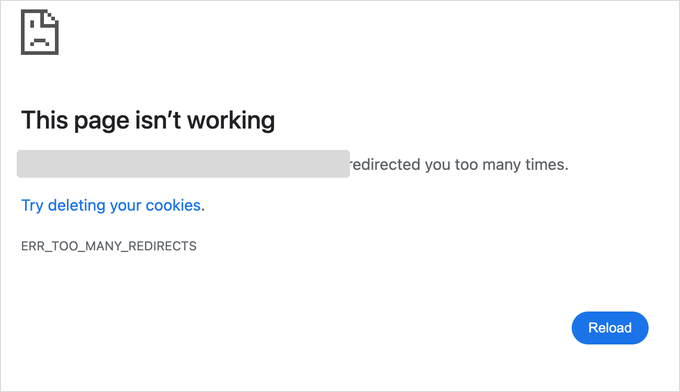
‘ERR_TOO_MANY_REDIRECTS’ mesajı Google Chrome'da bu şekilde görünür.
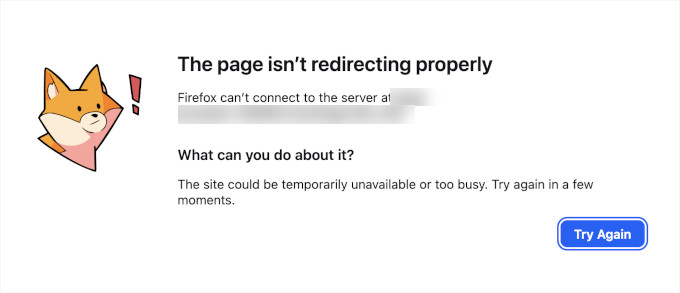
Bu hata Firefox'ta ‘Sayfa düzgün yönlendirilmiyor’ mesajıyla bu şekilde görünür.
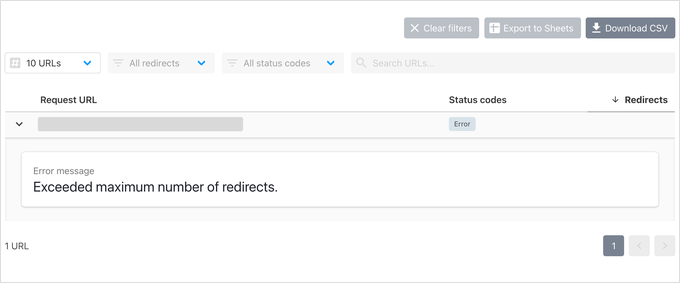
Hata sayfası, döngüye neyin neden olduğunu size söylemez. Sorunu öğrenmek için httpstatus.io gibi ücretsiz bir araç kullanabilir, web sitenizin URL'sini girebilir ve yönlendirme zincirine bakabilirsiniz.
Sağlıklı bir site, 200 durum kodunda biten tek bir 301 (kalıcı yönlendirme) gösterir, bu da sayfanın normal yüklendiği anlamına gelir.
Bozuk bir site, aynı iki URL arasında gidip gelen uzun bir 301 zinciri gösterir ve bu iki URL soruna neyin neden olduğunu size söyler. Örneğin, http ve https veya www ve www olmayan arasında farklılık gösteriyorlarsa, bunları düzeltmek için aşağıdaki adımları izleyebilirsiniz.
Önemli: Aşağıdaki düzeltmelerden bazıları sitenizin temel dosyalarını ve veritabanını değiştirir. Herhangi bir değişiklik yapmadan önce lütfen bir yedek oluşturun. WordPress veritabanı yedeğini manuel olarak nasıl oluşturacağınız hakkındaki kılavuzumuzu takip edebilirsiniz.
İşte ele alacağımız adımlar:
- Tarayıcı Önbelleğinizi ve Çerezlerinizi Temizleyin
- WordPress Adresiniz ve Site Adresiniz Eşleşsin
- Cloudflare'ın SSL Ayarını Düzeltin
- WordPress .htaccess Dosyanızı Sıfırlayın
- Tüm WordPress Eklentilerini Devre Dışı Bırakın
- Yalnızca wp-admin'de Yönlendirme Döngüsünü Düzeltin
- Sitenizi Taşıdıktan Sonra Çok Fazla Yönlendirme Hatasını Düzeltin
- Hata Hâlâ Düzeltilmediyse Ne Yapmalı?
1. Tarayıcı Önbelleğinizi ve Çerezlerinizi Temizleyin
Hataya yaygın bir neden, web tarayıcınızın çerezleri olabilir. Önce, sert bir yenileme deneyin (Windows'ta Ctrl + F5 veya Mac'te Cmd + Shift + R) ve ardından web sitenize Firefox, Safari, Opera veya Microsoft Edge gibi farklı bir web tarayıcısı kullanarak erişmeyi deneyin.
Web sitenize farklı bir tarayıcı kullanarak normal şekilde erişebiliyorsanız, o zaman normal tarayıcınızdaki çerezleri ve önbelleği temizlemeniz gerekir.
Her şeyi silmek zorunda değilsiniz. Yalnızca kendi web siteniz için çerezleri temizlemek yeterlidir.
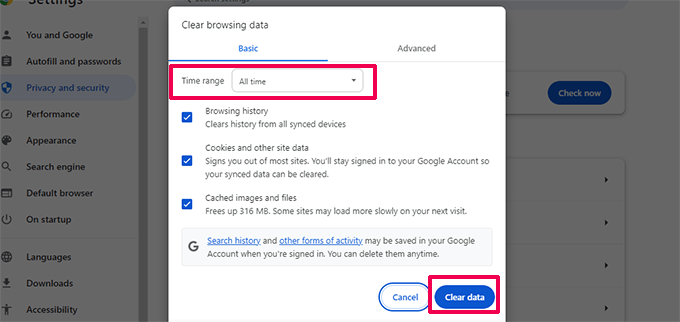
Bunu yapmanıza yardımcı olacak tüm büyük tarayıcılarda tarayıcı önbelleğinizi nasıl temizleyeceğiniz konusunda ayrıntılı bir kılavuzumuz var.
Öte yandan, farklı bir tarayıcı aynı hatayı gösteriyorsa, döngü tarayıcınızdan değil web sitenizden kaynaklanıyor demektir ve URL ayarlarınız kontrol edilecek bir sonraki şeydir.
2. WordPress Adresiniz ve Site Adresinizin Eşleştiğinden Emin Olun
Bu hatanın büyük bir nedeni, WordPress URL ayarlarınızdaki bir uyumsuzluktur.
Normalde, bu seçenekleri Ayarlar » Genel sayfasında görüntüleyebilirsiniz.
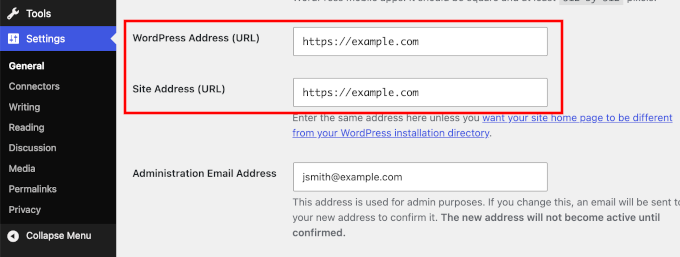
Çoğu web sitesi için, ‘WordPress Adresi’ ve ‘Site Adresi’ alanlarındaki URL'ler tam olarak aynı olmalıdır. Bu üç ayrıntının her birini her iki alanda da kontrol edin:
- http vs https – her iki alan da aynı olanı kullanmalıdır.
- www vs www olmayan – bir sürüm seçin ve her iki alanda da kullanın.
- Harf durumu – URL'ler tamamen küçük harf olmalıdır.
Hata sizi WordPress yönetici alanından kilitlemiş olabileceğinden, kontrol paneli olmadan URL'leri düzeltmeniz gerekebilir. Bunu, web sitenizin kök klasöründe bulunan wp-config.php dosyasını düzenleyerek yapabilirsiniz.
FTP istemcisi veya barındırma kontrol panelinizdeki Dosya Yöneticisi uygulamasını kullanarak sitenize bağlanın. Ardından, wp-config.php dosyasını düz bir metin düzenleyicide açın ve ‘Hepsi bu kadar, düzenlemeyi bırakın!’ yazan satırın hemen üstüne şu iki satırı ekleyin:
define( 'WP_HOME', 'https://example.com' );
define( 'WP_SITEURL', 'https://example.com' );
‘https://example.com’ yerine kendi site URL'nizi yazmayı unutmayın. Şimdi dosyayı kaydedin ve sitenize geri yükleyin, ardından hatanın giderilip giderilmediğini görmek için sitenizi ziyaret edin.
Not: Bu iki satır, veritabanınızdaki URL ayarlarını geçersiz kılar. Siteniz tekrar çalışmaya başladığında, bunları yerinde bırakabilirsiniz. Ayarlar sayfasındaki alanlar kilitli görünecektir.
Daha fazla yöntem için, WordPress URL'lerini kolayca nasıl değiştireceğiniz konusundaki eğitimimize bakın.
3. Cloudflare SSL Ayarını Düzeltin
Hata sitenizi Cloudflare'a bağladıktan hemen sonra başladıysa, bu neredeyse kesinlikle çözümünüzdür.
Cloudflare, ters bir proxy görevi görür. Bu, ziyaretçilerinizle sunucunuz arasında oturarak sitenizi daha hızlı ve daha güvenli hale getirmek için kendi ağından gelen isteklere yanıt verdiği anlamına gelir.
Yaygın neden, Cloudflare'ın SSL modunun Esnek olarak ayarlanmasıdır, bu da sonsuz bir döngü oluşturur. Esnek SSL ile ziyaretçiler HTTPS üzerinden Cloudflare'a bağlanır, ancak Cloudflare sunucunuzla düz HTTP üzerinden konuşur. Sunucunuz daha sonra bu HTTP isteğini HTTPS'ye yönlendirir ve döngü başlar.
Bunu düzeltmek için şu iki adımı izlemeniz gerekir.
İlk olarak, Cloudflare kontrol panelinde SSL/TLS » Genel Bakış bölümüne gidin ve modu Esnek'ten Tam'a veya sunucunuzda yüklü gerçek bir SSL sertifikanız varsa Tam (katı) olarak değiştirin, ki bu olmalı.
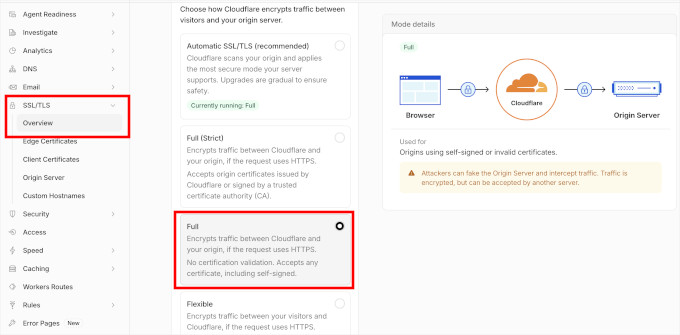
İkinci olarak, WordPress'in proxy arkasındaki ziyaretçinin HTTPS'de olduğunu doğru bir şekilde algılaması için aşağıdaki kod parçasını wp-config.php dosyasına ekleyin.
Bunu, ‘düzenlemeyi durdur’ satırının üzerine, wp-config.php dosyasına ekleyin:
if ( isset( $_SERVER['HTTP_X_FORWARDED_PROTO'] ) && $_SERVER['HTTP_X_FORWARDED_PROTO'] === 'https' ) {
    $_SERVER['HTTPS'] = 'on';
}
Bu eşleştirme, Cloudflare yönlendirme döngülerinin büyük çoğunluğunu çözer.
Aynı kod parçası, siteniz başka bir ters proxy, yük dengeleyici veya NGINX ön ucu arkasında yer alıyorsa da çalışır.
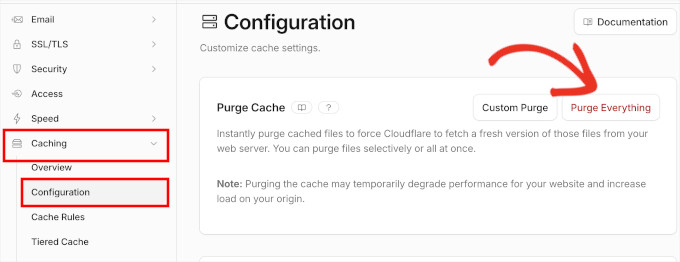
Cloudflare kontrol panelindeyken, önbelleğini de temizleyin, böylece eski önbelleğe alınmış bir yönlendirme hatayı göstermeye devam etmez. Önbelleğe Alma » Yapılandırma bölümüne gidin ve ‘Her Şeyi Temizle’ düğmesine tıklayın.
4. WordPress .htaccess Dosyanızı Sıfırlayın
Not: Bu adım, en yaygın web sunucusu türü olan Apache üzerinde çalışan web siteleri için geçerlidir. Siteniz popüler bir web sunucusu olan NGINX üzerinde çalışıyorsa, .htaccess dosyası yoktur. NGINX'te yönlendirme kuralları, FTP üzerinden düzenleyemeyeceğiniz sunucu yapılandırmasında bulunur, bu nedenle kendisini geri işaret eden bir kural olup olmadığını kontrol etmesi için barındırma sağlayıcınıza sorun.
.htaccess dosyası, web sunucunuzun yönlendirmeleri ve diğer sunucu ayarlarını yönetmek için kullandığı özel bir dosyadır. WordPress ayrıca bu dosyayı SEO dostu URL'ler ve diğer yönlendirmeler için kullanır.
Bazen WordPress eklentileri web sitenizin .htaccess dosyasında değişiklikler yapabilir ve bu da bu hataya neden olabilir. Bir eklentiyi devre dışı bırakmak, bu değişiklikleri .htaccess dosyanızdan kaldırmayabilir.
Bu durumda, WordPress .htaccess dosyanızı manuel olarak sıfırlamanız gerekecektir.
Yine, web sitenize bir FTP istemcisi veya barındırma kontrol panelinizdeki Dosya Yöneticisi uygulaması aracılığıyla erişmeniz gerekecektir.
Bağlandıktan sonra, .htaccess dosyasını web sitenizin kök klasöründe (genellikle /public_html/) göreceksiniz.
Not: .htaccess dosyanızı bulamıyorsanız, WordPress'te .htaccess dosyası nasıl bulunur konusundaki kılavuzumuza bakın.
İlk olarak, .htaccess dosyasının bir kopyasını yedek olarak bilgisayarınıza indirmeniz gerekir.
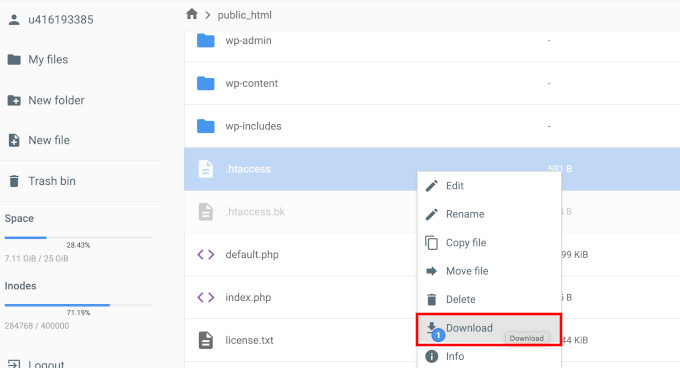
Bundan sonra, dosyayı silmek yerine .htaccess_old olarak yeniden adlandırın. Sunucunuz her iki durumda da onu okumayı durdurur ve dosyanın neden bu olmadığı ortaya çıkarsa yeniden adlandırmak, bunu iki saniyede geri almanızı sağlar.
Artık ana sayfanızı ziyaret etmeyi deneyebilirsiniz. Yüklenirse, .htaccess dosyanız yönlendirme hatasına neden oluyordu. Aşağıdaki dosyayı yeniden oluşturana kadar iç sayfalarınız 404 hatası verecektir, bu nedenle bunu başarısız bir test olarak görmeyin.
Şimdi .htaccess dosyasını yeniden oluşturmanız gerekecek.
Normalde, WordPress web siteniz bunu kendi başına yapabilir. Sadece Ayarlar » Kalıcı Bağlantılar sayfasına gidin ve alttaki ‘Değişiklikleri Kaydet’ düğmesine tıklayın.
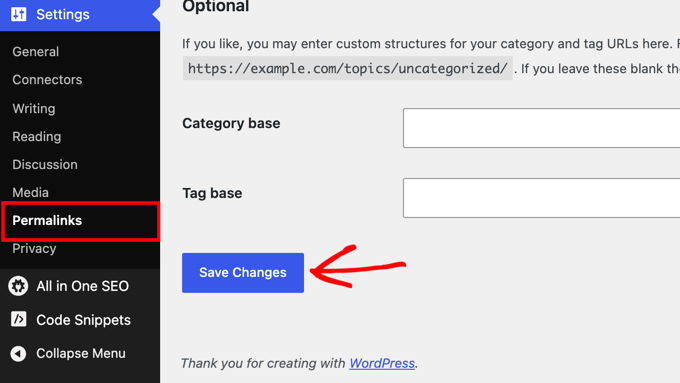
İsterseniz, dosyayı kendiniz de yeniden oluşturabilirsiniz.
Sadece sitenizin kök klasöründe yeni bir .htaccess dosyası oluşturun ve varsayılan WordPress kurallarını yapıştırın:
# BEGIN WordPress
<IfModule mod_rewrite.c>
RewriteEngine On
RewriteRule .* - [E=HTTP_AUTHORIZATION:%{HTTP:Authorization}]
RewriteBase /
RewriteRule ^index.php$ - [L]
RewriteCond %{REQUEST_FILENAME} !-f
RewriteCond %{REQUEST_FILENAME} !-d
RewriteRule . /index.php [L]
</IfModule>
# END WordPress
5. Tüm WordPress Eklentilerini Devre Dışı Bırakın
.htaccess dosyasını sıfırlamak döngüyü temizlemediyse, bir sonraki olası neden bir eklenti çakışmasıdır.
Varsayılan WordPress yönlendirmeleriyle çakışan bir şekilde yönlendirme ayarlayan herhangi bir eklenti bu hataya neden olabilir. Olağan şüpheliler SSL veya HTTPS zorlayan eklentiler, yönlendirme yöneticileri, önbelleğe alma eklentileri ve güvenlik veya oturum açma eklentileridir.
Bunu düzeltmek için web sitenizdeki tüm WordPress eklentilerini devre dışı bırakmanız gerekir. Normalde, WordPress yönetici alanındaki Eklentiler » Tüm Eklentiler sayfasına gidip eklentileri oradan devre dışı bırakabilirsiniz.
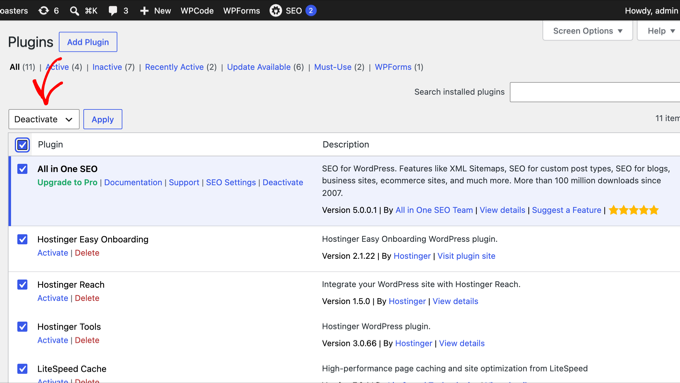
Ancak, yönlendirme hatası nedeniyle WordPress yönetici alanına erişemeyebileceğinizi varsayıyoruz.
Bu durumda, FileZilla gibi bir FTP istemcisi veya WordPress barındırma kontrol panelinizdeki Dosya Yöneticisi uygulamasını kullanarak WordPress eklentilerini devre dışı bırakmanız gerekecektir.
Sadece bir FTP istemcisi kullanarak web sitenize bağlanın ve /wp-content/ klasörüne gidin.
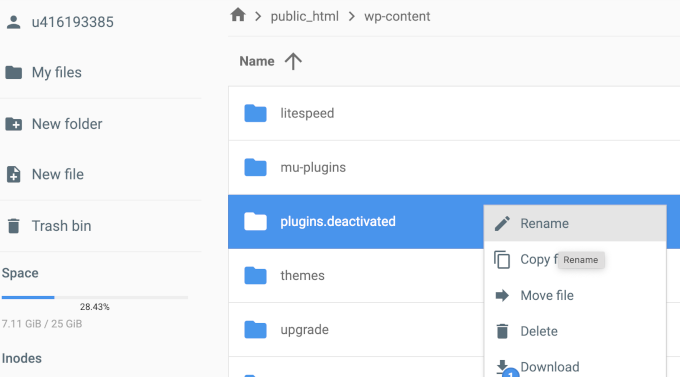
Burada, yeniden adlandırmanız gereken plugins klasörünü bulacaksınız.
Bunu yapmak, sitenizdeki tüm WordPress eklentilerini devre dışı bırakacaktır.
Temel olarak, WordPress eklenti dosyalarını yüklemek için plugins adlı bir klasör arar. Klasörü bulamadığında, veritabanındaki aktif eklentileri otomatik olarak devre dışı bırakır.
Şimdi, WordPress web sitenizi ziyaret etmeyi deneyebilirsiniz. Eğer şimdi WordPress yönetici alanınıza giriş yapabiliyorsanız, bu eklentilerden birinin hataya neden olduğu anlamına gelir.
Hangi eklentinin sorunlu olduğunu anlamak için FTP istemcisine veya Dosya Yöneticisi uygulamasına geri dönmeniz ve plugins.deactivated klasörünüzü tekrar ‘plugins’ olarak yeniden adlandırmanız gerekir.
Ardından, web sitenizin WordPress yönetici alanına geçin ve Eklentiler » Tüm Eklentiler sayfasına gidin. Buradan, eklentilerinizi tek tek etkinleştirebilir ve ardından hatayı tekrarlayıp tekrarlayamadığınızı görmek için web sitenizi ziyaret edebilirsiniz.
Hataya neden olan eklentiyi bulduğunuzda, o eklentiye bir alternatif bulabilir veya sorunu eklentinin WordPress destek forumuna bildirebilirsiniz.
6. Yalnızca wp-admin'deki Yönlendirme Döngüsünü Düzeltin
Bazen web siteniz ziyaretçiler için iyi çalışır, ancak giriş sayfası veya wp-admin alanı yönlendirmeye devam eder. Bu hata sürümü genellikle WordPress giriş çerezinizden veya yalnızca yönetici alanını etkileyen bir URL eşleşmezliğinden kaynaklanır.
Kontrol edilecekler şunlardır, sırayla:
- Site çerezlerinizi temizleyin – bozuk bir giriş çerezi en yaygın nedendir ve yukarıdaki Adım 1 size nasıl yapılacağını gösterir.
- URL'lerinizin eşleştiğinden emin olun – www veya www olmayan bir eşleşmezlik bazen yalnızca yönetici alanını bozar, bu nedenle Adım 2'yi tekrar kontrol edin.
- COOKIE_DOMAIN satırını arayın – wp-config.php dosyasını açın ve
COOKIE_DOMAINiçeren bir satır olup olmadığını kontrol edin. Alan adınızla tam olarak eşleşmiyorsa, o satırı kaldırın, kaydedin ve tekrar giriş yapmayı deneyin. - Güvenlik ve giriş eklentilerini devre dışı bırakın – giriş URL'nizi değiştiren veya giriş denemelerini sınırlayan eklentiler yalnızca yönetici döngüleri oluşturabilir. Adım 5'teki FTP yöntemini kullanın, ancak /wp-content/plugins/ içindeki yalnızca o eklentinin kendi klasörünü yeniden adlandırın. Tüm eklenti klasörünü yeniden adlandırmak, sitenizi hala gezebilen ziyaretçiler için tüm eklentileri çevrimdışı bırakacaktır.
Daha fazla çözüm için, WordPress giriş sayfasının yenilenmesi ve yönlendirme sorununu düzeltme kılavuzumuza bakın.
7. Sitenizi Taşıdıktan Sonra Çok Fazla Yönlendirme Hatasını Düzeltin
Hata, web sitenizi yeni bir alan adına veya yeni bir barındırma hizmetine taşıdıktan hemen sonra ortaya çıktıysa, sitenizin bir kısmı hala eski adrese işaret ediyor demektir.
Öncelikle, WordPress Adresiniz ve Site Adresiniz'in yeni alan adını kullandığından emin olun. Giriş yapamıyorsanız, bunları ayarlamak için Adım 2'deki wp-config.php yöntemini kullanın.
Ardından, veritabanınızda kalan eski bağlantıları güncellemeniz gerekir. Gönderileriniz, sayfalarınız ve tema ayarlarınız hala eski alan adınıza bağlantılar içerebilir ve bu bağlantılar ziyaretçileri eski ve yeni adresler arasında gidip gelmeye zorlayabilir.
Ücretsiz Her Şeyi Ara ve Değiştir eklentisini yükleyin ve Araçlar » WP Ara ve Değiştir sayfasına gidin.
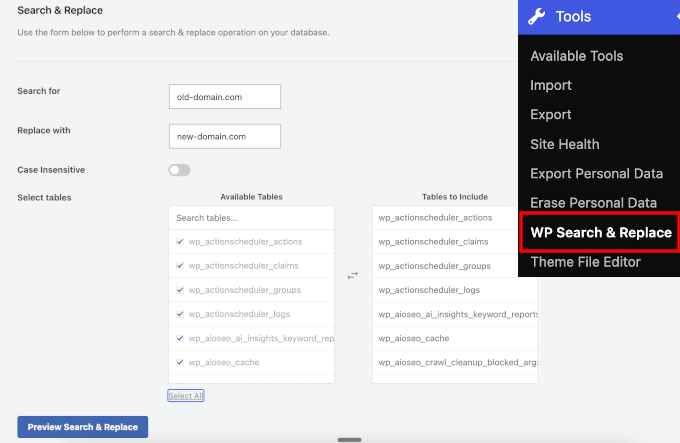
Burada, eski alan adınızı arayabilir ve yenisiyle değiştirebilirsiniz.
Ayrıca, yanlış adrese işaret eden bir yönlendirme için eski sitenizi veya eski barındırma hizmetinizi kontrol etmelisiniz. Adım adım talimatlar için, taşıma sonrası WordPress'in eski alan adına yönlendirilmesi sorununu düzeltme kılavuzumuza bakın.
Başka bir site taşıması planlıyorsanız, bir sonraki sefere WordPress'i yeni bir alan adına doğru şekilde taşıma kontrol listemizi izleyerek bu hatadan kaçınabilirsiniz.
Hata Hâlâ Düzeltilmediyse Ne Yapmalı?
Sorunu çözmezlerse, sunucu sorunu olmadığından emin olmak için WordPress barındırma şirketinizle konuşmanız gerekebilir.
Sitenizdeki sorunu giderdikten sonra, neyin neden olduğunu da anlayabilmelisiniz.
Eğer bir eklenti ise, sorunu eklentinin destek forumuna bildirmeniz gerekir. WordPress desteği nasıl istenir konusundaki kılavuzumuza bakın. Ancak, yardım alamazsanız, her zaman aynı şeyi yapan alternatif bir eklenti bulabilirsiniz.
Hata bir WordPress sitesi yanlış yapılandırmasından kaynaklanıyorsa, bunu not edebilir ve site ayarlarınızın doğru şekilde yapılandırıldığından emin olabilirsiniz.
Daha fazla ipucu için, WordPress sorunlarını kendi başınıza nasıl gidereceğinizle ilgili ayrıntılı eğitimimize bir WordPress uzmanı gibi göz atın.
Sıkça Sorulan Sorular
‘Çok fazla yönlendirme oluştu’ hatasını nasıl düzeltebilirim?
Safari, aynı yönlendirme döngüsü hatasını bu şekilde ifade eder. Safari'nin Gizlilik ayarlarında web sitesi için çerezleri temizleyin ve tekrar deneyin. Kendi web sitenizse, bu makaledeki düzeltmeleri URL'niz ve SSL ayarlarınızla başlayarak uygulayın.
localhost sizi çok fazla kez yönlendirdi hatası nasıl düzeltilir?
Bu, site URL'sinin hala canlı alan adınıza işaret ettiği yerel WordPress kurulumlarında olur. Yerel adresinizi, örneğin http://localhost/mysite, kullanarak WP_HOME ve WP_SITEURL satırlarını Step 2'den wp-config.php'ye ekleyin ve ardından tarayıcı çerezlerinizi temizleyin.
Sürekli yönlendirme yapan bir web sitesi nasıl düzeltilir?
Tam zinciri görmek için web sitesi adresini httpstatus.io gibi bir yönlendirme denetleyicisinden geçirin. Ardından çakışan kuralı kaldırın. Genellikle yönlendirme eklentisi, bir .htaccess kuralı veya ziyaretçileri aynı URL'nin iki sürümü arasında gidip gelmeye gönderen bir SSL ayarıdır.
Video Eğitim
Yazılı talimatlardan hoşlanmıyorsanız, bunun yerine video eğitimimizi izleyebilirsiniz:
Umarız bu makale, web sitenizdeki ‘çok fazla yönlendirme hatası’ sorununu çözmenize yardımcı olmuştur. Ayrıca yaygın WordPress hataları hakkındaki nihai kılavuzumuzu yer imlerine eklemek ve WordPress desteğiyle nasıl iletişime geçeceğinizi görmek isteyebilirsiniz.
Bu makaleyi beğendiyseniz, lütfen WordPress video eğitimleri için YouTube Kanalımıza abone olun. Bizi ayrıca Twitter ve Facebook'ta da bulabilirsiniz.




Akash Gadiya
Önerilen tüm çözümleri denedim ancak ne yazık ki hiçbiri benim için işe yaramıyor gibi görünüyor. cPanel'de yaptığım son şey, sitenin tam bir yedeğini almak için Yedekleme sihirbazını kullanmaktı. Bundan sonra, çok fazla yönlendirme hatasının görünmeye başladığını varsayıyorum. Şu anda yönetici paneline bile erişimim yok. Bu durum herhangi bir şekilde bu sorunla bağlantılı olabilir mi?
Şimdiye kadar yaptıklarım:
1) Bu kod satırlarını www'li ve www'siz olarak wp-config.php dosyasına ekledim
2) Kök dizindeki ve wp-content klasöründeki 2 .htaccess dosyasını teker teker sildim
3) Eklentiler klasörünü devre dışı bırakmak için yeniden adlandırdım
4) Kök dizindeki yedek dosyasını indirdim ve sunucudan sildim
4) Olası bir çözüm için tüm yorumları taradım, ancak sonuç alamadım
Herhangi bir yardım çok takdir edilecektir.
Teşekkürler!
alin
wordpress için harika çalışıyor.
çok teşekkürler!
Jason Lee
WordPress Araçları'nda eklentileri devre dışı bırakarak veya etkinleştirerek düzeltilebilir.
Hazar Kanadalı
Benim durumumda suçlu, sayfa URL'lerindeki değişiklikleri izleyen ve otomatik yönlendirmeler oluşturan bir özelliğe sahip (açtığımı hatırlamıyorum, bu yüzden bir sürüm güncellemesi sırasında otomatik olarak yapılmış olabilir) bir yönlendirme eklentisiydi. Bunun arkasındaki fikir, başlangıçta Kategori A altında oluşturduğunuz bir sayfayı Kategori B'ye taşırsanız, eklentinin otomatik olarak /kategori_a/slug'dan /kategori_b/slug'a bir HTTP 301 yönlendirmesi oluşturacağıdır. Ancak, sayfayı daha sonra tekrar Kategori A'ya taşımaya karar verirseniz ve aptalca /kategori_b/slug'dan /kategori_a/slug'a ikinci bir yönlendirme oluşturursa, bu yönlendirmeyi silmek için yeterince akıllı değildir. Bu sonsuz bir yönlendirme döngüsü oluşturur.
Bu aptallığa çözümüm otomatik yönlendirme özelliğini devre dışı bırakmaktı.
Renan
Çok teşekkürler!
Muqarrab Zaidi
Web sitem sorunsuz çalışıyor, bununla ilgili bir sorun yok, .htaccess dosyasını ve sağladığınız kodu da düzenledim ama bu sorun hala devam ediyor
Muqarrab Zaidi
Tüm eklentileri devre dışı bıraktım (wp-content'teki klasör adı değiştirildi) ancak hala yönetici alanına giriş yapamıyorum, hata aynı ERR_TOO_MANY_REDIRECTS lütfen bana öneride bulunun, 2 gündür makalelerimi yayınlayamıyorum
Web Yöneticisi
İki adet .htaccess dosyasının olduğunu, birinin www klasöründe diğerinin ise www/wp-admin klasöründe bulunduğunu öğrendim. Ayrıca, yönetici klasörünün yalnızca belirli bir IP'den izin verildiği bir güvenlik ayarımın olduğunu da keşfettim. DSL sağlayıcım giden IP'mi bir noktada değiştirdi ve bana “yönlendirme” sorunları yaşatmaya başladı. Yeni IP'yi www/wp-admin/.htaccess dosyasına eklediğimde, yönetici giriş sayfamı görebildim.
Amber
.htaccess dosyasını sildim ancak yeni bir tane oluşturulmadı. Yeni .htaccess dosyasını oluşturmak için yapmam gereken bir şey var mı?
Martha
.htaccess dosyasını sildikten sonra, yönetici alanınıza giriş yapmanız, Ayarlar -> Kalıcı Bağlantılar'a gitmeniz, tercih ettiğiniz uygun URL seçeneğini seçmeniz ve ardından Kaydet'e basmanız gerekir. Sizin için yeni bir .htaccess dosyası oluşturulacaktır.
Lookman
Yukarıda önerilen tüm çözümleri denememe rağmen başarılı olamadım. Bir çözüm buldum, wp-admin klasörüm cgi-bin klasörünün içindeydi, klasörün nasıl oluşturulduğunu bilmiyorum, wp-admin klasörümü ana klasöre kopyaladım ve cgi-bin klasörünü sildim.
Herkese teşekkürler
Emma
Alan adımı değiştirdiğimde, hem WordPress adresinde hem de site adresinde, yönetici sayfasına giriş yaptığımda yeni alan adım ile mi olacak?
Şu anda http://www.example.com/wp-admin/
www'yi kaldırıp değiştirdiğimde aynı giriş mi olacak yoksa
http://example.com/wp-admin/ mi olacak?
WPBeginner Desteği
Merhaba Emma,
http://example.com/wp-admin/ olacak
Yönetici
hossam elbadry
Lütfen bana da aynı sorun oldu, Kontrol Paneli (wp-admin) bağlantısında ve ikinci çözümü denedim, benimle başarılı olmadı
Romas
Ayarlar->genel'de http://example.com adresini https://example.com olarak değiştirdiğimde sonsuz döngü yönlendirmesi alıyorum. Bunun https'den http'ye bir yönlendirme olduğunu düşünüyorum ancak bulamıyorum. Bildiğim kadarıyla https'den http'ye yönlendirme yapan bir eklentim yok ama bunun WordPress'in standart bir özelliği olduğunu düşünüyorum, bunu nasıl kapatabilirim?
Teşekkürler.
WPBeginner Desteği
Merhaba Romas,
Hayır, bu bir WordPress özelliği değildir. Sitenizde SSL yüklü değilse, Ayarlar -> Genel sayfasındaki hem site adresi hem de WordPress adresi alanlarında http:// kullanmanız gerekir.
Yönetici
Balamurugan
Çok teşekkür ederim. Günümü kurtardınız.
Yanlışlıkla sitemin url'sini değiştirdim. Yardımlarınız için teşekkürler
Graham
Teşekkürler! Bir WordPress HTTPS eklentisini kapatarak yönlendirme sorunumu çözdüm!
Alex Lucchesi
Çözümüm: Yukarıdaki çözümlerin hiçbirinin işe yaramadığını fark ettiğimde, her seferinde mydomain/wp-admin'e başarılı bir şekilde ulaşabildiğim tek yolun GoDaddy cPanel, Installatron, Uygulamalarım'a gidip mydomain.com/wp-admin bağlantısına tıklamak olduğunu anladım.
Bu yüzden o bağlantıya sağ tıkladım ve Yer İşareti özelliğine yapıştırdım. Bunu yaptığımda yol gerçekten uzundu ve beklenen mydomain.com/wp-admin değildi.
GoDaddy beni içeri almak için bundan çok daha fazlasını yapıyordu.
Yer İşaretini doğru yolla güncelledikten sonra artık Yönetici seviyesine ulaşmak için tek tıklamayla bir çözüme sahibim.
hugo
Aynı şey benim de başıma geliyor. Polylang eklentisi aktifken yöneticiye erişemedim.
Polylang klasörünü (wp-content / plugins / polylang) ftp ile devre dışı bırakma, adını “polylang_backup” olarak değiştirme yöntemini kullandım, böylece en azından kontrol paneline girebiliyorum.
Ancak etkin polylang ile çalışmasını istiyorum. Müşteriyle zaten çevrilmiş çok fazla içeriğimiz var.
* Önbelleği temizlediğimde bunun olduğunu fark ettim
Lütfen yardım edin
Tunç
Dersiniz için teşekkür ederim. Yakın zamanda web sitemi https'ye taşıdım ancak sunucuda çok fazla CPU yükü oluşturduğunu fark ettim, bu yüzden 3 gün sonra http'ye geri dönmeye karar verdim. Çok fazla yönlendirme hatası aldım ancak dersinizi takip ederek ve çerezleri temizleyerek düzeltebildim.
Sorunum şu ki, web sitemin https sürümünü ziyaret eden kişiler çok fazla yönlendirme hatası alıyor ve bazıları çerezlerini temizlemeleri gerektiğini bilmiyor. Onların yönlendirme hataları almaması için sunucu tarafında yapabileceğim bir şey var mı?
Saygılarımla
Akash Negi
Merhaba wp acemisi
www olmayan sürümle web sitem açılmıyordu, bu yüzden kendi alan adıma alan adı yönlendirmesi gibi bazı değişiklikler yaptım (ne yaptığımı gerçekten bilmiyordum). Ama şimdi sorun yaşıyorum. Web sitemde çok fazla yönlendirme döngüsü hatası var. Lütfen bu hatayı nasıl çözeceğimi söyler misiniz? Benim için çok önemli
Teşekkürler!
WPBeginner Desteği
Merhaba Akash,
Öncelikle, web sitenizde yaptığınız alan adı yönlendirmesi gibi değişiklikleri geri almanız gerekir. Ardından WordPress barındırma sağlayıcınızla iletişime geçmeniz gerekir. Bazı WordPress barındırma sağlayıcıları, kullanıcıları www olmayan URL'den www URL'ye ve tersine otomatik olarak yönlendirmenize olanak tanıyan şekilde sunucularını yapılandırır. Birini seçin ve ona sadık kalın ve WordPress ayarlarınıza tercih ettiğiniz URL'yi girmeyi unutmayın.
Yönetici
Vinny
Günümü kurtardınız!!
Teşekkürler
Diego
Sen adamsın!!! Bu makale için çok teşekkürler.. sorunumu çözdü
Thomas F.
Bu sorunu PLESK'te bir ayarı değiştirdikten sonra yaşadım. "Hosting ayarlarında". "Tercih edilen alan adı"nı yerine ayarladım ve artık wordpress'ime ulaşamıyordum.
Dave 'Niyi
Ne kadar kutsanmış ve hoş bir gün!
Bu sorunların hepsini çözmem 51 gün sürdü.
Sitemdeki sorunlar "Veritabanı bağlantısı hatası" ile başladı.
Yardım için birçok web forumunu ziyaret ettim ama nafileydi, ta ki barındırıcımı değiştirene kadar.
Yeni barındırıcı ellerinden geleni yaptı, sonra admin panelim çalışmaya başladı. Sitem başka bir hata verdi "Sunucu Hatası" ve bu, çözüm için googladıktan sonra çözüldü. Sonra üçüncü hata başladı "Çok fazla yönlendirme".
Bu gönderiyi okudum ve önerilen tüm çözümleri denedim, ancak sonuç alamadım. SARAH HAYES'in yorumuna rastlayana kadar yorumları okumaya devam ettim. Tahmin edin ne oldu?
Alan adımda kullandığım tek bir büyük harf hataya neden olmuş.
Benim yaptığım şuydu:
WordPress veritabanımda ve wp-config.php dosyamda alanadim.com'u alanadim.com ile değiştirdim ve sorun hemen çözüldü.
Öğrenmesi ne kadar acı verici bir ders. Web sitesi ayarlarınızda ve dosyalarınızda alan adları için ASLA BÜYÜK HARF KULLANMAYIN.
Her zaman küçük harf kullanın.
Paylaşan herkese teşekkürler.
mamun
Son bir kez taktım. Bu makaleyi okudum ve çıkardım. Sorunum çözüldü. Makaleniz için teşekkürler.
Sarah
Multisite'i localhost ile kurduktan sonra Ağ Yöneticisi'ne erişemedim. Henüz bir site URL'im olmadığı için, aşağıdaki satırları wp-config.php dosyama eklemek olası bir çözüm mü? URL'nin yerine ne koyardım? Bu konuda herhangi bir içgörü çok takdir edilecektir.
define(‘WP_HOME’,’http://example.com’); define(‘WP_SITEURL’,’http://example.com’);
El
.htaccess dosyasını sildim ve her şey yolunda gitti.
Maoz
Merhaba, anlaşılan wooCommerce eklentisi bu soruna neden olmuş ve onu devre dışı bıraktım... ama mağazama koymak için bir eklentiye ihtiyacım var... herhangi bir öneriniz var mı?
WPBeginner Desteği
WooCommerce soruna neden olmamalıdır. Web sitenizde WooCommerce'in neden soruna neden olduğunu anlamaya çalışın. Başka bir eklenti kullanmak istiyorsanız, en iyi 5 WordPress e-ticaret eklentisi listemize göz atın.
Yönetici
Nathan
Bende de aynı sorun oluyor.
Woocommerce'i kaldırdım, sonra tekrar etkinleştirdim ve her seferinde hata mesajını alıyorum.
Musab Kara
kalıcı bağlantıyı değiştirmeyi dene
sadiq ali
çok teşekkürler işe yaradı.
Sines
Merhaba,
Çözümümü paylaşmak istiyorum. Aynı sorunu yaşıyordum ve bunu düzeltmek için bütün gün arama yaptım. Yukarıdaki çözümlerin hepsini denedim ama hiçbiri benim için işe yaramadı. Benim için bunun barındırıcısımla bir ilgisi var.
SSL sertifikamı devre dışı bıraktıktan sonra tekrar çalıştı. Bu yüzden daha derine indim ve nedeni buldum. SSL sertifikası “www” olmadan alan adım içindi. SSL'i tekrar etkinleştirdikten ve wp-config'deki bu satırları değiştirdikten sonra her şey tekrar çalıştı:
BAŞLANGIÇ
define(‘WP_HOME’,’https://www.example.com’);
define(‘WP_SITEURL’,’https://www.example.com’);
TO (www'siz)
define(‘WP_HOME’,’https://example.com’);
define(‘WP_SITEURL’,’https://example.com’);
Umarım aynı sorunu yaşayan birilerine yardımcı olabilmişimdir.
Bu makale için teşekkürler, beni doğru yola sokuyor.
Oliver Gehrmann
Siz, iyi efendim, bir hayat kurtarıcısınız! Çok teşekkür ederim!
Ray Fadly Franata
config.php'ye iki satırı nereye koymalıyım?
nitin verma
Selam dostum, dün geceden beri yönlendirme hatası alıyorum. Bana yardımcı olabilir misin, aslında google arama motorundan arama yaptığımda bu hata oluşuyor, yukarıda belirtilen adımları denedim ama benim için işe yaramadı.
"punjab police physical details" (pencap polisi fiziksel detayları) diye de arayabilirsin, ilk seferde açılmaz ve tekrar yenilendiğinde açılır.
Bana yardımcı olabilir misin.
Armie
.htaccess'i kontrol et
Sorunumu bu şekilde çözdüm.
Umarım yardımcı olur.
Byamugisha Phillimon
atom düzenleyicisini kullanıyorum, define(‘WP_HOME’,’http://example.com’); define(‘WP_SITEURL’,’http://example.com’);'yi hangi satıra eklemeliyim
WPBeginner Desteği
Aşağıdaki satırdan hemen önce:
/* Hepsi bu kadar, düzenlemeyi bırakın! Mutlu bloglar. */
Yönetici
Byamugisha Phillimon
Tarayıcımda gösterilen mesaj bu: Parse error: syntax error, unexpected ‘:’ in /hermes/bosnaweb10a/b2702/ipg.villsmed/public_html/kob/Freestyle/wp-config.php on line 83. İşbirliğiniz için teşekkürler.
WPBeginner Desteği
Hata, wp-config.php dosyanızın 83. satırında fazladan bir iki nokta üst üste (:) olduğunu gösteriyor. Bu dosyayı bir FTP istemcisi kullanarak düzenlemeniz ve 83. satıra gitmeniz gerekiyor. O satırdaki kodda yanlış yerleştirilmiş veya istenmeyen bir iki nokta üst üste var.
Fiona
Çok teşekkürler – bunu bulduğuma sevindim. 2 saat boyunca barındırma sağlayıcımın destek ekibiyle bekledikten ve hiçbir fikri olmadıktan sonra hatayı düzeltebildim!! Size aferin.
Vinita
Merhaba,
Bu yönlendirme sorunuyla bana yardımcı olabilir misin?
Sitemin adresi example.com/some-page.php ve wordpress URL'si example.com/some-page/
Şimdi Google ikisini farklı sayfalar olarak görüyor. Bu yüzden some-page.php'yi /some-page/
Bunu nasıl yapmalıyım?
301 yönlendirmesi kullandım ama Yönlendirme Döngüsü Sorunu hatası veriyor.
Herhangi bir yardım çok takdir edilecektir.
WPBeginner Desteği
Bir FTP istemcisi kullanarak web sitenize bağlanın. .php dosyasını bulun ve yedek olarak bilgisayarınıza indirin. Bilgisayarınızda olduğunda, sunucunuzdan güvenle silebilirsiniz. Yönlendirmeleriniz artık sorunsuz çalışmalıdır.
Yönetici
mustafa
Bende de "çok fazla yönlendirildi" sorunu vardı tüm web tarayıcılarında. Sorun "WC Vendors" yüzündendi. Bu eklentiyi devre dışı bıraktıktan sonra sitem mükemmel çalışıyor. Bu yüzden "WC Vendors" eklentisini devre dışı bırakın, her şey yoluna girecektir..
Sarah Hayes
Bu sorunu yaşadım ve yukarıda listelenen her şeyi yaptım ve hala yönlendirme sorunları vardı. Sorun büyük harf kullanımıydı.
Sheila
Yerel geliştirme sırasında bu sorunu yaşayan oldu mu? Eklentileri yakın zamanda güncelledim, ancak tüm eklenti klasörlerini çöp kutusuna taşımak işe yaramadı. Veritabanına erişimim var: wp-config.php dosyasına önerilen dili eklersem, wp-options daha sonra "kritik Javascript hatası" gösteriyor. Başka önerileriniz var mı? www fikri yerel geliştirme ortamında alakalı değil (localhost: dil yerine #s url'ini kullanıyorum)
Daniel Lofaso
Gönderi için teşekkürler. Müşterimin sitesinde bu sorun vardı ve nedeni “Verve SSL” adlı bir eklentiydi, bu eklenti https ve http URL ayarlarını değiştiriyor. Onu devre dışı bıraktım ve bu hatayı artık almıyorum. Şimdi ana bilgisayarımızla daha fazla sorun gidermek için çalışmamız gerekecek çünkü bunun müşterimin HTTPS sitesi için gerekli bir eklenti olup olmadığını bilmiyorum.
Matthew
Teşekkürler. Güzel bağlantıların neden çalışmadığını ve sitemin çöktüğünü anlamak için saatlerdir arıyordum.
Basit çözüm
define(‘WP_HOME’,’http://example.com’);
define(‘WP_SITEURL’,’http://example.com’);
Manos
Merhaba Matthew
Çok akıllıca bir çözüm gibi görünüyor – paylaştığınız için teşekkürler
Ancak biz karadakiler için – tam olarak ne yaptığınızı ve sorunu nasıl çözdüğünü açıklayan birkaç satır ekleyebilir misiniz?
Çok Çok Teşekkürler
Juan Torrijos
Herkese merhaba, aynı sorunu yaşadım (Çok fazla yönlendirme) ve çözümümü paylaşmak istedim.
Özel yapım bir temaya sahip bir intranetim var.
Sorun, Okuma Ayarlarında Ön Uç şablonunu En son gönderinizden Sabit bir sayfaya değiştirdiğimde başladı. En son Gönderiye geri döndüm ve işe yaradı.
Her zaman oturum açık olduğu için hemen fark etmedim. Yalnızca tekrar oturum açmaya çalıştığımda gördüm. Ancak o kadar çok değişiklik yapmıştım ki sorunun ne olduğunu hemen anlayamadım, bu da beni bu harika gönderiye yönlendirdi!
Laura Paulus
Günlerdir sitemi düzeltmeye çalışıyorum ve hiçbir şey işe yaramadı! Yorumunuzu okudum ve denedim. BAM! Çalışıyor! Bunu paylaştığınız için çok teşekkürler!!!
Juan Torrijos
Merhaba Laura, yardımcı olduğuma sevindim.
index.php dosyamda wp_redirect( home_url() ) fonksiyonunu kullandığım ortaya çıktı, bu da home_url() fonksiyonunu oluşturarak aynı sayfaya geri yönlendirme yapıyordu, bu da sonsuz bir yönlendirme döngüsüne neden oluyordu.
index.php dosyasındaki o kod satırını kaldırıp statik sayfayı ana sayfa olarak kullanmaya karar verdim. Kullanıcı giriş yapmamışsa, yönlendirme yapmak yerine basitçe giriş formunu görüntüler.
Dave
Juan, harika iş çıkardın! Benim için işe yaradı. Teşekkürler!
Juan Torrijos
Merhaba Dave, senin için işe yaramasına sevindim. index.php dosyasındaki wp_redirect() fonksiyonunu kaldırdın mı yoksa ayarlarından ön sayfa görüntülerini mi değiştirdin?
Geordie
Merhaba, özel kalıcı bağlantı ayarımı değiştirdikten sonra Chrome'da bir yönlendirme sorunum vardı. Sorunu çözmek için sunucunun yeniden oluşturması için .htaccess dosyasını silmek işe yaradı. Teşekkür ederim.
Martin
Merhaba millet,
Yakın zamanda Wordpress ve Travelo – Travel and Booking Theme'i yükledim. Başlangıçtan itibaren her şey sorunsuz çalıştı. Sonra ekranımda too_many_redirects (çok fazla yönlendirme) sorunu oluştu. Wordpress Yönetici Paneli'me erişimim var. Her şey iyi ayarlanmış (site url, wordpress url), kalıcı bağlantılarım Gün ve isim olarak ayarlanmış. Tüm eklentileri devre dışı bıraktım, .htaccess dosyasını sildim, barındırma sağlayıcım ile iletişime geçtim (naziktiler ve bana yardım etmeye çalıştılar) ve soruna Travelo temasının neden olduğunu öğrendik. Travelo'yu her etkinleştirdiğimde sorun oluşuyor. Temayı değiştirdiğimde her şey mükemmel durumda. Soap Theme Desteği ile iletişime geçtim ve çözümlerini bekliyorum. Eğer bunu nasıl düzeltebileceğime dair bir fikriniz varsa, lütfen bana bildirin. Teşekkürler.
33qamar
Selam @Martin!
Ben de aynı sorunu yaşadım, çok fazla çözüm denedim ama birçok denemeden sonra temalarımın (Woocommerce'den) bazı .php dosyalarının güncel olmadığını fark ettim. Her şeyi güncelledikten sonra her şey yoluna girdi. Şimdi iyi çalışıyor.
Dipesh
Ben de aynı sorunu yaşıyorum. Ama sonunda bütün bir gün harcayarak çözdüm hahaha. Yanlışlıkla wp-admin klasörünü wp-content içine taşımışım, bu yüzden bütün gün bu sorunla uğraştım... hahaha...
Glenn
Doğru! Eksik bir wp-admin klasörü aynı belirtilere neden olur. Görünüşe göre localhost wp-admin klasörümü yanlışlıkla sildim. Yedekten geri yüklemeye gittiğimde klasörün eksik olduğunu fark ettim.
33qamar
Selam!
Ben de bu sorunla karşılaşıyorum ve bu blogun düzenli bir okuyucusu olarak bu bloga geldim ve bu gönderiye ulaştım, hepsini yaptım ama hala orada.
Web sitemi yerel sunucudan barındırma alanıma taşımak için "duplicator" adlı bir taşıyıcı eklentisi kullandım.
Sayfa çalışmıyor, sizi çok fazla kez yönlendirdi.
Şunları deneyin:
Sayfayı yenileme
Çerezlerinizi temizleme
ERR_TOO_MANY_REDIRECTS
ChrisSnipe
Tam olarak aynı sorunu yaşıyorum, bir çözüm buldun mu 33qamar?
Kyle
Siteyi yeni bir hosting sağlayıcısına taşıdıktan sonra aynı sorunu yaşadım. Bize yardımcı olabilir mi? Yeni taşınan bir siteyle "çok fazla yönlendirme" alıyoruz.
e-colori
Teşekkürler!
sadece wp-config.com'a ekleniyor
define(‘WP_HOME’,’http://example.com’);
define(‘WP_SITEURL’,’http://example.com’);
düzelttim! Sonunda birçok şeyi denedikten sonra!!!
ewan yates
Mükemmel! Meğer site URL'im dikkatsiz bir teknik destek görevlisi tarafından değiştirilmiş. Hatayı bulup düzeltebildim ve şimdi sitem tekrar yayında
Jason
Rename wp-login.php adlı eklentiyi kullanmakla ilgili yönlendirme sorunu yaşayan başka biri var mı merak ediyorum. Varsayılan wp-admin adresini değiştirmek için bu eklentiyi kullanmayı seviyorum. Bunu, oturum açma URL'sinin sonuna belirli bir dize ekleyen bir işlevle birlikte kullandım (örnek: ?jedi=theforce). Bu ek işlev birkaç yönlendirme kullanır. İşlev yalnızca dizenin eksik veya doğru olmaması durumunda Google'a yönlendirme yapacağını belirtir. Bunun (sanırım) sitelerimden birinde çok fazla yönlendirmeye neden olduğunu düşünüyorum. Olası bir çözüm bilen varsa lütfen bize bildirsin.
Teşekkürler!
kulbir singh
ve ikinci düşünce şu,,,, bir dahaki sefere aynı bilgisayarda açtığımda, herhangi bir web sitesine yönlendirme yapmayacak,,,, eğer bu sorunu bir dahaki sefere aynı bilgisayarda görmek isterseniz, o zaman aynı bilgisayardan çerezleri temizleyin ve web sitemi tekrar açmayı denerseniz, aynı sorun gösteriliyor
ana düşünce bu
Eğer çerezler web sitemin bilgisayarında zaten saklanmışsa,,, o zaman bu sorun görünmüyor
Eğer bilgisayarımdan çerezleri temizlersem,,, o zaman bu sorun tekrar görünüyor
ViralKida
define(‘WP_HOME’,’http://example.com’); define(‘WP_SITEURL’,’http://example.com’);
iyi çalışacaktır… Teşekkürler….. YÖNETİCİ
Angie
Aman Tanrım, en iyisisin. Bu çözümü başka hiçbir yerde bulamadım!!!
Marie
Çok teşekkür ederim! Dün gece aradım ve aradım. Bu sabah dün gece bunu çözmeye çalışarak saatlerce süren yorgunluktan sonra. Bu sayfadaki videonuzu bu sabah buldum!
Çok minnettarım!
Tekrar teşekkürler!