


WordPress alan adınızı değiştirmek, Google sıralamalarınızla yeniden başlamanız gerektiği anlamına gelmek zorunda değildir.
Anahtar, ziyaretçilerin ve arama motorlarının eski URL'lerinizi yenilerine kadar takip edebildiğinden emin olmaktır. Tam site yönlendirmesi, eski alan adınızdaki her sayfayı yeni alan adınızdaki aynı yola göndererek bunu yapar. Örneğin, `https://oldsite.com/about` otomatik olarak ziyaretçileri `https://newsite.com/about` adresine gönderir.
Bu kılavuzda, tam site yönlendirmesi kurmanın ve alan adınızı taşımanın, oluşturduğunuz SEO değerini kaybetmeden üç ücretsiz yolunu göstereceğiz.

Tam Site Yönlendirmesi Nedir (ve Ne Zaman Birine İhtiyacınız Olur)?
Tam site yönlendirmesi, eski alan adınızdaki her sayfayı yeni alan adınızdaki tam eşleşen sayfaya otomatik olarak iletir. Bu, kalıcı bağlantı yapınızı korur, yani oldsite.com/about doğrudan newsite.com/about adresine yönlendirilir.
Bu eski sayfaların tümünü yeni ana sayfanıza göndermek yerine bu yolları korumak çok önemlidir. Her şeyi ana sayfaya yönlendirirseniz, Google gibi arama motorları, belirli içerik artık eşleşmediği için bağlantıları “yumuşak 404” hataları olarak işaretleyecektir. Bu olduğunda, bu sayfalar sıralama gücünü (bağlantı özünü) kaybeder ve bozuk bağlantılar olarak kabul edilir.
Yeni bir alan adına yeniden markalaşırken, iki siteyi tek bir yerde birleştirirken veya yeni bir CMS'ye geçerken tam site yönlendirmesine ihtiyacınız vardır. Yola özel 301 yönlendirmesi kullanmak, ziyaretçilerin doğru içeriğe ulaşmasını sağlarken mevcut arama motoru sıralamalarınızı sorunsuz bir şekilde aktarır.
Başlamadan Önce (Tam Site Yönlendirme Kontrol Listesi)
Herhangi bir yönlendirme kurmadan önce, aktarımın sorunsuz ve hatasız olduğundan emin olmak için bu kısa kontrol listesini gözden geçirin:
- İçeriğinizi önce taşıyın – Sayfalarınızın, gönderilerinizin ve medyanızın yeni alan adınızda zaten yayınlandığından emin olun. İçeriğiniz yayında olmadan trafiği yönlendirirseniz, ziyaretçiler eksik sayfalara ulaşacaktır.
- Eski alan adını kayıtlı tutun – Eski alan adını süresiz olarak yenilemeye devam edin, çünkü bir gün sona ererse, her yönlendirme onunla birlikte ölür.
- DNS’nin hala çözümlendiğini onaylayın – Eski alan adınızın eski web sunucunuza işaret eden etkin Alan Adı Sistemi (DNS) kayıtlarına sahip olduğundan veya DNS düzeyinde yönlendirme yapıyorsanız Cloudflare üzerinden yönlendirildiğinden emin olun. Alan adı düzgün çözümlenmezse, yönlendirme çalışamaz.
- SSL sertifikanızı saklayın – Eski alan adınızda etkin bir SSL sertifikası kurulu tutun. Eski alan adının sertifikası süresi dolarsa, yönlendirme çalışmadan önce HTTPS ziyaretçileri bir tarayıcı güvenlik uyarısıyla karşılaşacaktır.
- Eski sitenizi henüz silmeyin – Bu kılavuzda ele aldığımız eklenti ve
.htaccessyöntemleri, eski sitenizin aktif kalmasını gerektirirken, Cloudflare yöntemi eski barındırıcınızı daha sonra kapatmanıza olanak tanır. Taşımanın kendisiyle ilgili tam bir inceleme için, WordPress’i SEO kaybı olmadan yeni bir alan adına taşıma kılavuzumuza bakın.
Aşağıda, önce en hızlı eklenti seçeneğini, ardından her sayfanın eşleşen URL'sinde kalmasını sağlayan iki yöntemi ele alacağız; standart bir alan adı taşıma işlemi bunun gerektirir.
Yöntem 1: Ücretsiz Bir WordPress Eklentisi Kullanın (404’ten 301’e)
En hızlı kurulumu istiyorsanız ve sunucu dosyalarını düzenlemek istemiyorsanız, ücretsiz 404 to 301 eklentisini kullanarak sitenizi yönlendirebilirsiniz. Bir siteyi kapatıp mevcut bir siteye yönlendirmek veya eski bir alan adını tek bir açılış sayfasına iletmek istiyorsanız bu en iyi yöntemdir.
Eklentinin her eski URL'yi girdiğiniz tek bir hedefe gönderdiğini unutmayın, bu nedenle her sayfayı kendi yolunda tutmaz. Her eski sayfanın tam karşılığına işaret etmesi gereken standart bir site taşıma işlemi için bunun yerine Yöntem 2 veya Yöntem 3'ü kullanın.
Önce eklentiyi eski web sitenize kurun ve etkinleştirin. Yardıma ihtiyacınız olursa, WordPress eklentisi yükleme hakkındaki adım adım kılavuzumuza bakın.
Son olarak, 404'ten 301'e » Yönlendirmeler bölümüne gidin ve kural düzenleyicisini açmak için ‘Yönlendirme ekle’ düğmesine tıklayın.
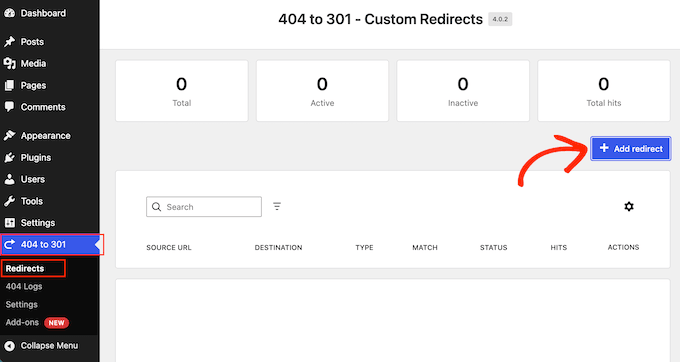
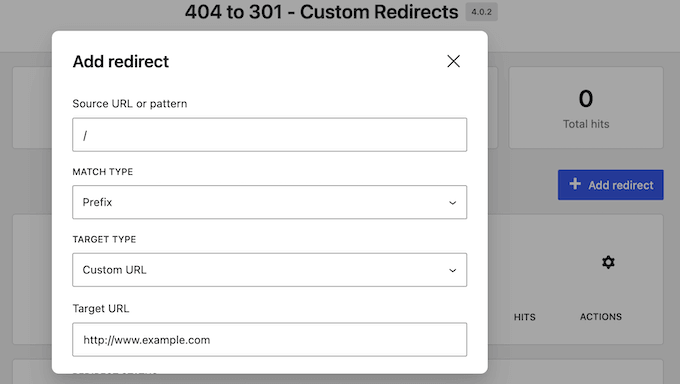
Ardından, şu ayarlarla tek bir kural oluşturun:
- Kaynak – Tek bir eğik çizgi (
/) girin. Bu sembol web sitenizin kök yolunu temsil eder. - Eşleştirme türü – Bu tek kuralı kullanarak alan adınızdaki her URL'yi eşleştiren ‘Önek’i seçin.
- Hedef türü – Ziyaretçileri başka bir alan adındaki bir adrese gönderdiğiniz için ‘Özel URL’yi seçin.
- Hedef URL – Tüm ziyaretçilerin ulaşmasını istediğiniz tam web adresini girin, örneğin https://yenisite.com.
- Yönlendirme durumu – ‘301 – Kalıcı Olarak Taşındı.’ seçeneğini belirleyin. Bu seçenek, sıralama yetkisini yeni alan adınıza aktaran kalıcı bir yönlendirme ayarlar.
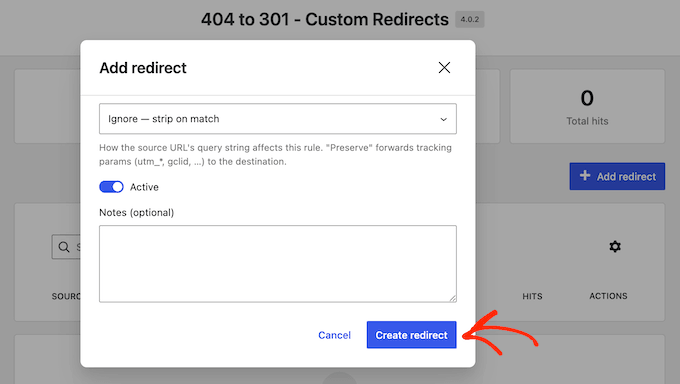
- Sorgu dizesi – İzleme dizelerini temizlemek için bu ayarı ‘Yoksay – eşleşmede kaldır’ olarak bırakın veya
utm_sourcegibi parametrelerin yeni URL'ye aktarılmasını istiyorsanız ‘Koru – hedefe ilet’ seçeneğini belirleyin.
Son olarak, açılır pencerenin altındaki ‘Yönlendirme oluştur’ düğmesine tıklayın.
Kurulumu tamamladıktan sonra, yönlendirme kuralınızı gizli veya özel bir tarayıcı penceresinde test edin. Tümünün yeni hedef hedefinize yönlendirdiğini doğrulamak için eski sitenizdeki derin gönderi bağlantıları dahil olmak üzere çeşitli URL'leri ziyaret etmeyi deneyin.
Zaten hepsi bir arada bir SEO eklentisi kullanıyorsanız, ayrı bir eklentiye ihtiyacınız olmayabilir. Örneğin, AIOSEO, premium sürümlerinde bir Yönlendirme Yöneticisi içerir.
Yöntem 2: .htaccess aracılığıyla yönlendirme (Ücretsiz, Barındırma Alanınıza Dahili)
Eski web siteniz bir Apache web sunucusunda çalışıyorsa, tek bir yapılandırma dosyasını düzenleyerek yolu koruyan tam site yönlendirmesi oluşturabilirsiniz. .htaccess dosyası kök dizininizde bulunur ve sunucunuzun site isteklerini nasıl işlediğini kontrol eder.
Dosyaya erişmek için bir FTP istemcisi kullanarak eski sunucunuza bağlanın veya barındırma hesabınızın Dosya Yöneticisi'ni açın.
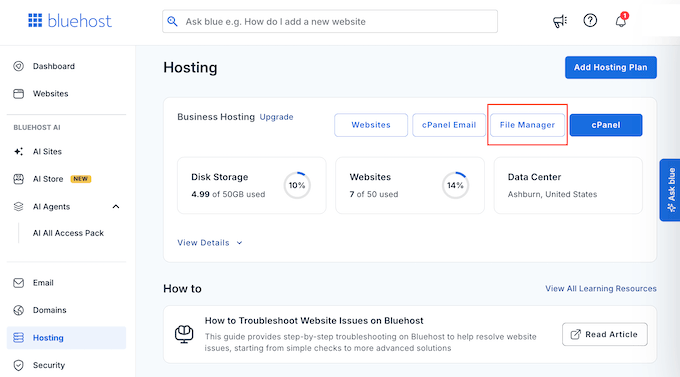
Ardından, public_html veya site kök klasörünüzdeki .htaccess dosyasını bulun ve düzenlemek için bu dosyayı açın.
Bu dosyayı görmüyorsanız, htaccess dosyasını neden bulamadığınız hakkındaki kılavuzumuza bakın.
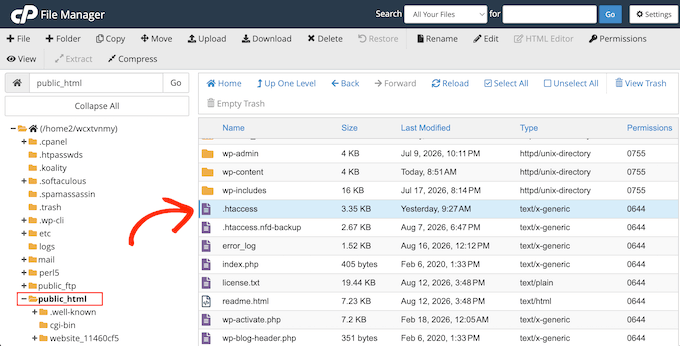
Ardından, # WordPress BAŞLANGIÇ yazan satırın hemen üstüne aşağıdaki satırları ekleyin.
<IfModule mod_rewrite.c>
RewriteEngine On
RewriteCond %{HTTP_HOST} ^(www.)?oldsite.com$ [NC]
RewriteRule ^(.*)$ https://newsite.com/$1 [R=301,L]
</IfModule>
oldsite.com ve newsite.com adreslerini kendi alan adlarınızla değiştirdiğinizden emin olun.
Bu kural, gelen her istek için 301 kalıcı yönlendirmesi tetikler. $1 parametresi, tam URL yolunu yeni alan adına iletir ve otomatik olarak https://oldsite.com/contact adresini https://newsite.com/contact adresine dönüştürür. Ayrıca izleme dizeleri gibi orijinal sorgu parametrelerini de korur.
Kod parçasını ekledikten sonra dosyayı kaydedin ve sunucunuza yeniden yükleyin.
Yönlendirmenin çalıştığını kontrol etmek için özel bir tarayıcı penceresi açın ve https://oldsite.com/contact gibi derin bir sayfayı ziyaret edin. Sayfa sizi doğrudan https://newsite.com/contact adresine yönlendirmelidir.
Bu dosyayı yönetmeyle ilgili ek ipuçları için, WordPress için kullanışlı .htaccess hileleri hakkındaki tam kılavuzumuzu okuyun.
Hosting hesabınız cPanel içeriyorsa, bu dosyayı manuel olarak düzenlemeyi atlayabilirsiniz. Bu kuralı otomatik olarak oluşturmak için Etki Alanları bölümündeki Yönlendirmeler aracını açmanız yeterlidir.
Yöntem 3: Cloudflare ile DNS Düzeyinde Yönlendirme
Eklentiyi veya .htaccess yöntemini kullanırsanız, eski sitenizi çevrimiçi tutmanız gerekir. Eski hosting planınızı iptal etmek istiyorsanız, bunun yerine Cloudflare kullanarak yönlendirmeyi DNS düzeyinde yönetebilirsiniz.
Cloudflare, bir istek web sunucusuna ulaşmadan önce yönlendirmeyi ağ düzeyinde işlediği için, yönlendirmeniz eski siteniz gittikten sonra bile çalışmaya devam edecektir.
Bunu ayarlamak için, ücretsiz bir Cloudflare hesabına eski alan adınızı ekleyin ve alan adı kayıt kuruluşunuzun ad sunucularını Cloudflare'ı gösterecek şekilde güncelleyin.
Cloudflare'ın Yönlendirme Kuralları yalnızca DNS kayıtları Cloudflare üzerinden proxy'lenen ana bilgisayar adlarında tetiklenir, bu nedenle eski alan adınızın kaydının turuncu bulutu gösterdiğinden emin olun. Bu aynı zamanda yönlendirmenin eski ana bilgisayar kapatıldıktan sonra çalışmaya devam etmesini sağlar.
Alan adınız Cloudflare'da aktif olduktan sonra, kontrol panelinizde Kurallar » Yönlendirme Kuralları bölümüne gidin. Burada, gelen URL yollarının yeni alan adınızdaki eşleşen yola otomatik olarak eşlenmesi için bir joker karakter deseni kullanarak yeni bir kural oluşturun.
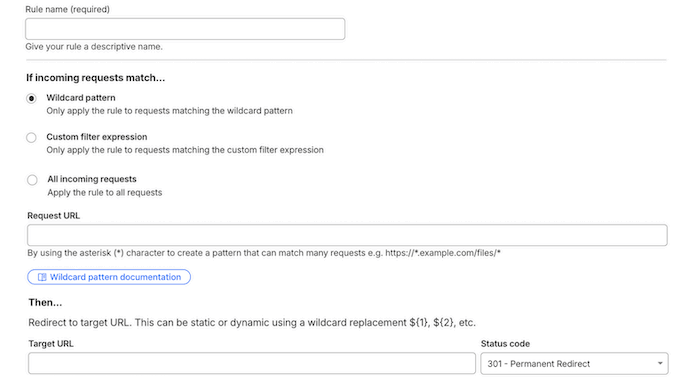
Cloudflare, bu Tek Yönlendirme kurallarını ücretsiz planına dahil eder.
Cloudflare'a yeniyseniz, WordPress'te Cloudflare'ı nasıl kuracağınız hakkındaki kılavuzumuz hesap oluşturmayı ve ad sunucularınızı güncellemeyi kapsar.
Önemli Uyarı: Alan adı kayıt kuruluşları tarafından sunulan temel 'alan adı yönlendirmesi' veya 'URL maskeleme' kullanmaktan kaçının.
Temel kayıt kuruluşu yönlendirmesi genellikle bireysel sayfa yollarını kaldırır, kalıcı 301'ler yerine geçici 302 yönlendirmeleri kullanır ve sık sık HTTPS bağlantılarını bozar. Cloudflare'da uygun bir Yönlendirme Kuralı oluşturmak, sayfa yollarınızı korumanın ve SEO otoritenizi korumanın en güvenli yoludur.
Google'a Taşındığınızı Bildirin: Konsol Arama'da Adres Değişikliği
301 yönlendirmeleriniz yayına girdikten sonra, Google Search Console'daki Adres Değişikliği aracı aracılığıyla Google'ı doğrudan bilgilendirerek yeniden indeksleme sürecini hızlandırabilirsiniz.
Bu araç, Google'dan eski alan adınızın indeksleme sinyallerini yeni web sitenize aktarmasını resmi olarak ister.
Aracı kullanmadan önce, Google'ın gereksinimlerini karşıladığınızdan emin olun:
- Aktif 301 Yönlendirmeleri: Alan adınız genelindeki 301 yönlendirmeleriniz zaten tam olarak işlevsel olmalıdır.
- Mülkiyet Doğrulaması: Aynı Google hesabındaki hem eski hem de yeni alan adı mülklerinin doğrulanmış bir sahibi olmanız gerekir.
- Alan Adı Düzeyi Mülkleri: Araç yalnızca alan adı düzeyi mülkleri için çalışır (alt alan adları ayrı olarak gönderilmelidir).
Süreci başlatmak için Google Search Console'u açın ve ESKİ alan adınızın mülkünü seçin.
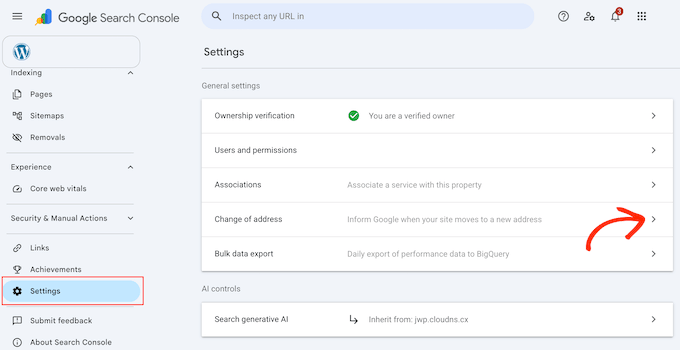
Ardından, sol taraftaki menüden Ayarlar'a tıklayın. Genel ayarlar bölümünün altında, 'Adres değişikliği'ne tıklayın.
‘Yeni site seç’ açılır menüsünde, listeden yeni alan adı özelliğinizi seçin.
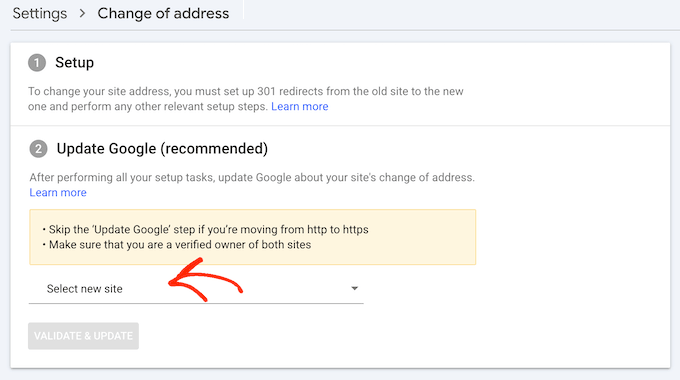
Seçtikten sonra, ‘Doğrula ve Güncelle’ düğmesine tıklayın. Google, isteği onaylamadan önce 301 yönlendirmelerinizde hızlı bir kontrol yapacaktır.
Yalnızca Adres Değiştirme aracının sizin için yeni bir site haritası oluşturup göndermediğini unutmayın, bu nedenle bunu ayrı bir adım olarak yapmanız gerekecektir.
Sıralamalarınıza Ne Olur (Zaman Çizelgesi)
Tam site yönlendirmesi web sitesi ziyaretçileri için hemen çalışmaya başlar, ancak arama motorlarının yetişmesi zaman alır. Google sayfalarınızı yeniden tararken ve alan adı değişikliğini kaydederken ilk birkaç hafta boyunca geçici sıralama dalgalanmaları yaşanmasını beklemelisiniz.
Küçük ve orta ölçekli bir web sitesi için, çoğu sayfa tipik olarak birkaç hafta içinde yeni alan adlarında yerleşir. Binlerce sayfadan oluşan daha büyük siteler daha uzun sürebilir. Arama motorlarına taşıma işlemini gerçekleştirmeleri için yeterli zaman tanımak amacıyla, herhangi bir değişiklik yapmadan önce yönlendirmelerinizi en az bir yıl boyunca aktif tutun.
Arama sıralamalarınız düzelmezse veya eski URL'leriniz arama sonuçlarında görünmeye devam ederse, WordPress'i geçişten sonra eski alan adına yönlendirme sorununu nasıl düzelteceğiniz konusundaki kılavuzumuza bakın.
Video Eğitim
Sıkça Sorulan Sorular
Tam site yönlendirmesi SEO sıralamamı olumsuz etkiler mi?
Her sayfanın yolunu koruyan 301 yönlendirmeleri kullandığınızda, tam site yönlendirmesi bağlantı eşitliğinizin çoğunu yeni alan adına aktarır. Bu, uzun vadeli sıralamalarınızı korur.
Ancak, Google sayfalarınızı yeniden tarayıp yeniden indekslerken birkaç hafta boyunca geçici dalgalanmalar görebilirsiniz. Yönlendirmelerinizi en az bir yıl boyunca aktif tutmak, arama motorlarına tüm taşıma işlemini gerçekleştirmeleri için yeterli zaman tanır.
301 ve 302 yönlendirmesi arasındaki fark nedir?
301 yönlendirmesi kalıcıdır. Arama motorlarına, alan adı taşıması için doğru seçim haline getirerek, sıralama değerinizi yeni URL'ye aktarmalarını söyler.
302 yönlendirmesi geçicidir ve orijinal sayfanın geri döneceğini belirtir, bu nedenle arama motorları sıralama değeri aktarmaz. Tam site yönlendirmesi için her zaman 301'i seçin. Daha fazla bilgi edinmek için, WordPress'te yönlendirme oluşturma konusundaki başlangıç kılavuzumuza bakın.
Umarız bu kılavuz, SEO'nuzu kaybetmeden WordPress'te tam site yönlendirmesi kurmanıza yardımcı olmuştur. Ayrıca en iyi WordPress yönlendirme eklentileri karşılaştırması veya WordPress'i sıfır kesintiyle yeni bir ana bilgisayara veya sunucuya taşıma konusundaki kılavuzlarımıza da bakmak isteyebilirsiniz.
Bu makaleyi beğendiyseniz, lütfen WordPress video eğitimleri için YouTube Kanalımıza abone olun. Bizi ayrıca Twitter ve Facebook'ta da bulabilirsiniz.


Shah
Bahsettiğiniz gibi eklenti, WordPress giriş sayfası hariç her şeyi yönlendirecek, bu da giriş sayfasının önceki alan adını kullanacağı anlamına mı geliyor yoksa ne? Bunu anlamadım. Eski alan adını yanımızda tutmamız ve her yıl yenilememiz gerekiyor mu?
Yardımcı yanıtınız için gerçekten minnettar olacağım.
WPBeginner Desteği
Doğru, bu, gerekirse yönlendirmeyi iptal etmek için oturum açabileceğiniz anlamına gelir. Alan adını sürekli olarak yenilemeniz gerekmez, yalnızca kullanıcılarınız hala eski alan adını kullanıyorsa eski alan adını yenilemeniz önerilir.
Yönetici
Jiří Vaněk
Sitede yaklaşık 1300 makalem var. Alan adını değiştirmek istersem nasıl ilerlemeliyim? Web sitesini yeni bir barındırma ve yeni bir alan adına taşımalı ve orijinalini her bir URL'yi yenisine yönlendirecek şekilde bırakmalı mıyım? Bu, 1300 yönlendirme kurmam gerektiği anlamına mı geliyor? Yoksa bu yönlendirmeyi AIO SEO'da kurduğumda ve yalnızca URL'deki alan adını değiştirdiğinde ve uygun URL'ye yönlendirdiğinde mi çalışıyor? Biraz kafam karıştı.
WPBeginner Desteği
Öncelikle yeni siteyi kurmak ve içeriğin yeni barındırma ortamına doğru şekilde aktarıldığından emin olmak istersiniz. Ondan sonra yönlendirmeleri manuel olarak oluşturabilir veya yönlendirme işlemini sizin için halletmesi için AIOSEO'yu kullanabilirsiniz. Permalinkleriniz değişmediği sürece, sitenin yeni alan adına gitmesi için çok daha az yönlendirme kuralı kullanabilirsiniz.
Yönetici
Jiří Vaněk
Kalıcı bağlantılar aynı kalacak, yalnızca ana alan adı değişecektir. Tavsiye için teşekkürler. Bunu zamanla AIO SEO PRO kullanarak çözmeye çalışacağım ve muhtemelen destekleri bana bu konuda yardımcı olabilir. Cevap için teşekkürler.
ALLAH'A ŞÜKÜR JONATHAN
Eğitim için teşekkürler. Ancak, zaten çok fazla içeriği olan bir web sitesi durumunda, 404 hatasını tek tek düzeltmenin zorlayıcı ve aynı zamanda zaman alıcı olabileceğini düşünüyorum. Bununla nasıl başa çıkarım?
WPBeginner Desteği
Makaledeki ilk yöntem, 404'ler hakkında endişelenmenize gerek kalmadan daha büyük bir siteyi taşımanıza yardımcı olmak için tasarlanmıştır.
Yönetici