


Yıllardır yeni WordPress siteleri kurduktan sonra, yeni başlayanlardan en çok duyduğum soru şu şekildedir: “Neden web sitem Google’da görünmüyor?”
Çoğu durumda, yanlış bir şey yoktur. Arama motorları henüz web sitenizi keşfetmemiş veya dizine eklememişlerdir.
İyi haber şu ki, WordPress sitenizi doğrudan Google, Bing ve diğer arama motorlarına göndererek bunu hızlandırabilirsiniz. Bu kılavuzda, bunu adım adım nasıl yapacağınızı göstereceğiz.
İhtiyacınız olan bölüme doğrudan atlamak için aşağıdaki hızlı bağlantıları kullanın:
Göndermeden Önce: WordPress'in Arama Motorlarını Engellemediğinden Emin Olun
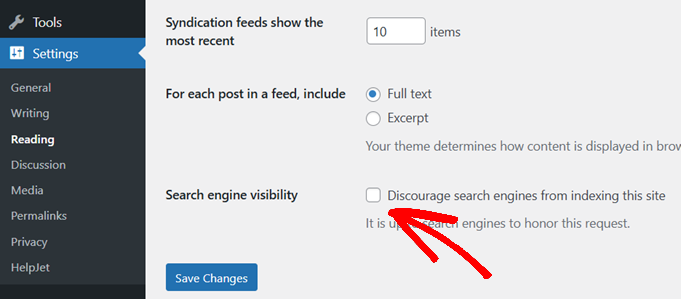
Başka bir şey yapmadan önce, WordPress'in web sitenizi arama motorlarından yanlışlıkla gizlemediğinden emin olmanız gerekir.
WordPress yönetici kontrol panelinizde Ayarlar » Okuma'ya gidin ve 'Arama motoru görünürlüğü' bölümüne gidin. Ardından, 'Arama motorlarının bu siteyi dizine eklemesini caydır' kutusunun işaretli olmadığından emin olun ve 'Değişiklikleri Kaydet'e tıklayın.
Eğer o kutu zaten işaretsiz idiyse, o zaman şu yaygın engelleyicileri kontrol edin:
noindexayarını beraberinde getiren bir hazırlık sitesinden klonlanmış bir site- Geliştirme aşamasından kalan ve tüm sitenizi engelleyen robots.txt dosyanızda
Disallow: /kuralı - SEO eklentinizdeki bireysel sayfa veya gönderi üzerindeki
noindexayarı.
Tüm bunları eledikten sonra, sitenizi göndermeye hazırsınız. Ancak önce almanız gereken bir şey var: site haritanız. Çünkü aslında arama motorlarına göndereceğiniz şey budur.
WordPress XML Site Haritanızı Bulun
Teknik bilgisi olmayan yeni başlayanlar “web sitemi arama motorlarına gönderin” dendiğinde, ana sayfa URL'sini göndereceklerini düşündükleri için genellikle kafaları karışır. Aslında XML site haritanızı göndermeniz gerekir.
XML site haritası, gönderileriniz ve sayfalarınız dahil olmak üzere WordPress web sitenizdeki tüm içeriğin bir listesidir. Arama motoru botlarının içeriğinizi daha hızlı keşfetmesine yardımcı olur. Bunu, arama motorlarına sitenizde ne olduğunu tahmin etmek veya geri bağlantıları izleyerek her sayfayı keşfetmek zorunda kalmamaları için verdiğiniz bir harita gibi düşünün.
Hem Google Search Console hem de Bing Webmaster Tools, kurulum sırasında site haritası adresinizi isteyecektir, bu yüzden hazırlayalım.
Site haritası URL'nizi bulmak için varsayılan WordPress site haritası URL'sini ziyaret edin: example.com/wp-sitemap.xml. Bir SEO eklentisiyle site haritası oluşturmadıysanız, yukarıdaki URL sizin site haritası URL'niz olacaktır. example.com'u alan adınızla değiştirdiğinizden emin olun.
Ancak bir SEO eklentisiyle bir site haritası oluşturduysanız, yukarıdaki URL'yi ziyaret ettiğinizde farklı bir URL'ye yönlendirilirsiniz. Bu, example.com/sitemap.xml (eğer All in One SEO [AIOSEO] kullanıyorsanız) veya example.com/sitemap_index.xml (eğer Yoast SEO veya Rank Math kullanıyorsanız) gibi görünecektir.
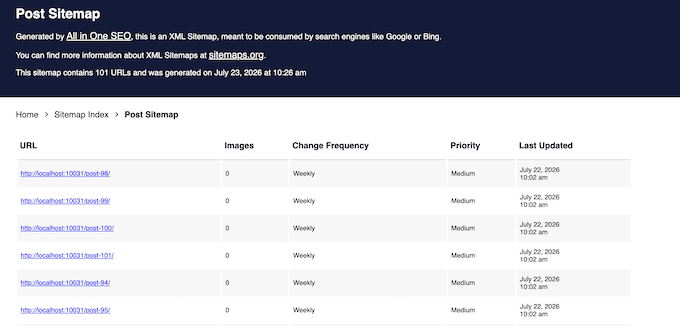
Artık site haritanızı görebildiğinize göre, bu sekmeyi açık tutun çünkü sonraki adımlarda tarayıcınızın adres çubuğundan site haritası URL'sini alıp Google Search Console'a kopyalamanız gerekecek.
Not: Varsayılan WordPress site haritası iyi çalışır, ancak site haritası oluşturmak için bir SEO eklentisi kullanmak, hangi sayfaları, gönderileri veya kategorileri hariç tutacağınız üzerinde kontrol sahibi olmanızı sağlar.
Daha fazla ayrıntı için, WordPress'te site haritası oluşturma kılavuzumuza bakın.
Web Sitenizi Google Search Console'a Gönderme
Web sitenizi Google'a göndermek için Google Search Console'a kaydolmanız gerekir. Bu, web sitesi sahiplerinin web sitelerinin Google arama sonuçlarında nasıl performans gösterdiğini görmelerine yardımcı olan ücretsiz bir araçtır.
Sadece Google Search Console web sitesine gidin ve 'Şimdi başla' düğmesine tıklayın. Mevcut Google hesabınızı kullanarak oturum açabilir veya yeni bir hesap oluşturabilirsiniz.
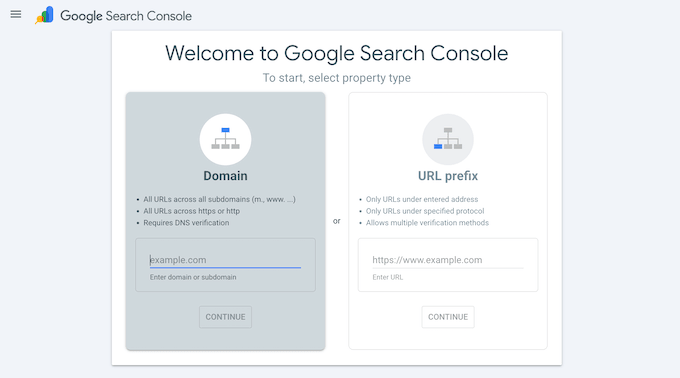
Ardından Google, sitenizin alan adını girmenizi isteyecektir. Doğrulaması daha kolay olduğu için 'URL öneki' seçeneğini kullanmanızı öneririz.
Tarayıcınızda göründüğü gibi, https:// ve www dahil olmak üzere tam web sitesi adresinizi doğru bir şekilde girdiğinizden emin olun.
Google, siteye sahip olduğunuzu kanıtlamanın birkaç farklı yolunu gösterecektir.
Çoğu WordPress kullanıcısı için 'HTML etiketi' yöntemi en basiti olduğundan, genişletmek için tıklayın. Ardından, doğrulama kodunuzu almak için 'Kopyala' düğmesine tıklayın.
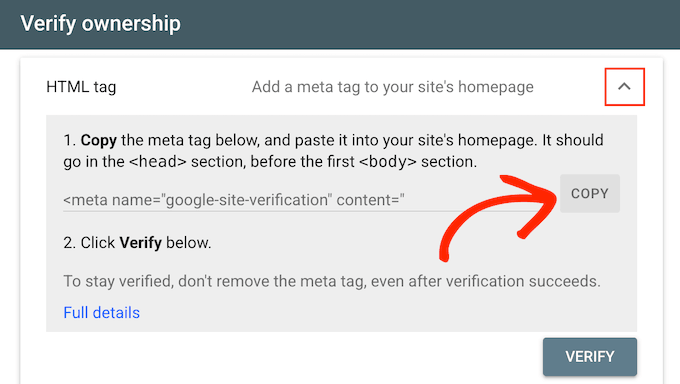
Şimdi bu kodu eklemek için WordPress kontrol panelinize geri dönün. Kesin adımlar kullandığınız SEO eklentisine bağlıdır, bu yüzden her seçeneği aşağıda açıklayacağız.
Web Sitenizi Google Search Console ile Doğrulama
All in One SEO'nun ücretsiz sürümünü kullanıyorsanız, doğrulama kodunu eklentinin içine ekleyebilirsiniz.
WordPress kontrol panelinizde All in One SEO » Genel Ayarlar » Webmaster Araçları'na gidin.
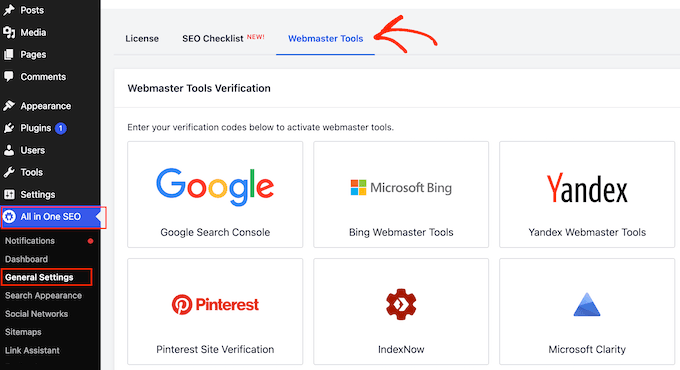
Bu ekranda 'Google Search Console'u seçin.
Google'ın 'Kopyala' düğmesi size tüm HTML etiketini verir, ancak bu alan yalnızca içindeki kodu ister. Bu nedenle, content='dan sonraki tırnak işaretleri arasındaki harf ve sayılardan oluşan uzun dizeyi yapıştırın ve ardından 'Değişiklikleri Kaydet'e tıklayın.
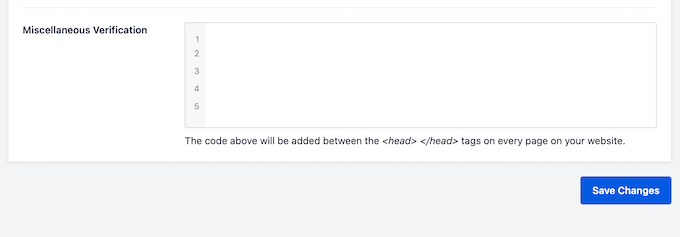
Ardından, Google Search Console sekmenize geri dönün ve bitirmek için 'Doğrula' düğmesine tıklayın.
AIOSEO'nun premium sürümünü kullanıyorsanız, manuel kopyala-yapıştır adımlarını tamamen atlayabilirsiniz.
Sadece WordPress kontrol panelinizde All in One SEO » Genel Ayarlar'a gidin ve daha önce olduğu gibi Webmaster Araçları sekmesine tıklayın.
Ancak bu sefer 'Google Search Console'u seçin ve ardından 'Google Search Console'a Bağlan' düğmesine tıklayın.
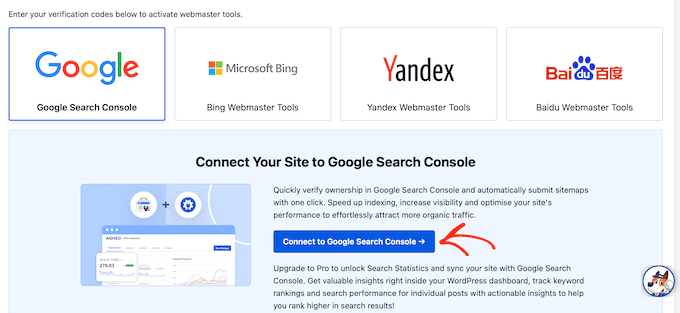
AIOSEO daha sonra bağlantıyı sizin için tamamlar.
Yoast SEO ve Rank Math, bunlardan birini kullanmanız durumunda aynı türde bir alana sahiptir:
- Yoast'ta, Yoast SEO » Ayarlar » Site bağlantıları altındadır.
- Rank Math'ta, bu Rank Math SEO » Genel Ayarlar » Webmaster Araçları altındadır.
Hiçbir SEO eklentisi kullanmıyorsanız, kodu ücretsiz WPCode eklentisi ile de kolayca ekleyebilirsiniz.
Gösterge tablonuzda Kod Parçacıkları » Üstbilgi ve Altbilgi bölümüne gidin.
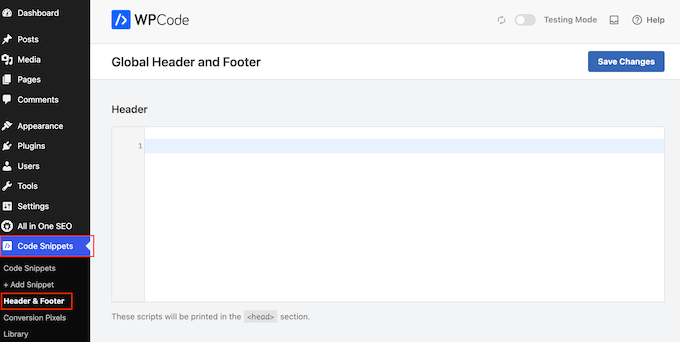
Ardından, doğrulama etiketini Üstbilgi kutusuna yapıştırın. Yukarıdaki All in One SEO alanının aksine, bu alan tüm HTML etiketini alır.
Değişikliklerinizi kaydettikten sonra Google Search Console'a geri dönün ve kurulumu tamamlamak için 'Doğrula' düğmesine tıklayın.
XML Site Haritanızı Google Search Console'a Ekleme
Siteniz doğrulandıktan sonra, daha önce bulduğunuz site haritası adresini gönderme zamanı.
Yalnızca Google Search Console hesabınıza giriş yapın ve ardından sol kenar çubuğundaki 'Site Haritaları' bağlantısına tıklayın.
Google Search Console'un web sitesi alan adınızı kutuda zaten önceden doldurduğunu fark edeceksiniz.
Bu kılavuzun 1. adımındaki site haritası adresinizin geri kalanını kutuya yazın.
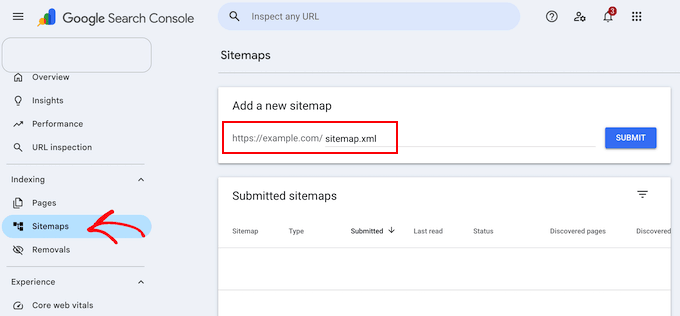
Ardından, 'Gönder' düğmesine tıklayın.
Bir onay mesajı görmelisiniz ve site haritanız 'Gönderilen site haritaları' listesinde görünecektir.
Tek Bir Sayfayı Google'a Gönderme
Ayrıca tek bir sayfayı da Google'a gönderebilirsiniz. Bu, yeni bir gönderi yayınladığınızda ve Google'ın onu daha hızlı bulmasını istediğinizde yardımcı olabilir.
Google Search Console'daki 'URL Denetimi' aracını kullanarak Google'dan belirli bir sayfayı kontrol etmesini isteyebilirsiniz. Yeni blog gönderinizin tam URL'sini arama çubuğuna yapıştırın ve klavyenizde 'Enter' veya 'Return' tuşuna basın.
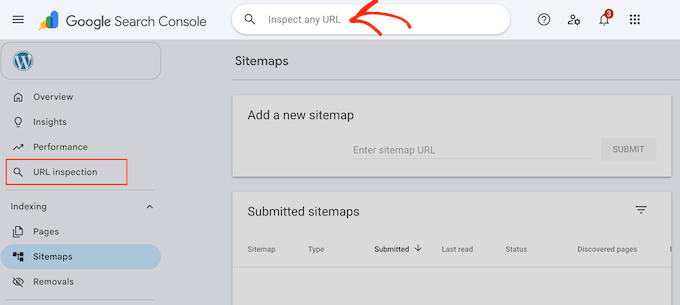
Google bağlantıyı kontrol edecek ve 'URL Google'da değil.' diyen gri bir mesaj gösterecektir. Henüz dizine eklenmediyse, 'Dizine Ekleme İste' düğmesine tıklayın.
Bu, Google'dan sayfayı daha erken taramasını istemektir. Bu şekilde gönderebileceğiniz URL'lerin günlük bir sınırı vardır ve aynı URL'yi tekrar göndermek daha hızlı taranmasını sağlamaz.
Bir isteğin sayfanın dahil edileceğini veya hemen olacağını garanti etmediğini unutmayın.
Web Sitenizi Bing'e Gönderme (Artı Yahoo ve DuckDuckGo)
Google arama pazarının %90'ından fazlasına sahip olsa da, Bing gibi diğer arama motorları web siteniz için önemli bir trafik kaynağı olabilir. Bing, kendi arama sayfasının ötesinde Microsoft Copilot'ta yanıtlar sunar ve DuckDuckGo ile Yahoo'ya arama sonuçları sağlar.
Ayrıca Bing, IndexNow protokolünü destekler; bu protokolü daha sonra açarak Bing'in yeni ve güncellenmiş sayfalarınızdan yayınladığınız anda haberdar olmasını sağlayabilirsiniz.
Bing dizinine URL'leri göndermek için Bing Web Yöneticisi Araçları'na kaydolmanız gerekir.
Başlamak için 'Giriş Yap' düğmesine tıklamanız yeterlidir. Ardından, Microsoft, Google veya Facebook hesabınızı kullanarak giriş yapın.
Sitenizi Google Search Console ile zaten doğruladığınız için, doğrudan Bing'e aktarabilirsiniz. Bing Webmaster Tools kurulum ekranında 'İçe Aktar' düğmesine tıklayın.
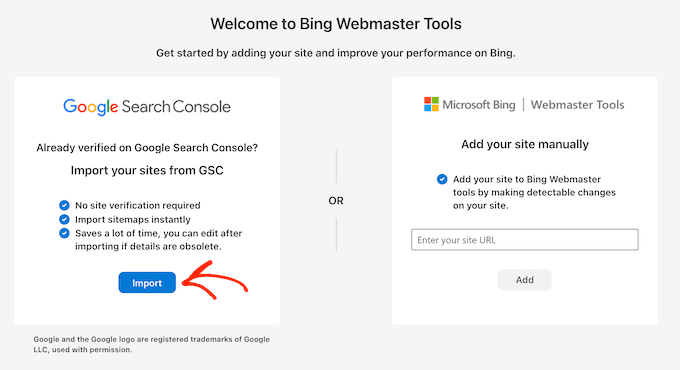
Sonraki ekranda 'Devam Et' düğmesine tıklayın, ardından Search Console için kullandığınız aynı Google hesabıyla giriş yapın.
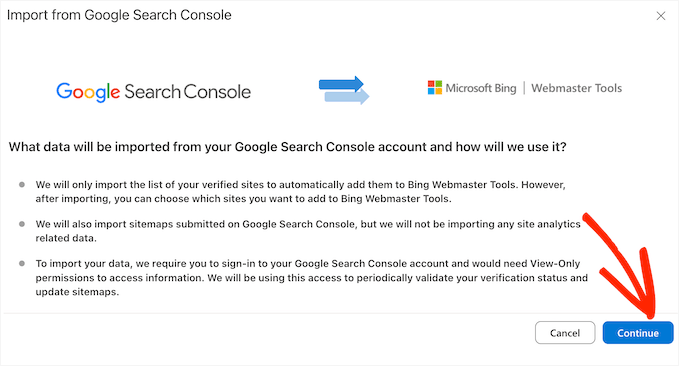
Ardından, listeden web sitenizi seçin ve 'İçe Aktar' düğmesine basın. Bing, site doğrulamanızı ve mevcut site haritalarınızı sizin için kopyalayacaktır.
Sitenizi Google'dan içe aktarmak yerine manuel olarak eklemeyi tercih ederseniz, web sitenizi Bing Webmaster Tools'a nasıl ekleyeceğiniz hakkındaki kılavuzumuza bakın.
Site Haritanızı Bing'e Gönderin
Sitenizi Google'dan içe aktardıysanız, Bing zaten site haritanıza sahiptir ve IndexNow'a geçebilirsiniz.
Site haritanızı manuel olarak eklediyseniz, sol kenar çubuğundaki 'Site Haritaları' sekmesine ve ardından 'Site haritası gönder' düğmesine tıklayın.
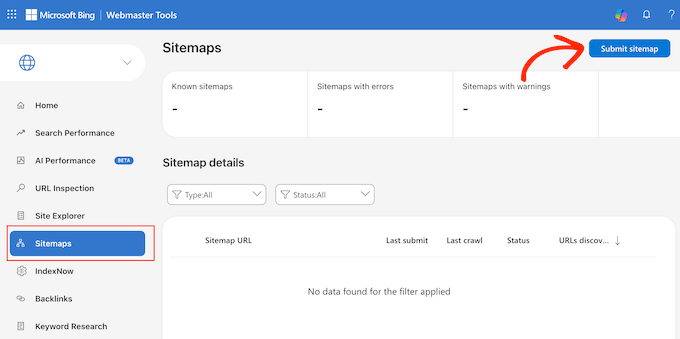
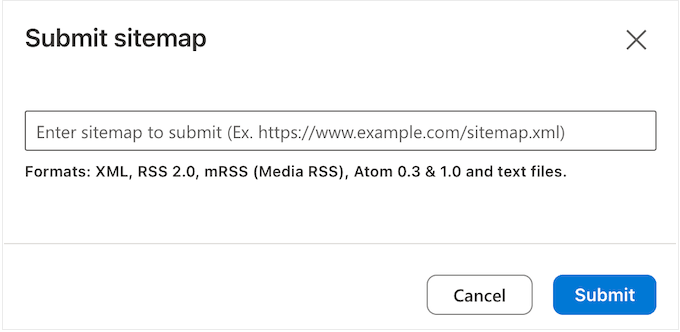
Daha önce not aldığınız dizin olan site haritası dizininizin URL'sini yapıştırmanız gerekir.
Bundan sonra, sadece 'Gönder' düğmesine tıklayın.
IndexNow'u Aç (İsteğe Bağlı)
Son adım isteğe bağlıdır. IndexNow'u açmak, Bing'e yeni sayfalarınızdan bir sonraki taramayı beklemek yerine hemen haber verir.
IndexNow'u açmak için, Bing Webmaster Tools ekibi tarafından oluşturulan ve bakımı yapılan ücretsiz IndexNow eklentisini yükleyin ve etkinleştirin. AIOSEO, Yoast vb. gibi bir WordPress SEO eklentisi kullanıyorsanız, bu özelliği yerleşik olarak sunarlar, bu nedenle ayrı bir eklentiye ihtiyacınız yoktur.
Bu işlevsellik, yeni ve güncellenmiş URL'lerinizi yayınladığınız anda otomatik olarak gönderir. Silinen sayfalar da değişiklik olarak sayılır, bu nedenle kaldırdığınız bir sayfa bir sonraki taramayı beklemekten daha hızlı bir şekilde sonuçlardan çıkar.
Buna güvenmeden önce bilmeniz gereken bir sınırlama var: Google IndexNow katılımcısı değildir. Şu anda IndexNow gönderimlerini kabul eden arama motorları arasında Microsoft Bing, Yandex, Naver, Seznam.cz, Yep, Internet Archive ve Amazon bulunmaktadır.
Ve bir gönderim indeksleme vaadi değildir. IndexNow, bu arama motorlarına bir URL'nin değiştiğini bildirerek onu taramayı önceliklendirmelerini sağlar, ancak her biri yine de onu indeksleyip indekslemeyeceğine ve ne zaman indeksleyeceğine kendisi karar verir.
Web Sitenizin Dizine Eklenip Eklenmediğini Kontrol Etme
Web siteniz şimdi her iki arama motoruna da gönderildi, bu yüzden yapmanız gereken son şey bunun gerçekten işe yaradığını doğrulamaktır.
İndeksleme anlık değildir. Arama motorlarının yeni bir web sitesini taraması ve indekslemesi birkaç günden birkaç haftaya kadar sürebilir.
Web sitenizin indekslenip indekslenmediğini kontrol etmenin en kolay yolu, tercih ettiğiniz arama motoruna gitmek ve site:yoursitename.com şeklinde arama yapmaktır. Yalnızca https:// ve www'yi eklememeye ve iki nokta üst üste işaretinden sonra boşluk bırakmamaya dikkat edin.
WPBeginner web sitesi için, arama motoruna site:wpbeginner.com yazardık.
Siteniz indekslenmişse, ana sayfanız da dahil olmak üzere içeriğinizin bir listesini görmelisiniz.
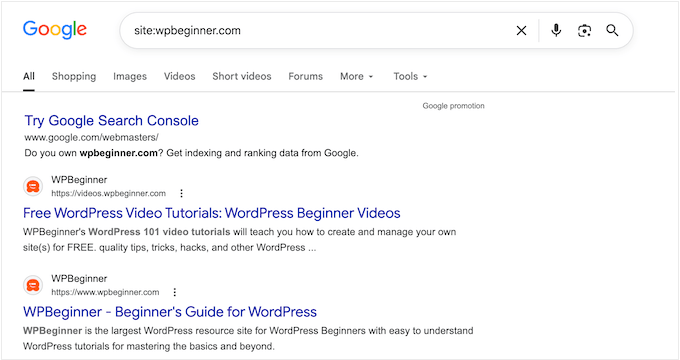
Bu, Google, Yahoo, Bing ve DuckDuckGo dahil olmak üzere tüm büyük arama motorları için çalışır.
Daha net bir resim için Google Search Console'daki 'İndeksleme' sekmesi altındaki Sayfalar raporunu kontrol edin.
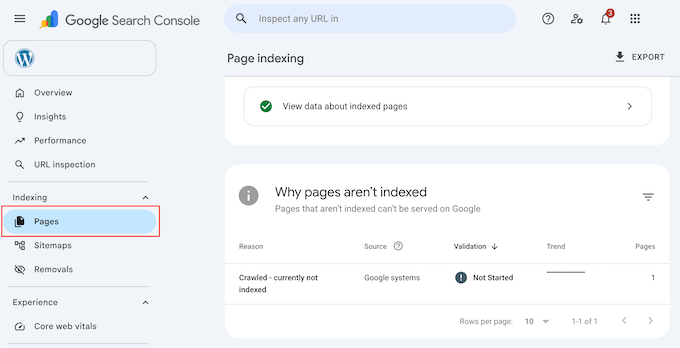
Bu, hangi URL'lerin indekslendiğini tam olarak gösterir ve 'URL 'noindex' olarak işaretlendi' veya 'Keşfedildi – şu anda indekslenmiyor' gibi nedenlerle herhangi bir sayfanın neden atlandığını açıklar.
Bu, düzeltilmesi gereken gerçek bir hata olup olmadığını veya Google'ın sadece zamana ihtiyacı olup olmadığını hızlı bir şekilde anlamanıza yardımcı olur.
Sıkça Sorulan Sorular
1. Sitemin arama motorlarında görünmesi ne kadar sürer?
Birkaç günden birkaç haftaya kadar herhangi bir süre ve son karar arama motorlarına aittir. Google Search Console'da indeksleme istemek ve sitenize bol miktarda backlink almak da süreci hızlandırmaya yardımcı olabilir.
2. Sitem neden arama motorlarında görünmüyor?
Çoğunlukla, WordPress'in her sayfaya noindex etiketi eklemesine neden olan Ayarlar » Okuma'daki 'Arama motorlarının bu siteyi indekslemesini engelle' kutusudur. Kontrol etmek ve düzeltmek için yukarıdaki Göndermeden Önce bölümüne bakın.
Bunu düzelttikten sonra, Google etiketin kaldırıldığını fark etmeden önce sayfalarınızı yeniden taramalıdır. Bunu hızlandırmak için Google Search Console'daki 'URL Denetimi' aracını kullanarak ana sayfanız için indeksleme isteyin.
3. Kullanabileceğim bir gönderim sitesi listesi var mı?
Birçok arama motoruna gönderme konusunda endişelenmenize gerek yok. En önemlisi Google, ardından Bing gelir.
Göndermeniz gereken diğer arama motorları yerel olanlardır. Örneğin, Rusya'dan daha fazla ziyaretçi almak istiyorsanız web sitenizi Yandex'e gönderebilirsiniz.
4. Google Search Console, sayfamın 'Keşfedildi - şu anda dizine alınmadı' olduğunu söylüyor. Bu ne anlama geliyor?
Bu, Google'ın sayfanızın var olduğunu bildiği ancak henüz taramadığı anlamına gelir. Google'ın belgelerine göre bu genellikle taramanın o anda sunucunuzu aşırı yüklemesinin beklendiği için olur ve Google bunu yeniden zamanlar. Sitenizin cezalandırıldığı anlamına gelmez.
Google kendi kendine geri dönecektir. Mevcut sayfalarınızdan yeni gönderiye dahili bağlantılar eklemek, oraya daha çabuk ulaşmasına yardımcı olabilir.
5. Bir web sitesi gönderme hizmeti kullanmalı mıyım?
Hayır. Birkaç dakika içinde kendinizin yapabileceği bir şey için fahiş bir ücret talep ediyorlar ve bazılarının sitenizi spam kaynaklarına göndermesi, web sitenizin SEO'suna zarar verebilir.
Umarız bu makale, web sitenizi arama motorlarına nasıl göndereceğinizi öğrenmenize yardımcı olmuştur. Ayrıca nihai WordPress SEO rehberi veya en iyi WordPress SEO eklentileri seçimimiz hakkındaki rehberlerimize de bakmak isteyebilirsiniz.
Bu makaleyi beğendiyseniz, lütfen WordPress video eğitimleri için YouTube Kanalımıza abone olun. Bizi ayrıca Twitter ve Facebook'ta da bulabilirsiniz.




Olaf
Google, bir alan adını konsoluna bağlama işlemini gerçekten basit ve kullanıcı dostu hale getirmiş. Buna karşılık Bing, ilk denediğimde o kadar da kolay değildi. DuckDuckGo'ya gelince, aslında bir konsolları olmadığı gerçeği hakkında bilgi bulmak neredeyse imkansız. Birkaç kaynak, Bing'e güvendiklerini belirtiyor ki bu, birçok insanın bilmediği ve yaygın olarak tartışılmayan harika bir bilgi. Bunu ele alan nadir sitelerden birisiniz. Bu kadar kapsamlı bilgi için tebrikler, bayanlar ve baylar.
Mrteesurez
Her şeyi kurduktan sonra, bu yöntemi izleyerek gönderilerimin indekslenip indekslenmediğini kontrol etmek için bir arama yaptım: site:mysite.com. Tüm gönderiler gösterilmiyor, bu diğerlerinin indekslenmediği anlamına mı geliyor yoksa başka bir şey mi?
WPBeginner Desteği
Dizinlenmeyen sayfalarınızla ilgili bilgiler için Google Search Console'u kontrol edebilirsiniz.
Yönetici
Mrteesurez
Tamam, cevabınız için teşekkürler, sitelerimi optimize etmek için AIOSEO kullandığım için sorunun kökeninin ne olduğunu gerçekten bilmek için kesinlikle kontrol edeceğim. Desteğiniz için minnettarım.
Jiří Vaněk
Yani, Yahoo'nun webmaster konsolu olmadığını ve her şeyin yalnızca bBing'e kaydolmaya bağlı olduğunu doğru anladım, değil mi? Web sitemi Yandex, Google ve Bing'e bağladım, ayrıca indeksim artık etkin. Yani bunun yeterli bir temel olduğunu varsayıyorum?
WPBeginner Desteği
Doğru, sitenizi Bing'e gönderdiyseniz Yahoo'da da olmalısınız. Sitenizin farklı arama motorlarında görünmesi için iyi bir başlangıç noktanız olmalı.
Yönetici
Jiří Vaněk
Açıklama için teşekkürler. Hem Google hem de Bing için her şeyi aynı şekilde ayarladım. Bu yüzden web sitesi trafiğimin büyük çoğunluğunun Google'dan, küçük bir yüzdesinin Bing'den ve neredeyse hiç Yahoo'dan gelmesi beni şaşırttı. Ancak büyük olasılıkla robotlarının farklı algoritmaları olacaktır.
Suraj Gowardipe
Yeni başlayanlar için inanılmaz derecede yardımcı bir rehber! Web sitenizi arama motorlarına göndermek, çevrimiçi varlığınızı oluşturmada kritik bir adımdır ve bu makale, web sitesi yönetimi dünyasına yeni başlayanlar için bile anlaşılması kolay bir şekilde açıklıyor.
Adım adım talimatlar ve kullanıcı dostu dil, bu kılavuzu web sitesinin görünürlüğünü artırmak isteyen herkes için başvurulacak bir kaynak haline getiriyor. Sadece sitenizi göndermekle kalmaz; çevrimiçi kaderinizi kontrol altına alırsınız. Bu makale, yeni başlayanlara dijital ortamda güvenle gezinmek için ihtiyaç duydukları bilgileri sağlar.
İster acemi olun ister bilginizi tazelemek isteyen biri olun, bu başlangıç rehberi mutlaka okunmalı. Potansiyel olarak göz korkutucu bir görevi basitleştirdiği ve herkes için erişilebilir kıldığı için yazara tebrikler!
WPBeginner Desteği
Nazik sözleriniz için teşekkür ederiz ve rehberimizi faydalı bulduğunuz için mutluyuz!
Yönetici
Boateng
Detaylı eğitimler için teşekkürler. Hem Google hem de Bing Arama Konsolları'nda benim için işe yaradı.
WPBeginner Desteği
Rehberimizin yardımcı olmasına sevindik!
Yönetici
Lyndie
Bu makale için ÇOK teşekkür ederim. Benim gibi bir acemi için harika ve çok kapsamlı, bol resimli. Tüm bunları kendi başıma öğreniyorum ve bu çok bunaltıcıydı. Makaleniz temiz bir hava gibiydi. Cidden.
WPBeginner Desteği
Makalemizin yardımcı olmasına sevindik!
Yönetici
Aileen Martin
Bunun için çok teşekkür ederim. Talimatlarınızı kullanarak sitemi Google ve Bing'e gönderdim ve her şey mükemmel gitti. Talimatlar mükemmel, net ve mantıklıydı. Keşke tüm makaleler böyle yazılsaydı!!
WPBeginner Desteği
Makalemizin yardımcı olduğuna sevindik
Yönetici
jenni
harika ve gönderiniz için teşekkürler
WPBeginner Desteği
Rica ederim
Yönetici
Jaap Bal
Arama Motorlarından Gelen Web Sitesi Trafiği Nasıl İzlenir?
WPBeginner Desteği
Aşağıdaki kılavuzumuzda ele aldığımız Google Analytics gibi araçları kullanabilirsiniz:
https://www.wpbeginner.com/beginners-guide/how-to-install-google-analytics-in-wordpress/
Yönetici
Lana Mimes
Harika, takip etmesi kolay talimatlar. Tıpkı Syed ve ekibinin her zaman sunduğu gibi! Harika, iyi yazılmış ve anlaşılması kolay bir makale için teşekkürler.
WPBeginner Desteği
İçeriğimizi beğendiğiniz için memnunum
Yönetici