


Görsel SEO gerçekten trafik getiriyor mu, yoksa sizi meşgul eden başka bir SEO görevi mi?
Çoğu web sitesi sahibi, metinlerini arama için optimize eder ancak görsellerini sonradan düşünür. Bu, Google Görseller ve Yapay Zeka yanıtlarında görünme fırsatlarını kaçırmak anlamına gelebilir.
Bu kılavuzda, WordPress'te görselleri nasıl optimize edeceğinizi ve insanların web sitenizi bulmaları için başka bir yol haline getireceğinizi öğreneceksiniz.
Bu makalede şunları ele alacağız:
- Görsel Dosya Adlarınızı Yüklemeden Önce Yeniden Adlandırın
- SEO ve Erişilebilirliğe Yardımcı Olacak Alt Metin Yazın
- Görsel Başlığını, Açıklamasını ve Tanımını Optimize Edin
- Sitenizi Hızlandırmak İçin Görselleri Yeniden Boyutlandırın ve Sıkıştırın
- Doğru Görsel Formatını Seçin
- Görselleri Hızlı Sunun: Lazy Loading, Duyarlı Görseller ve CDN
- Google'ın Görsellerinizi Bulmasına Yardımcı Olun: Görsel Site Haritaları ve Yapılandırılmış Veriler
- Video Eğitim
- Görsel SEO Hakkında Sıkça Sorulan Sorular
- WordPress Görsellerini Optimize Etme Üzerine Ek Kaynaklar
Görsel Dosya Adlarınızı Yüklemeden Önce Yeniden Adlandırın
Görsellerinizi WordPress'e yüklemeden önce dosya adlarını yeniden adlandırın. Açıklayıcı bir dosya adı, arama motorlarına bir görselin ne gösterdiğine dair hafif bir ipucu verir ve sayfanın alaka düzeyini anlamalarına yardımcı olur.
Örneğin, kırmızı ahşap bir evin fotoğrafını ekliyorsanız, DSC00434.jpeg dosyasını kirmizi-ahsap-ev.jpeg olarak yeniden adlandırın. Genel adlardan, kamera tarafından oluşturulan sayılardan veya görseli tanımlamayan dosya adlarından kaçının.
Dosya adlarınızdaki kelimeleri ayırmak için alt çizgiler (_) yerine tire (-) kullanın. Arama motorları tireleri kelimeler arasındaki boşluklar olarak yorumlayabilir, bu da kirmizi_ahsap_ev.jpg'den daha kolay anlaşılır kirmizi-ahsap-ev.jpg yapar.
Dosya adlarınıza anahtar kelime doldurmanız gerekmez. Bunun yerine, görselle eşleşen kısa, açıklayıcı bir ad kullanın.
SEO ve Erişilebilirliğe Yardımcı Olacak Alt Metin Yazın
Alt metin, HTML'de bir görsele eklenen kısa bir açıklamadır. Ekran okuyucuların görseli ziyaretçilere açıklamasına yardımcı olur ve arama motorlarına onun hakkında faydalı bilgiler verir.
Görseli açıkça tanımlayan ve makalenizin bağlamına uyan alt metin yazın. Google, resmin ne gösterdiğini anlamak için alt metni çevreleyen içerikle birlikte kullanır.
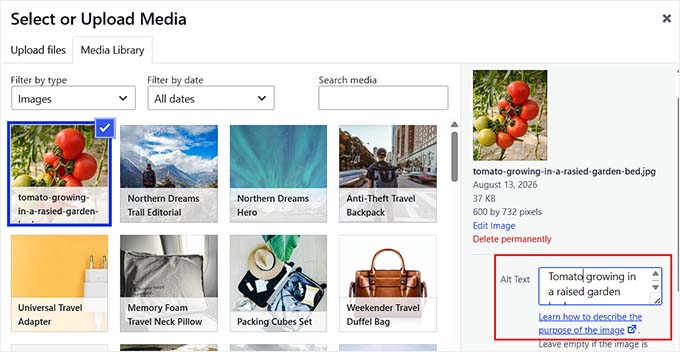
Örneğin, domates yetiştirme hakkında yazıyorsanız, bir bahçedeki domates bitkilerinin görseli, Bahçede yetiştirilen domates bitkileri gibi alt metin kullanabilir.
Sitenizde zaten alt metni olmayan yüzlerce görsel varsa, bunları tek tek güncellemeniz gerekmez. Sitenizi, ücretsiz WPVibe eklentisi aracılığıyla ChatGPT gibi bir yapay zeka aracıyla bağlayabilir ve onunla toplu olarak alt metin oluşturabilirsiniz.
Ayrıca, diğer seçenekleri keşfetmek için yapay zeka ile otomatik olarak görsel alt metin oluşturma hakkındaki kılavuzumuzu da takip edebilirsiniz.
Alt Metin Ne Kadar Uzun Olmalı?
Google, alt metin için bir karakter sınırı belirlememiştir. Yaygın 125 karakter kılavuzu aslında JAWS gibi eski ekran okuyucuların uzun alt metinleri parçalar halinde kesmesinden gelir.
Belirli bir uzunluğa ulaşmaya çalışmak yerine, insanların görseli anlamalarına yardımcı olan ayrıntılara odaklanın. İşte birkaç örnek:
| Çok belirsiz | Daha iyi alt metin | Daha açıklayıcı alt metin |
|---|---|---|
| Ekmek | Masada ekmek somunu | Tel ızgara üzerinde soğuyan ekşi mayalı ekmek |
| Japonya | Japonya'yı ziyaret eden turistler | Japonya'nın Kyoto kentindeki Fushimi Inari Mabedi'ni ziyaret eden turistler |
| WordPress paneli | WordPress site düzenleyici | WordPress site düzenleyicisi ana sayfa şablonunu gösteriyor |
“Görüntünün” veya “resmin” gibi ifadeler yerine, açıklamanın en kullanışlı kısmıyla başlayın. Ekran okuyucular zaten içeriği bir resim olarak tanımlıyor, bu nedenle bu kelimeler yalnızca fazladan gürültü ekler.
Görüntünün daha uzun bir açıklamaya ihtiyacı varsa, her şeyi alt metne sığdırmaya çalışmak yerine bu bilgiyi çevreleyen içerikte veya bir açıklama metninde verin.
Görsel Başlığını, Açıklamasını ve Tanımını Optimize Edin
WordPress, Başlık, Açıklama ve Tanım gibi bir görüntüyü tanımlamak için size birkaç alan sunar.
Bunlar farklı amaçlara hizmet eder, ancak net görüntü bilgileri, arama motorlarının ve yapay zeka sistemlerinin bir görüntünün ne gösterdiğini ve içeriğinizle nasıl ilişkili olduğunu anlamasına yardımcı olabilir.
Medya Kütüphanesindeki bu alanları düzenlemenin, gönderilere veya sayfalara zaten yerleştirdiğiniz resimleri güncellemediğini unutmayın. Bu resimleri göründükleri yerde doğrudan düzenlemeniz gerekecektir.
Görüntü Başlığı
Görüntü başlığı, WordPress Medya Kütüphanesindeki görüntüleri tanımlamanıza ve düzenlemenize yardımcı olur. Ayrıca, yapay zeka arama araçlarının içeriğinizi anlamasına yardımcı olabilir.
Görüntü Açıklaması
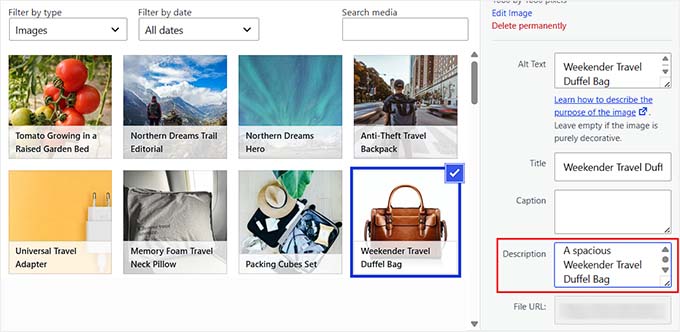
Açıklama alanı, WordPress Medya Kütüphanenizdeki bir görüntü hakkında ek bilgi eklemenize olanak tanır.
Görüntü Açıklaması
Bir açıklama, görüntünün altında görünür ve ziyaretçilere ek bağlam sağlar. Bir görüntüyü açıklamanız, atıfta bulunmanız veya önemli bir ayrıntıyı belirtmeniz gerektiğinde bir tane kullanın.
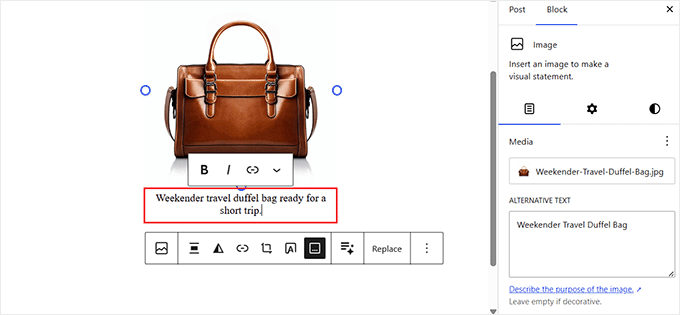
Google, görüntüleri anlamak için görüntü başlıklarını ve açıklamalarını kullandığını özellikle belirtiyor. Açıklamalarınızı net ve görüntüyle ve sayfayla ilgili tutun.
Sitenizi Hızlandırmak İçin Görselleri Yeniden Boyutlandırın ve Sıkıştırın
Büyük görüntü dosyaları sayfalarınızı yavaşlatabilir, bu da sıralamaları olumsuz etkileyebilir ve ziyaretçilerin ayrılma olasılığını artırabilir. Görüntülerinizi yeniden boyutlandırmak ve sıkıştırmak, sayfa hızını iyileştirmenin en kolay yollarından biridir.
Bir görüntüyü WordPress'e yüklemeden önce, onu sitenizin ihtiyaç duyduğu en büyük boyuta yeniden boyutlandırın. Web siteniz görüntüyü yalnızca 1200 piksel genişliğinde gösteriyorsa 4000 piksellik bir görüntü yüklemenin bir anlamı yoktur.
Ardından, kalitesini fark edilir derecede düşürmeden dosya boyutunu küçültmek için görüntüyü sıkıştırın.
Sıkıştırma ayrıca ziyaretçilerin asla görmediği kamera meta verilerini kaldırabilir ve dosyaları daha da küçültebilir. WPBeginner'da, yüklemeden önce görüntüleri sıkıştırmak için TinyPNG kullanıyoruz.
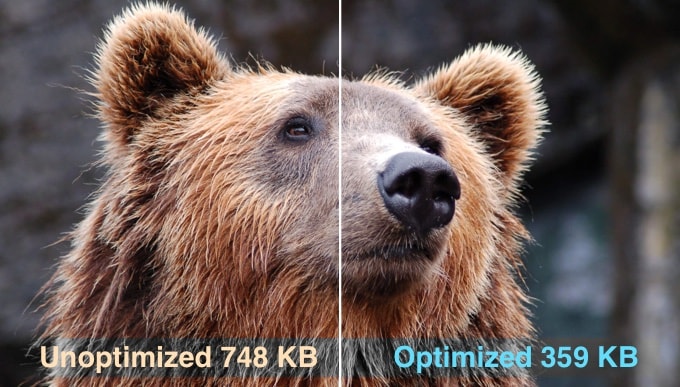
Görüntü sıkıştırmayı oturmak için EWWW Image Optimizer veya Optimole gibi eklentileri de kullanabilirsiniz.
Adım adım talimatlar için, kalite kaybı olmadan web performansı için görüntüleri nasıl optimize edeceğinize ilişkin kılavuzumuza bakın.
Doğru Görsel Formatını Seçin
Doğru görüntü biçimi, görüntü kalitesi ile dosya boyutu arasında denge kurmanıza yardımcı olabilir. En yaygın görüntü türleri için kullanılması gerekenler şunlardır:
| Resim Biçimi | En iyi |
|---|---|
| WebP | Çoğu fotoğraf ve grafik için iyi bir seçimdir. JPEG ve PNG gibi eski biçimlerden daha küçük dosya boyutlarıyla iyi görüntü kalitesi sunar. |
| AVIF | Çok küçük dosya boyutları istediğinizde fotoğraflar ve diğer ayrıntılı görüntüler için. Mükemmel sıkıştırma sunar, ancak bazı görüntü düzenleyiciler ve eski araçlar onu açamaz veya dışa aktaramaz. |
| JPEG | Çok sayıda renk içeren fotoğraflar ve diğer görüntüler için. Geniş çapta desteklenen bir biçime ihtiyaç duyduğunuzda pratik bir seçim olmaya devam ediyor. |
| PNG | Şeffaflık veya keskin ayrıntılar gerektiren logolar, ekran görüntüleri ve grafikler için. |
| SVG | Farklı boyutlarda keskin kalması gereken basit logolar, simgeler ve diğer vektör grafikler. |
WordPress için en iyi resim formatı kılavuzumuzda WebP, PNG ve JPEG arasındaki farklar hakkında daha fazla bilgi edinebilirsiniz.
Görselleri Hızlı Sunun: Lazy Loading, Duyarlı Görseller ve CDN
WordPress, ekranda hemen görünmeyen resimleri otomatik olarak erteler ve tarayıcıların her ekran için uygun bir resim boyutu indirmesini sağlamak üzere srcset ile duyarlı resimler kullanır.
Dikkat etmeniz gereken ana şey, Largest Contentful Paint (LCP), yani sayfadaki en büyük görünür öğenin yüklenmesi için geçen süredir.
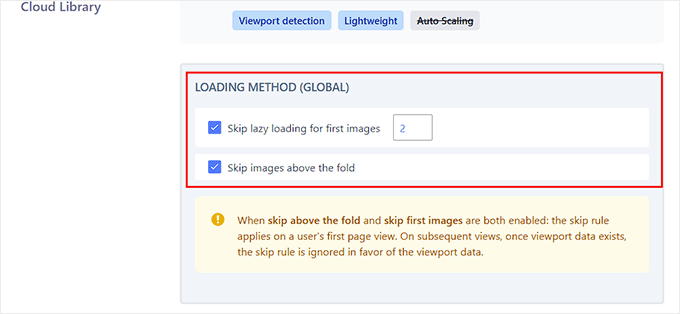
Ana resminiz sayfanın üst kısımlarında görünüyorsa, ertelemeli yüklemenin onu geciktirmesini istemezsiniz. WordPress zaten bir sayfadaki ilk üç resim için ertelemeli yüklemeyi atlar.
Optimole gibi bir eklenti kullanırsanız, kaç tane önde gelen resmin ertelemeli yüklemeden hariç tutulacağını değiştirebilirsiniz. Daha fazla ipucu için, WordPress'te resimleri kolayca ertelemeli olarak yükleme kılavuzumuza bakın.
Sitenizin dünya çapında ziyaretçileri varsa veya birçok büyük resim sunuyorsa, bir içerik dağıtım ağı (CDN), dosyalarınızı her ziyaretçiye daha yakın bir sunucudan göndererek yardımcı olabilir.
Google'ın Görsellerinizi Bulmasına Yardımcı Olun: Görsel Site Haritaları ve Yapılandırılmış Veriler
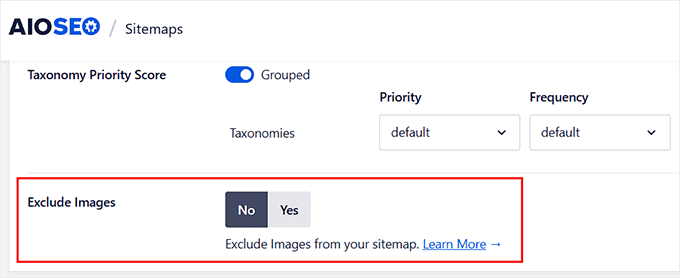
Çoğu WordPress sitesinin ayrı bir resim site haritasına ihtiyacı yoktur. Google genellikle resimleri göründükleri sayfalarda tarayarak keşfedebilir.
Resim ağırlıklı büyük bir siteniz varsa veya normal gezinme ve dahili bağlantılar aracılığıyla keşfedilmesi zor resimler kullanıyorsanız, bir resim site haritası yardımcı olabilir.
AIOSEO kullanıyorsanız, ayrı bir resim site haritası oluşturmanıza gerek yoktur çünkü varsayılan olarak resimlerinizi XML site haritasına ekler.
Ayrıntılar için WordPress'te site haritası oluşturma kılavuzumuza bakın.
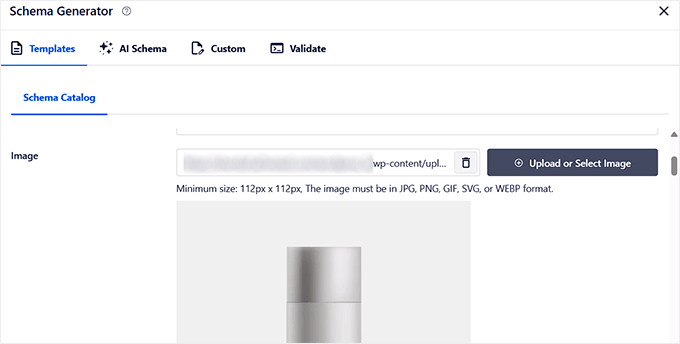
Resimlerin sonucun önemli bir parçası olduğu içerikler için yapılandırılmış veriler Google'a sayfa hakkında daha fazla bilgi verebilir.
Örneğin, Ürün şeması bir ürünün resmini, fiyatını ve kullanılabilirliğini açıklayabilirken, Tarif şeması bir tarif ve resmi hakkında bilgi sağlayabilir.
Bu ayrıntılar Google'ın sayfayı anlamasına yardımcı olabilir ve daha zengin arama sonuçları için uygun hale gelmesini sağlayabilir.
Yapay Zeka Özetleri veya Yapay Zeka Modu için özel bir şemaya ihtiyacınız yoktur. Google, içeriğinizi anlamak için aynı SEO sinyallerini kullanabilir, bu nedenle yalnızca sayfanıza uyduğunda yapılandırılmış veri ekleyin.
Daha fazla bilgi için, WordPress'te zengin snippet'leri kullanma kılavuzumuzu izleyin.
Video Eğitim
Görsel SEO Hakkında Sıkça Sorulan Sorular
WebP, SEO için JPEG veya PNG'den daha mı iyi?
Hayır, Google hiçbir resim formatına sıralama avantajı vermez.
WebP, daha küçük dosya boyutunda iyi kalite sağlayabilir, ancak JPEG, PNG, AVIF ve SVG'nin her birinin daha mantıklı olduğu durumlar vardır. Kalite ve dosya boyutu arasında doğru dengeyi sağlayan formatı seçin.
İnsanlar bir fotoğrafla web sitemi bulabilir mi?
Evet, Google Lens, insanların benzer resimleri bulmak, resimdeki nesneleri tanımlamak ve aynı veya benzer resmi kullanan web sitelerini keşfetmek için bir resimle arama yapmasına olanak tanır.
Resimlerimi Google Yapay Zeka Özetleri ve Yapay Zeka yanıtlarına nasıl dahil edebilirim?
Yapay Zeka Özetleri veya Yapay Zeka Modu'nda yer almayı garanti eden özel bir resim SEO hilesi yoktur. Google, düzenli arama için kullandığı aynı SEO temellerini önerir.
Bu, yardımcı içerik oluşturmak, iyi bir sayfa deneyimi sunmak, sayfalarınızın taranabilir olmasını sağlamak ve içeriğinizi geliştiren yüksek kaliteli görseller kullanmak anlamına gelir.
WordPress Görsellerini Optimize Etme Üzerine Ek Kaynaklar
- WordPress Blog Gönderileriniz İçin Ücretsiz Telifsiz Görseller Nasıl Bulunur
- WordPress'te Resim Galerisi Oluşturma (Adım Adım)
- WordPress'te Yaygın Resim Sorunları Nasıl Giderilir (Kolay Rehber)
Bu makaleyi beğendiyseniz, lütfen WordPress video eğitimleri için YouTube Kanalımıza abone olun. Bizi ayrıca Twitter ve Facebook'ta da bulabilirsiniz.


bonmot
"Koda aşinaysanız, bunu temanızın functions.php dosyasına doğrudan aşağıdaki kodu ekleyerek manuel olarak da yapabilirsiniz." ifadesinden sonraki kod eksik görünüyor. Şöyle olmalı değil mi:
function wpb_redirect_attachment_to_post () {
önce
if ( is_attachment() ) {
?
WPBeginner Desteği
Bunu fark ettiğiniz için teşekkürler, makalede şimdi düzeltildi
Yönetici
Jiří Vaněk
Resim formatının SEO üzerinde bir etkisi var mı? JPEG, webp veya PNG mi? Boyutu nedeniyle webp kullanıyorum, google'ın bu tür bir resmi boyutundan dolayı tercih etmesi için daha iyi bir şans var mı?
WPBeginner Desteği
Aksi yönde bir haber almadığımız sürece, resim formatının SEO avantajı yoktur, resmin kullanımına en uygun olan resim formatını kullanmak en iyisi olacaktır.
Yönetici
Jiří Vaněk
Yanıt için teşekkürler, Google'ın özel bir görüntü biçimini tercih edeceğini ve ayrıca boyutu da tercih edeceğini umuyordum. Zarar. Neyse, yanıt için teşekkürler. Web'de webp kullanıyorum ve kullanmaya devam edeceğim.
Patricia
“Not: Medya Kütüphanesi aracılığıyla bir resmin alt etiketini veya açıklamasını değiştirmek, resmin zaten kullanıldığı gönderilerdeki ve sayfalardaki değişiklikleri yansıtmayacaktır.”
Eğer durum buysa, halihazırda kullanımda olan resimlerin alt etiketlerini nasıl ayarlayabilirim?
Joe Staiano
Web sitesi ve bireysel sayfalar zaten yayınlanmış ve yayındaysa, bu fotoğrafların tümünü WP Kontrol Paneli Medya Kütüphanemde düzenlemem uygun mu? Her fotoğrafı silip doğru Alt Etiketleri, Başlık, Açıklama içeren fotoğrafın kopyalanmış bir sürümünü yeniden yüklemem gerekir mi?
WPBeginner Desteği
Medya kütüphanesinde görsel etiketlerinde değişiklik yaptıysanız, değişiklik yaptığınız bilgilerin sitedeki mevcut görseller için geçerli olması amacıyla görselleri yeniden eklemeniz gerekir.
Yönetici
Nelda Schulte
Harika bir açıklamaydı. Günlerdir bu tür bilgileri arıyordum, sizin açıklamanız bulduğum en iyisiydi. Teşekkürler!
WPBeginner Desteği
Rica ederim
Yönetici
Philbeaux
Ekli bir görselin açıklaması sayfanın SEO'sunu etkiler mi?
WPBeginner Desteği
Şu anda büyük bir SEO etkisi yok.
Yönetici
Favian
Re: resim boyutu – 1200x1200 piksel @yaklaşık <1mb boyutunda resimler yükledim. Dosya boyutunu doğrudan WP'de küçültmek mantıklı mı (örneğin, resimleri 'tam boyut' yerine 'büyük', 'orta' vb. olarak eklemek)? Yoksa resimleri doğrudan sabit diskimden yüklerken resim boyutuna dikkat etmeli miyim? Teşekkürler
WPBeginner Desteği
Bu noktada, daha çok kişisel bir tercih meselesi haline geliyor ancak kastettiğiniz buysa, bir WordPress sitesine yüklemeden önce görselleri optimize edip yeniden boyutlandırmayı tercih ediyoruz.
Yönetici
Ahmed
Bu iyi yazı için teşekkürler.
WPBeginner Desteği
Rica ederim, yazımızı beğendiğinize sevindik
Yönetici
sanjay sajeev
Merhaba,
Görüntü optimizasyonu ipuçlarını paylaştığınız için teşekkürler. Benim endişem farklı bir şey. Örneğin, bir blog yazısı yayınladım ve içine bir resim ekledim. Daha sonra, o resmi yazıdan kaldırmak ve yenisini eklemek istiyorum. Eğer resmi kaldırıp yenisini eklersem, sitemin SEO'sunu etkiler mi?
WPBeginner Desteği
Resmi değiştirirseniz sitenizin SEO'su için büyük bir sıralama değişikliği olmamalıdır.
Yönetici
Jad
Açıklama Alanı Hakkında?!
WPBeginner Desteği
Bu alan, temanızın tasarımına bağlı olarak, şu anda SEO için önemli bir şeyden ziyade, resim ek açıklaması sayfasında veya resmin altında metin görüntülemek içindir.
Yönetici
Denisse
Merhaba! Bu bilgiler için çok teşekkür ederim. Bir süredir böyle bir yazı arıyordum.
Blogumdaki "Hakkımda" bölümümün altına koyduğum kendi fotoğraflarım için de meta veriye ihtiyaç var mı?
WPBeginner Desteği
Bu görsellere de meta veri eklemenizi öneririz
Yönetici
denisse
Hızlı yanıtınız için teşekkür ederim.
Avinash
Merhaba,
Harika makale için teşekkürler.
Blog kapak görseline alt metin eklemek için özel bir kılavuz var mı?
WPBeginner Desteği
Medya yükleyici ile etiketleri düzenleme seçeneğine sahip olmanız gerektiğinden, görseli seçerken diğer görseller için olduğu gibi takip edersiniz
Yönetici
Tom
Merhaba:
Harika makale!!!
Bir sorum var, şöyle demiştiniz: “Bir resmin alt etiketini veya başlığını Medya Kütüphanesi aracılığıyla değiştirmek, resmin zaten kullanıldığı gönderilerde ve sayfalarda onu değiştirmeyecektir.”
Bu, Medya Kütüphanesi'ne alt etiketi ekledikten sonra resmi tekrar eklemem gerektiği anlamına mı geliyor?
Teşekkürler
WPBeginner Desteği
Medya kütüphanesinde ayarladıktan sonra, bir gönderiye eklemeye çalıştığınızda, medya kütüphanesinde ayarladığınız etiketleri getirmelidir.
Yönetici
ivykaye
Teşekkürler
WPBeginner Desteği
Rica ederim
Yönetici
Franci Hoffman
Bu çok yardımcı oldu Syed, özellikle "WordPress'te Resimlere Alt Metin, Başlık ve Açıklama Nasıl Eklenir" hakkındaki açıklamanız.
Teşekkür ederim.
WPBeginner Desteği
Makalemizin yardımcı olduğuna sevindik
Yönetici
Rob
Google var olmadan önce SEO yapıyordum. Bunu sadece eğlence için ve WP beginner'a güvendiğim için okumaya geldim.
Gerçekten bir şeyler öğrendim.
Alt etiketinin Google resim aramasında resmi tanımlamak için kullanıldığını bilmiyordum.
WPBeginner Desteği
Makalemizin yeni bir şey öğretmeye yardımcı olmasına sevindik
Yönetici
Linda
Zaman kısıtlamaları ve yönettiğim 5'ten fazla web sitesinde yayınlamam istenen çok sayıda fotoğraf nedeniyle, meta verileri genellikle ihmal ediyorum ve daha sonra pişman oluyorum. Bu çok önemli bir makale ve hepimiz için medya kütüphanelerimizi en başından organize etmemiz ve eklenen her resim için bu bilgiyi sağlamak konusunda kendimizi disipline etmemiz için harika bir teşvik. (Gönderilerimiz ve sayfalarımızdan bahsetmiyorum bile!)
Teşekkür ederim.
WPBeginner Desteği
Makalemiz hakkındaki geri bildiriminiz ve meta verilerin önemi için teşekkürler
Yönetici
John Monyjok Maluth
Vay canına! Yine harika bir makale. Görsellerimi iyileştirmek için buna ihtiyacım var. Evet, Yoast SEO kullanıyorum ama özellikle "ek sayfa" seçeneğini kapatarak sitemdeki görselleri iyileştirmek için kullanmayı hiç düşünmemiştim.
İhtiyacım olduğunda en iyi WordPress ipuçlarını bulmama yardım ettiğiniz için teşekkürler. Bana çok şey öğrettiniz.
John Shalom
WPBeginner Desteği
Makalemizin yardımcı olabildiğine sevindik
Yönetici
Nur Salam
Stok fotoğraflardan orijinal dosyaları kullanmalı mıyım? Çünkü resimler yüksek çözünürlüklü ve büyük boyutlu. Ve gtmetrics optimize edilmiş fotoğraflar kullanmamı önerdi…
WPBeginner Desteği
Stok fotoğrafı nereden aldığınıza bağlı olarak, bunun izin verilip verilmediğinden emin olmak için lisans sözleşmelerini kontrol etmek isteyebilirsiniz.
Yönetici
Chris
Sitenizle ilgili masaüstümde düzenli olarak bir mesaj alıyorum. Bunu nasıl durdurabilirim?
WPBeginner Desteği
Tarayıcınız bir nedenle bildirimlerimizi otomatik olarak kabul ettiyse, bildirimleri durdurmak için sağ tıklayabilmelisiniz.
Yönetici