


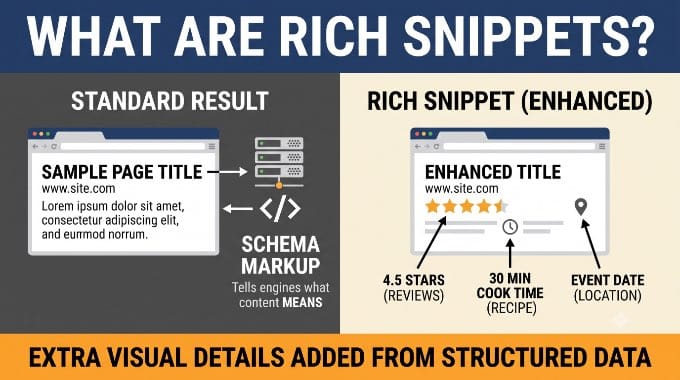
Zengin snippet'ler, yıldız derecelendirmeleri, tarif pişirme süreleri veya etkinlik tarihleri gibi arama sonucunun altında görünen ekstra görsel ayrıntılardır. Listelemenizi öne çıkarır ve okuyuculara etrafındaki düz bağlantılar yerine sonucunuza tıklamaları için bir neden verir.
Bu ayrıntılar, WordPress sitenize eklediğiniz ve arama motorlarına içeriğinizin ne olduğunu söyleyen küçük bir kod parçası olan şema işaretlemesinden gelir. Google bunu okuyabildiğinde, sayfanızı daha zengin, daha kullanışlı bir biçimde görüntüleyebilir.
Bu kılavuzda, WordPress'te zengin snippet'lerin nasıl ekleneceği konusunda size yol göstereceğiz. Bu, mevcut farklı snippet türlerinden tarifler, etkinlikler, SSS'ler, videolar, ürünler ve yerel işletme listeleri dahil olmak üzere en yaygın olanlar için adım adım talimatlara kadar her şeyi içerecektir.
Zengin Snippet Nedir?
Zengin snippet'ler, Google arama sonuçlarında sayfa başlığının ve URL'sinin altında görünen ek görsel ayrıntılardır.
Standart bir sonuç başlık, URL ve kısa bir açıklama gösterirken, zengin bir snippet bir ürün için yıldız derecelendirmeleri ve inceleme sayıları, bir tarif için pişirme süresi ve kalori sayısı, bir etkinlik tarihi ve konumu veya doğrudan sonuçlarda yanıtlanan bir soru gösterebilir.

Bu geliştirmeler, WordPress sitenize eklediğiniz ve şema işaretlemesi olarak da adlandırılan yapılandırılmış verilerden gelir. Şema işaretlemesi, Schema.org tarafından sürdürülen standartlaştırılmış bir kod sözlüğüdür. Arama motorlarına içeriğinizin ne söylediğini değil, ne anlama geldiğini söyler.
Google, sayfanızdaki bir tarifi tanımlayan ve pişirme süresini, malzemeleri ve beslenme bilgilerini listeleyen kodu okuduğunda, bu verileri aramada zengin bir snippet oluşturmak için kullanabilir.
Şema işaretlemesi yazmak için üç ana 'dil' veya biçim vardır: Microdata, RDFa ve JSON-LD. Google yalnızca birine bağlı kalmanızı şiddetle tavsiye eder: JSON-LD.
Yazınızın görünür HTML'ine dokunmadan bağımsız bir betik olarak ekleyebileceğiniz için çalışması en kolay biçimdir. Ayrıca çoğu WordPress şema eklentisinin varsayılan olarak kullandığı biçimdir.
Ayrıca, zengin snippet'leri, kaydırıcıları ve Bilgi Panellerini kapsayan Google'ın daha geniş mevcut terimi olan 'zengin sonuçlar' terimiyle de karşılaşabilirsiniz. Günlük kullanımda, çoğu insan 'zengin snippet'ler' ve 'zengin sonuçlar'ı birbirinin yerine kullanılır olarak kabul eder ve bu kılavuz her ikisini de kullanır.
WordPress Sitenizde Neden Zengin Snippet Kullanmalısınız?
Zengin snippet'ler, içeriğinizin arama motorları tarafından anlaşılmasını kolaylaştırmanın yanı sıra, okuyuculara yanındaki düz mavi bağlantı yerine sonucunuza tıklamaları için bir neden verir.
Bu, gönderilerinizin ve sayfalarınızın arama sonuçlarında daha fazla öne çıkmasına yardımcı olur, bu da organik tıklama oranınızı iyileştirebilir ve blog trafiğinizi artırmanıza yardımcı olabilir.
Ayrıca, zengin snippet'ler yalnızca inceleme siteleri veya tarifler için değildir. Etkinlikler, ürünler, kişiler, nasıl yapılırlar, videolar, müzik, uygulamalar, makaleler, blog gönderileri ve çok daha fazlası için zengin snippet'ler kullanabilirsiniz.
WordPress'te Zengin Snippet Türleri
Farklı şema türleri Google'da farklı zengin sonuçlar sunar.
WordPress siteleri için en kullanışlı türlere hızlı bir genel bakış.
| Şema Türü | Google Neler Gösterebilir | En İyisi |
|---|---|---|
| Makale / Blog Yazısı | En İyi Hikayeler kaydırıcısı, yayın tarihi, yazar işaretlemesi | Haber siteleri, editoryal bloglar |
| Ürün | Fiyat, yıldız derecelendirmeleri, kullanılabilirlik | WooCommerce mağazaları, ürün inceleme sayfaları |
| Tarif | Tarif kartı, resim, pişirme süresi, kalori, yıldız derecelendirmesi | Yemek blogları, yemek siteleri |
| SSS | Zengin sonuç yok (SSS zengin sonucu 2026'da Google tarafından emekliye ayrıldı); SSS Sayfası işaretlemesi hala geçerli | Yapılandırılmış bir Soru-Cevap listesi içeren sayfalar |
| Nasıl Yapılır | Zengin sonuç yok (Google bunu 2023'te kullanımdan kaldırdı) | Adım adım öğreticiler |
| Etkinlik | Google Etkinlikleri ve Haritalarında Ad, tarih, konum ve biletler | Etkinlik organizatörleri, mekanlar, konferanslar |
| İnceleme / Toplu Derecelendirme | Arama sonuçlarında yıldız derecelendirmeleri | İnceleme siteleri, ürün özetleri |
| Yerel İşletme | Yerel sonuçlarda işletme adı, saatleri, adresi ve telefonu | Fiziksel konumu olan işletmeler |
| Video | Küçük resim ve süre rozeti; Video döngüsü | Eğitim siteleri, video içerik üreticileri |
| Kurs / Yazılım Uygulaması | Arama sonuçlarında kurs listesi veya uygulama ayrıntıları | E-öğrenme siteleri, yazılım inceleyicileri |
Web sitenize şema işaretlemesi eklemek, Google'ın bunu göstereceğini garanti etmez. Google bazı aramalar için bunu göstermemeyi tercih edebilir.
Ancak, şema işaretlemesi eklemek Google'ın içeriğinizi anlamasına yardımcı olur ve zengin snippet'lerin gösterilme olasılığını artırır.
Şimdi, WordPress'e nasıl zengin snippet ekleyeceğinizi gösterelim. Kullanmak istediğiniz yönteme doğrudan atlamak için aşağıdaki hızlı bağlantıları kullanın:
- Bir WordPress Eklentisi Kullanarak Zengin Snippet'ler Ekleme
- WordPress'te Makale Şeması Ekleme
- WordPress'te Tarif Şeması Ekleme
- WordPress'te Etkinlik Şeması Ekleme
- WordPress'e SSS Şeması Ekleme
- WordPress'te Video Şeması Ekleme
- WordPress'te Ürün Şeması Ekleme (GTIN, ISBN, MPN)
- Birden Fazla Konum İçin Yerel İşletme Şeması Ekleme
- WordPress'te Nasıl Yapılır Şeması Ekleme
- AIOSEO'nun Yapay Zeka Oluşturucusu ile Şema İşaretlemesi Ekleme
- WordPress'e Kod Ekleyerek Zengin Snippet'ler Ekleme
- Zengin Snippet'ler İçin En İyi Uygulamalar
- Zengin Snippet'ler İçin Şema İşaretlemenizi Test Etme
- Sorun Giderme: Zengin Snippet'im Neden Görünmüyor?
- Zengin Snippet'ler Hakkında Sıkça Sorulan Sorular
- Ek Kaynaklar
Bir WordPress Eklentisi Kullanarak Zengin Snippet'ler Ekleme
WordPress, bir web sitesine el ile şema işaretlemesi eklemenize olanak tanır, bunu bu kılavuzun ilerleyen bölümlerinde size göstereceğiz. İşe yarar, ancak her gönderi için bu kodu yazmak ve sürdürmek zahmetlidir ve kolayca hata yapılabilir; tek bir yazım hatası bile zengin snippet'lerinizin görünmesini engelleyebilir.
Bu nedenle çoğu kullanıcı için bunun yerine bir SEO eklentisi kullanmanızı öneririz. Sizin için temiz, geçerli şema işaretlemesi oluşturur ve her şema türünü doğrudan WordPress'ten yönetmenize olanak tanır.
Tüm web sitelerimizde şema işaretlemesini ve genel SEO ayarlarını yönetmek için All in One SEO for WordPress (AIOSEO) kullanıyoruz.

AIOSEO'nun ücretsiz sürümü dinamik şema işaretlemesini destekler, bu da sayfalarınıza otomatik olarak ilgili şemayı ekleyeceği anlamına gelir. Ücretli eklentiye yükseltmek, belirli şema şablonlarından seçim yapabileceğiniz veya özel bir tür ekleyebileceğiniz bir şema oluşturucuya erişmenizi sağlar.
Yapmanız gereken ilk şey AIOSEO eklentisini yüklemek ve etkinleştirmektir. Daha fazla ayrıntı için, bir WordPress eklentisinin nasıl kurulacağına ilişkin başlangıç kılavuzumuza bakın.
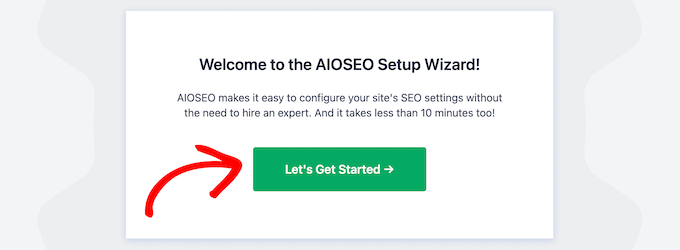
Etkinleştirildiğinde, doğrudan AIOSEO kurulum sihirbazına yönlendirileceksiniz. ‘Başlayalım’ düğmesine tıklamanız gerekir.
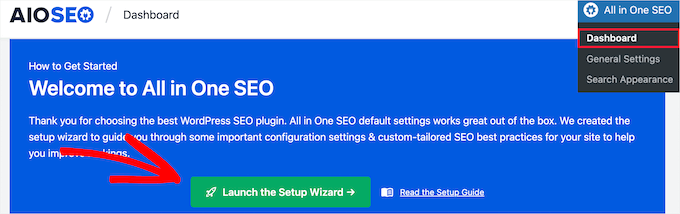
Kurulum sihirbazı hemen görünmezse, Tüm SEO’da » Kontrol Paneli’ne gidin.
Buradan 'Kurulum Sihirbazını Başlat' düğmesine tıklayabilirsiniz. Bu, eklentiyi web siteniz için kurma adımlarında size yol gösterecektir.
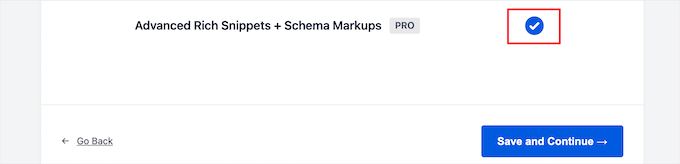
Kurulum sihirbazını tamamlarken, ‘Gelişmiş Zengin Snippet'ler + Schema İşaretlemeleri’ eklentisini etkinleştirmeniz gerekecektir.
Maviye dönmesi için kutuyu işaretleyin, ardından 'Kaydet ve Devam Et' düğmesine tıklayın.
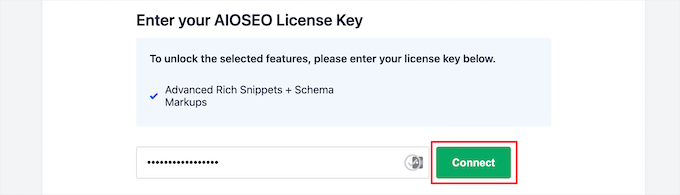
Son ekranda lisans anahtarınızı girmeniz ve ardından 'Bağlan' düğmesine tıklamanız gerekir.
Bu bilgileri AIOSEO web sitesindeki hesap sayfanızda bulabilirsiniz.
Daha fazla ayrıntı için, AIOSEO'yu WordPress için doğru şekilde ayarlama konusundaki nihai kılavuzumuza bakın.
Ardından, WordPress yönetici panelinizde AIOSEO » Arama Görünümü bölümüne gidebilir ve ardından 'İçerik Türleri' sekmesine tıklayabilirsiniz.

Ardından, gönderileriniz ve sayfalarınız için şema işaretleme türünü ayarlayabilirsiniz.
Sadece ‘Şema İşaretlemesi’ menü seçeneğine tıklayın, ardından açılır menüden şema türünü seçebilirsiniz.
Herhangi bir şema türüne tıklamak, onun için kullanılabilen alanları gösterecektir. Katalog ayrıca Web Sayfası, Profil ve Yazılım Uygulaması gibi aynı şekilde ekleyebileceğiniz ek türleri de içerir.
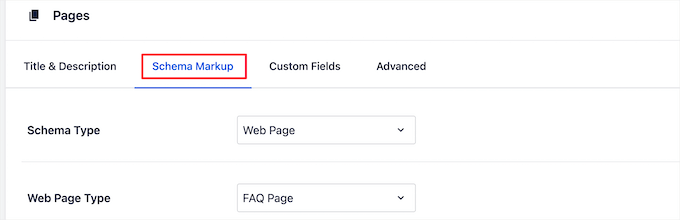
Bu ayarlar, yeni bir blog gönderisi eklediğinizde varsayılan ayarlar olacaktır. Ancak, bunları bireysel bir gönderi bazında da değiştirebilirsiniz.
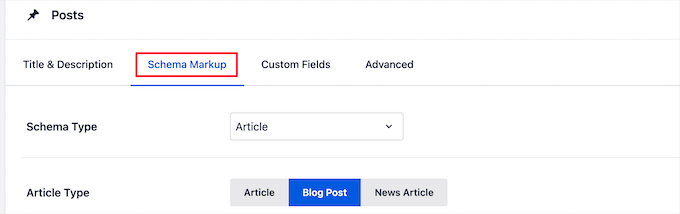
Gönderi şema işaretlemesinin altında, sayfalarınız için varsayılan şemayı da kontrol edebilirsiniz.
Açılır menüden 'Şema Türü'nü seçmeniz yeterlidir. Ardından, seçtiğiniz şema türü için ek seçenekleriniz olacaktır.
Değişiklikleri yaptıktan sonra, sayfadan ayrılmadan önce ‘Değişiklikleri Kaydet’ düğmesine tıklayın.
Artık bireysel gönderilerinize ve sayfalarınıza şema bilgileri ekleyebilirsiniz, böylece arama sonuçlarında benzersiz zengin snippet'ler görüntülenecektir.
Bunu yapmak için, bir blog gönderisini açın ve gönderi düzenleyicisinin altına doğru kaydırın. Burada 'AIOSEO Ayarları' adlı bir meta kutusu göreceksiniz.
'Şema' sekmesine ve ardından 'Şema Oluştur' düğmesine tıklamanız gerekir.
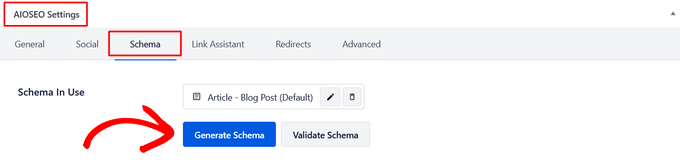
Bu, Schema Kataloğu'nu açacaktır.
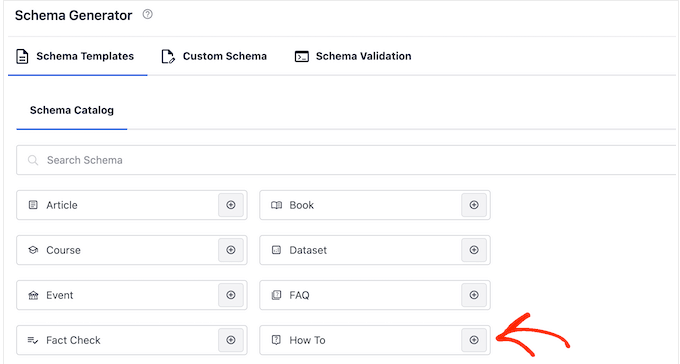
Eklemek istediğiniz şema türünün yanındaki 'Şema Ekle' düğmesine tıklamanız yeterlidir; şema şablonu, özel ayrıntılarınızı doldurabilmeniz için gönderinize eklenecektir.
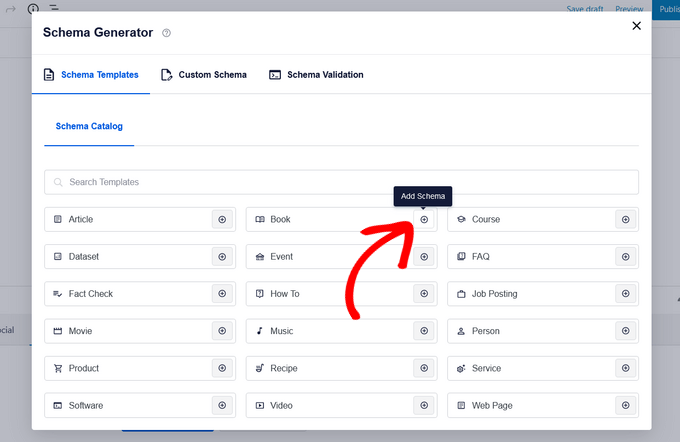
Şimdi, seçtiğiniz seçeneğe bağlı olarak doldurulacak farklı alanlar olacaktır.
Örneğin, ‘Yazılım’ şema türü; ad, işletim sistemi, fiyat, açıklama, inceleme ve daha fazlası için alanlar içerir.
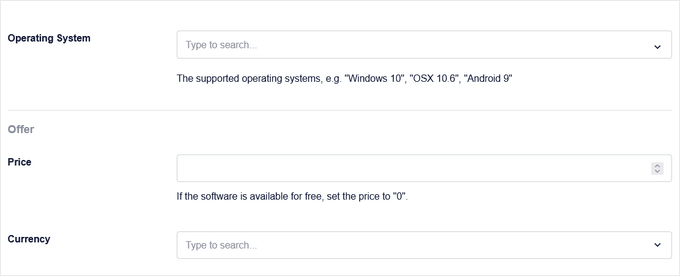
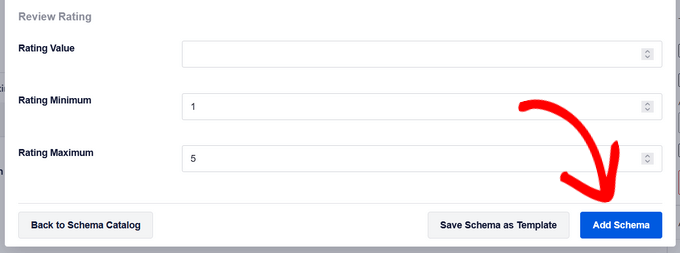
İşiniz bittiğinde, ‘Şema Ekle’ düğmesine tıklayın.
Değişikliklerinizi kaydetmek için gönderide ‘Güncelle’ veya ‘Yayımla’ya tıklamayı unutmayın.
Aynı işlem sayfalar için de geçerlidir. Herhangi bir sayfayı düzenleyicide açın, ‘AIOSEO Ayarları’na gidin, ‘Şema’ sekmesine tıklayın ve yukarıdaki adımları izleyin.
AIOSEO yapılandırıldıktan sonra, özel içerik türünüz için şema ekleyebilirsiniz. İhtiyacınız olan türe doğrudan gitmek için aşağıdaki atlama bağlantılarını kullanın:
- Makale Şeması — blog gönderileri, haber makaleleri ve editoryal içerikler için
- Tarif Şeması — yemek blogları ve yemek siteleri için
- Etkinlik Şeması — konserler, konferanslar ve yerel etkinlikler için
- SSS Şeması — Soru ve cevap listesi olan sayfalar için
- Video Şeması — Videonun birincil içerik olduğu sayfalar için
- Ürün Şeması (GTIN / ISBN / MPN) — ürün sayfaları ve WooCommerce mağazaları için
- Yerel İşletme / Birden Fazla Konum Şeması — fiziksel konumu olan işletmeler için
- Nasıl Yapılır Şeması — adım adım öğreticiler ve kılavuzlar için
Şema türü seçimini yapay zekanın sizin için yapmasını tercih ederseniz, Yapay Zeka Şeması Oluşturucu bölümüne atlayın.
WordPress'te Makale Şeması Ekleme
Makale şeması (ve alt türü BlogYazısı), haber makalelerini, blog yazılarını ve editoryal içeriği işaretler. Google, bunu içeriğinizi En İyi Hikayeler kaydırıcısına dahil etmek, sonucunuzun yanında yayınlanma tarihini göstermek ve yazar kimliğini doğrulamak için kullanabilir.
AIOSEO, varsayılan olarak tüm WordPress gönderilerine Makale şemasını uygular, bu nedenle bu özellik zaten yerleşik olabilir. Onaylamak veya ayarlamak için gönderinin 'Şema' sekmesini açın.
Makale şeması girişinin zaten listelendiğini göreceksiniz. Gerekirse alanları düzenlemek için kalem simgesine tıklayın, ardından 'Şemayı Güncelle'ye tıklayın.
Bir karışık içerik türü yayınlıyorsanız, 'İçerik Türleri' sekmesi altındaki AIOSEO » Arama Görünümü'ndeki her gönderi türünün varsayılanını kontrol edin. Gönderiler, sayfalar ve özel gönderi türleri için farklı varsayılanlar ayarlayabilirsiniz.
WordPress'te Tarif Şeması Ekleme
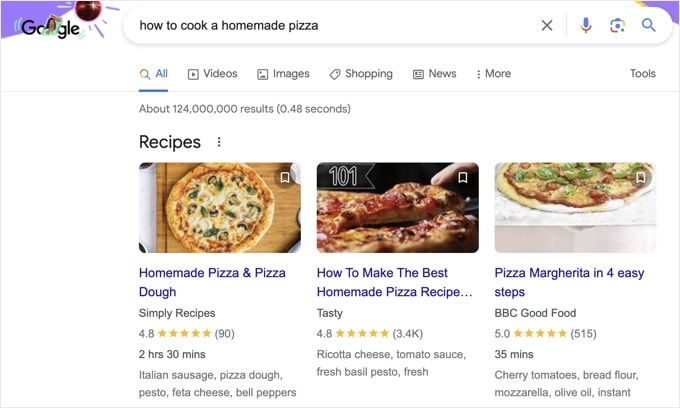
Tarif şeması, kullanıcılar bağlantınızı tıklamadan önce bile yemeğinizin küçük resmini, pişirme süresini, kalori miktarını ve yıldız derecelendirmesini gösteren zengin bir sonuç kartı üretir.
Bu, onu yemek siteleri için en yüksek tıklama oranına sahip şema türlerinden biri yapar.
İsteğe bağlı: Gönderiler için Varsayılan Genel Tarif olarak Ayarla
Tüm siteniz bir tarif bloguysa, AIOSEO'ya varsayılan olarak tüm gönderilere Tarif şemasını uygulamasını söyleyebilirsiniz.
AIOSEO » Arama Görünümü'ne gidin ve 'İçerik Türleri' sekmesine tıklayın.
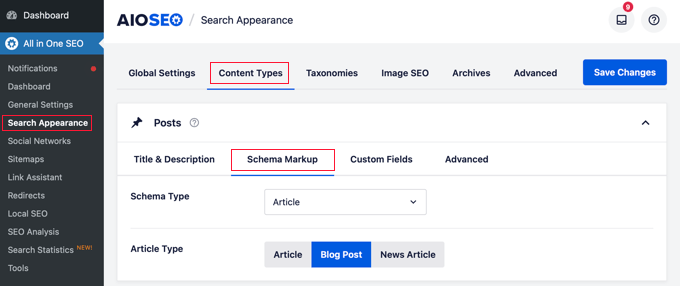
Gönderiler altında, 'Şema İşaretleme' sekmesine tıklayın.
'Şema Türü' açılır menüsünü 'Tarif' olarak ayarlayın, ardından 'Değişiklikleri Kaydet'e tıklayın.
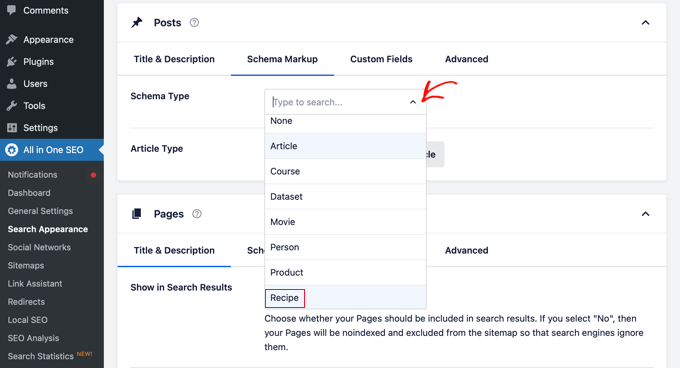
Tarif şemasını tüm gönderiler yerine yalnızca belirli gönderilerde istiyorsanız, bu adımı atlayın ve düzenleyicideki Şema sekmesini kullanarak gönderi bazında ekleyin.
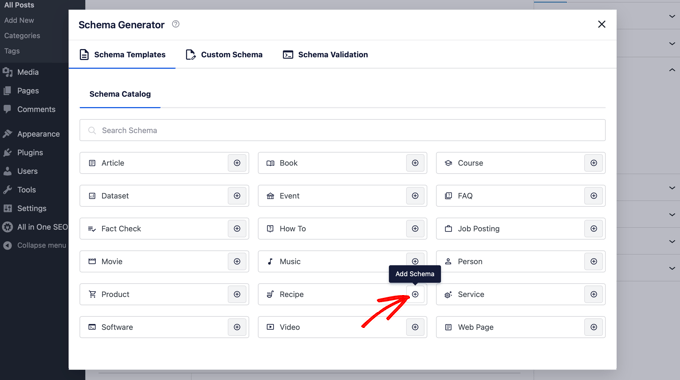
Şema Kataloğu'nda (yukarıya bakın), 'Tarif' seçeneğini bulun ve 'Şema Ekle' düğmesine tıklayın.
Bu, Google için tüm tarif ayrıntılarınızı doldurabileceğiniz Tarif şeması formunu açar.
Aşağıdaki alanları doldurun:
- 'Ad' — yemek adı (varsayılan olarak gönderi başlığı)
- 'Açıklama' — yemeğin kısa bir açıklaması
- 'Yazar' — tarif yaratıcısının adı
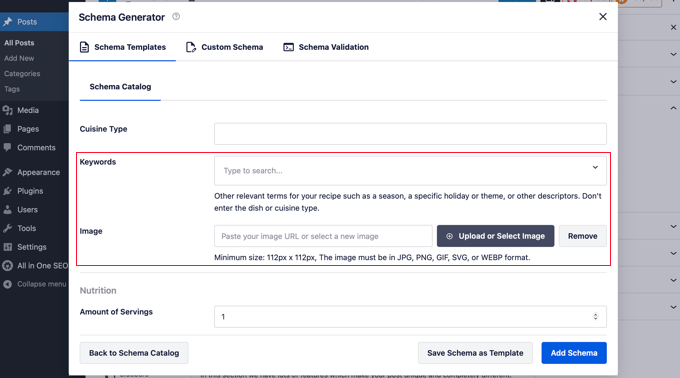
- 'Anahtar Kelimeler' — tarifinizin ilgili aramalarda görünmesine yardımcı olacak mevsimsel veya tatil terimleri
- 'Resim' — Google'ın zengin sonuçta göstereceği tarif fotoğrafı
- 'Yemek Türü' ve 'Mutfak'
- 'Hazırlık Süresi', 'Pişirme Süresi' ve 'Toplam Süre'
- 'Tarif Miktarı' — porsiyon sayısı
- 'Malzemeler' — satır başına bir tane
- ‘Kalori’
- ‘Talimatlar’ — adım adım pişirme yönergeleri
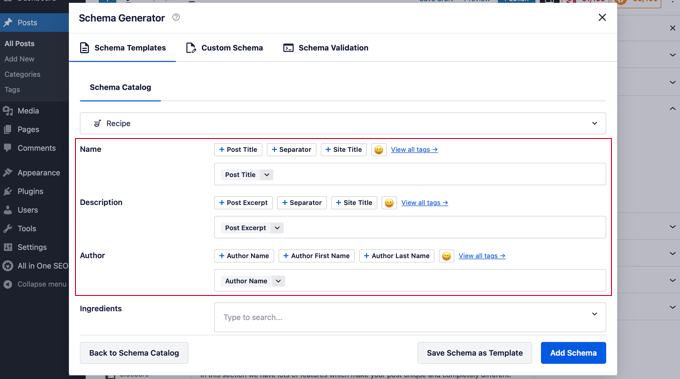
Tarifiniz için ‘Anahtar Kelimeler’ ve ‘Görsel’ alanlarını doldurmak üzere kaydırmaya devam edin.
‘Görsel’ alanı zorunludur. Bu olmadan Google tarifinizi zengin sonuç kartında göstermeyecektir.
Kalan alanları tamamlamak için kaydırmaya devam edin.
Bunlar arasında ‘Malzemeler’, ‘Kalori’ ve adım adım ‘Talimatlar’ bulunur.
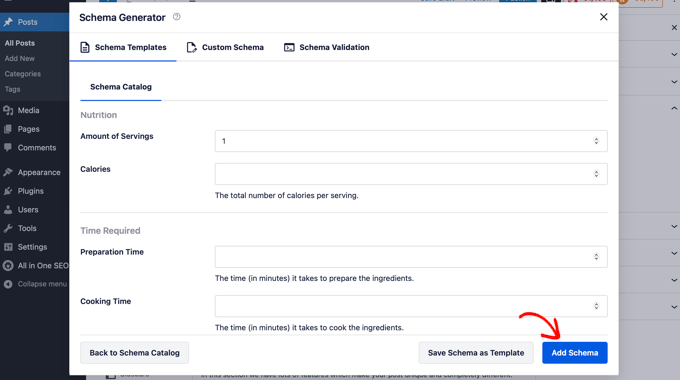
İpucu: Google, tarif zengin sonuç kartı için yalnızca tarif adını ve en az 1 görseli gerektirir. Diğer alanlar (yazar, hazırlık süresi, pişirme süresi ve malzeme listesi) şiddetle tavsiye edilir ve daha zengin, daha eksiksiz bir listeleme olasılığını artırır.
Tüm alanlar doldurulduğunda, ‘Şema Ekle’ye tıklayın. Ardından değişikliklerinizi kaydetmek için gönderide ‘Güncelle’ veya ‘Yayınla’ya tıklayın.
WordPress'te Etkinlik Şeması Ekleme
Etkinlik şeması Google'a etkinliğinizin adını, tarihini, saatini, yerini ve bilet bilgilerini söyler.
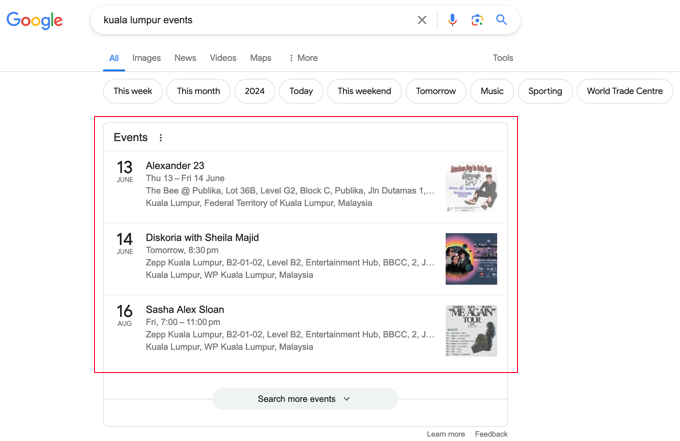
Önemli: Google, her etkinliğin kendine ait benzersiz bir URL'ye sahip olmasını gerektirir. Birden çok etkinliğin listelendiği bir sayfaya değil, yalnızca tek bir etkinliğe adanmış bir sayfaya etkinlik şeması ekleyin.
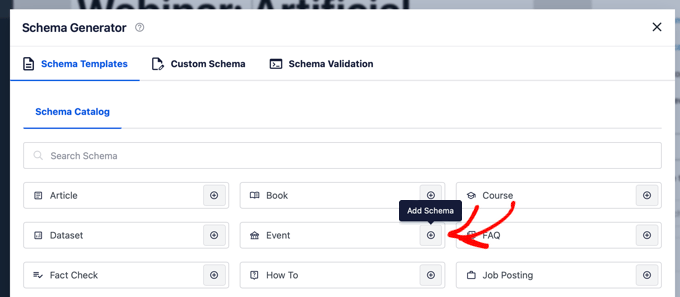
Şema Kataloğu'nda (yukarıya bakın), ‘Etkinlik’i bulun ve ‘Şema Ekle’ düğmesine tıklayın.
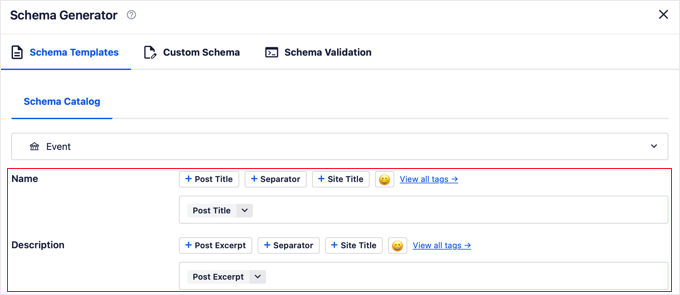
Etkinlik ‘Adı’nı doldurun. Varsayılan olarak gönderi başlığıdır, bunu tutabilir veya değiştirebilirsiniz.
Etkileyici bir ‘Açıklama’ ekleyin. Bu genellikle doğrudan Google arama sonuçlarında görünür, bu nedenle varsayılan gönderi özetini kullanmak yerine tıklamaları teşvik edecek şekilde yazın.
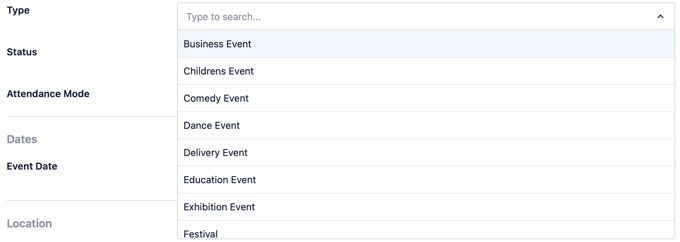
Açılır menüden ‘Etkinlik Türü’nü seçin.
Seçenekler arasında BusinessEvent, MusicEvent ve SportsEvent bulunur.
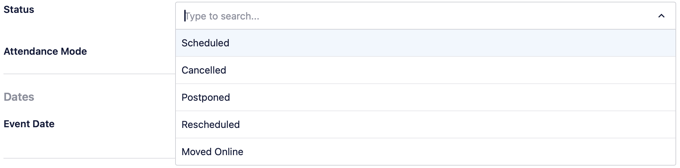
‘Etkinlik Durumu’nu ‘Planlandı’ olarak ayarlayın.
Koşullar değişirse bunu daha sonra İptal Edildi, Ertelendi veya Yeniden Planlandı olarak güncelleyebilirsiniz.
‘Katılım Modu’nu seçin: Çevrimiçi, Çevrimdışı (yüz yüze) veya Karma.
Çevrimiçi etkinlikler için Konum bölümünü boş bırakın.
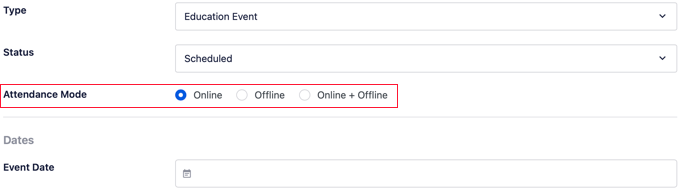
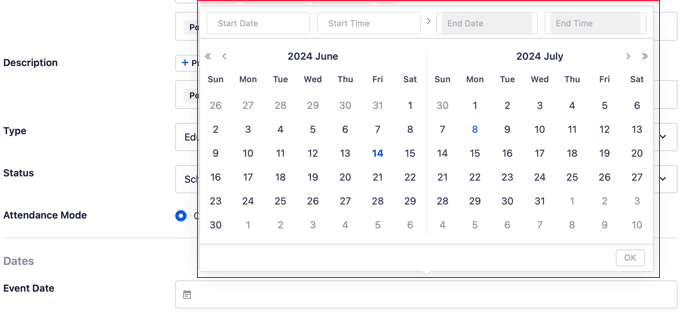
‘Etkinlik Tarihi’ alanına tıklayın.
Bir takvim görünür — başlangıç tarihine, ardından bitiş tarihine tıklayın (tek günlük etkinlikler için aynı tarihe iki kez tıklayın), ardından Tamam'a tıklayın.
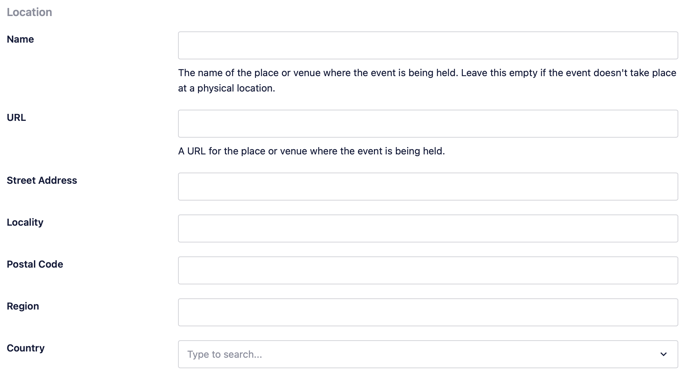
Mekan ‘Adı’nı ve ‘URL’sini doldurun, ardından adres alanlarını tamamlayın.
Doğru bir adres önemlidir çünkü Google bunu etkinliğinizi Haritalar'da yerleştirmek ve konum tabanlı aramalarla eşleştirmek için kullanır.
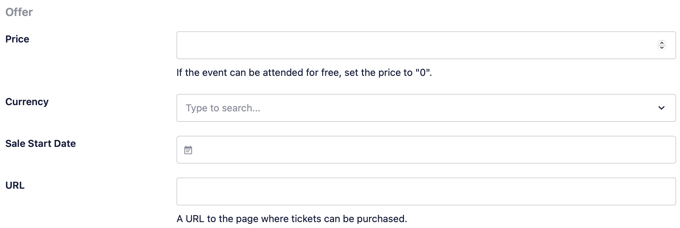
Şimdi ‘Teklif’ bölümüne bakın.
Bilet fiyatını (ücretsiz etkinlikler için 0 girin), satış başlangıç tarihini ve biletlerin satın alınabileceği URL'yi girmeniz gerekecektir.
‘Organizatör’ ayrıntılarını (kişi veya kuruluş, ad ve web sitesi) girin.
Etkinlik bir performans ise, ‘Sanatçı’ bölümünü de doldurun.
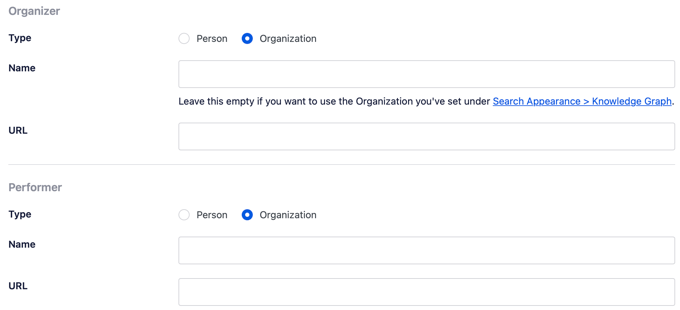
Bir ‘Etkinlik Görseli’ ekleyin. Bu, Google'ın listenizin yanında gösterdiği şeydir.
En az 1920 piksel genişliğinde bir görsel kullanın (Google'ın önerilen boyutu; minimum 720 pikseldir). 16:9 veya 1:1 en boy oranı en iyi sonucu verir.
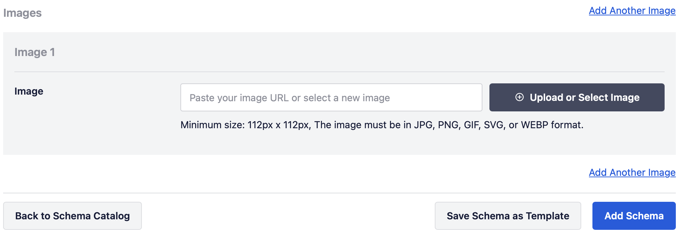
‘Şema Ekle’ye tıklayın, ardından gönderide ‘Güncelle’ veya ‘Yayınla’ya tıklayın.
WordPress'e SSS Şeması Ekleme
SSS şeması, bir soru ve cevap listesini biçimlendirir.
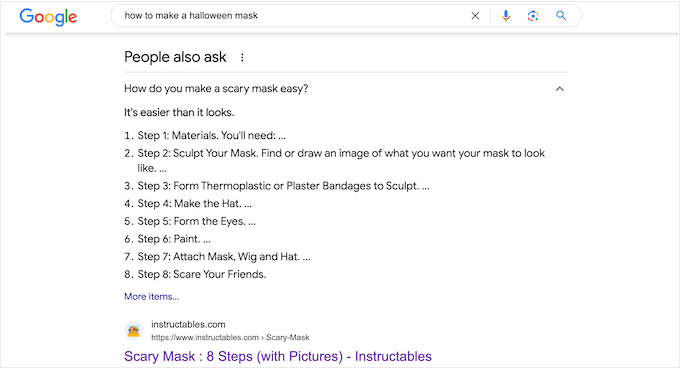
2026'dan beri, SSS şeması Google Arama'da zengin bir sonuç üretmiyor. Ancak SSS Sayfası biçimlendirmesinin kendisi hala geçerlidir. Google ve diğer arama motorları, sorularınızı ve cevaplarınızı anlamak için onu hala okuyabilir.
Google'ın 'İnsanlar Bunları da Soruyor' kutusu web genelinden sorular çeker, bu nedenle sayfanızdaki net, iyi yanıtlanmış bir soru orada hala görünebilir. Bu, SSS şemasından değil, içeriğinizin kalitesinden gelir.
Google'ın SSS Şeması Yönergeleri
SSS şeması eklemeden önce, içeriğinizin bu gereksinimleri karşıladığından emin olun:
- Yalnızca sayfanızda kendi cevapları olan bir soru listesi olduğunda SSS şemasını kullanın. Tek bir sorunuz varsa, bunun yerine Soru & Cevap şemasını kullanın.
- Şemanızdaki sorular ve cevaplar, gizli değil, sayfanın gövdesinde görünür olmalıdır.
- Aynı Soru & Cevap sayfada birden fazla görünüyorsa, şemayı yalnızca bir örneğe ekleyin.
- Reklam amaçlı veya şiddet içeren, müstehcen veya yasa dışı içerikler için SSS şemasını kullanmayın.
Şema Kataloğu'nda (yukarıya bakın), 'SSS'yi bulun ve 'Şema Ekle' düğmesine tıklayın.
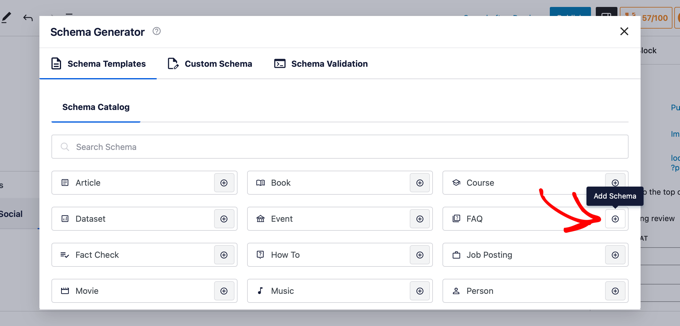
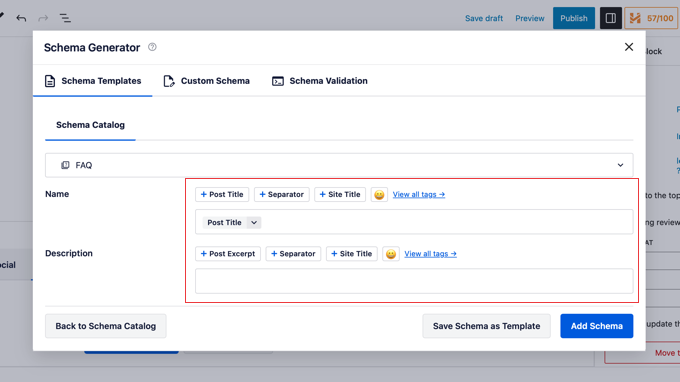
İsteğe bağlı olarak formun üst kısmına bir sayfa 'Adı' ekleyin.
SSS bölümü için bağlam eklemek üzere 'Açıklama' alanını da doldurabilirsiniz.
'Soru' ve 'Cevap' alanlarına doğru ilerleyin ve ilk SSS çiftinizi doldurun.
Daha fazla çift eklemek için 'Başka Soru Ekle'ye tıklayın.
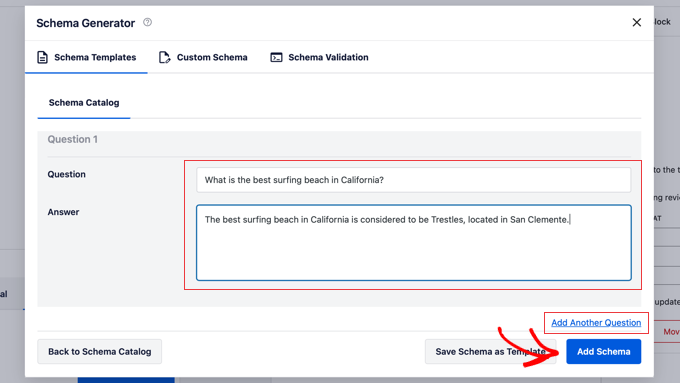
Tüm Soru & Cevaplarınız girildiğinde, 'Şema Ekle'ye, ardından gönderiyi 'Güncelle' veya 'Yayınla'ya tıklayın.
Eklenti Olmadan SSS Şeması Ekleme
SSS Sayfası JSON-LD Şema Oluşturucu'yu kullanarak SSS şemasını manuel olarak da ekleyebilirsiniz.
Sorularınızı ve cevaplarınızı sol tarafa girin, şema kodu sağ tarafta gerçek zamanlı olarak güncellenir.
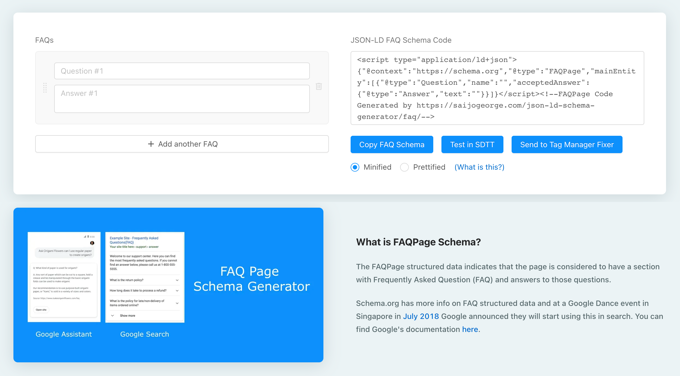
Her soruyu 'Soru' alanına ve ilgili cevabı 'Cevap' alanına yazın.
Daha fazla çift eklemek için 'Soru Ekle'ye tıklayın.
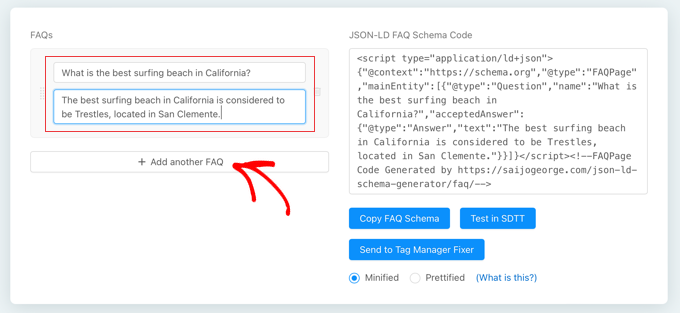
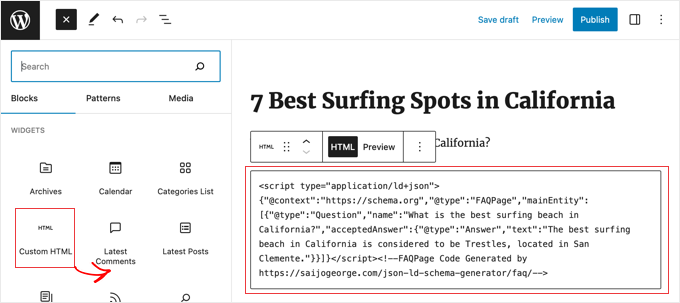
'SSS Şemasını Kopyala'ya tıklayın, ardından kodu WordPress blok düzenleyicisindeki gönderinizin altına bir 'Özel HTML' bloğuna yapıştırın.
Özel HTML bloğunu düzenleyicinin herhangi bir yerine yerleştirin. Google, şema kodunu gönderide nerede olursa olsun sayfa kaynağından okur.
WordPress'te Video Şeması Ekleme
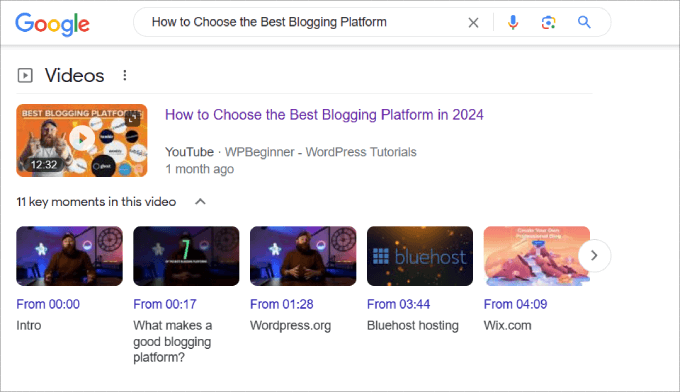
Video şeması (VideoObject), Google'a videonuzun başlığını, açıklamasını, küçük resmini ve süresini bildirir.
Google, arama sonuçlarında bir küçük resim ve süre rozeti gösterebilir ve videonuzu Video carousel'de öne çıkarabilir. Bu, özellikle öğretici siteler ve video oluşturucular için değerlidir.
Adım 1: Video Site Haritalarını Etkinleştirin
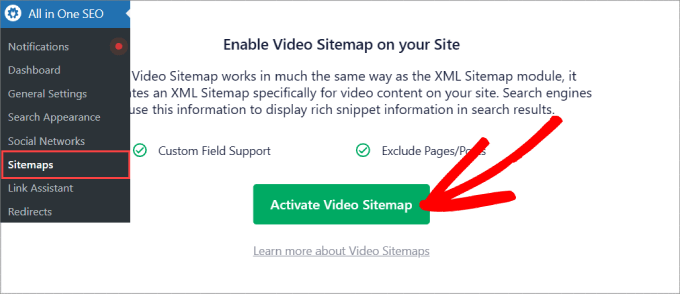
Şema eklemeden önce bir video site haritasını etkinleştirmelisiniz.
Bu, Google'ın videolarınızı bulmasına ve dizine eklemesine yardımcı olurken, şema onları zengin sonuçlar için uygun hale getirir. Tüm AIOSEO » Site Haritaları'na gidin ve 'Video Site Haritasını Etkinleştir'e tıklayın.
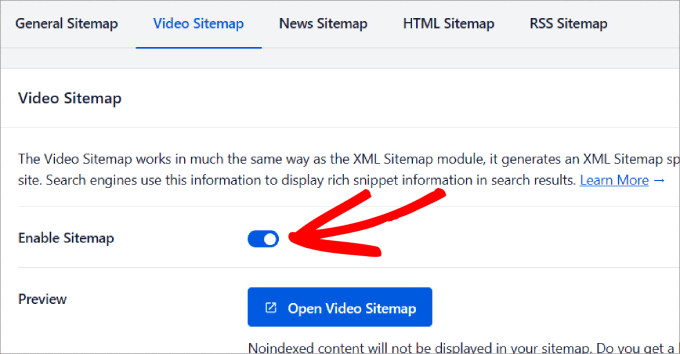
'Video Site Haritası' sekmesi altında, 'Site Haritasını Etkinleştir' seçeneğinin açık olduğunu onaylayın.
Site haritasını etkinleştirmek için 'Değişiklikleri Kaydet'e tıklayın.
Adım 2: Gönderinize Video Şeması Ekleyin
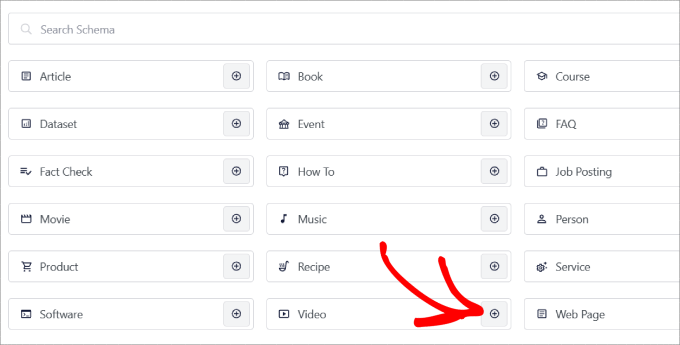
Gömülü videonuzu içeren gönderiyi veya sayfayı açın ve Şema Kataloğu'na gidin.
‘Video’nun yanındaki ‘+’ simgesine tıklayın.
Video ayrıntılarını doldurun:
- ‘Ad’ — videonuzun başlığı
- ‘Açıklama’ — video içeriğinin kısa bir açıklaması
- ‘İçerik URL’si’ — video dosyasının doğrudan URL'si
- ‘Embed URL’ — video barındırma platformu URL'si (YouTube, Vimeo, Wistia, vb.)
- ‘Yayınlanma Tarihi’ — videonun ne zaman yayınlandığı
- ‘Aile Dostu’ — uygunsa bunu etkinleştirin
- ‘Küçük Resim URL’si’ — net bir küçük resim URL'si
- ‘Süre’ — videonun uzunluğu ISO 8601 formatında (örneğin, 5 dakika 30 saniye için PT5M30S)
Videonuzun bir transkripti varsa, bunu gönderi gövdesine ekleyin. Google, videonuzun içeriğini anlamak için transkript metnini indeksleyebilir, bu da arama görünürlüğünü artırabilir.
‘Küçük Resim URL’si’ ve ‘Yayınlanma Tarihi’ne özellikle dikkat edin. Google'ın videonuzu zengin sonuçlarda ve Video carousel'de göstermesi için her ikisi de gereklidir.
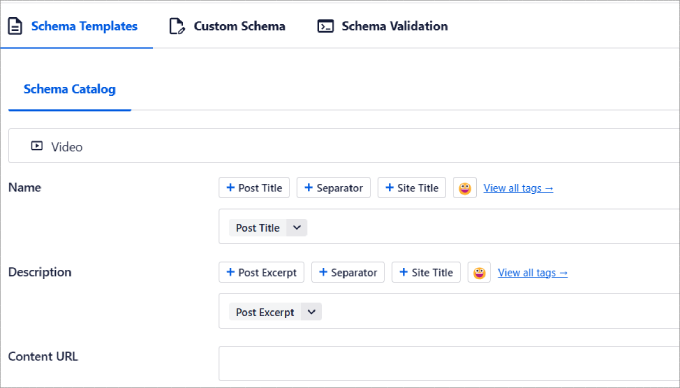
‘Şema Ekle’ye, ardından gönderiyi ‘Güncelle’ veya ‘Yayınla’ya tıklayın. Düzenli olarak video yayınlıyorsanız, bu ayarları yeniden kullanmak için ‘Şemayı Şablon Olarak Kaydet’e de tıklayabilirsiniz.
Manuel Yöntem: Kod ile Video Şeması Ekleme
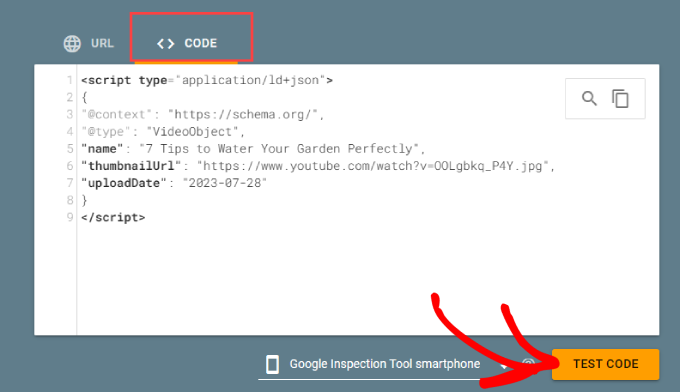
Video şemasını manuel olarak eklemeyi tercih ediyorsanız, bu JSON-LD şablonunu bir metin düzenleyiciye kopyalayın ve yer tutucu değerleri gerçek video verilerinizle değiştirin:
<script type="application/ld+json">
{
  "@context": "https://schema.org/",
  "@type": "VideoObject",
  "name": "Name of the Video",
  "description": "A brief description of what your video is about.",
  "thumbnailUrl": "https://example.com/thumbnail.jpg",
  "uploadDate": "2026-01-28",
  "contentUrl": "https://example.com/video.mp4"
}
</script>
Tamamlanan kodu gönderinizdeki bir ‘Özel HTML’ bloğuna yapıştırın, ardından ‘Güncelle’ veya ‘Yayınla’ya tıklayın.
Yayınlamadan önce Zengin Sonuçlar Testi’nin ‘Kod’ sekmesini kullanarak doğrulayın.
WordPress'te Ürün Şeması Ekleme (GTIN, ISBN, MPN)
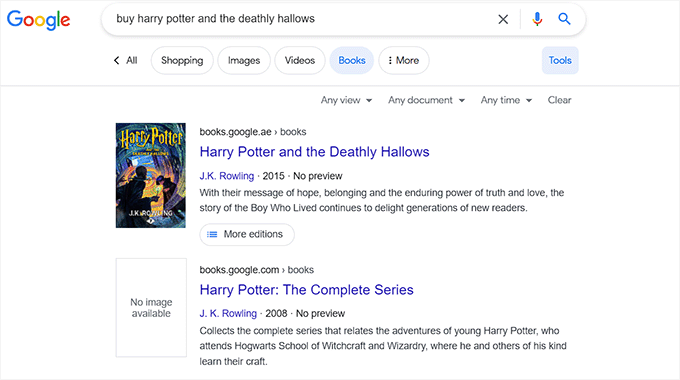
GTIN (Küresel Ticaret Öğe Numarası), ISBN (Uluslararası Standart Kitap Numarası) ve MPN (Üretici Parça Numarası) gibi ürün tanımlayıcıları, arama motorlarına ürünleriniz hakkında kesin veriler sağlar.
Ürün şemasına dahil edildiğinde, Google Alışveriş ve ürüne özel aramalarda görünme şansınızı artırırlar.
Yöntem 1: Gönderiye veya Sayfaya Ürün Şeması Ekleme
Standart bir blog gönderisinde tek bir ürünü inceliyor veya satıyorsanız ve WooCommerce kullanmıyorsanız bu yöntemi kullanın.
Şema Kataloğu'nda (yukarıya bakın), ‘Ürün’ün yanındaki ‘+’ düğmesine tıklayın.
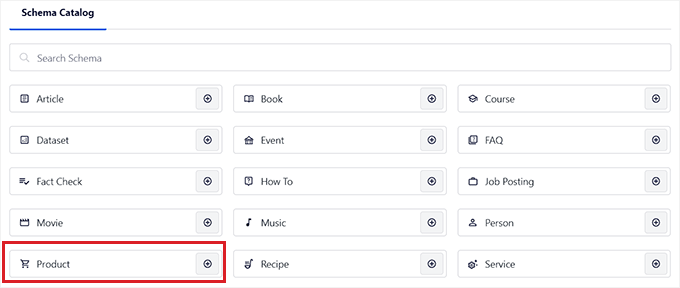
Ürün adı, açıklaması, markası, SKU'su ve resmini doldurun.
Ardından ‘Tanımlayıcılar’ bölümüne gidin ve GTIN, ISBN veya MPN'nizi girin.
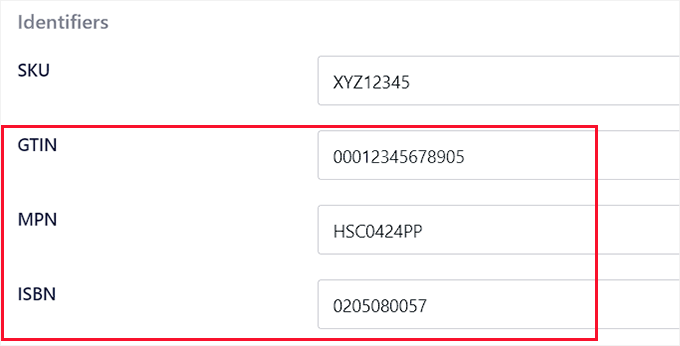
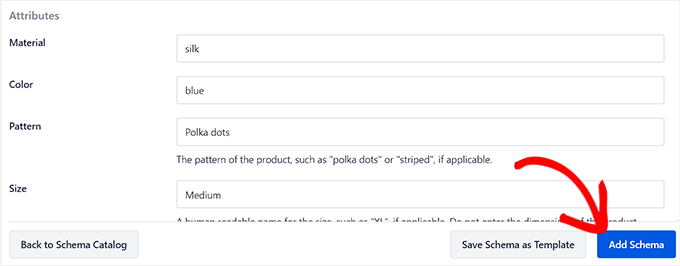
Fiyat, öznitelikler, incelemeler ve gönderim hedefini eklemek için kaydırmaya devam edin.
‘Şema Ekle’ye, ardından ‘Güncelle’ veya ‘Yayınla’ya tıklayın.
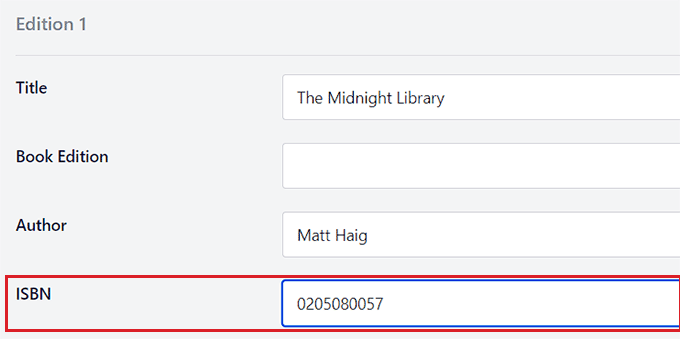
Kitap satıyorsanız, Şema Kataloğu'ndan Ürün yerine ‘Kitap’ı seçin. Başlık, yazar, açıklama ve resmi doldurun.
‘Baskılar’ bölümünde ISBN'yi girin. ‘Şema Ekle’ye tıklayın.
Yöntem 2: WooCommerce Ürünlerine Ürün Tanımlayıcıları Ekleme
Mağazanız WooCommerce kullanıyorsa, AIOSEO doğrudan WooCommerce ürün düzenleyicisiyle entegre olur.
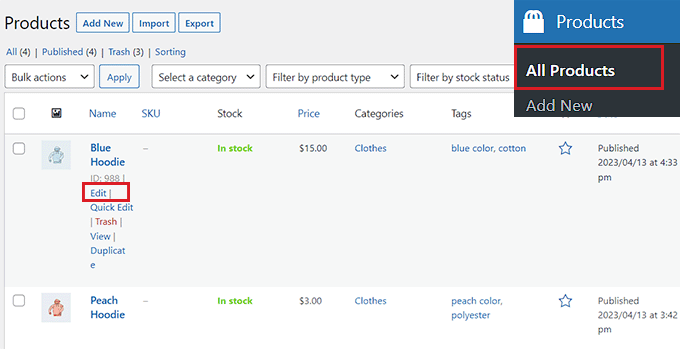
Ürünler » Tüm Ürünler'e gidin ve herhangi bir üründe ‘Düzenle’ye tıklayın.
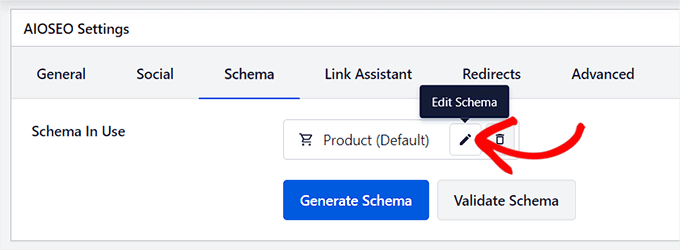
Ürün düzenleyicisinin altındaki ‘AIOSEO Ayarları’na gidin. ‘Schema’ sekmesine tıklayın — varsayılan olarak Ürün şemasının zaten etkin olduğunu göreceksiniz.
Ürün şema formunu açmak için ‘Düzenle’ (kalem) düğmesine tıklayın.
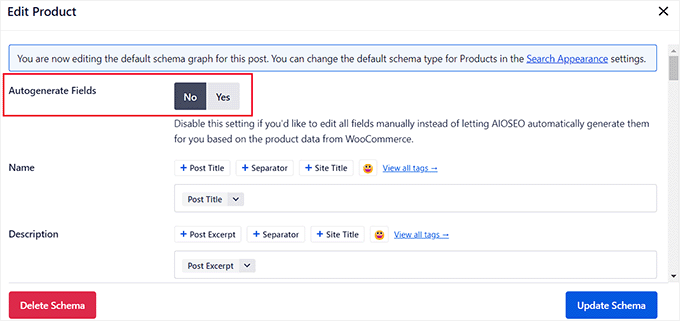
‘Otomatik Alan Oluştur’ anahtarı varsayılan olarak Açıktır. AIOSEO, ürün adını, açıklamasını ve fiyatını WooCommerce ürün verilerinizden otomatik olarak çeker.
Açık bırakabilir veya alanları manuel olarak doldurmak için Kapalı konuma getirebilirsiniz.
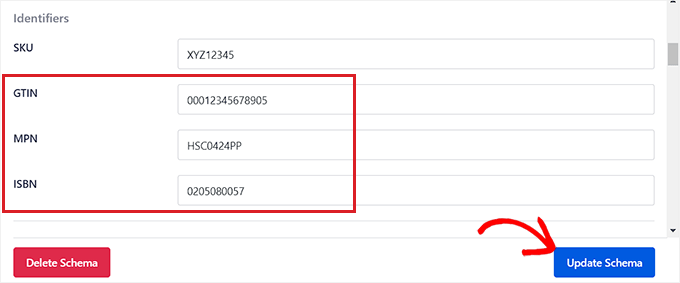
‘Tanımlayıcılar’ bölümüne gidin ve GTIN, ISBN veya MPN'nizi ekleyin. Diğer öznitelikleri, gönderim hedeflerini veya incelemeleri ekleyin.
‘Schema Güncelle’ye tıklayın, ardından üründeki ‘Güncelle’ye tıklayın.
Bonus: Ürünlerinizi Google Alışveriş'e Ekleyin
GTIN, ISBN veya MPN şemanız yerleştirildikten sonra, ürünlerinizi Google Alışveriş'te listelemek için bu tanımlayıcıları kullanabilirsiniz. Burası, arama yapanların farklı satıcılardan ürünleri karşılaştırıp satın alabileceği sanal bir pazar yeridir.
Adım adım talimatlar için WordPress ürünlerini Google Alışveriş'e otomatik olarak ekleme hakkındaki tam kılavuzumuza bakın.
Birden Fazla Konum İçin Yerel İşletme Şeması Ekleme
LocalBusiness şeması, işletmenizin adını, adresini, telefon numarasını, çalışma saatlerini ve web sitesi URL'sini makine tarafından okunabilir bir biçimde Google'a söyler.
Birden fazla şubesi olan işletmeler için AIOSEO'nun Yerel SEO eklentisi, her şube için özel bir konum sayfası oluşturur, böylece her biri kendi özel bölgesi ve hizmetleri için sıralanabilir.

Not: Bu bölüm, diğer bölümlerde kullanılan Schema Catalog akışından farklı olan AIOSEO Yerel SEO eklentisini kullanır. Ayrı bir modül etkinleştirecek ve mevcut gönderilere şema eklemek yerine özel konum sayfaları oluşturacaksınız.
Adım 1: Yerel SEO Eklentisini Etkinleştirin
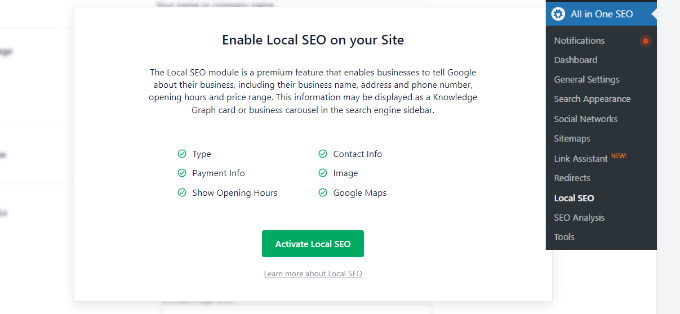
WordPress kontrol panelinizde, Tümünü Tek Seferde SEO » Yerel SEO'ya gidin ve ‘Yerel SEO'yu Etkinleştir’e tıklayın.
Adım 2: Birden Fazla Konum Etkinleştirin
Eklenti etkinleştirildikten sonra, etkinleştirmek için ‘Birden Fazla Konum’ anahtarına tıklayın.
Bu, WordPress yönetici kenar çubuğunuza yeni bir ‘Konumlar’ menü öğesi ekler. Gönderiler veya Sayfalar gibi çalışır.
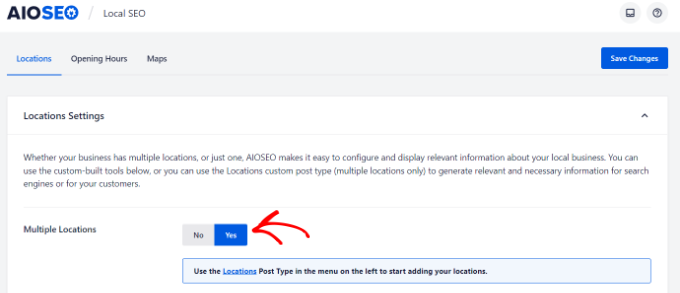
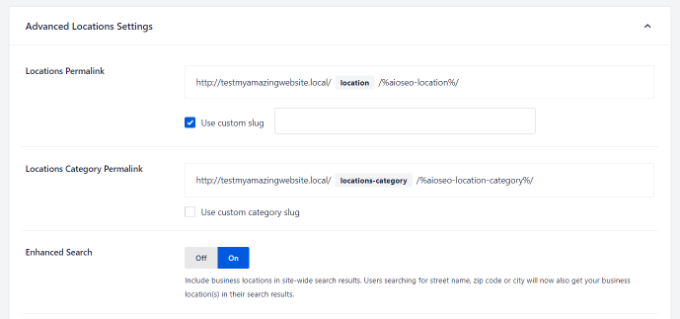
Konumlarınız için kalıcı bağlantı bölümünü yapılandırmak üzere ‘Gelişmiş Ayarlar’e gidin (varsayılan: yourdomain.com/locations/). Konum sayfalarını sitenizin arama sonuçlarına dahil etmek için ‘Gelişmiş Arama’yı da etkinleştirebilirsiniz.
İşiniz bittiğinde ‘Değişiklikleri Kaydet’e tıklayın.
Adım 3: Çalışma Saatlerini Yapılandırın
İşletme saatlerinizi ayarlamak için ‘Çalışma Saatleri’ sekmesine tıklayın.
Bunlar varsayılan olarak tüm konumlara küresel olarak uygulanır, ancak bireysel konumlar bunları geçersiz kılabilir.
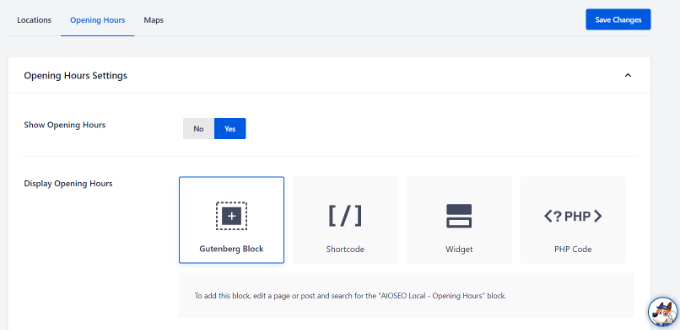
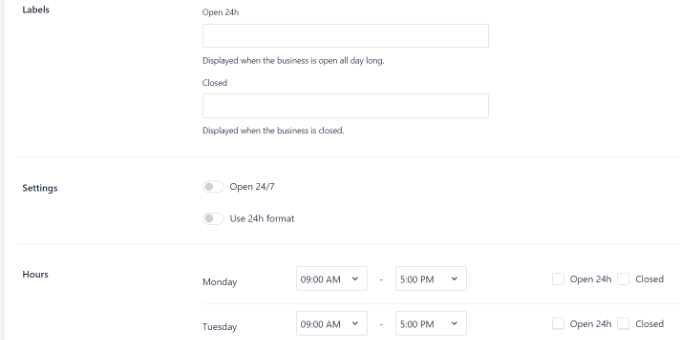
Etkinleştirmek için her gün için anahtarlara tıklayın.
Ardından, görünen alanlarda açılış ve kapanış saatlerini ayarlayın.
Adım 4: İşletme Konumlarınızı Ekleyin
Kontrol panelinizden Konumlar » Yeni Ekle'ye gidin.
Her konum kendi URL'sine ve şema işaretlemesine sahip olur.
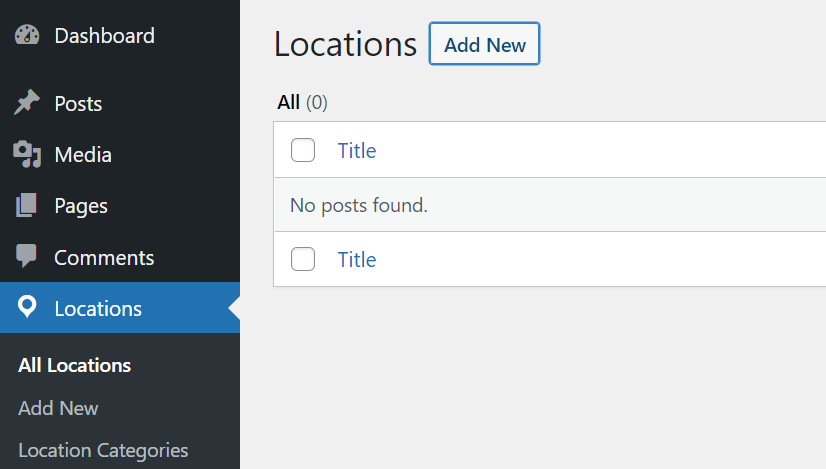
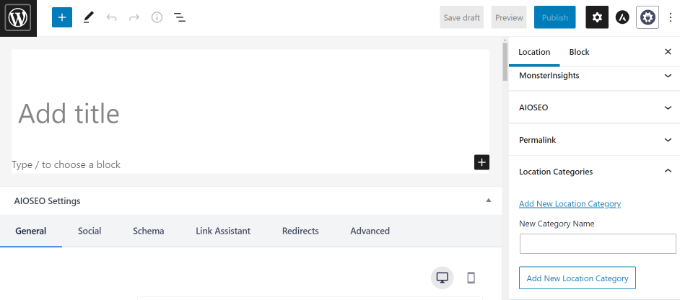
Konum sayfasına bir başlık verin (örneğin, şube adı veya şehir). İçerik alanına bir açıklama ekleyin.
Ardından konumun şema ayrıntılarını girmek için ‘AIOSEO Yerel İşletme’ meta kutusuna gidin.
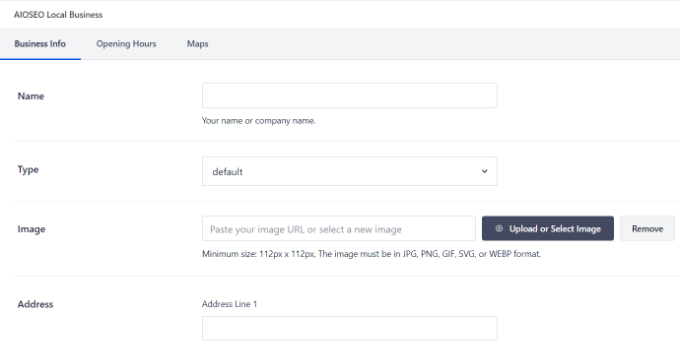
‘İşletme Bilgileri’ bölümünde işletme adı, türü (sektör), resim, adres, telefon numarası, ödeme bilgileri ve hizmet verilen alanı girin.
Adın, adresin ve telefon numarasının Google İşletme Profilinizde bulunanlarla tam olarak eşleştiğinden emin olun. Her ikisi arasındaki tutarlılık, yerel arama için önemlidir.
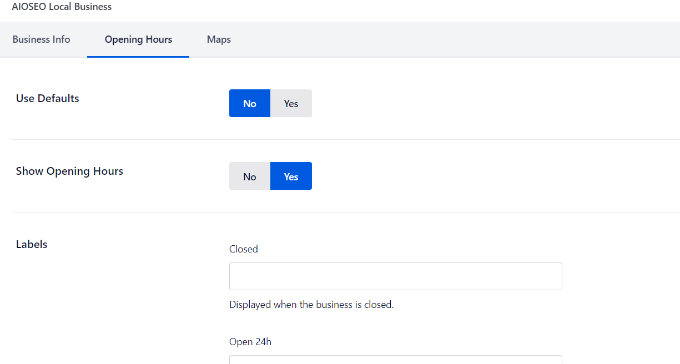
Bu konumun genel varsayılanınızdan farklı saatleri varsa, meta kutusundaki ‘Açılış Saatleri’ sekmesine geçin.
‘Varsayılanları Kullan’ seçeneğini devre dışı bırakın ve konuma özel saatleri ayarlayın.
Harita görüntüleme stilini ve özel işaretçi işaretini yapılandırmak için ‘Haritalar’ sekmesine geçin.
Not: Haritanın ön uçta doğru görüntülenmesi için, önce ana Yerel SEO ayarlarında geçerli bir Google Haritalar API anahtarı yapılandırmanız gerekir.
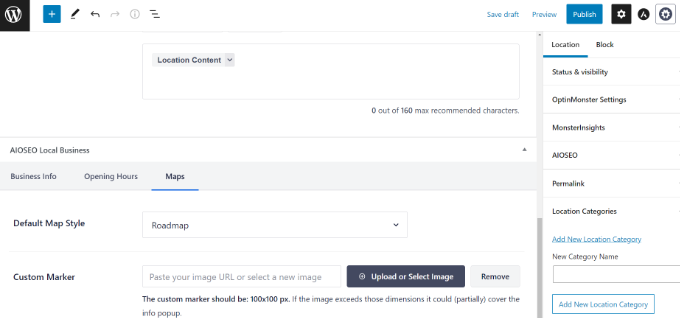
Konum sayfasında ‘Yayınla’yı tıklayın. Ardından, her ek konum için tekrarlayın.
WordPress'te Nasıl Yapılır Şeması Ekleme
Nasıl Yapılır şeması, adım adım öğreticileri işaretleyerek arama motorlarına görev adınız, gerekli malzemeler, tahmini süre ve her bir adım hakkında yapılandırılmış veriler sağlar.
Google'ın Ağustos 2023'te masaüstü ve mobil cihazlarda Nasıl Yapılır zengin sonucunu kullanımdan kaldırdığını unutmayın, bu nedenle bu şema standart Google arama sonuçlarında görsel bir iyileştirme sağlamayacaktır.
Ancak işaretleme, yapay zeka destekli arama özelliklerinin okuyabileceği geçerli yapılandırılmış verilerdir.
Google'ın Nasıl Yapılır Şeması Yönergeleri
Şemayı eklemeden önce içeriğinizin bu gereksinimleri karşıladığından emin olun:
- İçerik, bir görevi tamamlamak için adım adım talimatlar olmalıdır.
- Tarifler için Nasıl Yapılır şemasını kullanmayın, bunun yerine Tarif şemasını kullanın.
- Şemadaki tüm adımlar sayfada görünür olmalıdır, kullanıcıların göremeyeceği şemadaki içeriği gizleyemezsiniz.
- Reklam, müstehcen, şiddet içeren veya yasa dışı içerik yok.
Şema Kataloğunda (yukarıya bakın), ‘Nasıl Yapılır’ın yanındaki ‘+’ simgesine tıklayın.
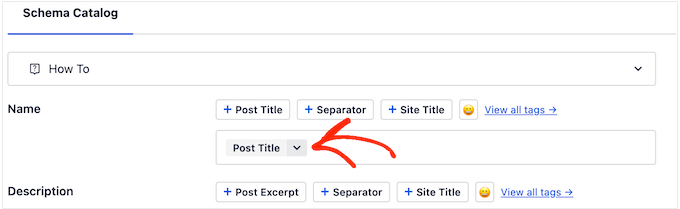
‘Ad’ı (görev başlığı) doldurun.
Varsayılan olarak AIOSEO bir Gönderi Başlığı akıllı etiketi ekler. Bunu tutabilir veya nasıl yapılır prosedürünün gönderiden farklı bir adı varsa özel bir başlıkla değiştirebilirsiniz.
Bir ‘Açıklama’ ekleyin. Bu, bazı zengin sonuçlarda başlığın altında ve adımların üstünde görünür, bu nedenle potansiyel okuyuculara kılavuzu tanıtmak için yazın.
İyi yazılmış bir açıklama ayrıca Google'ın Yapay Zeka Özetlerine öğreticinizin kapsamı hakkında faydalı bağlam sağlar.
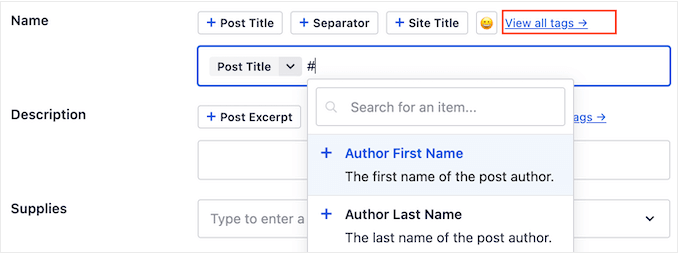
‘Malzemeler’ alanında, okuyucuların ihtiyaç duyacağı özel ekipman veya malzemeleri listeleyin.
Listeye eklemek için her öğeden sonra Enter tuşuna basın.
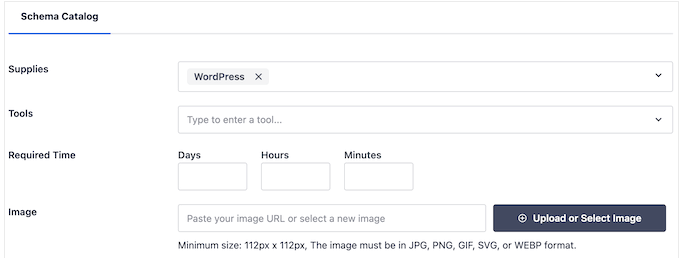
‘Araçlar’ alanında, okuyucuların kılavuzu tamamlamak için ihtiyaç duyacağı yeniden kullanılabilir ekipmanları listeleyin. Her öğeden sonra Enter tuşuna basın.
Araçların Malzemelerden farklı olduğunu unutmayın. Malzemeler görev sırasında tüketilen materyallerdir, Araçlar ise okuyucunun kullanacağı ve saklayacağı öğelerdir.
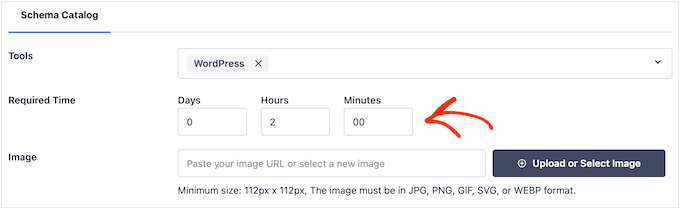
‘Toplam Süre’ alanlarında (Günler, Saatler, Dakikalar), kılavuzu tamamlamanın ne kadar süreceğini girin.
Doğru olun çünkü arama yapanlar bunu öğreticiyi şimdi mi deneyeceklerine yoksa daha fazla zamanları olduğunda mı geri döneceklerine karar vermek için kullanırlar.
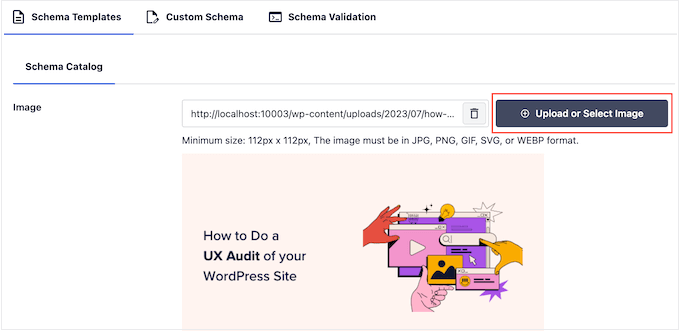
İsteğe bağlı olarak, okuyucuların kılavuzunuzu tamamladıktan sonra elde edecekleri şeyi gösteren bir ‘Sonuç’ resmi yükleyin.
Bu resim ayrıca sayfanın görünür bir yerinde görünmelidir çünkü şema, ziyaretçilerden gizlenmiş resimlere başvuramaz.
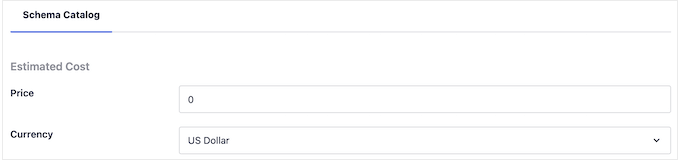
Okuyucuların kılavuzu tamamlamak için para harcaması gerekiyorsa, tutarı ‘Fiyat’ alanına (sadece sayılar, para birimi sembolü yok) girin ve para birimini açılır menüden seçin.
Eğitimi tamamlamakla ilişkili bir maliyet yoksa burayı boş bırakın.
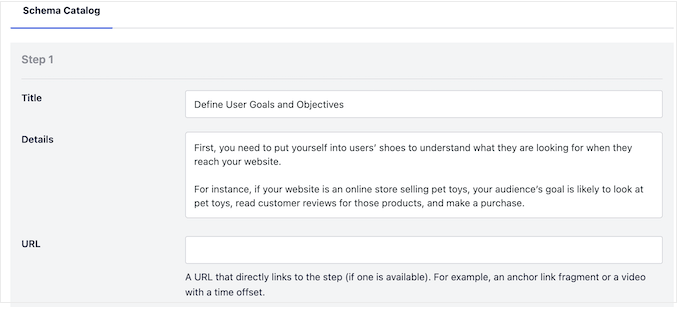
Şimdi her adımı ekleyin. Her adım için, bir başlık ve Talimatlar alanına talimatları girin.
Her adımı odaklanmış tutun. Arka plan bilgileri veya özetler değil, yalnızca o belirli adımı tamamlamak için gerekenleri ekleyin.
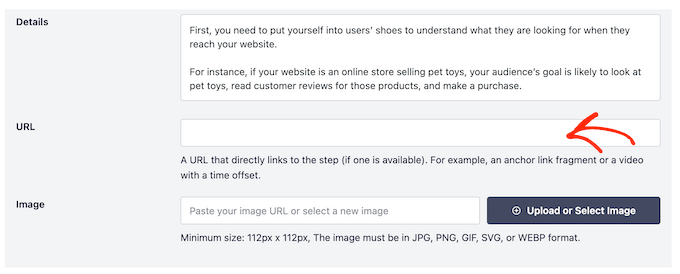
Makalenizde bağlantı bağlantıları kullanıyorsanız (örneğin, her adımın numaralı bir bölüm olduğu bir içindekiler tablosu), o zaman adımın bağlantı URL'sini ‘URL’ alanına ekleyin.
Bu, her şema adımını sayfadaki ilgili bölüme doğrudan bağlar.
Her adımın ayrıca bir ‘Resim’ alanı vardır. Okuyucuya o adımda ne yapması gerektiğini gösteren bir ekran görüntüsü veya fotoğraf ekleyin. Google, her adımın kendi benzersiz resmine sahip olmasını gerektirir, bu nedenle Google’ın yönergelerini ihlal ettiği için aynı Sonuç Resmi’ni birden fazla adımda yeniden kullanmayın.
Son olarak, ‘Şema Ekle’ye, ardından gönderiyi ‘Güncelle’ veya ‘Yayınla’ya tıklayın.
AIOSEO’nun Yapay Zeka Oluşturucusu ile Şema İşaretlemesi Ekleme
AIOSEO ayrıca sizin için otomatik olarak şema işaretlemesi oluşturabilen yerleşik bir Yapay Zeka Şema Oluşturucusu içerir. Bir tür seçip her alanı elle doldurmak yerine, ihtiyacınız olanı açıklarsınız veya AIOSEO’nun içeriğinizi okumasına izin verirsiniz ve o sizin için yapılandırılmış veriyi üretir.
Bu özellik Temel plan ve üzeri planlarda mevcuttur ve her oluşturma yaklaşık 25 Yapay Zeka kredisi kullanır.
Kullanmak için, gönderiyi veya sayfayı WordPress düzenleyicisinde açın, ‘AIOSEO Ayarları’na gidin ve ‘Şema’ sekmesine tıklayın.
Şema Kataloğu’nu açmak için ‘Şema Oluştur’a tıklayın; burada Yapay Zeka Oluşturucusu’nu kullanma seçeneğini bulacaksınız.
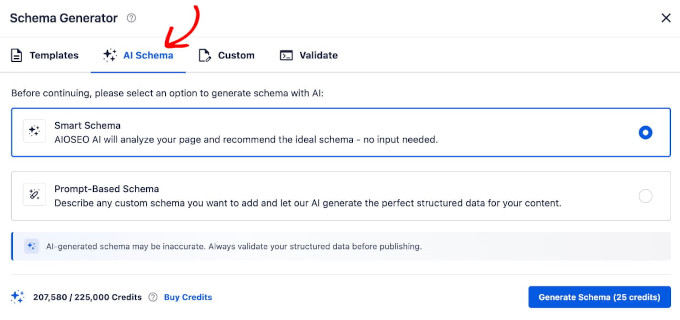
Akıllı Şema
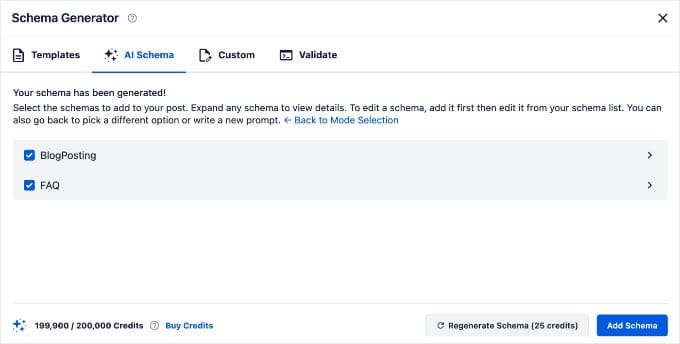
Sayfa için en uygun şema türlerini önerebilmesi için ‘Akıllı Şema’yı seçin; AIOSEO gönderi başlığınızı, gövde içeriğinizi ve bağlamınızı okuyacaktır.
Önerileri gözden geçirin, uygulamak istediğiniz türleri işaretleyin ve ‘Şema Ekle’ye tıklayın.
İstem Tabanlı Şema
Şema türünü kendiniz belirtmek istediğinizde ‘İstem Tabanlı Şema’yı seçin. ‘Bu sayfadaki sorular için SSS şeması ekle’ gibi ihtiyacınız olan şeyin bir açıklamasını yazın ve AIOSEO talimatlarınıza göre işaretlemeyi oluşturur.
Bu yöntem, Akıllı Şema’nın ihtiyacınız olan türü önermediği veya birden çok konuyu kapsayan bir sayfada belirli bir şema türünü hedeflemek istediğinizde kullanışlıdır.
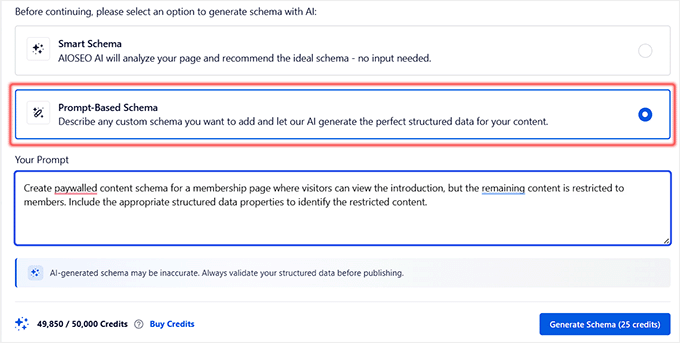
Önemli: Yapay zeka tarafından oluşturulan şema yanlışlıklar içerebilir. Yayınlamadan önce, işaretlemenizi Google’ın Zengin Sonuçlar Testi’nde doğrulamak için ‘Şema’ sekmesindeki ‘Google ile Test Et’e tıklayın ve işaretlediği hataları düzeltin.
Sonuçtan memnun kaldığınızda, değişikliklerinizi kaydetmek için ‘Güncelle’ veya ‘Yayınla’ya tıklayın. Oluşturulan şema, sayfaya zaten eklenmiş diğer şemaların yanında ‘Şema’ sekmesinde görünür ve bireysel alanları istediğiniz zaman kalem simgesini kullanarak düzenleyebilirsiniz.
WordPress'e Kod Ekleyerek Zengin Snippet'ler Ekleme
WordPress'e zengin snippet'ler eklemenin bir başka yolu da kodunuzu sitenize manuel olarak eklemektir.
Bunu gönderi bazında yapmanın en kolay ücretsiz yolu, yerleşik WordPress blok düzenleyicisini kullanmaktır. Daha önce kodla çalışmadıysanız, WordPress'te kodu nasıl kopyalayıp yapıştıracağınız hakkındaki kılavuzumuza bakın.
Google, şema biçimi olarak JSON-LD'yi önerir (yukarıdaki eklenti yöntemlerinin kullandığı biçimle aynı).
Aşağıdaki adımlarda, Özel HTML bloğunu kullanarak bunu doğrudan gönderinizin içine ekleyeceksiniz. Bunun yerine sitenizin üstbilgisine eklemek istiyorsanız, bu bölümün sonundaki WPCode seçeneğine bakın.
Gelişmiş bir geliştirici olmadığınız sürece, bu kodu sıfırdan yazmanızı önermeyiz. Bunun yerine, dentsu'nun Şema İşaretleme Oluşturucusu gibi ücretsiz bir araç kullanabilirsiniz.
İstediğiniz şema türünü (Makale, Etkinlik veya SSS gibi) seçin, form alanlarını doldurun ve araç sizin için doğru JSON-LD kodunu otomatik olarak yazacaktır.
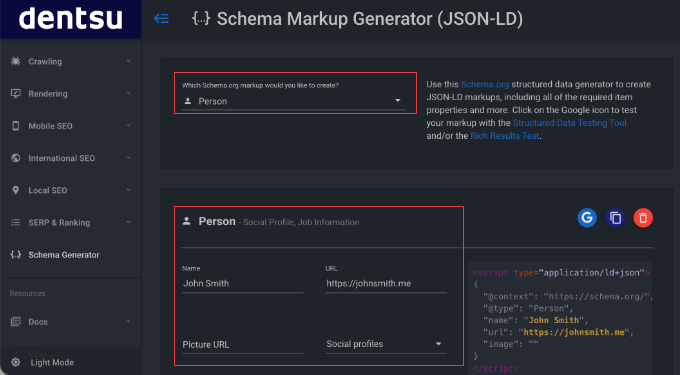
Oluşturulduktan sonra kodunuz, ‘Kişi’ şeması için bu örneğe benzer görünecektir:
<script type="application/ld+json">
{
  "@context": "https://schema.org",
  "@type": "Person",
  "name": "John Smith",
  "jobTitle": "Support Technician",
  "image": "https://www.example.com/johnsmith.jpg",
  "url": "https://www.example.com"
}
</script>
Şimdi, bu özel kodu seçtiğiniz WordPress gönderisine eklemeniz gerekiyor. Özel HTML bloğunu kullanarak tam olarak nasıl yapacağınız aşağıda açıklanmıştır.
Öncelikle, zengin snippet'i eklemek istediğiniz belirli WordPress gönderisini veya sayfasını blok düzenleyicide açın.
Ardından, içerik alanınızdaki herhangi bir yere ‘+’ blok ekle simgesine tıklayın ve ‘Özel HTML’ bloğunu seçin.
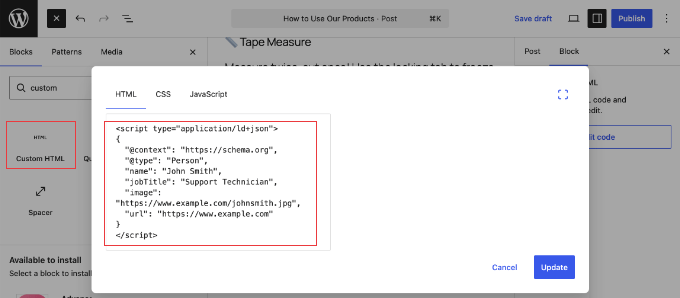
Oluşturduğunuz JSON-LD betiğini doğrudan HTML kutusuna yapıştırın.
Son olarak, gönderinizi kaydetmek için ‘Güncelle’ veya ‘Yayımla’ya tıklayın.
Bu bloğu içeriğinizde nereye yerleştirdiğiniz konusunda endişelenmeyin. Google botları şema kodunu kolayca bulup okuyacak, ancak insan ziyaretçileriniz için tamamen görünmez kalacaktır.
Ücretsiz WPCode eklentisi yüklüyse, bu betiği düzenleyicinizin altındaki 'WPCode – Sayfa Betikleri' meta kutusuna doğrudan yapıştırarak sayfa üstbilgisine ekleyebilirsiniz.
Farklı formatlar için belirli teknik gereksinimler hakkında daha fazla bilgi edinmek isterseniz, Google'ın yapılandırılmış verilerle ilgili Geliştirici kaynağına veya Schema.org üzerindeki kapsamlı belgelere başvurabilirsiniz.
Zengin Snippet'ler İçin En İyi Uygulamalar
Google'ın yapılandırılmış veri yönergelerini izlemek, sitenizi zengin sonuçlar için uygun tutar ve manuel cezalardan korur.
Şema işaretlemesini ekledikten sonra aklınızda bulundurmanız gereken en önemli kurallar şunlardır:
- Performansınızı Google K Search Console'da izleyin. Search Console, algılanan şema türlerinizi listeler, böylece zengin sonuçlar için kaç sayfanın uygun olduğunu görebilir ve herhangi bir uyarı veya hatayı tespit edebilirsiniz. Bu raporu ilk kurulumunuzdan sonra ve daha sonra periyodik olarak kontrol etmek, sıralamalarınızı etkilemeden sorunları yakalamanın en iyi yoludur.
- Yalnızca sayfada görünür olan içeriği işaretleyin. Şemanız, okuyucuların gerçekten görebileceği bilgileri açıklamalıdır, bu nedenle gizlenmiş, açılmamış bir sekmenin içindeki veya sayfada olmayan içerikler için eklemeyin. Yapılandırılmış verileriniz bir ürünün onlarca beş yıldızlı incelemeye sahip olduğunu iddia ediyorsa ancak hiçbiri sayfada görünmüyorsa, Google bunu yanıltıcı olarak işaretleyebilir ve zengin sonuç uygunluğunuzu kaldırabilir.
- İşaretlemenizi doğru ve güncel tutun. Bir ürünün fiyatını değiştirirseniz, yeni incelemeler eklerseniz veya bir etkinliğin tarihini değiştirirseniz, şemanızı buna uyacak şekilde güncelleyin. Sayfa içeriğinizle çelişen yapılandırılmış veriler, Google Search Console'un Zengin Sonuçlar raporunda hatalara neden olabilir ve snippet'lerinizin görünme sıklığını azaltabilir.
- İçeriğinizi yanlış tanıtmak için şema kullanmayın. Google, gerçek içeriğinizle eşleşmeyen şema türleri eklemeyi, üçüncü taraf incelemelerini izin almadan toplamayı veya tanıtım içeriğini editoryal gibi göstermek için zengin snippet'ler kullanmayı yasaklar. İhlaller, zengin sonuç uygunluğunuzu tamamen kaldıran manuel bir eyleme neden olabilir.
Zengin Snippet'ler İçin Şema İşaretlemenizi Test Etme
Bir eklenti kullanmış veya kodu manuel olarak eklemiş olsanız da, Google'ın bunu doğru bir şekilde okuyabildiğinden emin olmak için kurulumunuzu test etmek harika bir fikirdir.
Google bunun için farklı bir amaca sahip iki ücretsiz araç sağlar.
1. Zengin Sonuçlar Testi ile Uygunluğu Kontrol Edin
Bu, çoğu kullanıcı için en önemli araçtır. Google'ın arama sonuçlarında gösterebileceği özel görsel geliştirmeler (zengin sonuçlar) için sayfanızın uygun olup olmadığını kontrol eder.
Kullanmak için Zengin Sonuçlar Testi aracına gidin. Gönderinizin veya sayfanızın URL'sini girin ve 'URL'yi Test Et'e tıklayın.
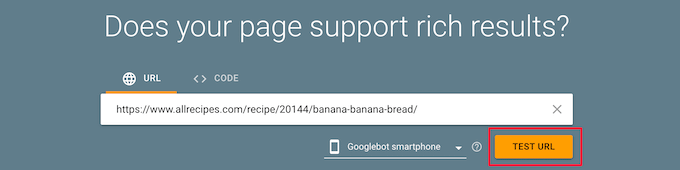
Kendi JSON-LD kodunuzu manuel olarak yazıyorsanız (Yöntem 2), ham kodunuzu doğrudan Zengin Sonuçlar Testi'nin 'Kod' sekmesine yapıştırabilirsiniz. Bu, gönderiyi yayınlamadan önce hataları yakalamanızı sağlar.
Araç, sayfanızı analiz edecek ve hangi zengin sonuç türlerini bulduğunu ve geçerli olup olmadıklarını size bildirecektir. Tarif, inceleme veya SSS şemanızın doğru çalıştığını doğrulamak için en iyi yol budur.
2. Kodunuzu Şema İşaretleme Doğrulayıcısı ile Doğrulayın
Bu, şema kodunuzun resmi Schema.org standartlarına göre doğru yazılıp yazılmadığını kontrol eden daha teknik bir araçtır. Yalnızca zengin sonuçlar oluşturanları değil, tüm şema türlerini doğrular.
Schema Markup Validator adresine giderek bulabilirsiniz. Her zamanki gibi URL'nizi girin ve ‘Testi Çalıştır’ düğmesine tıklayın.
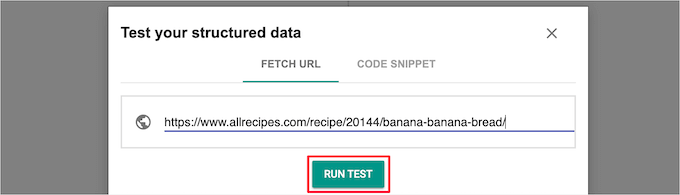
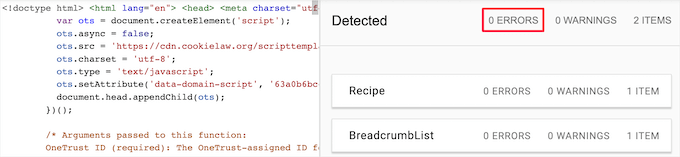
Doğrulayıcı, sayfada bulduğu tüm şemaları size gösterecek ve kodun kendisindeki hataları veya uyarıları belirtecektir.
Buradaki hedefiniz, kodunuzun temiz olduğundan emin olmak için '0 Hata' görmek olmalıdır.
Sorun Giderme: Zengin Snippet'im Neden Gösterilmiyor?
Şemanız her iki test aracını da geçmesine rağmen zengin snippet'iniz hala arama sonuçlarında görünmüyorsa, bunun birkaç yaygın açıklaması vardır.
Google Sayfanızı Henüz Yeniden Tarama Yapmadı
Şema işaretlemesini ekledikten veya güncelledikten sonra, herhangi bir değişiklik arama sonuçlarında görünmeden önce Google'ın sayfanızı taraması ve yeniden indekslemesi gerekir.
Bu işlem, sitenizin tarama sıklığına bağlı olarak birkaç günden birkaç haftaya kadar sürebilir. Google Search Console'daki URL Denetleme aracını kullanarak URL'nizi göndererek bunu hızlandırabilirsiniz.
Bir önbellekleme eklentisi veya CDN kullanıyorsanız, şemayı güncelledikten sonra önbelleğinizi de temizleyin. Önbelleğe alınmış bir sayfa, Google taradıktan sonra bile en son değişikliklerinizi görmesini engelleyebilir.
Search Console Sayfalarınızda Hata Bildiriyor
Test araçları geçerli şema gösterse bile, Search Console daha geniş bir sayfa kümesinde hatalar veya uyarılar bildiriyor olabilir.
Search Console'a gidin ve eklediğiniz şema türleri için Geliştirmeler bölümüne bakın. Oradaki herhangi bir hata, zengin sonuçların görüntülenmesini engelleyecektir.
Sayfanız Google'ın İçerik Kalitesi Eşiğini Karşılamıyor Olabilir
Google, zengin sonuçlara bir içerik kalitesi standardı uygular.
Tek, düşük kaliteli veya spam içeren sayfaların, şema işaretlemesi teknik olarak geçerli olsa bile zengin snippet'ler alma olasılığı daha düşüktür. Bu durumda en iyi çözüm, sayfanın genel derinliğini ve kalitesini iyileştirmektir.
Zengin Snippet'ler Hakkında Sıkça Sorulan Sorular
Şema işaretlemesi ve zengin snippet'ler hakkında bilgi edinmenin birkaç soruya yol açabileceğini biliyoruz. Aşağıda, okuyucularımızdan en sık duyduğumuz bazı yaygın soruların yanıtları bulunmaktadır.
1. WordPress'te zengin snippet'ler nelerdir?
Zengin snippet'ler, web sitenizin yapılandırılmış verilerinden (şema işaretlemesi) çekilen ek bilgileri gösteren görsel olarak geliştirilmiş arama sonuçlarıdır. Bu, yıldız derecelendirmeleri, fiyatlar, pişirme süreleri veya etkinlik tarihleri gibi bilgileri içerebilir ve listelemenizi kullanıcılar için daha çekici ve bilgilendirici hale getirir.
2. Zengin snippet'lerin arama sonuçlarında görünmesi ne kadar sürer?
Kesin bir zaman çizelgesi yok. Google'ın önce sitenizi yeniden taraması gerekiyor ve bu birkaç günden birkaç haftaya kadar sürebilir (yukarıdaki Sorun Giderme bölümüne bakın).
3. Schema işaretlemesi eklemek zengin snippet'lara sahip olmamı garanti eder mi?
Hayır. Doğru şema sitenizi uygun hale getirir, ancak zengin snippet'lerin gösterilip gösterilmeyeceğine Google karar verir.
4. Zengin snippet'ları eklemenin en iyi yolu nedir: bir eklenti mi yoksa manuel kod mu?
WordPress kullanıcılarının büyük çoğunluğu için All in One SEO gibi bir eklenti kullanmak en iyi yöntemdir. Çok daha kolay, daha güvenli ve sitenizi bozabilecek kodlama hataları yapma riskini ortadan kaldırır.
Manuel kod yöntemi yalnızca JSON-LD yazma ve WPCode gibi bir eklenti kullanarak site başlıklarınıza kod ekleme konusunda rahat olan ileri düzey kullanıcılara önerilir.
5. Hangi içerik türleri zengin snippet'lerden en çok fayda sağlar?
Tarif siteleri, ürün sayfaları ve inceleme içerikleri, şema türleri oldukça görsel sonuçlar ürettiği için zengin snippet'lerden en büyük tıklama oranı iyileştirmelerini görme eğilimindedir.
Etkinlikler ve kurslar da fayda sağlar çünkü ek bağlam (tarih, fiyat, sağlayıcı) arama yapanların tıklamadan önce ihtiyaç duyduğu şeydir.
Blog gönderileri ve standart makaleler de özellikle En İyi Hikayeler carousel'i için uygun olduğunda, Makale şeması aracılığıyla fayda sağlayabilir.
6. Zengin snippet'lerim neden arama sonuçlarında görünmüyor?
Genellikle Google henüz sayfayı yeniden taramamıştır veya doğrulama hataları ya da içerik kalitesi sorunları vardır. Tanılamak için yukarıdaki Sorun Giderme bölümüne bakın.
Sorunu teşhis etmek için Zengin Sonuçlar Testi'ni kullanın ve Arama Konsolu Zengin Sonuçlar raporunuzu kontrol edin.
7. Tek bir sayfada birden fazla şema türü kullanabilir miyim?
Evet. Google tek bir sayfada birden fazla şema türünü destekler. Örneğin, bir tarif makalesi hem Tarif şemasını hem de Makale şemasını içerebilir. Yerel bir işletme web sitesi, her sayfada Yerelİşletme şemasını ve bireysel ürün sayfalarında Ürün şemasını içerebilir.
All in One SEO'nun Şema Kataloğu, tek bir arayüzden herhangi bir gönderi veya sayfada birden fazla şema türü eklemenize ve yönetmenize olanak tanır.
8. Sanal veya çevrimiçi etkinlikler için etkinlik şemasına ihtiyacım var mı?
Evet. Katılım modunu Çevrimiçi olarak ayarlayın ve web semineri bağlantısını ekleyin, böylece insanlar sanal etkinliklerinizi aramalarda bulabilir.
9. Tek bir sayfaya birden fazla etkinlik ekleyebilir miyim?
Hayır. Google her etkinliğin kendi benzersiz URL'sine sahip olmasını gerektirir, bu nedenle etkinlik başına özel bir sayfa oluşturun.
10. Google'ın 2023 güncellemesinden sonra SSS şeması hala çalışıyor mu?
Google, Mayıs 2026'da SSS zengin sonucunu tamamen kullanımdan kaldırdı. İşaretleme, yapay zeka destekli arama özelliklerinin SSS'lerinizi anlamasına yardımcı olan geçerli yapılandırılmış verilerdir, ancak listelemenize görsel bir iyileştirme eklemeyecektir. Tam ayrıntılar ve yönergeler için yukarıdaki SSS Şeması bölümüne bakın.
11. SSS şeması Soru-Cevap şemasından farklı mı?
Evet. Sayfanızda site sahibi tarafından yazılmış cevaplarla bir soru listesi varsa SSS şemasını (FAQPage) kullanın. Kullanıcıların bir forum veya destek panosu gibi bir soruyu kendi cevaplarını gönderebildiği durumlarda Soru-Cevap şemasını (QAPage) kullanın.
12. GTIN nedir ve SKU'dan nasıl farklıdır?
GTIN (Global Ticaret Ürün Numarası), Google tarafından tanınan evrensel bir ürün tanımlayıcısıdır. SKU, mağazanıza özel dahili bir envanter kodudur. Google Alışveriş için GTIN'ler, ISBN'ler ve MPN'ler önemlidir. SKU'lar dahili kodlardır ve Google Alışveriş görünürlüğünü iyileştirmez.
13. Zaten bir Google İşletme Profili'm varsa yerel işletme şemasına ihtiyacım var mı?
Her ikisine de sahip olmalısınız. Google İşletme Profiliniz, Google Haritalar'da neyin görüneceğini kontrol ederken, web sitenizdeki yerel işletme şeması, arama motorlarına işletmeniz hakkında makine tarafından okunabilir bir biçimde bilgi verir.
Ek Kaynaklar
Zengin snippet'ları nasıl ekleyeceğinizi artık bildiğinize göre, sitenizin SEO'sunu ve kullanıcı deneyimini iyileştirmek için bu diğer kılavuzlar yardımcı olabilir:
- WordPress için En İyi Schema Markup Eklentileri – Sitenize farklı türlerde şema eklemenize yardımcı olacak en iyi eklentiler hakkındaki uzman seçimlerimiz.
- WordPress ve WooCommerce'e Şema İşaretlemesi Nasıl Eklenir – Tüm WordPress ve WooCommerce sitenizde şema işaretlemesine daha geniş bir bakış.
- WordPress Ürünlerini Google Alışveriş'e Otomatik Olarak Ekleme – Ürün şeması tanımlayıcılarınızı kullanarak ürünleri Google'ın alışveriş pazarına ekleyin.
- Nihai WordPress Yerel SEO Kılavuzu – Google İşletme Profili, yerel alıntılar ve şemayı kapsayan yerel arama görünürlüğü için eksiksiz bir kılavuz.
Bu makaleyi beğendiyseniz, lütfen WordPress video eğitimleri için YouTube Kanalımıza abone olun. Bizi ayrıca Twitter ve Facebook'ta da bulabilirsiniz.


Jiří Vaněk
wpbeginner sayesinde ve AIO SEO sayesinde işaretleme şeması veya zengin snippet'leri keşfettim. O zamandan beri SEO ve sıralamalarımın önemli ölçüde iyileştiğini onaylayabilirim. Onları kullanırsanız sıralamalarınızı gerçekten iyileştireceksiniz.
Moinuddin Waheed
Gönderi için teşekkürler, zengin snippet'leri birçok kez gördüm ve nasıl ekleneceğini düşündüm ama ekleme adımlarından haberdar değildim.
Snippet eklemek, arama botları için daha fazla bilgi eklemenin ve SEO'yu artırmanın iyi bir yoludur.
WordPress'e zengin snippet'ler için kod ekleyebildiğimiz için, wpcode aracılığıyla ekleyebilmemiz ve ardından mantık yoluyla gönderilerde ve sayfalarda kullanabilmemiz daha basit ve daha iyi olur diye düşünüyorum.
wpcode kullanarak zengin snippet'leri eklemenin bir yolu var mı ve nasıl?
WPBeginner Desteği
Şu anda önerebileceğimiz başlangıç seviyesine uygun bir yöntemimiz bulunmuyor.
Yönetici
Jiří Vaněk
Hiçbir anlamı yok çünkü her makale farklı. Ben şahsen AIO SEO eklentisi sayesinde snippet'leri tam olarak makaleye göre oluşturuyorum. İhtiyacım olan her şeyi ekleyeceğim. Nasıl Yapılır, Video, SSS ve bunları karıştırıyorum. Biraz zaman alıyor ama sonuç mükemmel ve sonuçlarda görebilirsiniz.
Blair
Gönderi için teşekkürler, Gönderilere veya sayfalara Zengin Snippet'leri nasıl ekleyeceğimi merak ediyordum, şimdi bunu doğru şekilde nasıl yapacağımı anlayabiliyorum.
WPBeginner Desteği
Makalemizin yardımcı olduğunu duyduğuma sevindim!
Yönetici
Anu
Bu makaleyi paylaştığınız için teşekkürler, benim için gerçekten çok yardımcı oldu.
WPBeginner Desteği
Rica ederim, rehberimizin faydalı olmasına sevindik
Yönetici
Mike Jagger
harika bir paylaşım, teşekkürler.
WPBeginner Desteği
Rica ederim, eğitimimizi beğendiğinize memnun oldum
Yönetici
mike
bunu arıyordum. başlangıçta bir geliştirici tutacağımı düşündüm
teşekkürler.
WPBeginner Desteği
Rica ederim, içeriğimizin yardımcı olabilmesine sevindik
Yönetici
Stine Mari
Çok harika ipuçları, şimdi üzerinde çalışmam gereken birkaç şey var.
Purnendu Mukherjee
Merhaba, bu eklenti Yoast SEO Eklentisi ile kullanılabilir mi yoksa Yoast'ın yerine mi geçiyor?
Charles Finney
Merhaba, web sitemde google'ın site bağlantısını yapmaya çalışıyorum, bu konuda bana yardımcı olabilir misiniz?
Prajakta Patil
Merhaba,
Web siteme zengin snippet eklentisi ekledim
Bu bir tarif web sitesi. Eklentiyi kurdum ve etkinleştirdim. Tüm kutuları doldurdum. Google'da test ettiğimde, derecelendirmeleri doldurmam gerektiğine dair bir uyarı aldım. Derecelendirme seçeneğine baktım ve tarif için hiçbir şey bulamadım
Bu durumda ne yapmalıyım?
Şimdiden teşekkürler.
WPBeginner Desteği
Merhaba Prajakta,
WordPress gönderi derecelendirme eklentisini deneyebilir veya eklenti yazarıyla iletişime geçip bir çözümleri olup olmadığını görebilirsiniz.
Yönetici
Harman
Merhaba,
Bu eklenti SEO Yoast Premium ve Newspaper Theme ile uyumlu mu?
Teşekkürler
Antje
Eklenti olmadan programladım. Güncelleme ve görsel ile metin (Kod) görünümü arasında geçiş yaptıktan sonra kodum kayboldu.
Herhangi bir öneriniz var mı?
Rahul
Google Arama'da Google derecelendirmesini nasıl alabilirim?
Matus
Neden bunu web sitenizde kullanmıyorsunuz? Artık önerilmiyor mu?
Ringo
Google'ın arama konsolunda vurgulayıcı eklediğini görüyorum, bunlar aynı şey mi?
Sergey
Lütfen bana söyleyin, öncelikle web sitemde bulunan eski yapılandırılmış verileri temizlemem ve ardından All In One Schema.org Rich Snippets eklentisini yüklemem gerekiyor mu?
Yoksa web sitemde şu anda bulunan yapılandırılmış verilerin üzerine All In One Schema.org Rich Snippets eklentisini yükleyebilir miyim?
Sergey
Merhaba! Sitemde All In One Seo Pack eklentisi var. Lütfen söyleyin, bu All In One Seo Pack ile All In One Schema.org Rich Snippets arasında bir çakışma olabilir mi? Her iki eklentinin de web sitesinde kullanılması mümkün mü?
Teşekkür ederim.
WPBeginner Desteği
Her iki eklenti de iyi bir şekilde birlikte çalışmalıdır.
Yönetici
Sergey
Teşekkürler!
John C
Sayfada oluşturduğu kutudan kurtulmanın bir yolu var mı?
Kiran
Kutuyu kaldırmanın bir yolu var ancak bu, Google sıralamanıza zarar verecektir.
Bunun yerine sayfanızda iyi görünmesini sağlamak için çocuk temanızın style.css dosyasını kullanmalısınız.
veya doğru yere yerleştirmek için çocuk temanızın functions.php dosyasını kullanın.
Pravin Nath.K
yoast seo eklentisi ile zengin snippet'ler ekleyebilir miyim?
Ambily
Yukarıdaki diğerlerinin şikayet ettiği gibi, bu kutuyu kimsenin görmesini istemiyorum
Raj
Bu eklenti olmadan zengin snippet'ler nasıl eklenir??? Bu eklentiyi kullandım ama içeriğin altında trafiğin görebileceği bir kutu bırakıyor ve bu kutuyu kimsenin görmesini istemiyorum... Cevabınızı gerçekten dört gözle bekliyorum
Adriano
Ben de o kutuyu istemiyorum, bir çözüm bulabildin mi?
Brian
Bir sorun. Önerilen eklenti bir yıldır güncellenmemiş. Sadece bilgi amaçlı.
Brian
WPBeginner Desteği
Artık güncellendi ve en son WordPress sürümüyle uyumlu.
Yönetici
shamsher khan
Bilgilendirici Makale Bu eklentiyi alan adıma yükleyeceğim
Marcelo
Ve... Yoast'ınki gibi başka SEO eklentileriyle iyi bir şekilde 'ekip' çalışması yapacak mı? Yoast eklentilerinin çok sayıda meta etiketi eklediğini ancak yine de Zengin Snippet eklemediğini hatırlıyorum.