


Googleは、どのキーワードで検索順位が表示されているか、どのページが壊れているか、そして次にどこからトラフィックを獲得できるかを正確に教えてくれます。
これはGoogleサーチコンソールという無料ツールで、ほとんどのWordPressサイトの所有者は一度接続したら、二度とログインしません。
この初心者向けのガイドでは、WordPressで設定する方法、Googleがクロールするものを制御する方法、トラフィックを失う前にインデックスエラーを修正する方法、そしてレポートを使用してトラフィックを増やす方法を説明します。
Google Search Consoleとは?
Googleサーチコンソール(GSC)は、Google検索結果でのウェブサイトのプレゼンスを監視および維持するのに役立つGoogleの無料サービスです。サイトの健全性ダッシュボードのようなもので、Googleがページを見るときに何を見ているかを正確に示します。
サーチコンソールは3つの大きなメリットを提供します:
- 正確なキーワードデータ:人々があなたのサイトを見つけるためにGoogleで入力する正確な用語が表示されます。
- 即時のエラーアラート:ランキングに影響を与える前に、技術的な不具合、セキュリティの問題、またはモバイルユーザビリティの問題について警告します。
- Googleへの直接のパイプ:新しいコンテンツをインデックス用に送信したり、更新されたページの再クロールをリクエストしたりできます。
GoogleサーチコンソールはGoogleアナリティクスと同じではないことに注意してください:
- Googleアナリティクスは、訪問者がWordPressブログやウェブサイトに到着した後に行うことを追跡します。
- Googleサーチコンソールは、人々が最初にどのようにあなたを見つけるか、そしてGoogleがあなたのコンテンツをどのようにクロールするかを追跡します。
何よりも、サーチコンソールはウェブサイトがどれだけ大きくなっても、使用は100%無料です。Googleアナリティクスと合わせて、新しいWordPressウェブサイトに最初に設定すべきツールです。
検索エンジンのクロールとインデックス作成の仕組み
Googleサーチコンソールで問題を修正し始める前に、常に目にする2つの単語、クロールとインデックス作成を理解しておくと役立ちます。似ていますが、2つの異なる段階を表しています。
クロールとは、検索エンジンのボット(スパイダーと呼ばれることもある自動プログラム)がコンテンツを発見するためにあなたのウェブサイトを訪問することです。各ページのリンクをたどり、それらのリンクが指すページでプロセスを繰り返して、一度に1つのリンクでサイトを移動します。
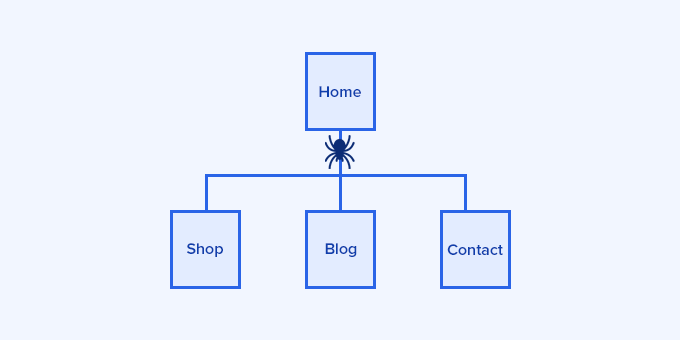
インデックス作成は次の段階で、Googleがクロールしたコンテンツを検索データベースに追加します。わかりやすい例えは、司書が新しい本を読むこと(これがクロール)で、それを図書館の目録に追加すること(これがインデックス作成)です。
ページが検索結果に表示されるには、インデックス作成される必要があります。このガイドの後半にあるいくつかのコントロールはクロールを完全に停止し、他のものはインデックス作成のみを防ぐため、どちらがどちらであるかを明確にしていきます。
このガイドでは多くの内容をカバーするため、以下のクイックリンクを使用して、最初に読みたいセクションに直接ジャンプできます。
パート1:WordPressでGoogleサーチコンソールを設定する
通常、Google Search Consoleは数分で設定できますが、ほとんどの初心者にとって最も難しい部分は、Googleにウェブサイトを所有していることを証明することです。
Googleサーチコンソールにウェブサイトを追加する
まず、Google Search Consoleのウェブサイトにアクセスし、「今すぐ開始」ボタンをクリックします。
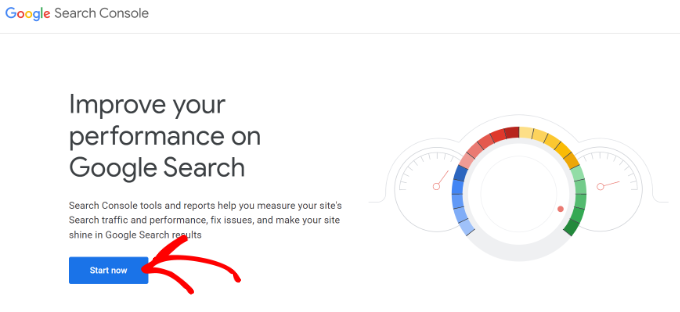
GoogleまたはGmailアカウントでサインインするように求められます。
ログインすると、GoogleはドメインとURLプレフィックスと呼ばれる2つのプロパティタイプから選択するように求めます。
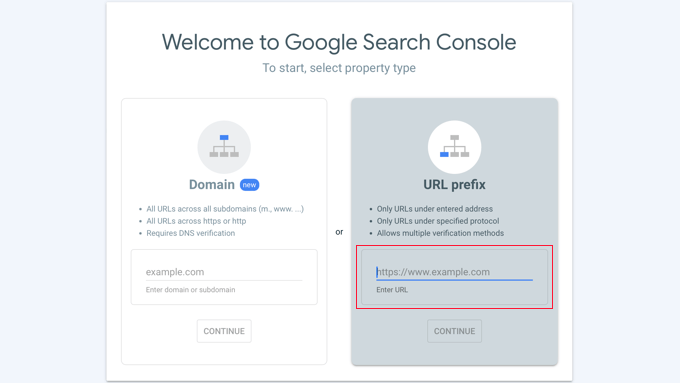
このガイドでは、SEOプラグインを使用してサイトを検証する最も簡単な方法であるため、URLプレフィックスの方法をお勧めします。ドメインの方法はすべてのバージョンのサイトを一度にカバーしますが、DNSレコードの編集が必要であり、初心者には複雑になる可能性があります。
注意点として、Googleはhttpとhttpsを異なるプロトコルとして扱い、www.example.comとexample.comを異なるサイトとして扱います。したがって、サイトで使用している正確なアドレスを入力してください。
そのアドレスがわからない場合は、WordPress管理画面にログインして設定 » 一般ページに移動してください。そこには、「サイトのアドレス」フィールドにアドレスが表示されます。
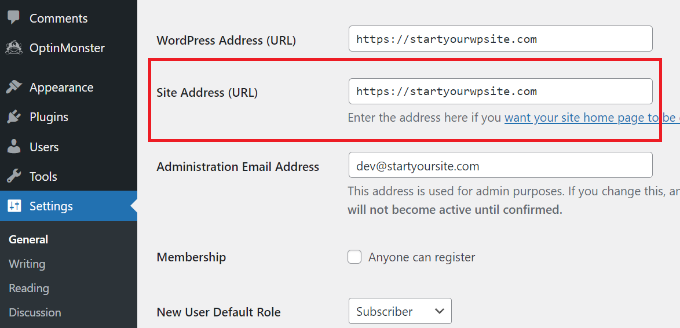
このウェブサイトのアドレスをGSCに入力したら、「続行」ボタンをクリックしてください。
次に、Googleは所有権の確認を求めます。これにはいくつかの方法がありますが、最も簡単な方法であるHTMLタグの方法を使用します。
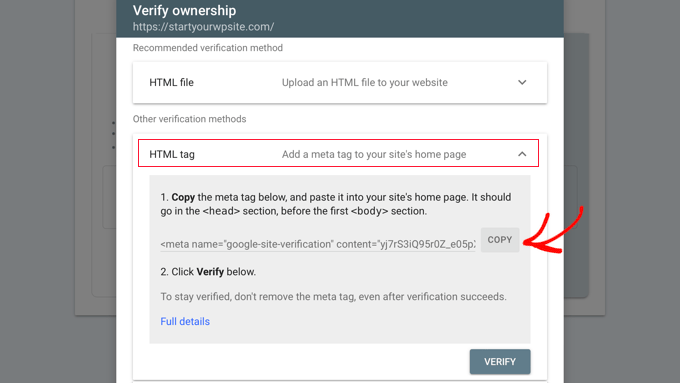
次に、HTMLタグオプションをクリックして展開し、その中の検証コードをコピーします。
次のステップは、そのコードをWordPressサイトに追加することですが、手動で行うとテーマファイルを編集することになり、初心者には危険です。
はるかに簡単な方法は、All in One SEO (AIOSEO) プラグインを使用することです。これは最も初心者向けのWordPress SEOプラグインであり、私たち自身の多くのサイトで使用しています。
💡 Google自身が作成したツールをご希望の場合は、Google Site Kitプラグインも使用できます。Site Kitは、コピーするコードなしで、ガイド付きサインインフローを通じてサイトをSearch Consoleに接続します。
しかし、AIOSEOはサイトマップ、オンページSEO、および後で説明するクロール制御も処理するため、AIOSEOの使用をお勧めします。
まず、ウェブサイトにAIOSEOプラグインをインストールして有効化してください。プラグインの無料版を使用して、ウェブサイトをGoogle Search Consoleにリンクできます。
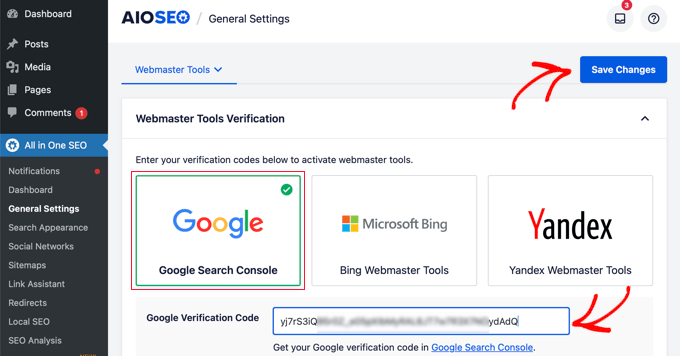
その後、AIOSEO » 一般設定ページに移動します。
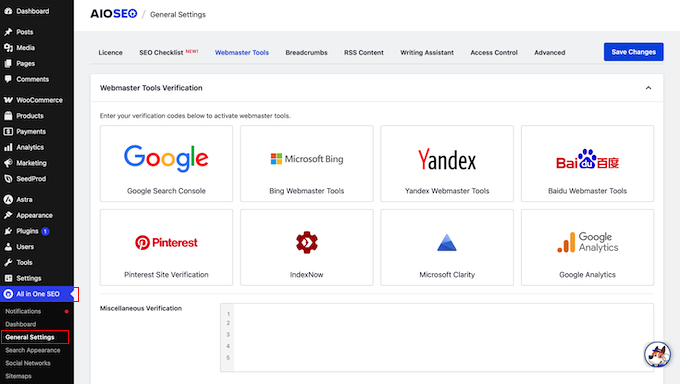
次に、「ウェブマスターツール」タブをクリックします。
次に、「Google Search Console」オプションを選択します。
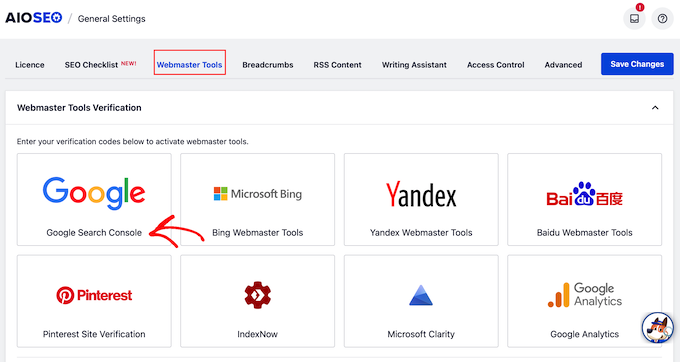
次に、先ほどコピーしたコードを「Google検証コード」ボックスに貼り付けます。
最後に、「変更を保存」ボタンをクリックして保存します。
コードを配置したら、Google Search Consoleに戻ります。
ここで、「確認」ボタンをクリックします。
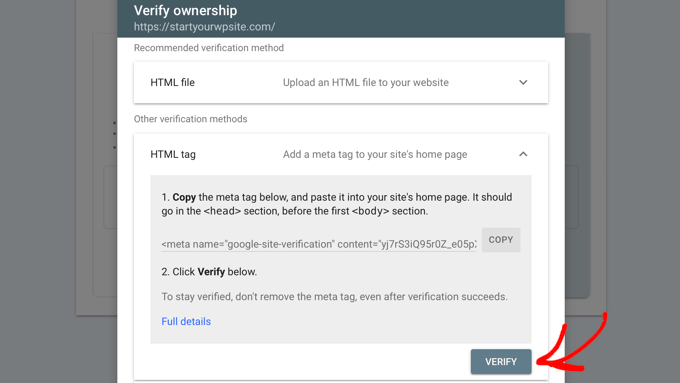
Google Search Consoleは、サイトのコードでHTMLタグを検索します。
もし手順通りに進んでいれば、「所有権が確認されました」というメッセージが表示されます。
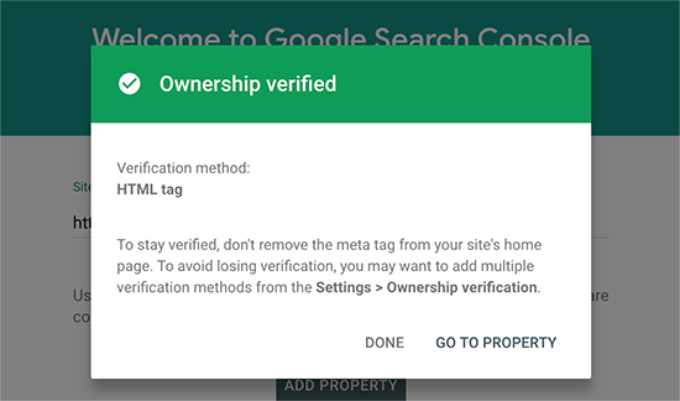
これで、「プロパティに移動」リンクをクリックしてダッシュボードを開くことができます。
📝 Google Search Console でコードを追加してもサイトの認証ができない場合は、WordPress のキャッシュをクリアしてから再試行してください。
XML サイトマップの送信
XML サイトマップは、ウェブサイトの重要なページをすべてリスト化し、検索エンジンにどのページが最も重要かを伝えるファイルです。
XML サイトマップは直接ランキングを向上させたり、Google がすべてのページをインデックスすることを保証したりするものではありませんが、Google がページをより速く発見するのに役立つロードマップとして機能します。
前のステップで All in One SEO をインストールした場合、プラグインが自動的にサイトマップを作成します。
確認するには、**All in One SEO » Sitemaps** に移動し、「Sitemap を有効化」トグルがオンになっていることを確認してください。
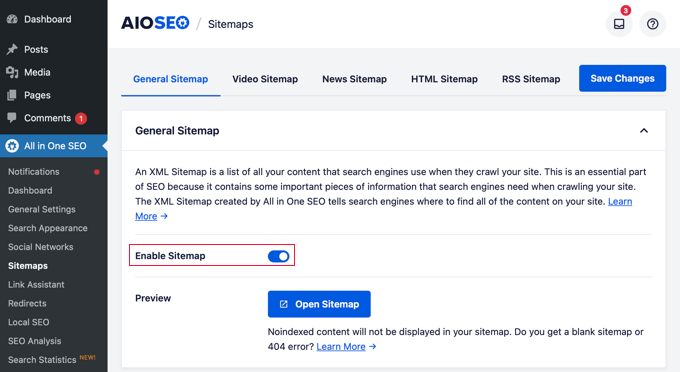
サイトマップは、http://example.com/sitemap_index.xml のようなアドレスで利用可能になります。example.com の部分はご自身のドメインに置き換えてください。
送信するには、Google Search Console のダッシュボードを開き、左側の列にある「サイトマップ」をクリックし、URL を貼り付けて「送信」ボタンをクリックします。
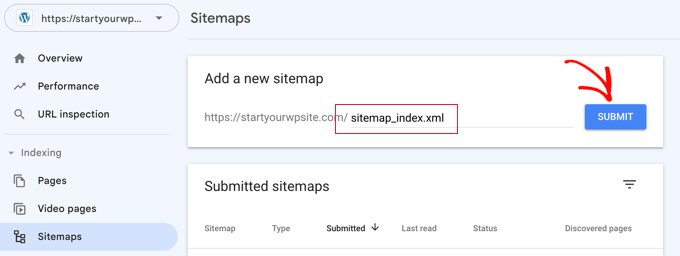
Google Search Console はサイトマップをチェックし、サイトのクロール方法を改善するために使用します。
詳細については、WordPress のサイトマップとは何か、そしてどのように作成するかについてのガイドをご覧ください。
Google Search ConsoleとGoogle Analyticsの連携
Search Console を Google Analytics 4 (GA4) に接続すると、検索データとトラフィックデータを一緒に分析できるようになり、トップコンテンツとキーワードの全体像を把握できます。両ツールは異なる質問に答えるため、賢いウェブサイト所有者は両方を組み合わせて使用します。
まだ Analytics を設定していない場合は、MonsterInsights の無料版をお勧めします。これは最高の Google Analytics プラグインであり、初心者にも簡単です。WordPress 管理画面内にトップの Search Console キーワードが自動的に表示されるため、タブを切り替える必要がありません。
WordPress に Google Analytics をインストールする方法についてのステップバイステップガイドに従ってください。
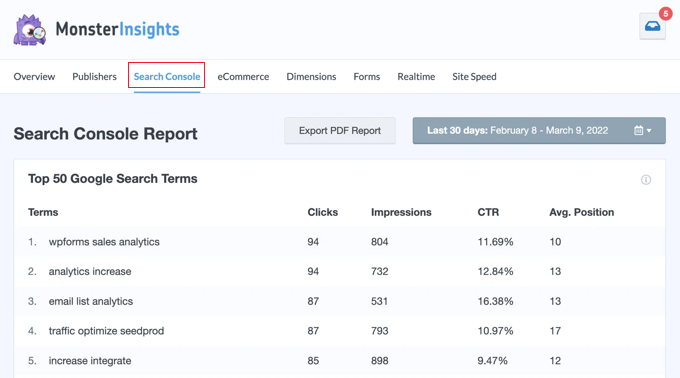
Search Console レポートを Google Analytics のウェブサイト内で直接表示したい場合は、まず両方のツールをリンクする必要があります。
このプロセスはどちらのプラットフォームからでも開始できますが、すでにログインしているため、Google Search Console 内から開始します。
Search Console の左下隅にある「設定」ボタンをクリックし、「全般設定」の下にある「関連付け」の横にある矢印をクリックします。
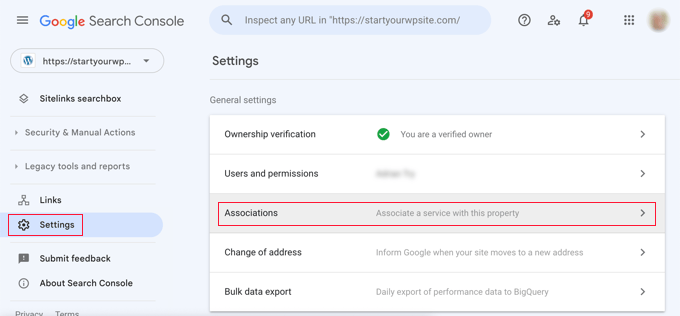
これにより、すでに関連付けられているサービスが一覧表示されるページが開きます。その下に、Google Analytics を関連付けるためのリンクがありますので、「関連付ける」という単語をクリックして開始してください。
その後、ポップアップで簡単なセットアップウィザードが開き、Google Analytics GA4 プロパティとウェブストリームを選択して、関連付けを確認できます。
画面の指示に従って接続を完了してください。
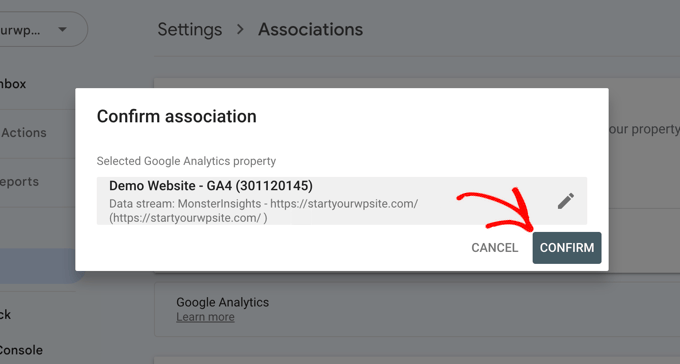
完了すると、Google Analytics が関連付けられたサービスのリストに表示されます。
📝 Search Console データは、収集後約 48 時間で Analytics で利用可能になり、その後 16 か月間利用可能になります。
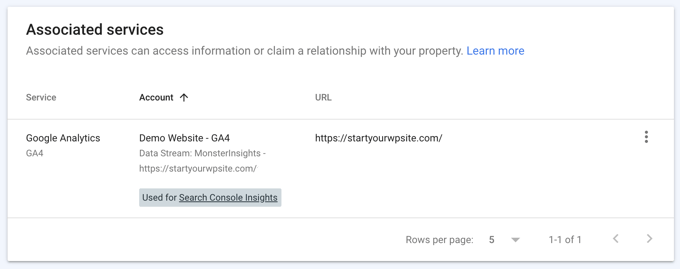
初心者の方がよく戸惑うもう一つのステップがあります。それは、Search ConsoleのレポートがGA4のメニューに自動的に表示されないことです。
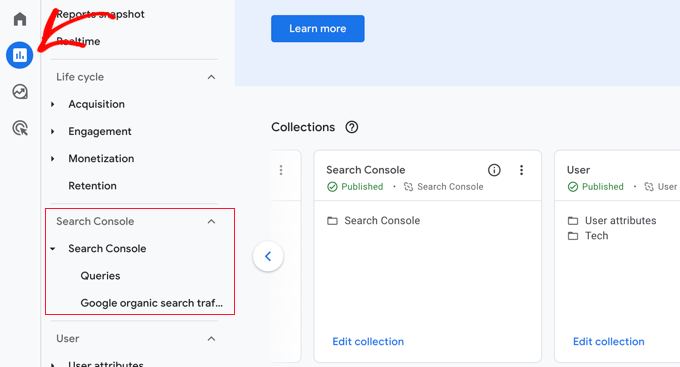
追加するには、Google Analyticsのウェブサイトにアクセスし、左側にある「レポート」アイコンをクリックしてから、「ライブラリ」をクリックします。
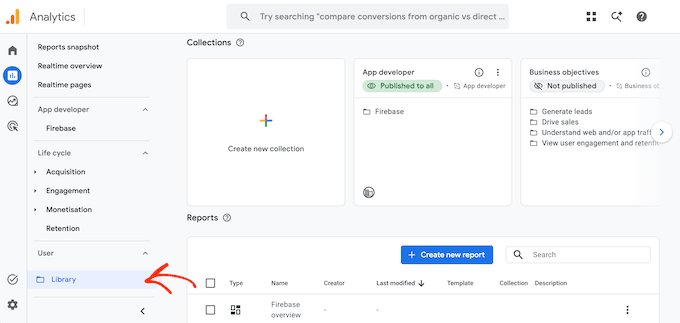
「コレクション」の下にあるSearch Consoleコレクションを見つけて、「コレクションの編集」をクリックします。
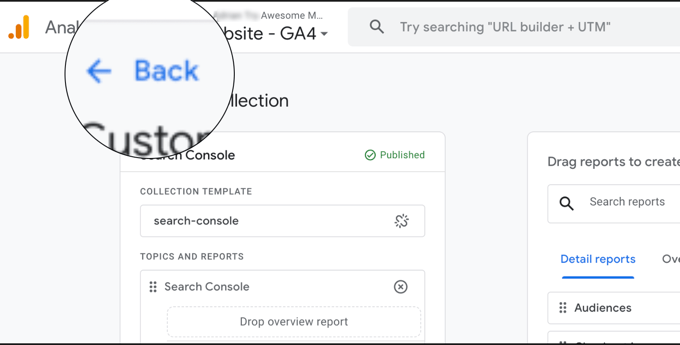
次の画面では何も変更する必要がないため、画面上部にある「戻る」ボタンをクリックするだけです。
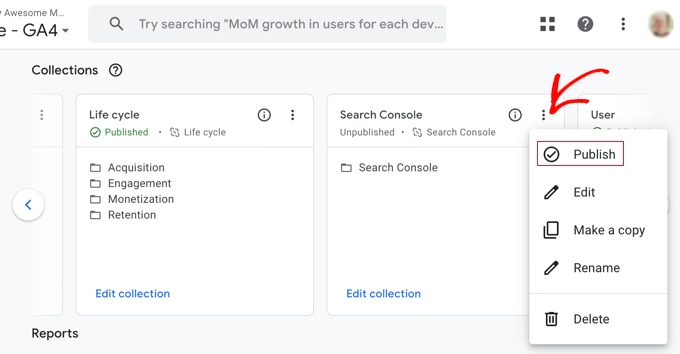
次に、Search Consoleカードの上部にある3つのドットをクリックします。
次に、表示されるメニューから「公開」を選択します。
公開すると、Analyticsのレポートメニューに新しいSearch Consoleセクションが追加されます。
今後、レポートに移動してSearch Consoleセクションを展開してクリックすることで、Analyticsで検索データを表示できます。
パート2:検索エンジンがクロールおよびインデックス作成するものを制御する
ほとんどの場合、Googleにすべてをクロールおよびインデックスさせたいと思いますが、その逆が必要になる状況もいくつかあります。
たとえば、サイトを公開しながら構築している場合、プライベートブログを実行している場合、またはWordPressを、ドキュメントを公開すべきではない社内イントラネットに使用している場合があります。
多くの人は、他のサイトがリンクしていなければ、検索エンジンがウェブサイトを見つけることは決してないと考えています。しかし、それは真実ではありません。
過去にあなたのドメイン名を他の人が所有していた可能性があります。また、ドメイン名をリストするだけの何千ものウェブディレクトリがあるため、バックリンクがなくてもサイトが検索結果に表示される可能性があります。
以下では、ウェブサイトのどの部分にアクセスできるか、できないかを検索エンジンに伝える4つの方法を説明します。設定が機能していることを確認するには、Google Search Consoleを使用します。
方法1:WordPressの設定で検索エンジンを抑制する
これは最も簡単な方法ですが、サイトを完全に保護するわけではありません。
WordPressにはこのための組み込みオプションがあり、設定 » 読込設定に移動して、「検索エンジンの可視性」の横にあるチェックボックスをオンにすることで見つけることができます。
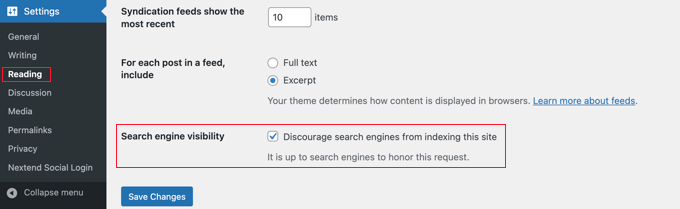
このチェックボックスをオンにすると、WordPressはページにnoindex, nofollowロボットメタタグを追加し、検索エンジンにそれらをリストしないように、またはそれらのリンクをたどらないように要求します。
また、robots.txtファイルにDisallow: /ルールを追加します。これは、ボットにサイトのどの部分にリクエストできるかを伝える小さなテキストファイルです。
ただし、ここに重要な注意点があります。robots.txtルールはボットがページをクロールするのをブロックするため、noindexタグを実際に読み取らない可能性があります。他のウェブサイトがあなたにリンクしている場合、Googleは「このページの情報は利用できません」というメッセージとともにURLをリストする可能性があります。
そのため、検索エンジンがウェブサイトをインデックスできないようにしたい場合は、以下のパスワードメソッドのいずれかを使用してください。これらが最も信頼性の高い選択肢です。
方法2:AIOSEOで個々のページのインデックス作成を防ぐ
ウェブサイトをインデックスさせたいが、特定の投稿やページを除外したい場合があります。これを行う最も簡単な方法は、無料のAIOSEOプラグインを使用することです。これにより、ページごとにインデックス設定を制御できます。
これを設定するには、非表示にしたい投稿またはページを編集するだけです。次に、コンテンツエディタの下にあるAIOSEO設定ボックスまでスクロールし、「詳細設定」タブをクリックします。
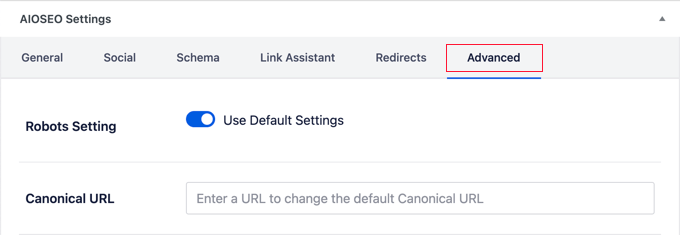
デフォルトでは、ページは標準のロボット設定を使用するため、次のステップは「デフォルト設定を使用」トグルをオフの位置に切り替えることです。
それがオフになったら、「インデックスしない」ボックスをチェックします。
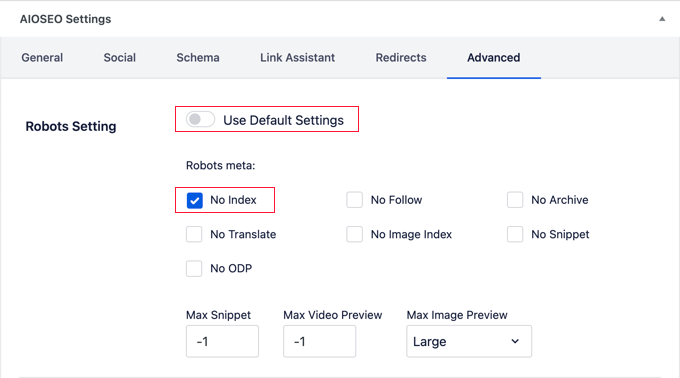
投稿を公開または更新すると、All in One SEOは検索エンジンにその特定のページをインデックスしないように指示します。ウェブサイトの他の部分は検索エンジンに対して完全に公開されたままになります。
方法3:cPanelでサイト全体をパスワードで保護する
WordPressホスティングプロバイダーがcPanelを提供している場合は、そこからサイト全体をロックダウンできます。
⚠️サーバーレベルでウェブサイトを保護すると、すべての外部トラフィックがそれに到達できなくなります。外部クローンジョブや支払いゲートウェイなどのサードパーティサービスをテストしている場合、それらはサイトに接続できなくなります。
それを念頭に置いて、この方法はまだ公開されていないウェブサイトにのみ使用する必要があります。
まず、cPanelダッシュボードにログインし、「ファイル」セクションの「ディレクトリプライバシー」アイコンをクリックします。
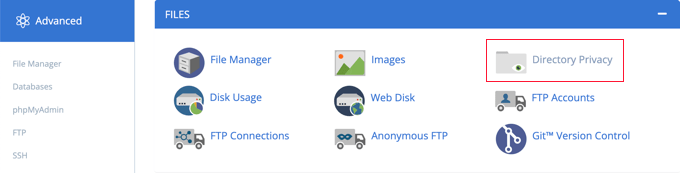
次に、WordPressがインストールされているフォルダ(通常はpublic_htmlフォルダ)を見つけて、その横にある「編集」ボタンをクリックします。
public_htmlの下に複数のWordPressサイトがある場合は、public_htmlリンクをクリックしてそれらを閲覧し、保護したい特定のサイトのフォルダを編集します。
開いた画面で、「このディレクトリをパスワードで保護する」というボックスをチェックし、「保存」をクリックします。オプションで、保護されたディレクトリに名前を付けることもできます。
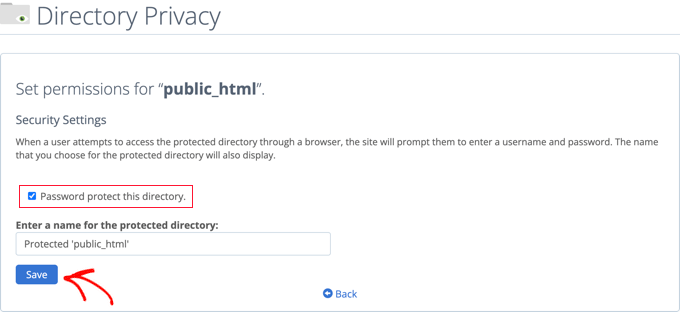
次に、アクセス権限が変更されたことを確認するメッセージが表示されるので、「戻る」ボタンをクリックして続行します。
次の画面で、ユーザー名とパスワードを入力して新しいユーザーを作成します。これらの詳細はパスワードマネージャーに保存することをお勧めします。サイトを表示するために必要になります。
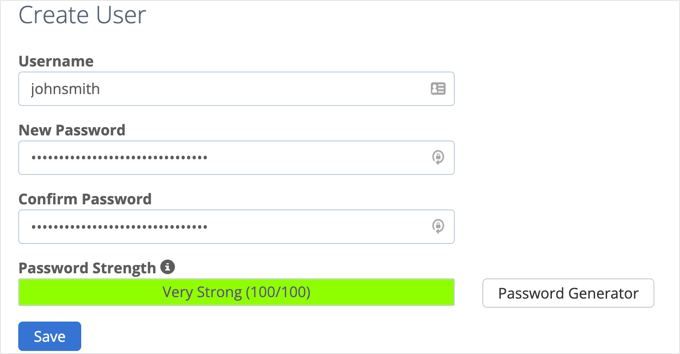
「保存」をクリックすると、サイトはパスワードで保護されます。
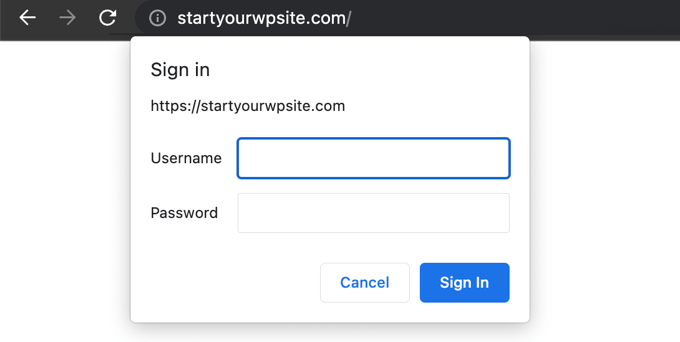
これ以降、訪問者は何も表示する前に、検索エンジンのボットを含め、ユーザー名とパスワードを入力する必要があります。
方法4:プラグインでWordPressにパスワード保護をかける
マネージドWordPressホスティングを利用している場合、cPanelにアクセスできない場合があります。その場合は、代わりにプラグインを使用できます。
最初のオプションはSeedProdです。WordPress用の最も人気のある「近日公開」およびメンテナンスモードプラグインです。
建設中のウェブサイトに最適です。人間の訪問者には洗練されたランディングページを表示し、未完成のウェブサイトを検索エンジンから完全に隠します。
2番目はPassword Protectedプラグインです。これは、新しいユーザーアカウントを作成せずに、ウェブサイトを1つのパスワードでロックできるシンプルなツールです。
Googleがサイトをインデックスしたかどうかを確認する方法
これらの設定のいずれかを変更した後、それらが機能したことを確認したいはずです。これは2つの異なる方法で迅速に行うことができます。
最も簡単な方法は、Google検索に「site:yourdomain.com」と入力することです。検索結果には、Googleが現在インデックスに登録しているあなたのページがどの程度あるかが表示されます。
より正確な方法は、Search Console内のURL検査ツールを使用することです。これは後で詳しく説明します。このツールは、特定のURLがGoogleにインデックス登録されたかどうかを示します。ページがインデックス登録されなかった場合、通常はその理由がツールによって説明されます。
パート3:クロールおよびインデックス作成の問題を見つけて修正する
検索エンジンがあなたのウェブサイトをクロールし始めると、Google Search Consoleは、トラフィックを失う可能性のある技術的な問題の早期警告システムになります。まず始めるのに最適なのは「ページ」レポートで、以前は「カバレッジ」レポートと呼ばれていました。
それを見つけるには、左側のメニューの「インデックス作成」セクションを開き、「ページ」をクリックします。レポートはURLをインデックス済みと未インデックスのグループに分割します。下にスクロールすると、詳細情報をクリックできるエラーの詳細なリストが表示されます。
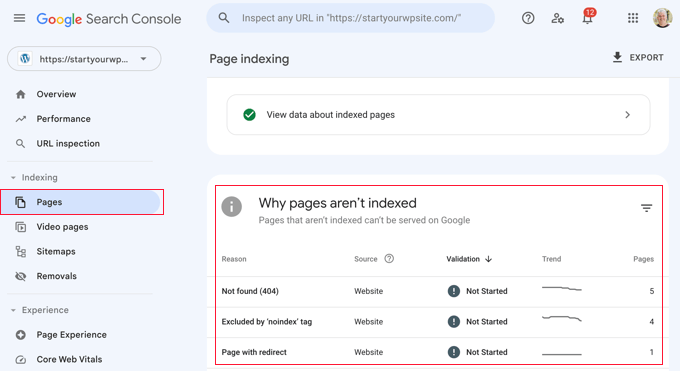
表示される可能性のある一般的なエラーをいくつか紹介します。
- 404エラーは、クローラーがURLをたどって、存在しないページに到達したことを意味します。
- ソフト404エラーは、ページがGoogleにとって404のように見えるが、サーバーは成功として報告していることを意味します。
- サーバーエラーは、サーバーがタイムアウトしたか応答しなかったことを意味し、多くの場合、トラフィックが多いときやメンテナンス中に発生します。
- フォローされずは、Googlebotが複雑なコードやリダイレクトチェーンのために特定のリンクをたどれなかったことを意味します。
404エラーの修正
すべての404エラーを修正する必要はないことを覚えておくと役立ちます。意図的に投稿を削除し、リダイレクトしたくない場合は、Googleに404エラーを表示させてもまったく問題ありません。Googleは最終的にそのページを検索インデックスから自動的に削除します。
調査するには、「ページ」レポートでエラーをクリックして影響を受けるページを表示し、URLをコピーして新しいブラウザタブで開きます。
まだ存在するはずのページに対して404エラーが表示される場合は、それを復元するか、最も近いライブページにリダイレクトを設定できます。これは、WordPress 404エラーの修正に関するガイドで説明しています。
場合によっては、WordPressのパーマリンク設定の問題が原因で404エラーが発生することもあります。WordPressダッシュボードの設定 » パーマリンク設定に移動し、設定を変更せずに「変更を保存」ボタンをクリックすることで、これを簡単に除外できます。
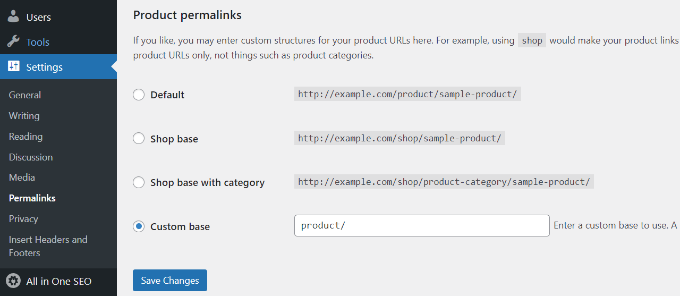
この簡単な操作で、ウェブサイトのURL構造が更新され、多くの場合、エラーがすぐに解消されます。
ソフト404エラーの修正
ソフト404エラーは少し厄介です。サーバーは成功コードを送信しているにもかかわらず、Googleが空または存在しないページのように見える場合に発生します。
たとえば、これは、まだブログ投稿が含まれていない自動生成されたカテゴリページや、実際のテキストが含まれていない非常に薄いコンテンツのページでよく発生します。
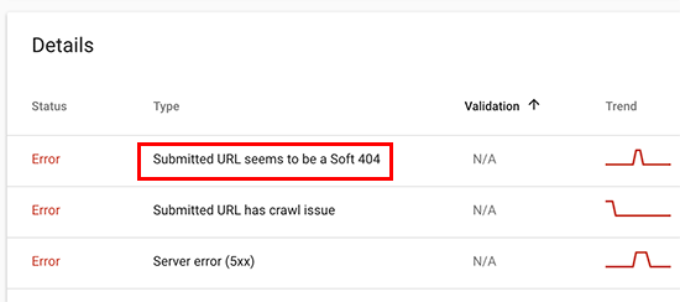
これらのエラーを解決するには、「ページ」レポート内の特定のエラーをクリックし、影響を受けるページのいずれかを新しいブラウザタブで開きます。
ページが正しく表示される場合は、警告を無視しても安全です。ただし、ページが実際に存在しないページドキュメントを表示している場合は、すぐに対処する必要があります。
実際に有効なページについては、「送信されたURLがソフト404のようです」リンクをクリックし、新しいタブでページを確認してから、「修正を検証」ボタンをクリックしてGoogleに再クロールしてもらいます。
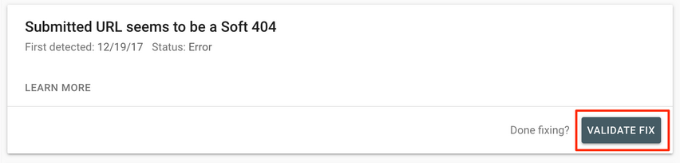
WordPressの検索機能でこれらのエラーが発生している場合、最も簡単な解決策は、robots.txtファイルにDisallow: /?s=とDisallow: /search/を追加して、Googleが検索URLをクロールしないようにすることです。
robots.txtでURLをブロックするとクロールが停止しますが、誰かがリンクした場合にそのページがインデックスされないことを厳密に保証するものではないことに注意してください。
サーバーエラーの修正
サーバーエラーは通常、サーバーがクロール中にタイムアウトした場合、予期しないエラーが発生した場合、またはオフラインであるように見える場合に表示されます。それが実際の সমস্যাであるかどうかを確認するには、URL検査ツールを使用して、影響を受けるURLが機能していることを確認してください。
ページが問題なく読み込まれる場合は、エラーを安全に無視できます。信頼できるWordPressホスティング会社を使用している場合、ほとんどのサーバーエラーは自然に解決します。
URLにアクセスしてエラーを再現できる場合は、一般的なWordPressのエラーとインデックス削除の修正に関するガイドがお役に立ちます。
セキュリティ問題の発見と修正
セキュリティの問題は、Googleがウェブサイトをクロールするのを妨げ、トラフィックの急激な低下を引き起こす可能性があります。これは、Googleが影響を受けたページを検索結果から削除したり、訪問者に警告メッセージを表示したり、検索ランキングを下げたりする可能性があるためです。
これらはログイン時に概要画面に表示され、WordPressで最も一般的なのはマルウェアです。ここに何か表示された場合は、すぐにサイトをクリーンアップしてください。長く放置するほど、より多くのトラフィックを失います。
手動による対策の発見と審査のリクエスト
Googleが自動的にフラグを立てるセキュリティの問題とは異なり、手動による対策はGoogleの人間レビュアーによって適用されるペナルティです。これは通常、スパムまたは重大なガイドライン違反が原因で発生します。
手動による対策は非常に深刻な問題であり、検索トラフィックを一度にすべて失う可能性があります。
「手動による対策」リンクをクリックすると、ウェブサイトに対するペナルティ、それらを引き起こした原因と修正方法に関する詳細が表示されます。
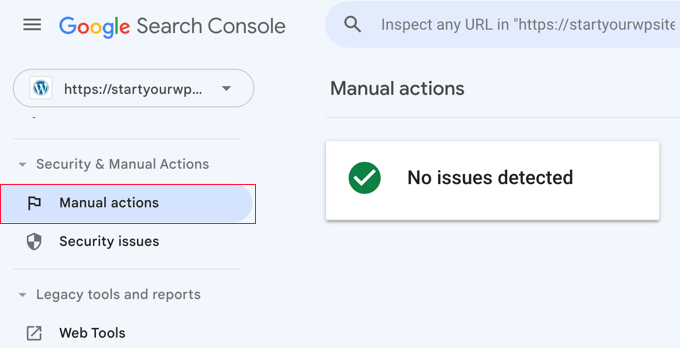
根本的な問題を修正したら、「審査をリクエスト」ボタンをクリックして、Googleチームが再検討し、ペナルティを解除できるようにします。
パート4:クロールバジェットの理解と最適化
WordPressサイトが成長するにつれて、より高度な概念が重要になります。それがクロールバジェットです。Google Search Consoleは、それを管理するために必要なツールとデータを提供します。
クロールバジェットとは何か、そしてなぜそれが重要なのか
クロールバジェットとは、検索エンジンが特定の期間内にウェブサイトを訪問するページ数です。この数は固定ではありません。
代わりに、ウェブサイトの権威性、サイズ、コンテンツの更新頻度に基づいて毎日変動します。一般的に、大規模なウェブサイトほどクロールバジェットが高くなります。
検索エンジンが価値の低いページでの訪問を無駄にすると、新しいブログ投稿や更新の発見が遅れる可能性があります。これは、重要なコンテンツが検索結果に表示されるまでに数週間かかる可能性があり、トラフィックを失う原因となります。
WordPressでクロールバジェットの問題が発生する原因
WordPressがURLを生成・処理するデフォルトの方法は、実際にはほとんどのウェブサイトが貴重なGoogleクロールバジェットを無駄にする主な原因となっています。
まず、WordPressはメインのブログ、カテゴリ、タグ、すべての投稿のコメント、およびカスタム投稿タイプごとにRSSフィードを自動的に作成します。検索エンジンはこれらすべてをクロールしようとします。
さらに、検索エンジンは優先度の低い項目をクロールすることがよくあります。これらには、不要なアーカイブページ、単一の著者ブログの著者アーカイブ、PDFファイルのような添付ファイルページが含まれます。プラグインやマーケティングツールは、URLに追跡クエリパラメータを追加することもあります。これはウェブアドレスの末尾に追加される文字です。
UTMパラメータのような追跡コードは一般的な例です。https://yourdomain.com/landingpage/?utm_source=newsletterのようなURLは、検索エンジンボットにとって完全に別のページのように見えます。
これらの小さなバリエーションのそれぞれが、実際のコンテンツに使用される代わりに、重要でないページでのクロールバジェットを消費します。
クロール統計レポートによるクロールバジェットの診断
正確なクロールバジェットを予測することはできませんが、最近のアクティビティから明確な状況を把握できます。
左側の列の「設定」メニューに移動し、「クロール統計」の隣にある「レポートを開く」をクリックします。
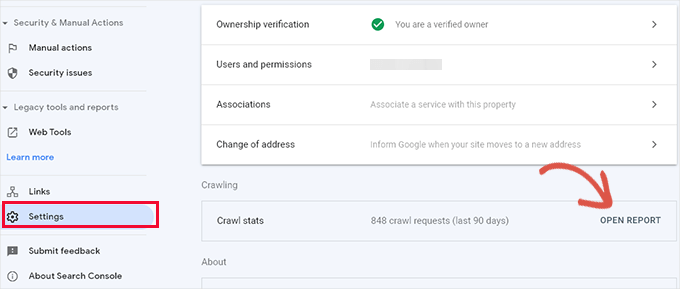
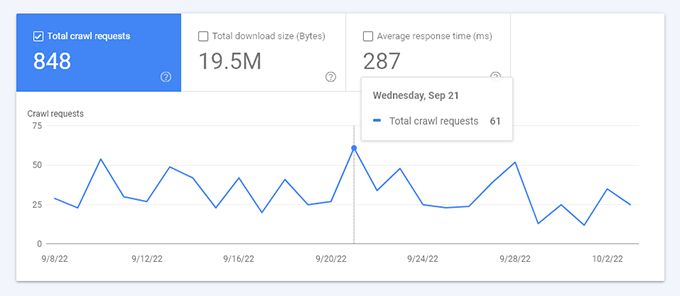
レポートには過去90日間のクロールリクエストの概要が表示され、チャートにカーソルを合わせると、各日にリクエストされたページ数が表示されます。
これにより、平均クロールレートを把握できます。
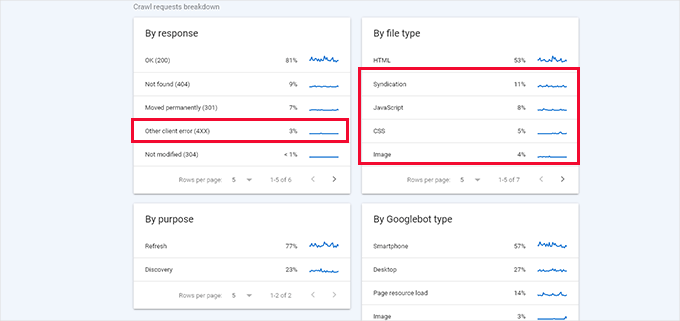
チャートの下には、レスポンスコード、ファイルタイプ、目的、Googlebotタイプ別のクロールアクティビティの内訳が表示されます。
このデータをレビューすると、クロールバジェットのどれだけがエラー、RSSフィード、JavaScript、CSS、画像に費やされているかが正確にわかります。これにより、ウェブサイトで修正すべき点が直接わかります。
AIOSEOクロールクリーンアップによるクロールバジェットの最適化
WordPressでクロールバジェットを最適化する最も簡単で安全な方法は、組み込みのクロールクリーンアップツールを備えたAll in One SEOの有料バージョンを使用することです。
まず、プラグインをインストールして有効化し、セットアップウィザードに従うか、AIOSEOを正しく設定する方法に関するガイドを参照してください。
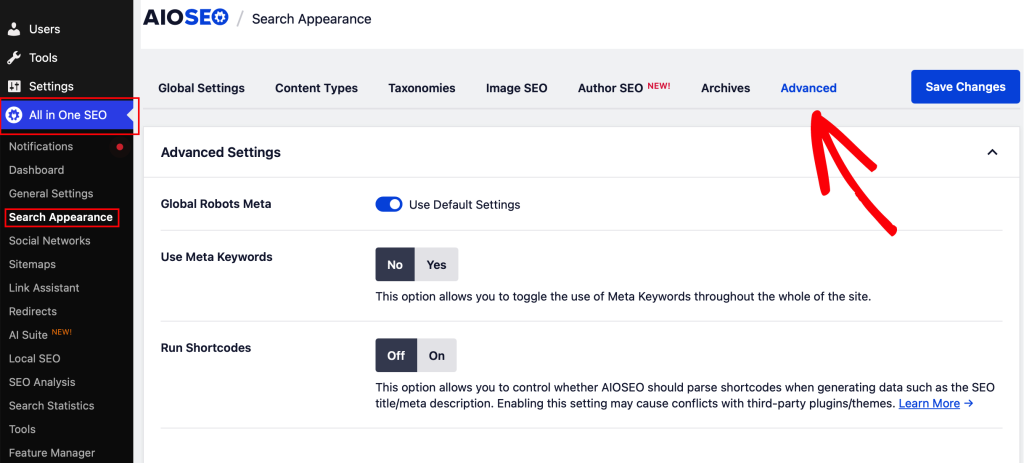
その後、All in One SEO » Search Appearanceに移動します。
次に、「詳細設定」タブに切り替えます。
その後、「クロールクリーンアップ」オプションが見つかるまで下にスクロールします。
ここで、トグルをクリックして有効にします。
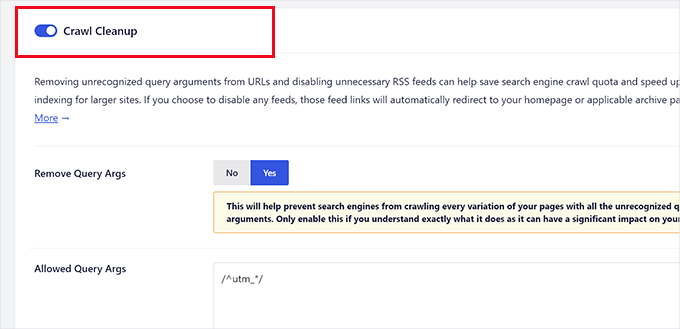
最初の設定では、URLをクリーンアップするためにクエリ引数を削除できます。
AIOSEOはここで安全なデフォルト設定を使用しますが、ウェブサイトの機能に必要な引数をブロックしないように注意する必要があります。これには、WordPressの検索パラメータ(通常は「s」と表示される)やオンラインストアの商品フィルターが含まれます。
次に、RSSフィードオプションが表示されます。AIOSEOはWordPressが生成するすべてのフィードをリストするため、不要なものを簡単に無効にできます。
たとえば、単一の著者ブログを実行している場合、著者フィードを無効にできます。これは、メインのブログフィードを重複するだけなので、無効にしてもコンテンツを失うことはありません。
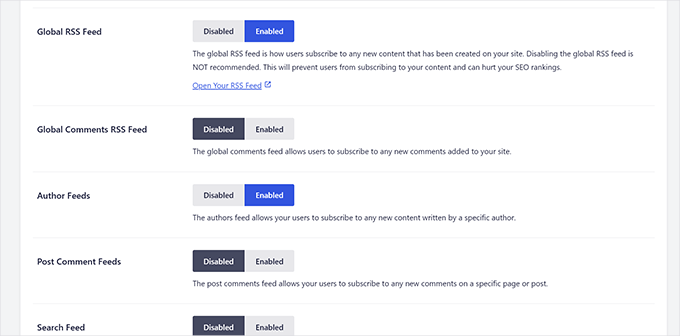
不要なフィードを無効にしたら、「変更を保存」をクリックして設定を保存します。
また、WordPressダッシュボードのAll in One SEO » Redirectsに移動して、以前に見つけたエラーページをリダイレクトで整理することもできます。
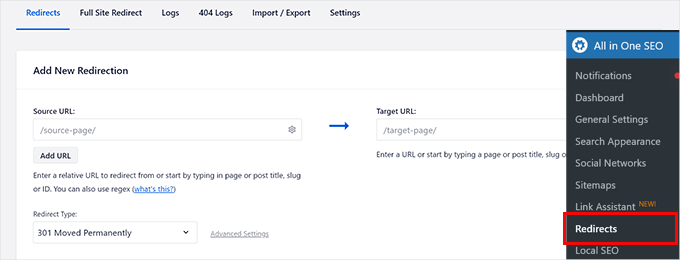
次に、ソースURLフィールドに壊れたアドレスを、ターゲットURLフィールドに機能しているWebアドレスを入力し、「リダイレクトを追加」をクリックします。
リダイレクトマネージャーにいる間は、リダイレクトチェーンに注意する価値があります。チェーンとは、あるアドレスが別のアドレスを指し、それがさらに別のアドレスを指すような状態で、各訪問で余分なホップが発生します。
各ホップは個別のリクエストであるため、長いチェーンはクロールバジェットをゆっくりと消費し、同時にサイトの速度を低下させます。
Googleのクローラーは通常、約5ホップしかたどらず、それ以上は諦めます。チェーンがそれより長い場合、ボットは最終ページに到達できない可能性があり、そのページはインデックス作成やランキングから漏れる可能性があります。
修正は簡単です。元の Ссылки を最終目的地に直接ポイントします。後でその目的地を変更する場合は、古いものの上に新しいホップを積み重ねるのではなく、元のリダイレクトを最新のアドレスに更新します。
リダイレクトの設定と管理の完全なチュートリアルについては、WordPressで301リダイレクトを作成するための初心者ガイドをご覧ください。
WordPressの追加ファイルに対するより詳細な制御については、デフォルトのWordPressサイトマップを無効にするおよびRSSサイトマップを追加するガイドをご覧ください。
パート5:Googleサーチコンソールを使用してトラフィックを増やす
ここで、Search Consoleはメンテナンスから成長へと移行します。ここにあるレポートは、人々がオンラインで見つけるために入力する正確な単語を示しています。
推奨事項レポートからパーソナライズされたヒントを取得する
「推奨事項」機能は、Search Consoleの概要ページで、視認性を向上させるための実用的な方法を提案します。
たとえば、レポートでは、Googleがコンテンツをよりよく理解するのに役立つ構造化データの追加、不足しているサイトマップの送信、またはトレンドの検索語で突然注目を集めている古いブログ投稿の更新を提案する場合があります。
カスタムヒントを確認するには、メインの概要画面で「推奨事項」カードを開き、いずれかのヒントをクリックして、完全な詳細と手順を確認してください。
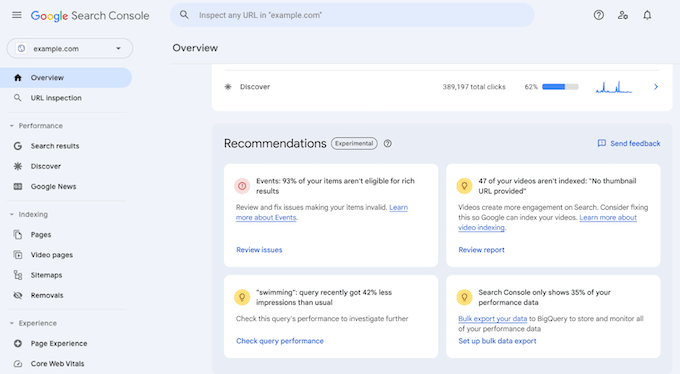
Googleは、サイトに役立つ具体的な情報が見つかった場合にのみこれらのアラートを生成するため、毎日推奨事項が表示されるとは限りません。そのため、定期的な月次ウェブサイトメンテナンスの一部として確認するのに最適なダッシュボードとなります。
Google Search Consoleでのキーワードデータのマイニング
キーワードとは、人々が情報を検索するために入力する検索語です。Google Search Consoleは、サイトが既にランク付けされているすべてのキーワードと、その平均的な位置、クリック数、インプレッション数を表示します。
これらはすべて「パフォーマンス」タブの下にあります。
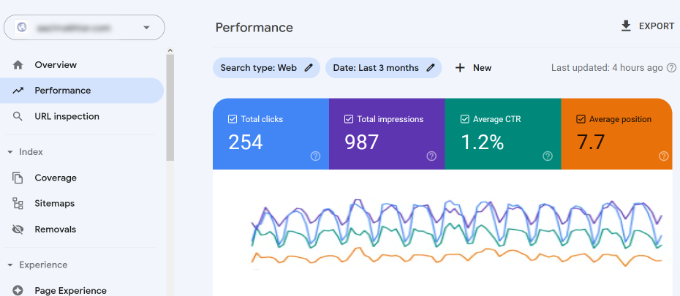
ページの上部には、検索結果での全体的なパフォーマンスをグラフ化したグラフが表示されます。
グラフの下には、実際のキーワードデータがあります。列見出しのいずれかをクリックしてデータを簡単に並べ替えるか、フィルターオプションを使用して絞り込むことができます。
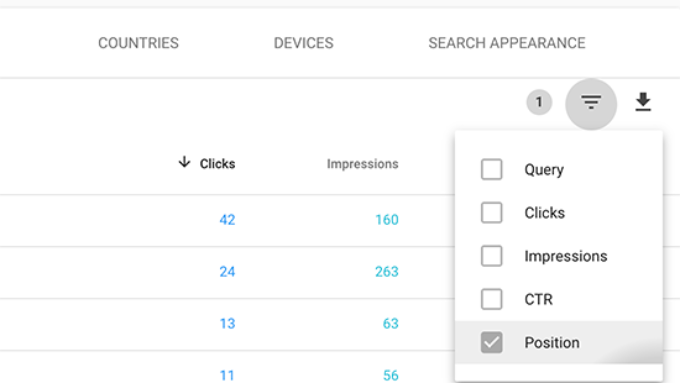
「ページ」タブに切り替えると、個々のページのパフォーマンスを確認できます。
特定のページをクリックすると、そのURLのデータのみに絞り込まれます。そこから「クエリ」タブに戻ると、そのページにトラフィックをもたらす正確なキーワードを確認できます。この情報はコンテンツの計画に非常に役立ちます。
最新のデータを24時間表示で確認する
Google Search Consoleの標準のパフォーマンスレポートは、通常、更新に1〜2日かかります。これは、マーケティングキャンペーンを始めたばかりの場合や、重要な投稿を公開したばかりの場合にイライラする可能性があります。
この遅延を解消するために、Googleは数時間遅延した検索データが表示されるリアルタイムオプションを追加しました。
この機能は、メインのパフォーマンスレポートの一番上にあり、日付範囲フィルターを24時間に簡単に変更できます。
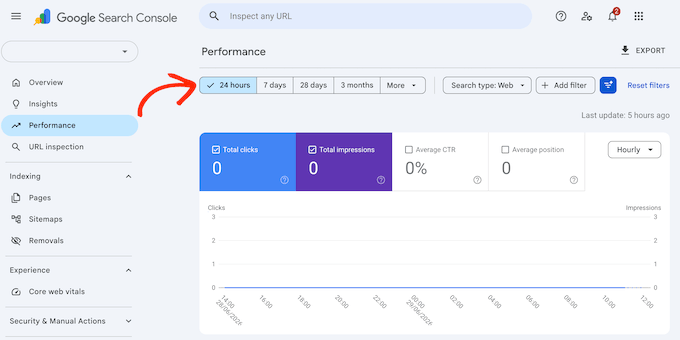
この新しいビューでは、すべてのオーガニッククリック、インプレッション、平均キーワード位置が、特定の検索クエリ、ページ、国別に内訳表示され、サイトの健全性をほぼ瞬時に確認できます。
また、過去24時間の検索トラフィックを、その前の24時間、または昨年の同じ日と比較できる組み込みの比較モードも含まれています。
これは、Googleが新しく作成した記事をクロールし始めたことを確認するのに特に役立ちます。また、トラフィックの最初の兆候を見るために数日待つ必要がなくなります。
簡単にランクインできる、ローハンギングキーワードを見つける
多くのページは、特定のキーワードでGoogleの2ページ目や3ページ目に表示されている可能性があります。これらは、より多くのトラフィックを獲得するための最も簡単な方法です。
それらを見つけるには、パフォーマンスレポートを開き、フィルターアイコンをクリックして、「位置」オプションを選択します。次に、平均位置が7より大きいキーワードを探します。
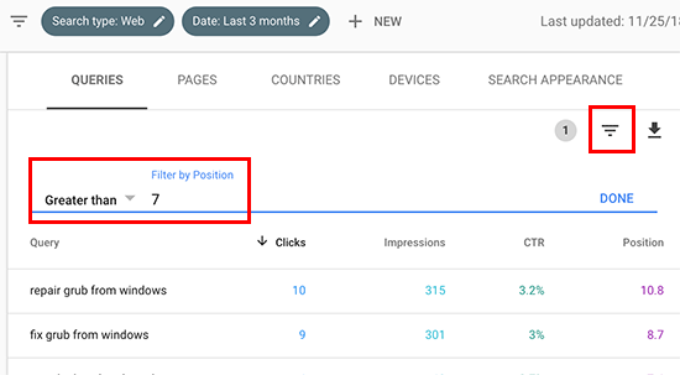
これらはローハンギングフルーツです。すでにGoogleの2ページ目や3ページ目に表示されているため、最初のページに表示させるために完全な書き直しをする必要はありません。多くの場合、いくつかの小さな調整を加えるだけで、必要なプッシュが得られます。
一度に多く表示するには、一番下までスクロールして、「1ページあたりの行数」でより大きな数値を選択します。
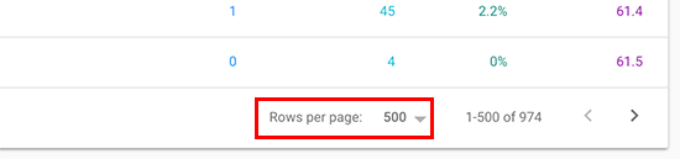
取り組むキーワードを選択する際は、インプレッション数が多いものを優先してください。それらは、より多くのトラフィックを獲得できるからです。
データをスプレッドシートにエクスポートして分析することもできます。
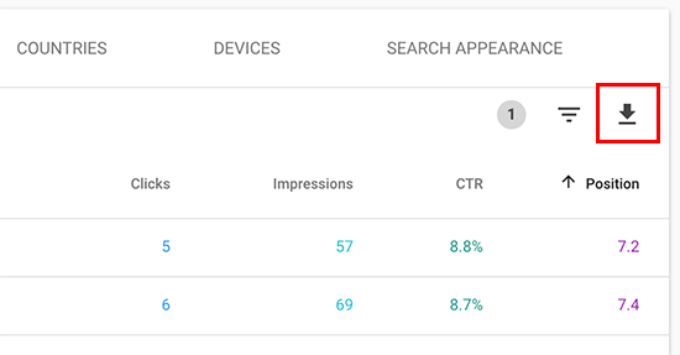
それらのキーワードを見つけたら、ランキングを改善するための2つの確実な方法があります。
1. コンテンツを改善する。 ページがうまくランクインしない主な理由は、Googleが他のページの方が有用だと判断していることです。上位5つの検索位置にある記事を見て、あなたのページに何が欠けているかを確認してください。目標は、単に長くするだけでなく、コンテンツをより包括的で役立つものにすることです。
2. オンページSEOを評価する。 あなたのウェブサイトを改善するために、私たちの究極のSEOガイドを使用できます。これは、SEOタイトル、キーワードの使用法、可読性、リンク構造などを改善するための実践的なヒントを提供します。
Google Search Consoleのリンクレポートを使用する
リンクは検索エンジンがウェブサイト上のページの重要度を判断するために使用するため、SEOにおいて大きな役割を果たします。
Google Search Console のリンク レポートには、外部リンク、内部リンク、トップリンクサイト、および人々があなたにリンクするために使用する正確なアンカー テキストが表示されます。これらのすべてのデータを使用して、SEO戦略を改善できます。
サードパーティのウェブサイトからより多くのバックリンクを獲得する
バックリンクを見つけるには、リンク レポートを開き、「トップリンクサイト」の下にある「すべて表示」リンクをクリックします。
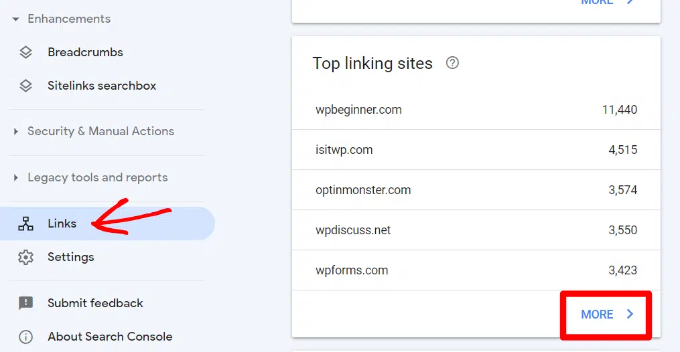
このリスト内のドメイン名をクリックすると、そのドメインがウェブサイトのどのページにリンクしているかがすべて表示されます。次に、特定のページをクリックすると、そのバックリンクがどこから来ているかの正確な URL を確認できます。
これを利用して、各サイトにアクセスし、どのようにリンクされたかを確認し、丁寧に連絡して他の関連する記事を提案することで、より多くのバックリンクを獲得できます。
このトピックの詳細については、最高のバックリンクチェッカーツールのガイドをご覧ください。
内部リンクを改善してランキングを向上させる
内部リンクは、Google がウェブサイトの構造を理解し、どのページが最も重要かを判断するのに役立つため重要です。
このレポートを使用するには、メニューの [リンク] セクションを開き、[内部リンク] ボックスの下にある [すべて表示] リンクをクリックします。
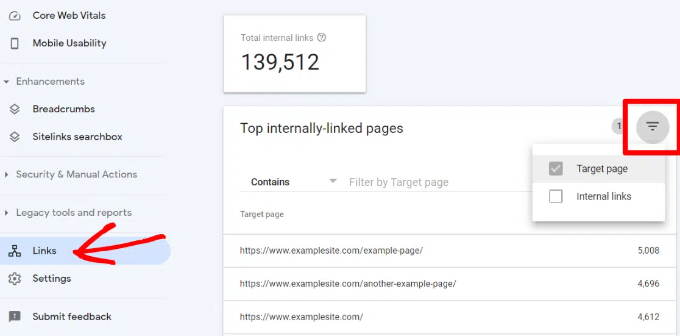
そこから、フィルターアイコンをクリックして [ターゲットページ] オプションを選択できます。これにより、各投稿またはページにいくつの内部ページがリンクしているかが正確にわかります。
このデータをさまざまな記事間で比較すると、内部リンクが最も多いページが最もランクが高いページであることがよくわかります。
検索結果で上位に表示したいページに、最も人気のあるブログ投稿からのリンクを追加することで、これを有利に活用できます。リンクがコンテンツに自然に収まるようにしてください。
このプロセスをより速くするには、WordPress 用の最高の内部リンクプラグインの専門家による選択をチェックしてください。
WordPress ページのリッチ スニペットを作成する
リッチ スニペットとは、星評価、価格、レビューなどの追加の詳細であり、一部の検索結果の下に表示され、リスティングを目立たせます。
これらは、コンテンツを検索エンジンに説明するコードの一種であるスキーマ マークアップによって強化されています。
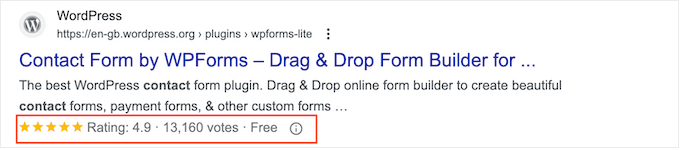
Search Console を使用すると、リッチ スニペットが表示されるページとエラーを簡単に見つけることができます。
それらを表示するには、「概要」を開き、「拡張機能」セクションまで下にスクロールして、問題を見つけて修正します。
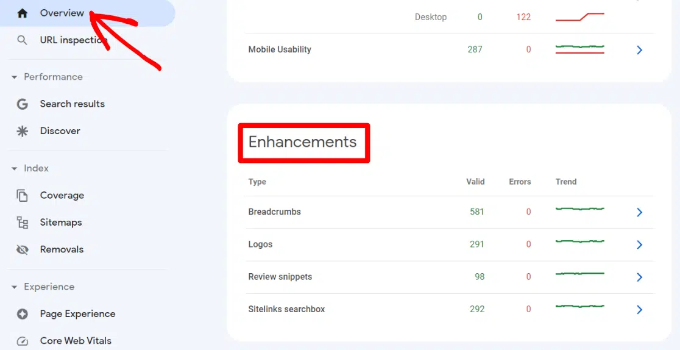
詳細については、WordPress でのリッチ スニペットの使用およびスキーマ マークアップの追加に関するガイドをご覧ください。
AI オーバービューと AI モードでの表示を追跡する
Google の検索結果は、従来の青いリンクを超えて進化しました。
現在、Google は多くの検索結果の上部に AI オーバービューを表示し、AI モードと呼ばれる会話型検索エクスペリエンスも提供しています。あなたのウェブサイトは、これらのツールの両方のソースとして選ばれる可能性があります。
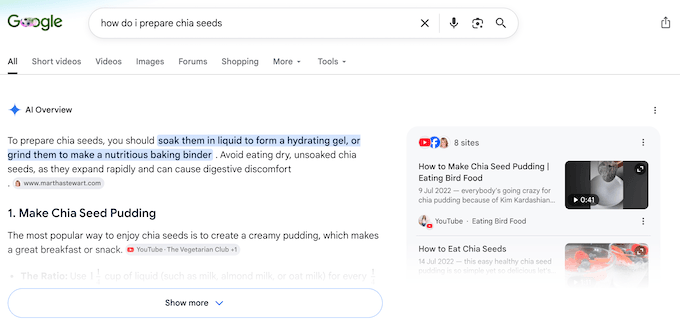
Google は最近、パフォーマンス ダッシュボードに専用の生成 AI パフォーマンス レポートを追加しました。
これらのレポートは、ウェブサイトがAI概要とAIモードで獲得した検索インプレッション数を正確に示します。特定のページ、国、デバイス別にデータを内訳表示することもできます。
現在、これらのレポートはインプレッション数のみを追跡しています。つまり、全体的な可視性は確認できますが、これらのAI回答がサイトに送信する正確なクリック数やクリック率をまだ確認することはできません。
AI要約はオーガニックトラフィックの主要な情報源になりつつあるため、定期的にチェックする価値があります。
SEO戦略をさらに一歩進めるために、llms.txtファイルをセットアップすることで、AIクローラーがウェブサイトをどのように読み取るかを実際にガイドすることができます。
これはサーバーに配置されたシンプルなテキストファイルで、AIクローラーに最も重要だと考えるコンテンツを示します。これは新しい慣習であり、サポートは様々ですが、一部のAIツールはこれを読み取ります。
WordPressにllms.txtを追加する方法に関する完全ガイドでは、セットアッププロセス全体を説明します。
パート6:テクニカルパフォーマンスの向上
Googleは、読み込みが速く、携帯電話でスムーズに動作するウェブサイトを評価します。
Search Consoleには、ページがこれらの技術的シグナルに対してどのように測定されているかを正確に示すレポートが含まれています。
Search Consoleでのコアウェブバイタルの使用
Core Web Vitalsは、Googleがユーザーがページをどのように体験するかを測定するために使用する特定の指標のセットです。
現在の3つの指標は次のとおりです。
- Largest Contentful Paint (LCP): メインのページコンテンツの読み込み速度を測定します。
- Interaction to Next Paint (INP): ユーザーがページをクリックまたはタップしたときの応答性を測定します。
- Cumulative Layout Shift (CLS): 視覚的な安定性を測定し、ページ読み込み中に予期せず画面上の要素が移動するかどうかを確認します。
Googleは以前、First Input Delayという指標を使用していましたが、サイトのインタラクティブ性をより詳細に把握できるため、INPに正式に置き換えました。
スコアを確認するには、Core Web Vitalsレポートを開くだけです。
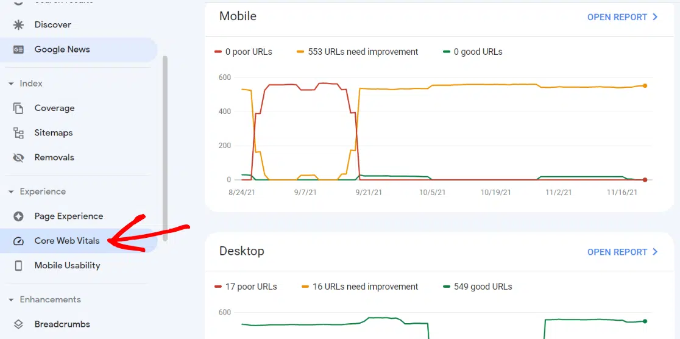
ここでは、モバイルユーザーとデスクトップユーザーの両方について個別のパフォーマンス評価と、改善が必要な点に関する明確な推奨事項が表示されます。
これらのスコアを改善するための完全なウォークスルーについては、WordPressのCore Web Vitalsを最適化するための究極のガイドをご覧ください。
モバイルパフォーマンスの確認
Google検索の半分以上は現在携帯電話から行われており、Googleはサイトのランキングを決定する際に主にサイトのモバイルバージョンを使用します(これはモバイルファーストインデックスと呼ばれます)。そのため、モバイルエクスペリエンスをスムーズにすることが可視性にとって重要です。
Core Web Vitalsレポートは全体的なモバイルパフォーマンスを追跡しますが、Googleの無料PageSpeed Insightsツールを使用して、修正する必要のある特定の技術的な問題を見つけてフラグを立てることもできます。
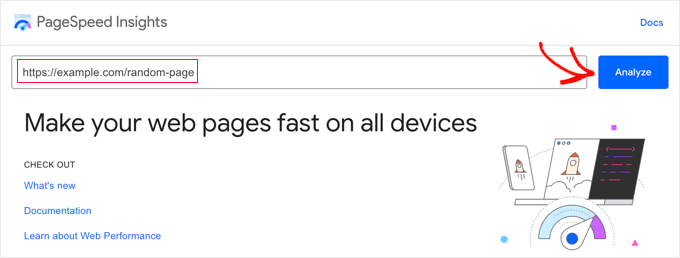
WordPressの速度とパフォーマンスに関する究極のガイドでは、問題の修正方法に関するヒントをご覧ください。
Search ConsoleのURL検査ツールの使用
URL検査ツールは、単一のページがGoogleの結果に含まれているかどうかを示し、再クロールをリクエストできます。
使用するには、Search Consoleの上部にある検索バーにURLを入力します。
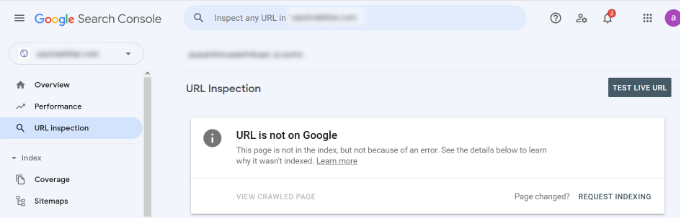
ページがまだインデックスされていない場合、「URLがGoogleにありません」という明確なメッセージが表示されます。
この場合、「インデックス登録をリクエスト」リンクをクリックするだけで、Googleにページを取得するように依頼できます。
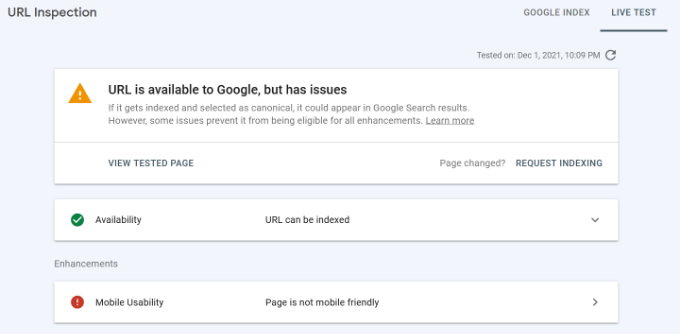
下にスクロールすると、サイトマップ、ウェブサイトのクロール履歴、Googleがページを発見した方法に関するさらに役立つ詳細情報が見つかります。
ライブテストを実行してインデックス可能なバージョンを確認し、そこからインデックス登録をリクエストすることもできます。詳細については、GoogleにURLを再クロールするように依頼する方法に関するガイドを参照してください。
パート7:Search Consoleアカウントの管理
この最後の機能セットは、アカウントを整理し、Search ConsoleデータをWordPressに取り込むのに役立ちます。
Google検索からURLを削除する
場合によっては、ページをGoogle検索結果からできるだけ早く完全に削除する必要があります。
1つのオプションは、ページにnoindexタグを追加することです。ただし、Googleがウェブサイトをクロールする頻度によっては、その方法が実際に機能するまでかなりの時間がかかる場合があります。
もっと早く何かが必要な場合は、組み込みの削除ツールを使用できます。
これを行うには、左側のメニューの[インデックス]セクションの下にある[削除]をクリックし、[新しいリクエスト]ボタンをクリックします。
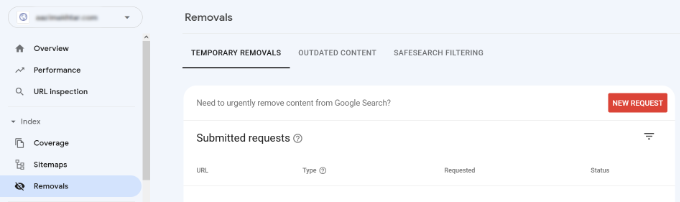
ポップアップでURLを入力し、そのアドレスのみを削除するか、同じプレフィックスを持つすべてを削除するかを選択します。
次に、「次へ」をクリックします。
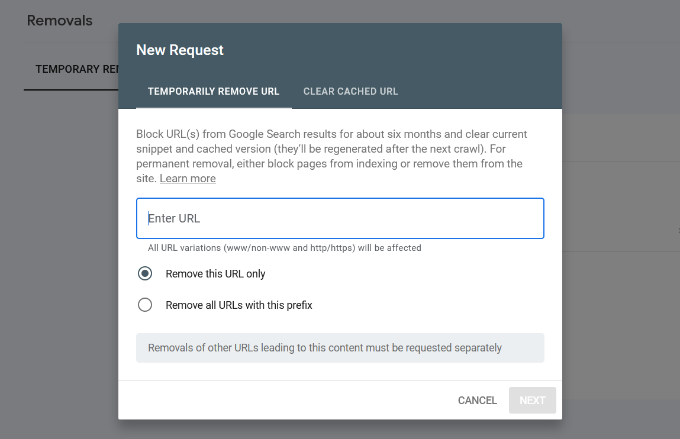
Googleはその後、約6か月間、URLを検索結果からブロックします。この削除は一時的なものであるため、6か月後にページが突然再表示されないように、永続的なソリューションと組み合わせる必要があります。
コンテンツを永続的に非表示にするには、noindexタグをページに追加するか、ページをサイトから完全に削除するか、またはコンテンツが永続的に消滅したことを検索エンジンに知らせるために410ステータスコードを設定します。
Google Search Consoleにアクセスするためのユーザーの追加
マーケティングチームやSEOコンサルタントと協力している場合、彼らはGoogle Search Consoleデータへのアクセスを必要とする可能性が高いです。ただし、メインのGoogleパスワードを誰とも共有しないでください。
代わりに、GSCの[設定] > [ユーザーと権限]に移動し、[ユーザーを追加]ボタンをクリックすることで、安全なアクセスを簡単に付与できます。

次に、その人のGoogleアカウントのメールアドレスを入力し、権限レベルを選択します。
選択できる主な権限レベルは2つあります。
- フル権限:これにより、ユーザーは他の新しいユーザーを追加する機能を含め、すべての機能とツールにアクセスできます。
- 制限付き権限:これにより、検索データとレポートをすべて表示できますが、設定を変更することはできません。
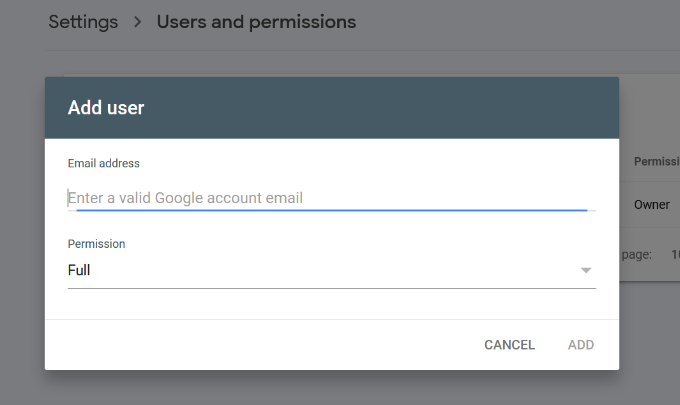
選択したら、[追加]ボタンをクリックするだけです。Googleはすぐにメール通知を送信するため、ダッシュボードにログインできます。
WordPress内でGoogle Search Consoleデータを表示する
Google Search Consoleレポートを調べるのは時間がかかる場合があります。特に初心者にとってはそうです。複数のタブを切り替える必要はまったくありません。
AIOSEO Search Statistics アドオンを使用すると、WordPressダッシュボード内で最も重要なSearch Consoleのインサイトを表示できます。
プラグインをGoogle Search Consoleアカウントに接続したら、All in One SEO » Search Statisticsに移動して新しいダッシュボードを開くだけです。
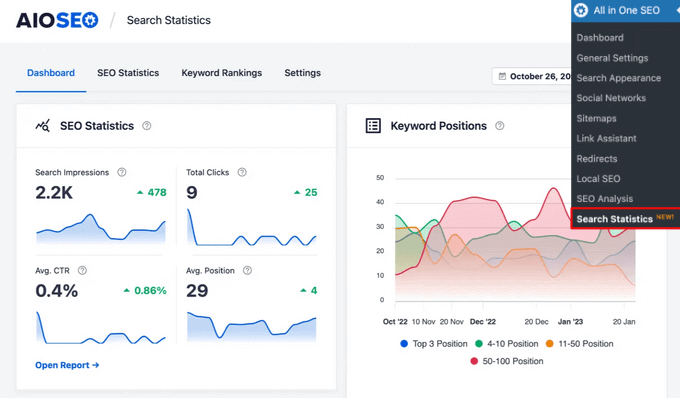
ここから、選択した任意の期間で、総インプレッション数、クリック数、平均クリック率(CTR)、コンテンツの平均掲載順位を追跡できます。
ダッシュボードには、トップウィニングキーワードとトップルーシングキーワードも表示されます。これらは検索ランキングで最も上昇または下降した特定の検索語であり、どこに注意を集中する必要があるかを正確に把握できます。
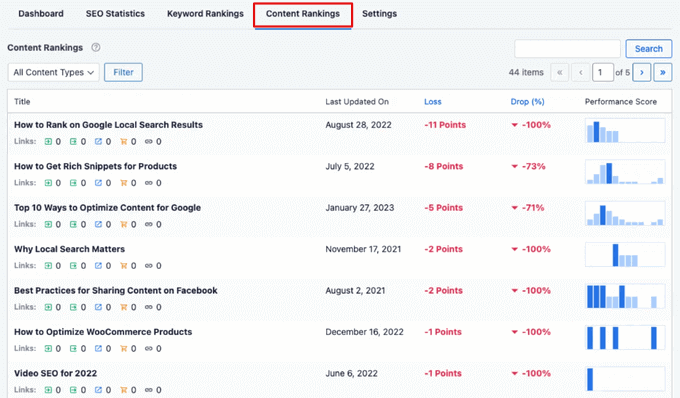
これらのキーワード統計情報と並んで、コンテンツランキングレポートもあります。このレポートは、各URLが最後に更新された時期と、ランキングが低下し始めているかどうかを正確に表示することで、コンテンツの劣化を自動的にフラグ付けします。
Google Search Consoleに関するよくある質問
Google Search ConsoleとGoogle Analyticsの違いは何ですか?
これらはサイトの異なる部分を追跡します。Search Consoleは検索エンジンと訪問者が到着する前に起こることに焦点を当てています。どのキーワードでランク付けされているか、結果にどれくらいの頻度で表示されるか、何人がクリックするか、サイトに技術的なエラーがあるかどうかなどです。
Google Analyticsは、訪問者が到着した後に起こることに焦点を当てています。何人が訪問するか、どのページを表示するか、購入するかフォームに入力するかどうかなどです。Search ConsoleはGoogleの最適化を支援し、Analyticsは人間の訪問者の最適化を支援するため、両方を組み合わせて全体像を把握してください。
Google Search Consoleは無料で使用できますか?
はい、Google Search Consoleは完全に無料で使用できます。Googleはこのウェブサービスを、トラフィックの量やページの数に関係なく、どのウェブサイトにも無料で提供しています。
Google Search Consoleはどのくらいの頻度で確認すべきですか?
これは、ウェブサイトの年齢と新しいコンテンツを公開する頻度によって異なります。
新規のウェブサイトを管理している場合は、週に1回Search Consoleレポートを確認することをお勧めします。これにより、インデックス作成の進捗状況を注意深く監視し、Googleが新しいページを見つけていることを確認し、トラフィックに影響を与える前に予期しないクロールエラーを迅速に修正できます。
より大きく、より確立されたウェブサイトの場合は、月に1〜2回ログインすれば十分です。Googleは、深刻なセキュリティ上の脅威、手動によるペナルティ、またはサイト上の重大なインデックス作成の問題を検出した場合、緊急のメール通知を自動的に送信するため、毎日ダッシュボードを気にする必要はありません。
初めて設定したときにSearch Consoleのデータが空なのはなぜですか?
ウェブサイトを初めて接続したとき、Googleがページをクロールして情報を処理するのに時間が必要なため、レポートは空になります。この段階での空白のダッシュボードは正常であり、ほとんどすべての新しいサイトで発生します。
Search Consoleは過去のデータを追跡しないため、サイトの所有権を確認した時点から情報収集を開始します。
パフォーマンスレポート、クリック統計、キーワードインプレッションが最初に表示され始めるまで、数日から1週間程度待つのは完全に正常です。
クロールをブロックすることとインデックス登録をブロックすることの違いは何ですか?
これらは2つの異なるステップを制御します。robots.txtファイルでクロールをブロックすると、ボットがページにアクセスできなくなりますが、他のサイトがそのURLにリンクしている場合、GoogleはそのURLをリストする可能性があります。noindexメタタグでインデックス登録をブロックすると、検索エンジンはページを読み取った後でも表示しないように指示します。
どちらの方法でもプライバシーが保証されるわけではありません。機密性の高いページやプライベートなページがある場合は、強力なパスワードで保護する方が、SEOタグに頼るよりもはるかに信頼性が高くなります。
サイトを立ち上げる際にパスワードで保護すると、SEOに悪影響がありますか?
簡単な答えはいいえ、開発中にウェブサイトにパスワード保護をかけても、将来のSEOランキングに悪影響はありません。
ウェブサイトがパスワードで隠されている場合、検索エンジンのボットはあなたのページにアクセスしたり、テキストを読んだり、コンテンツをインデックス登録したりすることはできません。このため、ロックダウン中は、あなたのサイトには失うべきSEOの立ち位置(肯定的または否定的)が実質的にありません。
パスワード保護を解除すると、検索エンジンは初めてあなたのサイトにアクセスできるようになります。ページをクロールし、サイト構造を理解し、インターネット上の他のまったく新しいウェブサイトと同様に、完全に正常にコンテンツをランク付けし始めます。
WordPressでSEOを無効にするにはどうすればよいですか?
WordPressでSEOを無効にする単一の「オフスイッチ」はありませんが、検索エンジンからサイトを隠すことはできます。最も簡単な方法は、**設定 » 表示設定**に移動し、「検索エンジンがこのサイトをインデックス登録しないようにする」にチェックを入れて変更を保存することです。
より強力な方法として、All in One SEOのようなプラグインを使用して特定のページをnoindexに設定するか、準備ができるまでメンテナンスモードプラグインでサイト全体をパスワード保護します。
小さなWordPressサイトではクロールバジェットは重要ですか?
一般的に、小さなWordPressウェブサイトを運営している場合、クロールバジェットは心配する必要のあるものではありません。
あなたのサイトが数十ページ、あるいは数百ページしか掲載していない場合、Googleの自動ボットは数分以内にすべてのコンテンツを簡単に発見、クロール、インデックス登録できます。この段階では、サーバーリソースの最適化やクロールパスの管理に時間を費やす必要はありません。
自分のサイトの正確なクロールバジェットを確認できますか?
簡単な答えはいいえ、クロールバジェットの正確で静的な数値を確認することはできません。Googleはどのウェブサイトに対しても正確なバジェット数値を公開しておらず、あなたのサイトが受ける注目度は、ドメインの権威、サイトの総サイズ、新しいコンテンツを公開する頻度に基づいて日々変動します。
このデータに最も近いのは、Google Search Console内のクロール統計レポートを使用することです。
固定された制限値は提供されませんが、このレポートは、過去90日間にGoogleがあなたのサーバーに対して行ったクロールリクエストの数と、それらのリクエストをどのファイルタイプまたはページに費やしたかを詳細に示しています。
GoogleサーチコンソールはAI概要のトラフィックを表示しますか?
はい。Googleの生成AIパフォーマンスレポートは、AI概要とAIモードにサイトがどれくらいの頻度で表示されるか(現時点ではクリックではなくインプレッションとして)を示します。このデータは常に従来のサーチコンソールパフォーマンスの合計に含まれていましたが、専用のレポートはそれを分割するだけなので、GoogleのAIレイヤーがどのページを引用しているかを確認できます。
これらのAI要約でより頻繁に引用されるようにコンテンツをフォーマットする方法については、生成エンジン最適化のガイドを参照してください。
コンテンツがAI概要に表示されないようにできますか?
はい、ウェブサイトのコンテンツがAI回答に使用されないようにしたい場合は、これらの機能からオプトアウトできます。Googleはサーチコンソール内に専用の設定を含んでおり、AI概要、AIモード、Google DiscoverのAI駆動要約を含む、GoogleのAI機能スイート全体でコンテンツをブロックします。この設定はまだロールアウト中であるため、すべての ВордПресс アカウントに表示されるとは限らないことに注意してください。
ほとんどの場合、このブロック機能の使用は推奨しません。オプトアウトを選択すると、これらのAIプレースメントがWordPressサイトに送信できる可視性、引用、紹介トラフィックを失うことになります。
AI機能をオフにすることを選択しても、従来のオーガニック検索エンジンのランキングに影響を与えたり変更したりすることはないため、サイトがウェブに表示される方法を完全に制御できます。
WordPress SEOのための追加リソース
- WordPress に Google Analytics をインストールする方法
- WordPressサイトマップとは何か、そして作成方法
- WordPress SEOプラグインとツールのベスト9
- Bing Webmaster Tools にウェブサイトを追加する方法
- ウェブサイトを検索エンジンに送信する方法
- WordPressブログのキーワードリサーチのやり方
- 画像SEO:検索エンジンのための画像を最適化する
この記事が気に入った場合は、WordPressのビデオチュートリアルのために、YouTubeチャンネルを購読してください。また、TwitterやFacebookでも私たちを見つけることができます。


オラフ
Googleサーチコンソールは、SEOの改善や検索ランキングの向上に役立つだけでなく、問題の所在やGoogleが好まないものを理解するのに役立つ優れたツールです。Googleに特化した最適化を開始したい場合は、基本的に必須です。このチュートリアルは、あまり知られていない問題とその解決方法をいくつか説明しているため優れています。正直なところ、Googleのヘルプドキュメントはひどく、コンソールでの作業方法を学ぶ前は、ヘルブリソースに対する私のフラストレーションは大きかったと言わざるを得ません。最終的に、私はあなたの記事のような記事で答えを探しました。Googleは、役立つドキュメントやチュートリアルの書き方について、あなたの本から学ぶべきです。
デヨ・オロボヨ
Google Search Consoleが無料で使えると知って安心しました。このようなツールは高価だと思っていましたが、これで大金をかけずにウェブサイトのパフォーマンスを向上させられることがわかりました。まとめていただきありがとうございます。
WPBeginnerサポート
どういたしまして、無料ツールであることを明確にできたことを嬉しく思います
管理者
モイヌディン・ワヒード
新しいウェブサイトのために、AIOSEOを使ってウェブサイトをGoogleサーチコンソールに追加してみましたが、しばらく待ってから検証しました。しかし、存在しているにもかかわらず、検証されませんでした。
何度か試しましたが、うまくいきませんでした。
その後、ファイルマネージャーを使って、HTMLファイルをメインの公開フォルダにアップロードして検証したところ、ようやく成功しました。
AIOSEOやwpcode snippetsにコードスニペットを追加してGoogleサーチコンソールで検証されるのに、どのくらいの時間がかかるのか分かりません。
WPBeginnerサポート
手動でファイルをアップロードした場合と同じくらいの時間であるはずです。そのような遅延の最も一般的な原因は、通常、サイトのキャッシュをクリアする必要があるという問題です。
管理者
モイヌディン・ワヒード
Google Search Consoleに関するヒントやハックについての、この非常に詳細なガイドをありがとうございます。
Google Search Consoleで私たちがすることは、ウェブサイトを追加してGoogle Analyticsに接続し、この便利なツールからさらに多くのことを得ることを気にかけないことです。
ターゲットにして簡単にランク付けできる、手が届きやすいキーワードをターゲットにすることなどです。
インデックス作成とクロールに関する質問があります。
それらは同じですか、それとも異なりますか?
また、それらが何をするかという点でどのように異なりますか?
WPBeginnerサポート
クロールされたページとは、Google がそのページが存在することを知っていることを意味し、インデックス作成とは、検索結果に表示されるようにそのページのコンテンツを分析したことを意味します。
管理者
WPBeginnerサポート
サイト自体で投稿を削除した場合、Googleが削除リクエスト後にリンクを再クロールしようとしても、検索結果に投稿が再度追加されることはありません。
管理者
Mrteesurez
また、Google検索からURLを削除する際に、「一時的な削除」と表示されます。これはURLが一時的に削除されるという意味ですか?6ヶ月経ってもGoogle検索から削除されたページやサイトが見つかることがあるのですが。
WPBeginnerサポート
正しいです。あなたが使用した方法は、Googleから6ヶ月間リンクを削除するため、一時的な削除となります。ページを恒久的に削除するには、他の手順を実行する必要があります。
管理者
Mrteesurez
このURLを完全に削除するために必要な他の手順を教えていただけますか?
削除して再利用していないサブドメインでさえ、検索エンジンにコンテンツが表示されることがあります。
イリオグベ・ピーター
Googleの「一時的な削除」ツールを使用すると、ページを検索結果から素早く削除するための短期的な修正となります。しかし、これは一時的なものであり、Googleは時間をかけて再表示する可能性があります。永続的な解決策としては、「noindex」タグを使用したり、robots.txtファイルを更新したりする方法があります。Googleのガイドラインに従って、コンテンツを恒久的に削除してください。
Mrteesurez
わかりました、ありがとうございます。
しかし、削除したウェブサイトやページには no index を使用できません。これらを適用するには、再度作成する必要がありますか、それともどうすればよいですか?
削除してドメインを削除したウェブサイトのrobots.txtを調整または更新するにはどうすればよいですか?
WPBeginnerサポート
Search Consoleからページを削除した後にページを削除した場合、noindex化について心配する必要はありません。Googleがコンテンツを再クロールすると、そのページは検索結果に追加されなくなります。
ピーター・イリオグベ
管理者によると、ウェブサイトとそのドメインを削除した場合、robots.txt ファイルの調整や更新は不要です。robots.txt ファイルはライブウェブサイトに固有のものであり、削除されたサイトには影響しません。ウェブサイトが削除されると、検索エンジンは自然にクロールを停止します。削除され存在しないウェブサイトのために、robots.txt ファイルを再作成したり、変更を適用したりする必要はありません。
Mrteesurez
すごい、ここで本当に素晴らしい仕事をしましたね。学びは決して終わりません。Google Search Consoleを最大限に活用するためのヒントやガイドを発見したばかりです。
この詳細な情報に感謝します。WPbeginnerに拍手!
しかし、私の質問は次のとおりです。現在、ブログでいくつかのエラーが発生しています。
「クロール済みですが、インデックスに登録されていません」と表示されています。
これはどういう意味ですか??
影響を受けている投稿がGoogle検索に表示されません。
WPBeginnerサポート
そのメッセージは、Googleがページを認識しているが、現時点では検索結果にページを掲載していないことを意味します。それらのページを検討するための手順は、特定のコンテンツによって異なります。
管理者
Mrteesurez
特定のコンテンツ??
投稿またはページという意味ですか??
メッセージの最後の行がわかりませんでした。
この特定のブログには約30件の投稿があることを知っておいてください。
検索コンソールで、
一部は「クロール済みですが、現在インデックスに登録されていません」
一方、一部は「発見済みですが、現在インデックスに登録されていません」となっています
WPBeginnerサポート
投稿やページのようなコンテンツの種類ではなく、ページ自体のコンテンツです。Googleは、価値が低い、またはコンテンツを含める前に改善が必要だと判断したコンテンツに対して、このメッセージを表示することがあります。インデックス未登録の横には、通常、インデックス未登録の理由が追加で表示されます。
イジー・ヴァネック
私のサイトにもこのような結果がたくさんあります。個人的には、提示された記事を見て少し rework するのが常に役立ちました。テキストを編集したり、新しい情報を挿入したり、AIO SEOを使用してスキーママークアップを追加したりします。その後、GSCで記事のインデックス作成を再送信し、この方法を何度も試しました。私の意見では、Googleは記事のコンテンツを低いと見なしているため、知っていてもインデックス作成しません。ALTテキストを頻繁に変更すると、画像に役立ちました。だから試してみてください。
Mrteesurez
ジリさん、ありがとうございます。
いただいたアドバイスを参考に、作業を進めたいと思います。
しかし、短いコンテンツを頻繁に使用していたニュースブログとしては、この問題を解決するために、それらの投稿を手動で再編集する必要があるということでしょうか?
イリオグベ・ピーター
いいえ、必要ありません。Googleがインデックスするのはコンテンツの長さではありません。(ただし、ユーザーのニーズを徹底的に満たすコンテンツは、Googleのような検索エンジンに高く評価されます)
つい最近、似たような問題がありました。1つのカテゴリに複数のブログを書くことで解決しました。トピックを問わず書くのではなく。たとえば、マーケティングのカテゴリがあったので、マーケティングに関する投稿を10件以上書き、その他も同様に書きました。
時には、特に新しいブログサイトの場合、コンテンツがインデックスされるまでに時間がかかることがあります。これは、検索エンジンがインデックスを開始する前に、ウェブサイトで提供したいコンテンツの種類を理解したいと考えているためです。Googleがブログ記事をクロールしてインデックスする必要があると感じてもらうために、同じカテゴリに複数のコンテンツを用意することをお勧めします。たとえば、SEOについてさまざまな方法でブログを書くことができます(1つの記事だけでなく、複数)。そうすることで、Googleクローラーにそのニッチ分野の専門家であることを示すことができ、コンテンツがインデックスされる機会を得られます。
イジー・ヴァネック
ニュースのように記事が短い場合、Googleがコンテンツを関連性がないと見なす理由にもなり得ます。私はそのような記事や説明をよく拡張します。記事内に用語があるので、それについて(人工知能からのテキストの助けを借りて)強調表示された説明を提供します。これはコンテンツを非常に簡単な方法で増やし、より関連性の高いものにするのに役立ちます。
アハメド・オマル
サーチコンソールは間違いなく、あらゆるサイトにとって強力なニーズです。パフォーマンスを向上させるために変更を加えるたびに、常に強力な新しい変更が見つかります。
ヒント番号は多くの検索で気づいたのにどうすればいいかわからなかったものだったので良かったですが、今ではすべて明確になりました。
神に感謝ジョナサン
この投稿にコメントを投稿したばかりですが、ヒント12での経験の後、もう一つコメントする必要があると思います。
私の場合、この投稿の上記のヒント12で言及されたように、結果を「位置」でフィルタリングしようとしましたが、フィルタに位置オプションがありません。クエリ、クリック、インプレッションしか見えません。
なぜ私の結果は違うのですか?
WPBeginnerサポート
ダウンロードボタンの横にあるアイコンを確認して、チェックが外れていて表示されないようにしてください。
管理者
神に感謝ジョナサン
投稿ありがとうございます。
本当に知らないヒントをいくつか得られました。特に方法12「簡単にランクインできるローハンギングキーワードを見つける」は非常に参考になりました。これは私が使ったことのない方法なので、試してみます。
モイヌディン・ワヒード
Googleサーチコンソールでは多くのことを行ってきましたが、常に改善の余地があります。ここで、ウェブサイトのためにすべてを正しい方法で行ったかどうかを確認し、いくつかのやるべきことを見つけました。
これは、Googleサーチコンソールの使いやすさを向上させるためのヒントとコツのまさに金脈です。
wpbeginnerさん、本当にありがとうございます。
イジー・ヴァネック
素晴らしい記事をありがとうございます。古い記事をすべて読み通すことをタスクにしました。すでに多くのことを知っていますが、以前は見逃していたパズルのピースをいつも見つけます。古いコンテンツを読み進めるうちに、改善できることや自分のウェブサイトに実装できることにいつも行き当たります。素晴らしいです。
WPBeginnerサポート
どういたしまして!
管理者
アハメド・オマル
この役立つ情報、本当にありがとうございます。
言及されたヒントのほとんどについて再確認し、すべてが私のサイトで有効になっていることを確認しました。
XMLサイトマップの追加など、いくつか不足しているものがあり、現在修正中です。
WPBeginnerサポート
どういたしまして、私たちのヒントがお役に立てて嬉しいです
管理者
アハメド・オマル
ユニークなヒントが満載の重要な投稿です。
ここから多くのメモを取りましたが、過去数ヶ月間取り組んできたのは12番目の「簡単にランク付けできるローハンギングキーワードを見つける」というものです。
ありがとうございます
WPBeginnerサポート
私たちのガイドがお役に立っていると聞いて嬉しいです。キーワードでのご成功をお祈りしています
管理者
エマ
こんにちは!参考になる記事、そして実際、すべての参考になる記事をありがとうございます!
Google Search ConsoleとGoogle Analyticsの両方を設定し、ドメイン所有者として確認済みです。
しかし、上記の手順で示されているように、コンソールをアナリティクスに接続できません。Google AnalyticsでSearch Consoleデータを有効にするに到達すると、Google Search Consoleでウェブサイトが設定され、データが表示されているにもかかわらず、Search Consoleで確認済みのサイトがないと表示されます!
何かアドバイスや記事へのリンクを教えていただけますか?
WPBeginnerサポート
接続する前に、Googleの検索コンソールでアカウントを認証する必要があります。以下のガイドを参照することをお勧めします。
https://www.wpbeginner.com/beginners-guide/how-to-add-your-wordpress-site-to-google-webmaster-tools/
管理者
クリスティーナ・ヘンリー
すべての記事が素晴らしいです。大変助かっています。ありがとうございます。
WPBeginnerサポート
当社のコンテンツがお役に立てて嬉しいです
管理者
アブドゥル・アハド
こんにちは、
この素晴らしいガイドをありがとうございます。ステップ2はもう適用されないこと、そしてサイト設定にアクセスするために古いバージョンに切り替えることができないことをお伝えしたいと思います。そのページにアクセスするためのリンクを提供していただけますか?
また、ステップ1を実行している際に、ドメインとURLプレフィックスから選択するように求められました。これはこの記事では説明されていない新しいものでしたが、両者の違いについて詳しく説明していただけますか?
ありがとうございます
WPBeginnerサポート
Googleがインターフェースと方法を更新したことをお知らせいただきありがとうございます。できるだけ早くこの記事を更新するよう検討いたします。
管理者
シェリル・ワトソン
あなたが存在してくれて本当に感謝しています。ついに私の丸いWordPressを見つけてブログを構築しました!ふぅ…
WPBeginnerサポート
私たちのガイドがお役に立っていると知って嬉しいです
管理者
情報
本当に役立つ記事を提供していただき、ここで信じられないほどの量の情報を学んでいます!!!
WPBeginnerサポート
管理者
ヴィーガン安簡単
皆さん、素晴らしい記事をありがとうございます。私はまだ初心者で、すべてのウェブサイトバージョンをSearch Consoleのプロパティ(http、https、wwwなど)に追加しました。質問があります。アナリティクスをSearch Consoleに接続するとき、すべてのバージョンのサイトを追加するプロセスを繰り返す必要がありますか、それともWordPressの一般設定にあるプライマリバージョンだけでよいですか?
WPBeginnerサポート
設定のプライマリ アドレスのみを気にしてください
管理者
ベッキー・アンツコウィアク
こんにちは、
参考までに、優先ドメインを設定することはできなくなりました。Googleはこのオプションを削除したようです。
大変お疲れ様でした。私は1つの記事から始めましたが、それから数時間かけてリンクをたどり、「ああ、これも知っておく必要がある!」という状態になりました
素晴らしい一日を!
WPBeginnerサポート
お知らせいただきありがとうございます。記事の更新を検討いたします
管理者
ルイーズ・フィンレイ
こんにちは。古いサーチコンソールにはまだアクセスできますか?また、Googleサーチコンソールでサイトを認証しましたが、Googleアナリティクスに接続しようとしても表示されません。
WPBeginnerサポート
Googleのインターフェースが更新された場合、残念ながら現時点では対応していません。サイトをGoogleアナリティクスに接続するには、こちらのガイドをご覧ください: https://www.wpbeginner.com/beginners-guide/how-to-install-google-analytics-in-wordpress/
管理者
ハナチ
素晴らしい記事です。この情報すべてに本当に感謝しています。
WPBeginnerサポート
ありがとうございます。どういたしまして
管理者
ジョナサン
素晴らしい投稿、ありがとうございます!
始める前に、あなたが提示した手順に従い、サイトの確認を正常に完了したことを知っておいてほしいのですが…いくつか2つの問題があり、助けていただけないかと思っています。
まず、Search Consoleの古いバージョンで優先ドメインを設定しようとすると、「サイトの確認」を促すポップアップが表示されます。(これはすでに完了しています)
2番目のことは、Google Analyticsでhttps:バージョンに保存しようとすると、「ビュー設定」でhttpsを保存できますが、「プロパティ設定」では保存されないことです。
これらの問題について、どのようなご支援でもいただけると大変助かります。
ありがとうございます!
WPBeginnerサポート
Jonathanさん、こんにちは。
HTTPまたはHTTPsでサイトを検証しましたか?優先ドメイン名として送信するURLは、Search Consoleと同じである必要があります。
管理者
アタール・バット
素晴らしい記事です。wpbeginner.comの他の記事と同様に。
本当にありがとうございます
コーシク
この役立つ情報に本当に感謝しています。最近新しいウェブサイトを始めました。これは成長に本当に役立ちます。ありがとう、Syed。
WPBeginnerサポート
こんにちは、Koushikさん。
このガイドがお役に立てて大変嬉しく思います。
管理者
フォディヨ
素晴らしいサポートと情報、本当にありがとうございます
WPBeginnerサポート
こんにちは、フォディヨさん、
どういたしまして
管理者
ラウリンダ
素晴らしいコンテンツです!本当にありがとうございます。ウェブサイトを始めたばかりの初心者として、この情報は非常に役立ちます。これは間違いなく、将来参照するために大切に保管しておくべき記事です。ありがとうございます。
WPBeginnerサポート
ローリンダ様
お役に立てて嬉しいです
管理者
アンワル
皆さん、この情報はとても役立ちます
エレン
サイード様、こんにちは。
この度はたくさんの情報をいただき、誠にありがとうございます。
何も知らない私のような人間にとって、まさに今必要なものです。
これを勉強して、進歩していきたいと思います。
よろしくお願いいたします。
エレン
編集スタッフ
エレン、ありがとう
管理者