


人々が Google に何と入力するかを正確に知ることで、その情報をより良いコンテンツの作成、SEO の改善、WordPress サイトへの訪問者の増加に活用できます。
良いニュースは、Google Search Console があなたのウェブサイトを発見するために人々が使用した検索語句のリストを保持しており、数回クリックするだけでそのレポートを無料で表示できることです。
このガイドでは、人々があなたの WordPress サイトを見つけるために使用するキーワードを確認する方法と、それらの洞察を活用してより多くのオーガニック トラフィックを引き付ける方法を説明します。
キーワードトラッキングとは何で、なぜ重要なのでしょうか?
キーワード追跡とは、どの検索語句があなたの WordPress サイトに訪問者をもたらしているか、そしてそれらの語句に対してあなたのページが Google でどの程度ランク付けされているかを監視することです。追跡なしでは、トラフィックが大幅に減少するまで、重要なページが可視性を失い始めていることに気づかないかもしれません。
キーワードを監視することで、次のことが可能になります。
- ランキング低下を早期に発見する:可視性を失っているページを見つけ、何が変更された可能性があるかを調査します。
- 新しいコンテンツの機会を発見する:まだターゲットにしていない可能性のあるキーワードを含め、人々があなたのサイトを見つけるために使用する検索語句を確認します。
- 既存のコンテンツを改善する:関連する検索でランク付けされているが、更新された情報、より強力な見出し、またはより良いオンページ SEO でパフォーマンスを向上させることができるページを特定します。
人々があなたのサイトを見つけるために使用するキーワードを追跡する方法
Google が提供する無料ツールであるGoogle Search Consoleをお勧めします。このツールは、あなたのサイトがどの検索に表示され、どこでランク付けされているかを正確に示します。データは Google から直接提供され、あなたのサイトがすでにランク付けされているすべてのキーワードをカバーしています。
Semrush は 2 番目の方法であり、競合他社がランク付けされているキーワードも確認したい場合に選択する方法です。
方法1:Google Search Consoleでウェブサイトのキーワードを追跡する
開始するには、まだ追加していない場合は、ウェブサイトを Google Search Console (GSC) に追加する必要があります。ステップバイステップの説明については、WordPress サイトを Google Search Console に追加する方法のチュートリアルに従ってください。
Google があなたのサイトを検証したら、Google Search Console ダッシュボードで「パフォーマンス」レポートを開きます。次に、下にスクロールして「クエリ」タブをクリックします。
ここでは、人々があなたのウェブサイトをクリックする前に Google に入力した正確な検索語句が見つかります。各検索クエリには、次のようなデータが含まれています。
- クリック数:人々が Google 検索結果からあなたのウェブサイトをクリックした回数
- インプレッション数:あなたのウェブサイトがそのクエリの検索結果に表示された回数
- 平均 CTR:インプレッションのうちクリックにつながった割合
- 平均掲載順位:そのキーワードに対するあなたのウェブサイトの平均ランキング順位
次に、キーワードレポートに基づいて情報に基づいた意思決定を行う方法を見てみましょう。
まず、追跡したいシードキーワードを指定してキーワードリストを絞り込みます。「テーブルの上にある「+フィルターを追加」ボタンをクリックし、「クエリ」を選択し、「クエリを含む」を選択して、「ドッグフード」のような単語を入力するだけです。
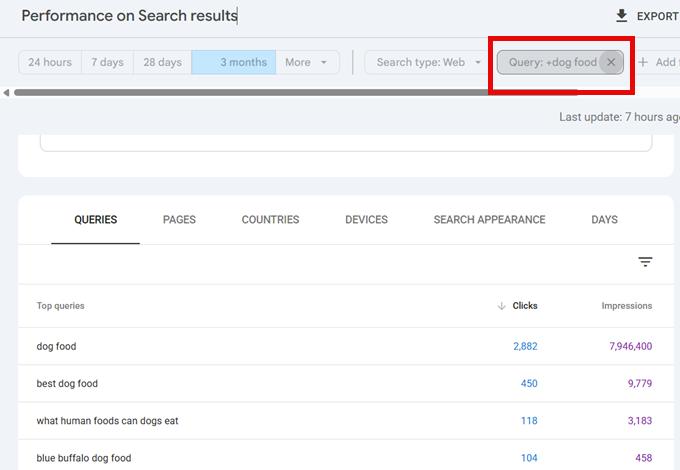
このレポートは、「ドッグフード」に関連するどのキーワードがサイトへのトラフィックをもたらしているかを示します。また、ターゲットトラフィックの促進という点でサイトがどのようにパフォーマンスを発揮しているかの全体像も把握できます。たとえば、サイトでドッグフードを販売している場合、理想的には、トランザクションキーワードを通じてサイトを見つける人が増える必要があります。関連性の低いキーワードがトラフィックをもたらしている場合は、コンテンツ戦略を変更する必要があることを示しています。
次に、お好みのキーワードでGoogleでランク付けされているページを見つける必要があります。いずれかのキーワードをクリックすると、「ページ」タブに移動し、その特定のキーワードでランク付けされている記事のリストを確認できます。
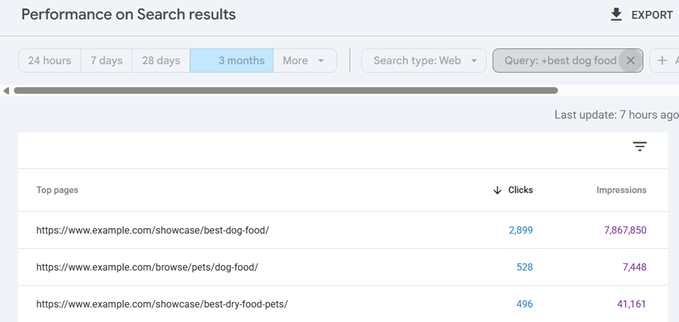
指定されたキーワードに対して適切なページがランク付けされているかどうか、およびキーワードの共食いが発生していないかどうかを確認します。
デフォルトでは、レポートは過去3か月のみを表示します。変更の前後のキーワードのパフォーマンスを確認するには、キーワードフィルターをオンのままにします。
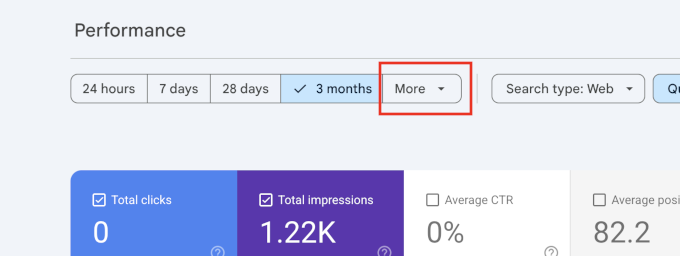
次に、日付範囲ボックスの「その他」ボタンをクリックし、「比較」タブに切り替えます。
過去3か月とそれ以前の3か月のような2つの期間を選択し、「適用」をクリックします。
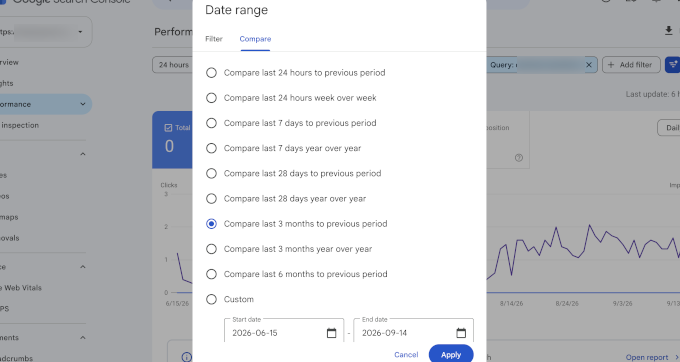
このレポートは、選択した期間中のランキングの変化を示し、どのキーワードが移動したか、およびそれらの変化の原因となった可能性のあるものを特定するのに役立ちます。
「+フィルターを追加」ボタンを使用すると、ページ、国、またはデバイスでレポートを絞り込むこともできます。これは、1つのブログ投稿のパフォーマンスを確認したい場合や、どのキーワードがモバイル訪問者をもたらしているかを知りたい場合に役立ちます。
ℹ️ 注:このテーブルの数値は、その上のグラフの合計と完全に一致しません。Googleは、ユーザーのプライバシーを保護するために「匿名化されたクエリ」と呼ばれるまれな検索語を非表示にしますが、それらのクリックとインプレッションは合計に含まれます。
Googleはまた、このデータを削除する前に最大16か月間保持し、テーブルには最大1,000行が表示されます。
オプション:AIOSEO で WordPress 内のキーワードを追跡する
Google Search Consoleは、これらのすべてのキーワードデータを無料で提供します。しかし、WordPressダッシュボードで同じデータにアクセスできることをご存知でしたか?
そこで、All in One SEO (AIOSEO)の出番です。私たちはWPBeginnerでそれを使用しており、その検索統計機能はSearch ConsoleデータをWordPress管理エリアに直接プルします。
ℹ️ 注:検索統計はAIOSEO Eliteの一部であり、初年度は299.50ドルから始まります。キーワードの追跡以外にも、コンテンツの劣化レポートにもアクセスできます。
AIOSEOプラグインをインストールして有効化し、Search Consoleアカウントに接続したら、All in One SEO » Search Statisticsに移動します。クリック数、インプレッション数、キーワードの位置が同じように表示され、対応可能なレポートにソートされています。
最初に確認すべきレポートは「コンテンツランキング」です。これは、すでにランクインしている投稿が低下し始めている場合に警告してくれるもので、コンテンツの劣化の兆候です。
この表には、各投稿のポイントの増減、低下率、最終更新日時が表示されます。
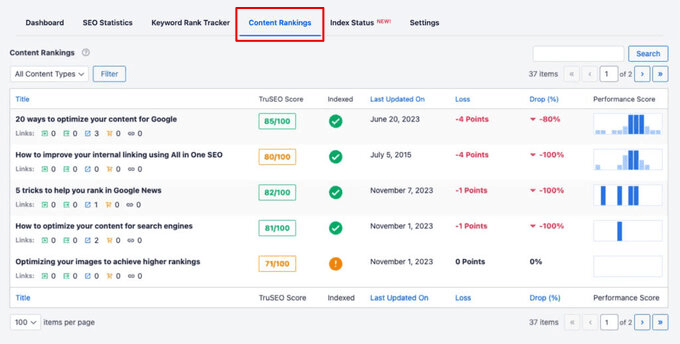
各レポートの詳細については、詳細なAIOSEOレビューをご覧ください。
方法 2:Semrush を使用して競合他社のキーワードを追跡する
Google Search Consoleは、自分のサイトのデータしか表示しません。競合他社がランクインしているキーワードも確認したい場合は、SemrushのようなSEOツールが必要です。
これにより、任意のドメインを検索し、それがランクインしている正確なキーワード、それらが送信するトラフィック量、そしてそれぞれを獲得するのがどれほど難しいかを確認できます。
ℹ️ 注: SemrushのSEOプランは月額$139.95、または年払いの場合月額$117.33です。無料アカウントでは1日10件のレポートが表示され、10個のキーワードを追跡できます。また、Semrushクーポンを使用してよりお得に入手できます。
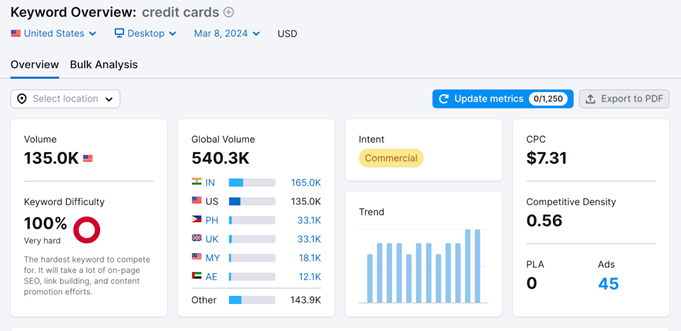
開始するには、Semrushアカウントにサインアップしてください。次に、左側のサイドバーにある「キーワードリサーチ」の下の「キーワード概要」をクリックし、ランクインしたいキーワードを入力し、国を選択して「検索」をクリックします。
レポートの上部には、キーワードの月間検索ボリューム、難易度、検索意図が表示されます。
もう1つの重要なレポートは「ポジショントラッキング」です。キーワードレポートとは異なり、ポジショントラッキングではキーワードを選択し、時間の経過に伴う進捗状況を監視し、競合他社のランキングと比較することができます。
このレポートは、SEOの取り組みが長期的に成果を上げているかどうかを理解するのに役立ちます。
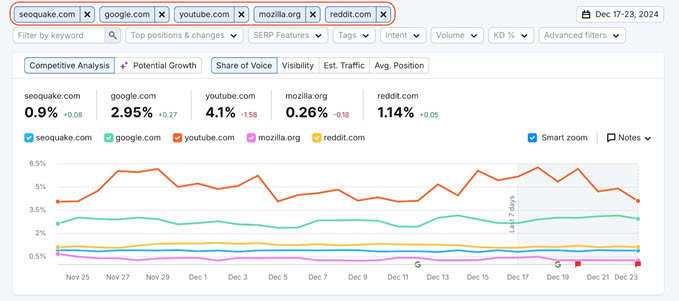
従来のランキングを超えて、SemrushのAIビジビリティツールキットは、ChatGPTやGoogleのAI概要などのAIツールがあなたのブランドに言及しているかどうかを示します。「競合他社リサーチ」レポートには、競合他社がAI回答で頻繁に登場し、あなたが全く表示されないトピックがリストアップされています。
キーワード追跡に関するよくある質問
読者からキーワード追跡に関する多くの質問を受けます。ここでは、最も一般的な質問に対する回答を紹介します。
1. 自分のサイトが無料でどのキーワードでランクインしているかを確認するにはどうすればよいですか?
Googleサーチコンソールは無料で、サイトがランク付けされているすべてのキーワードと、それぞれのクリック数、インプレッション数、平均掲載順位を表示します。
2. ウェブサイトが使用しているキーワードを見つけるにはどうすればよいですか?
自分のサイトの場合はGoogle Search Consoleを使用します。競合サイトの場合は、Semrushのようなツールが必要で、そこではドメインを入力して完全なキーワードリストを確認できます。
3. Google Search Consoleには何が表示されますか?
サーチコンソールは、どの検索クエリがサイトへのトラフィックをもたらしているかを、クリック数、インプレッション数、CTR、掲載順位とともに表示します。また、Googleがインデックス登録したページや、ランキングに影響を与えるクロールエラーや構造化データの問題も表示します。
4. Google Search Consoleで検索語句を表示するにはどうすればよいですか?
「パフォーマンス」レポートに移動し、「クエリ」タブまでスクロールします。リストを1つのトピックに絞り込むには、「+フィルターを追加」をクリックし、「クエリ」を選択して単語を入力します。
このガイドが、人々があなたのウェブサイトを見つけるために使用するキーワードを確認する方法を学ぶのに役立ったことを願っています。また、究極のWordPress SEOガイドと、SEOに最適なキーワードリサーチツールの専門家による選び方もご覧ください。
この記事が気に入った場合は、WordPressのビデオチュートリアルのために、YouTubeチャンネルを購読してください。また、TwitterやFacebookでも私たちを見つけることができます。


Mrteesurez
この記事は間違いなく素晴らしいですね。
普段はGoogleで確認していますが、AIOSEOでも確認できるとは知りませんでした。これならWordPressのダッシュボードから直接アクセスできて簡単ですね。
ありがとうございます。
WPBeginnerサポート
よりシンプルな方法を共有できて嬉しいです
管理者
イジー・ヴァネック
記事をありがとうございます。最近SEMRUSHを使い始めました。しかし、AIOSEOが何ができるかを知るにつれて、Yoast SEOからあなたのツールに切り替えるべきだと感じるようになりました。あなたの機能は本当に素晴らしいように見えます。
WPBeginnerサポート
どういたしまして、もし乗り換えることにした場合、AIOSEOがお役に立てば幸いです
管理者
ビビ
とてもよく書かれていて、とても分かりやすいです。この記事をありがとうございます。とても参考になります。
WPBeginnerサポート
私たちの記事を気に入ってくれて嬉しいです
管理者