



忙しいウェブサイトを運営している場合、コメントのモデレーション、通知の送信、フォーム送信の処理、スパムの削除といった退屈な管理タスクに時間を無駄にしたくありません。その時間は、実際にはウェブサイトの成長に費やすことができます。
WPBeginnerチームは、可能な限り多くのタスクを自動化するためにさまざまなツールを使用しており、大きな成果を上げてきました。とはいえ、忙しいスケジュールに苦労している場合は、自動化プラグインが解決策になるかもしれません。
Uncanny Automatorは、何百ものメールマーケティングサービス、アプリ、ソーシャルメディアプラットフォーム、プラグインをサポートする人気のプラグインです。当社のパートナーブランドのいくつかはすでにこのツールを使用しており、素晴らしい結果を報告していますが、それはあなたに適していますか?
この詳細なUncanny Automatorレビューで、その実態を見ていきましょう。

Uncanny Automator とは?
多くのウェブサイトの所有者は、同じタスクを何度も繰り返すのに多くの時間を費やしています。たとえば、最新のWordPressブログ投稿をツイートしたり、顧客が製品レビューを残した後にクーポンを送信したりすることがあります。
Uncanny Automatorを使用すると、レシピを作成してこれらのタスクを自動化できます。これらのレシピはブリッジとして機能し、さまざまなWordPressプラグイン、アプリ、サービスを相互に連携させることができます。これにより、多大な時間と労力を節約できるため、他の分野に集中できます。
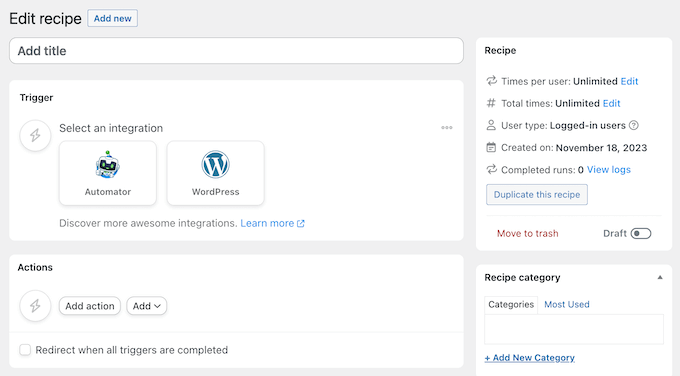
さらに良いことに、Uncanny Automatorを使用すると、ユーザーフレンドリーなエディターでこれらの強力な自動化レシピを作成できます。
Uncanny AutomatorはZapierとも連携するため、WordPressをGoogle Drive、Asana、Slack、Twitter、Instagramなど5,000以上の外部アプリと統合できます。
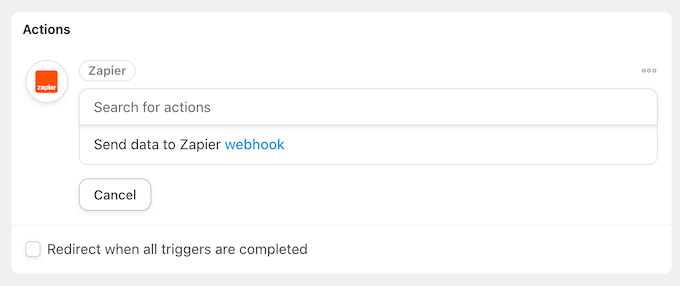
複数のWordPressウェブサイトを接続することもできます。たとえば、オンラインストアで商品を販売し、メンバーシップウェブサイトで顧客アカウントを管理することができます。Uncanny Automatorを使用すると、複数のWordPressサイト間でデータを共有し、シームレスに連携させることができます。
始めたばかりの場合や予算が限られている場合は、公式WordPressリポジトリからUncanny Automatorのライトバージョンをダウンロードできます。
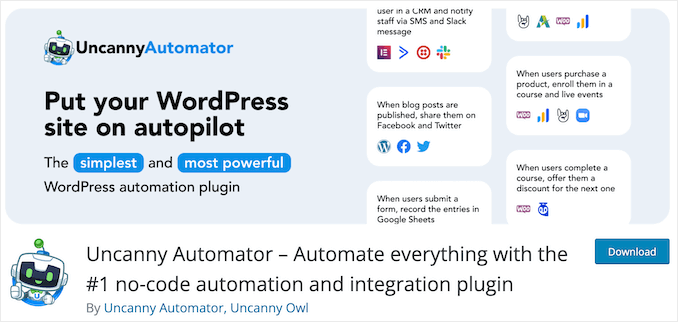
この無料プラグインには、350を超える自動化トリガーとアクションが付属しています。また、多くの必須WordPressプラグインや人気のサービスもサポートしています。
ただし、プレミアムプラグインには1,000以上のトリガーとアクションがあります。レシピの遅延やスケジュール設定、訪問者とログインユーザー向けの異なるワークフローの作成なども可能です。
Uncanny Automator レビュー:あなたにとって適切なWordPress自動化プラグインか?
繰り返し手動で行うタスクの自動化ワークフローを作成することで、多くの時間と労力を節約できます。これにより、オンラインビジネスの成長、コンバージョンの増加、ブログトラフィックの増加など、他のタスクに集中できるようになります。
これを踏まえて、Uncanny Automator の機能、サポート、価格を見て、あなたにとって適切な自動化プラグインかどうかを確認しましょう。
1. 使いやすい
Uncanny Automatorは使いやすさを念頭に置いて構築されています。コードを記述したり、複雑なワークフローを作成したりする代わりに、ビジュアルエディターを使用して自動化レシピを作成できます。
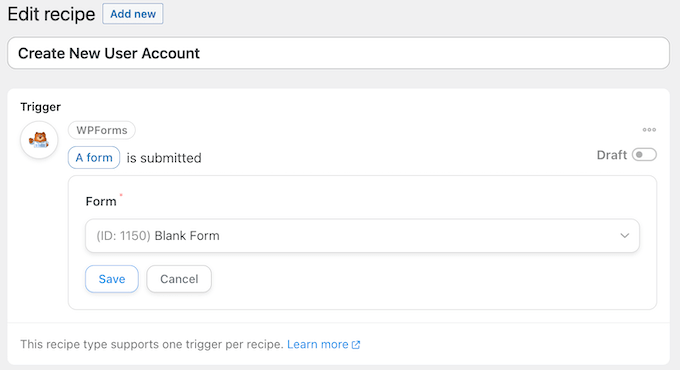
このエディタ内では、ワークフローで使用したいアプリ、サービス、ソーシャルメディアプラットフォームなどを簡単に選択できます。
さらに簡単に、Uncanny AutomatorはWordPressブログまたはウェブサイトをスキャンし、レシピで使用できる統合をハイライト表示します。
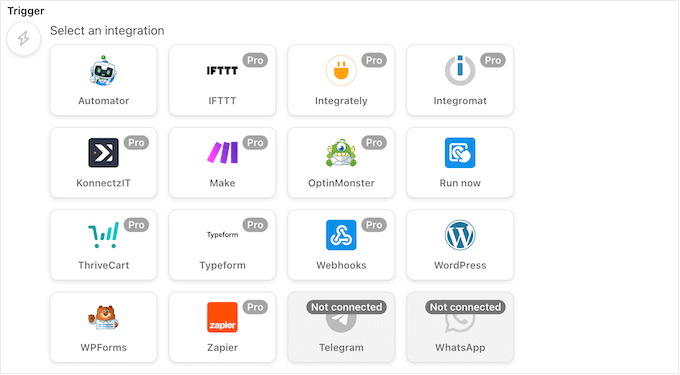
また、既に入力した情報に基づいて、アクションとトリガーを提案します。これにより、現在使用できないオプションをスクロールして時間を無駄にすることを避けることができます。
自動化レシピの設定が完了したら、スライダーをクリックするだけで簡単に公開できます。
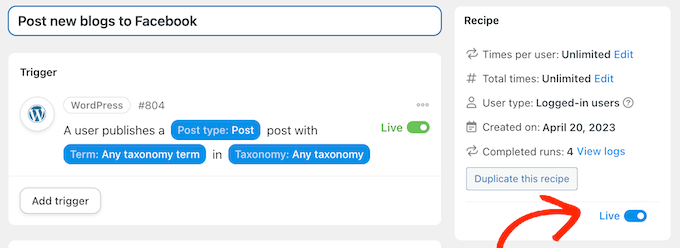
これで、自動化ワークフローがWordPressウェブサイトで実行されています。
2. 訪問者とログインユーザー向けのユニークなレシピ
Uncanny Automator では、「ログイン済み」と「全員」のレシピを作成できます。
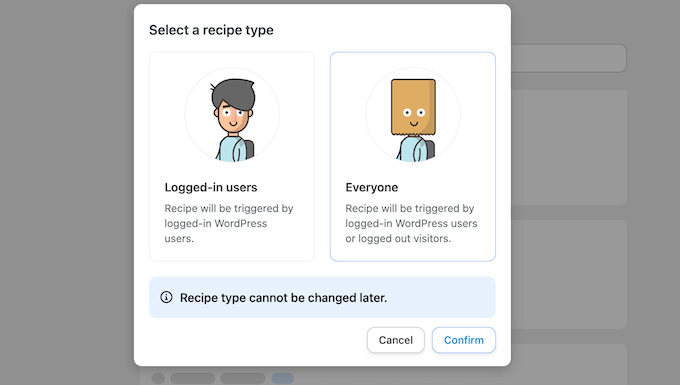
ログイン中のレシピはログイン中のユーザーのみがトリガーできますが、「全員」レシピは誰でもトリガーできます。
これにより、さまざまなユーザーグループを対象とした自動化ワークフローを作成できます。たとえば、複数のWordPressサイト間でログインを共有したい場合は、ログイン中のユーザーのみに対してこのワークフローを実行することになります。
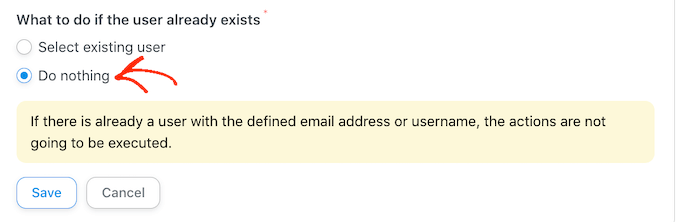
同様に、各レシピを新規ユーザーまたは既存ユーザーで実行するかを選択できます。たとえば、フォームを送信したときにユーザーを自動的に登録したいとします。この場合、重複アカウントを作成しないように、新規ユーザーのみに対してレシピを実行することになります。
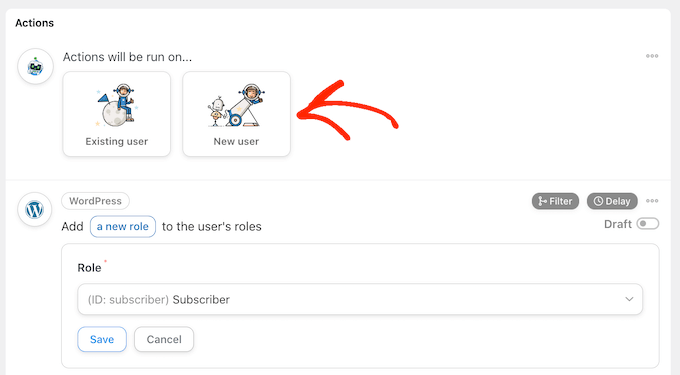
Uncanny Automatorは、ユーザーがすでにウェブサイトに存在するかどうかを確認することもできます。
この人物のアカウントが見つかった場合、既存のユーザーアカウントにレシピのアクションを適用するか、レシピを停止するかを選択できます。
3. 1,000 を超えるトリガーとアクション
Uncanny Automator には、オートメーションレシピで使用できる 1,000 を超えるトリガーとアクションがあります。
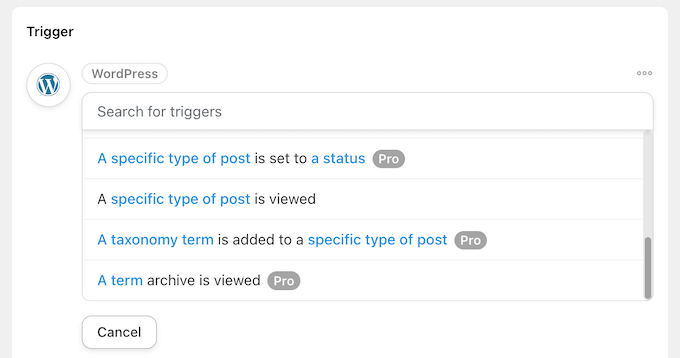
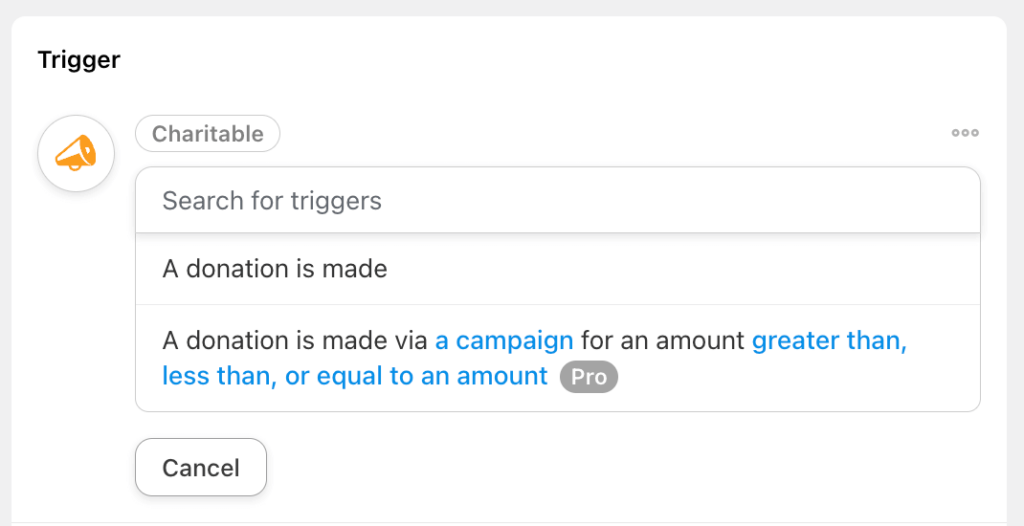
トリガーとは、訪問者がお問い合わせフォームを完了するなど、ワークフローを開始するあらゆるイベントです。アクションとは、レシピが実行するタスク、例えばその人のアカウントを作成することです。
レシピを作成すると、Uncanny AutomatorはWordPressウェブサイトで利用可能なすべての統合(WPForms、WooCommerce、OptinMonsterなど)を自動的に検出します。
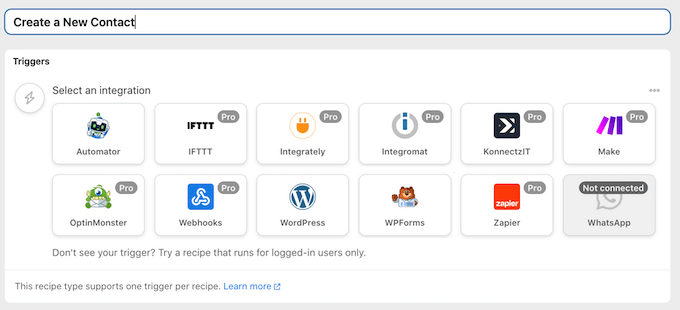
統合を選択すると、Uncanny Automator はその統合で使用できるさまざまなトリガーをすべて表示します。
これにより、利用可能なすべてのトリガーを簡単に参照し、レシピで使用したいトリガーを見つけることができます。
その後、アクションを選択する時間です。ここでも、Uncanny Automatorは、サイトで利用可能なすべての統合を表示することで役立ちます。
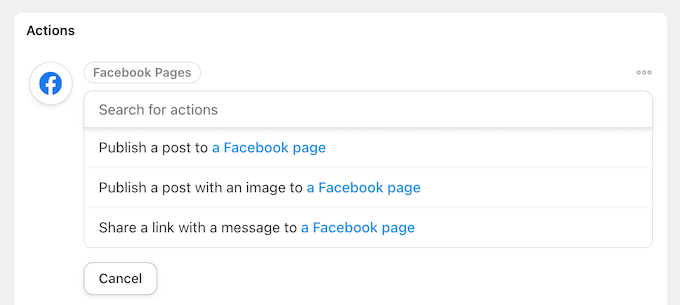
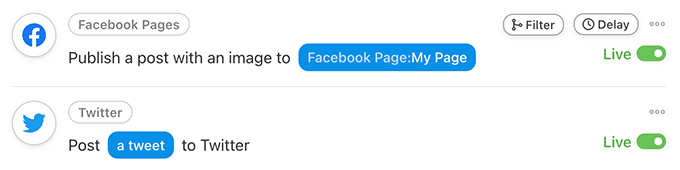
使用したい統合を選択するだけで、Uncanny Automatorはドロップダウンメニューですべての利用可能なアクションを表示します。たとえば、WordPressからFacebookに自動的に投稿するワークフローを作成することができます。
4. 詳細な条件を作成する
Uncanny Automator を使用すると、ワークフローに条件を追加できます。これにより、基本的な条件が満たされている場合でも、各レシピがいつ、どこで実行されるかをより細かく制御できます。
例を見てみましょう。自動クーポンでお客様を呼び戻すことを想像してみてください。
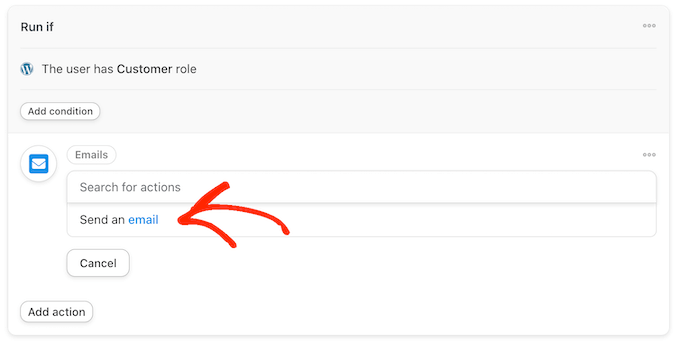
Uncanny Automator にすべての訪問者に同じクーポンを送信するように指示する代わりに、訪問者が「顧客」ロールを持っている場合にのみ実行されるワークフローを作成できます。
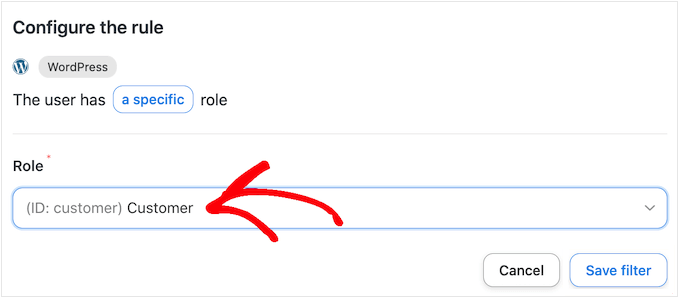
レシピがトリガーされたとしても、訪問者に他のユーザーロールがある場合、アクションは実行されません。このようにして、理想的とは言えない状況でのアクションの実行を回避できます。
あるいは、この人が同じWooCommerceの商品ページを3回訪問するまで待つこともできます。これは、お客様が特定の商品に興味を持っていることを示唆しており、クーポンを使用する可能性が高いことを意味します。
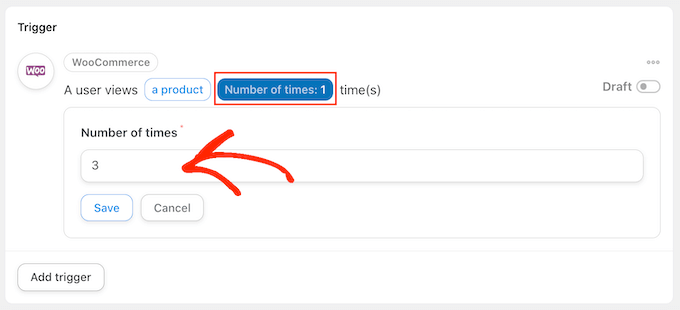
ご覧のように、これらの条件により、目標達成の可能性が高まる非常に具体的なレシピを作成できます。
5. Webhook を介したデータ共有
Uncanny Automator には、他のウェブサイトからの着信 Webhook リクエストを処理するために使用できる Webhook トリガーがあります。また、他のサイトに Webhook リクエストを送信するために使用できる Webhook アクションもあります。
この機能は、WordPressのマルチサイトネットワークを設定せずに複数のサイトを接続したい場合に特に便利です。
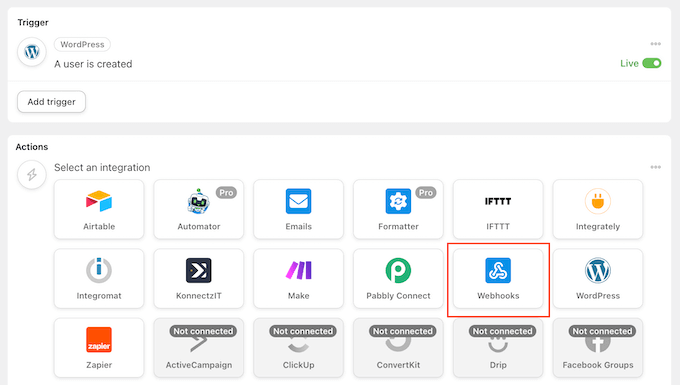
例えば、WordPressブログとオンラインコースを販売するウェブサイトを持っているとします。ユーザーがブログからコースを購入した場合、そのユーザーを学習管理システム(LMS)があるサイトに追加できます。これにより、ユーザーは新しいアカウントを作成することなくLMSにログインできます。
レシピのアクションとして「Webhook」を選択した後、Webhook に送信したいデータを選択できます。
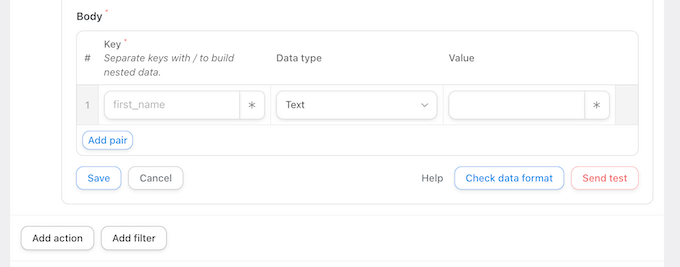
その後、データを送信するウェブサイト、ブログ、または WooCommerce ストアにログインするだけです。
次に2番目のレシピを作成できますが、今回はデータを送信するのではなく受信することを選択します。
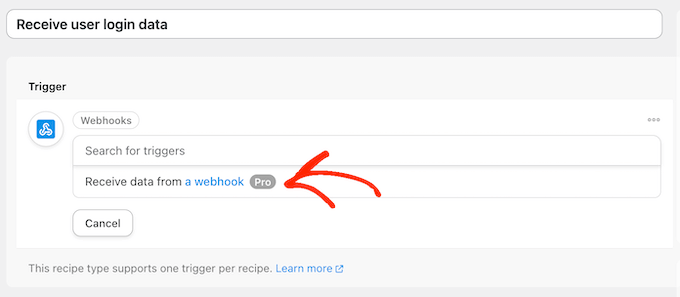
次に、ウェフック経由で受信したメールアドレスとパスワードを使用してアカウントを作成するなど、受信データに基づいてレシピを設定できます。
6. 遅延またはスケジュールを追加する
レシピがトリガーされたときに、そのアクションをすぐに実行したくない場合があります。例えば、オンラインマーケットプレイスでレビューを増やすために、購入後7日後にレビューを求めるメールを送信することが考えられます。
これにより、ユーザーはそのアイテムを使用する機会が得られ、プロンプトが表示されたときにレビューを投稿する可能性が高くなります。
Uncanny Automator を使用すると、あらゆるレシピに遅延を追加できます。
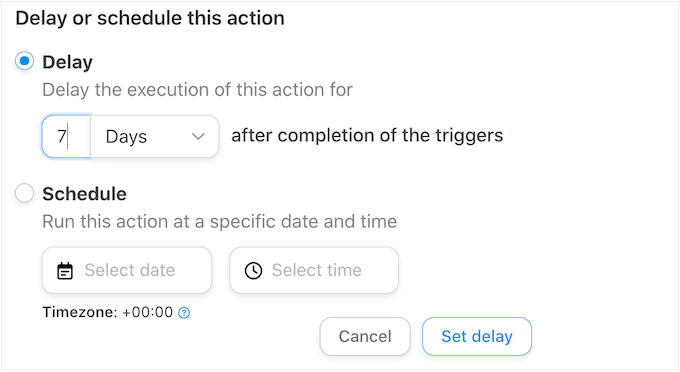
別のオプションとして、レシピを特定の日時に実行するようにスケジュールすることもできます。これにより、プロモーション、キャンペーン、その他のイベントを事前にスケジュールできます。例えば、毎週月曜日の午前9時に最新のブログ記事をTwitterに投稿するレシピを作成することができます。
このスケジューリング機能は、異なるタイムゾーンの人々をターゲットにするのにも役立ちます。コンピュータの前にいない時間帯も含め、いつでもレシピを実行するようにスケジュールできます。
7. 人気のプラグイン、アプリ、サービスとの連携
Uncanny Automator は、すでに利用している可能性のある140以上のアプリ、ソーシャルメディアプラットフォーム、サービスと連携します。
これらの統合の多くは、画面の指示に従うだけで設定できます。
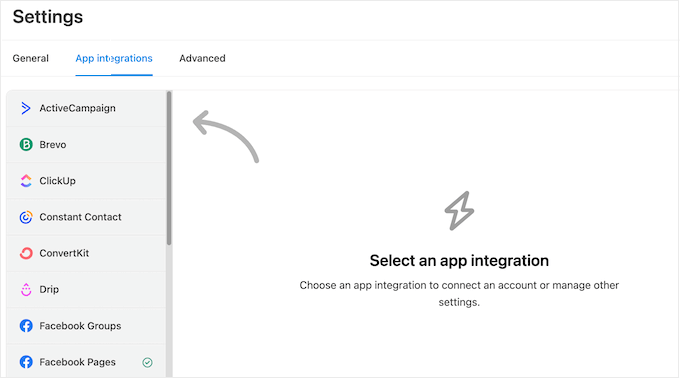
Uncanny AutomatorはOpenAPIと統合することもできるため、ChatGPTにプロンプトを自動的に送信できます。
この統合は、ブログ記事のアイデアを生成するのに特に役立ちます。例えば、フォームを使用して訪問者のフィードバックや提案を収集し、その入力を使用してChatGPTにブログのタイトルを作成するように依頼することができます。
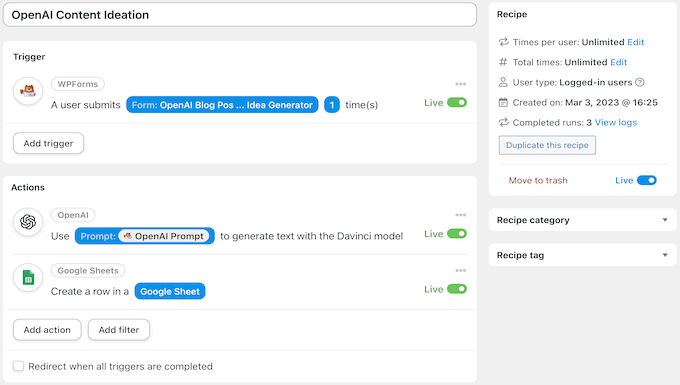
ChatGPTとUncanny Automatorを組み合わせることで、効果的なハッシュタグやタイトル付きのソーシャルメディア投稿を自動生成するという別の方法もあります。
Uncanny Automatorは、ソーシャルメディア連携を使用して、これらの要約をTwitter、Facebook、LinkedInなどに直接投稿することもできます。
8. 主要なメールマーケティングプラットフォームをサポート
オンラインストア、会員制サイト、または中小企業のウェブサイトであっても、ユーザーエンゲージメントを高め、ビジネスを成長させるためにメールに依存している可能性が高いでしょう。
Uncanny Automatorは、Mailchimp、HubSpotなどの人気のメールマーケティングサービスと簡単に連携できるため、メールの自動化が容易になります。
開始するには、レシピを作成する際にメールサービスプロバイダーを選択するだけです。
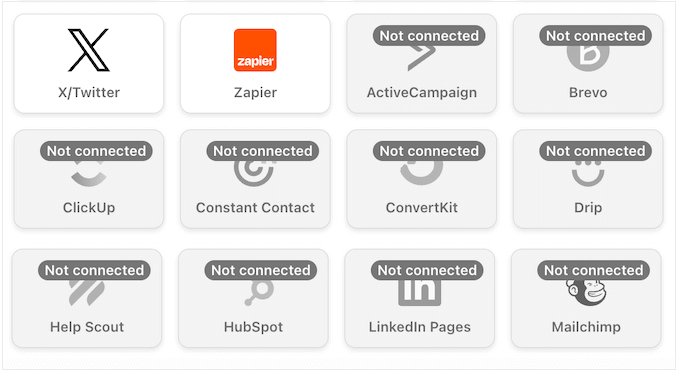
Uncanny Automator が、プロバイダーを WordPress ウェブサイトに接続するプロセスを案内します。
次に、トリガー、アクション、および使用したいその他の設定を選択して、通常どおりキャンペーンを設定できます。
9. 自動化ログの組み込み
サイトにレシピを追加した後、それらが期待どおりに機能しているかを確認し、完了していないトリガーやアクションを特定することが重要です。
Uncanny Automator は、各レシピ、トリガー、アクションを記録するため、サイトで発生しているすべてのことの完全な記録を確認できます。
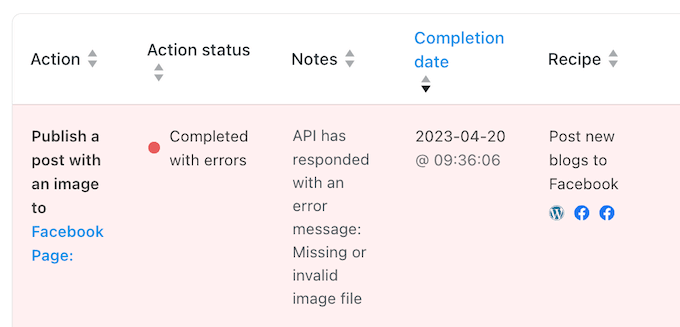
問題が発生した場合、Uncanny Automatorが問題を強調表示するため、レポートダッシュボードで簡単に特定できます。また、問題を理解し、できるだけ早くエラーを修正するのに役立つメモも追加されます。
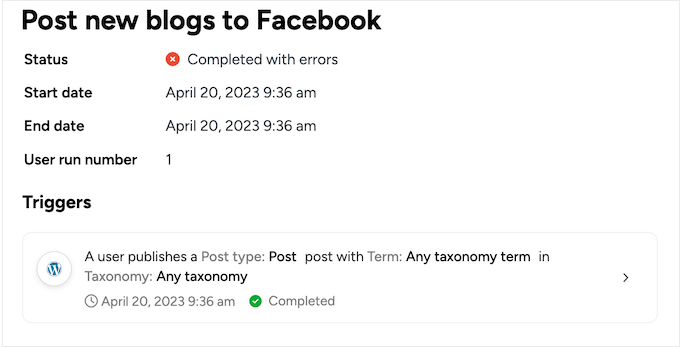
詳細ウィンドウを開くことで、特定のレシピの実行について詳しく学ぶことができます。
これは、トリガーとアクションを含む、特定のレシピ実行の全体的な進捗状況を示します。これは、レシピが失敗した原因を正確に特定するのに特に役立ちます。
10. プロフェッショナルおよびコミュニティサポート
Uncanny Automatorを使用すると、1行のコードも書かずに強力な自動化ワークフローを作成できます。ただし、追加のヘルプが必要な場合や、一般的なタスクの自動化方法について質問がある場合があります。
ご自身で調査したい場合は、Uncanny Automatorには詳細なナレッジベースとFAQがあります。
Uncanny Automatorのブログもあります。
ここでは、詳細なステップバイステップのチュートリアルと、自動化を使用して売上を増やす方法などの一般的なトピックに関するアドバイスを見つけることができます。

無料のUncanny Automatorプラグインをダウンロードするか、プレミアムライセンスにアップグレードするかに関わらず、これらのすべてのリソースに無制限にアクセスできます。
プレミアムライセンスを購入すると、プロフェッショナルサポートにアクセスできます。アカウントでサポートリクエストを送信するだけで、Uncanny Automator チームのメンバーが可能な限り早く対応します。
Uncanny Automator の料金プラン
無料のプラグインをお探しの場合は、公式WordPressリポジトリからUncanny AutomatorのLiteバージョンをダウンロードできます。このプラグインには350以上の自動化トリガーとアクションがあり、最高のメールマーケティングサービス、ソーシャルメディアプラットフォーム、アプリの多くをサポートしています。
ただし、プレミアムプラグインには1,000以上のトリガーとアクションがあるため、より強力なレシピを作成できます。複数のサイトを接続することもでき、遅延を追加したりスケジュールを設定したりすることで、ワークフローが実行されるタイミングを正確に制御できます。
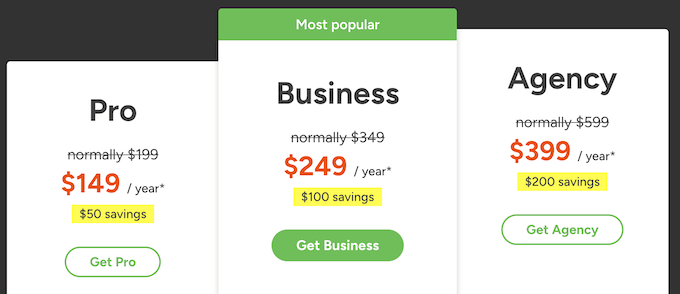
プレミアムプラグインにアップグレードした場合、3 つのプランから選択できます。
- Pro. 年間149ドルで、1,000以上のトリガーとアクションにアクセスできます。レシピはいくつでも作成でき、WordPressフォームとGoogleスプレッドシートを連携させるワークフローも含まれます。自動化ワークフローに遅延を追加したり、スケジュールを設定したり、Webフックを使用してデータを共有したりすることもできます。とはいえ、Proはあらゆる種類のブログ、ストア、中小企業のウェブサイトに最適なプランです。
- Business. 年間249ドルで、最大10のウェブサイトでUncanny Automator Businessを使用できます。ウェブサイトのポートフォリオを所有している場合に最適です。WordPressマルチサイトもサポートしているため、完全に分離されたウェブサイト間でデータを送信したり、ワークフローを自動化したりできます。
- Agency. WordPress開発代理店を経営している場合や、複数のクライアントのウェブサイトを管理している場合は、Agencyプランが最適です。399ドルで、最大50のクライアントサイトでUncanny Automatorを使用できます。これにより、数え切れないほどの一般的なWordPressタスクを自動化し、クライアントエクスペリエンスを向上させながら、時間と労力を大幅に節約できます。
結論:Uncanny AutomatorはあなたのためのWordPress自動化プラグインですか?
Uncanny Automatorを詳しく調べた結果、これは最高のWordPress自動化ツールの1つであると確信しています。トリガーとアクションの巨大なライブラリがあり、あなたがすでに使用している可能性のある多くのプラグイン、アプリ、サービス、メールプロバイダー、その他のソフトウェアをサポートしています。
Uncanny Automatorのすべてのプレミアムプランでは、1,000以上のトリガーとアクションにアクセスできるため、あらゆる種類のオートメーションレシピを作成できます。
Uncanny Automatorを単一のウェブサイトで使用したい場合は、Proが優れた選択肢です。
ただし、複数のサイトを所有している場合や、WordPress マルチサイトネットワークを実行している場合は、Uncanny Automator Business へのアップグレードをお勧めします。このプランでは、最大 10 のウェブサイトで Uncanny Automator を使用できます。
最後に、WordPress開発者、代理店、または多くの異なるクライアントサイトで作業している場合は、Agencyプランをお勧めします。このプランでは、最大50サイトでUncanny Automatorを使用できます。これは、すべてのクライアントのために強力な自動化ワークフローを構築できることを意味します。また、プラグインを使用して日常業務を自動化し、時間と労力を大幅に節約することもできます。
このUncanny Automatorレビューが、WordPressウェブサイトに最適な自動化プラグインであるかどうかを判断するのに役立ったことを願っています。ウェブサイト訪問者を追跡する方法を学んだり、WordPressユーザー向けの最高の分析ソリューションの専門家による選択肢を確認したりすることもできます。
この記事が気に入った場合は、WordPressのビデオチュートリアルのために、YouTubeチャンネルを購読してください。また、TwitterやFacebookでも私たちを見つけることができます。

Uncanny Automatorユーザーレビュー
コミュニティの他のユーザーを支援するために、Uncanny Automatorのレビューを共有してください。