


Claude Code、Cowork、ChatGPTなどのAIアシスタントは、生産性を飛躍的に向上させます。これらのAIツールをWordPressに直接接続できたらと願っているなら、あなたは一人ではありません。
最近、WPVibeのWordPress MCPを使用してAIアシスタントにウェブサイトを管理させていますが、これほど時間を節約できるとは本当に驚きです。単一の会話型プロンプトから、投稿の作成、画像のアップロード、管理タスクの処理などを依頼するだけで済みます。
このステップバイステップのチュートリアルでは、MCPを使用して好みのAIツールをWordPressに接続する方法を説明し、いくつかの作業例も共有します。これにより、WordPressとAIを組み合わせた場合に何が可能になるかを確認できます。
以下のクイックリンクを使用して、任意のセクションにジャンプできます。
WordPress MCPとは何か、そして何ができるのか?
MCPはModel Context Protocolの略です。AIアシスタントが外部ツールやサービスに接続できるオープンスタンダードです。
ユニバーサルアダプターと考えてください。すべてのAIツールがすべてのサービスとカスタム統合を構築する代わりに、すべてが同じ言語を話すため、MCPをサポートする任意のツールとサービスが連携できます。
WordPress MCPを使用すると、AIアシスタントはウェブサイトが何をサポートしているかを確認し、プレーンテキストのプロンプトからタスクを実行できます。これは、WordPressに既に組み込まれている接続(REST API)を使用して行われるため、追加でインストールする必要はありません。
WordPress MCPを使用してWordPressサイトを管理し、次のようなタスクを実行できます。
- 投稿の下書きと公開 – ブログ投稿を下書きとして作成し、タイトルを設定し、カテゴリとタグを追加し、準備ができたら公開します。
- メディアのアップロード – 公開されている任意のURLから画像を直接WordPressメディアライブラリにプルします。
- カテゴリとタグの管理 – タクソノミ用語を作成または名前変更し、投稿に割り当てます。
- 管理タスクの実行 – サイトキャッシュをクリアし、アクティブなプラグインを確認し、プラグインをアクティブ化または非アクティブ化します。
- プラグイン機能の使用 – WordPress 6.9以降では、多くのプラグインがAIが自動的に検出して実行できる独自の操作を登録しています。
これらはすべて、Claude Code、Cursor、ChatGPTなどの好みのAIツールからのプレーンテキストプロンプトから実行できます。完全にセットアップが完了したら、正確なプロンプトを示します。
開始する前に必要なもの
- セルフホスト型WordPress 6.9以降 – REST APIが有効になっている(デフォルトでオン)。プラグイン機能APIにはバージョン6.9以降が必要であり、これによりAIOSEO、WPFormsなどのプラグインを管理するためにAIを使用できます。
- 公開可能なサイト – ローカル開発サイトはトンネル経由で公開しない限り機能しないため、サイトはインターネットからアクセス可能である必要があります。
- 無料のWPVibeアカウント — セットアップ中に作成します。
- HTTPSが有効なサイト — WordPressのアプリケーションパスワードはSSLを必要とし、
http://サイトでは機能しません。SSLとHTTPSをWordPressに追加する方法に関するガイドをご覧ください。
ステップ1. WordPressサイトにMCPを設定する
セルフホスト型WordPressサイトにMCPを追加する最も簡単な方法は、WPVibe.aiを使用することです。無料であり、ホストされたサーバーで実行されるため、インフラストラクチャを構成する必要はありません。また、単一のセットアップで主要なAIツールすべてと連携します。
それができるすべてのことについて詳しく知るには、私たちの完全なWPVibeレビューを読むことができますが、このガイドでは接続に必要なことをカバーしています。
その他のセットアップ方法:公式のWordPress MCPアダプターもあります。これはWordPress 6.9の新しいAbilities APIとペアになりますが、開発者向けに構築されており、手動構成が必要です。
Vibe AIプラグインをインストールしてアクティブ化する
まず、無料のWPVibeプラグインをインストールしてアクティブ化する必要があります。ヘルプが必要な場合は、WordPressプラグインのインストール方法に関するガイドで各ステップをカバーしています。
AIツールを接続することに加えて、WPVibeプラグインはWP-CLIコマンド、テーマファイル編集、およびこのガイドの後半で説明するプラグインの機能を利用できるようにします。
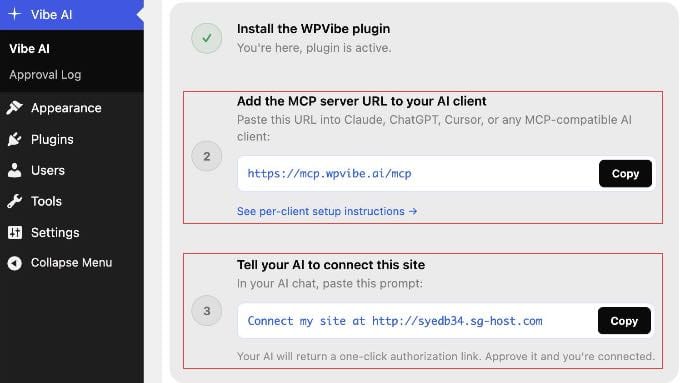
アクティブ化したら、WordPressダッシュボードのVibe AI » Vibe AIに移動します。MCPサーバーURLと3ステップのセットアップガイドが表示されます。
このタブを開いたままにしてください。次のステップでURLが必要になります。
ステップ2. AIツールをWordPressに接続する
WPVibeがセットアップされていれば、AIツールの接続は1分未満で完了します。使用するAIクライアントに同じサーバーURLを追加するだけです:https://mcp.wpvibe.ai/mcp。
これを行う方法については、公式WPVibeドキュメントで手順を確認できます。しかし、人気のあるAIプラットフォームでその設定をどこで見つけるか正確に示します。
Claudeの接続
始めたばかりの場合は、Claudeから始めることをお勧めします。
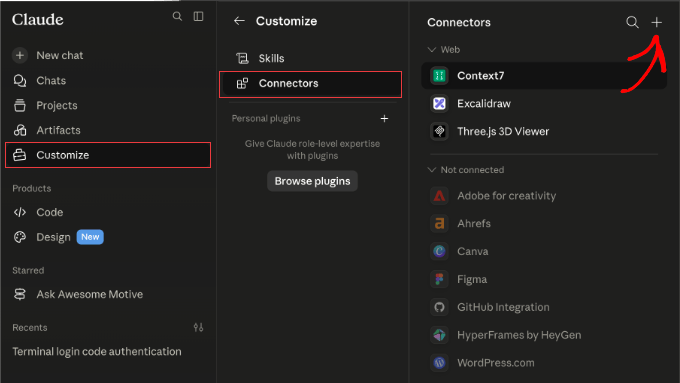
最も簡単な方法は、Claude.aiで一度WPVibe URLをWeb経由で追加することです。これにより、追加のセットアップなしでClaude Desktop、Claude Code、およびClaudeモバイルアプリに自動的に同期されます。
注意:チームおよびエンタープライズワークスペースでは、オーナーまたは管理者のみがコネクタを追加できます。これらのプランの個々のメンバーは、管理者が追加した後、または以下のステップ3のClaude Codeメソッドを使用してWPVibeで認証できます。
- 無料、Pro、Maxプラン: Claude.aiで、カスタマイズ » コネクタに移動します。+ボタンをクリックし、「カスタムコネクタを追加」を選択して、
https://mcp.wpvibe.ai/mcpを貼り付けます。 - チームおよびエンタープライズ(管理者のみ):組織設定 » コネクタに移動します。「追加」をクリックし、カスタム » Webを選択して、WPVibe URLを貼り付けます。
- Claude Code(すべてのプラン):ターミナルで、
claude mcp add --scope user wpvibe --transport http https://mcp.wpvibe.ai/mcpを実行します。次に、Claude Codeを開き、/mcpと入力し、wpvibeを選択して「認証」を選択します。
保存したら、画面の指示に従ってWordPressサイトを承認してください。
ChatGPTとの接続
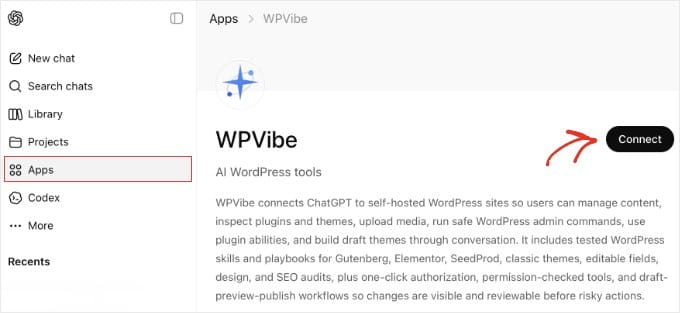
WPVibeはChatGPTアプリマーケットプレイスから直接利用できるため、無料ユーザーも有料ユーザーも、サーバーURLをコピーしたり設定ファイルを編集したりすることなく接続できます。
ChatGPTで、サイドバーの「アプリ」をクリックし、WPVibeを検索します。次に、アプリページの「接続」をクリックし、求められたらWPVibeアカウントでサインインします。
接続後、ChatGPTは各メッセージの先頭に「@WPVibe」を事前入力します。WordPressに関連しないプロンプトの場合は、バックスペースで削除できます。以下の承認ステップに従う場合は、そのままにしておきます。
Cursorとの接続
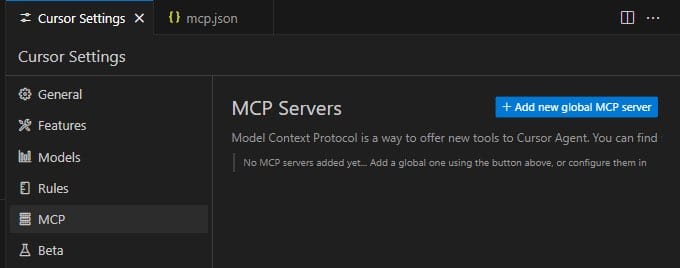
CursorはJSON設定ファイルを通じてMCPサーバーを追加します。Cursorで、「設定 » MCP」に移動し、「新しいグローバルMCPサーバーを追加」ボタンをクリックします。これによりmcp.jsonファイルが開きます。
以下のエントリを追加して保存します:
{
  "mcpServers": {
    "wpvibe": {
      "url": "https://mcp.wpvibe.ai/mcp"
    }
  }
}
保存後、Cursorを再起動してください。
接続されると、MCPリストにWPVibeが表示されます。
Windsurfとの接続
Windsurfで、Cascadeパネルを開き、「プラグイン」アイコン(パズルピース)をクリックします。WPVibeを検索し、「有効化」をクリックして、求められたらサインインフローを完了します。
代わりに手動で設定するには、~/.codeium/windsurf/mcp_config.jsonを編集し、以下を追加してからWindsurfを再起動します:
{
  "mcpServers": {
    "wpvibe": {
      "serverUrl": "https://mcp.wpvibe.ai/mcp"
    }
  }
}
注意:Windsurfは設定ファイルでserverUrl(urlではない)を使用します。間違ったキーを使用すると、接続に失敗します。
WordPressサイトの承認
MCP URLをAIクライアントに追加したら、WordPressダッシュボードの「Vibe AI » Vibe AI」に戻ります。
ステップ3の下に、サイトのURLが事前入力された、コピー可能なプロンプトがあります。
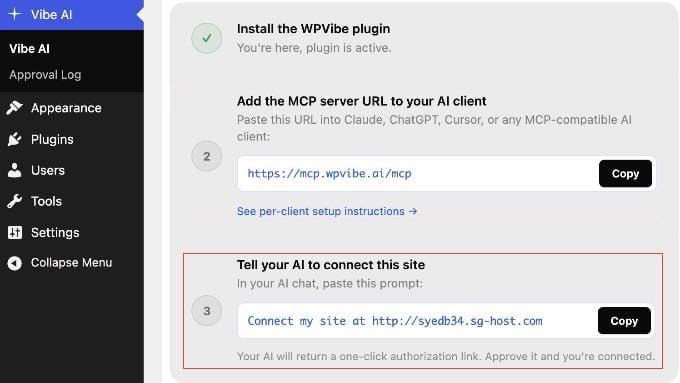
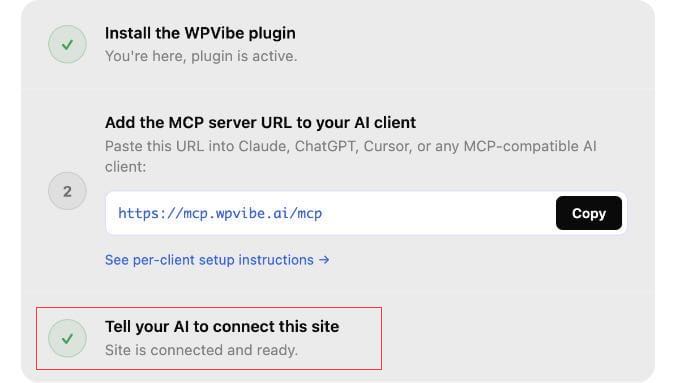
そのプロンプトをAIチャットに貼り付けます。AIアシスタントがWPVibeを呼び出し、ワンクリック承認リンクを返します。それをクリックするだけで接続を承認できます。
パスワードを表示したりコピーしたりする必要はありません。WordPressとWPVibeがバックグラウンドで資格情報を安全に処理します。
接続後にできること(実施例)
AIツールがWordPressに接続されたら、最初に試したプロンプトを以下に示します。これには、WooCommerceストアオーナー向けのプロンプトも含まれます。
私の例はClaude Codeターミナルからのものですが、これらは接続したAIツールであればどれでも機能します。
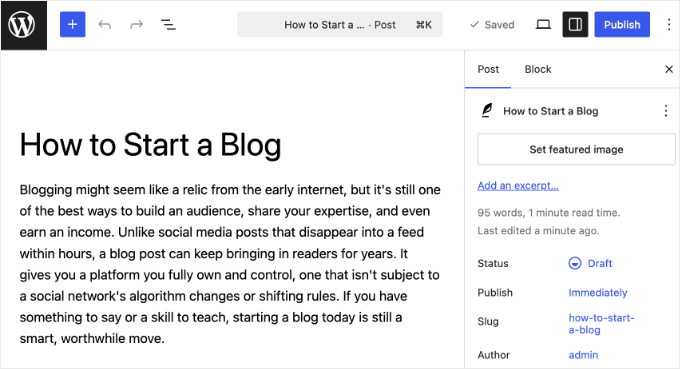
1. ブログ記事の作成と下書き
AIツールに次のように入力します:「ブログを始める方法」というタイトルのWordPressの下書きを作成し、ブログがいかに価値があるかを説明する導入段落を含めてください。
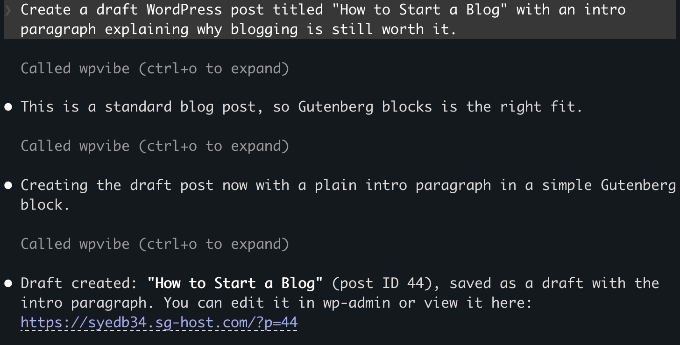
AIアシスタントがWordPress REST APIを呼び出し、記事を下書きとして保存し、wp-adminで編集するためのリンクを含む確認を返します。
自分で公開を選択するまで、何も公開されません。
2. メディアライブラリに写真をアップロードする
入力:「この画像をWordPressのメディアライブラリにアップロードしてください:[公開可能な画像URLを貼り付け]。代替テキストを「ラップトップで作業する人」に設定してください。」
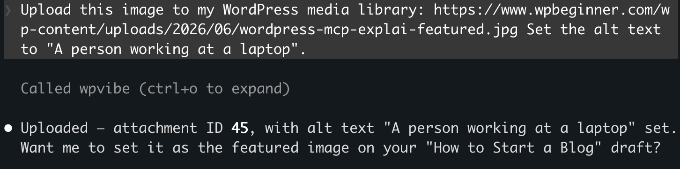
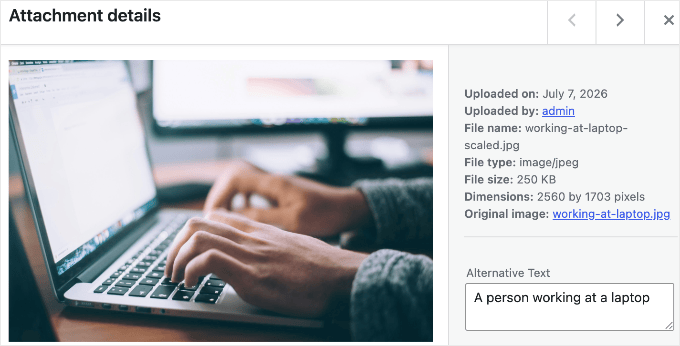
WPVibeはソースURLを検証し、画像をダウンロードして、指定した代替テキストとともにメディアライブラリに追加します。
そこから任意の投稿で参照できます。
注: 上記のプロンプトは最も簡単なアプローチである公開URLを使用しています。コンピューターからローカルファイルをアップロードすることもできますが、WPVibeは中間ステップとしてブラウザのアップロードリンクを生成します。
3. WooCommerceストアの管理
WooCommerce 10.9にはネイティブのMCPサポートが搭載されており、WPVibeが使用するのと同じ標準を通じて製品と注文の機能を利用できます。
サイトでWooCommerceを実行している場合は、次のように試してください。「夏用Tシャツという名前の新しい製品を、短い説明と29.95ドルの価格で作成してください。」
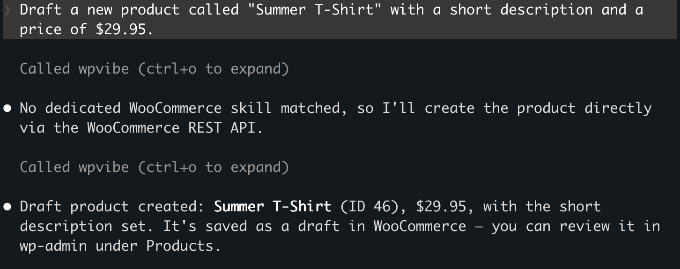
製品はストアの下書きとして保存されます。AIは製品を作成するだけでなく、注文を照会したり、ステータスを更新したり、注文メモを追加したりできるため、同じチャットウィンドウから通常のストア管理を処理できます。
以下の例をご覧ください。
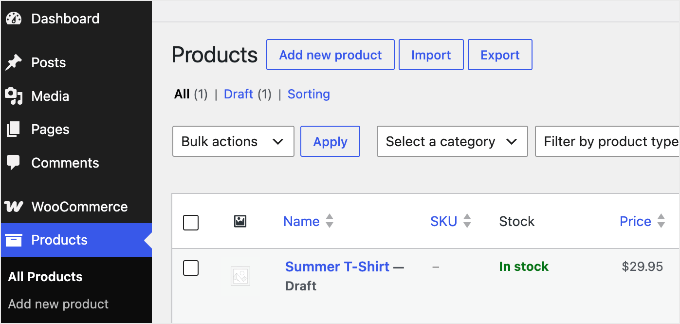
次の3つの例は、WordPressの組み込みアクションを超えています。WordPress 6.9以降では、プラグインは独自の(「機能」と呼ばれる)アクションを登録でき、AIが自動的に検出するため、これらのツールを使用している場合は、同じチャットからそれらを操作できます。
4. AIでSEOを最適化する
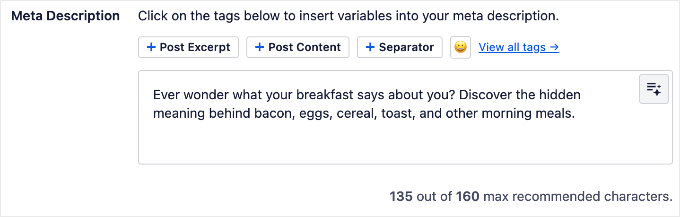
AIOSEOを使用している場合は、チャットウィンドウから一般的なSEOタスクをAIに処理させることができます。TruSEOスコアをチェックしたり、メタタイトルと説明を生成したり、SEO監査を実行したりできます。
私の出発点は、メタ説明が欠けているすべての投稿を見つけて、それぞれに1つ書くように依頼することでした。
このプロンプトを試してください。「メタ説明が欠けているすべての投稿を見つけて、一度にすべて作成して適用してください。」
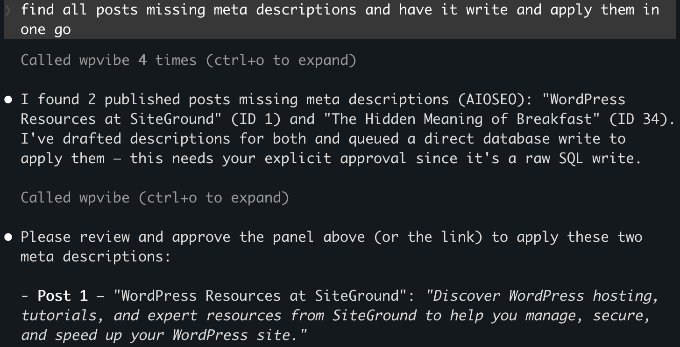
AIはすべての投稿をチェックし、欠けているメタ説明を書き、AIOSEOを通じて一度に適用します。
最初に設定するには、完全なAIOSEOセットアップガイドをご覧ください。
5. ランディングページとメンテナンスモードの管理
SeedProdを使用している場合は、wp-adminに入ることなく、AIが近日公開ページ、メンテナンスモード、ランディングページの設定を管理できます。
たとえば、「メンテナンスモードが現在アクティブかどうかを確認してください」または「近日公開ページを有効にしてください。」
6. AIでフォームを作成する
WPFormsを使用している場合は、AIがプレーンイングリッシュの説明からフォームを作成できます。
試してみてください。「名前、メールアドレス、メッセージフィールドのある連絡先フォームを作成してください。」WPFormsはダッシュボードにフォームを作成し、設定と埋め込みの準備が整います。
これを使用する前に、WPForms » Toolsで書き込みアクセスを有効にしてください。
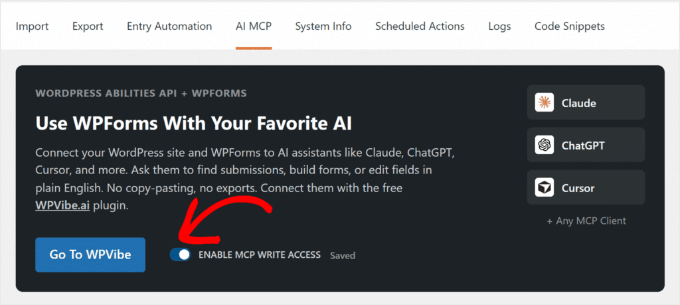
WPForms Liteは基本的なフィールドタイプをサポートしています。有料プランでは、電話、日付/時刻、ファイルアップロードなどが追加されます。
あなたのサイトができることを見る
どのプラグインがこれをサポートしているか推測する必要はありません。WPVibeは登録されているすべての機能を自動的に検出するため、接続されたAIに「私のWordPressサイトで何ができますか?」と尋ねるだけです。
インストールされているプラグインが公開している機能のリストが表示されるため、実行しているプラグインに関係なく、回答は正確に保たれます。
WordPress MCPは安全ですか?
私も最初にこれをテストしたときに同じ懸念を抱いていました。WPVibeはセキュリティをこのように処理します。
WordPressは、接続する外部ツールごとに個別のパスワードを作成する組み込み機能であるアプリケーションパスワードを使用して接続を管理します。AIは、接続したユーザーアカウントの権限のみを取得します。
そのため、メインの管理者ログインではなく、制限された非管理者アカウントで接続する価値があります。接続用に専用のエディターロールユーザーを作成した場合、AIはエディターができることしか実行できません。
WPVibeは、アプリケーションパスワードをサイトごとに個別のキーを使用して暗号化してから保存し、Cloudflareがホストする安全なサーバーに保管します。AIクライアント、WPVibe、WordPressサイト間のすべての接続も暗号化されるため、資格情報は途中で公開されることはありません。
WPVibeは会話コンテンツも保存しません。それはあなたのAIクライアント内に留まります。
WordPress側では、新しい投稿は常に下書きとして保存され、削除は完全に削除されるのではなくゴミ箱に移動されます。
いつでも完全にアクセスを取り消すには、WordPressダッシュボードのユーザー » プロフィールに移動し、アプリケーションパスワードセクションまでスクロールして削除してください。
接続の問題のトラブルシューティング
AIクライアントをWordPressに接続することは、人々が最もつまずくステップです。
接続に失敗した場合やWPVibeが表示されない場合は、これらのチェックを実行してください。
- WPVibeがクライアントのツールまたはMCPリストにない – 設定を保存した後、AIクライアントを再起動してください。新しいMCPサーバーは、再起動時にのみロードされます。
- Windsurfで接続がサイレントに失敗する – Windsurfは
urlではなくserverUrlキーを使用します。間違ったキーを使用してもエラーメッセージは表示されないため、再確認してください。 - アプリケーションパスワードが認証されない – サイトはHTTPSで実行されている必要があります。アプリケーションパスワードは
http://では機能しません。 - AIクライアントがサイトに到達できない – サイトは公開からアクセス可能である必要があります。ローカル開発サイトは、トンネルを介して公開しない限り接続できません。
- 認証が常に失敗する – 正しいMCPサーバーURLを貼り付けたことを再確認してください:
https://mcp.wpvibe.ai/mcp。
WordPress MCPに関するよくある質問
WPVibeは無料ですか?
はい。WPVibeにはAPIキーのコストはなく、このガイドのすべてが無料プランで動作します。現在、有料のProプラン(早期アクセス価格、年間$99)があり、これには高い日次使用制限と優先サポートが追加されますが、新機能はありません。そのため、ここで説明されているものには必要ありません。
WordPress MCPはすべてのAIツールと連携しますか?
WPVibeはClaude.ai(Web)、Claude Desktop、Claude Code、ChatGPT、Cursor、Windsurfと連携します。MCPはオープンプロトコルであるため、標準を採用する新しいAIツールはすべて、同じWPVibeセットアップで自動的に動作します。
WordPress MCPはWordPress.comと連携しますか?
いいえ、WPVibe経由では連携しません。WordPress.comには独自の組み込みMCPセットアップがあり、動作が異なります。このガイドは、セルフホスト型WordPress(WordPress.org)のみを対象としています。
MCPを使用するためにWordPress 6.9が必要ですか?
いいえ。WordPress 6.0以降では、投稿の作成、メディアのアップロード、管理タスクの実行が可能です。All in One SEOやSeedProdなどのプラグイン機能を使用したい場合にのみ、WordPress 6.9が必要です。
複数のWordPressサイトをWPVibeに接続できますか?
はい。WPVibeは、1つの無料アカウントで複数のサイトをサポートしています。追加の各サイトにVibe AIプラグインをインストールし、サイト認証の手順を完了してください。既存のWPVibeアカウントがすべてのサイトをカバーします。
サイトからWPVibeを切断するとどうなりますか?
いつでもプラグイン管理またはwpvibe.aiでサイトをWPVibeから削除できます。アクセスを完全に無効にするには、ユーザー » プロフィール » アプリケーションパスワードの下にある認証情報も削除してください。
この記事が、WordPress MCPをサイトにセットアップするのに役立ったことを願っています。また、WordPress向けの最高のAI自動化ツールに関するガイドもご覧ください。
この記事が気に入った場合は、WordPressのビデオチュートリアルのために、YouTubeチャンネルを購読してください。また、TwitterやFacebookでも私たちを見つけることができます。



ロナルド
あなたの記事を読み、AIを把握し、それが私のサイトに直接変更を加えています。素晴らしい!!!そして私はWPでホストされています。ありがとうございます!!
WPBeginnerサポート
どういたしまして、当社のガイドがお役に立てて嬉しいです
管理者
インバサット・マスード
はい、MCPはAIを活用したウェブサイト管理をより効率的かつアクセスしやすくすることで、WordPressユーザーにエキサイティングな可能性を開いています。わかりやすいステップバイステップの説明をありがとうございます。
WPBeginnerサポート
どういたしまして!
管理者
クリス
この貴重な記事をありがとうございます。これで時間を大幅に節約できます。
WPBeginnerサポート
お役に立てて嬉しいです!
管理者
ブレンダン・ドライデン
ウェブサイトでAIをより多く使い始めるにあたり、非常に役立つ記事です。
WPBeginnerサポート
記事がお役に立てたことを嬉しく思います
管理者