


WordPress 7.2 ベータ版のテストが可能になりました。ベータ1からデモのコーヒーショップブログでテストしてきましたが、今回のアップデートは日常的なサイトオーナーにとって実用的なものになりそうです。
WordPressコアチームは、12月8日に最終版をリリースする予定です。これにより、今年の最後のメジャーWordPressリリースとなります。
マージンに配置されるノート、コードなしのフォームスタイリング、高速な管理画面など、カバーすべきことはたくさんあります。
WordPress 7.2で何が来るのか、それがあなたのウェブサイトにどのような意味を持つのか、続きを読む。
要約:WordPress 7.2で何が来るか
- ノートがエディタのマージンに移動し、絵文字リアクション、ツールバーボタン、小型画面用のコンパクトモードが追加されました。
- 8つのカラースタイルを持つミニマルなブログテーマ「Ipsum」が新しいデフォルトテーマとなり、「Twenty-」という命名規則は廃止されます。
- 新しいデザインツールにより、カスタムCSSなしでフォームフィールド、テキストシャドウ、テキストグラデーション、デュオトーンフィルターをスタイル設定できます。
- 管理画面の読み込みが高速化され、新しい /random/ リンクは訪問者をサイト内のランダムな投稿に誘導します。
注意:このベータ版リリースはテストおよび開発専用です。そのため、ライブウェブサイトにこのバージョンのWordPressをインストール、実行、またはテストしないでください。
代わりに、ステージングサイトまたはローカルサイトの使用をお勧めします。WordPress Beta Testerプラグインをインストールして有効にすることで、WordPress 7.2ベータ版をテストできます。
ノートがマージンに移動
ノートは、WordPress 6.9で登場して以来、すべてのリリースで改善されてきました。WordPress 7.1では、@メンションと選択テキストへのノートが追加されました。
7.2では、ノートを書きながら見やすく、使いやすくすることに重点が置かれています。最大の変更点は、ノートの配置場所です。
サイドバーの内側に配置される代わりに、ノートはエディタキャンバスのマージンに、関連するブロックのすぐ隣にフローティング表示されます。これはGoogleドキュメントのコメントに似た動作です。
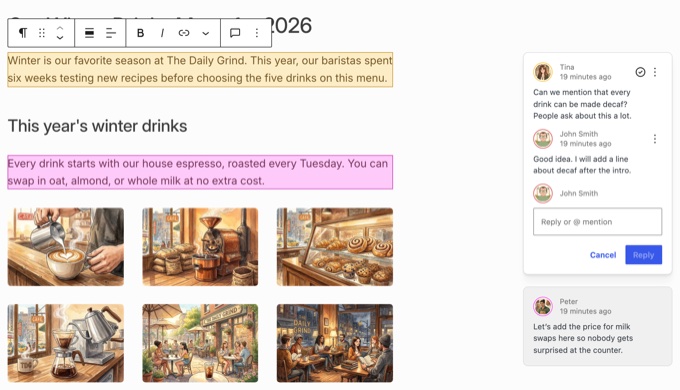
テストでは、下書きに2人の異なるチームメンバーとしてメモを残しました。WordPressは、コメントされた各ブロックをその作成者の色でハイライト表示したため、誰が何のために何を聞いたのかが一目でわかりやすくなりました。
メモがサイドバーを占有しなくなったため、ブロック設定パネルと同じ時間に開いたままにすることができます。以前は、一方を開くと他方が閉じられたため、フィードバックを読みながらブロックを修正したい場合に煩わしいものでした。
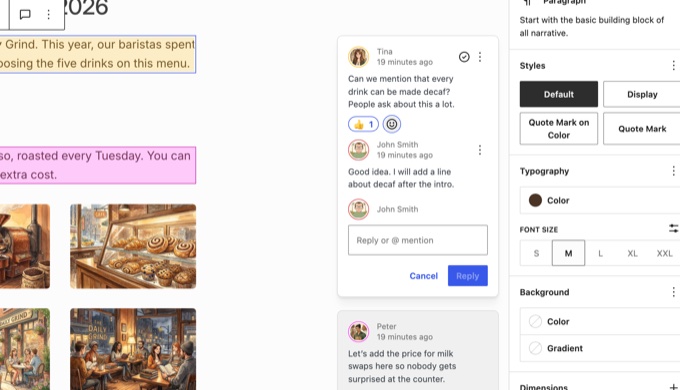
その他のNotesの改善点には、次のものが含まれます。
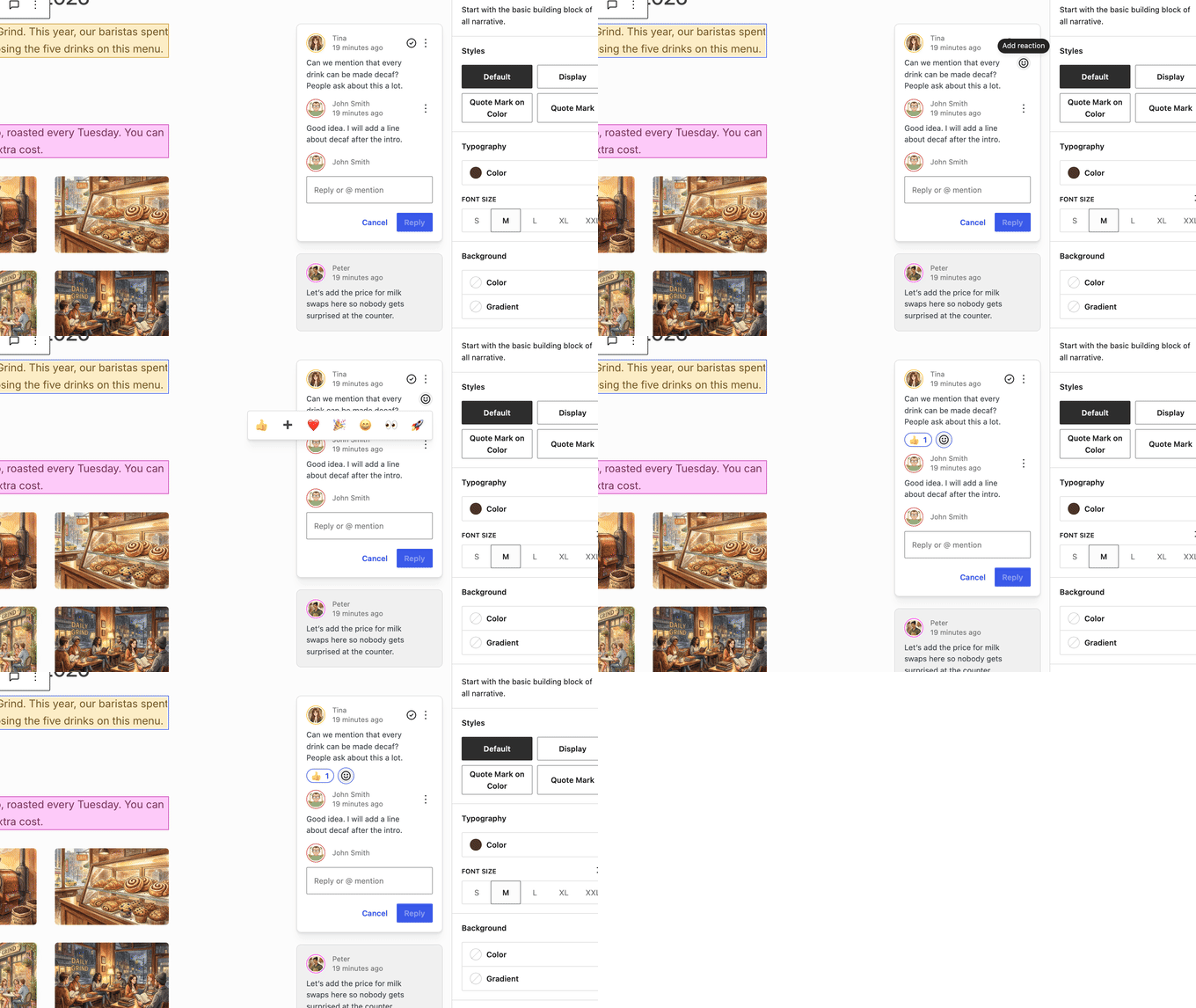
- 絵文字リアクション。返信を入力する代わりに、👍、❤️、🎉、🚀を含む7つの絵文字のいずれかでメモにリアクションできます。これは、「完了」または「同意」の簡単な応答に役立ちます。
- ブロックツールバーの「メモを追加」ボタン。スピーチバブルアイコンを1回クリックするだけで、ブロックにメモを残せるようになりました。
- 小さな画面用のコンパクトモード。ブロックインサーターが開いているなど、エディターが混雑している場合、メモは小さなアバターバブルに縮小されます。バブルをクリックすると、完全なメモが開きます。
- より良いフィルタリング。「すべてのメモ」パネルには、すべてのメモ、開いているメモ、解決済みのメモを表示できる新しいフィルターがあります。
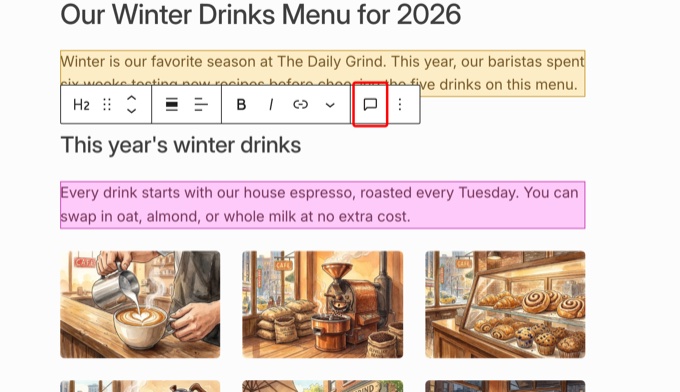
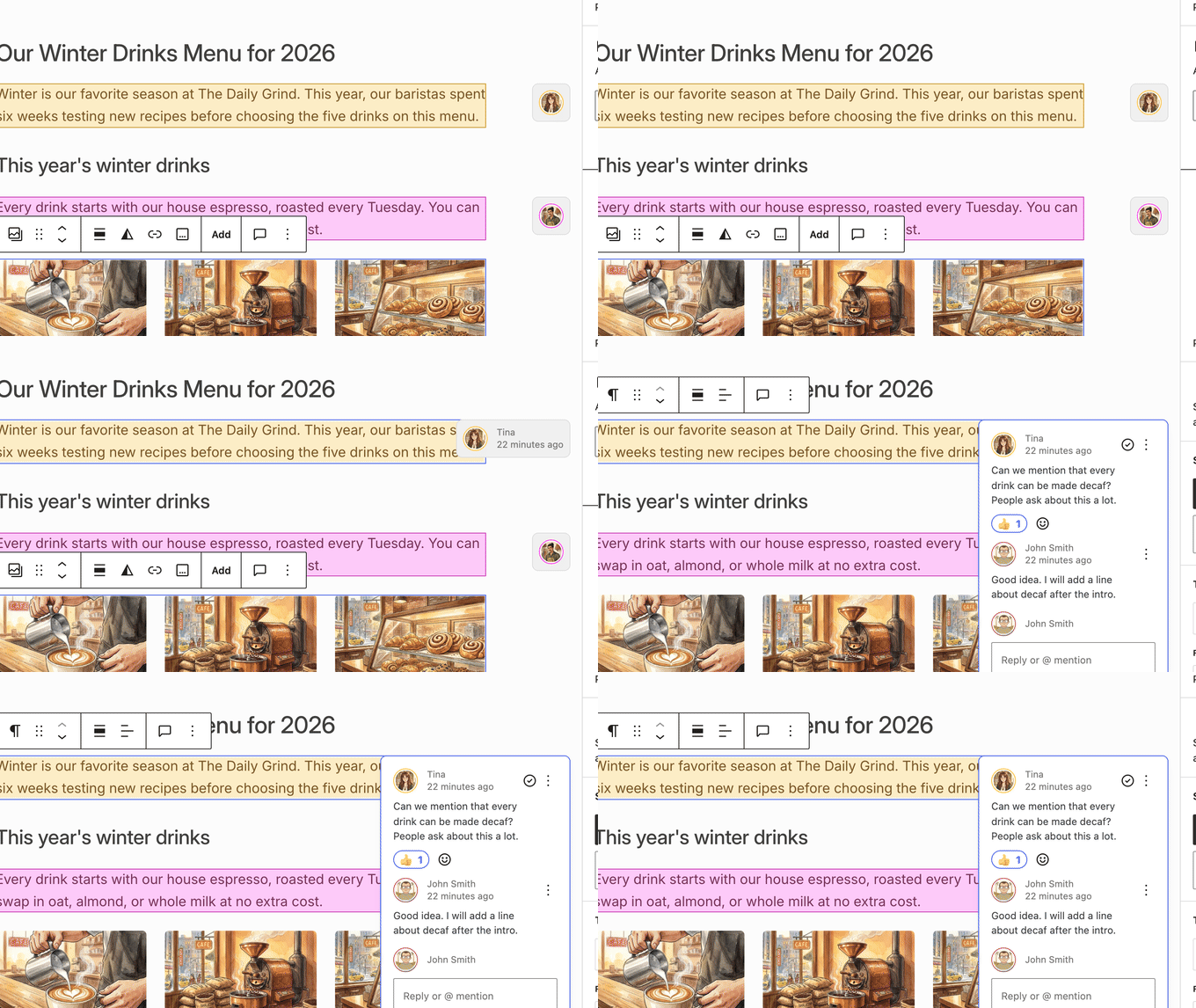
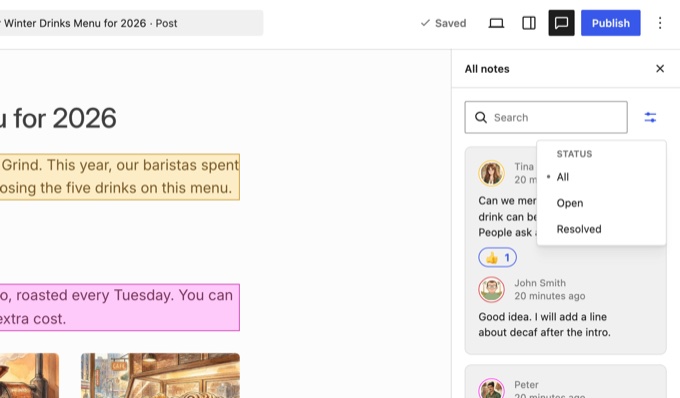
チーム、代理店、複数著者のブログにとって、これらの小さな変更は積み重なります。WordPress内で下書きを確認することは、回避策ではなく、編集ワークフローの自然な一部になり始めています。
新しいデフォルトテーマ「Ipsum」が登場
WordPress 7.2には、Ipsumという新しいデフォルトテーマが付属します。
Ipsumは、ブロガー向けの意図的にミニマルなブロックテーマです。デザイナーが実際のコンテンツが到着するまで使用するプレースホルダーテキストである「lorem ipsum」からその名前が付けられています。
テーマも同様の考え方に基づいています。デザインを自分のものに変えることができるクリーンな出発点を提供します。
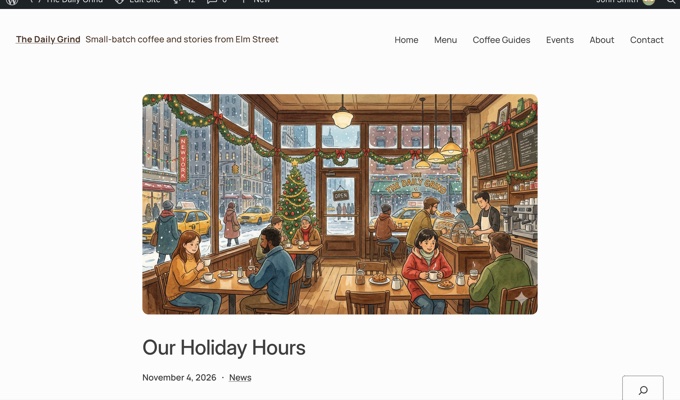
Ipsumには、画像を含むサイト全体の配色とタイポグラフィを変更するいくつかのスタイルバリエーションが含まれています。ヘッダー、投稿リスト、フッター、コールアウト用のパターンも付属しています。
Ipsumは16年の伝統も破ります。Twenty Ten以来、WordPressはすべてのデフォルトテーマにその年の名前を付けてきましたが、将来のデフォルトテーマは独自の名前を持つようになります。
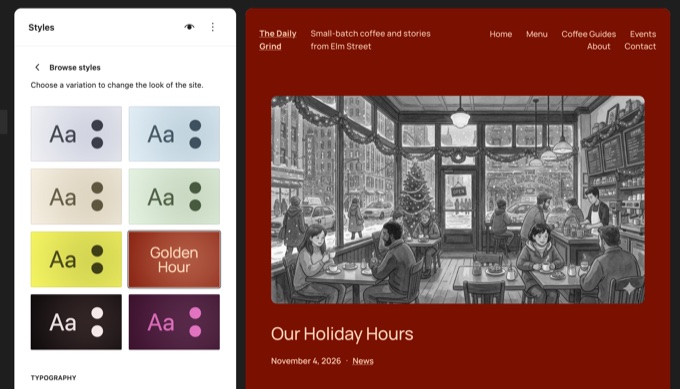
テストでは、Ipsumには8つのカラーバリエーションと6つのタイポグラフィセットが付属していました。これらは、[外観] » [エディター] » [スタイル] » [スタイルの参照]で見つけることができます。
「ゴールデンアワー」のようなバリエーションを1回クリックすると、画像を含むサイト全体が再スタイル設定されます。
Ipsumは、WPVibeのようなエージェンティックAIツールともうまく連携します。これは、サイトをClaudeやChatGPTなどの使い慣れたAIアシスタントに接続します。その後、アシスタントに簡単な英語でテーマを編集したり、その上にカスタムデザインを構築したりするように依頼できます。
デモサイトをWPVibeに接続し、ClaudeにIpsumに温かいエスプレッソの配色を適用し、ヘッダーにアナウンスバーを追加するように依頼しました。
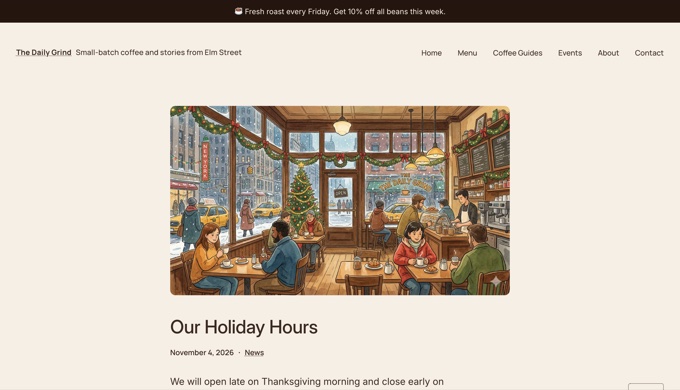
WPVibeはテーマの下書きコピーに変更を加え、公開前にプライベートプレビューで確認しました。
ただし、機能豊富なデザインが必要な場合は、最高のフルサイト編集テーマのいずれかを引き続き好む場合があります。
レスポンシブスタイリングがより多くのブロックに対応
レスポンシブ スタイリングは、WordPress 7.1 の最大の追加機能の 1 つでした。CSS を記述せずに、タブレットやスマートフォンでのブロックの外観を変更できます。
検索ブロックと 2 つのドロップダウン メニューでこれをテストしました。フォーム フィールドに丸みを帯びた茶色の境界線とクリーム色の背景を与えた後、両方のドロップダウン メニューと検索ボタンが新しいスタイルを取り込みました。
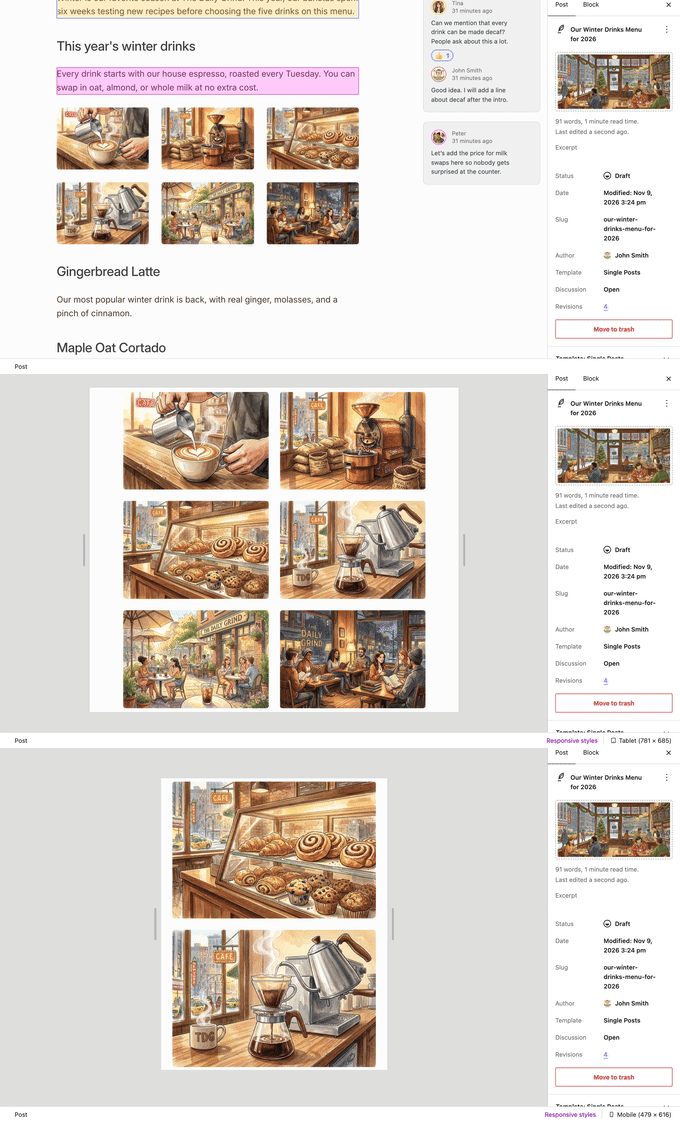
画面サイズごとに異なる列数、クロッピング、アスペクト比を設定できるようになりました。たとえば、デスクトップでは 4 列、タブレットでは 2 列、モバイルでは 1 列を表示できます。
試すには、上部ツールバーのデバイスプレビューアイコンをクリックし、「タブレット」または「モバイル」を最初に選択します。次に、同じメニューで「レスポンシブ スタイル」オプションをオンにします。
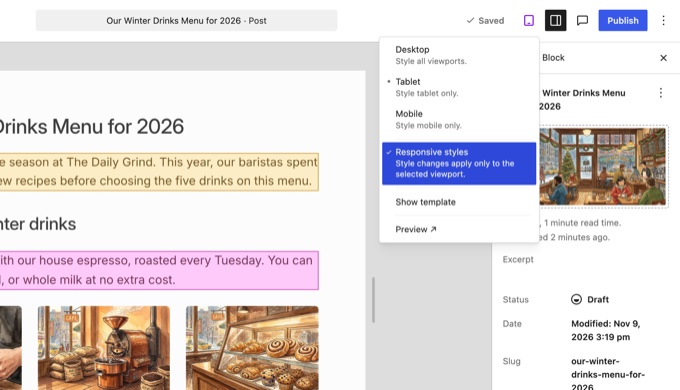
ここでは順序が重要であることがわかりました。「レスポンシブ スタイル」をデスクトップビューのままでオンにすると、変更はすべての画面サイズに適用されました。
レスポンシブ モードがオンになると、ブロック設定に「編集中: タブレット」バッジが表示されます。パネルには、画面サイズごとに変更できない設定も非表示になります。
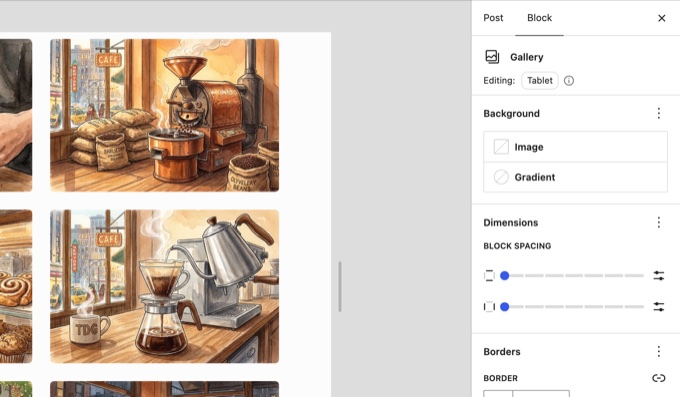
テストでは、ギャラリーをデスクトップで 3 列、タブレットで 2 列、モバイルで 1 列に設定しました。その後、さまざまなブラウザ幅でライブページを確認したところ、ギャラリーは計画どおりにレイアウトを切り替えました。
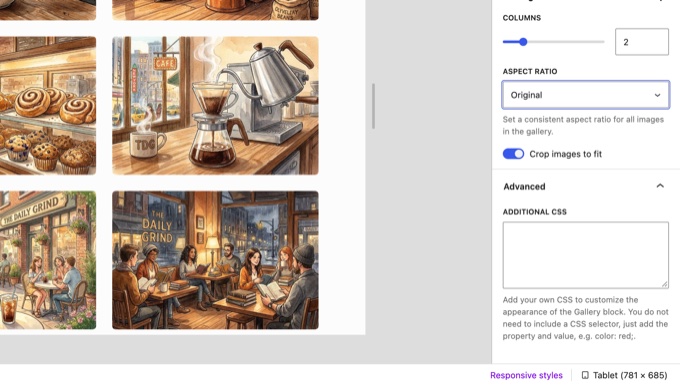
「高度な設定」の下に、「追加 CSS」ボックスもあります。これは、編集中の画面サイズにのみ適用されます。
WordPress 7.2 では、サードパーティのブロックが独自のカスタム コントロールでレスポンシブ スタイリングをサポートできるようにする公開 API も追加されました。簡単に言うと、お気に入りのプラグインのブロックで、コア ブロックだけでなく、レスポンシブ オプションが表示され始めるはずです。
これまでは、デスクトップでは見栄えが良くても、携帯電話では窮屈に見えるギャラリーを修正するには、カスタム CSS を記述する必要がありました。7.2 では、初心者がコードに触れる必要がないもう 1 つの理由ができました。
CSSを書かずにフォームをスタイル設定
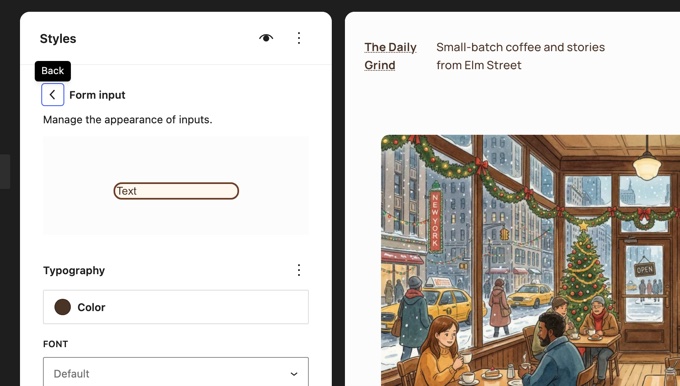
WordPress 7.2 では、グローバル スタイルから直接一般的なフォーム要素をスタイル設定できます。
新しいオプションは、「外観 » エディター » スタイル » ブロックと要素」の新しい「フォーム コントロール」セクションの下にあります。ベータ 4 のインストールでは、フォーム入力、フォーム選択、フォーム ボタンがリストされていました。
それぞれに、タイポグラフィ、色、背景、間隔、境界線、影の設定があります。これらを 1 回設定すると、WordPress は Web サイト全体の一致するフォーム フィールドにスタイルを適用します。
検索ブロックと2つのドロップダウンメニューでこれをテストしました。フォームフィールドに丸みを帯びた茶色の境界線とクリーム色の背景を与えた後、ドロップダウンメニューと検索ボタンの両方が新しいスタイルを取り込みました。
検索ボックス自体は古い外観を維持しました。私たちのテーマ、Ipsum は、検索ブロック独自のスタイルを持っており、テーマのブロック スタイルは新しいフォーム スタイルをオーバーライドします。
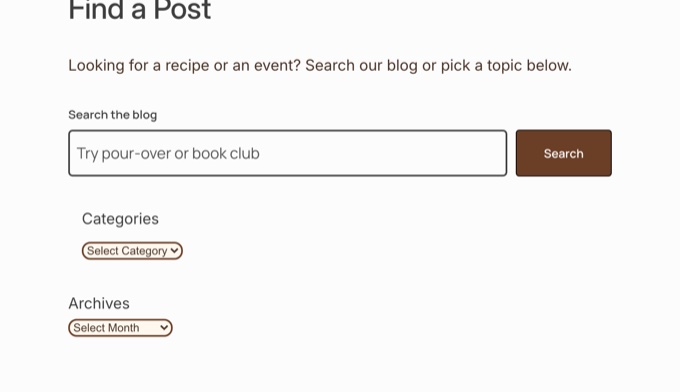
フォームは、洗練されたサイトでは場違いに見えることがよくあります。テーマに一致しない入力フィールドは、古典的な「CSS が必要な小さな問題」であり、この機能はそれを修正します。
これは標準の WordPress フォーム要素をスタイル設定することに注意してください。ロードマップにはラベル スタイリングも記載されていますが、ベータ 4 では個別のオプションを確認できませんでした。
フォーム プラグインは通常、独自のスタイルを読み込み、そのスタイルは新しい設定よりも優先されます。テストでは、WPForms の連絡フォームは、グローバル スタイルでフォーム スタイルを変更した後も、白いフィールドと青い送信ボタンを維持しました。
WPForms フォームをテーマに合わせるには、エディターで WPForms ブロックを選択し、フィールド、ラベル、ボタンのスタイル設定を使用します。詳細は、WordPress フォームのカスタマイズとスタイリング方法に関するガイドをご覧ください。
ブロックのスタイルがどこから来るかを確認
WordPress 7.2 の 2 つの小さな変更により、ブロックエディターのわかりにくい問題が解決されます。
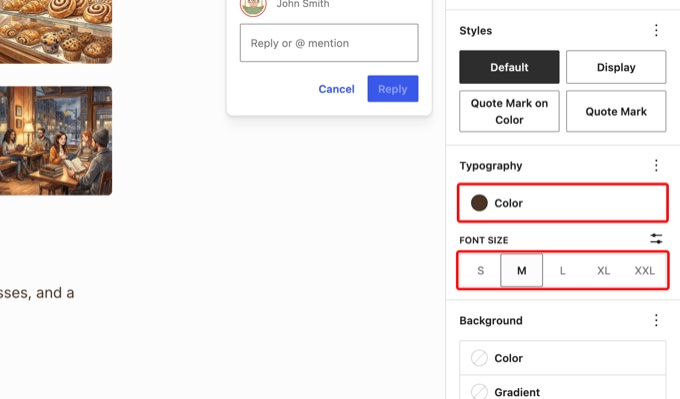
以前は、グローバルスタイルでブロックの色またはフォントサイズを設定しても、ブロック自体の設定パネルは空のままでした。どのスタイルがアクティブか、またはどこから来ているのかを知ることができませんでした。
WordPress 7.2 では、ブロック設定に、ブロックがグローバルスタイルから継承する値が表示されるようになりました。たとえば、サイトのすべての段落が赤の場合、段落ブロックの設定に赤と表示されます。
1 つのブロックでその色をオーバーライドし、後でリセットすると、コントロールはグローバル値を示す状態に戻ります。
テストでは、グローバルスタイルですべての段落に濃い茶色の文字色を設定しました。すると、段落ブロックの設定には、空のフィールドの代わりに、その茶色のスウォッチとアクティブなフォントサイズが表示されました。
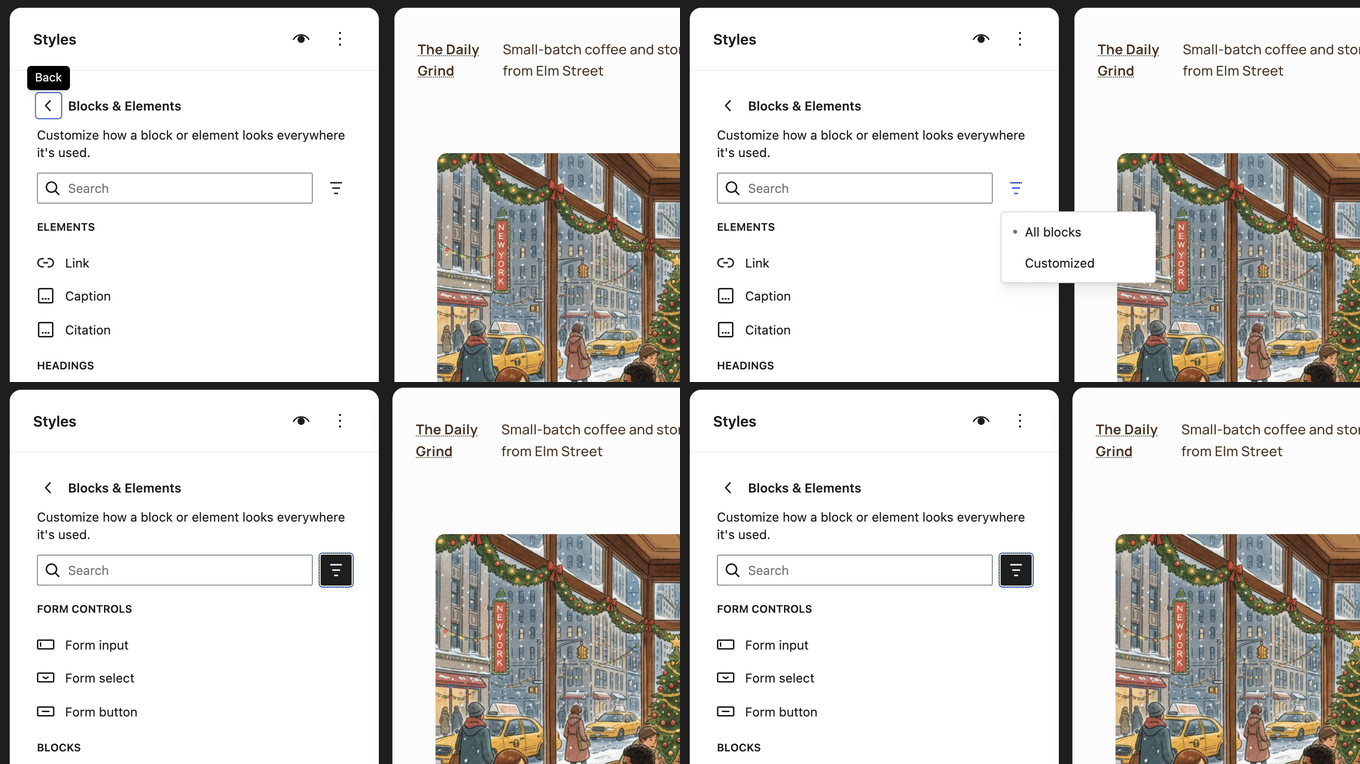
2 つ目の変更は、グローバルスタイルに新しい「カスタマイズ済み」フィルターが追加されたことです。ブロックと要素の検索ボックスの隣にあるフィルターアイコンとして見つけることができ、スタイルを変更したブロックのみが表示されます。
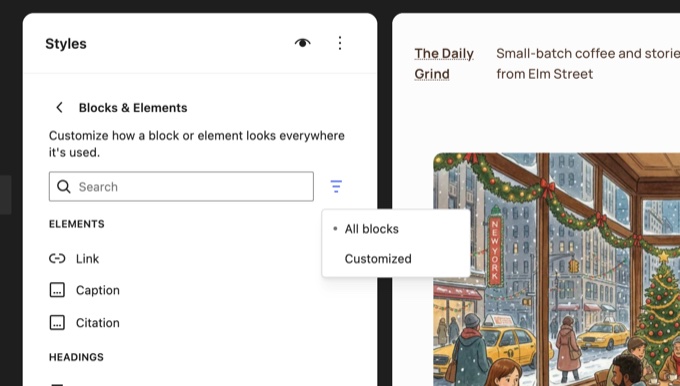
カスタマイズを見つけるために数十個のブロックをクリックして探す代わりに、すべてを 1 つのリストで確認できます。どちらの変更も、ブロックがそのように見える理由を理解しやすくします。
テキストと画像のより多くのデザインツール
WordPress 7.2 では、コアブロックに多数のデザインオプションが追加されています。このリリースには 70 を超えるブロックサポートの改善が含まれており、ほとんどのユーザーが気づくのは次のものです。
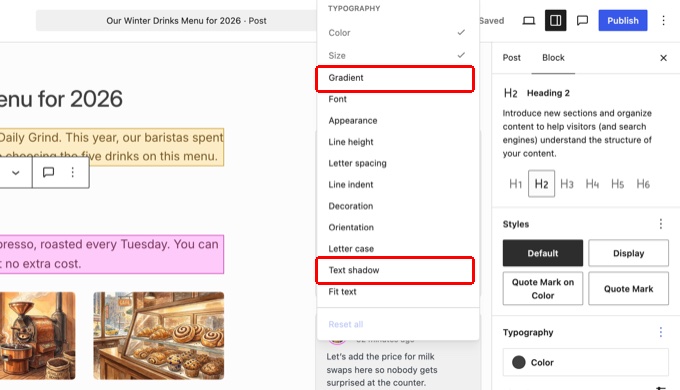
- 文字シャドウ。ブロック設定から文字シャドウを追加できるようになりました。テーマ開発者は、theme.json で文字シャドウのプリセットを定義することもでき、サイト全体でタイポグラフィの一貫性を保つことができます。
- 文字グラデーション。見出しやその他の文字ブロックで、文字色としてグラデーションを使用できるようになりました。
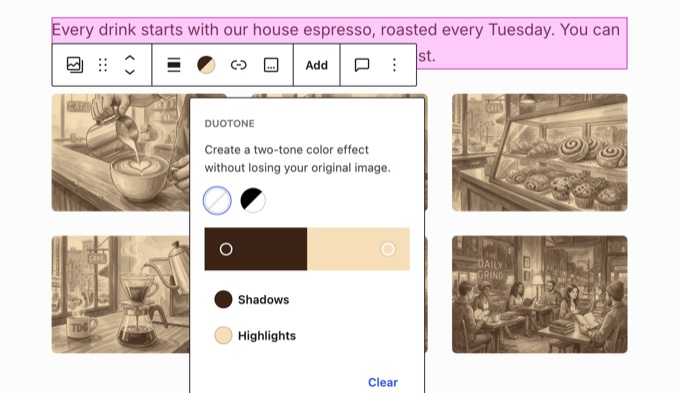
- ギャラリー全体にデュオトーン。ギャラリーブロックに 1 回デュオトーンフィルターを適用すると、その中のすべての画像に同じ色合いが適用されます。後で追加した新しい画像にもフィルターが適用されます。
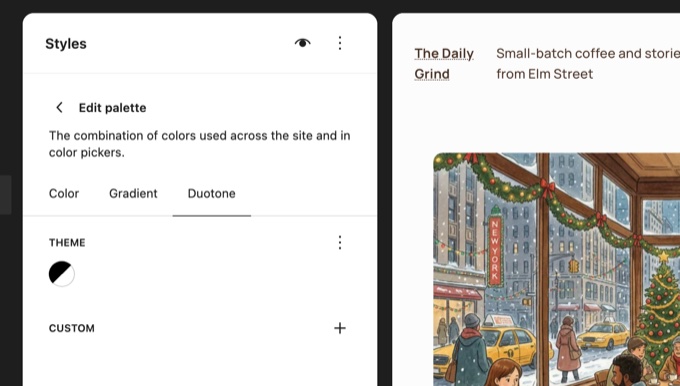
- サイト全体のデュオトーンパレット。グローバルスタイルに、パレットを編集する際のカラーとグラデーションの隣にデュオトーンタブが追加されました(スタイル » カラーで編集)。独自のデュオトーンプリセットを作成し、画像、ギャラリー、カバーブロックで使用できます。
- ギャラリーの並べ替え。ギャラリーブロックの設定に「並べ替え順序」ドロップダウンが追加され、各画像をドラッグすることなく並べ替えることができます。
- より広範なデザインコントロール。多くのコアブロックで、幅、高さ、シャドウ、境界線、間隔、背景画像のオプションが利用できるようになりました。
テストでは、新しいグラデーションと文字シャドウのオプションが見出しブロックのタイポグラフィオプションメニューに表示されました。パネルに表示される前に、そのメニューからオンにする必要があります。
また、ブロックツールバーからギャラリー全体にデュオトーンフィルターを適用しました。ギャラリー内のすべての画像が、1 ステップで同じセピア色になりました。
WordPress 7.0で導入されたアイコンブロックにもキーワード検索が追加されました。「mail」または「letter」と入力すると、封筒のアイコンが見つかるようになり、正確なアイコン名を推測する必要がなくなりました。
ナビゲーションメニューの編集がより簡単に
WordPress 7.2では、サイトエディターでのメニュー管理が容易になりました。
サイトエディターのサイドバーから直接、ナビゲーションリンクを追加、整理、編集できるようになりました。これにより、キャンバスでナビゲーションブロック全体を開くことなく、メニューを更新できます。
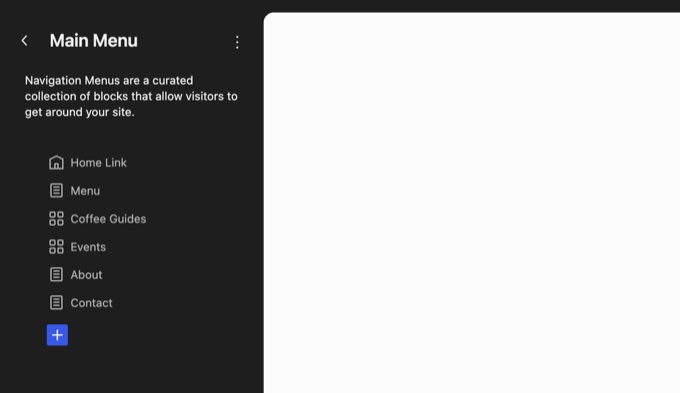
ナビゲーションブロック内のリンク検索も賢くなりました。WordPressは結果をグループ化してランク付けするようになり、検索ではホームページリンクブロックのような特別なブロックも見つけられるようになりました。
その結果、クリック数が少なくなり、完全なメニューを作成できます。ブロックテーマを使用してWordPressでナビゲーションメニューを追加するのに苦労したことがあるなら、この変更を歓迎するでしょう。
より高速でスマートなメディアアップロード
WordPress 7.1では、ブロックエディターは画像をサーバーにアップロードする前に、ウェブブラウザで処理を開始しました。WordPress 7.2では、これをメディアライブラリとメディアモーダルに拡張しました。
簡単に言うと、メディア » 新規追加から画像をアップロードする際に、サーバーに到達する前にブラウザでサイズ変更、圧縮、変換できるようになりました。これにより、アップロードが高速化し、ホスティングの負荷を軽減できます。
これは、画像処理が制限されている予算のWordPressホスティングプランで特に役立ちます。
この機能は現在、ChromeやEdgeなどのChromiumベースのブラウザで動作します。他のブラウザでは、WordPressは通常のサーバーサイド処理にフォールバックし、アップロードは引き続き機能します。
WordPress 7.2では、12年前のバグも修正されました。アニメーションGIFまたはアニメーションWebPをアップロードすると、WordPressはサムネイルのような小さな画像サイズを静止画像に変換していました。
これで、すべての画像サイズがアニメーションを保持します。
その他のメディアの改善点は次のとおりです。
- 再設計されたメディアインサーター。 WordPressは、エディターのメディアインサーターを再構築し、メディアライブラリが大きいサイトでも高速に動作するようにしました。
- クリーンな切り抜き。 WordPress 7.1の画像エディターは、どの切り抜き画像がどの元画像から来たかを追跡するようになりました。これにより、孤立したコピーがメディアライブラリを散らかすのを防ぎ、元画像に基づいて切り抜きを再調整できます。
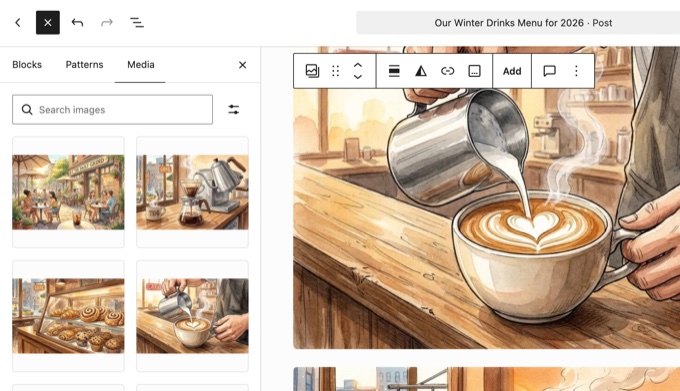
私たちのテストでは、ブロックインサーターの新しいメディアタブは、検索ボタンとフィルターボタンを備えた、よりクリーンな画像グリッドを表示しました。ギャラリーには「添付画像を使用」ボタンも追加され、投稿に既に添付されている画像が取り込まれます。
「今日公開」がダッシュボードに登場
WordPress 7.1のベータ版カバレッジをお読みになった方は、「今日公開」ダッシュボードウィジェットを覚えているかもしれません。コアチームはそれを7.1の最終リリースから削除しました。
それが、WordPress 7.2のベータ版で、少し形を変えて戻ってきました。
個別のウィジェットの代わりに、アクティビティウィジェット内の「今日公開」セクションになりました。過去の同じ日付に公開した投稿が表示されます。
スペースを確保するために、最近のコメントは独自のダッシュボードウィジェットに移動しました。
テストでは、2023年、2024年、2025年の11月9日に投稿を公開しました。11月9日には、3つすべてが新着セクションに表示され、他のチームメンバーが書いた投稿には著者名も表示されました。
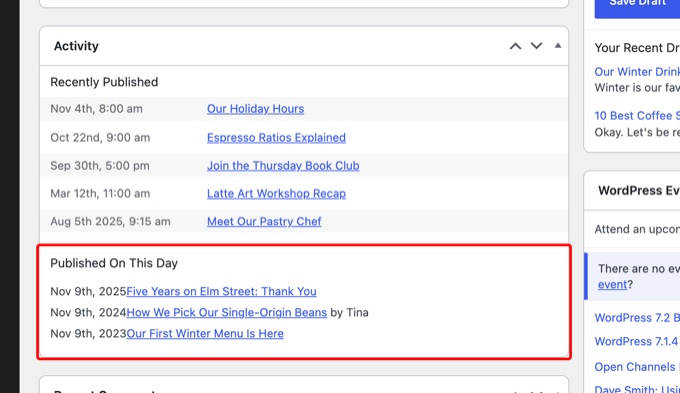
長期間運営しているブログには、この機能がおすすめです。サイトの歴史を楽しく思い出させてくれるだけでなく、更新や再共有する価値のある古いコンテンツを見つける実用的な方法でもあります。
より高速で一貫性のある管理画面
WordPress 7.2 には、管理画面にいくつかの改善が含まれており、目に見えるものよりも体感できるものが多いでしょう。
管理画面の高速化。 以前の WordPress では、管理画面のスクリプトとスタイルシートが大きなファイルにまとめられていました。7.2 では、個別に読み込まれ、ブラウザがより効果的にキャッシュできるようになります。
新しいプリフェッチ機能は、次に開く可能性が高い管理画面を予測し、事前に読み込みます。これにより、ダッシュボード、投稿一覧、エディター間の移動が高速化されるはずです。
テストサイトで投稿画面を確認したところ、バンドルがまとめられていない62個の個別のスクリプトファイルと、他の管理画面用のプリフェッチリンクのセットが読み込まれました。
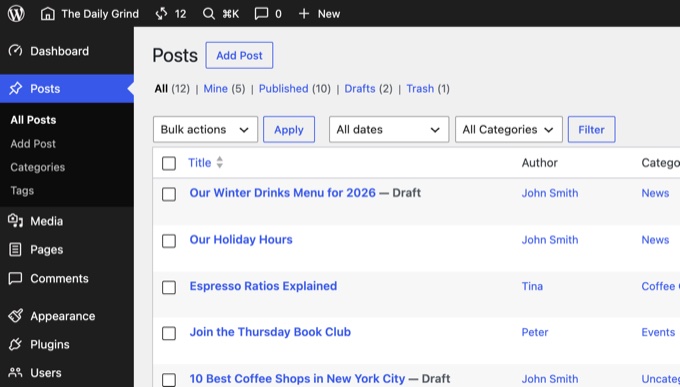
モダンなアイコン。 WordPress は、管理バーとサイドバーメニューの古い Dashicons を、WordPress アイコンライブラリの SVG アイコンに置き換えています。ダッシュボードは、新しい編集画面との一貫性が高まりました。
より明確なエラーメッセージ。 ブロックエディターは、問題が発生した場合に、より役立つエラーメッセージを表示するようになりました。一部のエラーには、エラーテキストをコピーするボタンも含まれており、修正方法を検索したり、サポートチームと共有したりするのが簡単になります。
更新する翻訳を選択。 サイトで別の言語を使用している場合、更新画面に利用可能な各翻訳アップデートが表示されるようになりました。プラグインやテーマのアップデートと同じように、1つずつ確認してインストールできます。
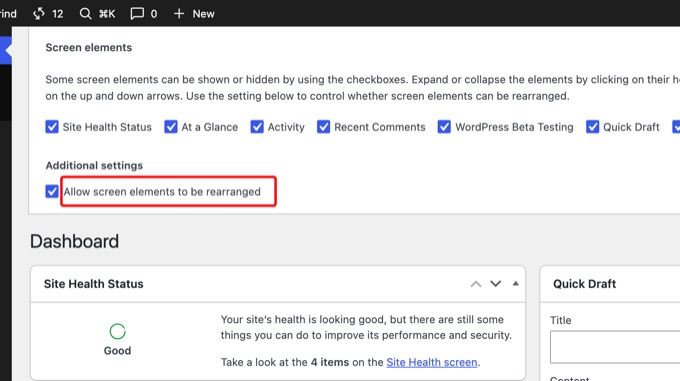
メタボックスを固定。 画面オプションに、ダッシュボードのようなクラシック画面で「画面要素の並べ替えを許可する」チェックボックスが追加されました。チェックを外すと、ボックスは所定の位置に留まり、電話やタブレットでの誤ったドラッグを防ぎます。
リフレッシュされたブロック設定パネル。 コアチームは、DataForm という新しいフレームワークでブロック設定サイドバーを再構築しています。まだ大きな変化に気づかないかもしれませんが、将来のブロック設定のためのより一貫した基盤を WordPress に提供します。
投稿に新しい /random/ リンクを追加
WordPress 7.2 ではランダム投稿リンクが追加され、これは単に楽しみのためだけのものです。
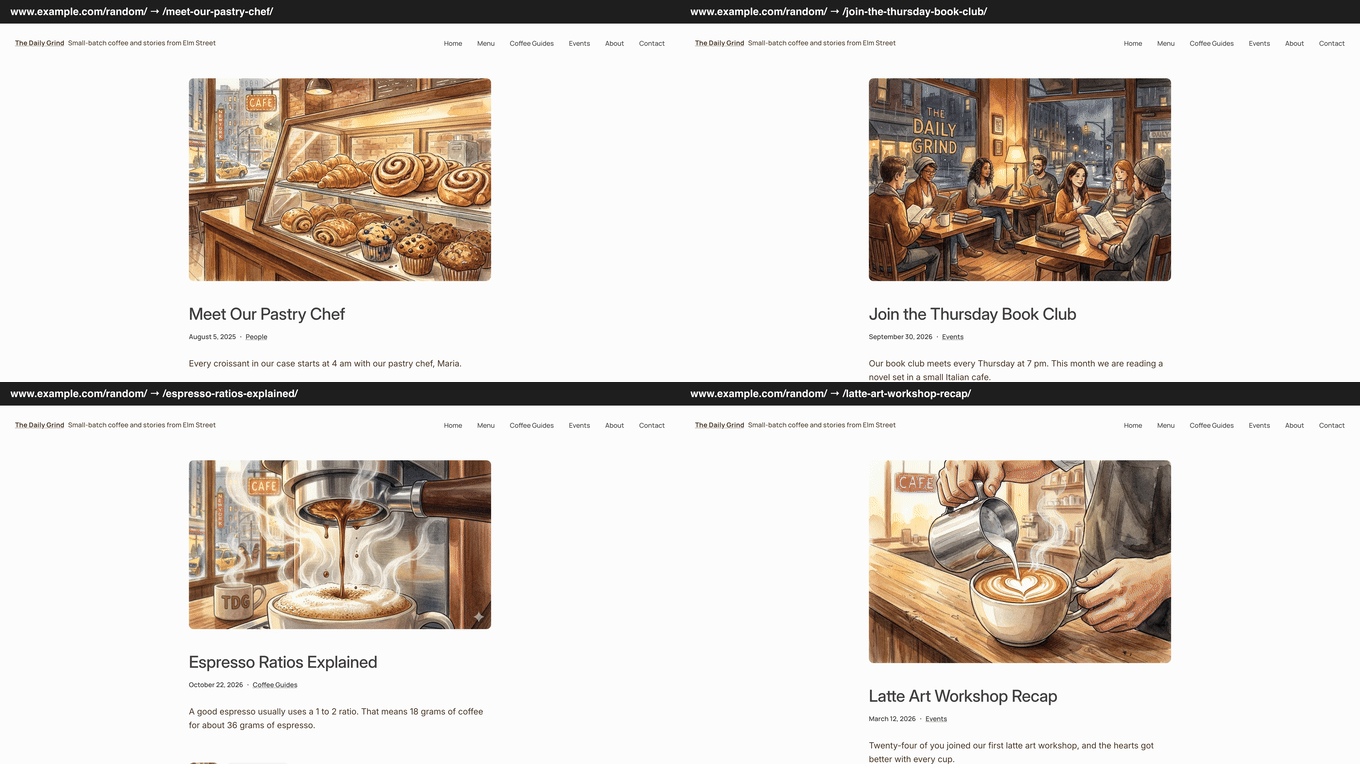
誰かが yoursite.com/random/ にアクセスすると、WordPress はランダムに選択された公開済み投稿にリダイレクトします。アーカイブでも機能します。
たとえば、/random/category/news/ は「ニュース」カテゴリからランダムな投稿を選択し、/random/author/john/ はその著者からの投稿を選択します。
これにより、メニューに「おまかせ表示」リンクを簡単に追加でき、読者が古い投稿を発見するのに役立ちます。以前は、これを行うために Random Redirect のようなプラグインが必要でした。
テストでは、/random/ へのアクセスごとに異なる投稿にリダイレクトされました。カテゴリと著者のバージョンは、そのアーカイブからの投稿のみを選択し、存在しないカテゴリは 404 エラーページを返しました。
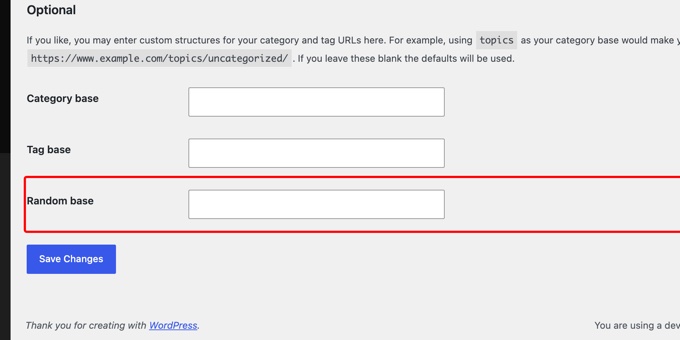
「Random base」フィールドで「/random/」の部分の名前を変更できます。これは、[設定] » [パーマリンク設定] ページにあります。
レスポンスヘッダーも確認しました。ランダムリンクは一時的な302リダイレクトとnoindexヘッダーを使用しており、SEOの問題を引き起こさないはずです。
ただし、更新する前に1つ知っておくべきことがあります。WordPressでは、アーカイブを持つすべての公開投稿タイプでこの機能がデフォルトでオンになります。
一部の開発者は、これが訪問者を、公開されているが発見されることを意図していないコンテンツ(カスタム投稿タイプとして保存されているクライアントページなど)に送信する可能性があることを心配しています。
WordPressには、これをオフにする管理設定がありません。クライアントサイトを管理している場合は、7.2が公開される前にこれをチェックする価値があります。
ランダム投稿リンクを無効にするには、次のコードスニペットをウェブサイトに追加できます。テーマのfunctions.phpファイルを編集せずに安全に追加するには、WPCodeを使用することをお勧めします。手順については、WordPressにカスタムコードを追加する方法をご覧ください。
add_filter( 'wp_enable_random_content_redirect', '__return_false' );
テストでは、パーマリンク設定を保存するとすぐに、/random/と/random/category/news/の両方で404エラーページが表示されました。
開発者は、この機能をオンにしたまま、カスタム投稿タイプを1つだけ除外することもできます。これを行うには、'randomable' => false引数で投稿タイプを登録します。
WordPress 7.2 に含まれないもの
WordPress 7.2のロードマップにあったいくつかの機能は、ベータ版には含まれませんでした。それらについて正直にお伝えしたいと思います。
Notesの提案モードはWordPress 7.3に移動しました。この機能により、Googleドキュメントのように、作成者が承認または拒否できる編集を提案できるようになります。コアチームはこれをこのリリースの中心として計画していました。
しかし、チームはまずさらなるテストが必要だと判断しました。提案モードは、Gutenbergプラグインで実験として継続されます。
目次ブロックも7.3に移動しました。このブロックがリリースから漏れるのは、これで2回連続です。
リアルタイム共同編集はまだ準備ができていません。コアチームは、いくつかのアーキテクチャ上の決定にまだ時間がかかるため、Googleドキュメントスタイルの共同編集を7.2のロードマップから完全に除外しました。今日それが必要な場合は、WordPressでの共同編集のガイドに従ってください。
AI機能はAIプラグインに残ります。7.1サイクルの後、AI機能はコアに統合される前にその価値を証明する必要があるとチームは判断しました。AIサイトガイドラインなどの作業は、7.2への統合の約束なしに、公式AIプラグインで継続されます。MCP Adapter(AIエージェントがサイトに接続できるようにする)も、現時点では個別のプラグインのままです。AIチームは、WordPress 7.3でコアに統合することを目指しています。
ロードマップには、機密性の高い操作の前に再度パスワードを要求する「sudoモード」と、新しい説明リストブロックも記載されていました。どちらの機能もこれまでのベータ版には登場しておらず、最終リリース時にカットされたかどうかを確認します。
機能を保留するのは正しい判断だと思います。作成者を混乱させる半端な提案モードは、1回のリリースを待つよりも悪いでしょう。
裏側(開発者向け・パフォーマンスアップデート)
WordPress 7.2 には、開発者向けのいくつかの技術的な改善も含まれています。
- Secrets API。 WordPress に、API キーやトークンなどの機密性の高い認証情報を保存するための標準的で安全な方法がついに登場しました。これまで、ほとんどのプラグインはこれらをデータベースにプレーンテキストとして保存していました。新しい API は、保存時の暗号化、認証情報のローテーション、カスタムストレージプロバイダー、WP-CLI をサポートし、REST API の応答、ログ、サイトヘルス情報、エクスポートからシークレットを保護します。コアチームは WordPress 7.3 用の管理設定画面を計画しています。(Trac #66187)
- Abilities API の拡張。 Abilities API は、WordPress コンテンツへのアクセスとクエリのための新しい方法、権限要件、およびより良いスキーマ処理を備えています。これにより、統合、自動化ツール、AI エージェントは、より一貫した基盤を得ることができます。(Trac #66268)
- Interactivity API の更新。 新しい
data-wp-htmlディレクティブは、インタラクティブな領域内でストアから信頼された HTML をレンダリングし、ルーターの更新により開発者はクライアントサイドのナビゲーションを監視できます。(Gutenberg #83078) - サーバーサイドの DataViews と DataForm の登録。 プラグインはサーバー上でビュー、フィールド、フォームを登録でき、これにより WordPress 管理画面を拡張する新しい方法が開かれます。(Trac #66325)
- HTML API の強化。 WordPress は、コア全体でマークアップ処理をより安全で信頼性の高いものにし続けています。(Trac #65824)
- 管理画面でのスクリプト結合の廃止。 管理画面のアセットは個別に読み込まれるようになり、次の画面のプリフェッチが行われます。結合された管理画面スクリプトに依存していたプラグイン開発者は、プラグインをテストする必要があります。(Trac #57548)
結論
WordPress 7.2 を楽しみにしています。このリリースには単一の目玉となる機能はありませんが、7.1 で導入されたツールをより完成度の高いものにしています。
私たちが最も気に入っている変更点は、マージンの注釈と、グローバルスタイルのフォームのスタイリングです。チームでの下書きのレビューがより自然になり、フォームがテーマに合わせるためにカスタム CSS を必要としなくなりました。
また、サイト所有者が Ipsum を出発点としてどのように使用するのかも興味があります。コアチームは 2026 年 12 月 8 日に WordPress 7.2 をリリースする予定であり、リリースされ次第、最終的に採用されたすべての機能の完全なレビューを公開します。
この記事が気に入った場合は、WordPress のビデオチュートリアルのために、YouTube チャンネルを購読してください。Twitter や Facebook でも私たちを見つけることができます。



質問や提案はありますか?コメントを残して、議論を開始してください。