


プラグインの更新待ち、公開中のページのタイプミス、またはスケジュール設定する投稿があり、近くにラップトップがない場合。WordPressアプリとスマートフォンのブラウザで一部対応できますが、プラグインの更新、設定、ページ編集は小さな画面では難しいです。
そこでAIアシスタントが役立ちます。ClaudeまたはChatGPTをサイトに接続すると、スマートフォンから簡単な英語で変更を説明でき、アシスタントがそれを実行します。元に戻せないものはすべて、まず承認を待つ必要があります。
このガイドでは、Claudeアプリと無料のWPVibeプラグインを使用して、スマートフォンからWordPressサイトを管理する方法を説明します。セットアップは約5分で完了し、他のアプリがより適している場合についても説明します。
💡クイックアンサー:スマートフォンでWordPressサイトを管理する方法
サイト全体の管理には、Claudeアプリと無料のWPVibeプラグインを使用してください。
投稿の作成やコメントへの返信には、公式のWordPressアプリも使用できます。それ以外の場合は、スマートフォンのブラウザでwp-adminを開いてください。
スマートフォンからできること(およびできないこと)
| 選択 | 最適 | 価格 |
|---|---|---|
| Claudeアプリ + WPVibe | 更新、修正、設定、ページ編集 | 無料プラン、有料プランは年間99ドルから |
| WordPressアプリ | 投稿の作成、コメント | 無料 |
| スマートフォンのブラウザでwp-admin | それ以外の場合、小さな画面で我慢できるとき | 無料 |
これらのいずれも、ゼロから新しいサイトデザインを構築するためのコンピューターの代わりにはなりません。
ClaudeとWPVibeを使用して電話からWordPressを管理する方法
注意: WPVibeの方法は、セルフホスト型WordPressおよび有料プランのWordPress.comサイトで機能します。これらのプランではプラグインをインストールできるためです。無料のWordPress.comサイトではプラグインをインストールできません。無料サイトでは、代わりに以下のWordPressアプリを使用してください。
この方法は、WordPressサイトに変更を加える必要があるが、コンピューターにアクセスできない場合に役立ちます。スマートフォンでClaudeを開き、実行したいことを説明するだけで、WPVibeを通じてタスクを処理させることができます。
WPVibeとは?
WPVibeはWordPress MCPサーバーです。これにより、WordPressサイトはChatGPTやClaudeのようなAIアシスタントと接続できます。接続したら、AIチャットボックスを離れることなく、簡単な言葉でWordPressサイトを管理できます。
WPVibeの無料プランには1日100回のツールコールが含まれており、Proプランは年間99ドルで1日500回を提供します。各ツールコールは、Claudeがサイトに送信する1回の操作としてカウントされます。
必要であれば、ChatGPTまたはClaudeの無料プランを使用できます。以下のセットアップは一度きりの作業です。その後、スマートフォン上のどのチャットからでもサイトにアクセスできます。
ステップ1. WPVibeプラグインをインストールする
アプリではなく、スマートフォンのブラウザから開始してください。WordPressダッシュボードに移動し、プラグイン » 新規追加に移動して、WPVibeを検索します。
このプラグインは無料で、セルフホスト型WordPressと有料のWordPress.comプランの両方で動作します。詳細な手順については、WordPressプラグインのインストール方法に関するチュートリアルをご覧ください。
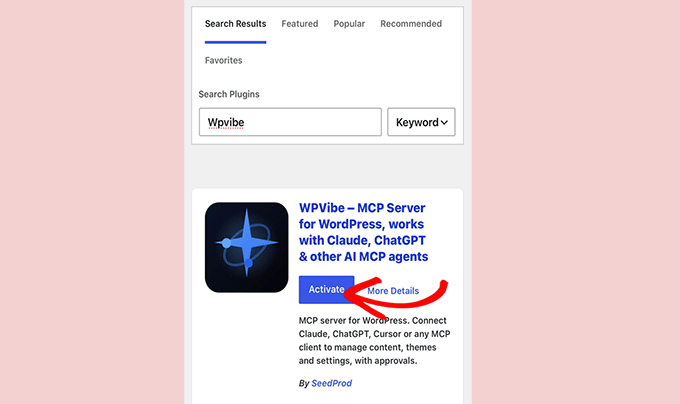
有効化すると、WordPressは、アプリケーションがアカウントに接続することを許可するかどうかを尋ねる承認画面を表示します。
ボタンをタップして接続を承認してください。
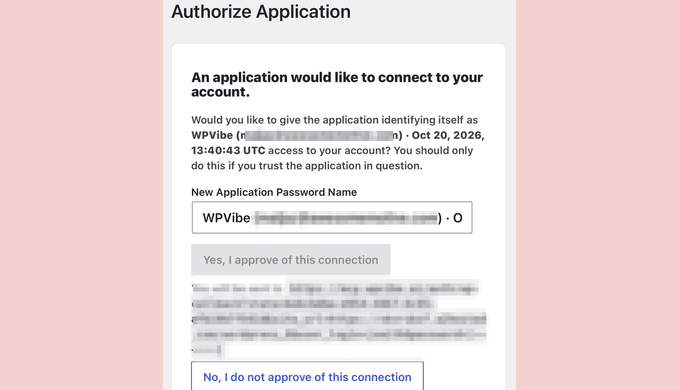
次に、WordPressはアプリケーションパスワードを作成します。これは、サイトが1つのアプリのために作成する別のパスワードであり、実際のログイン情報を渡す必要がありません。
それが完了すると、WPVibeは接続を確認し、サイト名を指定して確認します。
ステップ2. ClaudeにWPVibeを追加する
注意:このチュートリアルではClaudeを使用していますが、スマートフォン上のChatGPTアプリでも同様のことができます。アプリ内メニューをクリックし、カスタマイズ » プラグインに移動して、WPVibeプラグインを検索してインストールするだけです。
次に、スマートフォンにClaudeアプリをインストールし、設定 » コネクタを開きます。コネクタは、アシスタントが別のサービス(この場合はWebサイト)にアクセスできるようにするリンクです。
WPVibeはClaudeのコネクタディレクトリに「WPVibe for WordPress」として存在するため、貼り付けるサーバーアドレスはありません。リストで見つけて「接続」をタップします。
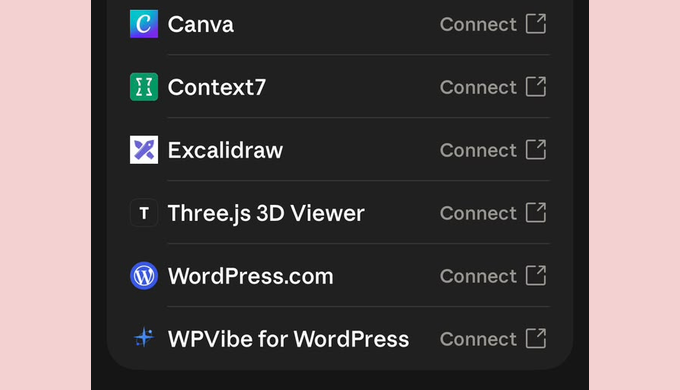
次に、スマートフォンはClaudeがmcp.wpvibe.aiを使用してサインインすることを許可するかどうかを尋ねます。「続行」をタップし、WPVibeアカウントで使用したいメールアドレスを入力します。
WPVibeは、6桁のコードをメールで送信します。コードは件名に記載されているため、メールを開かなくても通知から読み取ることができます。
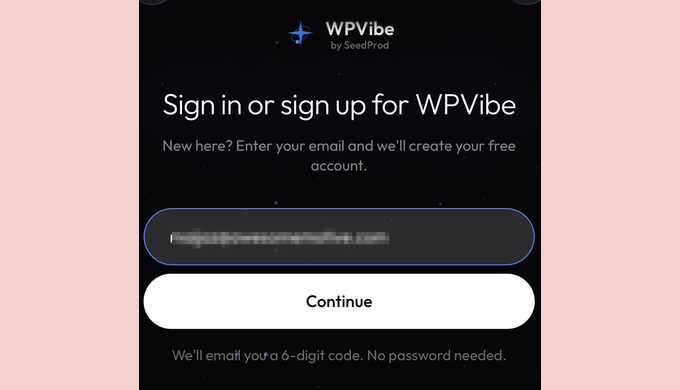
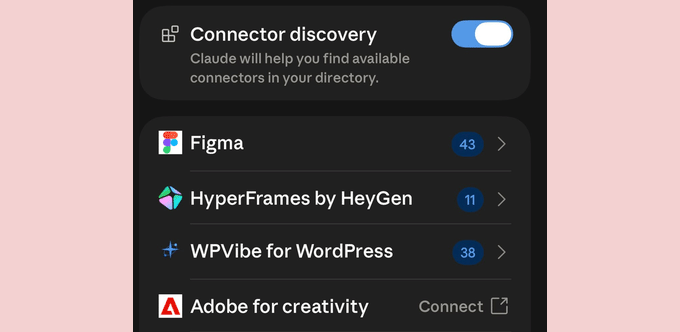
それを入力すると、Claudeに戻り、WPVibe for WordPressに接続されます。
これらすべてをiPhone上のClaudeアプリ内で行い、コンピューターに切り替えることはありませんでしたが、Anthropicはモバイルコネクタのインストールをベータ機能と呼んでいます。
ステップ3. 接続を確認する
接続が成功したことを確認するには、新しいClaudeチャットを開き、チャットのツールでWPVibeがオンになっていることを確認してください。次に、次のプロンプトを使用してサイトのリストを尋ねます。
Use WPVibe to list my connected sites.
Claudeは2〜3秒でサイト名、アドレス、および読み取りアクセスが機能していることを確認して応答しました。
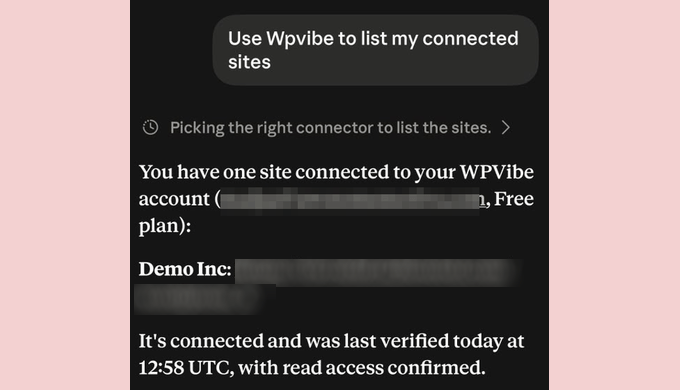
このリクエストはサイトを読み取るだけなので、安全な最初のテストです。
ステップ4. 電話から実際の作業を行う
スマートフォンがWordPressに接続されたので、Claudeにプラグインの更新、ページの修正、投稿のスケジュール設定などの日常的なタスクを処理するように依頼できます。
プラグインの更新を確認して実行する
次のプロンプトを使用して、Claudeにプラグインの更新を確認して実行するように依頼します。ライブサイトで実行する前に、必ずサイトをバックアップしてください。
Use WPVibe to check if any plugins on my site need updating, then update them.
テストサイトには、更新を待っているプラグインが45個ありました。Claudeはそれらをリストし、すべて非アクティブであることを確認したため、ジョブはライブサイトに影響しませんでした。
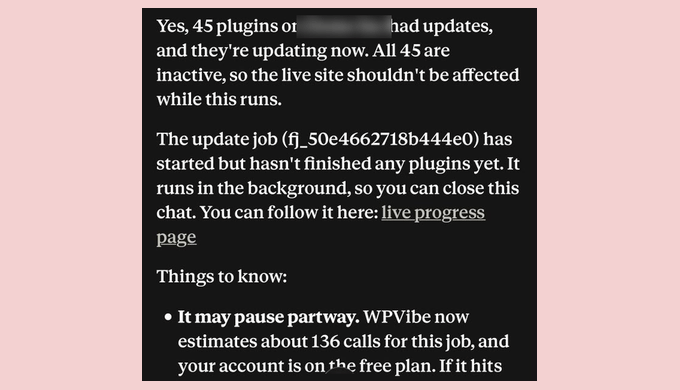
Claudeはまた、ジョブに約136回のツールコールが必要であるというWPVibeの見積もりを伝えました。アカウントは無料プランでした。プラグインのリストは1回のコールとしてカウントされ、各プラグインの更新にはさらに1回かかります。
無料プランでは1日に100回のツール呼び出しが可能なので、WPVibeはジョブが途中で一時停止し、後で再開する可能性があると警告しました。実際には、45個のプラグインのうち43個が更新され、1つのプラグインの更新に失敗したため途中で停止しました。
タイプミスを修正し、ボタンリンクを変更する
WordPressエディターを開かずに、既存のページをすばやく編集するようにClaudeに依頼できます。たとえば、このプロンプトを使用して、タイポを修正し、ボタンの宛先URLを変更しました。
On my site, open the Become a Fundraiser page, fix the typo in the first paragraph, and point the button at https://example.com/contact/
Claudeは両方の変更を行い、確認のためにページを読み上げてから、完了したことを知らせてくれました。
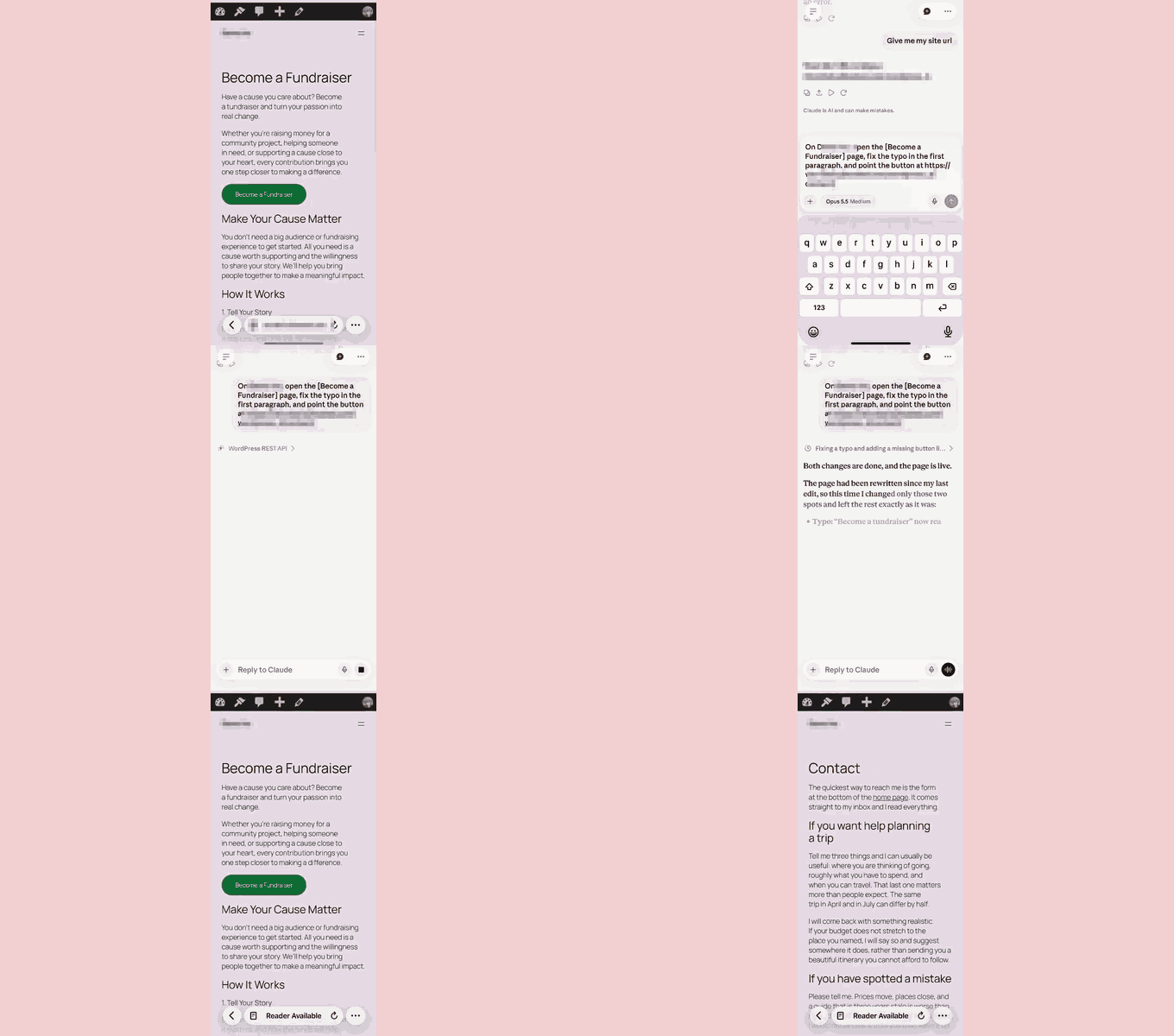
その後、電話でページを開いたところ、ボタンは要求した場所にリンクされていました。結果を自分で確認するには数秒かかりますが、毎回行う価値があります。
投稿を下書きしてスケジュールする
コンピューターから離れている間に新しいものを公開する必要がありますか? Claudeに下書きを作成させ、スケジュールさせることができます。
Draft a short post for my site called 'How to save marine life in 2026', about 300 words, and schedule it for tomorrow morning.
Claudeは投稿を作成し、午前9時にスケジュールし、使用したタイムゾーンを記録しました。すべて1分ほどで完了しました。
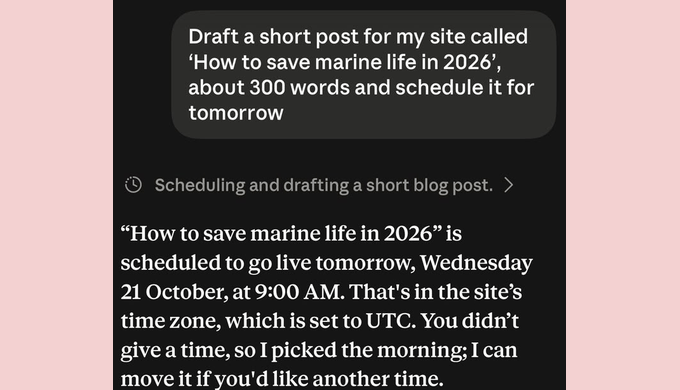
その後、wp-adminの投稿画面を確認したところ、スケジュール済みとして表示されていました。
保留中のコメントを見つけて承認する
コメントの管理も、電話から処理できるタスクです。Claudeは承認待ちのコメントを確認し、どのコメントを公開するかを判断するのに役立ちます。
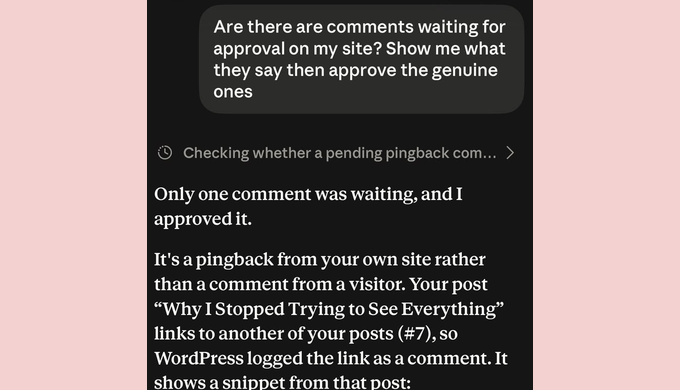
Are there any comments waiting for approval on my site? Show me what they say, then approve the genuine ones.
上記のプロンプトを試したところ、Claudeは1件の保留中のコメントを見つけました。
コメントはピンバックであり、投稿があなたの投稿にリンクしたときにWordPressが追加する自動コメントであると説明しました。この場合、自分の投稿の1つが別の投稿にリンクしていました。Claudeはそれを承認し、必要であれば変更を元に戻すことを提案しました。
サイトに何が問題なのか尋ねる
Claudeにサイトの問題をチェックさせることもできます。これは、WordPressダッシュボードを詳しく調べることなく、簡単なヘルスチェックを行いたい場合に便利です。簡単なプロンプトから始めましょう。
Is anything wrong with my site?
私たちのサイトでは、Claudeは何も壊れていないと報告し、次に注意が必要なものをリストアップしました。これには、プラグインが無効になっているために表示されないサインアップフォームと、更新に失敗したプラグインが1つ含まれていました。
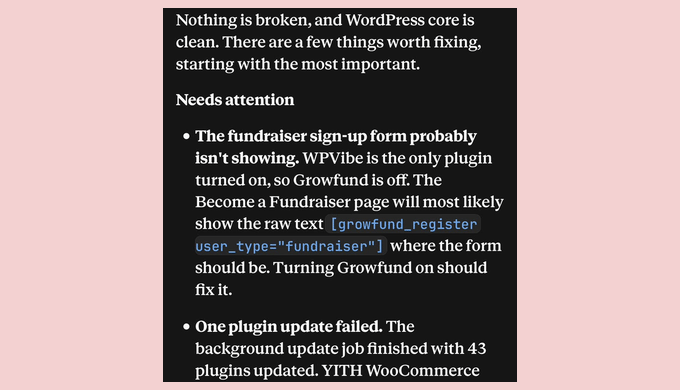
ヘルスチェックには数分かかりましたが、これは他のジョブよりも長いです。
ステップ5. 変更を承認する
WPVibeでClaudeを使用する場合、2種類の承認があります。1つはClaudeが使用できるツールを制御し、もう1つは元に戻せない変更からサイトを保護します。
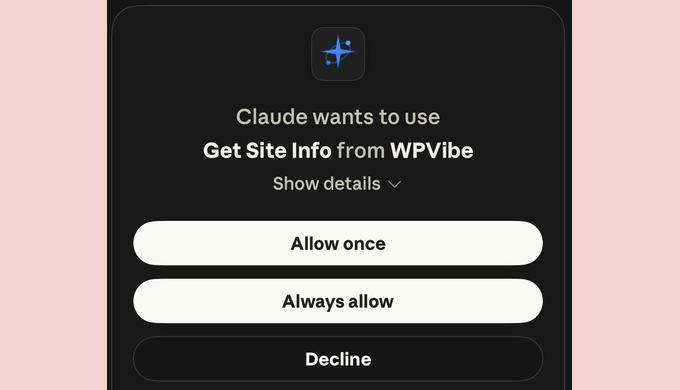
まず、Claudeはツールの使用許可を求める場合があります。「一度だけ許可」または「常に許可」を選択すると、毎回承認する必要がなくなります。
ページ修正中に、Claudeは異なるツールを使用したため、3回許可を求めました。
2番目の承認はWPVibeから提供され、元に戻せないアクションに適用されます。
ユーザーアカウントを削除するようにClaudeに依頼して、これをテストしました。すぐに削除する代わりに、Claudeはアクションを準備し、承認リンクを送信しました。
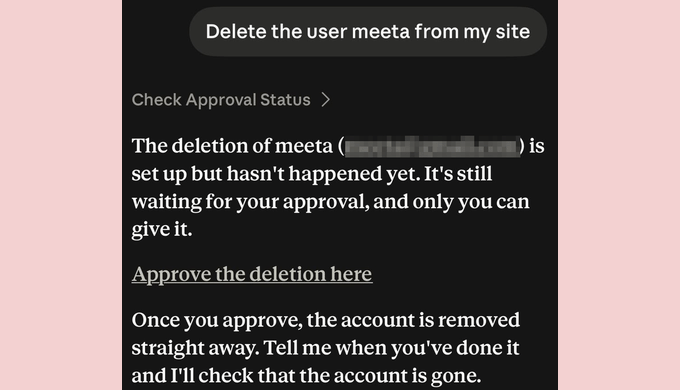
リンクをタップすると、WPVibeページがブラウザで開きました。実行されようとしているツールと、影響を受けるサイトが表示されました。
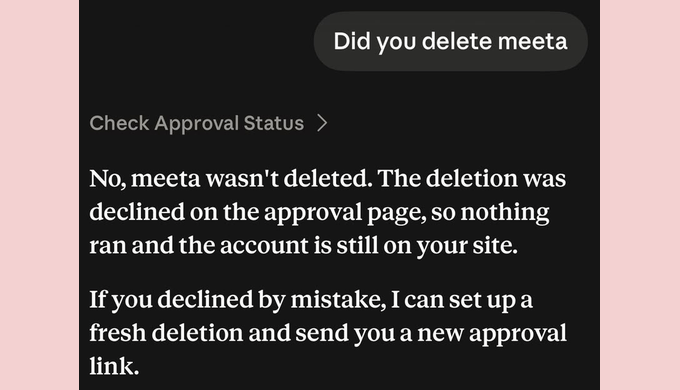
リクエストを拒否したところ、ページはアクションが実行されなかったことを確認しました。
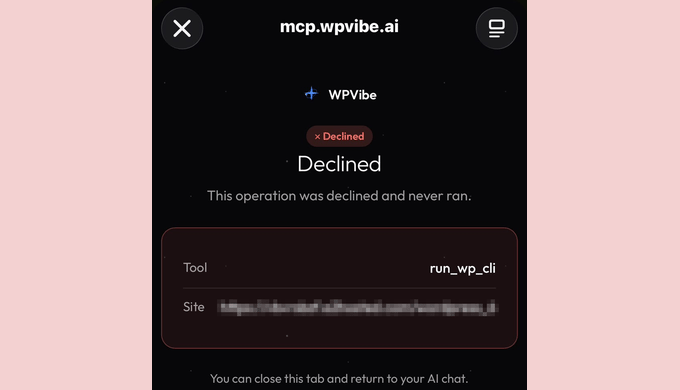
Claudeに戻ると、アシスタントはアカウントがまだ存在することを確認しました。誤って拒否した場合に備えて、新しい承認リンクも提供しました。
このWPVibe機能は、危険な変更が発生する前にレビューする機会を提供しますが、特定の操作を承認または拒否するためにブラウザに切り替える必要があることを意味します。
コンピューターでの完全なセットアップについては、ChatGPTまたはClaudeでWordPressウェブサイトを管理する方法に関するガイドを参照してください。
電話からWordPressを管理するその他の方法
WPVibeとClaudeがあなたに適していない場合は、スマートフォンからWordPressサイトを管理する他の方法がいくつかあります。
1. 公式WordPressアプリ
iPhone、iPad、Android向けの無料WordPressアプリは、セルフホスト型サイトで動作し、投稿の作成、メディアのアップロード、コメントの管理に最適です。

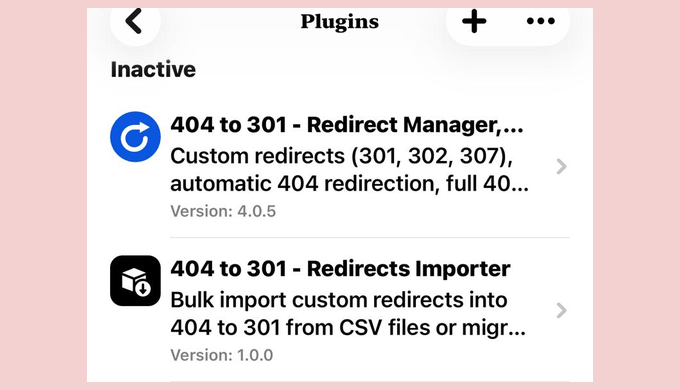
アプリからプラグインを有効にすることもできます。
ただし、プラグインの設定を開いたり、プラグインを更新したり、ページビルダーで作成されたページを編集したりすることはできません。これらのタスクにはブラウザまたはAIアシスタントが必要です。
また、アプリには統計情報、通知、リーダーがありません。これらの機能は、2023年3月に別のJetpackアプリに移行しました。
iPhoneでアプリをテストし、Androidでも確認しましたが、レイアウトは少し異なりますが、試したことはすべて同じように機能しました。
2. Jetpackアプリ
Jetpackアプリは、スマートフォンから統計情報、通知、リーダーにアクセスできますが、これらの機能にはJetpackプラグインと接続されたWordPress.comアカウントが必要です。
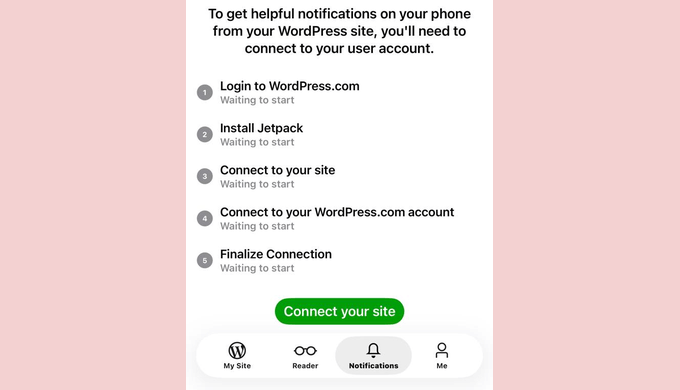
このアプリは、WordPressアプリと同様に、投稿の編集や基本的なプラグイン制御もサポートしています。
ただし、Jetpackは、両方のアプリから同じサイトを管理することはサポートされておらず、データ競合を引き起こす可能性があるため、切り替えた後にWordPressアプリをアンインストールするように求めています。
3. WPVibeを使用したChatGPTアプリ
WPVibeはChatGPTアプリにも接続されており、WordPressサイトを管理するための同様の方法を提供し、ChatGPTの無料プランで動作します。
試してみたい場合は、ChatGPTまたはClaudeでウェブサイトを管理するガイドに従ってください。
4. スマートフォンのブラウザでwp-adminを開く
スマートフォンのブラウザを使用すると、別のアプリをインストールせずにwp-adminに完全にアクセスできますが、画面が小さいため一部のタスクが難しくなる場合があります。
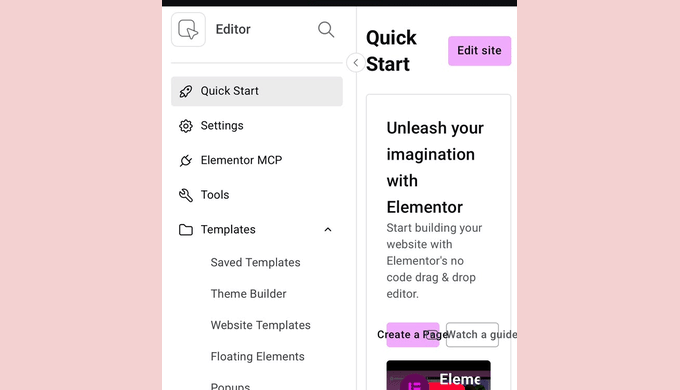
メニューと設定はテスト用スマートフォンで機能しましたが、Elementorを開いたときに、いくつかのボタンが重なり、タップするのが困難でした。
その他のオプションについては、WordPressサイトを管理するための最高のモバイルアプリのリストを確認してください。
WordPressはiPadで動作しますか?
はい、WordPressはiPadやその他のタブレットでも動作し、画面が大きいほどほとんどのことが簡単になります。
ブラウザはデスクトップと同じ方法でwp-adminにアクセスし、スマートフォンでは提供できないメニューやページビルダー用のスペースがあります。
WordPressアプリは無料でユニバーサルダウンロードできるため、1回のインストールでiPhoneとiPadをカバーします。
ClaudeアプリもiPadで動作するため、上記のWPVibeセットアップ手順をすべて実行できます。
執筆に関してはiPadはスマートフォンよりも優れているため、スマートフォンで投稿を作成する予定がある場合は、キーボードケースがあると大きな違いが生まれます。
電話から管理する際にサイトを安全に保つ方法
ロック解除されたスマートフォンを持っている人は誰でもこれらのアプリを通じてあなたのサイトにアクセスできるため、パスコードまたはFace IDでロックしてください。
また、wp-adminの2要素ログインを有効にしてください。これにより、盗まれたパスワードだけではログインできなくなります。
タップする前に、すべての承認を読みます。WPVibeの承認ページには、正確なツールと正確なサイトの名前が記載されており、意図しないリクエストを検出するチャンスです。
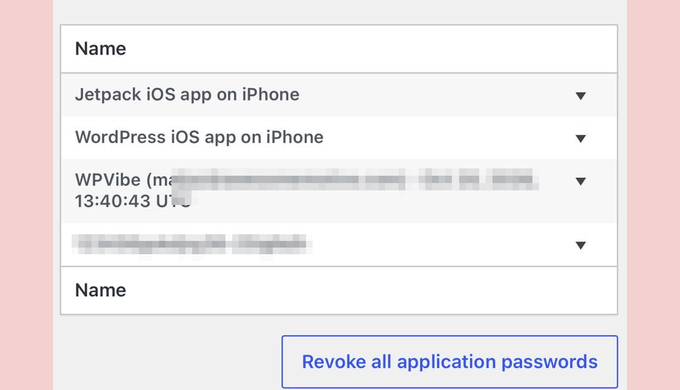
電話を紛失した場合は、wp-adminのユーザー » プロフィールでアプリケーションパスワードを無効にしてください。これにより、アプリがサイトにアクセスできなくなります。
WordPressアプリと接続の問題のトラブルシューティング
接続に失敗するか、アプリにログインできない場合
WPVibeとWordPressアプリの両方がアプリケーションパスワードでサインインしますが、一部のセキュリティプラグインは機能をオフにします。たとえば、Wordfenceはプラグインをアクティブ化するとすぐにオフになります。
承認画面が表示されない場合、または表示されても失敗する場合は、WPVibeメニューのWPVibeを開き、「WPVibeの許可」をクリックしてください。これにより、WPVibeのみのアプリケーションパスワードが再度オンになり、セキュリティプラグインは他のすべてのアプリに対してブロックし続けます。
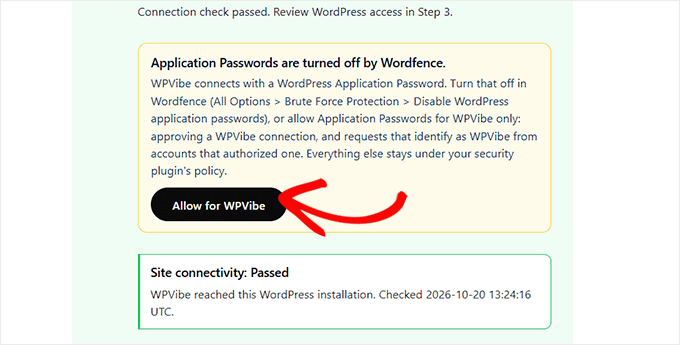
WordPressアプリでは、セキュリティプラグインでアプリケーションパスワードを許可する必要があります。Wordfenceでは、Wordfence » すべてのオプション » ブルートフォース保護の下にある「WordPressアプリケーションパスワードを無効にする」のチェックを外します。
ホストが原因である可能性もあります。一部のホスティング会社は、アプリがサイトと通信する2つの方法であるXML-RPCとREST APIを制限しています。
ホスティングプロバイダーに、アカウントでどちらも無効になっていないことを確認するように依頼できます。
デスクトップで開始した投稿がアプリに表示されない
投稿は通常まだ存在しており、アプリの接続が古くなっています。投稿リストを下に引っ張って更新してください。
投稿がまだ表示されない場合は、アプリからサイトを削除して再度追加してください。これにより接続が再構築されます。
ClaudeがWPVibeを使用せずに回答する
Claudeがサイトの変更を行う代わりに一般的なアドバイスをする場合は、そのチャットでWPVibeがオフになっている可能性があります。チャットのツールを開き、WPVibeが有効になっていることを確認して、もう一度試してください。
それが機能していることを確認するには、Claudeに接続されているサイトのリストを尋ねてください。実際のサイトの詳細が返されれば、接続がアクティブであることがわかります。
スマートフォンからWordPressを管理するFAQ
WordPressアプリは無料ですか?
はい、WordPressアプリはiPhone、iPad、Androidで無料であり、WordPress 4.0以降を実行しているセルフホストサイトで動作します。
WordPressアプリを使用するためにJetpackが必要ですか?
いいえ、それなしで投稿を作成、編集、公開し、コメントをモデレートできます。Jetpackは、統計情報、プッシュ通知、リーダーにのみ使用されます。
WordPressアプリとJetpackアプリの違いは何ですか?
WordPressアプリはコンテンツを処理します。Jetpackアプリも同様に機能し、統計情報、通知、リーダーを追加しますが、それらの追加機能にはJetpackプラグインとWordPress.comアカウントが必要です。
ClaudeでWordPressを無料で管理できますか?
はい、制限付きで可能です。コネクタは無料プランを含むすべてのClaudeプランで動作し、WPVibeの無料プランでは1日あたり100回のツール呼び出しが可能です。
大きなジョブはそれを超える可能性があります。Claudeにテストサイトの45個のプラグインを更新するように依頼したところ、約136回の呼び出しが見積もられました。Proプランでは、年間99ドルで制限が1日あたり500回の呼び出しに引き上げられます。
AIにサイトの変更を行わせるのは安全ですか?
それは、その周りに構築する習慣と同じくらい安全です。元に戻せないものはすべて、正確なアクションとサイトを指定するページで承認を待っているので、タップする前に読んでください。
不確かな場合は、公開済みの投稿ではなく下書きを依頼し、バックアップを実行し続けてください。
このガイドが、デスクに縛られることなく、スマートフォンからWordPressサイトを管理するのに役立ったことを願っています。また、「WordPressサイトをモバイルアプリに変換する」ガイドや、「モバイルフレンドリーなWordPressサイトを作成する方法」のリストもご覧ください。
この記事が気に入った場合は、WordPressのビデオチュートリアルのために、YouTubeチャンネルを購読してください。また、TwitterやFacebookでも私たちを見つけることができます。





kang younsang
決めてくれたのは、元に戻せないことはすべて、まず承認を待ってくれるという点です。これは、AIにライブサイトを操作させる前に必要な保護機能そのものです。私は日本で多言語ブログを運営しており、写真がすべてそこにあるため、ほとんどの作業はすでにiPhoneで行っています。携帯電話からアップデートや簡単な編集を処理するための5分間のセットアップは、試す価値があるように思えます。
^^