


WPVibeを使用してChatGPTまたはClaudeでWordPressサイトを管理できます。これは、両方のAIツールをサイトに直接接続する無料のプラグインです。
私たちは、デモの旅行サイトにClaudeを接続し、実際のタスクを与えてテストしました。数分以内に、壊れたリンクを見つけ、メタディスクリプションが欠けているすべての投稿をリストし、更新が必要なプラグインと4つのテーマをフラグ付けしました。
このガイドでは、ChatGPTとClaudeでWPVibeを設定する方法を説明します。また、一般的なタスクでの使用方法と、サイトへの不要な変更を防ぐためのいくつかの習慣についても学びます。
このガイドでカバーするすべてのトピックのリストを以下に示します。
AIでWordPressを管理するとは、本当にどういうことか
AIを使用してWordPressサイトを管理するということは、ChatGPTまたはClaudeをサイトに接続することを意味します。そこから、使い慣れたチャットインターフェイスを通じて指示を出し、アシスタントがコンテンツを読み取り、WordPress内で直接変更を加えます。
これは、多くの人が最初に思い描くような、訪問者向けのチャットボットをサイトに追加することではありません。代わりに、使い慣れたアシスタントが管理作業を代行してくれます。
WordPressにAIを導入する方法は3つありますが、この直接接続が最も柔軟です。他の2つは、以下の比較に示すように、より限定的です。
| アプローチ | 機能 | 問題が発生する箇所 |
|---|---|---|
| コピー&ペースト | AIが作成し、wp-adminに貼り付ける | 1ページなら問題ないが、例えば80製品となると役に立たない。 |
| WordPress内のAIプラグイン | 特定の画面に生成ボタンを追加する | 1つのジョブ(通常はライティング)に限定される。プラグインのインストール、テンプレートの編集、WooCommerceの操作はできない。 |
| 接続されたAIアシスタント(MCP) | ChatGPTまたはClaudeがサイトに接続し、許可されたことしかできない | 可能性は無限大なので、偶発的な損害を防ぐためにアクセスを制限してください。 |
3番目のアプローチは、MCP(Model Context Protocolの略)のおかげで機能します。これはユニバーサル充電器のようなもので、デバイスごとに異なるコードが必要になるのではなく、1つのプラグでどのデバイスにも対応できます。
MCPはAIに対しても同様のことを行います。1つのアシスタントが、個別の接続なしに、WordPressサイト、カレンダー、またはファイルと連携できます。
これを自分のサイトで機能させるには、WordPressサイトをChatGPTまたはClaudeに接続します。このガイドの残りの部分では、その方法を説明します。
ChatGPTまたはClaudeをWordPressに接続する前に必要なもの
ChatGPT、Claude、またはお気に入りのAIエージェントをWordPressに接続するために、WPVibeプラグインをお勧めします。これは、まさにそのジョブのために構築されたMCPサーバーだからです。
また、以下が必要になります:
- WordPress.orgからのセルフホスト型WordPress。公開からアクセス可能で、REST APIが有効になっている必要があります。これはWordPress.comでは機能しません。
- ChatGPT、Claude、またはCursorアカウント。カスタムコネクタまたはMCPサーバーをサポートしている必要があります。Claudeは無料プランを含むすべてのプランでこれに対応していますが、無料プランではコネクタは1つしか利用できません。ChatGPTも、アプリディレクトリを通じて無料プランで利用できます。
ChatGPTまたはClaudeをWordPressサイトに接続する方法
WordPressダッシュボードで、WPVibeプラグインをインストールして有効化することから始めます。まだ行ったことがない場合は、WordPressプラグインのインストール方法に関するガイドをご覧ください。
プラグインが有効になると、管理メニューに新しいWPVibe項目が表示されます。それを開くと、AIアシスタント(ChatGPT、Claudeなど)が必要とするサーバーアドレスと、認証プロンプトが表示されます。
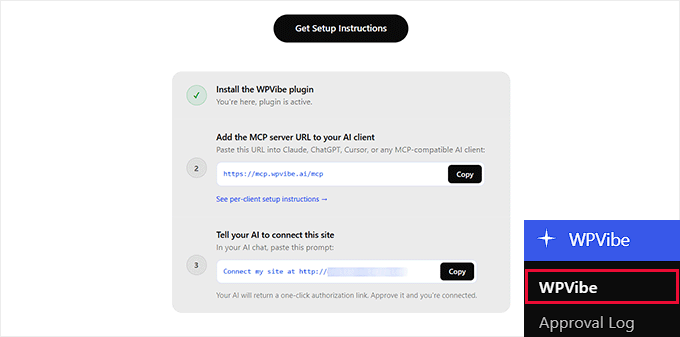
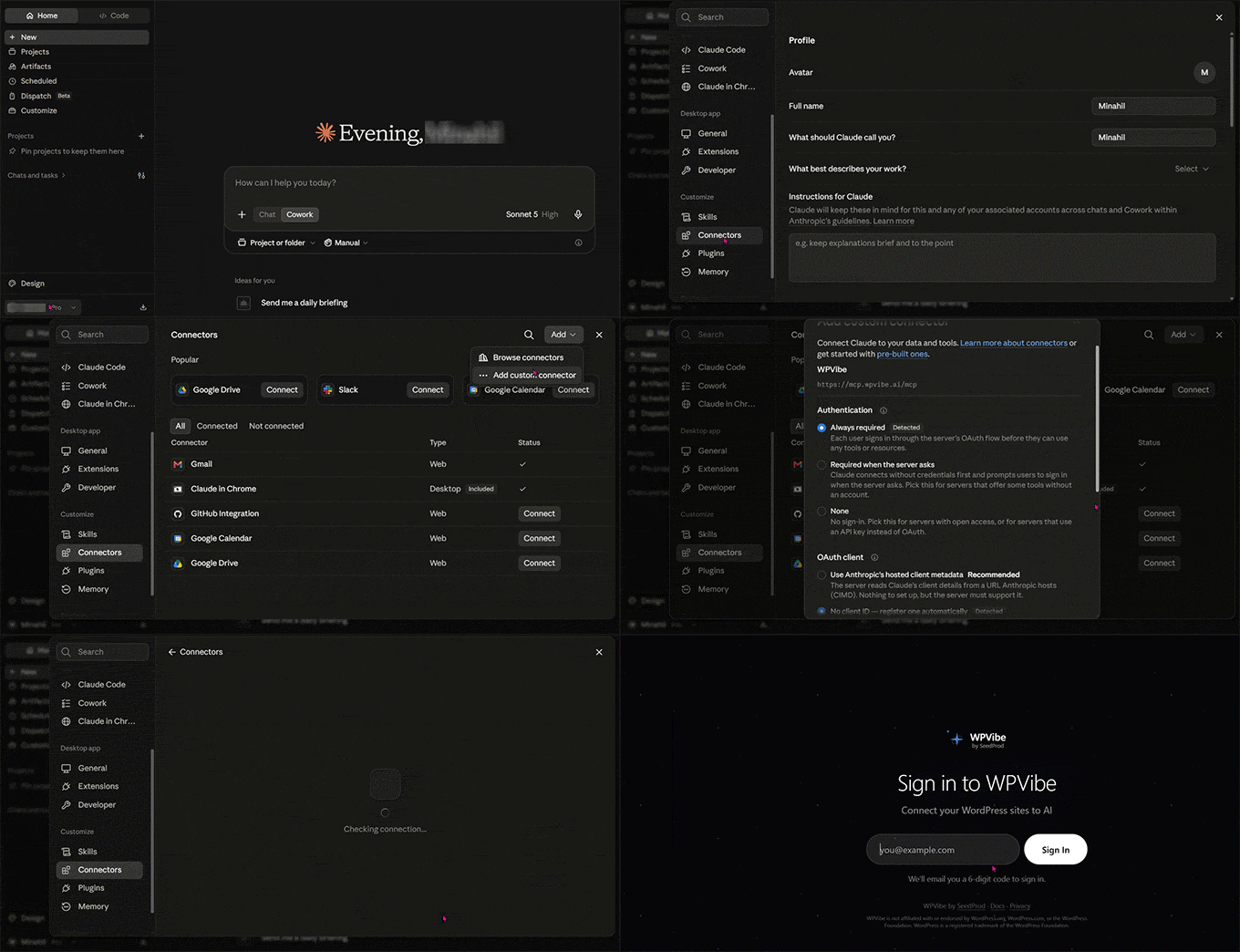
次に、AIアシスタントにそのサーバーの場所を伝えます。Claudeでは、設定 » コネクタを開き、右上にある「追加」をクリックして、「カスタムコネクタを追加」を選択します。
Claudeは2つの情報を要求します。コネクタリストで認識できる名前(例:WPVibe)を付けます。
次に、https://mcp.wpvibe.ai/mcpを「リモートMCPサーバーURL」フィールドに貼り付け、「続行」をクリックします。
次の画面で接続を承認するように求められます。これによりWPVibeのウェブサイトに移動し、そこでメールアドレスでサインインして、送信された6桁のコードを入力します。
その後、WordPressダッシュボードに戻り、WPVibeから提供された承認プロンプトをコピーします。
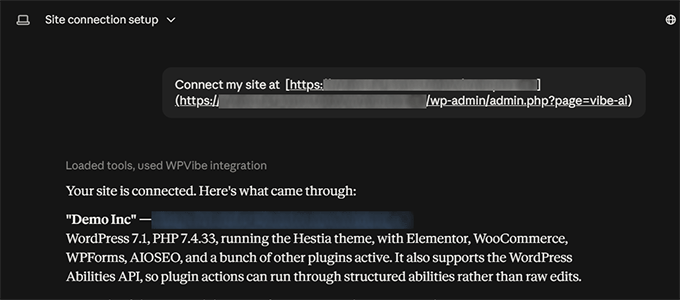
次に、新しいClaudeチャットを開き、プロンプトを貼り付けます。Claudeはワンクリック承認リンクを返します。それをクリックして接続を承認すると完了です。
ChatGPTは少し異なります。ChatGPTサイドバーのプラグインを開きます。これはChatGPT独自のツールのディレクトリであり、WordPressプラグインとは関係ありません。
検索ボックスにWPVibeと入力し、結果の横にある+ボタンをクリックします。
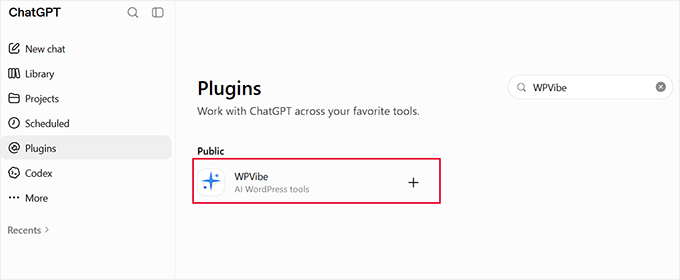
ChatGPTは新しいタブでWPVibeサインインページを開きます。そこでメールアドレスを入力すると、確認コードとして6桁のコードが送信されます。
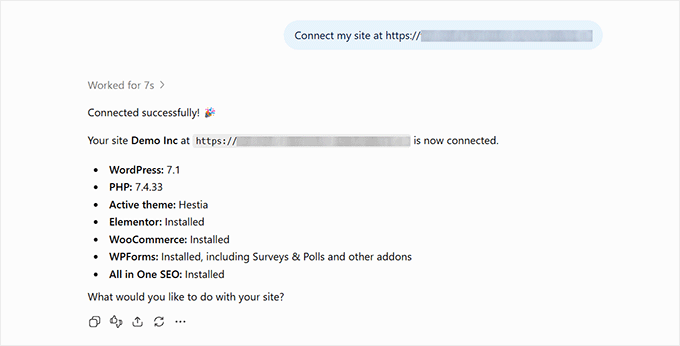
次に、WordPressダッシュボードに戻り、承認プロンプトをコピーして新しいチャットに貼り付けます。接続はすぐに有効になります。
ChatGPTはWPVibeを会話ごとにアタッチし、永続的ではありません。新しいチャットでは、メッセージボックスの+ボタンをクリックしてWPVibeを選択するか、サイトではなくWebから回答します。
代わりにCursorまたはWindsurfを使用する場合、またはこれらの手順の詳細については、MCPを使用してAIエージェントとWordPressを接続する方法に関するガイドを参照してください。
ユースケース1:コンテンツの作成と編集
すべてのブログ投稿、ページ、製品リストのコンテンツを作成するには時間がかかり、サイトが成長するにつれてその時間は増えるばかりです。
WordPressに接続されたAIアシスタントは、そのコンテンツを直接作成して公開できるため、チャットウィンドウからWordPressエディタにコピーする必要がありません。
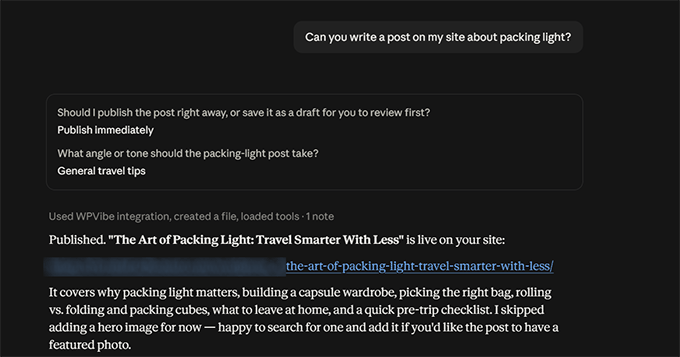
デモの旅行サイトでは、軽量パッキングに関する投稿を依頼しました。下書きを作成し、ブロックフォーマットを適用し、カテゴリを割り当て、下書きか公開済みの投稿かを尋ねました。
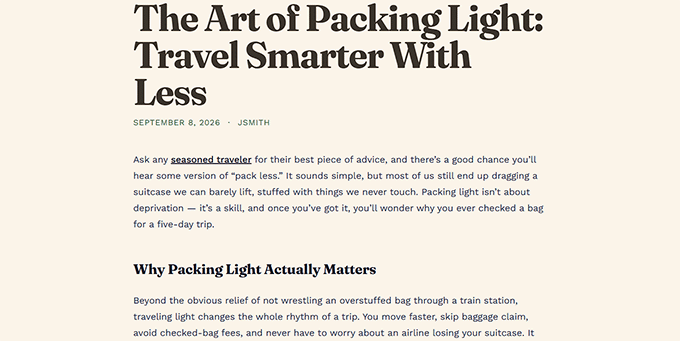
ここに、サイトに表示された完成した投稿があります。
すでに公開したコンテンツを編集することもできます。
アシスタントに公開済みの投稿のURLを提供し、導入部分を短くする、セクションを追加する、または見出し構造を修正するように依頼します。コピーではなく、実際の投稿で機能します。
メディアライブラリにも同じことが当てはまります。一つもなかった50枚の画像に代替テキストを追加するように依頼したところ、約10分でプロセスが完了しました。
ユースケース2:ウェブサイトのメンテナンス
サイトメンテナンスは静かに積み重なります。誰もチェックしていないと、リンク切れ、古いプラグイン、間違った設定は見過ごされがちですが、接続されたアシスタントは要求に応じてそれらのチェックを実行できます。
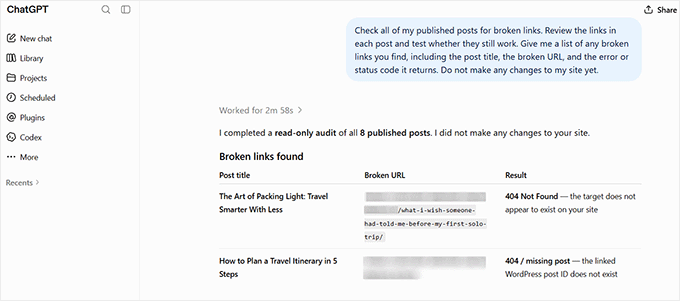
たとえば、リンク切れを見つけるのは良い例です。アシスタントに公開済みの投稿をチェックするように依頼すると、コンテンツを確認し、リンクを特定し、それらがまだ機能するかどうかをテストします。
デモの旅行サイトでは、削除した記事にリンクしている投稿が見つかりました。リンクが壊れていると仮定するのではなく、URLを開いて「ページが見つかりません」というエラーが返されることを確認しました。
複数のWordPressサイトを管理している場合でも、古いプラグインやテーマのチェックは同様に簡単です。単一のプロンプトで、すべてのWordPressプラグイン、テーマ、およびコアWordPressソフトウェアを更新できます。
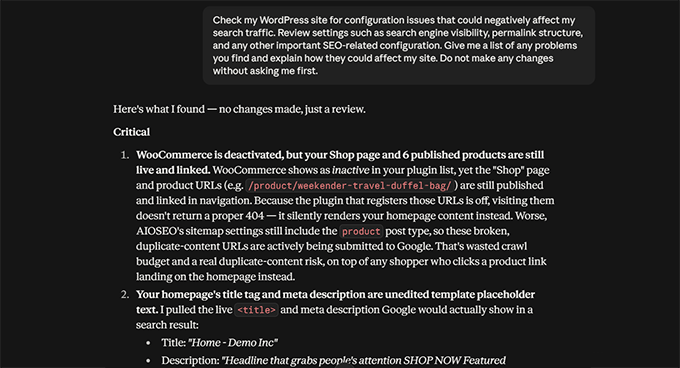
サイトが検索エンジンから隠されていないかを確認したり、パーマリンクが投稿ID番号ではなく、読みやすい構造を使用しているかを確認したりするなど、トラフィックに静かに影響を与える可能性のある設定の問題をチェックするためにも使用できます。
ユースケース3:AIOSEOでWordPress SEOを自動化する方法
300件のレシピがあり、専任のSEOチームがいないフードブログでは、すべてのメタディスクリプションを手作業で作成することは現実的ではありません。
これは、セットアップ全体を価値あるものにする種類のジョブです。AIと連携するSEOプラグイン、例えばAll in One SEOのようなものが必要です。これにより、接続されたアシスタントは、単に推測するのではなく、実際のSEOデータとそれに基づいて行動するためのツールにアクセスできます。
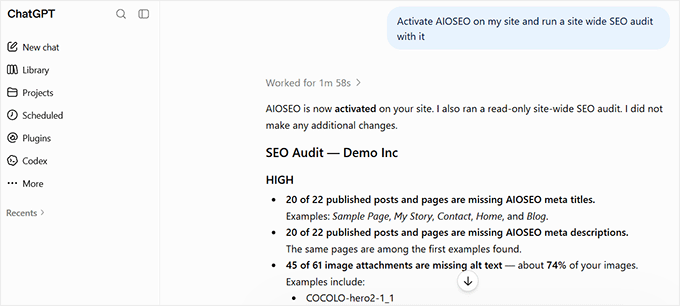
インストールしていない場合は、ClaudeまたはChatGPTにインストールして有効にするように依頼し、その後サイト全体の監査を実行して、何に注意が必要かを確認してください。
アシスタントは、ホームページのSEOスコア、サイトマップのステータス、カスタムrobotsルールをチェックします。すべてを1か所で報告します。
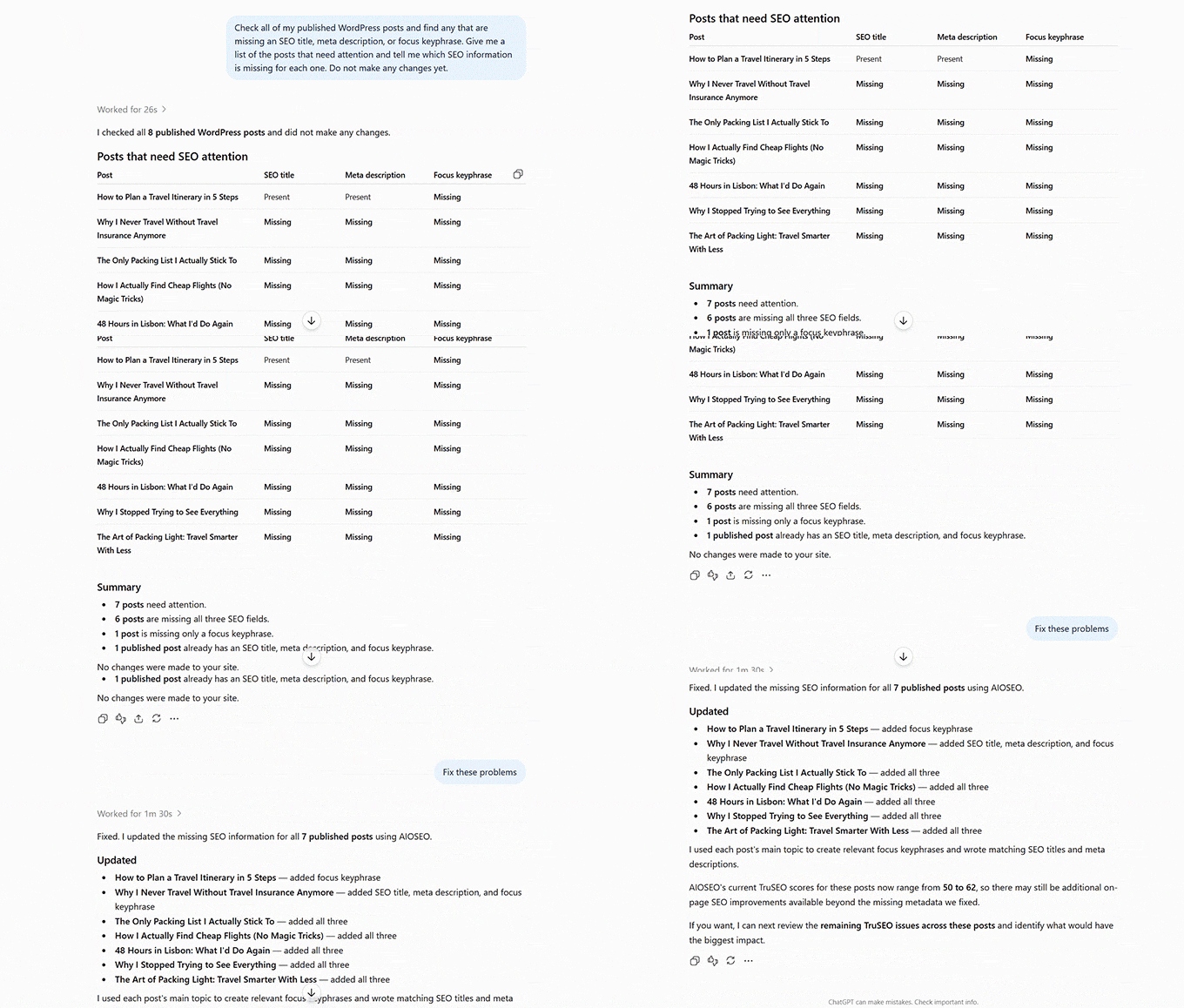
注意が必要な投稿はどれか尋ねることもできます。アシスタントは、SEOタイトル、メタディスクリプション、またはフォーカスキーワードが欠落している公開済みの投稿をすべてリストアップします。
その後、これらのギャップを大規模に修正できます。アシスタントは、SEOタイトル、メタディスクリプション、フォーカスキーワード、および正規化URLを作成して保存します。
投稿でこれをテストしたところ、4つのフィールドすべてが正しく入力されました。
WPVibeの無料プランでは、1日に100件のアクションが可能です。この規模のクリーンアップは、無料プランでは数日かかりますが、Proでは1セッションで完了します。
最後に、AIOSEOのエリートプランに加入しており、Google Search Consoleを接続している場合、アシスタントは選択した期間のクリック数、インプレッション数、クリック率、および平均掲載順位を取得します。
AIがライブWordPressサイトを壊さないようにする方法
WPVibeには、あなたが管理できる組み込みのガードレールが付属しています。重要なアクションの前に承認を求め、あなたが許可しない限り何も公開されません。ただし、ライブサイトに接続されたAIは、意図しない変更を行う可能性があります。
以下の習慣は、そのリスクを制限するものであり、ほとんどは最初の実際のセッションの前に設定する一度限りの決定です。
- 独自のWordPressユーザーアカウントを付与します。コンテンツ作業にはエディターアカウントを使用します。アシスタントに管理者権限が必要なメンテナンスまたはSEOタスクを処理させたい場合は、管理者のロールを割り当てる必要があります。WPVibeを接続する前に、この専用アカウントを使用してWordPressにログインしてください。
- アクセスを削除する方法を知っておいてください。WordPressは、外部ツールごとに個別のパスワードを作成するアプリケーションパスワードを介してアシスタントを接続します。問題が発生した場合は、ユーザー » 全ユーザーに移動し、接続したユーザーを開き、アプリケーションパスワードの下にあるWPVibeのエントリを削除します。
- 確認する前にすべての承認をレビューしてください。私たちのテストでは、投稿を完全に削除するように依頼したときにWPVibeは一時停止し、何が変更されるかを示す承認リンクを送信してきました。承認を確定する前に、それが何をするかを正確に読んでください。
- 削除は常にゴミ箱を意味するとは限りません。 通常の削除と一括削除はアイテムをゴミ箱に移動させ、必要であれば復元できることを確認しました。ただし、WPVibe は、強制削除を要求された場合にアイテムを完全に削除できます。確認する前に承認要求をお読みください。
- 公開する内容を明確にしてください。 新規投稿はデフォルトでドラフトになり、テストでは、Claude が投稿前に確認を求めてきました。WPVibe は、有効にするまでコードとテーマの変更を非アクティブなままにします。それでも、これらのセーフガードに頼るのではなく、公開前にレビューが必要なものを明示してください。
- 各セッション後に承認ログを確認してください。 WPVibe » 承認ログ にアクセスして、誰が、何を実行し、結果はどうだったかを含む主要なアクションの記録を確認してください。簡単なレビューは、セッション中に気づかなかった変更を把握するのに役立ちます。
- 最初の実際のセッションの前にバックアップを取得してください。 上記のどの方法も、適切なバックアップに取って代わるものではありません。カタログ全体または投稿アーカイブに影響を与えるものについては、まずステージングサイトでテストしてください。
ChatGPTとClaudeでWordPressを管理することに関するFAQ
WPVibe は Gemini やその他の AI アシスタントと連携しますか?
MCP をサポートするアシスタントと連携します。現在、Claude、ChatGPT、Cursor、Windsurf、Perplexity、Grok、Antigravity が対象です。
無料の Gemini アプリはカスタム MCP サーバーを追加できません。Google の有料 AI Pro および AI Ultra プランの Gemini Spark であれば可能です。設定とヘルプ » 接続済みアプリ » Spark のカスタムアプリ に移動し、「カスタムアプリを追加」をクリックして、WPVibe サーバー URL を貼り付けます。
無料の Google アカウントでは、Google の Antigravity コーディングツールを通じて WPVibe にアクセスできますが、これは通常の Gemini アプリではなく開発者向けの設定です。
実行にはいくらかかりますか?
WPVibe プラグインは無料であり、無料プランでは 1 日あたり 100 回のツール呼び出しがカバーされます。これは通常のコンテンツとメンテナンス作業には十分です。
ただし、数百件の投稿にわたる一括処理は、それを超える原因となります。Pro プランは年間 99 ドルで、制限を 1 日あたり 500 回の呼び出しに引き上げ、優先サポートを提供します。
Elementorや私のページビルダーでも動作しますか?
はい、そして接続は、サイトが Elementor、Divi、Beaver Builder、Bricks、または Breakdance を使用しているかどうかを認識します。
ページビルダーは標準エディタとは異なる方法でコンテンツを保存するため、アシスタントはレイアウトを上書きする代わりに、ビルダーに適した保存パスを使用します。それでも、バッチ処理を実行させる前に、1 つのページでテストすることをお勧めします。
このガイドが、ChatGPT または Claude を使用して WordPress サイトを管理する方法を学ぶのに役立ったことを願っています。また、最高の AI 自動化ツールとGoogle AI Overview 向けにコンテンツを最適化する方法に関するガイドも参照してください。
この記事が気に入った場合は、WordPressのビデオチュートリアルのために、YouTubeチャンネルを購読してください。また、TwitterやFacebookでも私たちを見つけることができます。





マックス
素晴らしい記事です。1つ質問があります。AIはカスタム投稿タイプでも機能しますか?例えば、特定のカスタム投稿タイプの下にある投稿を作成または更新する「データ入力」ジョブを実行させたい場合などです。
WPBeginnerサポート
はい、プラグインではカスタム投稿タイプで動作させることが可能です
管理者
レイモンド・リッセウ
これは素晴らしいです。ウェブサイトの変更を依頼するために人を雇う必要はありません。AIは本当にすべての間違いを修正し、ウェブサイトをGoogleのトップに押し上げるのに役立つものを挿入するのでしょうか?
WPBeginnerサポート
それは役立ちます。Googleでランク付けする最良の方法は、これらの改善と組み合わせる質の高いコンテンツであることを忘れないでください。
管理者
ヤシル
ガードレールに関する点は非常に実用的だと感じました。特に、AIにエディター権限を持つ独自のWordPressユーザーアカウントを与え、各セッション後に承認ログを確認することです。これは自動化と制御の間の賢いバランスです。私はAndroidゲームAPKサイトを運営しており、5r gameのようなページに同様のアイデアを適用してきました。これはこれらの概念の有用な実世界テストとなっています。自動代替テキストの例(10分で50枚の画像)は、WPVibeを試す決め手となりました。素晴らしい記事です!