


管理しているすべてのWordPressサイトに個別にログインすることなく、更新できたらと思ったことはありませんか?
複数のWordPressサイトを管理している場合、簡単な更新でさえ反復作業になります。各サイトにログインし、更新が必要なプラグインとテーマを確認し、更新を実行し、すべてが正常に機能していることを確認する必要があります。
サイトマネージャーツールはこれを容易にするはずですが、更新後に何も壊れていないことを確認するために各サイトにアクセスする必要があります。また、管理できるサイト数に制限があり、フリートが増えるにつれて料金が高くなります。
複数のサイトにわたるWordPressの更新を管理する、より良い方法があるはずです。
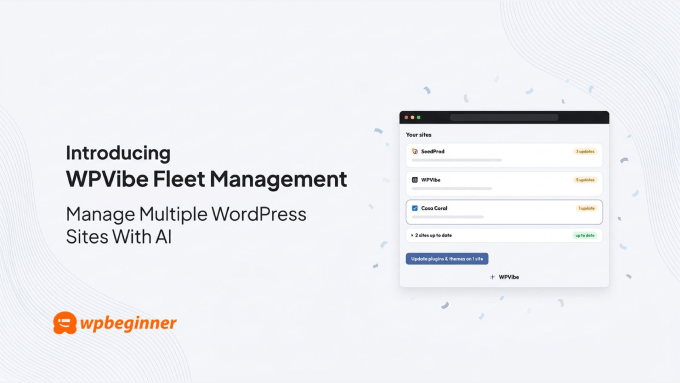
そこで本日、WPVibe Fleet Managementを発表できることを嬉しく思います。
WPVibeは、WordPressサイトをChatGPT、ClaudeなどのAIツールに接続します。Fleet Managementを使用すると、AIに多数のWordPressサイトを一度に更新させ、更新が正常に完了したことを自動的に確認できます。
なぜフリート管理が必要なのか?
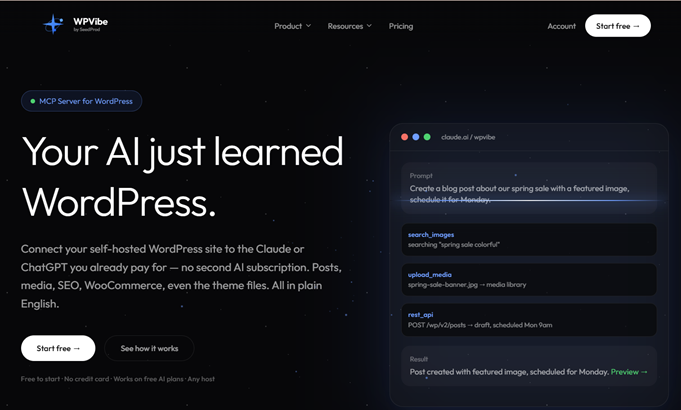
今年の初めに、WPVibeをリリースし、MCP(Model Context Protocol)を介してWordPressウェブサイトをお気に入りのAIアシスタントに簡単に接続できるようにしました。これにより、AIと話してサイトを管理できます。
わずか数ヶ月で、WPVibeは20,000件以上の有効インストールを達成し、WordPress.orgで5つ星中4.9の評価を獲得しました。
接続したら、AIを使用して投稿エディターで投稿を作成したり、製品ランディングページを構築したり、不足している代替テキストを生成したり、壊れたリンクを修正したり、肥大化したデータベースをトリミングしたりできます。WPVibeは、単一のサイトを管理していたときは本当に役立ちました。しかし、複数のサイトを管理している場合、WordPressの更新など、すべてのサイトで繰り返す必要がある特定のタスクがあります。
つまり、AIに各サイトで同じタスクを1つずつ実行するように依頼することになります。もっと良い方法があるはずだと考えました。AIがすべてのサイトを一度に更新できない理由は何でしょうか?
それがまさにWPVibe Fleet Managementが提供するものです。
WPVibe Fleet Managementとは?
WPVibe Fleet Managementは、単一のAIチャットインターフェイスから複数のWordPressウェブサイトを管理、更新、監視できるツールです。お気に入りのAIツール内の無料のManageWPの代替品と考えてください。
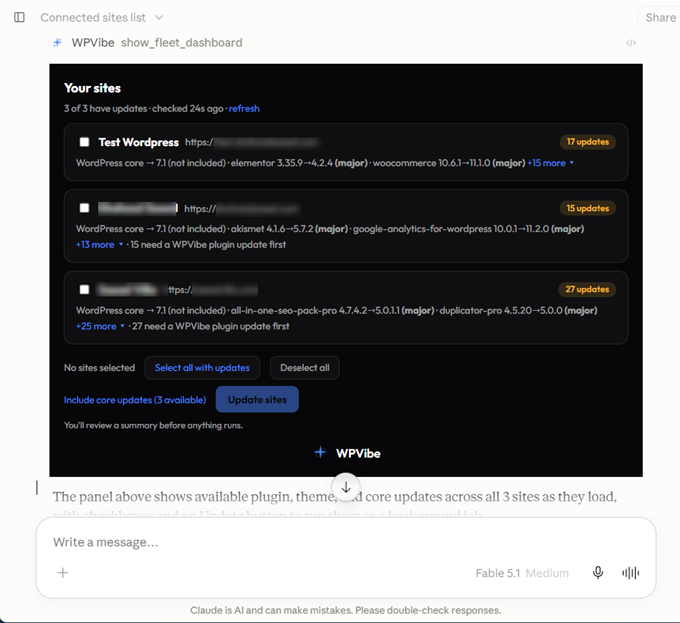
AIアシスタントに利用可能な更新について質問します。WPVibeは、接続されているすべてのサイト、保留中のプラグイン、テーマ、コアの更新とバージョン番号をチャットにライブリストで表示します。サイトを選択し、更新を確認すると、チャットを閉じてもAIが各サイトを更新します。
同じパネルで更新の進行状況を監視できます。または、タブを閉じて後で概要を取得することもできます。
実際の価値は、アップデートが安全であることを確実にすることにあります。WPVibeは、更新前と更新後に各サイトをチェックし、障害を隔離して1つのサイトが他のサイトを停止させないようにし、WordPressコアには個別の承認を要求し、変更を加える前に更新計画を正確に表示します。
何がそれを違うものにしているのか、ここに示します。
1. 保留中のすべてのアップデートを1つのリストで確認
メンテナンスで最も時間がかかるのは、「アップデート」をクリックすることではありません。それは、そもそも何が更新される必要があるのかを見つけることです。
Fleet Managementは、この質問に1つで答えます。サイト全体で何が利用可能か尋ねると、リストには、正確なバージョン番号を含め、保留中のプラグイン、テーマ、またはコアアップデートがあるすべてのサイトが表示されます。
2. アップデートの前後に各サイトを確認
サイトを更新する前に、WPVibeは再度チェックして、承認したアップデート以降に変更がないことを確認します。その間に新しいバージョンが利用可能になった場合、承認なしではインストールされません。
アップデート後、WPVibeは再度チェックして、新しいバージョンが実際にインストールされたことを確認します。
したがって、単にアップデートが成功したと伝えるのではなく、WPVibeがそれを確認し、各サイトのレポートを提供します。
3. 1つのサイトが壊れても、他は停止しない
アップデートは必ずしも計画通りに進むとは限りません。サイトの1つがアップデート中に失敗した場合、WPVibeはそこで停止し、次のサイトに進みます。
失敗したサイトとその理由を示す明確なレポートが表示されます。
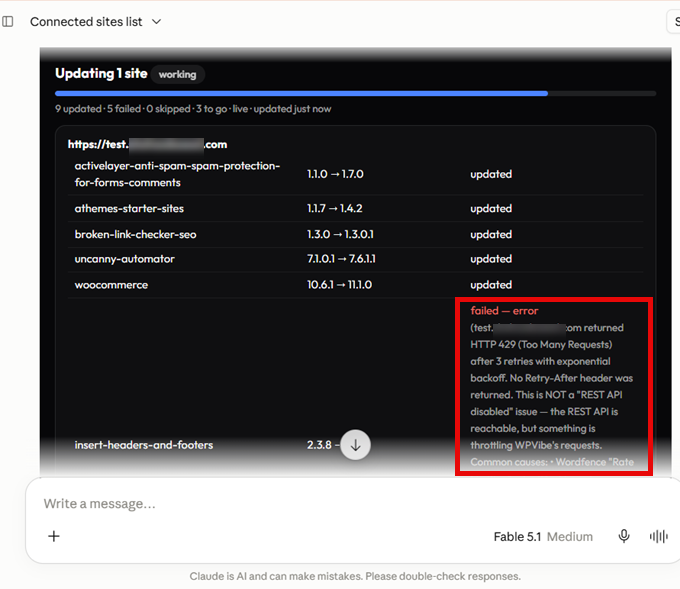
その間、他のサイトは処理を続行するため、1つの悪いアップデートがジョブ全体を停止させることはありません。
4. WordPressコアのアップデートは承認待ち
プラグインやテーマとは異なり、WordPressコアのアップデートは常に明示的な承認が必要です。
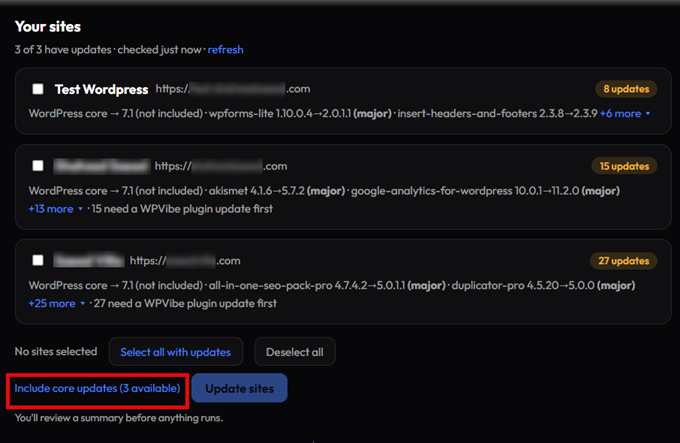
コアアップデートを含めると、WPVibeは一時停止し、続行する前に確認を求めます。これは、WPVibeは問題が発生した場合にプラグインアップデートをロールバックできますが、WordPressコアアップデートをロールバックできないためです。
あなたが決定を下している間、他のサイトは処理を続行します。これにより、他のアップデートを遅らせることなく、追加の保護レイヤーが得られます。
5. タブを閉じてもアップデートを実行し続ける
Fleet Managementは、作業中にチャットを開いたままにする必要はありません。
タブを閉じて、バックグラウンドでジョブを続行させることができます。日次実行制限に途中で達した場合、WPVibeは実行中の処理を一時停止し、制限がリセットされたときに自動的に再開します。
これは、他の時間のかかるWordPressタスクにも役立ちます。以前はタイムアウトしていた大規模な検索と置換操作は、バックグラウンドで実行できるようになり、何が起こったかを通知します。バルククリーンアップも同様に機能するため、1回の長いリクエストを完了させることに依存せずに、何百ものスパムコメント、ゴミ箱に入れられた投稿、またはユーザーを削除できます。
したがって、大きなジョブを開始し、タブを閉じ、後で戻って何が起こったかを正確に確認できます。
6. WPVibe自身のアップデートを任せる
AIにWPVibe自体のアップデートを依頼することもできます。
WPVibeは、自身のアップデートを個別に実行するようにスケジュールします。そのため、リクエストを処理している接続と、自身のファイルを置き換えている接続は同じではありません。サポートされている場合、WordPressの自動アップデーターが、アップデート後のチェックとロールバックを含め、アップデートを処理します。
WPVibeまたは他のプラグインのWordPress自動更新を有効にするようにAIに依頼することもできます。
最初のフリートアップデートを実行する方法
始めるのは簡単です:
- ✅ サイトを接続します。 各サイトに無料のWPVibeプラグインをインストールし、ワンクリックで接続します。すでに接続済みですか?この手順はスキップできます。
- ✅ AIに依頼します。 Claude、ChatGPT、またはお好みのAIツールで、「すべてのWordPressサイトで利用可能なアップデートを表示してください」と依頼します。WPVibeは、接続されたサイト全体で利用可能なプラグイン、テーマ、コアのアップデートを表示します。
- ✅ 選択して確認します。 更新したいサイトを選択します。WordPressコアを除外することも、ワンクリックで含めることもできます。
- ✅ 実行します。 更新が完了するのを見守るか、タブを閉じて後で結果を確認してください。
AIアシスタントがフリートパネルを表示できない場合、WPVibeは読み取り専用リンクと、同じジョブを開始するためにチャットに貼り付ける正確な文章を提供します。
無料プランを含む、すべてのWPVibeプランで無制限のサイトを接続できます。プランの違いは、機能ではなく、1日に実行できるアクションの数にあります。多くのクライアントサイトを管理している場合、AgencyおよびScaleプランには、クライアントサブアカウントとクライアントごとの使用状況レポートも含まれます。
いつものように、WPBeginnerコミュニティの一員であることに感謝します。WPVibe Fleet Managementが、時間の節約、サイトの最新状態の維持、そして繰り返しのWordPressメンテナンスにかかる時間の短縮にどのように役立つかを見るのが待ちきれません。
敬具
Syed Balkhi
WPBeginner創設者




ライハン
WPVibeは本当にWordPressのゲームチェンジャーです。ClaudeとWPVibeを使ってHive Pluginsサイト全体を構築しました。