


WordPress 7.1がついに登場しました🥳。私たちはその開発を注意深く追ってきました。
新バージョンはWordCamp USに合わせて2026年8月19日にリリースされました。WordPressウェブサイトでの共同作業、スタイリング、メディア管理の方法に焦点を当てており、その過程で日常の多くの煩わしさを解消しています。
小規模なブログを運営している場合でも、大規模な複数著者サイトを運営している場合でも、WordPress 7.1には日々の仕事のやり方に影響を与える変更があります。
ℹ️ 重要:いつものように、新しいリリースにアップデートする前にWordPressの完全なバックアップを作成することを忘れないでください。もしマネージドWordPressホスティングを使用していない場合は、ご自身でアップデートを実行する必要があります。
WordPress 7.1の新機能は以下の通りです:
- アップグレードされたノート機能で、より良いコラボレーションを
- 任意のバージョンへのリンクを共有する
- CSSを書かずにレスポンシブスタイリング
- ボタンのホバー状態とフォーカス状態をスタイリング
- 新しいタブブロック
- 新しいプレイリストブロック
- WordPress 7.1の新画像エディター
- よりスムーズでスマートなメディア処理
- 編集中の管理バーが常に表示されるように
- よりパーソナルで簡単に操作できる管理画面
- WordPress 7.1のブロック改善
- アップデート前に注意すべき変更点
- WordPress 7.1に含まれなかったものとは?
- 裏側(開発者向け・パフォーマンスアップデート)
- WordPress 7.1に関する最終的な考察
アップグレードされたノート機能で、より良いコラボレーションを
ノート機能は、ブロックにコメントを残す簡単な方法としてWordPress 6.9で導入されました。WordPress 7.1では、これを正式なフィードバックシステムに進化させました。
最も便利な追加機能は@メンションです。ノート内で「@」と入力すると、共同作業者の検索可能なリストが表示され、直接タグ付けできます。
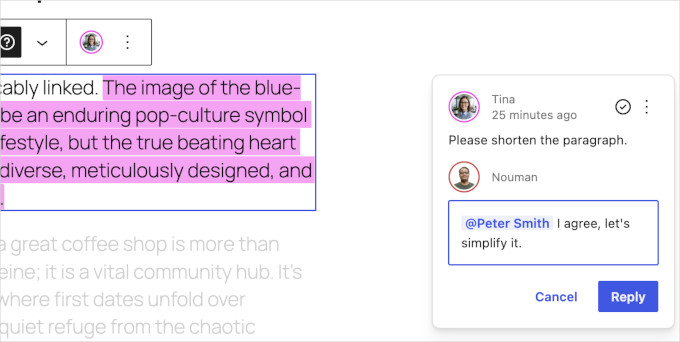
さらに、WordPressはタグ付けした人にメール通知を送信するようになりました。この機能はリリースサイクルの後半に追加され、機能を完成させました。
チームメイトは、フィードバックが待っていることを知るために、エディターを開いたままにする必要がなくなりました。メールで直接適切な投稿に戻ることができます。
インラインノートを残すこともできます。ブロック全体にコメントを付ける代わりに、特定の文やフレーズを選択して、そのテキストにのみノートを残すことができます。
選択範囲はハイライトされたままなので、誰でもノートがどの単語を参照しているかを正確に確認できます。私たちのテストでは、これにより編集フィードバックにおける推測作業が大幅に削減されました。
その他のNotesの改善点には、次のものが含まれます。
- 複数のスレッド:同じブロックで複数の会話を開始できます。
- テキストフォーマット: Notesは、太字、イタリック、コード、リンク、絵文字をサポートするようになりました。
- すべて表示 / 非表示: 長いNotesはデフォルトで折りたたまれ、サイドバーをすっきりと保ちます。
- プライベート設計:WordPressはノートを特別なコメントタイプとして保存し、7.1では公開コメントフィードから除外するようになりました。
これらの変更により、ノートはチーム、代理店、複数著者ブログにとって本当に役立つものになりました。WordPress自体内のより良い編集ワークフローに向けた確かな一歩です。
任意のバージョンへのリンクを共有する
WordPress 7.0で導入されたビジュアルリビジョンも改善されました。個々のリビジョンへのリンクを共有する新機能が含まれるようになりました。
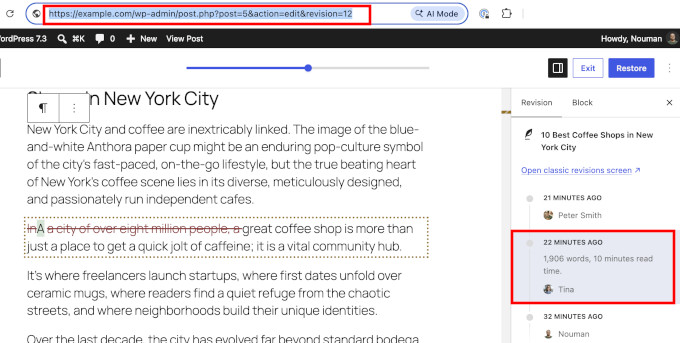
たとえば、記事に加えられた変更をチームメンバーに示したいとします。リビジョン画面を開き、正確なバージョンを選択し、ブラウザのツールバーからリンクをコピーできるようになりました。
そのリンクを共有すると、リンクを開いたときに、ユーザーは変更箇所がハイライトされた正確なリビジョンに移動します。
ビジュアルリビジョンには、このリリースで新しいピッカーレイアウトも追加されました。WordPress 7.0から引き継がれた色分けされた変更により、編集履歴の閲覧が容易になります。
CSSを書かずにレスポンシブスタイリング
これが私たちが最も興奮している機能です。レスポンシブスタイリングは、ブロックエディターで最も長く要望されていた機能の1つであり、WordPress 7.1でついに最初のバージョンがリリースされました。
エディター内で、ブロックがさまざまな画面サイズでどのように表示されるかを定義できるようになりました。たとえば、CSSを一行も書かずに、モバイルでヘッダーのフォントサイズを小さく設定できます。
仕組みは次のとおりです。エディターのトップツールバーにあるデバイスプレビューアイコンをクリックし、新しい「レスポンシブスタイル」オプションをオンにします。
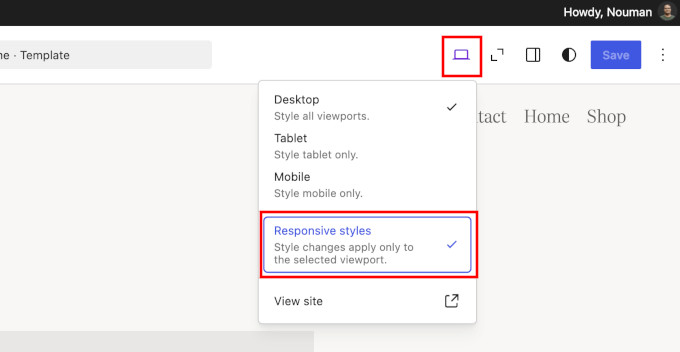
次に、プレビューをタブレットまたはモバイルに切り替えます。この時点から、行うすべてのスタイル変更は、その画面サイズにのみ適用されます。
テスト中、タブレットビューでボタンのフォントサイズを小さく選択しましたが、デスクトップのデザインはそのまま維持されました。WordPressは、ブロック設定パネルに小さなバッジも表示するため、どのビューポートをスタイリングしているかが常にわかります。
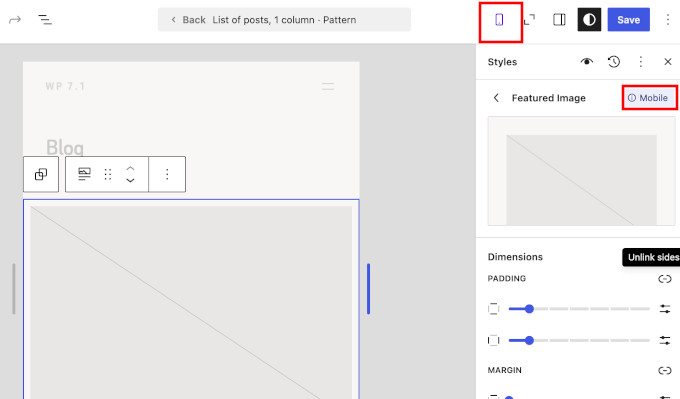
これは2つのレベルで機能します。グローバルスタイルでレスポンシブスタイルを設定でき、これはサイト全体でブロックのすべてのインスタンスに適用されます。または、特定のページで個々のブロックをスタイリングすることもできます。
エディターキャンバスもより柔軟になりました。デスクトップ、タブレット、モバイルのプリセットに限定されるのではなく、キャンバスを任意の幅にドラッグして、ブロックがリアルタイムで応答するのを確認できます。
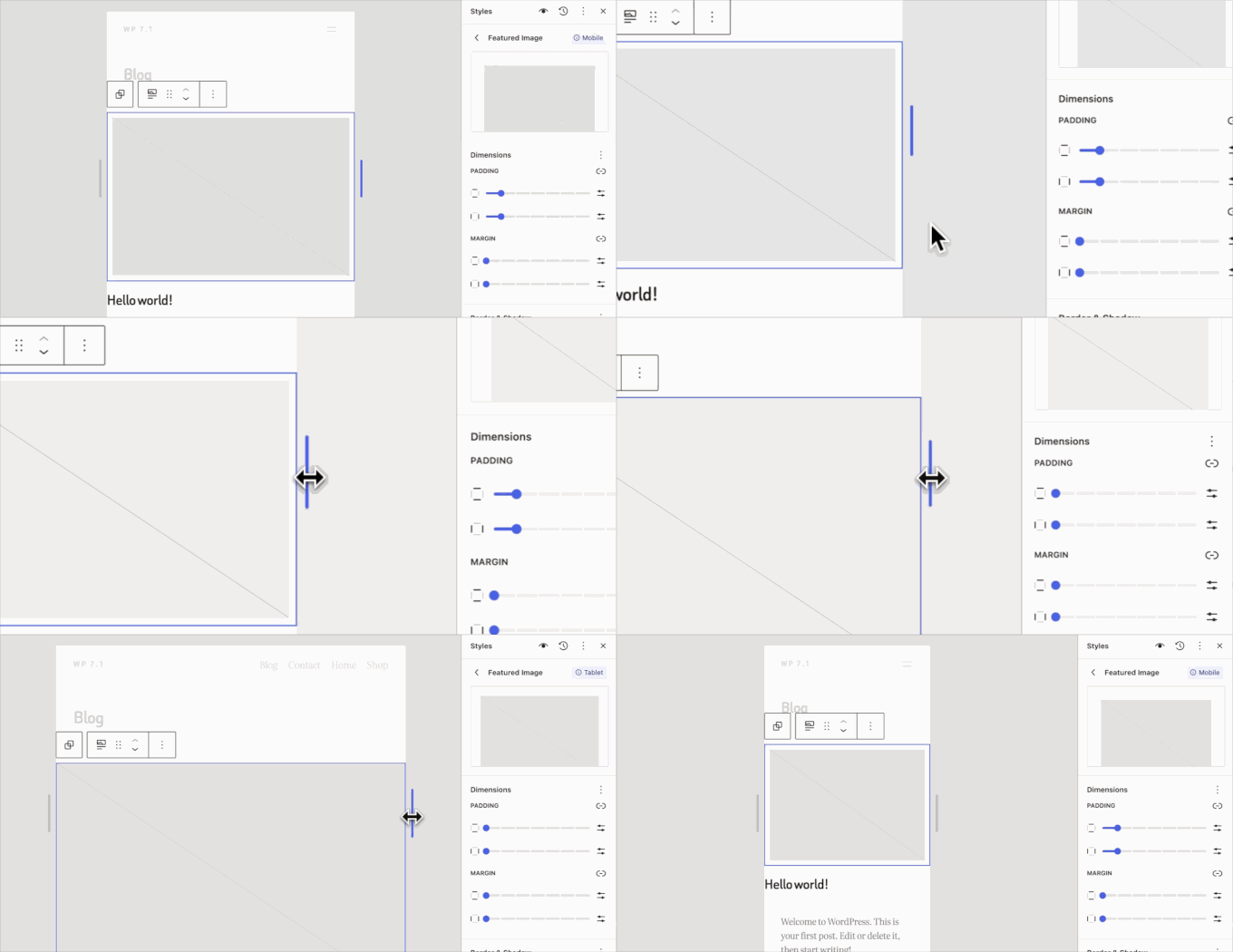
テーマ開発者は、theme.jsonで独自のブレークポイントを定義することもできます。これにより、プレビューの幅が実際に使用しているテーマと一致します。
ボタンのホバー状態とフォーカス状態をスタイリング
レスポンシブスタイリングと並んで、WordPress 7.1はインタラクティブな状態スタイリングを導入しています。
新しい「状態」ドロップダウンを使用すると、ブロックがインタラクションにどのように応答するかを視覚的にスタイリングできます。たとえば、ボタンのホバー、フォーカス、またはアクティブ状態に異なる背景色を設定し、エディターでライブで変更をプレビューできます。
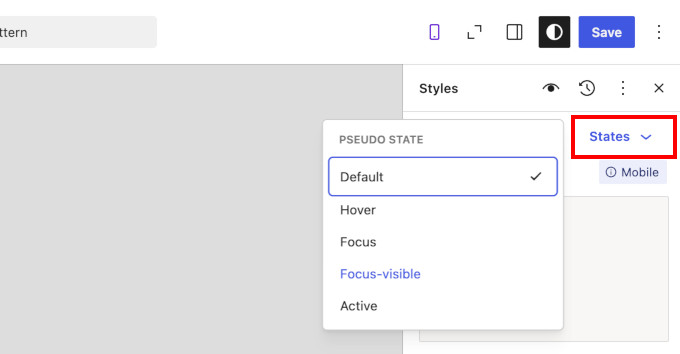
以前は、ボタンのホバーカラーを変更するにはカスタムCSSスニペットを追加する必要がありました。今では、エディター自体で簡単に実行できます。
ローカルスタイル変更をグローバルに適用する際の、思慮深い改善点もあります。WordPressは現在、クイックレビュー手順を表示するため、サイト全体に適用する変更されたスタイルを正確に選択し、残りをローカルオーバーライドとして保持できます。
新しいタブブロック
WordPress 7.1には、多くのユーザーが求めていたタブブロックが追加されました。
タブを使用すると、すべてを一度に表示するのではなく、コンテンツをクリック可能なパネルに整理できます。製品仕様、よくある質問、またはページが長く感じられることなくオプションを比較するのに最適です。
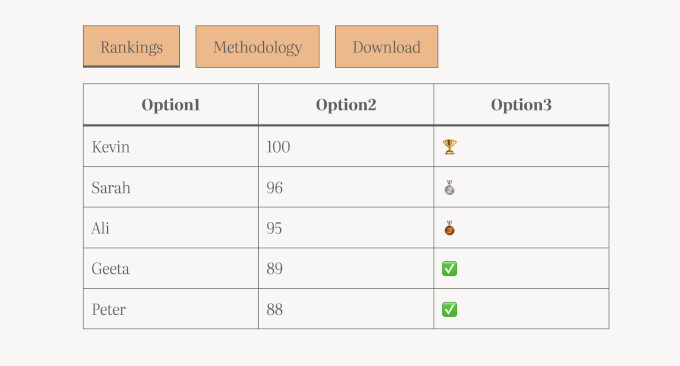
最終リリースでは、タブの並べ替えのためのツールバーボタンも追加されました。これはベータ版で気づいた粗削りな部分でした。以前は、プラグインを使用してタブ付きコンテンツを追加する必要がありましたが、この機能がコアWordPressブロックとして利用可能になったのは素晴らしいことです。
アクセシビリティが後付けで考慮されていない点も気に入っています。このブロックはW3C ARIAオーサリングプラクティスガイドに従っており、標準でキーボードやスクリーンリーダーと正しく連携します。
新しいプレイリストブロック
WordPress 7.1の2番目の新しいブロックはプレイリストブロックです。これにより、トラックのメタデータ、アートワーク、波形ビジュアライゼーションを備えたオーディオファイルのコレクションを任意の投稿またはページに追加できます。
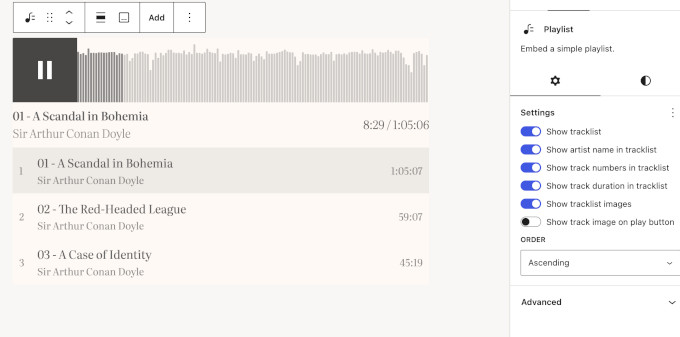
ミュージシャン、教会、教育者、そしてオーディオを公開するすべての人にとって、これは素晴らしいアップグレードです。WordPressでポッドキャストを実行している場合、個別のプラグインなしで、クリーンなプレーヤーで最近のエピソードをリストできるようになりました。
WordPress 7.1の新画像エディター
WordPress 7.1では、古いインラインクロッピングツールが専用のメディアエディターモーダルに置き換えられました。
エントリーポイントは馴染みのあるままです。画像ブロックの「クロップ」ボタンをクリックすると、自由なクロッピング、アスペクト比プリセット、反転および回転コントロール、メタデータ編集をすべて1か所で行えるフル編集モーダルが開きます。
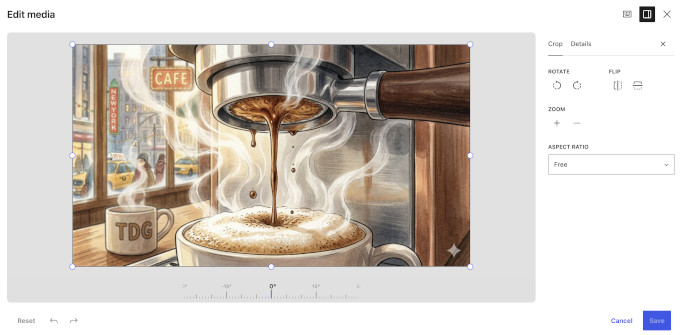
テストでは、拡大されたクロップビューが際立っていました。微調整がはるかに簡単になり、クロップハンドルがピクセルにきれいにスナップします。
新しいエディターはカバーブロックでも機能するため、使用している場所で直接背景画像をクロップできます。
これは完全な写真編集ツールの代わりにはなりません。しかし、ほとんどのサイトオーナーが必要とする基本的な画像編集については、エディター内で直接編集できることは、ユーザビリティの大きな向上です。
よりスムーズでスマートなメディア処理
WordPress 7.1では、WordPress 7.0から始まったクライアントサイドのメディア処理が継続されています。簡単に言うと、Webブラウザが画像をサーバーに送信する前に、画像の処理という重労働を行います。
このリリースでは、フォーマットサポートが意味のある方法で拡張されています。WordPressは、iPhoneのデフォルトフォーマットであるHEIC写真、およびUltraHDR、AVIF、WebPを処理できるようになりました。
これまでは、iPhoneユーザーは写真をアップロードするためだけにHEICからJPGへの変換プラグインを必要とすることがよくありました。7.1では、その手間はほとんどなくなります。
アップロードもより回復力があります。アップロード中にインターネット接続が切断された場合、アップロードキューは一時停止し、オンラインに戻ると自動的に再開されます。
日常のWordPressタスクを少し簡単にできる、いくつかの小さな改善もあります。
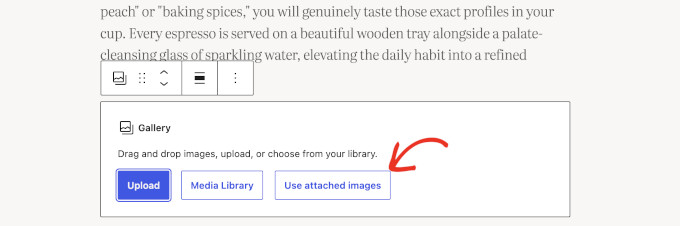
- よりスマートなギャラリー:新しいダイナミックギャラリーモードは、現在の投稿に既に添付されているメディアを自動的に取得して並べ替えることができます。
- インサーター内の添付画像:投稿に画像をアップロードすると、新しい「添付画像」セクションに表示されるため、メディアライブラリ全体を検索する必要がなくなります。
- 無限スクロール:メディアライブラリグリッドは、スクロールするとより多くのアイテムを自動的に読み込みます。WordPressはこれをデフォルトでオンにしており、好みに応じてユーザー設定から以前のページごとの表示に戻すことができます。
これらの変更により、アップロードエラーが減り、サーバーへの負荷が軽減されます。特に予算のWordPressホスティングプランを利用している場合は、これは良いニュースです。
編集中の管理バーが常に表示されるように
WordPress 7.1では、管理ツールバーが永続的になりました。編集を開始しても消えるのではなく、サイトエディターとブロックエディターで常に表示されるようになりました。
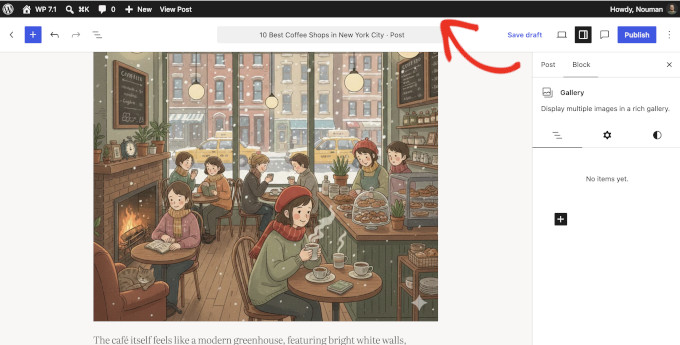
ツールバー自体も、この変更の一環としてデザインが整理されました。
- 以前は戻るボタンとしても機能していた紛らわしいWロゴが、明確な戻るボタン(シェブロン)に置き換えられました。
- サイトアイコンがツールバーに表示され、プロフィールアバターが四角形ではなく円形になります。
- 最新のSVGアイコンが古いDashiconsに置き換えられました。
テストの結果、エディターと管理画面の他の部分との移動がより予測可能になりました。各アイコンは、どこでも一つの意味を持つようになりました。
「こんにちは」の挨拶は、別のリリースでも生き残りました。コアチームはこのサイクル中に削除することを議論しましたが、変更は7.1には含まれませんでした。
クリーンな執筆キャンバスを好む場合は、心配しないでください。ツールバーは「集中モード」では非表示のままです。
よりパーソナルで簡単に操作できる管理画面
ツールバー以外にも、WordPress 7.1には、積み重なって効果を発揮する、より小さな管理画面の改善が含まれています。
コマンドパレットの改善。 コマンドパレット(WindowsではCtrl+K、MacではCommand+K)は、結果を「最近」「一致」「候補」のセクションにグループ化するようになりました。WordPressは最近使用したコマンドをユーザーの設定に保存するため、セッション間で保持されます。
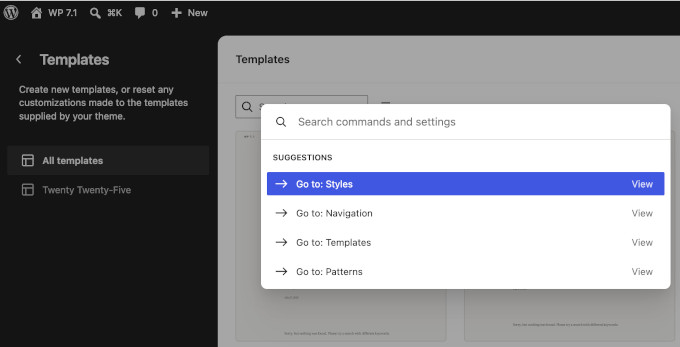
サイトエディターでの管理画面カラーテーマ。 サイトエディターは、常に固定されたダークサイドバーを使用する代わりに、選択した管理画面カラーテーマを反映します。些細なことですが、管理画面全体の一貫性を高めます。
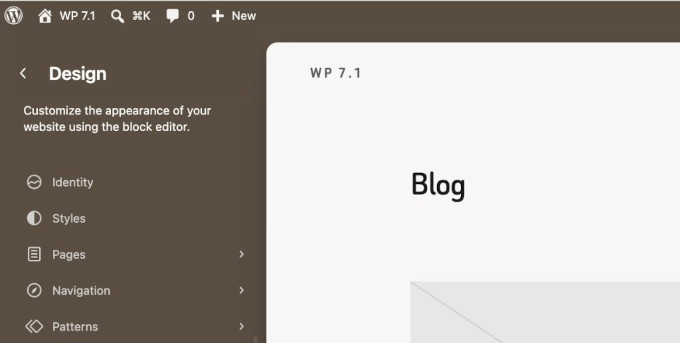
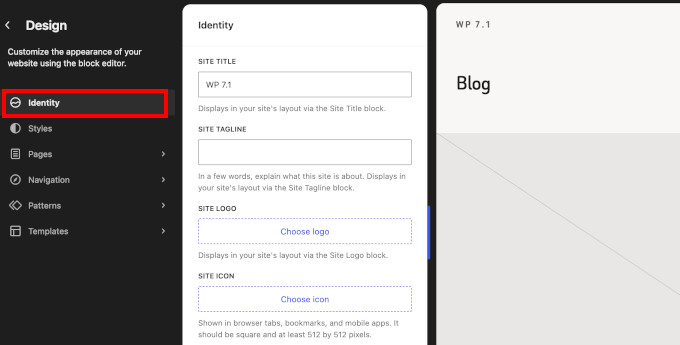
専用の「ID」セクション。 タイトル、キャッチフレーズ、ロゴ、サイトアイコンなどのサイトID設定は、サイトエディターの「デザイン » ID」という独自のセクションに配置されるようになりました。これらの基本設定を更新するために、設定やテンプレートを探し回る必要はもうありません。
投稿リストでの抜粋。 投稿リストビューには、各エントリの短い抜粋が表示されるようになり、似たような投稿を区別しやすくなりました。
一度に複数の項目を選択。 サイトエディターのリストビューでは、項目を1つクリックし、Shiftキーを押しながら別の項目をクリックすることで、範囲全体を選択できるようになりました。数百のページやメディアファイルを管理している場合、これは一括操作の時間を節約します。
コメントの親を変更。 コメント編集画面に編集可能な「返信先」コントロールが追加されたため、間違った場所に返信として配置されてしまったコメントを最終的に修正できます。
WordPress 7.1のブロック改善
いくつかの既存ブロックが、このリリースで意味のあるアップグレードを受けました:
- 背景グラデーションと画像の連携。 グループブロックやその他のいくつかのブロックで、背景画像の上にグラデーションを重ねられるようになりました。これは、ヒーロー画像の上にテキストを読みやすく保つのに役立ちます。
- グローバルスタイルでのテキストシャドウ。 テーマとユーザーは、theme.jsonとグローバルスタイルを通じてテキストシャドウを設定できるようになりました。
- HTMLブロック内の編集可能なコンテンツ。 HTMLブロックは、編集可能なネストされたブロックをサポートします。これは、AI生成されたレイアウト(多くの場合カスタムHTMLとして提供される)を扱う場合に特に役立ちます。
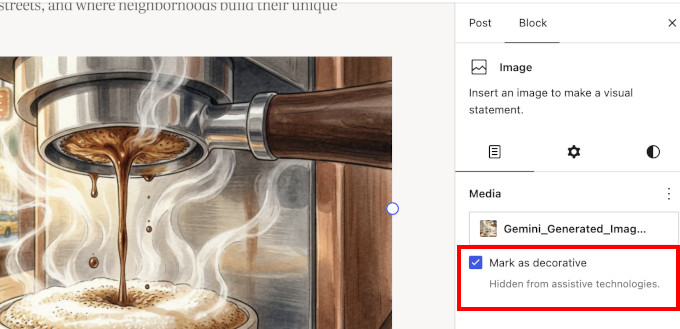
- 画像を装飾用としてマーク。 画像ブロックの新しいトグルにより、純粋に装飾的な画像をマークできるようになり、スクリーンリーダーがスキップするようになります。意味のない代替テキストを持つ装飾画像は、最も一般的なアクセシビリティの間違いの一つであり、これを簡単に修正できます。
- よりスマートなショートコード処理。 埋め込みショートコードを貼り付けたり変換したりすると、生のショートコードテキストを残す代わりに、適切な埋め込みブロックが作成されるようになりました。
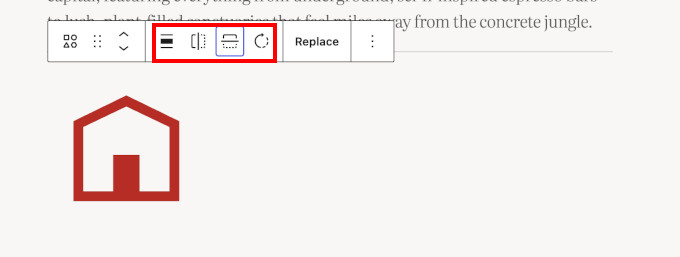
- アイコンブロックのアップグレード。 アイコンブロックに、アイコンの反転や回転を行うコントロールが追加され、空のプレースホルダーの代わりにサンプルアイコンから開始し、コレクションごとに整理されたアイコンピッカーが含まれるようになりました。プラグインやテーマは独自のアイコンセットを登録できるようになり、お気に入りのプラグインからブランド化されたアイコンライブラリが期待できます。
- グリッドへの変換。 カラムブロックとギャラリーブロックは、コンテンツを保持したままグリッドレイアウトに変換できるようになりました。
- クエリーループの除外。 クエリーループブロックに現在の投稿を除外するオプションが追加され、「関連記事」セクションで訪問者がすでに読んでいる投稿を推奨することがなくなりました。
アップデート前に注意すべき変更点
ほとんどのサイトは、問題なくWordPress 7.1にアップデートできます。ただし、多くのプラグインを使用している大規模なサイトを運営している場合は、アップデートをクリックする前に、いくつかの内部的な変更に注意する必要があります。
エディターが常にiframe化されるようになりました。 WordPress 7.1は、編集キャンバスをiframe内に配置するという長年の取り組みを完了し、プラグインが古いスタイルのメタボックスを登録する場合でも、これが適用されるようになりました。
簡単に言うと、エディターのコンテンツはWordPress管理画面の他の部分とは別のフレームで読み込まれます。これにより、管理画面のスタイルやスクリプトが編集キャンバスに影響を与えにくくなり、エディターの一貫性と安定性が向上します。
ほとんどのユーザーはiframe自体に気づきません。代わりに、より予測可能な編集エクスペリエンスから主に恩恵を受けることになります。
ただし、互換性に関する考慮事項があります。カスタムスクリプトやスタイルをエディターに追加する古いプラグインは、iframeでは期待どおりに動作しない場合があります。ブロックがiframe内で正しくレンダリングするには、Block APIバージョン3を使用する必要があります。
WordPress 7.1はjQuery UIをバージョン1.14.2にアップデートしました。 jQuery UIは、多くの古い管理画面プラグインが日付ピッカーやドラッグアンドドロップ画面などに使用するJavaScriptライブラリです。サイトのプラグインが長年更新されていない場合は、まずステージング環境でテストしてください。
WordPressは、マルチサイトのアップロード制限をすべての場所で強制するようになりました。 WordPressマルチサイトネットワークでは、プラグインがURLからメディアをインポートする場合(サイドローディングと呼ばれるプロセス)にも、ストレージクォータが適用されるようになりました。以前は、このルートはサイトごとのストレージ制限を静かにバイパスしていましたが、ネットワーク管理者は今後クォータが維持されることを期待できます。
私たちのアドバイスは変わりません。アップデートをクリックする前に、必ずウェブサイトの完全なバックアップを作成してください。
WordPress 7.1 には含まれなかったもの
ベータサイクル中にカバーした機能の一部は、最終リリースには含まれませんでした。
コアチームは「On This Day」ウィジェットをカットしました。 このダッシュボードウィジェットは、ベータカバレッジでプレビューしましたが、気に入っていました。チームはさらに作業が必要だと判断したため、将来のリリースで復活する可能性があります。
リアルタイムコラボレーションはまだ開発中です。 Googleドキュメントスタイルの共同編集は、7.1サイクル中に多くのテストを受けましたが、チームは競合処理と互換性の作業を続けるために、それを保留しました。初期バージョンはGutenbergプラグインで試すことができます。
クラシックブロックはインサーターに残ります。 チームは当初、このリリースでクラシックブロックをブロックインサーターから非表示にする予定でした。コミュニティからのフィードバックの後、彼らは変更を元に戻したため、まだそれに依存しているサイトには何も変更はありません。
チームはベータテスト中にUnicodeメールアドレスのサポートも中止しました。この作業は、コアに組み込まれる前に、より広範な互換性とセキュリティテストのためにコミュニティプラグインで継続されます。
この慎重なアプローチは正しい判断だと思います。誰かの作業を失う共同作業機能は、遅延する機能よりもはるかに悪いでしょう。
裏側(開発者向け・パフォーマンスアップデート)
WordPress 7.1には、開発者とサイトのパフォーマンスのためのいくつかの技術的な改善も含まれています。
- エディターの起動が高速化: WordPressは現在、エディターが必要とするREST APIリクエストをロード時にプリロードするため、特にコンテンツが多いサイトではエディターがより速く開きます。(#65636)
- アイコンAPIが公開:
wp_register_icon_collection()、wp_register_icon()、wp_get_icon()などの新しい関数により、プラグインとテーマはサーバーサイドレンダリングとREST APIエンドポイントを持つカスタムアイコンセットを登録できます。WordPressは厳格な許可リストに対してSVGをサニタイズします。(Dev note) - 権限APIの拡張: WordPress 6.9で導入されたWordPress権限の機械可読レジストリは、
wp_get_abilities()のフィルタリング、実行ライフサイクルフック、統一された公開フラグ、クライアント互換のJSONスキーマ出力を備えています。これらは、AIエージェントや外部ツールがサイトを安全に操作するために使用する配管です。(Dev note) - リストアイテムのブロックバインディング: ブロックバインディングがリストアイテムブロックに拡張されたため、より多くのコンテンツをカスタムフィールドなどの動的なデータソースに接続できるようになりました。(Details)
- 投機的読み込み設定: ホストと開発者は、環境変数と定数を通じて、訪問者がクリックする前にページをバックグラウンドで読み込む投機的読み込みのデフォルトを設定できるようになりました。(#65624)
- アクセシブルなツールチップ: コアは、アクセシブルなツールチップの共有メカニズムを導入し、いくつかの画面でポインターのみのタイトル属性を置き換えます。これは、このリリースにおける46件のチケットに及ぶアクセシビリティ強化の一部です。(Dev note)
- デザインシステムの成熟:
wordpress/themeパッケージは、デザイントークンと安定したReact ThemeProviderを導入し、一貫したUIテーマ設定を実現します。(Dev note) - 著者通知制御:
notify_post_authorフィルターが投稿著者の通知に対して最終的な決定権を持つようになり、カスタム編集通知設定の予測可能性が高まりました。(Dev note)
開発者向け変更の完全なリストについては、公式のWordPress 7.1 Field Guideを参照してください。
WordPress 7.1に関する最終的な考察
私たちはWordPress 7.1の開発から最終リリースまでを追ってきました。単一の目玉となる機能はないかもしれませんが、日常の多くの煩わしさを解消しており、ほとんどのウェブサイト所有者にとってより重要なことです。
私たちが気に入っているのは、強化されたNotesとレスポンシブスタイリングです。正確な文章でチームメイトにタグを付け、それについてメールを受け取ることを知っていると、WordPressは最新のコラボレーションツールになります。
そして、CSSに触れることなくモバイル用のスタイリングブロックは、初心者がカスタムコードを必要とした最後の大きな理由の1つを削除します。
まだ更新していない場合は、まずWordPressサイトのバックアップを取ることをお勧めします。ログインしたら、Notes、リビジョンの共有、レスポンシブスタイリングオプションを調べるために数分時間を取ってください。見逃しやすいですが、本当に役立ちます。
この記事が気に入った場合は、WordPressのビデオチュートリアルのために、YouTubeチャンネルを購読してください。また、TwitterやFacebookでも私たちを見つけることができます。





質問や提案はありますか?コメントを残して、議論を開始してください。