


WordPress 7.0がついにリリースされました🥳。私たちは早期ベータ版からテストしてきました。
2026年最初のメジャーリリースであり、全く新しいAIコネクタ画面、レスポンシブなブロックコントロール、そして管理画面をモダンなWebアプリのように感じさせる刷新された管理エクスペリエンスを備えた、大きなアップデートです。
小規模なブログを運営している場合でも、大規模な複数著者サイトを運営している場合でも、WordPress 7.0はコンテンツの作成と管理の方法に影響を与える変更をもたらします。
ℹ️ 重要: いつものように、新しいリリースにアップデートする前にWordPressの完全なバックアップを作成することを忘れないでください。もしマネージドWordPressホスティングを使用していない場合は、ご自身でアップデートを実行する必要があります。
WordPress 7.0の新機能は以下の通りです:
📌 注: リアルタイムコラボレーション(RTC)は当初WordPress 7.0向けに計画されており、WordPress 7.0の新機能の投稿で取り上げました。コアチームは、競合状態、サーバー負荷、メモリ効率に関する懸念を理由に、現在の方法が十分に堅牢であると確信できなかったため、リリース前に削除されました。
この機能は現在も活発に開発されており、Gutenbergプラグインを通じてテストできます。リリース時に適切に取り上げます。
新しいコネクタ画面でWordPressをAIに接続 🤖
WordPress 7.0では、サードパーティのプラグインを必要とせずに、サイトをAIサービスに接続するための中心的な場所が提供されるようになりました。
新しい設定 » コネクタ画面により、WordPressダッシュボードから直接AIプロバイダーパッケージをインストールおよび設定できます。
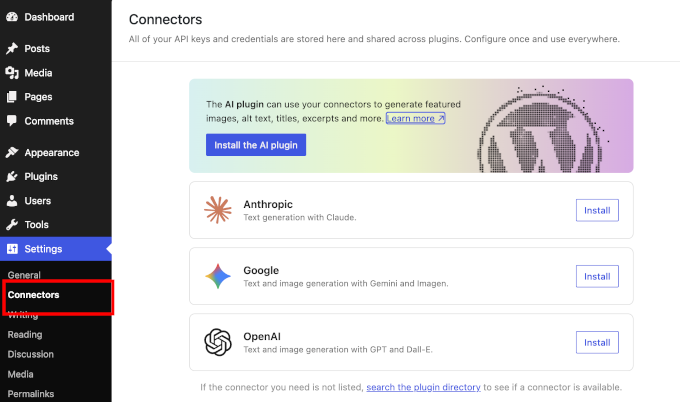
これはプラグインディレクトリのようなものですが、AI専用です。プロバイダーを選択し、資格情報を一度入力すると、AI APIをサポートするすべてのプラグインまたはテーマが、その接続に自動的にアクセスできます。
ローンチ時には、3つのプロバイダーが利用可能です:OpenAI(ChatGPT)、Google(Gemini)、およびAnthropic(Claude)。コネクタがインストールされ認証されると、WordPress AI APIを使用するどのプラグインも、複数の場所でAPIキーを設定する必要なく、選択したプロバイダーで動作します。
現在、選択したAIプラットフォームを使用してAI機能を提供するWordPress AIプラグインは数多くあります。これまでは、多くの企業がAPIキーの入力を求めたり、クレジットを購入したりする必要がありました。
コネクタは資格情報を安全に保存し、WordPressとAIプロバイダー間の通信を標準化された方法で処理します。
プロヒント: プライバシー上の理由や、シンプルに保ちたいなどの理由で、すべてのAI機能を完全に無効にしたい場合は、define( 'WP_AI_SUPPORT', false ); を wp-config.php ファイルに追加できます。これにより、サイト全体のすべてのLLM関連機能が無効になります。
刷新された管理エクスペリエンス ✨
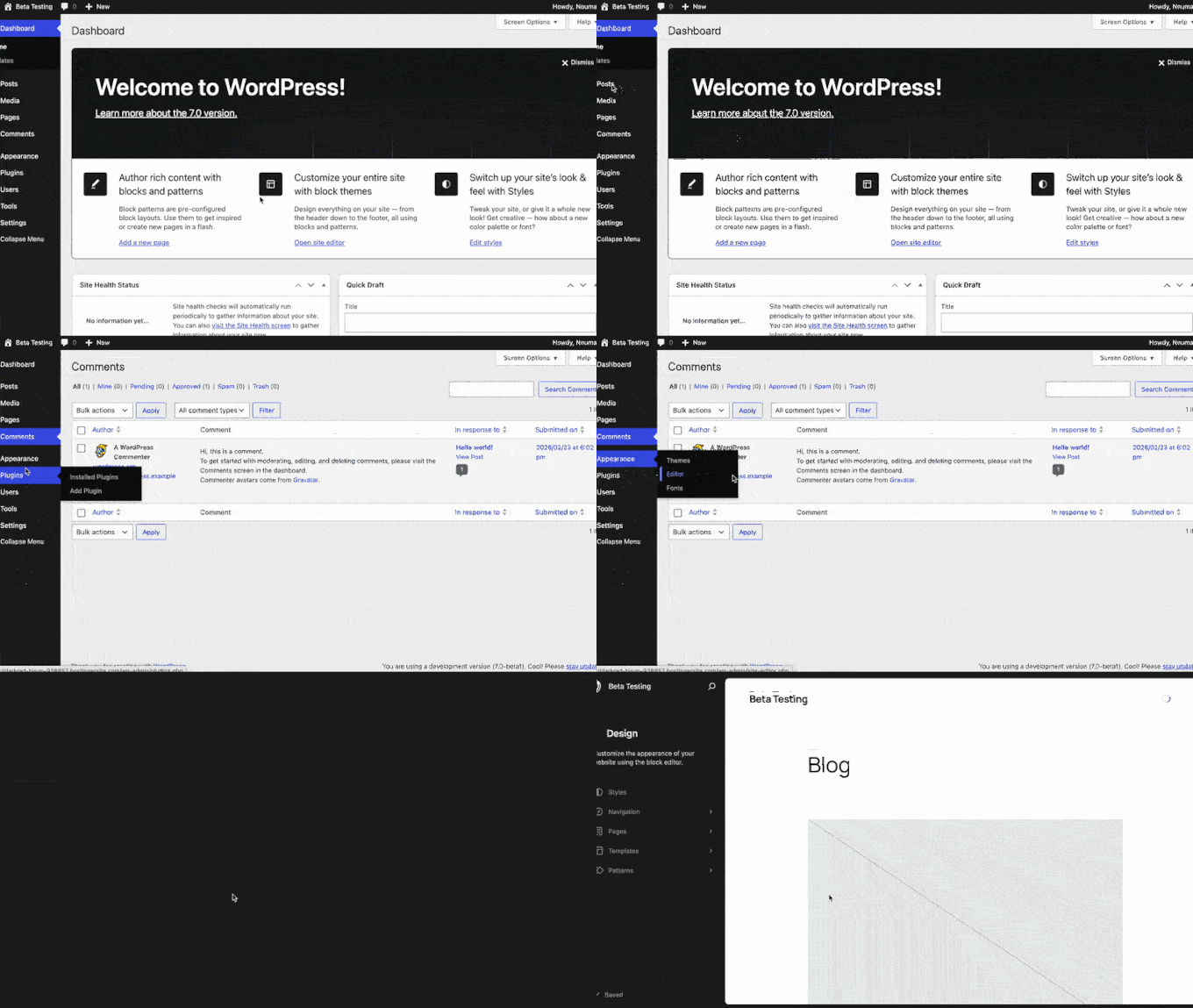
WordPressの管理画面は7.0で新しい外観になり、更新された配色、よりクリーンなタイポグラフィ、画面間のよりスムーズな遷移が含まれています。
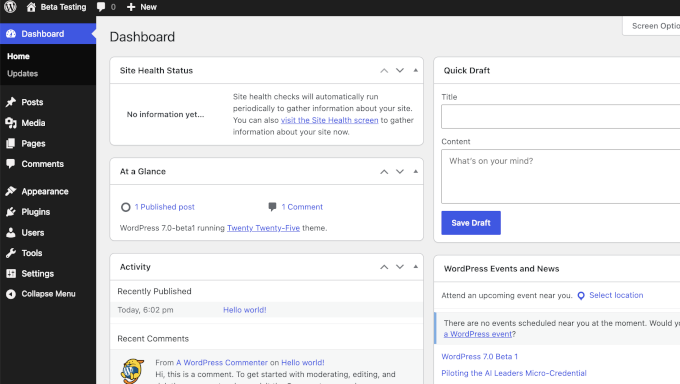
完全な再設計ではありませんが、実際には画面間を移動する際の待ち時間が短縮されます。たとえば、投稿から設定、エディターにクリックしても、毎回完全なページリロードが発生しなくなります。
よりクリーンなレイアウトとコントラストの高いタイポグラフィにより、探しているものを見つけやすくなり、頻繁に公開したり設定間を移動したりする場合に役立ちます。
関連: WordPressのユーザーインターフェースの進化を見る。
コマンドパレットがどこでも利用可能になりました
最も便利な追加機能の1つは、以前はブロックエディター内でのみ利用可能だったコマンドパレットが、管理画面のどこからでもアクセスできるようになったことです。
Macでは⌘K、Windows/LinuxではCtrl+Kを押すだけで、どの画面からでも開くことができます。
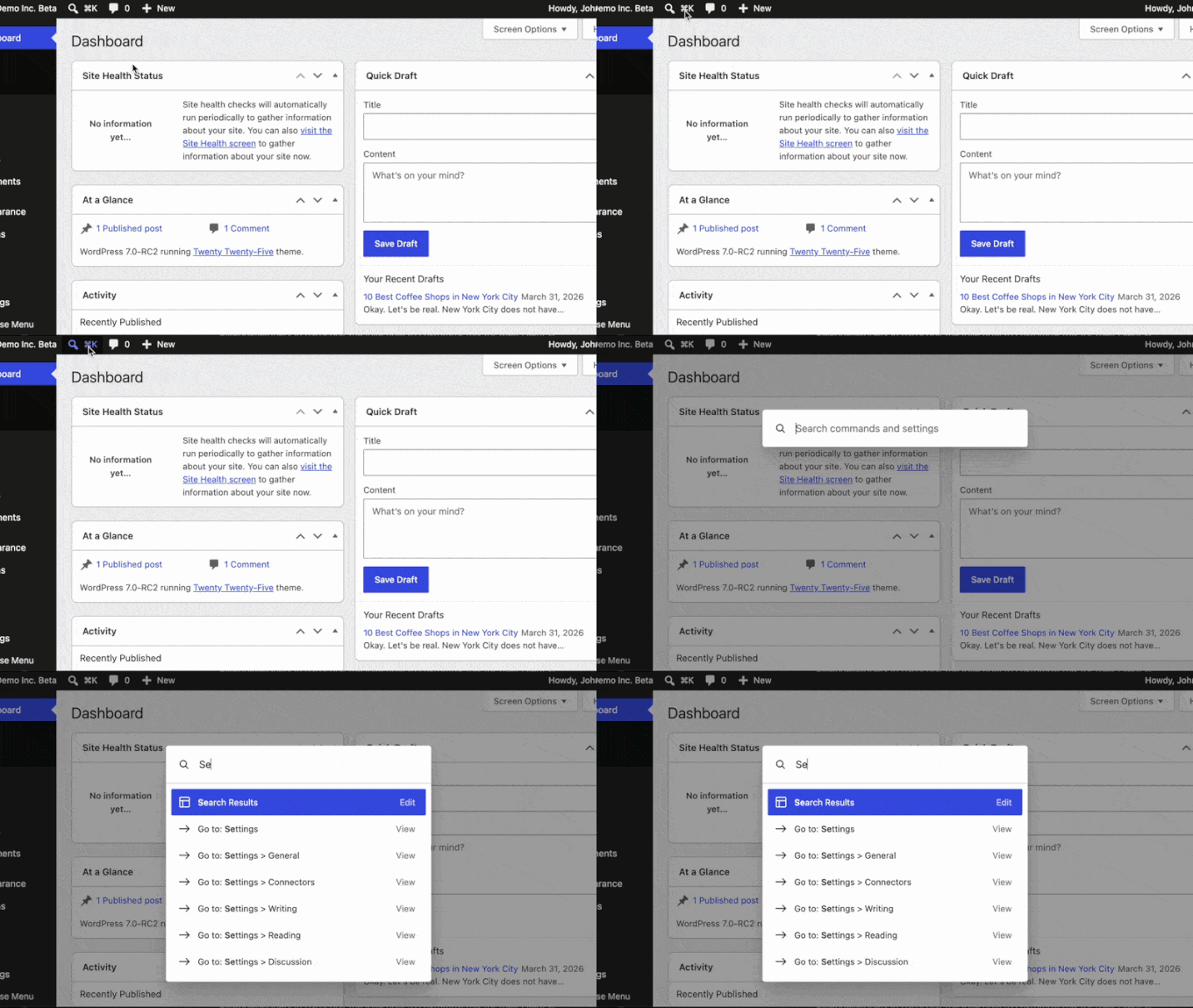
そこから、マウスに触れることなく、任意のページにすばやく移動したり、設定を開いたり、投稿を検索したり、一般的なアクションを実行したりできます。VS CodeやFigmaのコマンドパレットを使用したことがあるなら、これはすぐに慣れるでしょう。
注意: これは完全にオプションです。キーボードショートカットが苦手な場合は、通常のメニューから同じアクションがすべて利用できるため、覚える必要はありません。これは、より速く移動したいユーザー向けのパワーユーザーショートカットです。
デバイスごとのレスポンシブブロック表示 📱
WordPress 7.0では、ページビルダープラグインが長年提供してきた機能が、コアブロックエディターに組み込まれました。訪問者が携帯電話、タブレット、またはデスクトップにいるかどうかに応じて、任意のブロックを表示または非表示にする機能です。
デスクトップで大きな画像を表示し、モバイルでコンパクトなバージョンに切り替えたい場合でも、小さな画面ではサイドバー要素を完全に非表示にしたい場合でも、CSSを一切変更せずにこれらすべてを行うことができるようになりました。
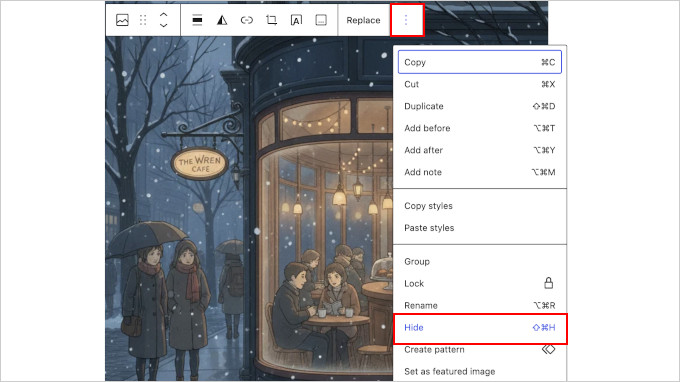
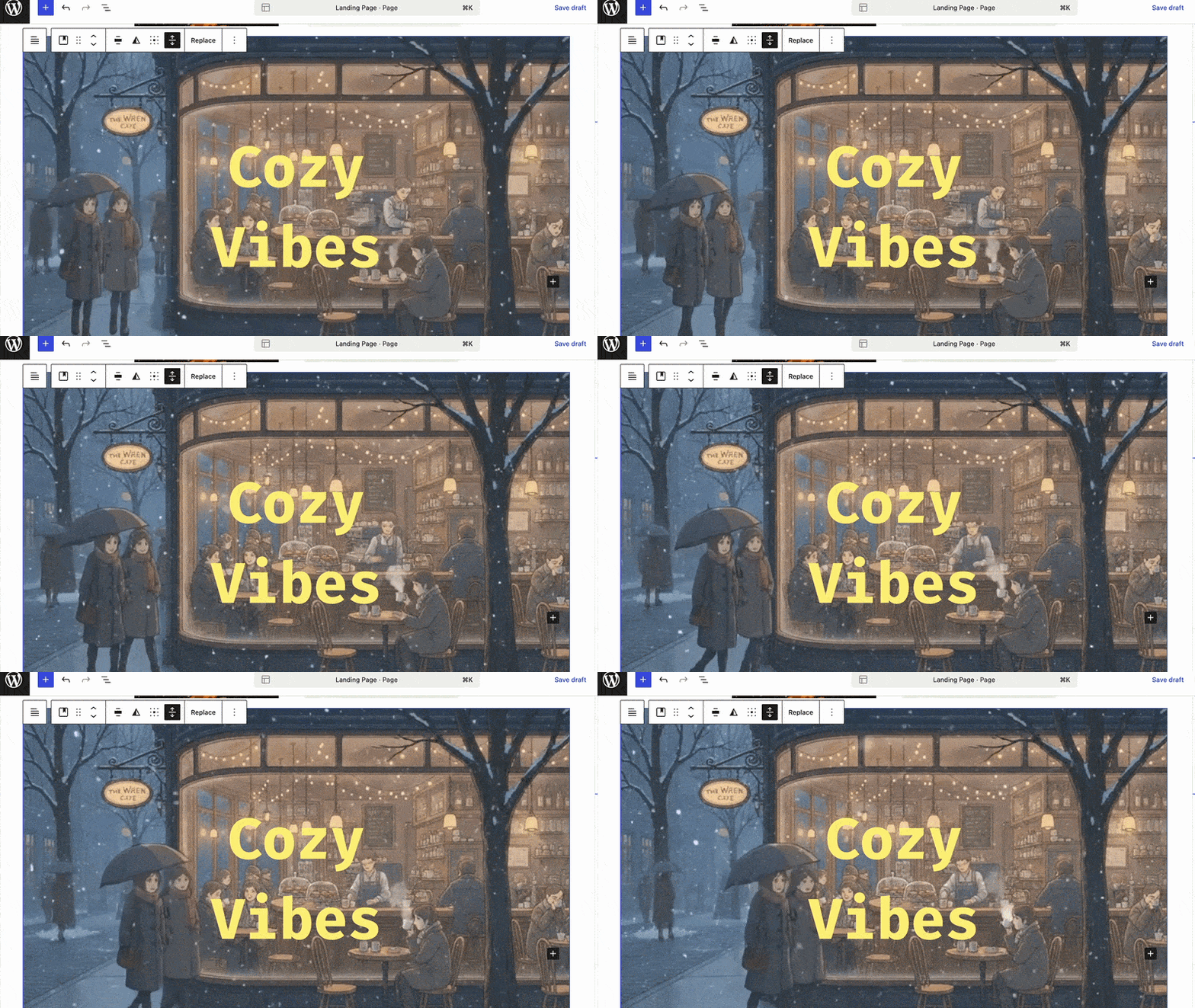
使用するには、任意のブロックを選択し、ブロックツールバーまたはブロックインスペクターサイドバーの新しい表示オプションを探してください。
表示モーダルを使用すると、ブロックを非表示にするデバイスタイプ(デスクトップ、タブレット、またはモバイル)を選択できます。行った変更は選択したビューポートにのみ影響し、他の画面サイズは変更されません。
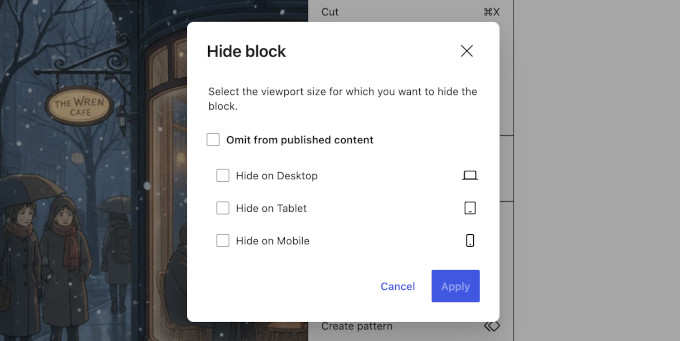
詳細については、以下をご覧ください。
- アクティブな表示ルールを持つブロックには、リストビューに小さなデバイスアイコンが表示されるため、どのブロックに制限が適用されているかを一目で確認できます。
- 表示コントロールは、コマンドパレットからも利用できます。
- ブレークポイントごとに異なるスタイルを適用できます。たとえば、モバイルでは異なるフォントサイズやスペーシング、ブレークポイントの定義場所さえカスタマイズできます。
詳細については、ブロック表示の開発者ノートを参照してください。
よりスマートなビジュアルリビジョン 🕓
WordPressには長年リビジョンシステムがありましたが、7.0ではバージョン間の変更点をより簡単に確認できるようになりました。
エディターで2つのリビジョンを並べて比較できるようになり、色分けされたオーバーレイで全ての差分がハイライト表示されます。
色分けシステムの概要は以下の通りです。
- 緑色の枠線 = 追加されたブロック
- 赤色の枠線 = 削除されたブロック
- 黄色の枠線 = 設定が変更されたブロック
- テキストの場合、下線付きの緑色 = 追加されたテキスト、取り消し線付きの赤色 = 削除されたテキスト
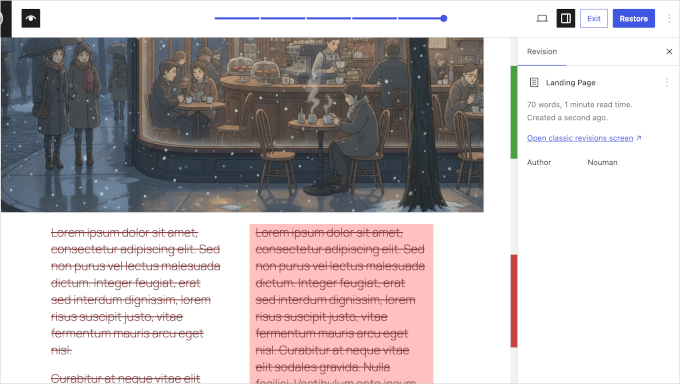
サイドバーには、ビジュアル差分と並んで変更されたブロック属性も表示されるようになったため、どこが変更されたかだけでなく、具体的にどの設定が変更されたかを確認できます。
複数著者サイトを管理している方や、公開前にコンテンツの変更を確認したい方にとって、これは大きな改善です。
しかし、一人で編集している場合でも同様に役立ちます。以前のバージョンに戻したいときに、誤って削除または変更したものを簡単に見つけることができます。
個々のブロックに対するカスタムCSS ✏️
WordPress 7.0より前は、単一のブロックに一時的なスタイル調整を行うには、通常、追加CSSパネル、グローバルスタイル、またはカスタムCSSクラスを手動で追加するなどの回避策が必要でした。
WordPress 7.0では、ブロックインスペクターに直接組み込まれた新しいカスタムCSSフィールドにより、それが変更されます。
任意のブロックを選択し、インスペクターサイドバーの詳細パネルを開くと、新しいカスタムCSSフィールドが見つかります。
ここに入力した内容は、その特定のブロックインスタンスにのみ適用されるため、ページやサイトの他の部分には影響しません。変更はエディターにもリアルタイムで表示されるため、保存する前に何をしているかを正確に確認できます。
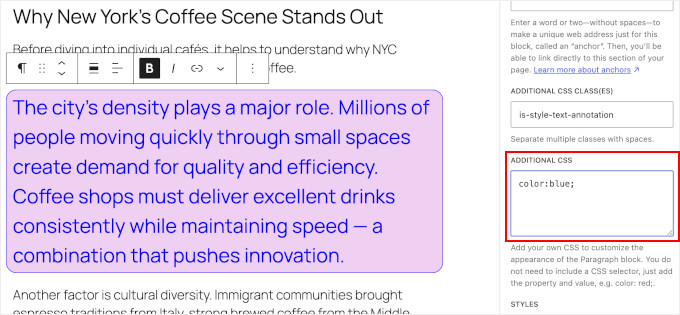
知っておくと便利な点がいくつかあります。
- このフィールドは、edit_css権限を持つユーザーロール(通常は管理者とエディター)のみが表示されます。
- CSSはブロック自体に保存されるため、ブロックを複製または移動しても、それに伴って移動します。
- ブロック開発者は、必要に応じて
block.jsonでこの機能をオプトアウトできます。
ページ上の他の要素に影響を与えることなく、単一のボタンの色を変更したり、単一の画像の周りに余分な余白を追加したりしたいと思ったことがあるなら、これが最も簡単な方法です。
詳細については、個々のブロックインスタンス用のカスタムCSS開発者ノートを参照してください。
新しいブロック:アイコン、パンくずリスト、見出し
WordPress 7.0では、以前はプラグインが必要だった3つの新しいネイティブブロックが追加されました。すべてブロックインサーターからすぐに利用できます。
アイコンブロック
これで、個別のプラグインを必要とせずに、SVGアイコンをコンテンツに直接挿入できるようになりました。
アイコンブロックには、WordPressのアイコンライブラリ全体がプリロードされており、アイコン名を検索できます。
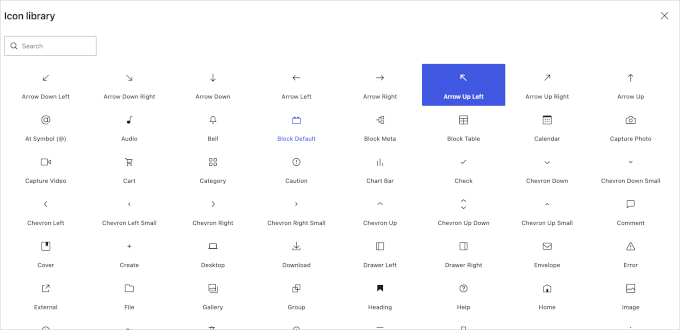
各アイコンのサイズ変更、色変更、余白の調整も可能です。
これにより、画像ファイルをアップロードしたり、個別のプラグインをインストールしたりすることなく、機能リスト、サービスカード、または価格表の横に視覚的な手がかりを簡単に追加できます。
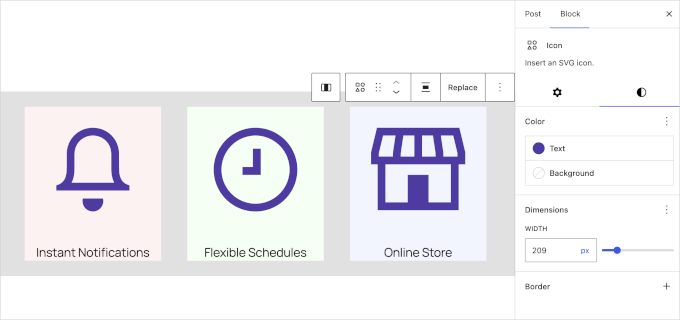
プロヒント: 7.0 では、Font Awesome や Heroicons のようなサードパーティ製アイコンライブラリは含まれていませんが、カスタムアイコンセットを登録するための公式サポートは WordPress 7.1 で提供される予定です。
パンくずブロック
パンくずブロックは、プラグイン不要で、投稿、ページ、カスタム投稿タイプのテンプレートに完全に機能するパンくずリストを追加します。サイトの構造に基づいて自動的にリストを生成します。
パンくずリストは、訪問者がサイト階層を上に移動するのに役立ちます(例:ブログ投稿からカテゴリページにジャンプするなど)。また、広く知られているSEOシグナルでもあります。Google は検索結果のスニペットにパンくずリストを使用しており、検索結果でのページの表示方法を改善できます。
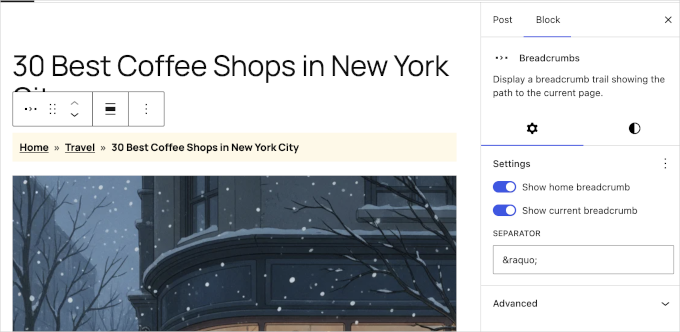
開発者は、ブロックに含まれる 2 つの新しい PHP フィルターを使用して、パンくずアイテムとタクソノミーの設定をカスタマイズすることもできます。
見出しブロック
WordPress 7.0 では、専用の見出しブロックが追加され、6 つすべての見出しレベル(H1~H6)が、レベルバリエーションが組み込まれた単一のブロックに統合されました。
ブロックを変換する必要なく、サイドバーインスペクターから直接見出しレベルを切り替えることができ、すべてのレベルはスラッシュインサーターから検索およびアクセス可能です。
これにより、以前のように見出しブロックを挿入してからレベルを個別に調整するアプローチが置き換えられ、見出しの階層がより意図的で管理しやすくなりました。
適切な見出し構造は、見た目だけでなく、スクリーンリーダーが視覚障碍のあるユーザーがコンテンツをナビゲートするのに役立つため、重要です。さらに、検索エンジンはそれを使用してページの内容を理解するため、SEO ランキングに影響を与える可能性があります。
カスタマイズ可能なナビゲーションオーバーレイ
ナビゲーションブロックのモバイルメニューオーバーレイは、もはや実験的なものではありません。ページビルダープラグインやカスタムコードを必要とせずに、モバイルメニューの表示方法と動作を完全に制御できるようになりました。
ナビゲーションブロックの新しい 「オーバーレイを作成」ボタンは、ガイド付きフローと、選択できる事前構築済みのデザインパターンのオプションを使用して、セットアップを案内します。
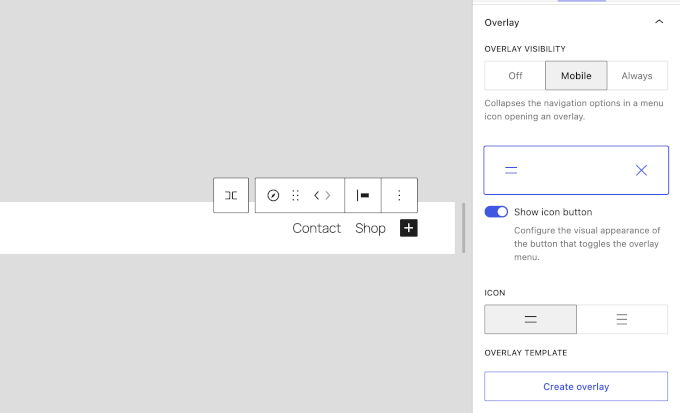
テーマ開発者は、新しい navigation-overlay テンプレートパーツ領域を登録して、サイトエディターからユーザーにさらに多くの制御を提供することもできます。
パターンの編集がよりスマートに
WordPress 7.0 では、ブロックパターンはデフォルトで コンテンツのみの編集モードになりました。パターンをクリックすると、すべての要素の完全なブロックツールバーと設定ではなく、ブロックアイコンとフライアウトメニューのグループ化されたコントロールを備えたシンプルなビューが表示されます。
これにより、特にデザイン設定を調整するだけでテキストや画像を入れ替えたいコンテンツ作成者にとって、パターンの編集がはるかに圧倒されにくくなりました。
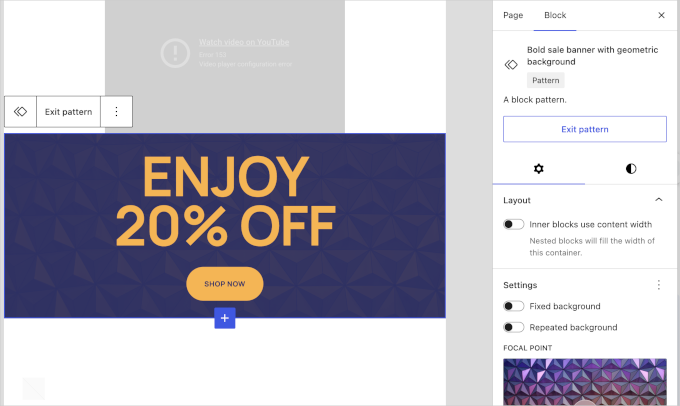
プロヒント: 開発者または上級ユーザーで、パターンの内部への完全なアクセスを希望する場合は、テーマまたはプラグインにフィルターを追加することで、コンテンツのみのモードを無効にできます。
add_filter( 'block_editor_settings_all', function( $settings ) {
    $settings['disableContentOnlyForUnsyncedPatterns'] = true;
    return $settings;
} );
ギャラリーライトボックスにナビゲーションを追加 🖼️
ライトボックス機能が有効になっているギャラリーブロックを使用している場合、WordPress 7.0 では前/次のナビゲーションボタンが追加されます。
これにより、訪問者はライトボックスを閉じずに画像を閲覧できます。
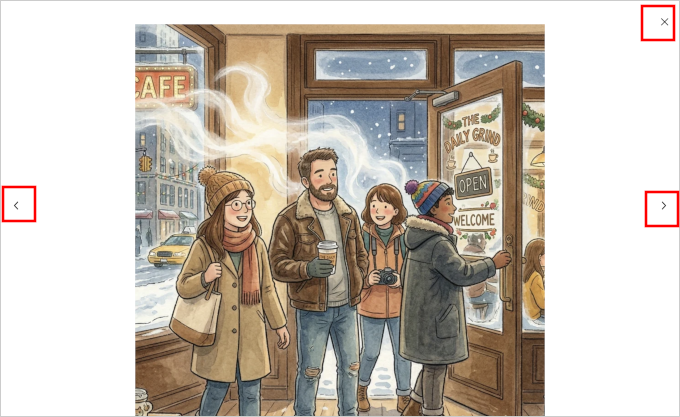
矢印キーでのナビゲーションも可能で、訪問者は左右の矢印キーを押して画像を切り替えることができます。ライトボックスが個別に無効化されている画像は、シーケンスから自動的にスキップされます。
WordPress 7.0の内部変更 🔧
WordPressテーマやプラグインを開発している場合、7.0には知っておく価値のある開発者向けの機能がいくつか追加されています。
theme.json の疑似要素サポート
テーマ開発者は、カスタムCSSファイルなしで、:hover、:focus、:focus-visible、:activeの状態を直接theme.jsonでスタイル設定できるようになりました。これはブロックとスタイルバリエーションで機能し、よりクリーンで保守性の高いテーマコードを提供します。
theme.jsonでのブロックとそのバリエーションの疑似要素サポートに関する開発者向けノートで詳細を確認してください。
PHPのみのブロック登録
JavaScriptを必要とせずに、PHPのみを使用して完全に機能するブロックを登録できるようになりました。これはサーバーサイドブロックに便利で、シンプルなユースケースのオーバーヘッドを削減します。
詳細はPHPのみのブロック登録に関する開発者向けノートで確認してください。
ブロックセレクターAPI
ブロックはblock.jsonにselectors.cssエントリを宣言できるようになり、WordPressにグローバルスタイルを適用する際に使用するCSSセレクターを正確に伝えることができます。これにより、テーマおよびプラグイン開発者は、スタイルのスコープを正確に制御できるようになります。これは、ブロックのデフォルトのCSSセレクターがターゲットに必要な要素と一致しない場合に便利です。
フォントライブラリに専用ページができました
フォントライブラリは7.0で2つの重要なアップグレードを受けました。
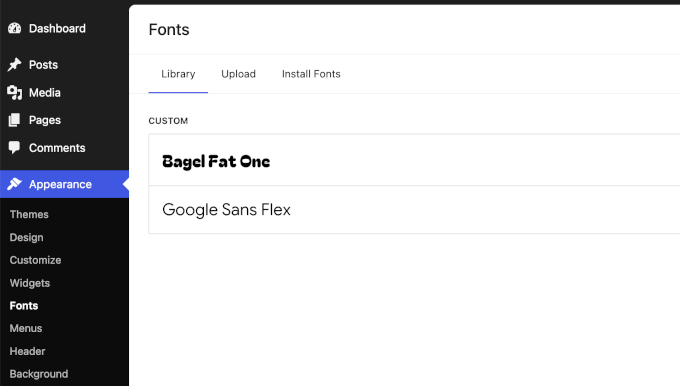
ダッシュボードに専用のフォント管理ページができました。ここは、使用しているテーマの種類に関係なく、あなたとあなたのチームがフォントを管理、アップロード、インストールできる単一の場所です。
そして、ブロックテーマ、ハイブリッドテーマ、クラシックテーマなど、すべてのテーマタイプで機能するようになりました。以前は、フルサイトエディターをサポートするブロックテーマに限定されていました(#73971、#73876)。
WP-CLI 3.0
WP-CLI 3.0はWordPress 7.0と同時にリリースされ、読み取り専用のブロックエンティティアクセス用のwp blockコマンドセットと、AI機能APIを操作するための新しいwp abilityコマンドセットの2つの新しいコマンドセットが追加されます。
Make WordPress CLIブログで最新情報をフォローしてください。
wp-env: PlaygroundランタイムでのphpMyAdmin
wp-envローカル開発ツールは、PlaygroundランタイムでphpMyAdminをサポートするようになり、Dockerランタイムと同等の機能を持つようになりました。.wp-env.jsonファイルに"phpmyadmin": trueを追加することで有効にできます。
詳細は「開発者向けの新機能?(2026年3月)」の投稿で確認してください。
サイトヘルスでのOPCache
サイトヘルスには、PHPオペコードキャッシュに関連するパフォーマンスの問題の診断を容易にするために、ツール » サイトヘルス » 情報 » サーバー(#63697)の下にOPCache情報が含まれるようになりました。
iframe化されたエディター
投稿内のすべてのブロックがBlock APIバージョン3以降を使用している場合、投稿エディターは自動的にiframe化されたレイアウトに切り替わります。これにより、エディターの安定性とパフォーマンスが向上します。
投稿に古いAPIバージョンを使用する古いブロックが含まれている場合、後方互換性を維持するためにiframeはスキップされます。プラグインおよびテーマ開発者は、更新後に予期しないエディターの動作に気づいた場合は、ブロックのAPIバージョン宣言を確認する必要があります。
iframeエディターの変更に関する開発者ノートで詳細を確認してください。
より安全なユーザー登録のデフォルト設定
設定 » 一般の新しいユーザーデフォルトロールセレクターから、管理者およびエディターのロールが削除されました。これにより、サイトがデフォルトで新しいアカウントに誤って高権限のロールを割り当てることを防ぎます。
サイトヘルスは、更新前にこれらのロールのいずれかがデフォルトとして設定されていた場合、アラートを表示します。開発者は、新しいdefault_role_dropdown_excluded_rolesフィルターを使用して、除外するロールをカスタマイズすることもできます。
PHP要件
WordPress 7.0では、PHPの最小バージョンは7.4に設定されていますが、コアチームはパフォーマンスとセキュリティのためにPHP 8.3または8.4を強く推奨しています。
WordPress 7.0のその他の機能強化
このリリースに含まれるその他の小さな改善点をいくつかご紹介します。
- カバーブロックがURL経由での動画埋め込みをサポートするようになったため、カバー背景として使用するために動画ファイルをアップロードする必要がなくなりました。
- テキスト配置は、投稿者紹介、投稿者名、投稿コメント数、投稿コメントフォーム、投稿コメントリンク、投稿ターム、投稿読了時間、ターム説明の8つの追加ブロックで標準化されました。
- インタラクティブAPIに、インタラクティブブロックでよりクリーンな副作用パターンを実現するための新しい
watch()関数が追加されました。 - DataViewsおよびDataFormパッケージは、新しいレイアウト、検証ルール、およびグループ化の改善を含む大幅なアップデートを受けました。
@wordpress/dataviewsを使用しているプラグイン開発者は、破壊的な変更を確認する必要があります。
注意:ベータサイクル中にプレビューされたクライアントサイドメディア処理は、7.0リリース前にスタンドアロンプラグインに移動され、コアには含まれていません。開発は継続され、将来のリリースで再導入される可能性があります。
WordPress 7.0に関する最終的な考察
私たちは、計画からリリースまでWordPress 7.0の開発を追ってきましたが、長年待ち望まれていた多くの機能がついにリリースされたのを見るのは本当にエキサイティングです。
新しいAIコネクタ画面は、WordPressが今後AIとどのように統合されるかの強力な基盤を築き、レスポンシブなブロック表示やブロックごとのカスタムCSSを含むエディターの改善は、サイトビルダーやコンテンツ作成者に長年求めていたツールを提供します。
まだアップデートしていない場合は、まずWordPressサイトのバックアップを作成してからアップデートすることをお勧めします。
そして、忙しいサイトやミッションクリティカルなサイトの場合は、本番環境にプッシュする前にステージング環境でテストすることを検討してください。サイトに入ったら、数分かけて新機能、特にコネクタ画面とリビジョン改善を探索してください。見逃しやすいですが、本当に役立ちます。
この記事が気に入った場合は、WordPressのビデオチュートリアルのために、YouTubeチャンネルを購読してください。また、TwitterやFacebookでも私たちを見つけることができます。





質問や提案はありますか?コメントを残して、議論を開始してください。