


予約の管理は、フルタイムの仕事のように感じるべきではありません。
サロン、コンサルティングビジネス、またはサービスベースのウェブサイトを運営している場合、顧客が簡単に予約を入れられ、スケジュールを整理し、ビジネスを円滑に進めることができるシステムが必要です。
幸いなことに、WordPressには、簡単なスケジュール設定から、支払い処理を伴う複雑な複数スタッフカレンダーまで、あらゆるものを処理できる優れた予約プラグインがいくつかあります。
Sugar Calendar Bookingsが全体的に最良の選択肢だと私は考えており、それが私のリストのトップにあります。しかし、すべてのビジネスには異なるニーズと予算があるため、他の代替案もテストしました。
このガイドでは、あなたの生活を実際に楽にする、最高のWordPress予約プラグインのリストを紹介します。

私の評価:WordPress向けの最高の予約プラグイン
記事全体を読む時間がありませんか?WordPress向けの最高の予約プラグインの簡単な概要はこちらです。
| # | プラグイン | 最適 | 価格 | 無料版 |
|---|---|---|---|---|
| 🥇 | シュガーカレンダー | フル機能のアポイントメントおよび予約管理 | 年間 $49.50 から | ✅ |
| 🥈 | WPForms | 予約フォーム | 年間 $49.50 から | ✅ |
| 🥉 | シンプルスケジュールアポイントメント | 空き状況が表示されるカレンダー + 複数のチームメンバー | 年間 $99 から | ✅ |
| 4 | 予約カレンダー | 最良の無料予約プラグイン | 無料 | ✅ |
| 5 | WP シンプル予約カレンダー | 宿泊施設 + 1日ごとの予約 | 無料 | ✅ |
| 6 | BirchPress | カレンダー連携 + メール通知 | 99ドル/サイトから | ❌ |
| 7 | 簡単予約 | 対面サービスのための予約 | 無料 | ✅ |
予約フォームプラグインのテストとレビュー方法
各ツールの正確で最新の情報をお届けするために、以下の基準に基づいて各予約プラグインを評価しました。
- 使いやすさ:私は常に初心者向けのツールを選びます。予約ツールでは、カレンダー、イベント、フォームの簡単なエディターを探しました。設定がわかりやすく直感的であるかどうかも確認しました。
- 予約機能:顧客が営業時間内に予約をスケジュールできるか、繰り返しイベントを設定できるか、メール通知システムがあるかを確認しました。
- モバイルフレンドリー:忙しいスケジュールを持つ多くの人々は、外出先で予約を管理する必要があるかもしれません。スマートフォンやタブレットだけでなく、デスクトップデバイスからも簡単に予約を管理できるかどうかを確認しました。
- 便利な連携機能:Googleカレンダー、WooCommerce、人気の決済ゲートウェイなどの主要な連携機能を確認しました。
- テンプレートとカスタマイズオプション:便利なテンプレートと、カスタマイズ機能で顧客体験を向上させ、ビジュアルブランドを強化できる機能の最適なバランスを提供するプラグインを探しました。
- 顧客レビュー:知識のギャップを埋め、より包括的な分析を提供するために、各プラグインの顧客レビューも確認しました。
WPBeginnerを信頼する理由
WPBeginnerでは、WordPress、eコマース、デジタルマーケティングなどで16年以上の経験があります。WordPressプラグインをテストするだけでなく、私たち自身のサイトで毎日使用しています。
さらに、プロフェッショナルなWordPressサービスを提供しており、高度なスケジュールおよび予約機能を備えた多くのウェブサイトを構築してきました。
詳細については、編集プロセスをご覧ください。
それでは、WordPressサイトで使用できる最高の予約プラグインを見てみましょう。
1. Sugar Calendar Bookings
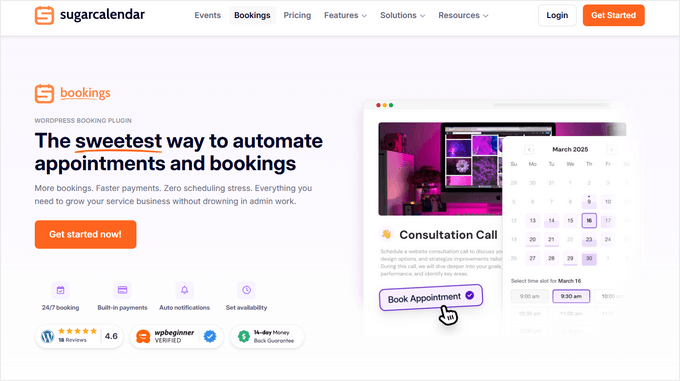
WordPressサイトで簡単に予約を受け付けたいなら、Sugar Calendarがおすすめです。サービスの設定、空き状況の管理、支払い受付、そしてすべての予約を一元管理できる、完全な予約システムが含まれています。
WPBeginnerでは、このツールを過去に extensive に使用したことがあるため、保証できます。良い経験しかありませんでした。詳細については、Sugar Calendarのレビューをご覧ください。
Sugar Calendarが優れている点は、高速で軽量、そして本当に使いやすいことです。一部の予約プラグインとは異なり、設定や複雑な画面で圧倒されることはありません。
営業時間の設定、カスタム価格と期間を持つサービスの作成、顧客がコードに触れることなく24時間年中無休で時間枠を予約できるようにすることができます。また、直前の予約で手一杯にならないように、最低予約期間と予約ウィンドウも処理してくれるのが気に入っています。
予約フォーム自体は、すっきりとしていて使いやすいです。顧客はカレンダーから日付を選択し、利用可能な時間枠を選び、数回のクリックでチェックアウトできます。さらに、WordPressブロックまたはショートコードを使用して、これらのフォームをウェブサイトのどこにでも簡単に表示できます。
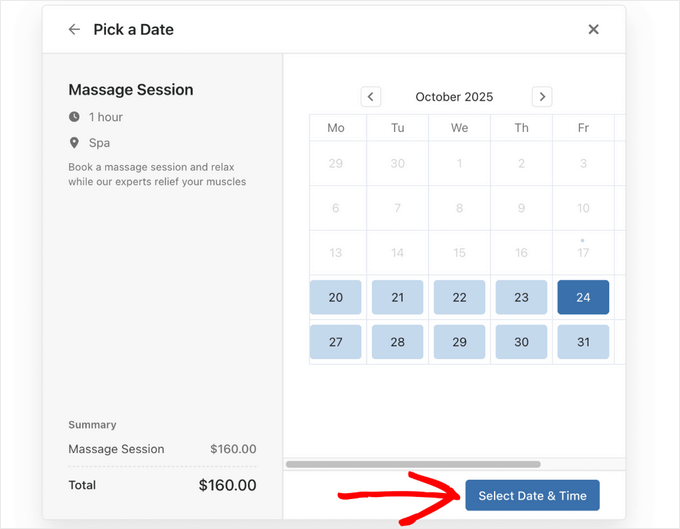
カスタマイズオプションが複数あり、ページのデザインに応じて2列レイアウトと3列レイアウトを切り替えることもできます。これは素晴らしい機能です。モバイルでもすべてがうまく表示されるため、人々はどこからでも予約できます。
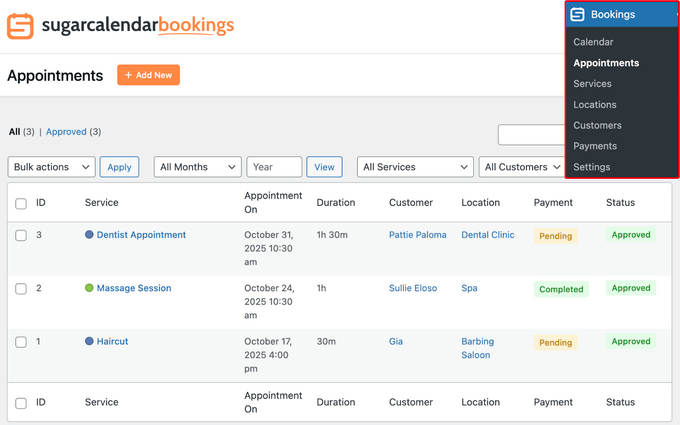
Sugar Calendarでのスケジュール管理も簡単です。ダッシュボードでは、その日、週、または月のすべてのアクティビティをすっきりと把握できます。サービス、日付、または顧客で予約をフィルタリングできるため、探しているものをすばやく簡単に見つけることができます。
Sugar Calendarが顧客に確認メールを自動送信し、予約が変更またはキャンセルされた場合に更新することも、非常に気に入っています。これは、気にする必要のあることが一つ減り、全員が同じ情報を共有できることを意味します。
Stripe連携が組み込まれているため、顧客は予約プロセス中にオンラインで支払うことができます。特定のサービスでオフライン決済を使用したい場合は、手動で予約を支払い済みとしてマークできます。いずれにしても、Sugar Calendarはすべてを整理してくれるため、誰がいくら支払うべきかを常に把握できます。
✅ Sugar Calendar予約のメリット
- サービスベースのビジネスの予約作成と管理に最適です。
- サービス、空き状況、および最低予約通知期間を管理するための組み込み機能。
- 予約のStripe経由での支払いを受け付け、オフライン支払いもサポートします。
- シンプルで初心者向けのインターフェース、すっきりとしたモバイルフレンドリーな予約フォーム。
- すべての予約を1か所で見たり、フィルタリングしたり、管理したりできる強力な予約ダッシュボード。
- クライアントによるセルフサービスキャンセルにより、時間枠が自動的に解放されます。
- 国際的なクライアントと簡単に連携できる、調整可能な日付と時刻の形式。
❌ Sugar Calendar Bookings のデメリット
- Sugar Calendar Bookings の無料版には制限があります。
- 現在、他の予約プラグインと比較して統合機能が少ないです。
Sugar Calendar Bookings をお勧めする理由:全体として、私が最も推奨する理由は、小規模なサービス業を経営している場合でも、1対1のセッションを提供している場合でも、予約や予約の管理を簡単にしてくれるからです。サービスの設定、空き状況の管理、支払いの受け付け、すべての予約の整理に必要なものがすべて揃っています。
価格設定: Sugar Calendar Bookingsの価格は年間49.50ドルからで、単一のウェブサイトで無制限のサービス、予約、顧客が含まれます。WordPress.orgからダウンロードできる無料版もあります。
2. WPForms

WPFormsは最高のWordPressお問い合わせフォームプラグインであり、予約のスケジュールにも使用できます。支払いオプション付きの予約フォームを簡単に作成できるため、このリストに含めました。
さらに、私はそれに多くの直接的な経験があり、それが大好きです。
実際、WPBeginnerでは、すべてのお問い合わせフォームと年次アンケートにWPFormsを使用しています。詳細については、WPFormsの完全レビューをご覧ください。
WPFormsの良い点は、初心者にも優しいドラッグ&ドロップのフォームビルダーが付属しており、数分でどんな種類のフォームでも簡単に作成できることです。さらに、2,000以上の異なるフォームテンプレートから始めることができます。
WPFormsを使用すると、簡単にWordPressで予約フォームを作成して予約を受け付けることができます。カスタマイズに使用できるさまざまなフォームフィールドが用意されているのが気に入っています。
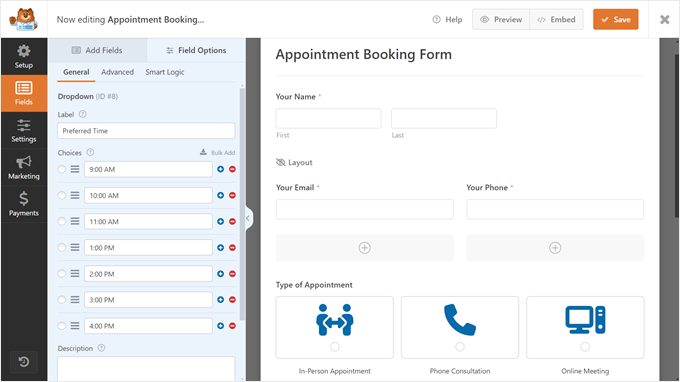
単にテンプレートにドラッグアンドドロップして、さらに編集します。
Sugar Calendarと同様に、WPFormsもWordPressのブロックエディターとシームレスに連携します。そのため、フォームの準備ができたら、WPFormsブロックを使用して投稿やページに追加するだけです。
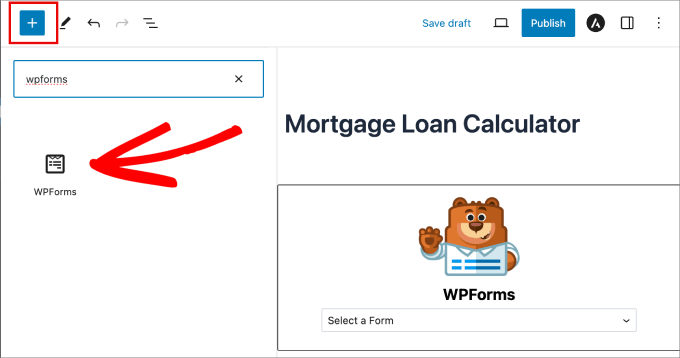
その後、ドロップダウンメニューから予約フォームを選択し、更新された投稿またはページを発行できます。
最も良い点は、WPFormsがZapierを通じてGoogleカレンダーと統合できることです。これにより、フォームを使用して予約されたすべての予定とGoogleカレンダーを同期させることができます。
✅ WPFormsの利点
- 信じられないほど使いやすいドラッグアンドドロップフォームビルダー。
- 事前構築済みのフォームテンプレートの巨大なライブラリ。
- Stripe、PayPal、Squareとの連携で簡単に支払いを受け付けられます。
- 日時ピッカーや条件付きロジックなど、多くの強力なフィールド。
- 予約フォームの送信に基づいて、PDF契約書または請求書を自動生成します。
❌ WPFormsのデメリット
- Googleカレンダーの統合には、Zapierのようなサードパーティサービスが必要です。
- 無料版には予約テンプレートは含まれていません。
WPFormsをおすすめする理由:シンプルなWordPressの予約フォームを作成して支払いを受け付けたい場合に最適なプラグインです。
料金:WPFormsは年間49.50ドルから始まる料金プランを提供しており、WPBeginnerユーザーは限定のクーポンを使用して50%割引を受けることができます。無料のWPForms Liteバージョンもあります。
3. 簡単予約スケジュール
Simply Schedule Appointmentsは、もう一つの優れた予約プラグインです。空き状況を表示する予約カレンダーを作成できます。コンサルタントや複数のチームメンバーがいる中小企業に最適です。
このツールについては、Simply Schedule Appointmentsのレビューで詳しく説明しました。
調査中、プラグインのセットアップウィザードを試しましたが、非常に役立ちました。プロセスをステップごとに案内してくれる点が気に入りました。
また、タイムゾーン、日付形式、連絡先情報など、一般的な設定の一部を自動的に検出してくれる点も評価しました。
基本的に予約カレンダーであるさまざまな予約タイプを簡単に設定できます。
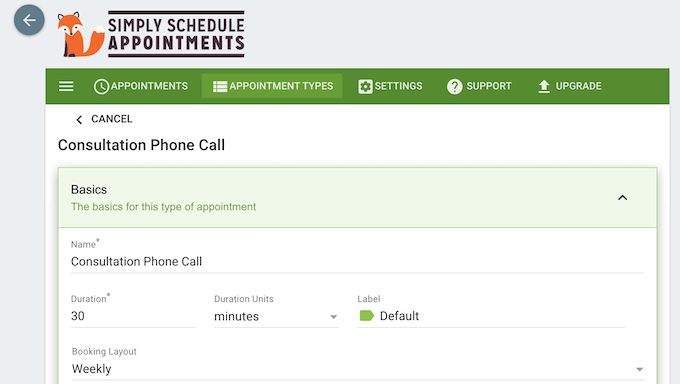
このプラグインを使用すると、予約時間、予約レイアウトなどの予約設定を構成できます。次に、ドラッグアンドドロップエディターを使用して、空き状況タブで時間枠を設定できます。
カレンダーを色やブランディングに合わせるように設定することもできます。その後、ブロックまたはショートコードを使用してサイトに埋め込むことができます。
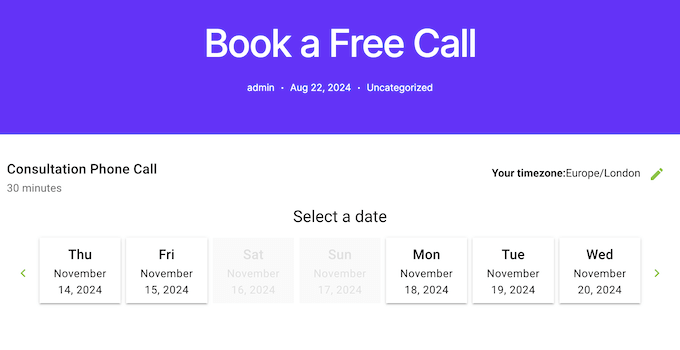
このツールのプレミアム機能の一部(予約フローやグループイベント予約など)には感銘を受けました。
このプラグインは、ZoomやGoogle Meetなどのビデオ通話ソフトウェアと統合して、ユーザーエクスペリエンスを合理化することもできます。
✅ Simply Schedule Appointments のメリット
- 公開カレンダーにリアルタイムの空き状況を表示するのに優れています。
- 複数のチームメンバーのスケジュールを管理できます。
- Googleカレンダー、Outlookカレンダー、Zoom、Google Meetとの直接統合。
- 非常にユーザーフレンドリーなセットアップウィザード。
❌ Simply Schedule Appointments のデメリット
- 無料版は非常に制限されており、支払い機能やほとんどの統合機能は含まれていません。
- シンプルな機能しか必要ない場合、他のオプションよりも高価になる可能性があります。
Simply Schedule Appointmentsをおすすめする理由:カレンダーで空き状況を表示し、顧客に時間を選択させたい中小企業にとって素晴らしい選択肢です。
料金:Simply Schedule Appointmentsのプレミアムプランは年間99ドルから始まります。無料版ツールもありますが、予約フローのような高度な機能は含まれていません。
4. Booking Calendar
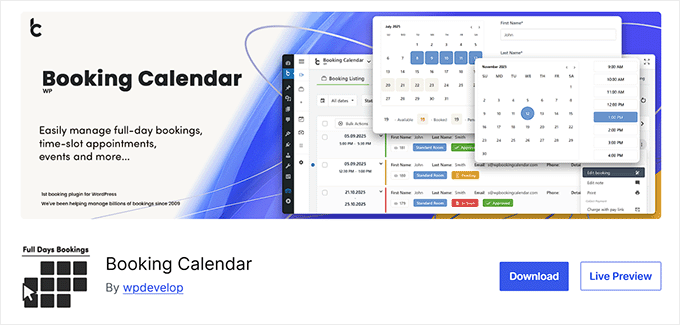
Booking Calendarは、市場で最高の無料WordPress予約プラグインです。シンプルで使いやすく、ユーザーを支援するための豊富なドキュメントを提供しています。
あなたとウェブサイト訪問者の両方にとってカレンダー表示が付属している点が気に入っています。予約または予約フォームを任意のWordPressの投稿やページに簡単に追加できます。
初心者には十分シンプルですが、非常に強力でもあります。

テスト中、プラグインの設定ページから設定できるさまざまなオプションが含まれていることがわかりました。
Booking Calendarには、スパム防止のための組み込みCAPTCHA、メール通知、jQueryエフェクトなどが含まれています。独自のカスタムフィールドで予約フォームをカスタマイズすることもできます。
✅ Booking Calendar のメリット
- 無料プラグインにしては非常に強力な機能セットです。
- 柔軟なカレンダー表示は、ユーザーが理解しやすいです。
- カスタムフィールドを使用して予約フォームをカスタマイズできます。
- CAPTCHAによるスパム保護機能を搭載。
❌ Booking Calendar のデメリット
- プレミアム競合他社の洗練されたユーザーエクスペリエンスに欠けています。
- 支払いゲートウェイなどの高度な機能は、有料版でのみ利用可能です。
Booking Calendarをおすすめする理由:強力で無料の予約フォームを探している場合に最適なオプションです。
価格設定: Booking Calendarは無料のWordPress予約プラグインです。
5. WP Simple Booking Calendar
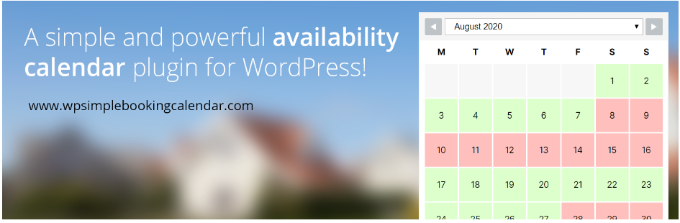
WP Simple Booking Calendarは、もう一つのユーザーフレンドリーなWordPress予約プラグインです。1つのカレンダーを作成でき、ユーザーは1日全体を予約できます。宿泊施設やその他の1日単位の提供を行う場合に最適なオプションです。
カレンダーを作成したら、ショートコードを使用して投稿またはページに追加できます。
このプラグインの良い点は、無制限の予約カレンダーを作成し、Airbnb、Booking.com、HomeAwayなどの他のサイトと同期できることです。
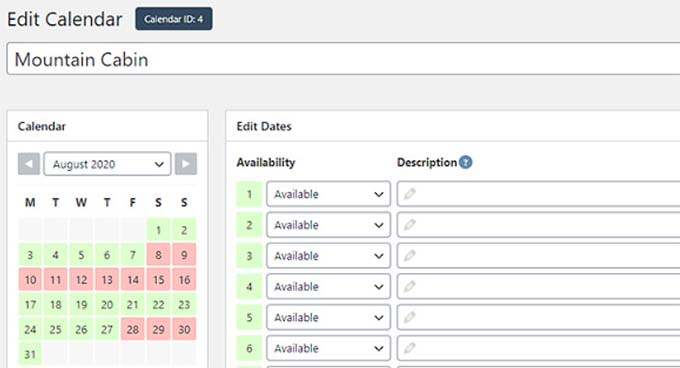
さらに、週の開始曜日や開始月/年を変更するオプションもあります。さらに多くの機能を提供するプレミアムバージョンもあります。
もちろん、この予約プラグインの主な欠点は、時間ごとのスロットがないことです。
✅ WP Simple Booking Calendar のメリット
- 複数の場所、サービス、スタッフメンバーの管理に優れています。
- スケジュールに対して柔軟で詳細な制御を提供します。
- コアプラグインは完全に無料であり、優れた価値を提供します。
- クライアント、スタッフ、管理者のためのカスタマイズ可能なメール通知。
❌ WP Simple Booking Calendar のデメリット
- フロントエンドのデザインは非常に基本的であり、カスタムスタイリングが必要になる場合があります。
- よりユーザーフレンドリーなWordPressブロックではなく、ショートコードに依存しています。
WP Simple Booking Calendarをおすすめする理由:ホテルやその他の宿泊施設のように、WordPressサイトで1日ごとの予約を提供する必要がある場合に最適なオプションです。
価格設定: WP Simple Booking Calendarは無料のWordPressプラグインです。プレミアムバージョンもあり、サイトあたり39ドルです。
6. BirchPress
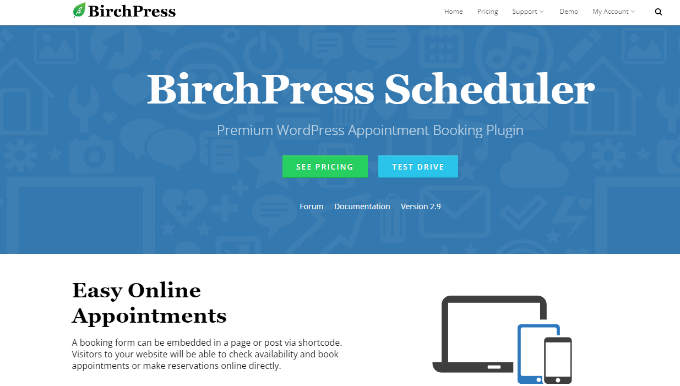
BirchPressは、包括的なWordPress予約プラグインです。予約に必要なすべてのフィールドを備えたフォームを簡単に作成できます。カレンダー統合とメール通知が際立っており、忙しいプロフェッショナルに適しています。
カレンダーの空き状況がフォームに直接表示される点が気に入っています。ただし、ツールのテスト中に、カレンダーのインターフェースが少し古く見えることに気づきました。
BirchPressを使用すると、ユーザーはあなたのウェブサイトで予約を行い、PayPalアカウントまたはクレジットカードを使用して支払うことができます。さらに、WooCommerce統合を通じて他の支払いゲートウェイもサポートしています。
BirchPressで最も気に入っている点は、予約カレンダーを他のカレンダーと同期できることで、そのオプションは多岐にわたります。これには、Googleカレンダー、iCal、Android、Outlookなどが含まれます。
また、あなたとクライアントに今後の予約について情報を提供するための、カスタマイズ可能なメール通知およびリマインダーシステムがあることも評価しています。
調査中、一部のユーザーがBirchPressチームへの連絡が困難であると不満を述べていることに気づきました。そのため、この点を念頭に置いておくと良いでしょう。
✅ BirchPress のメリット
- Googleカレンダー、iCal、Outlook、Androidとの優れたカレンダー同期。
- お客様とあなた向けの自動メール通知とリマインダー。
- PayPal経由で支払いを受け付け、WooCommerceと統合します。
- さまざまなサービスに対応したカスタムフィールドで予約フォームをカスタマイズできる機能。
❌ BirchPress のデメリット
- テストできる無料版はありません。
- カスタマーサポートの対応が遅いという問題を報告しているユーザーもいます。
BirchPressをおすすめする理由:これは、必要なものがすべて揃った優れた予約プラグインです。最も人気のあるすべてのカレンダーソフトウェアと同期できる予約フォームを作成できます。
価格設定: BirchPressは、サイトあたり99ドルから始まる3つの価格プランを提供しています。
7. Easy Appointments

Easy Appointmentsは、柔軟で無料のWordPress予約プラグインです。複数の場所、サービス、担当者を簡単に追加できます。対面サービスを提供している場合に最適です。
プラグインをテストしたところ、カレンダーを細かく制御して柔軟な接続を作成できることがわかりました。また、カスタムフォームフィールドを追加して予約フォームをカスタマイズすることもできます。
次に、ショートコードを使用して、予約フォームを任意のページまたは投稿に簡単に追加できます。クライアント、ワーカー、ウェブサイト管理者の通知メールをカスタマイズできることも評価しています。
さらに、Easy Appointmentには、2列レイアウトを提供する特別なモバイル対応フォーム形式さえあります。
✅ Easy Appointments のメリット
- 複数の場所、サービス、スタッフメンバーの管理に優れています。
- スケジュールに対して柔軟で詳細な制御を提供します。
- コアプラグインは完全に無料であり、優れた価値を提供します。
- クライアント、スタッフ、管理者のためのカスタマイズ可能なメール通知。
❌ Easy Appointments のデメリット
- フロントエンドのデザインは非常に基本的であり、カスタムスタイリングが必要になる場合があります。
- よりユーザーフレンドリーなWordPressブロックではなく、ショートコードに依存しています。
Easy Appointmentsをおすすめする理由:このプラグインでは、予約に複数の場所、サービス、担当者を追加できるため、対面サービスを提供する中小企業に適しています。
価格設定: Easy Appointmentsは、ウェブサイトで予約や申し込みを受け付けるための無料WordPressプラグインです。
どの予約・予約プラグインを使用すべきか?
さまざまなプラグインを試した結果、Sugar Calendar Bookingsが最高のWordPress予約プラグインだと確信しています。非常に使いやすく、多くの機能を提供しています。
予約フォームの作成、カスタム価格と期間の設定、空き状況の管理、支払いの受け付け、キャンセル処理、予約の一元管理が可能です。サイトでプロフェッショナルな予約システムを運営するために必要なすべてを提供します。
一方、簡単な予約フォームを作成するプラグインを探している場合は、WPFormsをおすすめします。複数の事前作成済みフォームテンプレート、ドラッグアンドドロップビルダー、カスタマイズ用のフォームフィールドを提供しています。
あるいは、特にビジネスに複数のチームメンバーがいる場合は、Simply Schedule Appointmentsも良い選択肢かもしれません。
WordPressの予約・予約プラグインに関するよくある質問
ここでは、予約および予約プラグインに関して読者からよく寄せられる質問をいくつか紹介します。
これらのWordPress予約プラグインで支払いを受け付けられますか?
はい、もちろんです。ほとんどのトッププラグインはこの目的のために設計されています。Sugar Calendar Bookings、BirchPress、Simply Schedule Appointments(プレミアム)などのプラグインには、StripeおよびPayPalとの組み込み支払い統合があります。
WPFormsは、決済を受け付ける予約フォームの作成にも優れています。無料版でもStripe決済を受け付けることができます。ただし、追加で3%のトランザクション手数料がかかります。
WordPressで最も優れた無料の予約受付プラグインは何ですか?
ニーズによります。強力でオールラウンドな無料ソリューションとしては、Booking Calendarをおすすめします。複数のスタッフメンバーや拠点を持つサービスビジネスを運営している場合は、Easy Appointmentsが驚くほど柔軟な無料オプションです。
予約リクエストを収集するための簡単なフォームが必要なだけであれば、無料版の WPForms でも十分です。
これらのプラグインはGoogleカレンダーやOutlookと同期しますか?
はい、これは多くの最高のプラグインにとって重要な機能です。二重予約を防ぐのに役立ちます。Simply Schedule Appointmentsと BirchPress は、優れた双方向同期機能を直接備えています。Sugar Calendarなどの他のプラグインでは、プレミアムアドオンとして提供されています。
すでに外部カレンダーでスケジュールを管理している場合は、これは重要な機能です。
予約カレンダーをウェブサイトに追加するにはどうすればよいですか?
ほとんどの最新プラグインはこれを非常に簡単にします。Sugar Calendar、WPForms、Simply Schedule Appointmentsのようなツールには、独自のWordPressブロックが付属しています。
ブロックエディターでは、プラグインのブロックを検索し、ページに追加して、表示したい特定のカレンダーまたはフォームを選択するだけです。
一部の古いプラグインでは、ページにコピー&ペーストするだけで使えるショートコードが引き続き使用されている場合があります。
予約プラグインに関する関連記事
オンラインビジネスのためにもっとリソースをお探しですか?以下は役立つ可能性のあるガイドです:
- WordPressで予約の無断キャンセルを減らす方法(損失を止める)
- WordPressでオンラインでクリーニングサービスを販売する方法(簡単な方法)
- WordPressでサービスセクションを作成する方法(簡単な方法)
- WordPressで収益性の高いEコマースビジネスのアイデア(専門家ピック)
- WordPressにレストラン予約システムを追加する方法
- WooCommerceなしでWordPressで販売する方法(簡単な方法)
- 信じられないほど印象的なeコマース統計90選
この記事が、WordPress向けの最高の予約プラグインを見つけるのに役立ったことを願っています。また、WordPressで予約フォームを作成する方法やWordPressで今後のイベントを表示する方法に関するガイドもご覧ください。
この記事が気に入った場合は、WordPressのビデオチュートリアルのために、YouTubeチャンネルを購読してください。また、TwitterやFacebookでも私たちを見つけることができます。


モイヌディン・ワヒード
予約やアポイントメントのための素晴らしいプラグインリストです。
病院での医療予約のような予約・アポイントメントサイトの作成を依頼されたことがありますが、知識不足のため断っていました。
この簡単なチュートリアルを作成していただきありがとうございます。これで、あらゆる種類の予約・アポイントメントサイトを作成できるようになりました。
スタンドアロンの予約サイトにするだけでなく、ウェブサイトと統合することはできますか?
WPBeginnerサポート
プラグインは、予約専用のウェブサイトを必要としません。
管理者
ネイサン・パウエル
Sugar Calendarには、予約や申し込みを行う方法がありません。なぜリストにあるのですか?この機能があると思って購入しましたが、機能がなかったため返金してもらう必要がありました。なぜそれを提案したのですか?設定を間違えたのでしょうか?返金された際、将来のバージョンで追加される可能性があると言われました。
WPBeginnerサポート
コンベンションやそれに類するイベントの予約に推奨しているため、記事に含まれています。1対1の予約などについては、リストに他の推奨事項があります。これにより、必要なニッチに応じて必要となる可能性のあるさまざまな種類の予約をカバーできます。
管理者
Iris
2回の予約リクエストが私のメールボックスに転送されず、そのためこれらの予約を確認できなかったため、Easy appointment は確実に私のリストから外れました。本当に機能し、信頼できるものが必要な時期です。
WPBeginnerサポート
まず、SMTPを有効にしていることを確認する必要があります。プラグインはWordPressを使用してメールを送信しますが、サイトがメールを正しく送信していない場合、受信されません。以下のSMTP設定に関するガイドをご覧ください。
https://www.wpbeginner.com/plugins/how-to-set-up-wp-mail-smtp-with-any-host-ultimate-guide/
管理者
エイブ
これはパーティーレンタル用の仕事ですか?
WPBeginnerサポート
これらはレンタルに使用でき、具体的な設定方法についてはサポートに問い合わせることができます。
管理者
キューイーダー
情報と投稿に感謝します
WPBeginnerサポート
どういたしまして
管理者
ラタン・クマール
非常に役立つ記事です。双方向のGoogleカレンダー同期機能に最適なプラグインはどれか知りたいです。
つまり、例えば、顧客が家事清掃の予約をできるアプリケーションを開発しているとします。そのため、顧客は清掃員との予約のために日付と時間枠を選択する必要があります。私が求めているのは、清掃員がGoogleカレンダーから直接利用可能な時間を設定できることです。それは可能ですか?もし可能であれば、どのプラグインを使用すべきか教えていただけますか?
WPBeginnerサポート
そのような統合については、プラグインのサポートに問い合わせて、利用可能かどうかを確認する必要があります。
管理者
アンドレアス
そのための良い予約プラットフォームは見つかりましたか?
スネハ・ミッタル
いくつかの重要なスケジューリングソフトウェアを見逃していると思います
1. SuperSaaS:完全に無料のバージョンと非常に低コストのサブスクリプションプランを提供しており、価格設定ルールの設定、割引&プロモーションオファーの作成などの素晴らしい機能がたくさんあります。
2. Acuity Scheduling: 非常に人気がありますが、カスタマイズしたい場合は少し高価です
3. Calendly:会議スケジュールシステム
WPBeginnerサポート
追加の推奨事項をありがとうございます
管理者
ニコラ
コワーキングスペースの座席(ローカル)を予約できるプラグインはありますか?
WPBeginnerサポート
これらのプラグインのほとんどに場所を追加できます。必要な詳細をサポートに連絡すれば、それが利用可能かどうかを教えてくれるはずです。
管理者
ロバート・ブロドスキー
完全に無料の日時予約プラグインを探しています。プロジェクトをできるだけ安く終わらせる必要があります。それは難しい注文であることは承知していますが、誰か知っている人がいるかもしれません。
WPBeginnerサポート
このリストの5番目にあるEasy Appointmentsプラグインをご覧になるとよいかもしれません。
管理者
ケビン
こんにちは。
まず、素晴らしい記事をありがとうございます。
パリで独立したツアーガイドがサービスを提案するためのプラットフォームを作成しています。多くのガイドがそれぞれ異なるサービスを提案することを考慮すると、どのプラグインが最適でしょうか?
事前に感謝いたします
WPBeginnerサポート
その質問については、ビジネスディレクトリプラグインを確認してください:https://www.wpbeginner.com/plugins/best-directory-plugins-for-wordpress/
管理者
スニル
こんにちは…
BuddyPress、Appointment Buddyなどの新しいプラグインもいくつか見ました。
さらにいくつか追加できますね。
マイク・アンダーソン
こんにちは、クライアントが毎月無料時間枠を保持し、その時間が使い果たされた後に有料率を許可できる予約システムを探しています。もちろん、翌月には枠が更新されます。
これは全く可能でしょうか?数日間様々な選択肢を探してきましたが、ほとんどのプラグインではこれができませんでした。
よろしくお願いします。
マイク
ボグダン・ブジョール
こんにちは、相棒。何か見つかりましたか?このようなプラグインを探していますが、これを行うことができるものを一つも見つけていません。
デビッド
こんにちは!
ダンス、ヨガ、体操など、さまざまなクラスやコースを販売するウェブサイトを構築しています。
参加者の数に応じてコースを掲載できるカレンダーが必要で、同じ日付と時間に異なるアクティビティやクラスを配置できると便利です。たとえば、この場所でのバチャータコース、あの場所でのヨガセッションなど、ただし同時に行われるものです。
さらに、私たちが連絡して支払いを依頼し、支払い、確認、予約を待つのではなく、人々がすぐに支払える機能があれば良いでしょう。
どのプラグインを選べばいいですか?どうもありがとうございます!=)
WPBeginnerサポート
Davidさん、こんにちは
StartBookingをチェックすることをお勧めします。
管理者
ケイティ
StartBookingの担当者と連絡を取りましたが、数週間以内にクラスのスケジュール/予約機能を開始する予定とのことですが、現在は利用できません。
サントシュ・クマール・モハンティ
こんにちは、
ウェブサイトを作成しています。お問い合わせフォームまたは携帯SMSで個別の受信者にメッセージを送信できるプラグインを探しています。そのようなプラグインを見つけるのを手伝ってもらえませんか?
パブロ・アルメイダ
こんにちは!
美容師向けのマーケットプレイスMVPを作成しています。
私のウェブサイトに登録されている美容師ごとに個別のスケジュールを作成するプラグインはありますか?
非常に良いソリューションを見つけましたが、それは1つのWPインストールに対してのみでした。ユーザーごと(独立した美容師やサロン)ではありません。
理想的なのはポルトガル語翻訳で使用することです。私もこの翻訳を手伝うことができます。
ウィリアム
私たちはチャリティのビレッジホールで、2つの異なるホールのカレンダー/予約リクエストシステムを探しています。このようなプラグインはありますか?よろしくお願いします。
ピーター
こんにちは。
オンラインイベントチケット予約のためにPlan Upテーマを使用しています。
チケットカウンターとして機能するプラグインを探しています。100枚のチケットを販売する場合、ゼロまでカウントダウンし、それ以降はチケットの販売ができなくなるようにしたいです。WooCommerceをインストールせずにこれを実現する方法はありますか?
事前に感謝します
Barbara
支払い処理機能付きの手頃な予約カレンダーを提案してもらえませんか?クライアントがオンラインで予約して支払いを完了できるようにしたいです。
WPBeginnerサポート
バーバラ様
BirchPressをチェックしましたか?必要なことはすべてできると思います。
管理者
ジャニーン
私は美容院を経営しています。WordPressサイトにWooCommerceのオンラインストアがあり、スキンケア製品も販売しています。顧客がログインしてオンライン予約を作成/表示/変更したり、オンラインストアで購入した過去の購入履歴を表示したりできるエリアをウェブサイトに作成したいと考えています。
いくつかのウェブサイトで同様の設定を見かけましたが、予約受付にどのプラグインを使用しているのか分かりません。
何かアイデアはありますか?
ありがとう
Debra
Chromeを使用している場合、多くの拡張機能を追加できます。サイトがWordPressサイトであることや、WordPressサイトで使用されているプラグインを検出するものがいくつかあります。これにより、希望どおりに機能するプラグインを見つけるのに役立つはずです。
フィリップ
こんにちは、アドベンチャーツアーテーマを使用していますが、チェックアウト後に予約フォームの詳細がクリアされません。何が問題でしょうか?
デビッド
私が提供するサービスは3つありますが、唯一の本当の制約は時間です。私は現場にいる人数で自分のキャパシティを管理しています。提供するサービスは終日行われるため、時間単位/分単位でスケジュールを組む必要はありません。予約したサービスが利用可能な総時間を超えないようにするだけで十分です。課題は、すべてのサービスが同じ「バケツ」の原材料から引き出されることです。これを達成できるツールはありますか?
シディーック
拝啓、旅行ビザサービスのオンライン予約のためのWordPressテーマを探しています。お客様はオンラインで様々な国のビザを申請できます。
テーマにビザポリシーの追加と、Felicity(※文脈から「必要書類」や「申請書類」などの意味合いと推測されます)のアップロード機能を追加する必要があります。このようなテーマをお持ちの方はいらっしゃいますか?
ダイアン
実際に予約せずに、予約時間をリクエストするためだけのプラグインはありますか?
WPBeginnerサポート
Dianeさん、こんにちは。
その場合は、WPFormsを試してみてください。WordPress向けの使いやすいフォームビルダープラグインです。ユーザーが希望する時間枠、日付、連絡先情報を選択し、予約をリクエストするために送信できるフォームを作成できます。これはWordPress管理エリアに保存され、予約リクエストはメールでも届きます。
管理者
ダイアン
返信ありがとうございます!
ビジネス
こんにちは、
シャトルサービス用の予約/予約/レセプションプラグイン/ソフトウェアを探しています。時間帯ごとに複数のスロットが必要です。例えば、午前9時27分に5席、空席がいくつあるかを表示するようなものです。例えば2席が予約された場合、3/5席が利用可能となります。空港の到着時間と出発時間を設定し、予約が行われるたびに空席数が減っていくように表示し、支払いオプションも付けられるようにしたいです。
また、使い走りや予約シャトルサービスを提供することを計画しており、空港の到着・出発時間と重複しないように、利用可能ないくつかの時間枠を選択できるようにしたいのですが、これは可能でしょうか。
サブスクリプションではなく、プラグインの代金を一括で支払いたいのですが。これに利用できる最適なプラグイン/ソフトウェアをご存知ですか?前もって感謝します!
スマートソフトウェア
本当に素晴らしいブログです…!!!!
予約ソフトウェアプラグインのヒントに非常に役立ちます。
ジョン
こんにちは。
車のサービスと修理のために、私のサイトに「予約」フォームを追加したいと考えています。上記のもののどれかが役立ちますか?それらのほとんどはホテルの予約用のように見えます。
ありがとうございます。
ジョン
Booking Calendarのレビューは非常に誤解を招くものです。写真に載っているバージョンは無料ではなく、実際には非常に高価です。
無料バージョンでは時間枠が許可されておらず、予約できるのは終日のみです。それは何の意味があるのでしょうか。
いつものように、空約束です。良いサービスや製品のためにお金を払うことは気にしませんが、彼らが今皆やっているこの愚かなからかい商法にはうんざりします。
WPBeginnerサポート
プラグイン開発者は、いつでも価格と機能を変更できます。これは私たちの管理外のことです。
管理者
ジェイ・マクワナ
タイムスロットで予約するのに最適な予約カレンダーは何ですか?予約カレンダーの有料版は、その費用に見合う価値がありますか?
カルメン・ラミレス
私たちは非営利団体であり、クラスの部屋を予約できる機能が必要です。予約カレンダーの有料版を購入しましたが、ユーザーフレンドリーではありません。コードをコピー、カット、ペーストして編集する必要があります。私の意見では、完全な時間の無駄でした。簡単な、ユーザーフレンドリーなプラグインソリューションを探しに戻ってきました。コーディングが得意なら79ドルは価値があるかもしれませんが、私たちにとってはそうではありませんでした。
ナイアル
皆さん、こんにちは!
ベビーシッター向けのウェブサイトを作成することを検討しています。理想的には、ベビーシッターが自分のプロフィールを作成し、毎日/毎週/毎月勤務可能な時間を入力できるプロセスを追加したいと考えています。ユーザーが日付と時間範囲を含む予約フォームに入力すると、その時点で利用可能なベビーシッターのみが自動的に表示されるようにしたいです。予約フォームが正常に完了すると、その時点でベビーシッターは今後の検索結果から削除されます。
ご提案いただければ幸いです。
ディーナ
こんにちは!これらのプラグインのいずれかに、顧客が複数のリマインダー日付を追加できる機能はありますか?たとえば、パートナーの誕生日、結婚記念日、子供の誕生日などです。もしなければ、適切なものはありますか?
ティア
ジュリオ
こんにちは、記事をありがとうございます!
ホテルのウェブサイト用の予約プラグインを探しているのですが、どれかおすすめはありますか?
WPBeginnerサポート
このチュートリアルをご覧ください:WordPressにホテルの予約システムを追加する方法
管理者
メイソン
各販売者が予約を受け付けられるようにWordPressの価格設定テーマを修正しようとして、お金と時間を無駄にしました。管理者が簡単に設定または自動化できる、ユーザーが簡単に予約できるeコマーステーマの名前を教えていただけますか?もし1,000人の販売者がいたら、シンプルにしたいです!!
デビッド
「最高の予約・予約プラグイン5選」の中で、1つは無料だと述べられていますが、他のプラグインの価格については言及されていません。
私にとって、費用がかかるもののレビューは、その費用を教えてくれない限り無意味です。
カレン・ラッテ
ここで機会を逃したと思います。これらのいくつかを試して、使いやすさと機能を検討してからBOOKLYに決めました。