


ホテル、ゲストハウス、またはバケーションレンタルを運営している場合、サードパーティのプラットフォームを通じて行われる予約はすべて、収益を圧迫する可能性があります。予約サイトはゲストを見つけるのに役立ちますが、すべての予約をそれらに依存すると、手数料がすぐに積み重なる可能性があります。
WordPressサイトにホテルの部屋予約システムを導入すると、ゲストは空室状況を確認し、日付を選択して、直接予約できるようになります。これにより、ゲストが支払った金額の多くを手元に残しながら、予約管理を1か所で行うことが容易になります。
このガイドでは、WordPressでホテルの部屋予約システムを段階的に設定する方法を説明します。
💡クイックアンサー:WordPressに予約システムを追加する方法
MotoPress Hotel Booking Liteを使用すると、WordPressサイトに無制限の部屋タイプ、季節料金、予約ルール、支払いオプションを追加できます。Proにアップグレードすると、Stripe支払い、Booking.comおよびAirbnbとの同期、WordPress管理画面からの予約追加機能が利用できるようになります。
どのホテル予約プラグインを使用すべきか?
MotoPress Hotel Booking Liteは、WordPressで部屋予約を受け付ける唯一の無料プラグインではありません。ここでは、インストールする前に、最良の選択肢のいくつかを比較します。
| プラグイン | 最適 | 価格 |
|---|---|---|
| MotoPress Hotel Booking | ホテル、B&B、バケーションレンタル。部屋、季節料金、予約ルールを1つのプラグインで管理します。 | 無料 + Pro 年額$139から |
| WP Hotel Booking (ThimPress) | 特に無料のStripe支払いが必要な場合。 | 無料(無料アドオン経由でStripe利用可能) |
| Sugar Calendar予約 | 時間単位の部屋または施設レンタル、会議室、スパ、ツアーなどの予約。 | 無料 + 有料 年額$49.50から |
ここでは、部屋予約専用に作られた唯一の選択肢であるため、MotoPress Hotel Booking Liteを使用します。それを踏まえて、このガイドでカバーするすべてを紹介します。
ステップ1:ホテル予約プラグインをインストールする
WordPressでホテルの部屋予約システムを作成する最も簡単な方法は、MotoPress Hotel Booking Liteを使用することです。この無料プラグインを使用すると、WordPressダッシュボードから部屋、料金、空室状況、支払いを管理できます。PayPal、銀行振込、到着時払い支払いをサポートしています。
MotoPress Hotel Booking Proバージョンでは、Stripe、2Checkout、Braintree、Bamboraに加え、Booking.comおよびAirbnbとのiCal同期、ダッシュボードでの予約、ゲスト数または滞在期間に基づく価格設定が追加されます。
まず、WordPressダッシュボードのPlugins » Add Pluginから無料のMotoPress Hotel Booking Liteプラグインをインストールして有効化する必要があります。
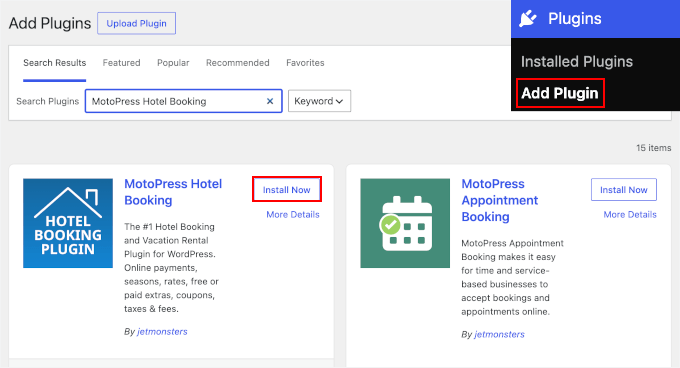
詳細な手順については、WordPressプラグインのインストール方法に関するチュートリアルを参照してください。
ステップ2:ホテルの設定を構成する
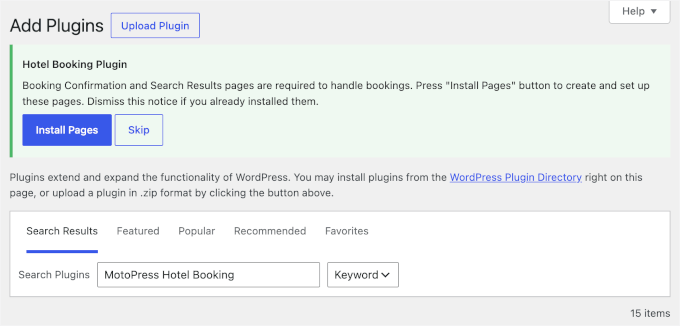
プラグインが有効になると、予約プロセスに関するいくつかのページをインストールするように求める通知が表示されます。これには以下が含まれます:
- 検索結果:ゲストが選択した日付で利用可能な部屋を表示します。
- 予約確認:予約の詳細を表示し、ゲストが情報を確認できるようにします。
- チェックアウト:ゲストが支払い情報を入力する場所です。
これらのページを自動的に作成するには、「ページのインストール」ボタンをクリックします。
これらのページを確認するには、Accommodation » Settings » Generalに移動し、「ページ」セクションまでスクロールします。ここで、予約プロセスの各部分にどのページが割り当てられているかを確認し、必要に応じて変更できます。
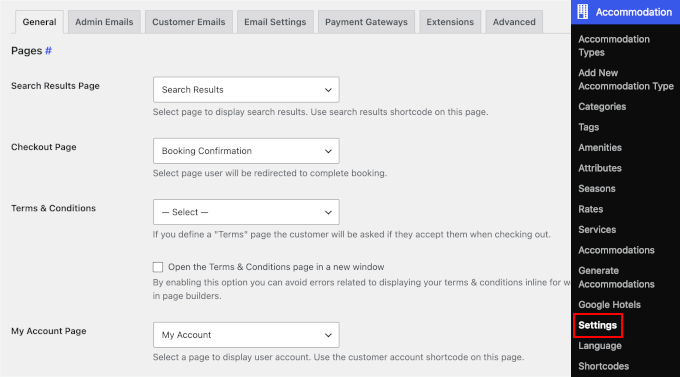
その間に、他の設定を確認することをお勧めします。
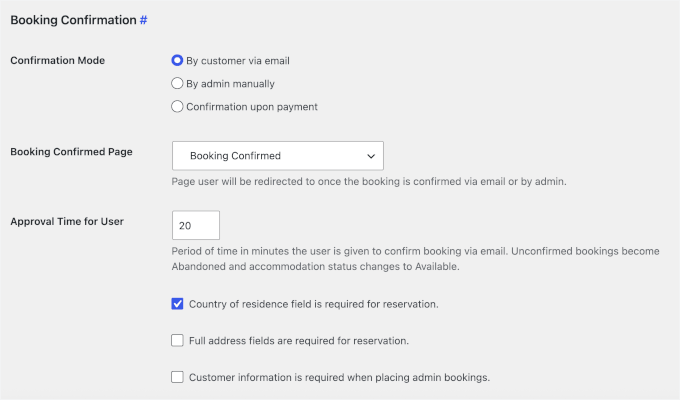
「予約確認」セクションでは、予約を確認する方法を選択できます:
- 支払い後自動確認
- 管理者が手動で確認
- 顧客からのメール確認による
ゲストが予約を承認するためにメールを確認するまでの時間を設定することもできます。デフォルトは20分ですが、必要に応じて承認時間を増やすことができます。
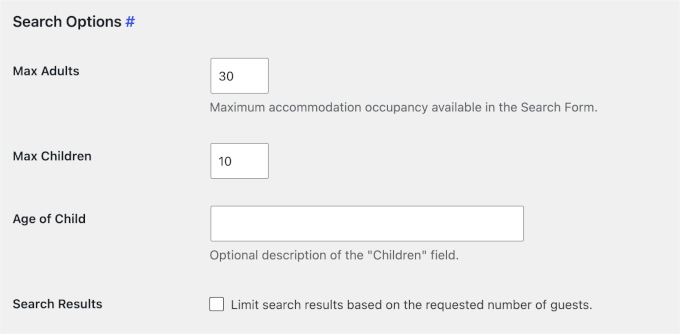
「検索オプション」で、予約可能な最大大人数と子供の数を設定できます。
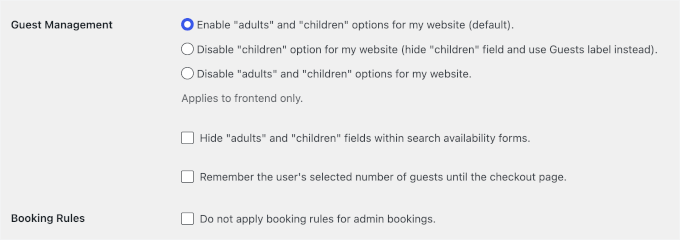
検索フォームで大人と子供のフィールドを表示または非表示にすることもできます。たとえば、家全体やキャビンを貸し出す場合、個別の大人と子供のフィールドではなく、単一のゲストフィールドを好むかもしれません。
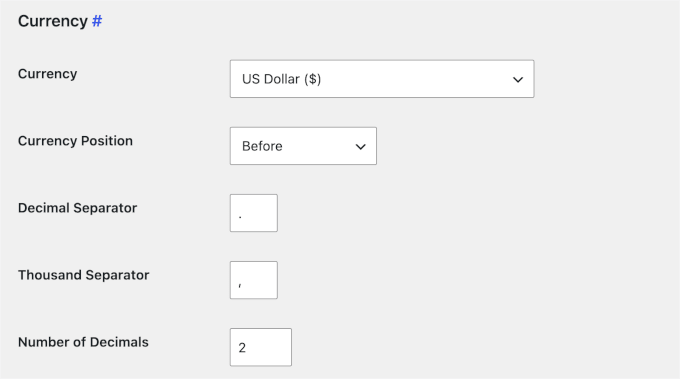
「通貨」で、使用したい通貨(USDやEURなど)を選択し、その記号が表示される場所を選びます。また、お住まいの地域で一般的に使用されている数値形式に合わせて、小数点区切り文字と桁区切り文字をカスタマイズすることもできます。
「その他」セクションでは、予約フォームの日付の表示方法を制御するために、日付ピッカーの日付形式(例:dd/mm/yyyyまたはmm/dd/yyyy)を設定できます。
チェックインとチェックアウトの時間も設定できます。たとえば、チェックインは午後2時、チェックアウトは午前11時が標準ですが、ポリシーに基づいて調整できます。
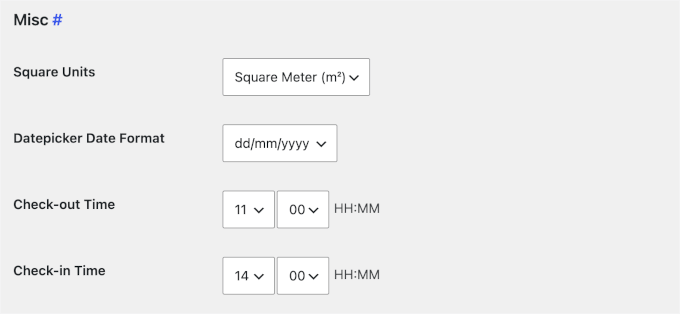
このページの残りの部分には、顧客メール、管理者通知、予約の動作、カレンダーの表示に関するオプションが含まれています。各セクションを数分かけて確認し、ビジネスニーズに基づいて調整することをお勧めします。
すべてを設定したら、「変更を保存」をクリックします。
ステップ3:宿泊施設タイプ(部屋)を追加する
コア設定が完了したので、次のステップは部屋を追加することです。
MotoPress Hotel Bookingでは、部屋は「宿泊タイプ」として追加されます。各タイプは、提供する部屋、アパート、スイート、またはその他のレンタルユニットを表します。
まず、宿泊 » 宿泊タイプに移動し、「新しい宿泊タイプを追加」をクリックします。
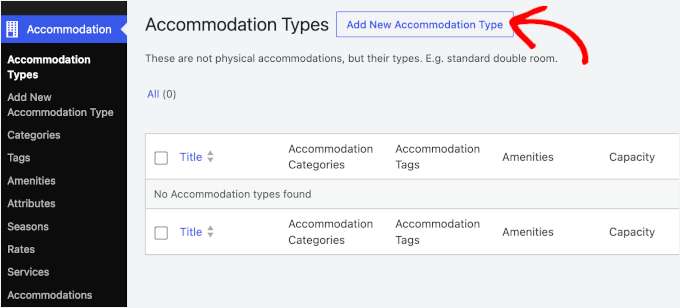
次に、部屋の名前を入力し、ゲストが期待できることを知るために詳細な説明を追加します。
また、アイキャッチ画像とギャラリーオプションを使用して、いくつかの高品質な写真をアップロードすることをお勧めします。優れたビジュアルは、ゲストがどの部屋を予約するかを決定する際に大きな違いを生む可能性があります。サイトを高速に保つために、アップロードする前に必ず画像を最適化してください。
次に、メタボックスセクションを展開して、宿泊施設の詳細を設定できます。
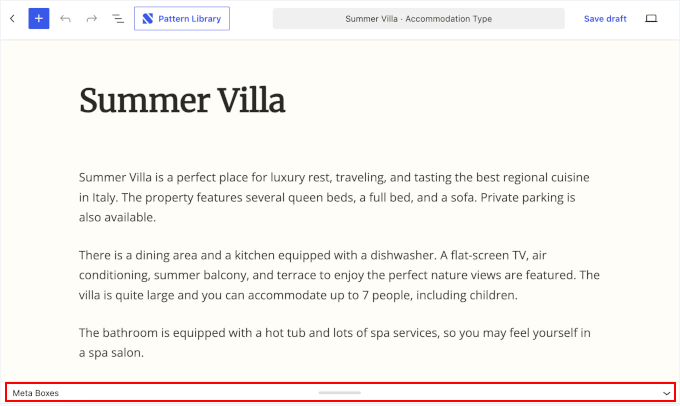
「宿泊施設」で、「宿泊施設を生成」リンクをクリックして、このタイプの部屋がいくつあるかを入力します。プラグインは自動的に空室状況を追跡します。
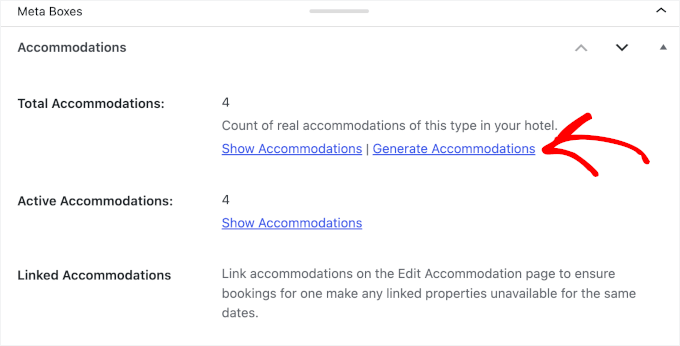
次に、収容できる大人と子供の数を選択して、部屋の定員を設定します。利用可能なベッドタイプを選択したり、カスタムアメニティを追加したり、朝食や空港送迎などのサービスをリンクしたりすることもできます(設定済みの場合)。
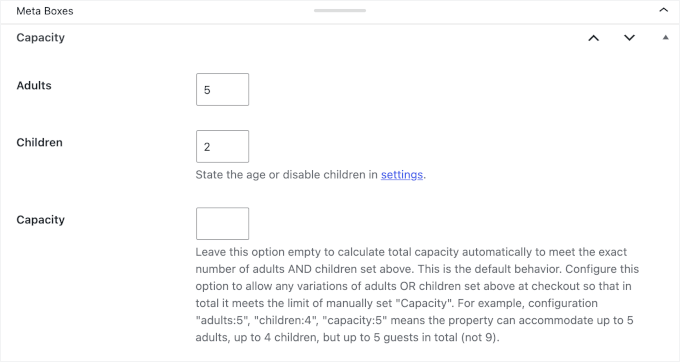
詳細の入力が完了したら、「公開」をクリックして最初の部屋を保存します。
公開されると、宿泊タイプは、追加した詳細、空室状況カレンダー、予約フォームとともにホテルのウェブサイトに表示されます。
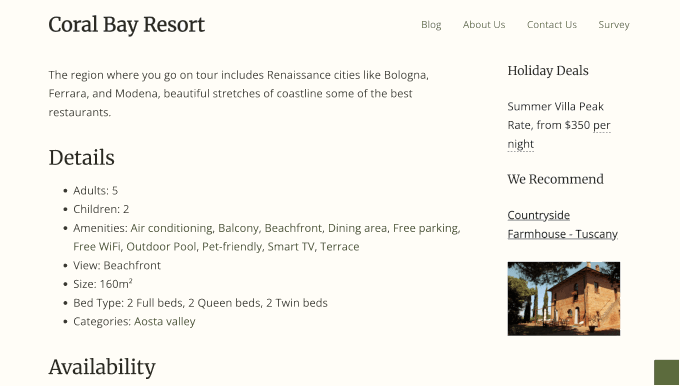
ここから、提供したい各部屋タイプについて、このプロセスを繰り返すことができます。
ステップ4:部屋の料金とシーズンを設定する
これで部屋が追加されたので、料金を設定する時間です。MotoPressは料金を2つの部分に分けています。
- シーズン:夏、休日、週末など、料金が適用される日付。
- 料金:その期間中に請求する価格。
料金を設定する前に、シーズンを作成する必要があります。
シーズンの定義
まず、季節料金が適用される日付を定義します。
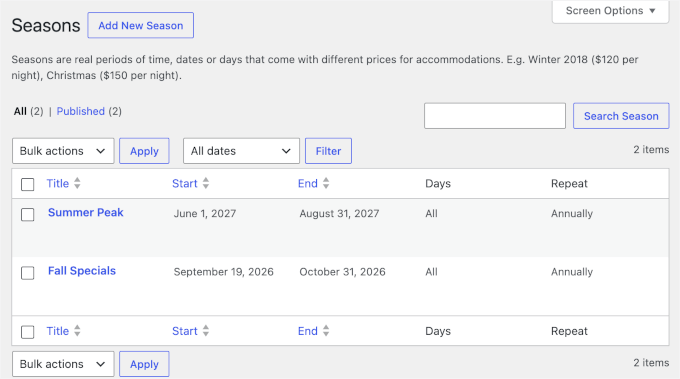
追加するには、宿泊施設 » シーズンに移動し、「新しいシーズンを追加」をクリックします。
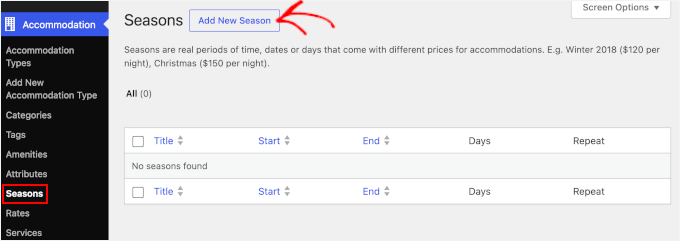
次の画面で、シーズンに名前を付け、開始日と終了日を設定します。
シーズンが毎年繰り返されるか、一度だけ適用されるかを選択することもできます。これは、夏やクリスマスのような定期的な期間や、一度限りのイベントに便利です。
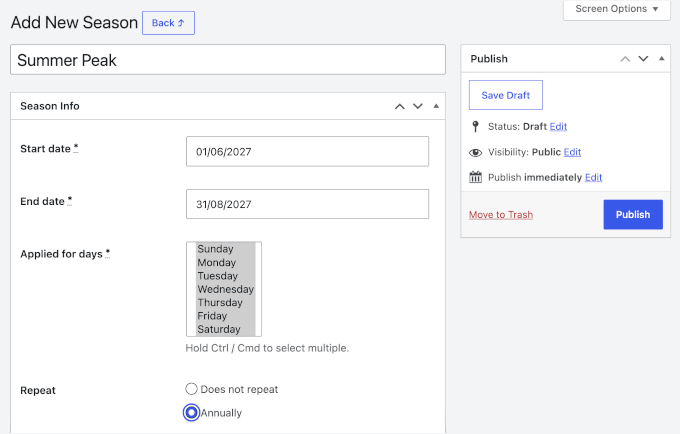
完了したら、「公開」をクリックしてシーズンを保存します。
作成したい他のシーズンについても同様の手順を繰り返し、すべてのシーズンは宿泊施設 » シーズンの下に一覧表示されます。
レートの設定
季節料金を追加するには、宿泊施設 » 料金に移動し、「新しい料金を追加」をクリックします。
次に、価格を設定したい宿泊施設のタイプを選択し、「料金を作成」をクリックします。
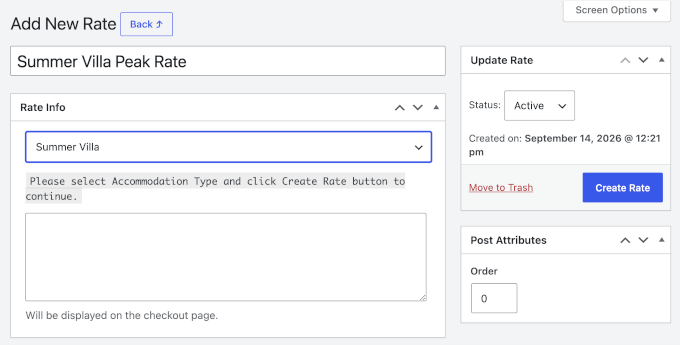
これにより設定パネルが開きます。ここで「新しいシーズン価格を追加」をクリックして料金を追加できます。
ここから、シーズンを選択し、1泊あたりの料金を入力できます。必要に応じて、追加の大人または子供の料金を追加することもできます。
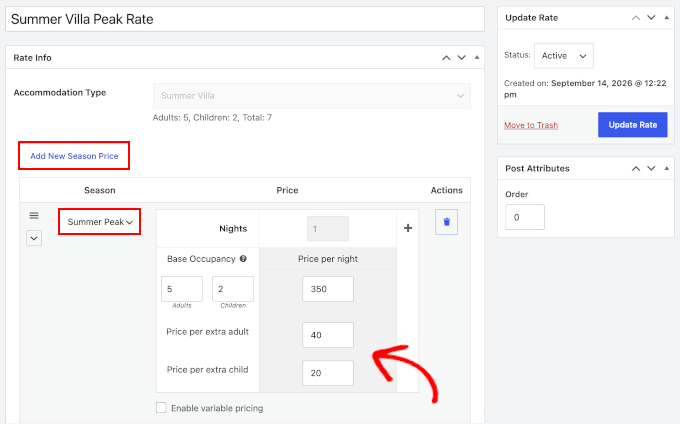
各部屋タイプとシーズンについて、これらの手順を繰り返します。
完了したら、「料金を更新」をクリックして変更を保存します。すべての料金は宿泊施設 » 料金に表示されます。
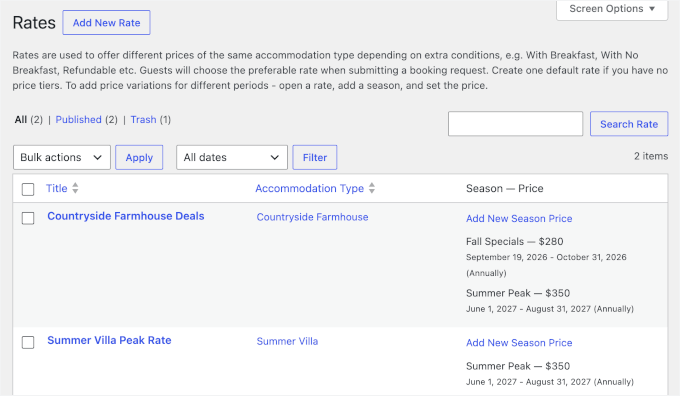
特定の日付の料金を変更する必要がある場合は、管理カレンダーを使用して、新しいシーズンを作成せずに日ごとの料金の上書きを設定できます。さらに、ゲストの数に基づいて異なる料金を請求するために、変動料金を有効にすることもできます。ただし、これはPro機能であることに注意してください。
ステップ5:空室状況を管理し、日付をブロックする
部屋と料金の設定が完了したら、予約 » カレンダーから日付、料金、空室状況を管理できます。
無料バージョンでは、ゲストはあなたのウェブサイトを通じて予約する必要があります。Proでは、ダッシュボードから手動で予約を追加することもできます。これは、電話での予約やウォークインのゲストに便利です。予約フォームを開くには、上部にある「新しい予約」ボタンをクリックするだけです。
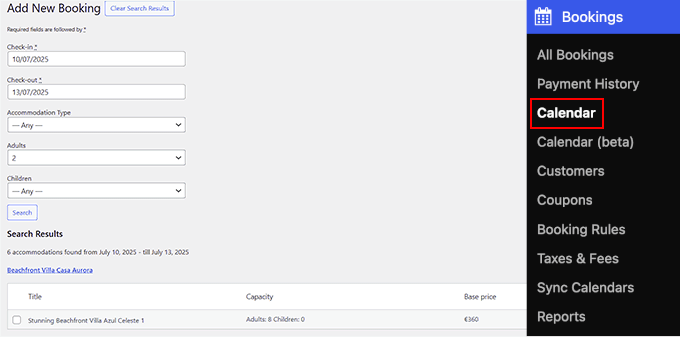
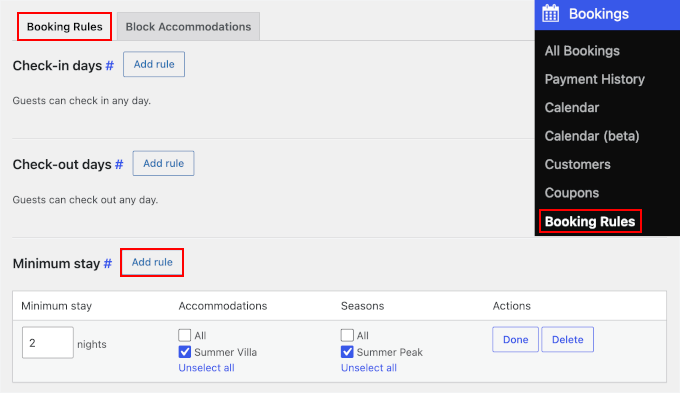
ゲストがいつどのように予約できるかを制御するには、予約 » 予約ルールに移動します。ここでは、次のことができます。
- チェックインとチェックアウトの日を制限します(例:金曜日のみ到着を許可する)。
- 最小滞在日数と最大滞在日数を設定します(例:2泊の最小滞在)。
- ゲストがどれだけ事前に予約できるかを選択します。
たとえば、最小滞在日数を設定するには、「予約ルール」タブの専用の「最小滞在」セクションまでスクロールダウンします。次に、宿泊数、宿泊施設のタイプ、シーズンを選択します。
メンテナンスのために特定の部屋を予約するには、「宿泊施設のブロック」タブに切り替えることができます。
次の画面で、ドロップダウンから宿泊施設のタイプを選択し、開始日と終了日を入力し、制限を追加し、「コメント」にメモを記入します。
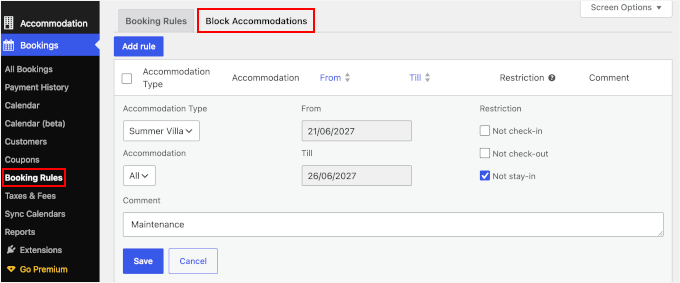
変更を保存するには、「保存」をクリックすることを忘れないでください。
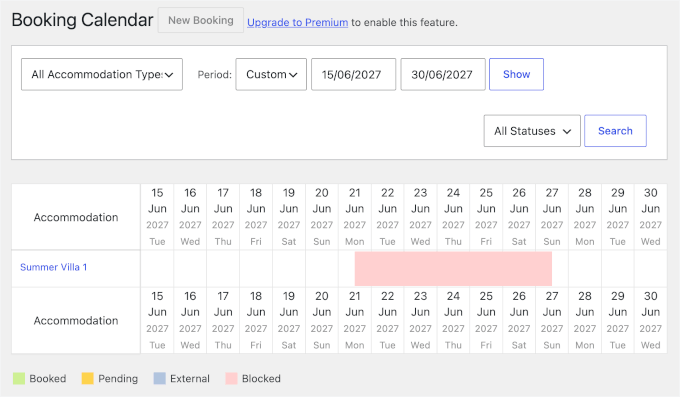
これらのルールは空室カレンダーに反映され、ゲストがブロックされた日付を選択できないようにします。管理者として、予約 » カレンダーの下でこれらのブロックされた日付を表示することもできます。
ステップ6:オンライン決済を有効にする
部屋と空室状況の準備ができたら、ゲストが予約の支払い方法を選択できます。ゲストが予約時に支払えるようにすると、プロセスが容易になり、無断キャンセルや直前キャンセルを減らすことができます。
MotoPress Hotel Booking Liteには、PayPalなどのオンライン決済、銀行振込、到着時払いが含まれています。Proバージョンでは、Stripe、2Checkout、Bamboraが追加されます。StripeはApple Pay、Google Pay、その他のローカル決済方法もサポートしています。
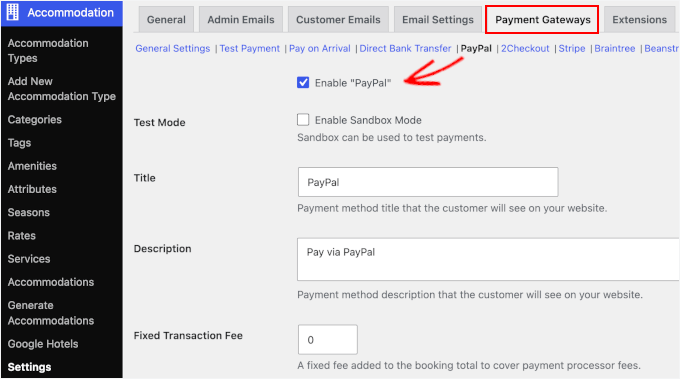
支払いを設定するには、Accommodation » Settings » Payment Gatewaysに移動し、上部のリンクから支払い方法を選択します。次に、有効にするチェックボックスをオンにして、必要な詳細を入力します。
たとえば、PayPalを選択した場合、以下のような設定が表示されます。
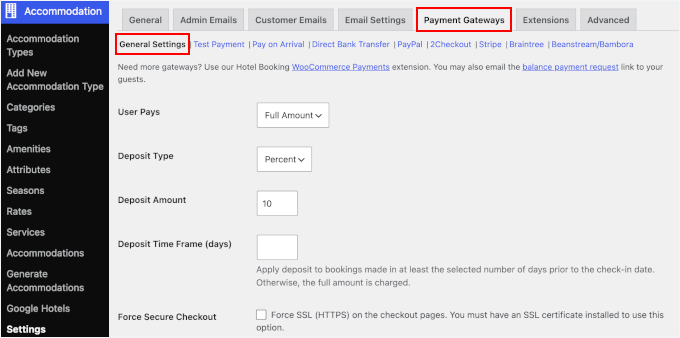
また、「General Settings」タブを開いて、支払い方法の収集方法を選択することもできます。設定に応じて、全額支払い、デポジットの請求、または到着時の支払いを許可することができます。
支払い方法が有効になると、サイトのチェックアウトプロセス中に自動的に表示されます。すべてが正しく機能することを確認するために、必ずテスト予約を実行してください。
ステップ7:ホテル予約システムのフローを確認する
この時点で、予約システムは使用可能になります。
MotoPress Hotel Bookingは、宿泊施設リスト、個別の宿泊施設ページ、空室検索、予約確認ページなど、予約プロセスに必要なページを自動的に作成します。必要なブロックはすでに配置されているため、何もする必要はありません。
たとえば、「Accommodation」ページには、すべての宿泊施設タイプがリストされます。各リストには、部屋名(個別の宿泊施設ページにリンク)、注目の画像、展開可能な説明、アメニティ、予約ボタンが含まれます。
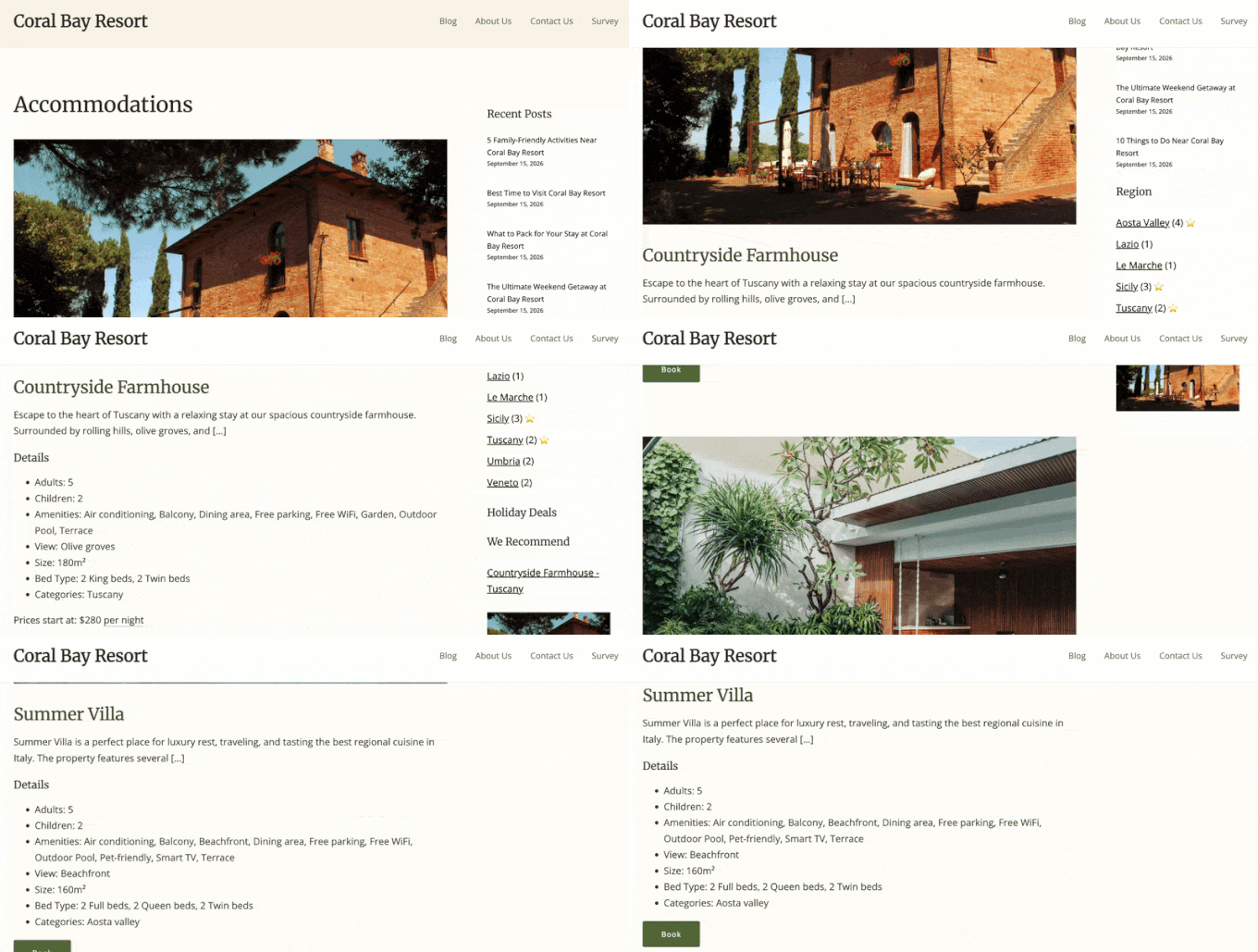
ただし、このページを編集して、独自のヘッダー、テキスト、その他のコンテンツを追加することもできます。これに役立つWordPressでカスタムページを作成する方法に関するチュートリアルを参照してください。
さて、予約フローは次のようになります。
- 訪問者は日付を選択し、空室状況を確認します。
- 空室検索ページで利用可能な部屋を確認します。
- 予約確認ページで情報を入力し、予約の詳細を確認します。
- 予約を完了します。
最後に、実際の予約を受け付ける前に、プロセス全体をテストしてください。ログアウトした状態でシークレットウィンドウまたは別のブラウザでサイトを開き、部屋を検索してテスト予約を完了します。
WordPressでのホテル予約に関するよくある質問
WordPressにホテル予約システムを追加することに関する一般的な質問をいくつかご紹介します。
MotoPressの特定のWordPressテーマが必要ですか?
いいえ。MotoPress Hotel Bookingは、ほとんどの適切にコーディングされたWordPressテーマで動作するため、既存のサイトで使用できます。新しいサイトを構築している場合は、MotoPressのホテル専用テーマから選択することもできます。
デザインオプションについては、最高のホテルWordPressテーマのリストをご覧ください。
Booking.comまたはAirbnbでの二重予約を防ぐにはどうすればよいですか?
MotoPressは、ゲストがウェブサイトを通じて予約すると、空室状況を自動的に更新します。その空室状況をBooking.com、Airbnb、またはその他の予約プラットフォームと同期するには、ProのiCal同期機能が必要です。
この記事がWordPressにホテルの客室予約システムを追加する方法を学ぶのに役立ったことを願っています。また、WordPressに顧客レビューページを追加するための初心者向けガイドや、最高のホテルWordPressテーマのリストもご覧ください。
この記事が気に入った場合は、WordPressのビデオチュートリアルのために、YouTubeチャンネルを購読してください。また、TwitterやFacebookでも私たちを見つけることができます。


スリーカンス
こんにちは、ユーザーが希望するホテルやフライトを検索できるホテルウェブサイトをどのように作成できますか?そして、フライトやホテルのデータをデータベースにどのように取り込むことができますか?
レイ・ガリック
Stripe連携がありませんか?
ケン
部屋タイプが1つしか許可されないのですが、これはどのホテルでもこのシステムを使用できないと思います…
ラメシュ
興味深い記事です…予約エンジン、WordPressカレンダープラグインの設定方法について、非常に有益で思慮深いメッセージです。
見嘉 洪
ビジュアル投稿エディターで「カレンダーを追加」のドロップダウンメニューが表示されません。
どうすればよいですか?
最新バージョンにアップデートした後、この問題は解決しました。ありがとうございます~
シュテファン・ポール
悪く聞こえますが、価格の異なる複数の部屋を用意できます。これは1部屋1泊あたりの1つの価格しか表示されないようで、複数の部屋や異なる価格を追加する方法が見つかりません。
jaimin
すべての部屋の投稿リストを単一のページに表示するにはどうすればよいですか????
ボンゴ
とても良いですね。シンプルに見えます。よくできました。
ジョン
このプラグインは魅力的ですね。
ただし、PayPal を使用せずに何かを予約したい場合は、Pro 版を 49 USドルで購入する必要があります。
プロバージョンに支払っても構いませんが、PayPalを使いたくないため、それが機能するかどうかを知る方法がありません。
マーク
こんにちは、素晴らしい記事で、まさに私が探しているものです。問題は、選択肢が多すぎることでした。この記事を書く前に、他の有料/無料プラグインをレビューしましたか?予約システムとしてこのプラグインを選んだ理由が知りたいです。
ありがとう、
マーク
WPBeginnerサポート
同様の機能を持つ他のプラグインもあります。無料プラグインの中でこれを見つけました。もっと良いものを見つけたら教えてください。
管理者