


Google już dokładnie mówi Ci, na jakie słowa kluczowe się plasujesz, które strony są uszkodzone i gdzie ukrywa się Twoje kolejne zwycięstwo pod względem ruchu.
To darmowe narzędzie o nazwie Google Search Console, a większość właścicieli witryn WordPress podłącza je raz i nigdy więcej się nie loguje.
W tym przyjaznym dla początkujących przewodniku pokażemy Ci, jak skonfigurować je w WordPress, kontrolować, co Google indeksuje, naprawiać błędy indeksowania, zanim zaczną kosztować Cię ruch, i używać jego raportów do zwiększania ruchu.
Czym jest Google Search Console?
Google Search Console (GSC) to darmowa usługa Google, która pomaga monitorować i utrzymywać obecność Twojej witryny w wynikach wyszukiwania Google. To jak panel stanu Twojej witryny, pokazujący dokładnie, co Google widzi, gdy patrzy na Twoje strony.
Search Console oferuje trzy główne korzyści:
- Dokładne dane dotyczące słów kluczowych: Pokazuje dokładne terminy, które ludzie wpisują w Google, aby znaleźć Twoją witrynę.
- Natychmiastowe alerty o błędach: Ostrzega o problemach technicznych, problemach z bezpieczeństwem lub problemach z użytecznością mobilną, zanim wpłyną na Twoje rankingi.
- Bezpośrednia linia do Google: Pozwala przesyłać nowe treści do indeksowania i żądać ponownego indeksowania zaktualizowanych stron.
Pamiętaj, że Google Search Console to nie to samo co Google Analytics:
- Google Analytics śledzi, co odwiedzający robią po przybyciu na Twój blog lub witrynę WordPress.
- Google Search Console śledzi, w jaki sposób ludzie Cię znajdują i jak Google indeksuje Twoje treści.
Co najlepsze, Search Console jest w 100% darmowe w użyciu, niezależnie od tego, jak duża stanie się Twoja witryna. Wraz z Google Analytics powinno to być pierwsze narzędzie, które skonfigurujesz na każdej nowej witrynie WordPress.
Jak działa indeksowanie i przeszukiwanie przez wyszukiwarki
Zanim zaczniesz naprawiać problemy w Google Search Console, pomocne jest zrozumienie dwóch słów, które będziesz stale widzieć: przeszukiwanie i indeksowanie. Brzmią podobnie, ale opisują dwa różne etapy.
Przeszukiwanie to proces, w którym boty wyszukiwarek (które są zautomatyzowanymi programami zwanymi czasami pająkami) odwiedzają Twoją witrynę, aby odkryć jej zawartość. Podążają za linkami na każdej stronie, a następnie powtarzają proces na stronach, do których te linki prowadzą, poruszając się po Twojej witrynie jeden link na raz.
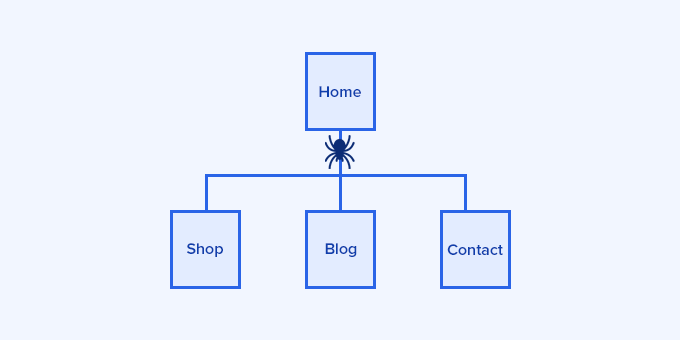
Indeksowanie to kolejny etap, w którym Google dodaje treści, które przeszukało, do swojej bazy danych wyszukiwania. Pomocnym sposobem na wyobrażenie sobie tego jest bibliotekarz czytający nową książkę, co jest przeszukiwaniem, a następnie dodający ją do katalogu bibliotecznego, co jest indeksowaniem.
Strona musi zostać zaindeksowana, zanim pojawi się w wynikach wyszukiwania. Niektóre z późniejszych kontroli w tym przewodniku całkowicie zatrzymują przeszukiwanie, podczas gdy inne tylko zapobiegają indeksowaniu, więc jasno określimy, co jest czym, w miarę postępów.
Ponieważ w tym przewodniku omawiamy wiele zagadnień, możesz skorzystać z poniższych szybkich linków, aby przejść bezpośrednio do sekcji, którą chcesz przeczytać najpierw:
- Część 1: Konfiguracja Google Search Console w WordPress
- Część 2: Kontrolowanie tego, co wyszukiwarki przeszukują i indeksują
- Część 3: Znajdowanie i naprawianie problemów z przeszukiwaniem i indeksowaniem
- Część 4: Zrozumienie i optymalizacja budżetu na przeszukiwanie
- Część 5: Korzystanie z Google Search Console do zwiększania ruchu
- Część 6: Poprawa wydajności technicznej
- Część 7: Zarządzanie kontem Search Console
- Najczęściej zadawane pytania dotyczące Google Search Console
- Dodatkowe zasoby dotyczące SEO w WordPress
Część 1: Konfiguracja Google Search Console w WordPress
Zazwyczaj można skonfigurować Google Search Console w ciągu kilku minut, chociaż najtrudniejszą częścią dla większości początkujących jest udowodnienie Google, że posiadasz swoją witrynę.
Dodawanie Twojej witryny do Google Search Console
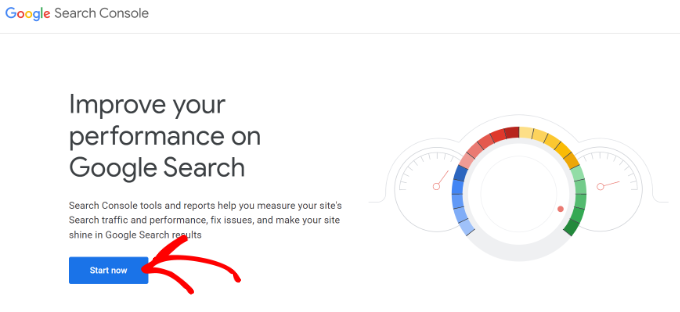
Aby rozpocząć, przejdź do witryny Google Search Console i kliknij przycisk „Rozpocznij teraz”.
Zostaniesz poproszony o zalogowanie się za pomocą konta Google lub Gmail.
Po zalogowaniu Google poprosi Cię o wybór między dwoma typami właściwości: Domeną a Prefiksem adresu URL.
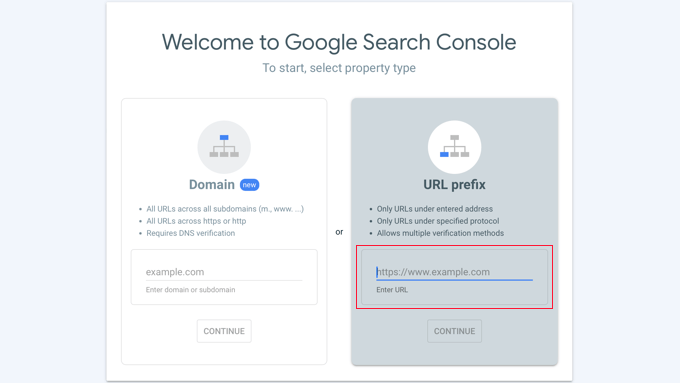
W tym przewodniku zalecamy metodę prefiksu adresu URL, ponieważ jest to najłatwiejszy sposób weryfikacji witryny za pomocą wtyczki SEO. Metoda Domeny obejmuje wszystkie wersje witryny naraz, ale wymaga edycji rekordów DNS, co może być skomplikowane dla początkujących.
Należy pamiętać, że Google traktuje http i https jako różne protokoły, a także traktuje www.example.com i example.com jako różne witryny. Upewnij się więc, że wprowadzasz dokładny adres używany przez Twoją witrynę.
Jeśli nie masz pewności co do tego adresu, zaloguj się do swojego obszaru administracyjnego WordPress i przejdź do strony Ustawienia » Ogólne , gdzie Twój adres znajduje się w polu „Adres witryny”.
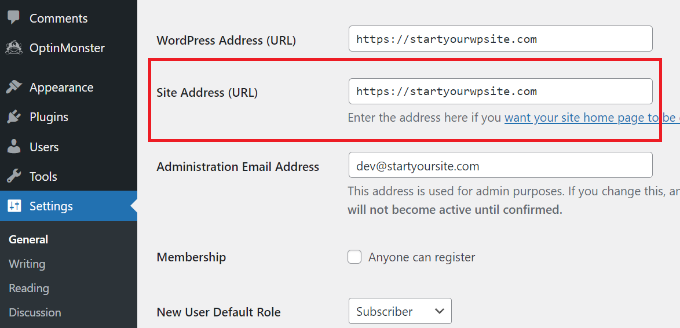
Po wprowadzeniu tego adresu witryny w GSC kliknij przycisk „Kontynuuj”.
Google poprosi Cię następnie o weryfikację własności. Chociaż istnieje kilka sposobów, aby to zrobić, użyjemy metody tagu HTML, ponieważ jest to najłatwiejsza metoda.
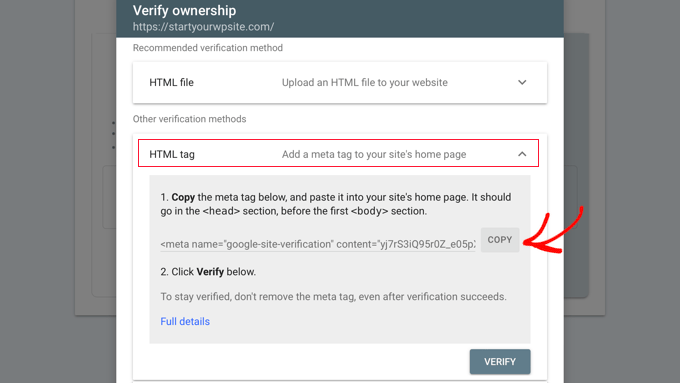
Następnie kliknij opcję tagu HTML, aby ją rozwinąć, a następnie skopiuj zawarty w niej kod weryfikacyjny.
Następnym krokiem jest dodanie tego kodu do witryny WordPress, ale zrobienie tego ręcznie wiąże się z edycją plików motywu, co jest ryzykowne dla początkujących.
Znacznie łatwiejszym sposobem jest użycie wtyczki All in One SEO (AIOSEO), która jest najbardziej przyjazną dla początkujących wtyczką SEO dla WordPress i którą używamy w wielu naszych własnych witrynach.
💡 Jeśli wolisz narzędzie stworzone przez samego Google, możesz również użyć wtyczki Google Site Kit. Site Kit łączy Twoją witrynę z Search Console poprzez przepływ logowania z instrukcjami, bez konieczności kopiowania kodu.
Ale zalecamy używanie AIOSEO, ponieważ obsługuje ono również mapy witryn, SEO na stronie i kontrole indeksowania, które omówimy później.
Aby rozpocząć, zainstaluj i aktywuj wtyczkę AIOSEO w swojej witrynie. Możesz użyć bezpłatnej wersji wtyczki do połączenia swojej witryny z Google Search Console.
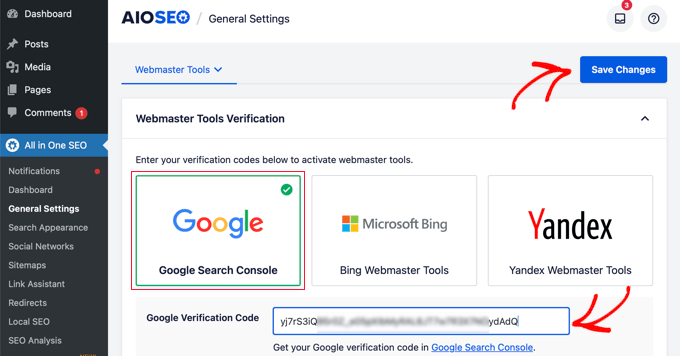
Następnie przejdź do strony AIOSEO » Ustawienia ogólne .
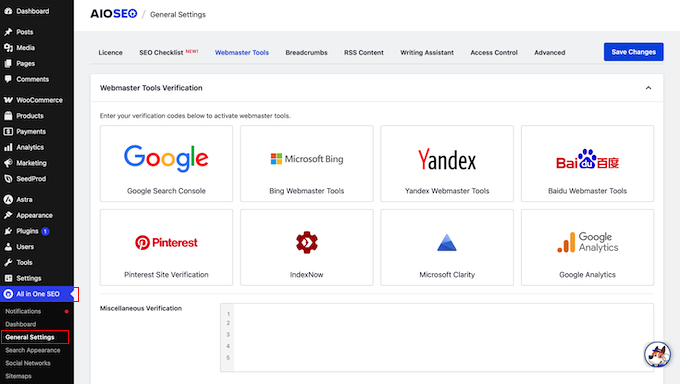
Następnie kliknij kartę „Narzędzia Webmastera”.
Następnie wybierz opcję „Google Search Console”.
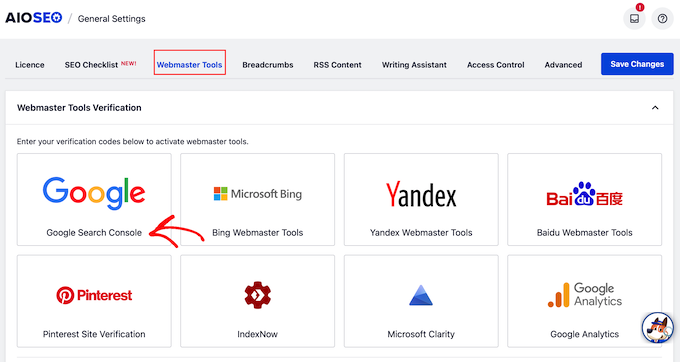
Teraz wklej kod, który wcześniej skopiowałeś, w pole „Kod weryfikacyjny Google”.
Na koniec kliknij przycisk „Zapisz zmiany”, aby go zapisać.
Po umieszczeniu kodu wróć do Google Search Console.
Tutaj kliknij przycisk „Zweryfikuj”.
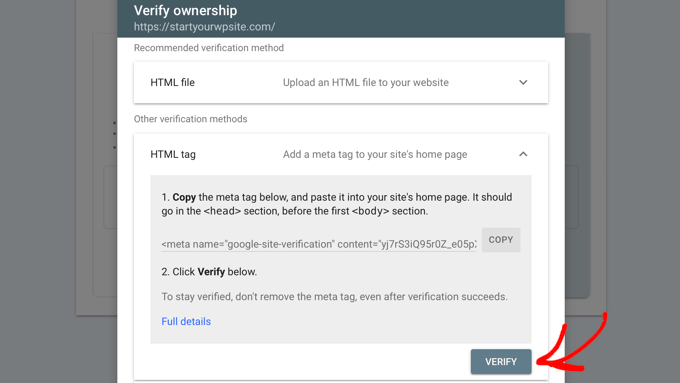
Google Search Console będzie teraz szukać tagu HTML w kodzie Twojej witryny.
Jeśli postępowałeś zgodnie z instrukcjami, zobaczysz komunikat „Własność zweryfikowana”.
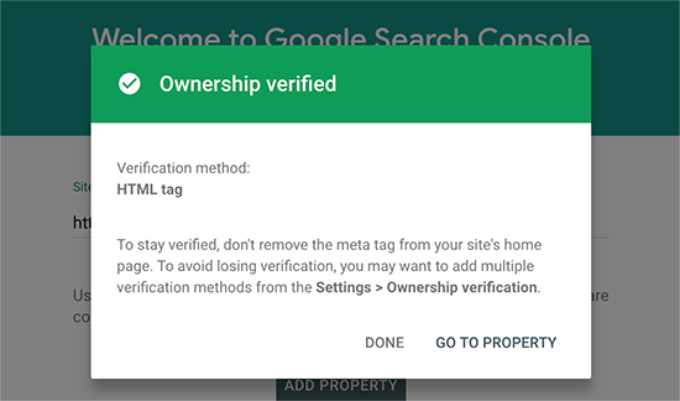
Teraz możesz kliknąć link „Przejdź do witryny”, aby otworzyć pulpit nawigacyjny.
📝 Jeśli Google Search Console nie może zweryfikować Twojej witryny po dodaniu kodu, wyczyść pamięć podręczną WordPress i spróbuj ponownie.
Przesyłanie mapy witryny XML
Mapa witryny XML to plik zawierający listę wszystkich ważnych stron w Twojej witrynie, informujący wyszukiwarki, które z nich są najważniejsze.
Chociaż mapa witryny XML nie zwiększa bezpośrednio Twojej pozycji w rankingu ani nie gwarantuje, że Google zaindeksuje każdą stronę, działa jak mapa drogowa, która pomaga Google szybciej odkrywać Twoje strony.
Jeśli zainstalowałeś All in One SEO w poprzednim kroku, wtyczka automatycznie utworzy dla Ciebie mapę witryny.
Aby to sprawdzić, przejdź do All in One SEO » Mapy witryn i upewnij się, że przełącznik „Włącz mapę witryny” jest włączony.
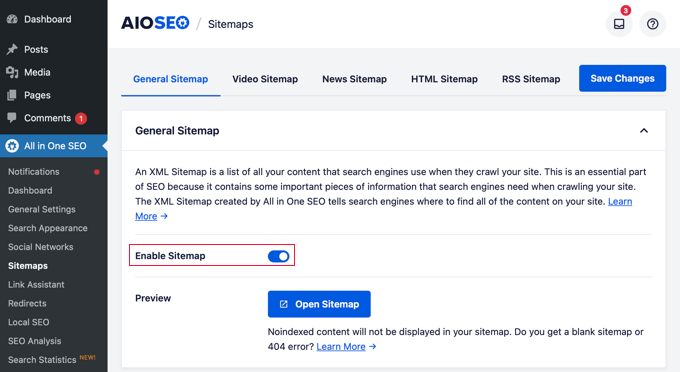
Twoja mapa witryny będzie dostępna pod adresem podobnym do http://example.com/sitemap_index.xml, gdzie example.com zostanie zastąpione Twoją własną domeną.
Aby ją przesłać, otwórz pulpit nawigacyjny Google Search Console, kliknij „Mapy witryny” w kolumnie po lewej stronie, wklej adres URL i kliknij przycisk „Prześlij”.
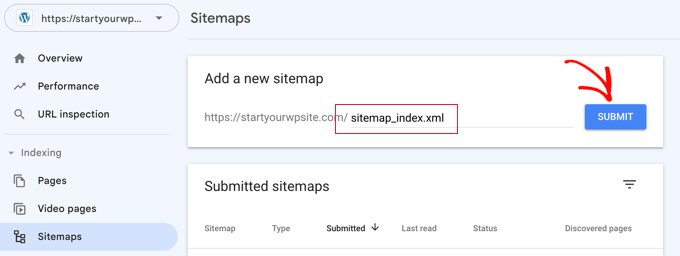
Google Search Console sprawdzi teraz mapę witryny i wykorzysta ją do usprawnienia indeksowania Twojej witryny.
Więcej informacji znajdziesz w naszym przewodniku na temat tego, czym jest mapa witryny WordPress i jak ją utworzyć.
Łączenie Google Search Console z Google Analytics
Połączenie Search Console z Google Analytics 4 (GA4) pozwala analizować dane wyszukiwania wraz z danymi o ruchu, co daje pełniejszy obraz Twoich najpopularniejszych treści i słów kluczowych. Oba narzędzia odpowiadają na różne pytania, dlatego inteligentni właściciele witryn używają ich razem.
Jeśli jeszcze nie skonfigurowałeś Analytics, polecamy bezpłatną wersję MonsterInsights, ponieważ jest to najlepsza wtyczka Google Analytics i łatwa dla początkujących. Automatycznie wyświetla Twoje najpopularniejsze słowa kluczowe z Search Console bezpośrednio w obszarze administracyjnym WordPress, dzięki czemu nie musisz przełączać się między kartami.
Możesz postępować zgodnie z naszym przewodnikiem krok po kroku na temat instalacji Google Analytics w WordPress.
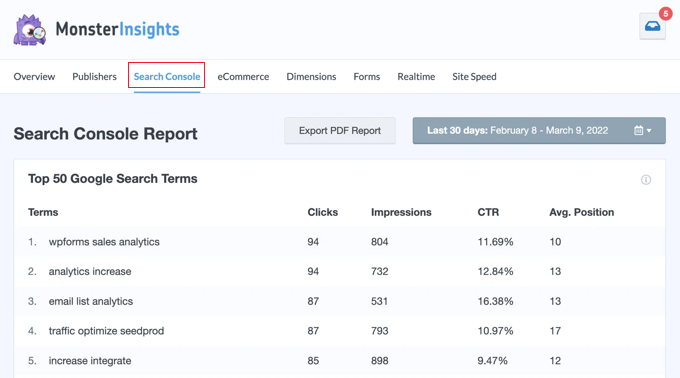
Jeśli chcesz przeglądać raporty Search Console bezpośrednio na stronie Google Analytics, musisz najpierw połączyć oba narzędzia.
Możesz rozpocząć ten proces z dowolnej platformy, ale zaczniemy od Google Search Console, ponieważ jesteśmy już zalogowani.
W lewym dolnym rogu Search Console kliknij przycisk „Ustawienia”, a następnie w sekcji „Ustawienia ogólne” kliknij strzałkę obok „Powiązania”.
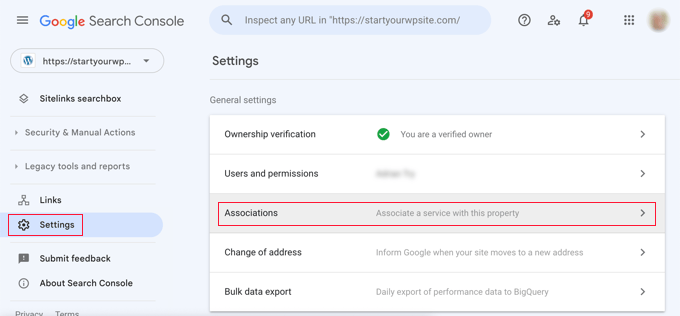
Otworzy się strona z listą usług, które już powiązałeś. Poniżej znajdziesz link do powiązania Google Analytics, więc kliknij słowo „Powiąż”, aby rozpocząć.
Następnie w wyskakującym okienku otworzy się szybki kreator konfiguracji, w którym możesz wybrać swoją właściwość Google Analytics GA4 i strumień internetowy, a następnie potwierdzić powiązanie.
Po prostu postępuj zgodnie z instrukcjami wyświetlanymi na ekranie, aby zakończyć połączenie.
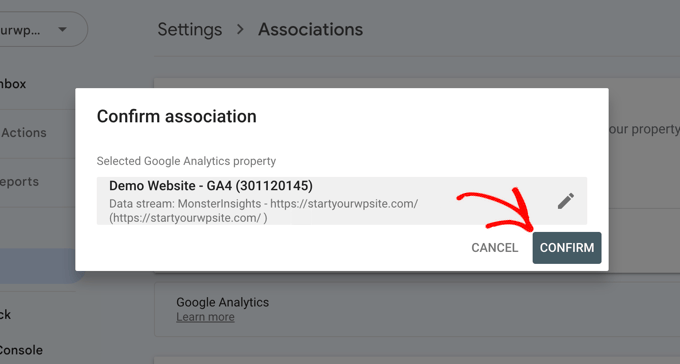
Po zakończeniu Google Analytics pojawi się na liście powiązanych usług.
📝 Dane z Search Console stają się dostępne w Analytics około 48 godzin po ich zebraniu i pozostają dostępne przez kolejne 16 miesięcy.
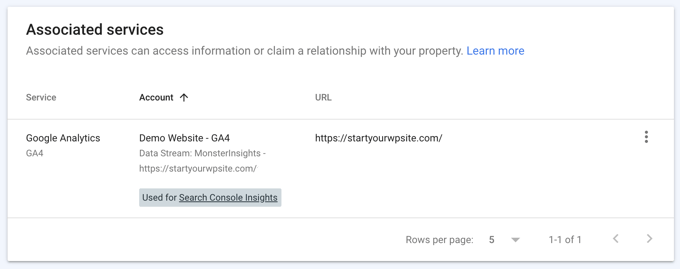
Jest jeszcze jeden krok, który często myli początkujących, ponieważ raporty Search Console nie pojawiają się automatycznie w menu GA4.
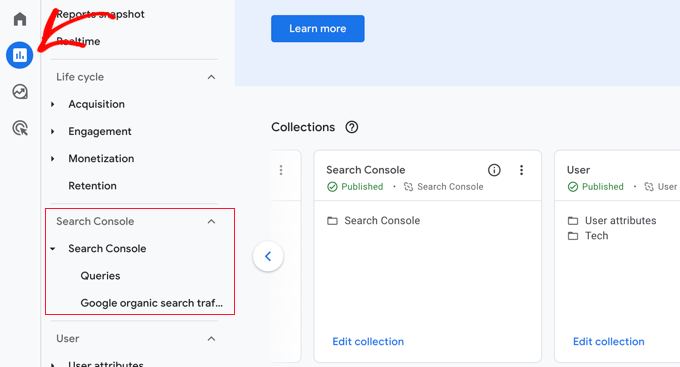
Aby je dodać, odwiedź stronę Google Analytics, kliknij ikonę „Raporty” po lewej stronie, a następnie kliknij „Biblioteka”.
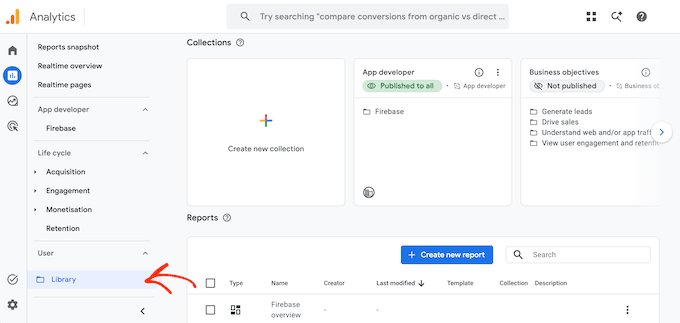
W sekcji „Kolekcje” znajdź kolekcję Search Console i kliknij „Edytuj kolekcję”.
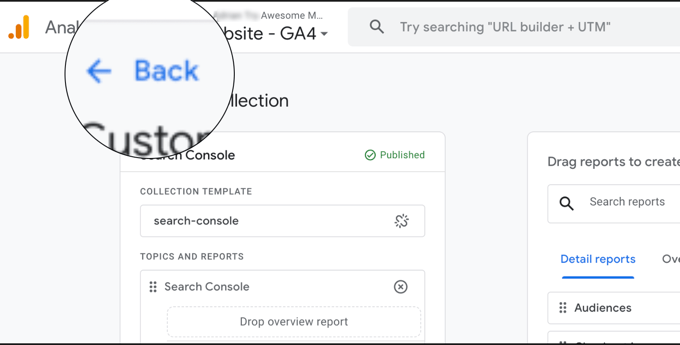
Nie musisz nic zmieniać na następnym ekranie, więc po prostu kliknij przycisk „Wstecz” u góry.
Następnie kliknij trzy kropki u góry karty Search Console.
Następnie wybierz „Opublikuj” z pojawiającego się menu.
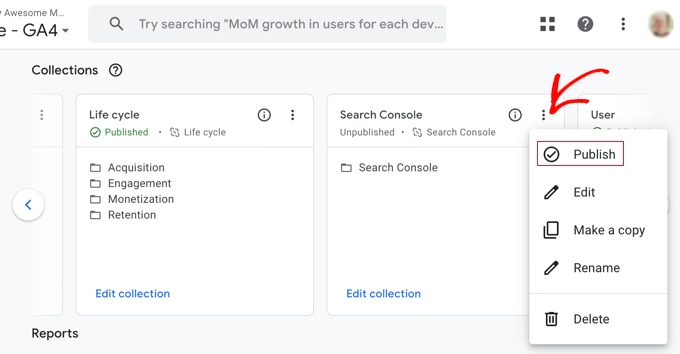
Publikacja dodaje nową sekcję Search Console do menu raportów Analytics.
Od teraz możesz przeglądać swoje dane wyszukiwania w Analytics, przechodząc do Raportów, a następnie klikając, aby rozwinąć sekcję Search Console.
Część 2: Kontrolowanie tego, co wyszukiwarki przeszukują i indeksują
Przez większość czasu chcesz, aby Google indeksował i przeszukiwał wszystko, ale istnieją sytuacje, w których możesz potrzebować odwrotności.
Na przykład możesz tworzyć witrynę, gdy jest ona już dostępna online, prowadzić prywatny blog lub używać WordPressa do wewnętrznej intranetu, którego dokumenty nie powinny być publiczne.
Wielu ludzi wierzy, że wyszukiwarki nigdy nie znajdą witryny, jeśli żadne inne witryny do niej nie linkują. Jednak nie jest to prawda.
Ktoś inny mógł posiadać Twoją domenę w przeszłości. Istnieją również tysiące katalogów internetowych, które po prostu wymieniają nazwy domen, co oznacza, że Twoja witryna nadal może pojawiać się w wynikach wyszukiwania bez żadnych linków zwrotnych.
Poniżej omówimy cztery sposoby informowania wyszukiwarek, do których części Twojej witryny mogą, a do których nie mogą uzyskać dostępu. Użyjesz Google Search Console, aby potwierdzić, czy Twoje ustawienia działają.
Metoda 1: Zniechęcanie wyszukiwarek za pomocą ustawień WordPress
Jest to najprostsza metoda, chociaż nie chroni w pełni Twojej witryny.
WordPress ma wbudowaną opcję, którą znajdziesz, przechodząc do Ustawienia » Czytanie i zaznaczając pole wyboru obok „Widoczność dla wyszukiwarek”.
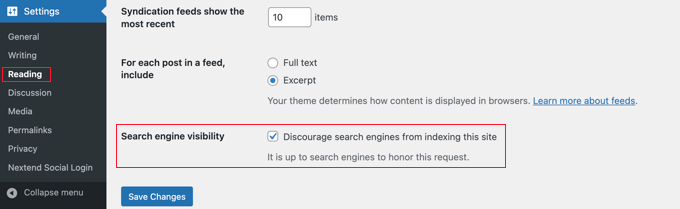
Po zaznaczeniu tego pola WordPress dodaje tag meta robotów noindex, nofollow do Twoich stron, co prosi wyszukiwarki o nieindeksowanie ich ani niepodążanie za ich linkami.
Dodaje również regułę Disallow: / do Twojego pliku robots.txt. Jest to mały plik tekstowy, który informuje boty, które części Twojej witryny mogą żądać.
Jest tu jednak ważny haczyk. Ponieważ reguła robots.txt blokuje botom dostęp do Twoich stron, mogą one nigdy nie odczytać tagu noindex. Jeśli inna witryna linkuje do Ciebie, Google może nadal wyświetlać Twój adres URL z informacją „Informacje niedostępne dla tej strony”.
Z tego powodu, jeśli chcesz uniemożliwić wyszukiwarkom indeksowanie Twojej witryny, użyj jednej z poniższych metod z hasłem. Są to najbardziej niezawodne opcje.
Metoda 2: Zapobieganie indeksowaniu poszczególnych stron za pomocą AIOSEO
Czasami chcesz, aby wyszukiwarki indeksowały Twoją witrynę, ale wykluczyły określony wpis lub stronę. Najprostszym sposobem na zrobienie tego jest użycie darmowego wtyczki AIOSEO. Pozwala ona kontrolować ustawienia indeksowania na każdej stronie z osobna.
Aby to skonfigurować, po prostu edytuj post lub stronę, którą chcesz ukryć. Następnie przewiń w dół do pola Ustawienia AIOSEO pod edytorem treści i kliknij zakładkę „Zaawansowane”.
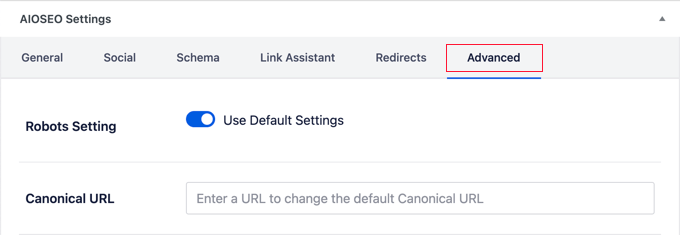
Domyślnie strona używa Twoich standardowych ustawień robotów, więc następnym krokiem jest przełączenie przełącznika „Użyj domyślnych ustawień” w pozycję wyłączoną.
Po wyłączeniu zaznacz pole „Brak indeksu”.
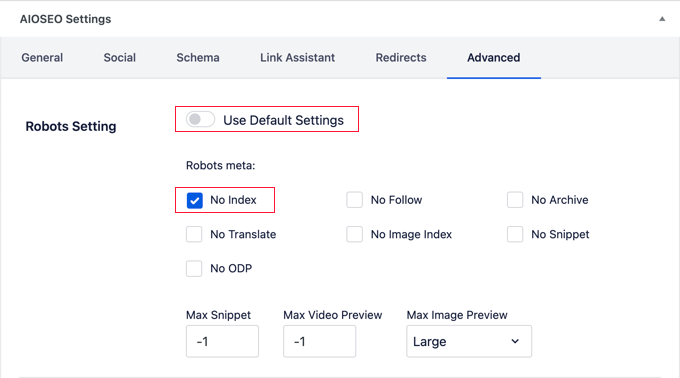
Po opublikowaniu lub zaktualizowaniu posta, All in One SEO poinformuje wyszukiwarki, aby nie indeksowały tej konkretnej strony. Reszta Twojej witryny pozostanie całkowicie otwarta dla wyszukiwarek.
Metoda 3: Ochrona całego Twojego serwisu hasłem za pomocą cPanel
Jeśli Twój dostawca hostingu WordPress oferuje cPanel, możesz zabezpieczyć cały swój serwis z poziomu panelu.
⚠️ Ochrona Twojej witryny na poziomie serwera blokuje cały ruch zewnętrzny. Jeśli testujesz usługi stron trzecich, takie jak zewnętrzne zadania cron lub bramki płatności, nie będą one w stanie połączyć się z Twoją witryną.
Mając to na uwadze, tej metody należy używać tylko w przypadku witryn, które jeszcze nie są aktywne.
Aby rozpocząć, zaloguj się do panelu cPanel i kliknij ikonę „Prywatność katalogu” w sekcji „Pliki”.
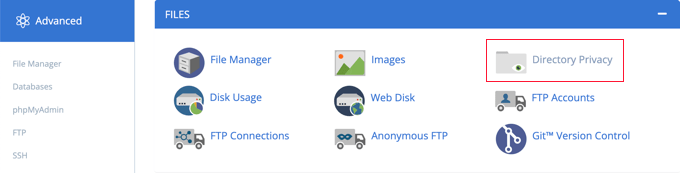
Następnie znajdź folder, w którym zainstalowany jest WordPress, zazwyczaj jest to folder public_html, i kliknij przycisk „Edytuj” obok niego.
Jeśli masz kilka witryn WordPress w folderze public_html, kliknij link public_html, aby je przeglądać, a następnie edytuj folder konkretnej witryny, którą chcesz chronić.
Na otwartym ekranie zaznacz pole „Chroń ten katalog hasłem” i kliknij „Zapisz”, opcjonalnie nadając chronionemu katalogowi nazwę.
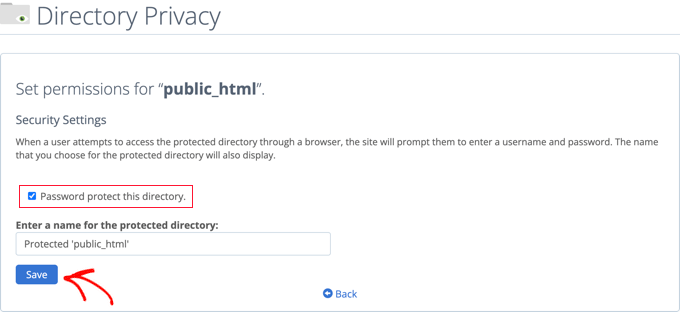
Następnie zobaczysz potwierdzenie, że uprawnienia dostępu zostały zmienione, więc kliknij przycisk „Wróć”, aby kontynuować.
Na następnym ekranie utwórz nowego użytkownika, wprowadzając nazwę użytkownika i hasło. Mądrym posunięciem jest zapisanie tych danych w menedżerze haseł, ponieważ będą one potrzebne do przeglądania Twojej witryny.
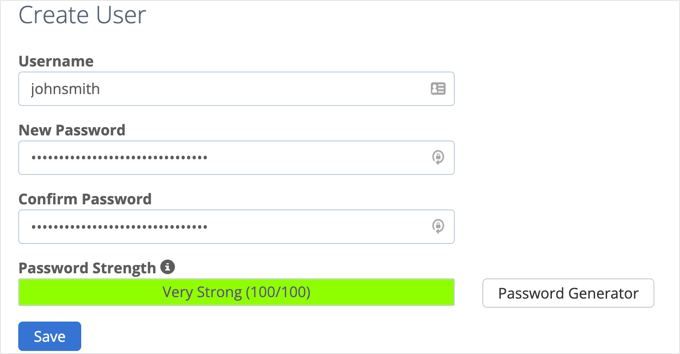
Po kliknięciu „Zapisz” Twoja witryna będzie chroniona hasłem.
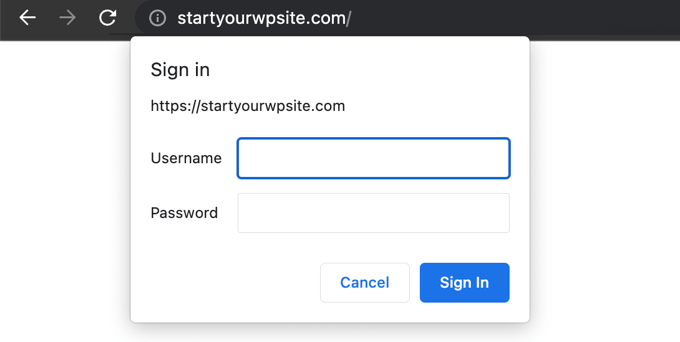
Od teraz każdy, kto odwiedzi witrynę, będzie musiał podać nazwę użytkownika i hasło, zanim będzie mógł zobaczyć cokolwiek, w tym boty wyszukiwarek.
Metoda 4: Zabezpieczanie WordPressa hasłem za pomocą wtyczki
Jeśli korzystasz z zarządzanego hostingu WordPress, możesz nie mieć dostępu do cPanel. W takim przypadku możesz zamiast tego użyć wtyczki.
Pierwszą opcją jest SeedProd. Jest to najpopularniejsza wtyczka „wkrótce” i trybu konserwacji dla WordPress.
Jest to świetny wybór dla witryn w budowie, ponieważ wyświetla dopracowaną stronę docelową dla odwiedzających, jednocześnie całkowicie ukrywając niedokończoną witrynę przed wyszukiwarkami.
Drugą opcją jest wtyczka Password Protected. Jest to proste narzędzie, które pozwala zablokować Twoją witrynę jednym hasłem bez tworzenia nowych kont użytkowników.
Jak sprawdzić, czy Google zaindeksował Twoją witrynę
Po zmianie któregokolwiek z tych ustawień będziesz chciał potwierdzić, czy zadziałały. Możesz to szybko zrobić na dwa różne sposoby.
Szybką metodą jest wpisanie site:twojadomena.com w wyszukiwarce Google. Wyniki wyszukiwania pokażą Ci z grubsza, które z Twoich stron Google ma obecnie w swoim indeksie.
Dokładniejszą metodą jest narzędzie do inspekcji adresów URL w Search Console, które szczegółowo omawiamy później. To narzędzie informuje, czy Google zaindeksował konkretny adres URL. Jeśli strona nie została zaindeksowana, narzędzie zazwyczaj wyjaśnia dlaczego.
Część 3: Znajdowanie i naprawianie problemów z przeszukiwaniem i indeksowaniem
Gdy wyszukiwarki zaczną indeksować Twoją witrynę, Google Search Console stanie się Twoim systemem wczesnego ostrzegania o problemach technicznych, które mogą kosztować Cię ruch. Najlepszym miejscem do rozpoczęcia jest raport Strony, który wcześniej nazywał się raportem Indeksowanie.
Aby go znaleźć, otwórz sekcję Indeksowanie w menu po lewej stronie i kliknij „Strony”. Raport dzieli Twoje adresy URL na grupy zaindeksowane i niezaindeksowane. Przewijając w dół, zobaczysz szczegółową listę błędów, na które możesz kliknąć, aby uzyskać więcej informacji.
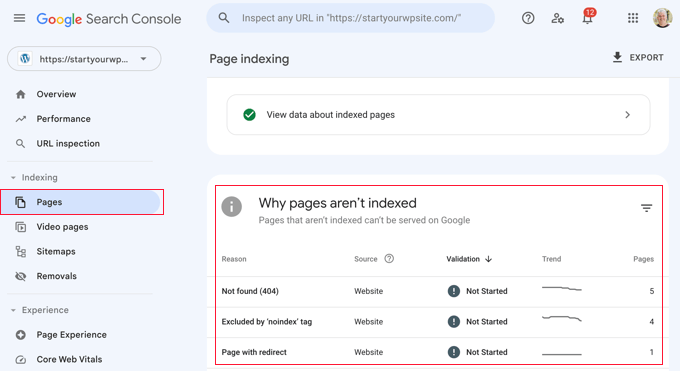
Kilka typowych błędów, które możesz zobaczyć, to:
- Błąd 404 oznacza, że robot indeksujący podążył za adresem URL i dotarł do brakującej strony.
- Błąd Soft 404 oznacza, że strona wygląda dla Google jak 404, ale Twój serwer nadal raportuje ją jako sukces.
- Błąd serwera oznacza, że Twój serwer przekroczył limit czasu lub nie odpowiedział, często podczas dużego ruchu lub konserwacji.
- Nie można śledzić oznacza, że Googlebot nie mógł śledzić danego linku, często z powodu złożonego kodu lub łańcuchów przekierowań.
Naprawianie błędów 404
Warto pamiętać, że nie musisz naprawiać wszystkich błędów 404. Jeśli celowo usunąłeś wpis i nie chcesz go przekierowywać, możesz pozwolić Google zobaczyć błąd 404. Google ostatecznie automatycznie usunie tę stronę ze swojej wyszukiwarki.
Aby zbadać sprawę, kliknij błąd w raporcie Strony, aby zobaczyć dotknięte strony, a następnie skopiuj adres URL i otwórz go w nowej karcie przeglądarki.
Jeśli widzisz stronę 404 dla czegoś, co nadal powinno istnieć, możesz ją przywrócić lub skonfigurować przekierowanie do najbliższej aktywnej strony, co opisuje nasz przewodnik po naprawianiu błędów 404 w WordPressie.
Czasami błędy 404 mogą również wystąpić z powodu problemu z ustawieniami permalinków WordPress. Możesz to łatwo wykluczyć, przechodząc do Ustawienia » Permalink w panelu administracyjnym WordPress i klikając przycisk „Zapisz zmiany” bez zmiany żadnych ustawień.
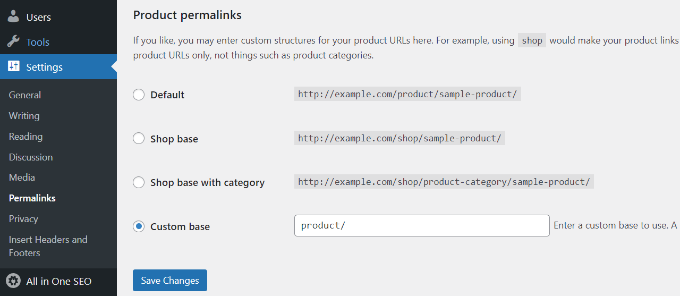
Ta prosta akcja odświeża strukturę adresów URL Twojej witryny i często natychmiast usuwa błędy.
Naprawianie błędów Soft 404
Błędy Soft 404 są nieco trudniejsze. Występują, gdy Google widzi coś, co wygląda jak pusta lub brakująca strona, mimo że Twój serwer wysyła kod sukcesu.
Na przykład, często zdarza się to na automatycznie generowanych stronach kategorii, które jeszcze nie mają żadnych wpisów na blogu, lub na stronach z bardzo cienką zawartością, którym brakuje faktycznego tekstu.
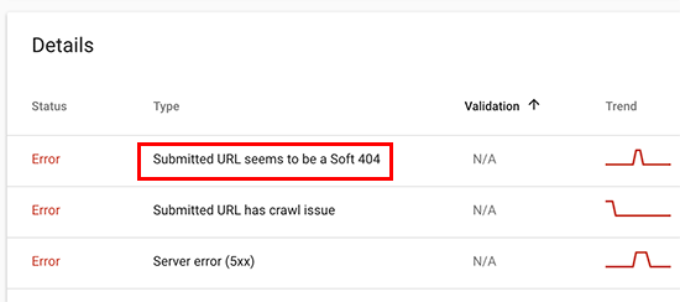
Aby rozwiązać te błędy, kliknij konkretny błąd w raporcie Strony i otwórz jedną z dotkniętych stron w nowej karcie przeglądarki.
Jeśli strona wyświetla się poprawnie, możesz bezpiecznie zignorować ostrzeżenie. Jednak jeśli strona faktycznie wyświetla dokument brakującej strony, wymaga natychmiastowej uwagi.
Aby strona była faktycznie prawidłowa, kliknij link „Adres URL zgłoszony przez użytkownika wydaje się być błędem Soft 404”, potwierdź stronę w nowej karcie, a następnie kliknij przycisk „Zweryfikuj poprawkę”, aby Google ponownie ją zaindeksował.
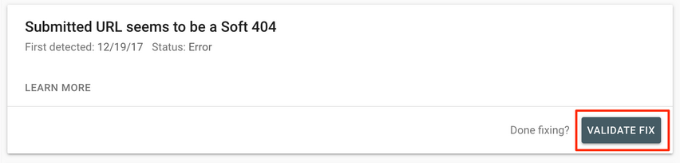
Jeśli funkcja wyszukiwania w WordPress generuje te błędy, najprostszym rozwiązaniem jest uniemożliwienie Google indeksowania adresów URL wyszukiwania poprzez dodanie Disallow: /?s= i Disallow: /search/ do pliku robots.txt.
Pamiętaj, że blokowanie adresu URL w pliku robots.txt zatrzymuje indeksowanie, ale nie gwarantuje, że strona nie zostanie zaindeksowana, jeśli ktoś do niej linkuje.
Naprawianie błędów serwera
Błędy serwera zazwyczaj pojawiają się, gdy serwer przekracza limit czasu podczas indeksowania, zgłasza nieoczekiwany błąd lub wydaje się być niedostępny. Aby sprawdzić, czy jest to rzeczywisty problem, użyj narzędzia do inspekcji adresów URL, aby potwierdzić, że dotknięty adres URL działa.
Jeśli strona ładuje się doskonale, możesz bezpiecznie zignorować błąd. Jeśli korzystasz z niezawodnej firmy hostingowej WordPress, większość błędów serwera ustąpi samoistnie.
Jeśli możesz odtworzyć błąd, odwiedzając adres URL, nasz przewodnik po najczęstszych błędach WordPress i poprawkach deindeksacji może pomóc.
Znajdowanie i naprawianie problemów z bezpieczeństwem
Problemy z bezpieczeństwem mogą uniemożliwić Google indeksowanie Twojej witryny i spowodować nagły spadek ruchu. Dzieje się tak, ponieważ Google może usunąć dotknięte strony z wyników wyszukiwania, wyświetlić ostrzeżenie odwiedzającym lub obniżyć Twoje rankingi wyszukiwania.
Pojawiają się one na ekranie przeglądu po zalogowaniu, a najczęstszym problemem w WordPress jest złośliwe oprogramowanie. Jeśli coś się tu pojawi, natychmiast wyczyść swoją witrynę, ponieważ im dłużej pozostaje, tym więcej tracisz ruchu.
Znajdowanie ręcznych działań i wnioskowanie o przegląd
W przeciwieństwie do problemów z bezpieczeństwem, które Google oznacza automatycznie, ręczne działanie to kara nałożona przez ludzkiego recenzenta w Google. Zazwyczaj dzieje się tak z powodu spamu lub poważnych naruszeń wytycznych.
Ręczne działanie to bardzo poważny problem, który może całkowicie wyeliminować cały Twój ruch z wyszukiwarek naraz.
Kliknięcie linku „Ręczne działania” pokazuje wszelkie kary nałożone na Twoją witrynę, wraz ze szczegółowymi informacjami o tym, co je spowodowało i jak je usunąć.
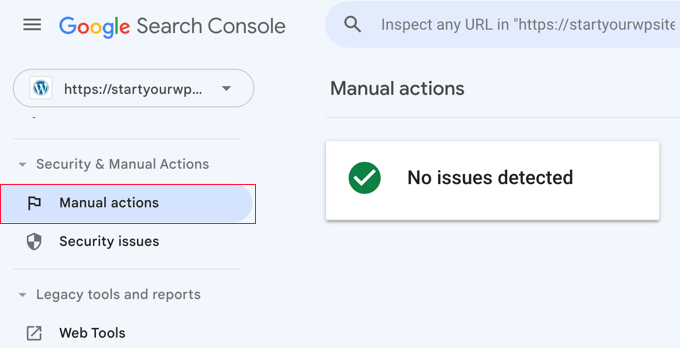
Po naprawieniu podstawowego problemu kliknij przycisk „Poproś o przegląd”, aby zespół Google mógł ponownie rozważyć i, miejmy nadzieję, zdjąć karę.
Część 4: Zrozumienie i optymalizacja budżetu na przeszukiwanie
W miarę rozwoju Twojej witryny WordPress staje się ważniejsza bardziej zaawansowana koncepcja: budżet indeksowania. Google Search Console zapewnia narzędzia i dane potrzebne do zarządzania nim.
Czym jest budżet indeksowania i dlaczego jest ważny
Budżet indeksowania to liczba stron, które wyszukiwarki odwiedzą na Twojej witrynie w określonym czasie. Ta liczba nie jest stała.
Zamiast tego zmienia się codziennie w zależności od autorytetu Twojej witryny, jej rozmiaru i częstotliwości aktualizacji treści. Większe witryny zazwyczaj otrzymują wyższy budżet indeksowania.
Jeśli wyszukiwarki zmarnują swoje wizyty na stronach o niskiej wartości, mogą być powolne w odkrywaniu Twoich nowych postów na blogu i aktualizacji. Oznacza to, że ważne treści mogą pojawić się w wynikach wyszukiwania po kilku tygodniach, co może spowodować utratę ruchu.
Co powoduje problemy z budżetem indeksowania w WordPressie
Domyślny sposób generowania i obsługi adresów URL przez WordPress jest w rzeczywistości głównym powodem, dla którego większość witryn marnuje cenny budżet indeksowania Google.
Na początek WordPress automatycznie tworzy kanały RSS dla Twojego głównego bloga, kategorii, tagów, komentarzy do każdego pojedynczego wpisu i wszelkich niestandardowych typów wpisów. Wyszukiwarki będą próbowały je wszystkie zaindeksować.
Co więcej, wyszukiwarki często indeksują elementy o niskim priorytecie. Obejmują one niepotrzebne strony archiwów, archiwa autorów na blogach z jednym autorem oraz strony załączników, takie jak pliki PDF. Wtyczki i narzędzia marketingowe dodają również parametry zapytania śledzenia do adresów URL, które są dodatkowymi znakami na końcu adresu internetowego.
Typowym przykładem są kody śledzenia, takie jak parametry UTM. Adres URL taki jak https://twojadomena.com/landingpage/?utm_source=newsletter wygląda dla bota wyszukiwarki jak zupełnie osobna strona.
Każda z tych drobnych odmian pochłania Twój budżet indeksowania na stronach, które nie mają znaczenia, zamiast wykorzystywać go na Twoje rzeczywiste treści.
Diagnozowanie budżetu indeksowania za pomocą raportu statystyk indeksowania
Nie można przewidzieć dokładnego budżetu indeksowania, ale można uzyskać jasny obraz na podstawie ostatnich działań.
Przejdź do menu „Ustawienia” w lewej kolumnie i kliknij „Otwórz raport” obok „Statystyki indeksowania”.
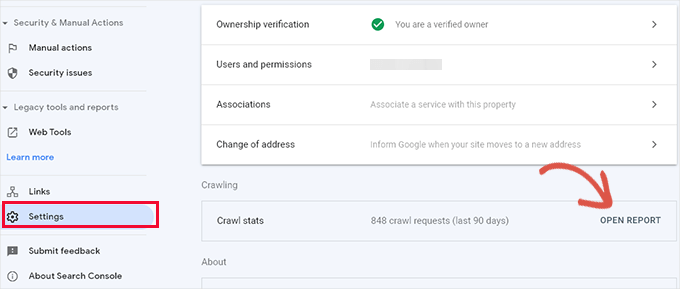
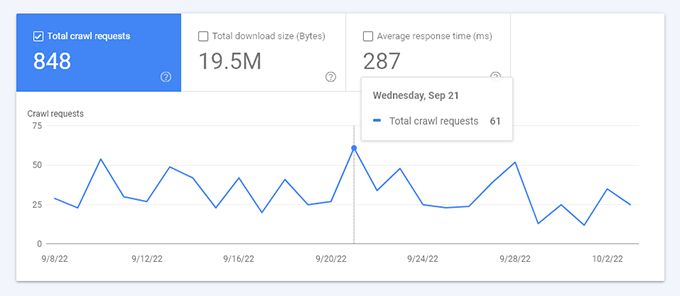
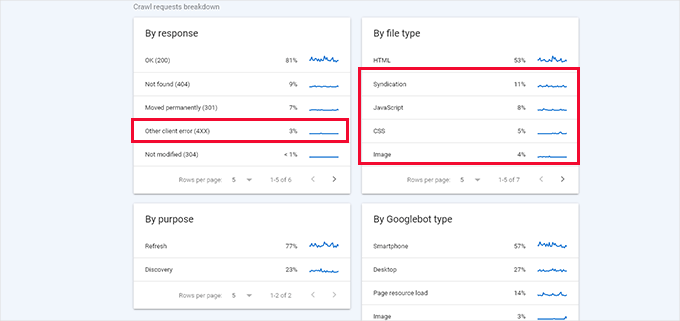
Raport pokazuje przegląd żądań indeksowania z ostatnich 90 dni, a najechaniu kursorem na wykres ujawnia liczbę stron, o które proszono każdego dnia.
Daje to wyobrażenie o Twojej średniej szybkości indeksowania.
Poniżej wykresu zobaczysz podział aktywności indeksowania według kodu odpowiedzi, typu pliku, celu i typu Googlebot.
Przegląd tych danych dokładnie pokazuje, ile Twojego budżetu indeksowania trafia na błędy, kanały RSS, JavaScript, CSS i obrazy. To bezpośrednio wskazuje, co warto naprawić w Twojej witrynie.
Optymalizacja budżetu indeksowania za pomocą narzędzia AIOSEO Crawl Cleanup
Najłatwiejszym i najbezpieczniejszym sposobem optymalizacji budżetu indeksowania w WordPressie jest płatna wersja All in One SEO, która posiada wbudowane narzędzie Crawl Cleanup.
Aby rozpocząć, zainstaluj i aktywuj wtyczkę, a następnie postępuj zgodnie z jej kreatorem konfiguracji lub zapoznaj się z naszym przewodnikiem na temat prawidłowego skonfigurowania AIOSEO.
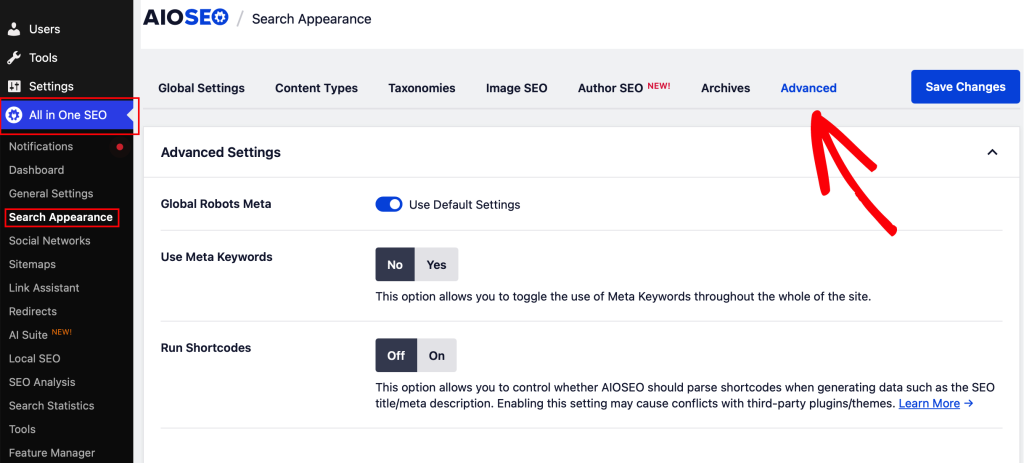
Następnie przejdź do All in One SEO » Wygląd witryny.
Następnie przełącz się na zakładkę „Zaawansowane”.
Następnie przewiń na sam dół, aż znajdziesz opcję „Czyszczenie indeksowania”.
Tutaj kliknij przełącznik, aby ją włączyć.
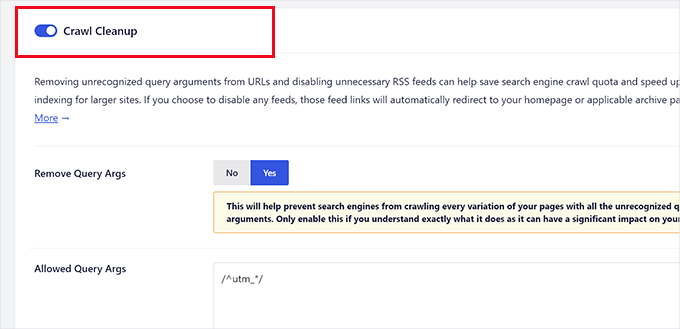
Pierwsze ustawienie pozwala na usunięcie argumentów zapytania w celu wyczyszczenia adresów URL.
AIOSEO używa tutaj bezpiecznych domyślnych ustawień, ale należy uważać, aby nie zablokować argumentów, których Twoja witryna potrzebuje do działania. Obejmuje to parametr wyszukiwania WordPress (zwykle oznaczony jako „s”) lub filtry produktów w sklepie internetowym.
Następnie zobaczysz opcje kanałów RSS. AIOSEO wymienia każdy kanał, który generuje WordPress, dzięki czemu możesz łatwo wyłączyć te, których nie potrzebujesz.
Na przykład, jeśli prowadzisz bloga z jednym autorem, możesz wyłączyć kanały autora. Dzieje się tak, ponieważ duplikują one tylko główny kanał bloga, więc nie stracisz żadnych treści, wyłączając je.
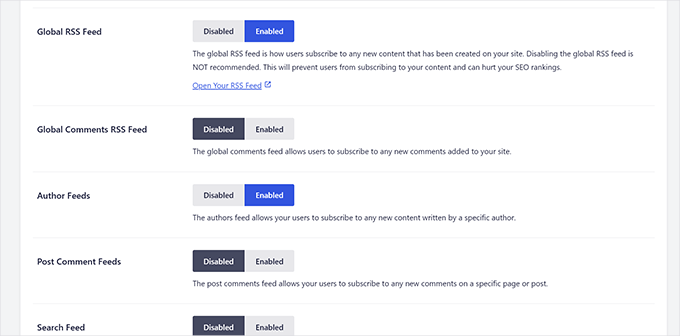
Gdy wyłączysz niechciane kanały, kliknij „Zapisz zmiany”, aby zachować swoje ustawienia.
Możesz również uporządkować strony z błędami znalezione wcześniej w raporcie Statystyki indeksowania, przekierowując je. Aby to zrobić, przejdź do All in One SEO » Przekierowania w swoim panelu WordPress.
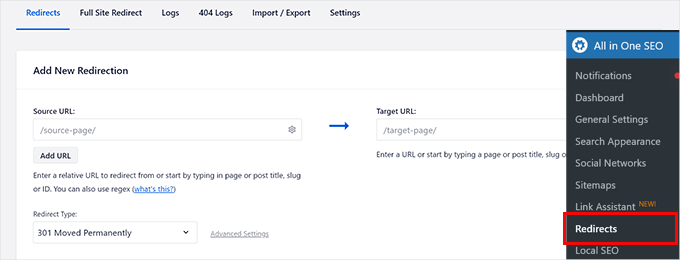
Następnie wprowadź niedziałający adres w polu „URL źródłowy” i działający adres internetowy w polu „URL docelowy”, a następnie kliknij „Dodaj przekierowanie”.
Będąc w Menedżerze przekierowań, warto zwracać uwagę na łańcuchy przekierowań. Łańcuch to sytuacja, gdy jeden adres wskazuje na drugi adres, który następnie wskazuje na trzeci, przez co każda wizyta wymaga dodatkowego przeskoku.
Każdy przeskok to osobne żądanie, więc długi łańcuch powoli zużywa Twój budżet indeksowania i jednocześnie spowalnia Twoją witrynę.
Robot indeksujący Google zazwyczaj podąża tylko za około pięcioma skokami, zanim się podda. Jeśli łańcuch jest dłuższy, bot może nigdy nie dotrzeć do ostatniej strony, przez co strona może zostać pominięta podczas indeksowania i pozycjonowania.
Rozwiązanie jest proste: skieruj oryginalny adres bezpośrednio do ostatecznego miejsca docelowego. Jeśli później zmienisz to miejsce docelowe, zaktualizuj oryginalne przekierowanie do najnowszego adresu zamiast dodawać nowy skok na stary.
Aby uzyskać pełny przewodnik po konfiguracji i zarządzaniu przekierowaniami, zobacz nasz przewodnik dla początkujących dotyczący tworzenia przekierowań 301 w WordPress.
Aby uzyskać większą kontrolę nad dodatkowymi plikami WordPress, zapoznaj się z naszymi przewodnikami na temat wyłączania domyślnej mapy witryny WordPress i dodawania mapy witryny RSS.
Część 5: Korzystanie z Google Search Console do zwiększania ruchu
Tutaj Konsola wyszukiwania przechodzi od utrzymania do rozwoju. Raporty te pokazują dokładne słowa, których ludzie używają, aby znaleźć Cię online.
Uzyskiwanie spersonalizowanych wskazówek z raportu rekomendacji
Funkcja rekomendacji sugeruje praktyczne sposoby na poprawę Twojej widoczności bezpośrednio na stronie przeglądu Konsoli wyszukiwania.
Na przykład raport może sugerować dodanie danych strukturalnych, aby pomóc Google lepiej zrozumieć Twoje treści, przesłanie brakującej mapy witryny lub zaktualizowanie starego posta na blogu, który nagle zyskuje na popularności dzięki popularnemu terminowi wyszukiwania.
Aby sprawdzić swoje niestandardowe wskazówki, po prostu otwórz kartę Rekomendacje na głównym ekranie przeglądu i kliknij dowolną wskazówkę, aby zobaczyć pełne szczegóły i instrukcje.
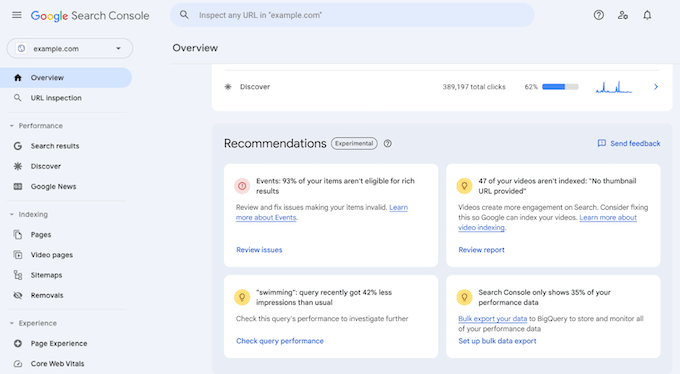
Ponieważ Google generuje te alerty tylko wtedy, gdy znajdzie coś użytecznego i specyficznego dla Twojej witryny, możesz nie widzieć rekomendacji każdego dnia. To sprawia, że jest to idealny pulpit nawigacyjny do przeglądania jako część regularnej, miesięcznej konserwacji witryny.
Wydobywanie danych słów kluczowych w Google Search Console
Słowa kluczowe to terminy wyszukiwania, których ludzie używają do znajdowania informacji. Google Search Console pokazuje każde słowo kluczowe, dla którego Twoja witryna już się pozycjonuje, wraz ze średnią pozycją, kliknięciami i wyświetleniami.
Wszystko to znajdziesz w zakładce „Wydajność”.
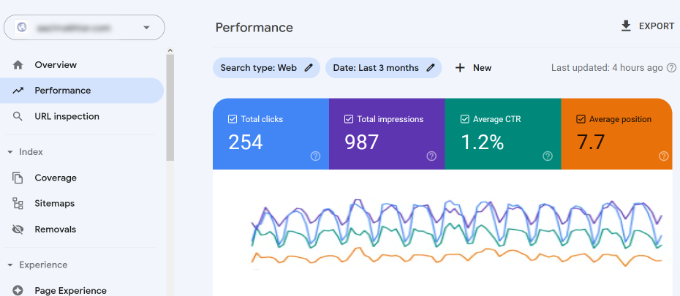
Na górze strony zobaczysz wykres przedstawiający ogólną wydajność w wynikach wyszukiwania.
Poniżej wykresu znajdują się rzeczywiste dane dotyczące słów kluczowych. Możesz łatwo sortować te dane, klikając nagłówki kolumn, lub zawęzić je, korzystając z opcji filtrowania.
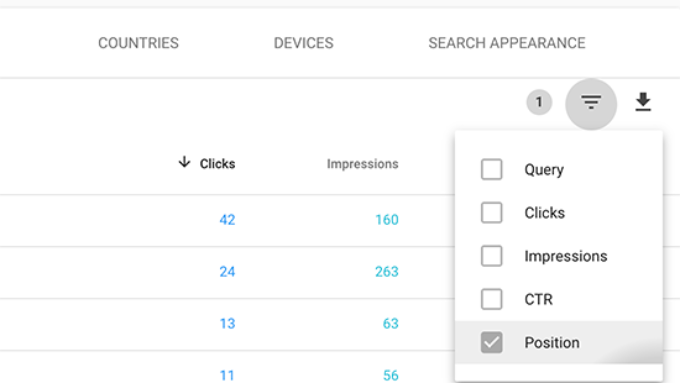
Przełączenie na kartę Strony pokazuje, jak radzą sobie poszczególne strony.
Kliknięcie konkretnej strony filtruje dane tylko dla tego adresu URL. Stamtąd możesz wrócić do karty Zapytania, aby zobaczyć dokładne słowa kluczowe, które kierują ruch na tę stronę. Te informacje są nieocenione dla planowania treści.
Sprawdzanie najnowszych danych za pomocą widoku 24-godzinnego
Standardowe raporty Wydajności w Google Search Console zazwyczaj aktualizują się przez dzień lub dwa. Może to być frustrujące, gdy właśnie uruchomiłeś nową kampanię marketingową lub opublikowałeś ważny wpis.
Aby rozwiązać ten problem z opóźnieniem, Google dodało opcję w czasie rzeczywistym, która pokazuje dane wyszukiwania z opóźnieniem zaledwie kilku godzin.
Możesz znaleźć tę funkcję na samej górze głównego raportu Wydajności, gdzie możesz po prostu zmienić filtr zakresu dat na 24 godziny.
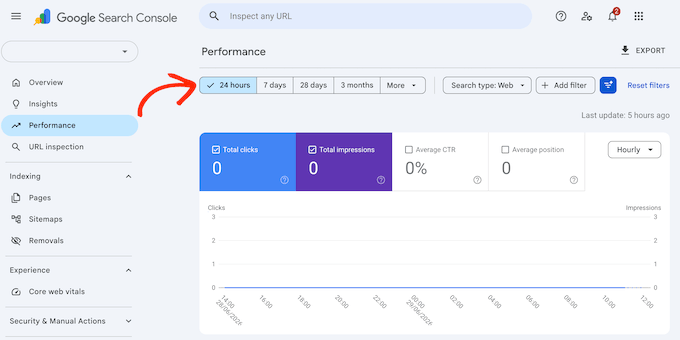
Ten świeży widok rozkłada wszystkie Twoje kliknięcia organiczne, wyświetlenia i średnie pozycje słów kluczowych według konkretnych zapytań wyszukiwania, stron i krajów, dając Ci niemal natychmiastowy wgląd w kondycję Twojej witryny.
Zawiera również wbudowany tryb porównania, który pozwala mierzyć ostatnie 24 godziny ruchu z wyszukiwania w porównaniu do poprzednich 24 godzin, a nawet tego samego dnia z poprzedniego tygodnia.
Jest to szczególnie pomocne w potwierdzeniu, że Google pomyślnie zaczęło wyświetlać zupełnie nowy artykuł, o którego indeksowanie ostatnio prosiłeś. Może również uchronić Cię przed wielodniowym czekaniem, aby zobaczyć pierwsze oznaki ruchu.
Znajdowanie łatwych słów kluczowych, dla których możesz łatwo uzyskać ranking
Wiele Twoich stron prawdopodobnie znajduje się na drugiej lub trzeciej stronie Google dla określonych słów kluczowych. Są to Twoje najszybsze sposoby na uzyskanie większego ruchu.
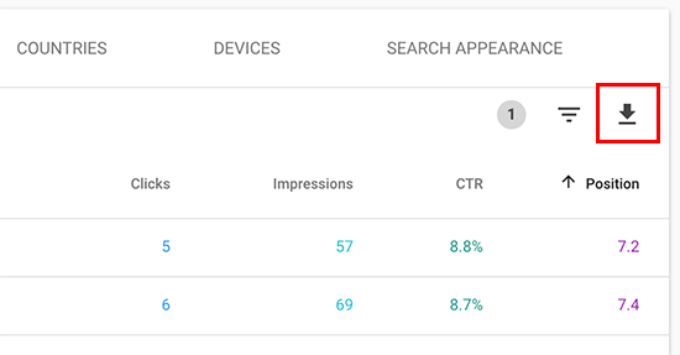
Aby je znaleźć, otwórz raport Wydajności, kliknij ikonę filtru i wybierz opcję Pozycja. Następnie poszukaj słów kluczowych, które mają średnią pozycję większą niż 7.
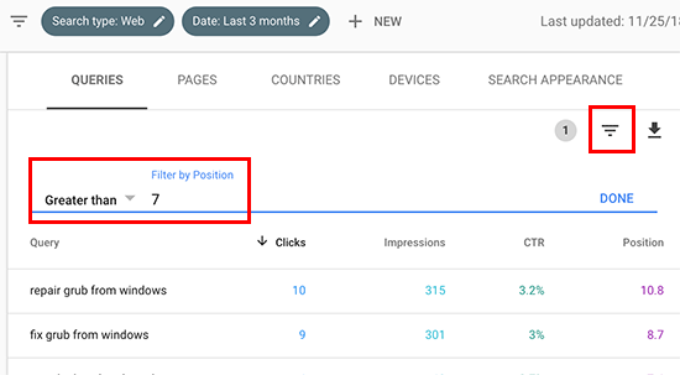
To są Twoje łatwe cele. Ponieważ znajdują się już na drugiej lub trzeciej stronie Google, nie musisz przeprowadzać całkowitej przebudowy, aby umieścić je na pierwszej stronie. Często wystarczy kilka drobnych poprawek, aby nadać im potrzebny impuls.
Aby zobaczyć więcej naraz, przewiń na dół i wybierz wyższą liczbę dla „Wierszy na stronę”.
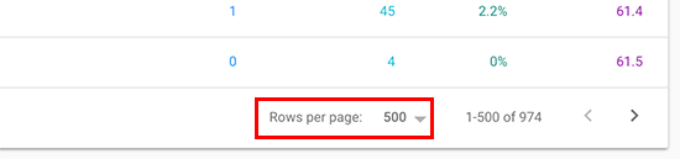
Wybierając słowa kluczowe do pracy, preferuj te z większą liczbą wyświetleń, ponieważ mają one większy potencjał ruchu do zdobycia.
Możesz również wyeksportować dane do arkusza kalkulacyjnego, aby je przestudiować.
Gdy już znajdziesz te słowa kluczowe, istnieją dwa niezawodne sposoby na poprawę Twoich rankingów dla nich:
1. Popraw treść. Głównym powodem, dla którego strona nie zajmuje wysokiej pozycji, jest to, że Google uważa inne strony za bardziej użyteczne. Przyjrzyj się artykułom na pięciu najlepszych pozycjach wyszukiwania, aby zobaczyć, czego brakuje Twojej stronie. Twoim celem jest uczynienie treści bardziej kompleksowymi i pomocnymi, nie tylko dłuższymi.
2. Oceń swoje SEO na stronie. Możesz skorzystać z naszego ostatecznego przewodnika SEO, aby ulepszyć swoją witrynę. Zawiera on praktyczne wskazówki dotyczące ulepszenia tytułu SEO, użycia słów kluczowych, czytelności, struktury linków i nie tylko.
Korzystanie z raportów linków w Google Search Console
Linki odgrywają dużą rolę w SEO, ponieważ wyszukiwarki używają ich do oceny, jak ważna jest dana strona w Twojej witrynie.
Raport Linki w Google Search Console wyświetla Twoje linki zewnętrzne, linki wewnętrzne, najczęściej linkujące witryny oraz dokładny tekst zakotwiczenia, którego ludzie używają do linkowania do Ciebie. Możesz wykorzystać wszystkie te dane do ulepszenia swojej strategii SEO.
Uzyskiwanie większej liczby linków zwrotnych z witryn stron trzecich
Aby znaleźć swoje linki zwrotne, otwórz raport Linki i kliknij link „Więcej” w sekcji „Najczęściej linkujące witryny”.
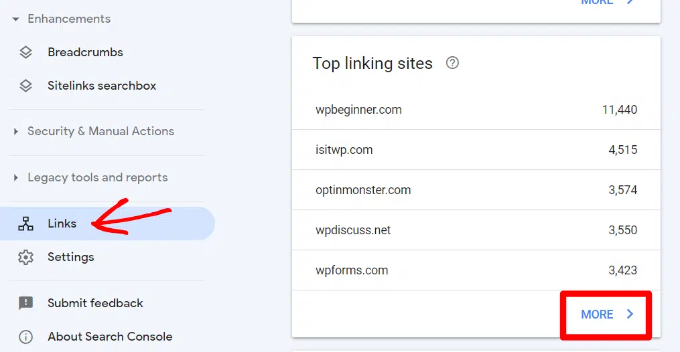
Po kliknięciu dowolnej nazwy domeny na tej liście zobaczysz każdą stronę w Twojej witrynie, do której ona linkuje. Następnie możesz kliknąć konkretną stronę, aby zobaczyć dokładny adres URL, z którego pochodzi dany link zwrotny.
Możesz to wykorzystać do zdobycia większej liczby linków zwrotnych, odwiedzając każdą witrynę, sprawdzając, jak do Ciebie linkowali, i grzecznie kontaktując się, aby zasugerować inne powiązane artykuły.
Więcej na ten temat znajdziesz w naszym przewodniku po najlepszych narzędziach do sprawdzania linków zwrotnych.
Poprawa linków wewnętrznych w celu zwiększenia pozycji
Linki wewnętrzne są ważne, ponieważ pomagają Google zrozumieć strukturę Twojej witryny i określić, które z Twoich stron są najważniejsze.
Aby skorzystać z tego raportu, otwórz sekcję Linki w menu i kliknij link Więcej pod polem Linki wewnętrzne.
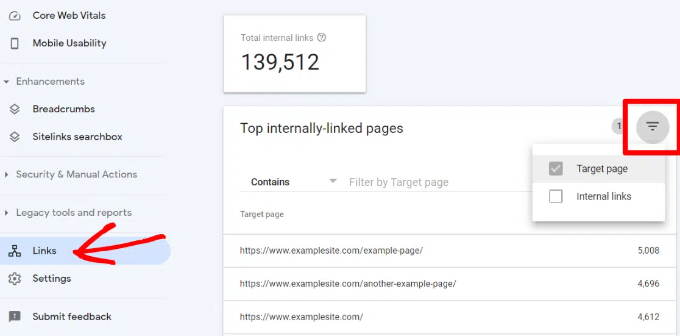
Stamtąd możesz kliknąć ikonę filtra i wybrać opcję Strona docelowa. Spowoduje to wyświetlenie dokładnej liczby linków wewnętrznych prowadzących do każdego pojedynczego wpisu lub strony w Twojej witrynie.
Porównując te dane między różnymi artykułami, często okaże się, że strony z największą liczbą linków wewnętrznych to te, które zajmują najwyższe pozycje.
Możesz to wykorzystać na swoją korzyść, dodając linki z najpopularniejszych postów na blogu do stron, które chcesz promować w wynikach wyszukiwania. Upewnij się tylko, że linki naturalnie pasują do treści.
Aby znacznie przyspieszyć ten proces, zapoznaj się z naszymi rekomendacjami ekspertów dotyczącymi najlepszych wtyczek do linkowania wewnętrznego dla WordPressa.
Tworzenie bogatych fragmentów dla Twoich stron WordPress
Bogate fragmenty to dodatkowe szczegóły, takie jak oceny gwiazdkowe, ceny i recenzje, które pojawiają się pod niektórymi wynikami wyszukiwania i sprawiają, że Twoje listingi wyróżniają się.
Są one zasilane przez schemat znaczników, który jest rodzajem kodu opisującego Twoje treści dla wyszukiwarek.
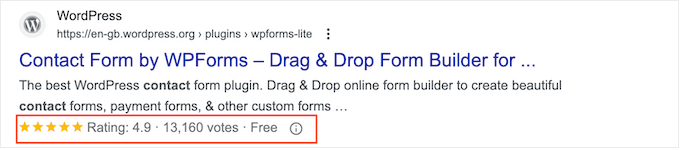
Search Console ułatwia znajdowanie stron wyświetlających bogate fragmenty, a także wszelkich błędów.
Aby je zobaczyć, otwórz „Przegląd” i przewiń w dół do sekcji „Ulepszenia”, gdzie możesz zidentyfikować i naprawić problemy.
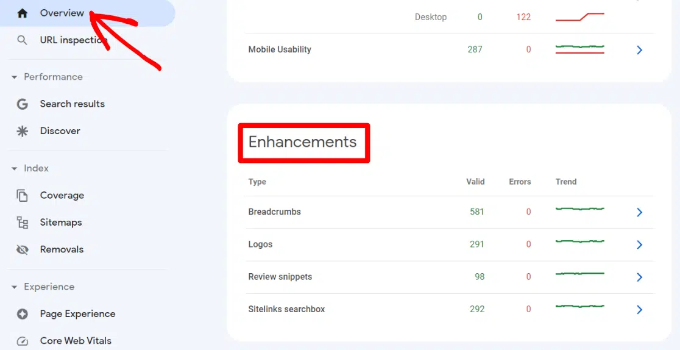
Aby dowiedzieć się więcej, zapoznaj się z naszymi przewodnikami na temat korzystania z bogatych fragmentów w WordPressie i dodawania schematu znaczników.
Śledzenie widoczności w przeglądach AI i trybie AI
Wyniki wyszukiwania Google wykraczają teraz poza klasyczne niebieskie linki.
Teraz Google prezentuje Przeglądy AI na górze wielu wyników wyszukiwania, obok konwersacyjnego doświadczenia wyszukiwania zwanego Trybem AI. Twoja witryna może zostać wybrana jako źródło dla obu tych narzędzi.
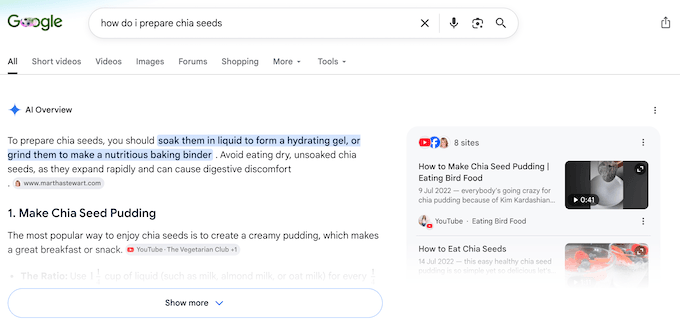
Google niedawno dodało dedykowane raporty dotyczące wydajności generatywnej sztucznej inteligencji do swojego panelu Wydajność.
Te raporty pokazują dokładnie, ile wyświetleń w wyszukiwarce Twoja witryna generuje w ramach odpowiedzi AI i trybu AI. Możesz również podzielić te dane według konkretnej strony, kraju i urządzenia.
Obecnie te raporty śledzą tylko wyświetlenia. Oznacza to, że możesz zobaczyć swoją ogólną widoczność, ale nie możesz jeszcze zobaczyć dokładnej liczby kliknięć ani precyzyjnego wskaźnika klikalności, które te odpowiedzi AI wysyłają do Twojej witryny.
Warto sprawdzać je regularnie, ponieważ podsumowania AI stają się głównym źródłem ruchu organicznego.
Aby przenieść swoją strategię SEO na wyższy poziom, możesz faktycznie kierować sposobem, w jaki roboty AI odczytują Twoją witrynę, konfigurując plik llms.txt.
Jest to prosty plik tekstowy umieszczony na Twoim serwerze, który wskazuje robotom AI treści, które uważasz za najważniejsze. Jest to nowa konwencja, więc wsparcie jest zróżnicowane, ale niektóre narzędzia AI faktycznie go odczytują.
Nasz kompletny przewodnik po dodawaniu pliku llms.txt w WordPress przeprowadzi Cię przez cały proces konfiguracji.
Część 6: Poprawa wydajności technicznej
Google nagradza witryny, które szybko się ładują i płynnie działają na telefonach komórkowych.
Search Console zawiera raporty, które pokazują dokładnie, jak Twoje strony wypadają na tle tych sygnałów technicznych.
Korzystanie z Core Web Vitals w Search Console
Core Web Vitals to zestaw konkretnych metryk, których Google używa do pomiaru doświadczeń rzeczywistych użytkowników na Twoich stronach.
Trzy obecne metryki to:
- Largest Contentful Paint (LCP): Mierzy, jak szybko ładują się główne treści Twojej strony.
- Interaction to Next Paint (INP): Mierzy, jak responsywna jest Twoja strona, gdy użytkownik na nią kliknie lub ją dotknie.
- Cumulative Layout Shift (CLS): Mierzy stabilność wizualną, sprawdzając, czy elementy nie przesuwają się nieoczekiwanie na ekranie podczas ładowania strony.
Google wcześniej używał metryki o nazwie First Input Delay, ale oficjalnie zastąpił ją INP, ponieważ zapewnia ona znacznie dokładniejszy wgląd w interaktywność Twojej witryny.
Aby sprawdzić swoje wyniki, po prostu otwórz raport Core Web Vitals.
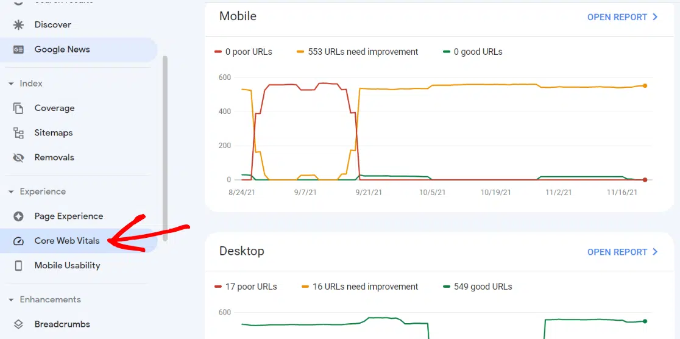
Tutaj zobaczysz oddzielne oceny wydajności dla użytkowników mobilnych i stacjonarnych, wraz z jasnymi zaleceniami, co musisz poprawić.
Pełne omówienie poprawy tych wyników znajdziesz w naszym ostatecznym przewodniku po optymalizacji Core Web Vitals dla WordPress.
Sprawdzanie wydajności mobilnej
Ponad połowa wszystkich wyszukiwań Google pochodzi teraz z telefonów komórkowych, a Google w dużej mierze wykorzystuje mobilną wersję Twojej witryny przy podejmowaniu decyzji o rankingu (jest to tzw. indeksowanie mobilne). To sprawia, że płynne doświadczenie mobilne jest ważne dla Twojej widoczności.
Chociaż raport Core Web Vitals śledzi ogólną wydajność mobilną, możesz również skorzystać z bezpłatnego narzędzia Google PageSpeed Insights, aby znaleźć i oznaczyć konkretne problemy techniczne, które musisz naprawić.
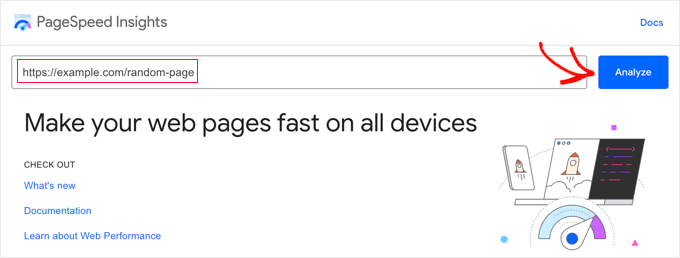
Nasze ostateczne wskazówki dotyczące szybkości i wydajności WordPress zawierają wskazówki, jak naprawić wszelkie problemy.
Korzystanie z narzędzia do sprawdzania adresów URL w Search Console
Narzędzie do sprawdzania adresów URL informuje, czy pojedyncza strona znajduje się w wynikach Google i pozwala zażądać ponownego jej zaindeksowania.
Aby z niego skorzystać, wpisz adres URL w pasku wyszukiwania na górze Search Console.
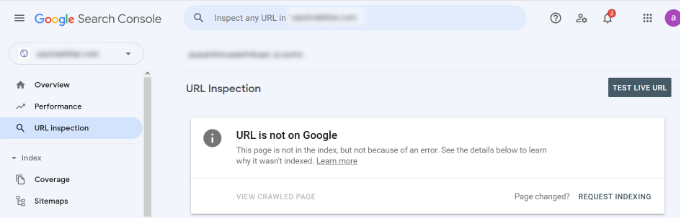
Jeśli Twoja strona nie została jeszcze zaindeksowana, zobaczysz jasny komunikat „URL nie znajduje się w Google”.
Kiedy tak się stanie, możesz po prostu kliknąć link „Poproś o zaindeksowanie”, aby poprosić Google o pobranie Twojej strony.
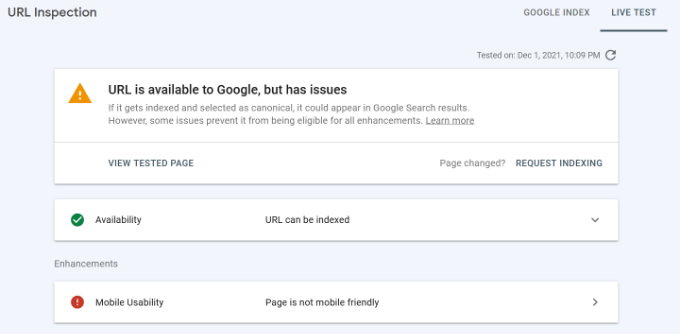
Jeśli przewiniesz w dół, znajdziesz jeszcze więcej pomocnych szczegółów na temat swoich map witryn, historii indeksowania Twojej witryny i sposobu, w jaki Google odkrył stronę.
Możesz również przeprowadzić test na żywo, aby sprawdzić, czy istnieje wersja do zaindeksowania, i poprosić o zaindeksowanie stamtąd. Więcej informacji znajdziesz w naszym przewodniku na temat prośby o ponowne zaindeksowanie adresów URL przez Google.
Część 7: Zarządzanie kontem Search Console
Ten ostatni zestaw funkcji pomaga utrzymać porządek w koncie i przenieść dane z Search Console do WordPressa.
Usuwanie adresów URL z wyszukiwarki Google
Czasami trzeba jak najszybciej całkowicie usunąć stronę z wyników wyszukiwania Google.
Jedną z opcji jest dodanie do strony tagu noindex. Jednak w zależności od tego, jak często Google indeksuje Twoją witrynę, ta metoda może zająć sporo czasu, zanim faktycznie zadziała.
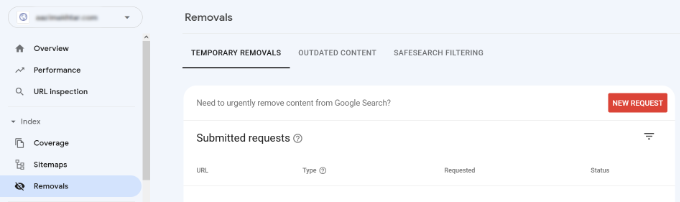
Jeśli potrzebujesz czegoś znacznie szybszego, możesz skorzystać z wbudowanego narzędzia Usuwania.
Aby to zrobić, po prostu kliknij „Usuwanie” w sekcji Indeksowanie w menu po lewej stronie, a następnie kliknij przycisk „Nowe żądanie”.
W oknie podręcznym wprowadź adres URL, wybierz, czy chcesz usunąć tylko ten adres, czy wszystko z tym samym prefiksem.
Następnie kliknij „Dalej”.
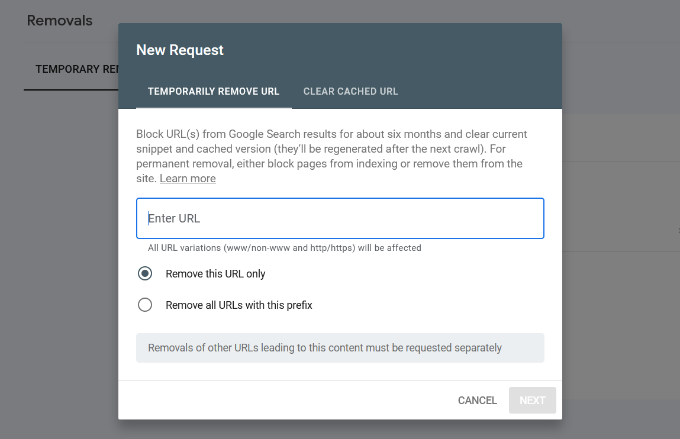
Google zablokuje następnie adres URL z wyników wyszukiwania na około sześć miesięcy. Ponieważ to usunięcie jest tylko tymczasowe, będziesz musiał połączyć je z trwałym rozwiązaniem, aby strona nie pojawiła się nagle ponownie po upływie sześciu miesięcy.
Aby trwale ukryć treść, możesz albo dodać tag noindex do strony, całkowicie usunąć stronę z witryny, albo skonfigurować kod statusu 410, aby poinformować wyszukiwarki, że treść została trwale usunięta.
Dodawanie użytkowników do dostępu do Google Search Console
Jeśli współpracujesz z zespołem marketingowym lub konsultantem SEO, prawdopodobnie będą oni potrzebować dostępu do Twoich danych Google Search Console. Jednak nigdy nie powinieneś udostępniać nikomu swojego głównego hasła do Google.
Zamiast tego możesz łatwo udzielić im bezpiecznego dostępu, przechodząc do Ustawienia » Użytkownicy i uprawnienia w GSC i klikając przycisk „Dodaj użytkownika”.

Następnie po prostu wprowadź adres e-mail konta Google danej osoby i wybierz jej poziom uprawnień.
Do wyboru są dwa główne poziomy uprawnień:
- Pełne uprawnienia: Daje to użytkownikowi dostęp do każdej funkcji i narzędzia, w tym możliwość dodawania innych nowych użytkowników.
- Ograniczone uprawnienia: Pozwala to osobie na przeglądanie wszystkich Twoich danych i raportów wyszukiwania, ale nie będzie ona mogła wprowadzać żadnych zmian w Twoich ustawieniach.
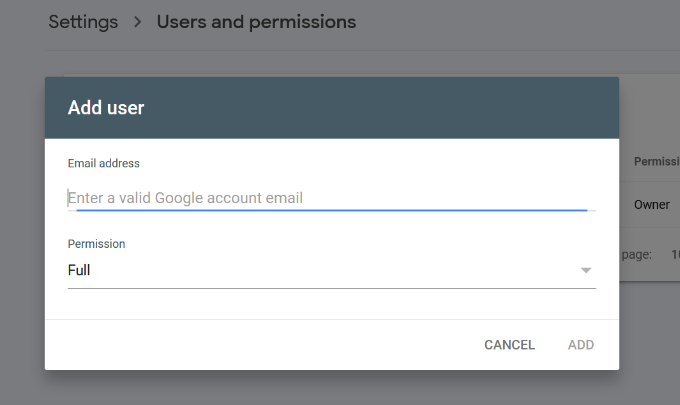
Po dokonaniu wyboru po prostu kliknij przycisk „Dodaj”. Google natychmiast wyśle im powiadomienie e-mail, aby mogli zalogować się do Twojego panelu.
Przeglądanie danych Google Search Console w WordPressie
Przeglądanie raportów Google Search Console może być czasochłonne, zwłaszcza jeśli jesteś początkujący. Możesz całkowicie uniknąć przełączania się między różnymi kartami.
Dodatek Statystyki wyszukiwania AIOSEO pozwala na przeglądanie najważniejszych informacji z Search Console bezpośrednio w panelu WordPress.
Gdy połączysz wtyczkę z kontem Google Search Console, przejdź do All in One SEO » Statystyki wyszukiwania, aby otworzyć nowy pulpit nawigacyjny.
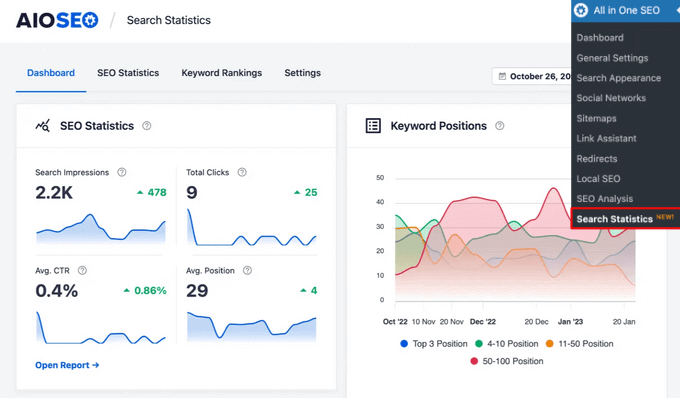
Stąd możesz śledzić całkowitą liczbę wyświetleń, kliknięć, średni wskaźnik klikalności (CTR) i średnią pozycję swojej treści w dowolnym wybranym zakresie dat.
Pulpit nawigacyjny zawiera również raporty Najlepiej zyskujące i Najlepiej tracące słowa kluczowe. Są to konkretne terminy wyszukiwania, które najbardziej zyskały lub straciły w rankingach wyszukiwania, co pozwala dokładnie wiedzieć, na czym należy się skupić.
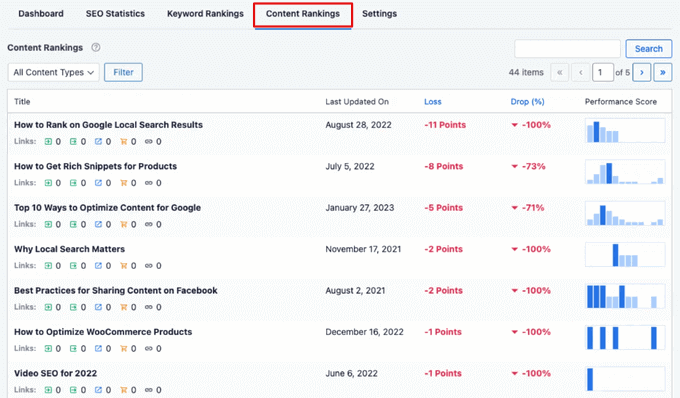
Oprócz tych statystyk słów kluczowych znajdziesz również raport Pozycje treści. Ten raport automatycznie oznacza degradację treści, pokazując dokładnie, kiedy każdy adres URL był ostatnio aktualizowany i czy jego pozycje zaczynają spadać.
Najczęściej zadawane pytania dotyczące Google Search Console
Jaka jest różnica między Google Search Console a Google Analytics?
Śledzą one dwie różne części Twojej witryny. Search Console koncentruje się na wyszukiwarkach i tym, co dzieje się przed przybyciem odwiedzającego: na jakie słowa kluczowe się pozycjonujesz, jak często pojawiasz się w wynikach, ile osób klika i czy Twoja witryna ma błędy techniczne.
Google Analytics koncentruje się na tym, co dzieje się po przybyciu odwiedzającego: ilu użytkowników odwiedza, jakie strony przeglądają i czy kupują lub wypełniają formularz. Search Console pomaga optymalizować pod kątem Google, podczas gdy Analytics pomaga optymalizować pod kątem ludzkich odwiedzających, więc używaj obu narzędzi razem, aby uzyskać pełny obraz.
Czy Google Search Console jest darmowe?
Tak, Google Search Console jest całkowicie darmowe. Google udostępnia tę usługę internetową bezpłatnie dla każdej witryny, niezależnie od tego, ile masz ruchu lub ile masz stron.
Jak często powinienem sprawdzać Google Search Console?
Zależy to od wieku Twojej witryny i częstotliwości publikowania nowych treści.
Jeśli zarządzasz zupełnie nową witryną, dobrym pomysłem jest sprawdzanie raportów Search Console raz w tygodniu. Pozwala to na uważne śledzenie postępów indeksowania, upewnienie się, że Google znajduje Twoje nowe strony i szybkie naprawienie wszelkich nieoczekiwanych błędów indeksowania, zanim wpłyną one na Twój ruch.
W przypadku większej, bardziej ugruntowanej witryny, logowanie raz lub dwa razy w miesiącu jest zazwyczaj wystarczające. Nie musisz codziennie obsesyjnie sprawdzać pulpitu nawigacyjnego, ponieważ Google automatycznie wyśle pilne powiadomienie e-mail na Twoją skrzynkę odbiorczą, jeśli wykryje poważne zagrożenie bezpieczeństwa, ręczną karę lub krytyczny problem z indeksowaniem Twojej witryny.
Dlaczego moje dane w Search Console są puste po pierwszym skonfigurowaniu?
Kiedy po raz pierwszy podłączasz swoją witrynę, Twoje raporty są puste, ponieważ Google potrzebuje czasu na zaindeksowanie Twoich stron i przetworzenie informacji. Puste pulpity nawigacyjne na tym etapie są normalne i zdarzają się prawie w każdej nowej witrynie.
Search Console nie śledzi danych wstecznie, więc zaczyna gromadzić informacje dopiero od momentu weryfikacji własności Twojej witryny.
Całkowicie normalne jest czekanie od kilku dni do całego tygodnia, zanim zaczną pojawiać się pierwsze raporty o wydajności, statystyki kliknięć i wyświetlenia słów kluczowych.
Jaka jest różnica między blokowaniem indeksowania a blokowaniem przeszukiwania?
Kontrolują one dwa różne kroki. Blokowanie indeksowania za pomocą pliku robots.txt uniemożliwia botom odwiedzanie strony, ale Google może nadal wyświetlać ten adres URL, jeśli linkuje do niego inna witryna. Blokowanie indeksowania za pomocą meta tagu noindex informuje wyszukiwarki, aby nie wyświetlały strony, nawet po jej przeczytaniu.
Żadna z tych metod nie gwarantuje prywatności. Jeśli masz wrażliwe lub prywatne strony, zabezpieczenie ich silnym hasłem jest znacznie bardziej niezawodne niż poleganie na tagach SEO.
Czy zabezpieczenie strony hasłem podczas jej uruchamiania zaszkodzi mojemu SEO?
Krótka odpowiedź brzmi: nie, zabezpieczenie strony hasłem podczas tworzenia nie zaszkodzi przyszłym rankingom SEO.
Gdy strona jest ukryta za hasłem, boty wyszukiwarek nie mogą uzyskać dostępu do Twoich stron, odczytać tekstu ani zaindeksować treści. Z tego powodu Twoja witryna zasadniczo nie ma żadnej pozycji SEO do stracenia (pozytywnej ani negatywnej), gdy jest zablokowana.
Po usunięciu ochrony hasłem wyszukiwarki będą mogły po raz pierwszy uzyskać dostęp do Twojej witryny. Zaczną indeksować Twoje strony, rozumieć strukturę witryny i oceniać Twoje treści całkowicie normalnie, tak jak każdą inną zupełnie nową witrynę w Internecie.
Jak wyłączyć SEO w WordPressie?
Nie ma jednego „wyłącznika” SEO w WordPressie, ale możesz ukryć swoją witrynę przed wyszukiwarkami. Najszybszym sposobem jest przejście do Ustawienia » Czytanie, zaznaczenie opcji „Zniechęcaj wyszukiwarki do indeksowania tej witryny” i zapisanie zmian.
Aby zastosować silniejszą metodę, użyj wtyczki takiej jak All in One SEO, aby ustawić konkretne strony na noindex lub zabezpieczyć całą witrynę hasłem za pomocą wtyczki trybu konserwacji, dopóki nie będzie gotowa.
Czy budżet indeksowania ma znaczenie dla małej witryny WordPress?
Ogólnie rzecz biorąc, budżet indeksowania nie jest czymś, czym musisz się martwić, jeśli prowadzisz małą witrynę WordPress.
Jeśli Twoja witryna zawiera tylko kilkanaście lub nawet kilkaset stron, zautomatyzowane boty Google mogą z łatwością odkryć, zaindeksować i zaindeksować całą Twoją treść w ciągu kilku minut. Na tym etapie nie musisz poświęcać czasu na optymalizację zasobów serwera ani zarządzanie ścieżkami indeksowania.
Czy mogę zobaczyć dokładny budżet indeksowania mojej witryny?
Krótka odpowiedź brzmi: nie, nie możesz zobaczyć dokładnej, statycznej liczby dla swojego budżetu indeksowania. Google nie publikuje precyzyjnej kwoty budżetu dla żadnej witryny, a ilość uwagi, jaką otrzymuje Twoja witryna, faktycznie zmienia się z dnia na dzień w zależności od autorytetu Twojej domeny, całkowitego rozmiaru witryny i częstotliwości publikowania nowych treści.
Najbliższe, co możesz uzyskać do tych danych, to użycie raportu Statystyki indeksowania w Google Search Console.
Chociaż nie poda Ci to ustalonego limitu, ten raport zapewnia szczegółowy, zakulisowy wgląd w to, dokładnie, ile żądań indeksowania Google wysłało do Twojego serwera w ciągu ostatnich 90 dni i dokładnie, na jakie typy plików lub strony zostały przeznaczone te żądania.
Czy Google Search Console pokazuje ruch z podsumowań AI?
Tak. Raporty dotyczące wydajności generatywnej SI Google pokazują, jak często Twoja witryna pojawia się w podsumowaniach SI i trybie SI (jako wyświetlenia, jeszcze nie kliknięcia). Te dane zawsze stanowiły część Twoich tradycyjnych wyników w Search Console; dedykowany raport po prostu je rozdziela, dzięki czemu możesz zobaczyć, które strony warstwa SI Google cytuje.
Aby dowiedzieć się, jak formatować treści, aby były częściej cytowane w tych podsumowaniach SI, zapoznaj się z naszym przewodnikiem po optymalizacji pod kątem silników generatywnych.
Czy mogę zablokować wyświetlanie moich treści w podsumowaniach SI?
Tak, możesz zrezygnować z tych funkcji, jeśli nie chcesz, aby treści Twojej witryny były wykorzystywane w odpowiedziach SI. Google zawiera dedykowane ustawienie w Search Console, które blokuje Twoje treści we wszystkich funkcjach SI, w tym w podsumowaniach SI, trybie SI i podsumowaniach generowanych przez SI w Google Discover. Pamiętaj, że to ustawienie jest nadal wdrażane, więc może jeszcze nie pojawić się na każdym koncie.
W większości przypadków nie zalecamy korzystania z tej funkcji blokowania. Rezygnacja oznacza utratę widoczności, cytatów i ruchu polecającego, które te umiejscowienia SI mogą wysyłać do Twojej witryny WordPress.
Decyzja o wyłączeniu funkcji SI nie zaszkodzi ani nie zmieni Twoich tradycyjnych rankingów w organicznych wynikach wyszukiwania, dzięki czemu zachowasz pełną kontrolę nad tym, jak Twoja witryna pojawia się w sieci.
Dodatkowe zasoby dotyczące SEO w WordPress
- Jak zainstalować Google Analytics w WordPress
- Co to jest mapa witryny WordPress i jak ją utworzyć
- 9 najlepszych wtyczek i narzędzi SEO dla WordPress
- Jak dodać swoją witrynę do Narzędzi Bing Webmaster
- Jak przesłać swoją witrynę do wyszukiwarek
- Jak przeprowadzić badanie słów kluczowych dla Twojego bloga WordPress
- SEO obrazów: Optymalizuj obrazy dla wyszukiwarek
Jeśli podobał Ci się ten artykuł, zasubskrybuj nasz kanał YouTube po samouczki wideo WordPress. Możesz nas również znaleźć na Twitterze i Facebooku.


Olaf
Google Search Console to świetne narzędzie, które nie tylko pomaga poprawić SEO i zwiększyć rankingi wyszukiwania, ale często pomaga również zrozumieć, gdzie leżą problemy i co się Google nie podoba. Jest to zasadniczo niezbędne, jeśli chcesz zacząć optymalizować specjalnie pod kątem Google. Ten samouczek jest doskonały, ponieważ wyjaśnia niektóre mniej znane problemy i sposoby ich rozwiązywania. Szczerze mówiąc, dokumentacja pomocy Google jest okropna, a zanim nauczyłem się pracować z konsolą, muszę powiedzieć, że moja frustracja zasobami pomocy była znacząca. W końcu szukałem odpowiedzi w artykułach takich jak Twój. Google powinno wziąć przykład z Twojej książki, jak pisać pomocną dokumentację i samouczki.
Dayo Olobayo
Jestem ulgą, że Google Search Console jest darmowe. Myślałem, że takie narzędzia będą drogie, ale teraz wiem, że mogę poprawić wydajność mojej witryny bez wydawania fortuny. Dziękuję za poświęcony czas na przygotowanie tego.
Wsparcie WPBeginner
Proszę bardzo, cieszymy się, że mogliśmy wyjaśnić, że jest to bezpłatne narzędzie
Administrator
Moinuddin Waheed
Dla nowej strony internetowej próbowałem dodać stronę do Google Search Console za pomocą AIOSEO i poczekałem chwilę przed weryfikacją. Ale nie zweryfikowało się, pokazując, że istnieje.
Próbowałem kilka razy, ale nie działało.
Potem w końcu się udało za pomocą menedżera plików, wgrywając plik html do głównego folderu publicznego i weryfikując.
Nie wiem, ile czasu zajmuje weryfikacja przez Google Search Console za pomocą AIOSEO i dodawanie fragmentów kodu do fragmentów kodu WP?
Wsparcie WPBeginner
Powinien to być ten sam czas, co przy ręcznym dodaniu pliku. Najczęstszym powodem takiego opóźnienia byłby zazwyczaj problem z koniecznością wyczyszczenia pamięci podręcznej na Twojej stronie.
Administrator
Moinuddin Waheed
Dziękuję za ten bardzo szczegółowy przewodnik po wskazówkach i trikach dotyczących Google Search Console.
Niewiele z tego, co robimy w Google Search Console, to dodawanie witryny i łączenie jej z Google Analytics, a nigdy nie przejmujemy się tym, by wyciągnąć więcej z tego użytecznego narzędzia.
jak na przykład celowanie w łatwo dostępne słowa kluczowe, które można wykorzystać do targetowania i łatwego pozycjonowania.
Mam pytanie dotyczące indeksowania i przeszukiwania.
Czy są one takie same, czy różne?
również, czym się różnią pod względem tego, co robią?
Wsparcie WPBeginner
Strona zaindeksowana oznacza, że Google wie o istnieniu strony, podczas gdy indeksowanie oznacza, że przeanalizował jej zawartość, aby mogła pojawić się w wynikach wyszukiwania.
Administrator
Wsparcie WPBeginner
Jeśli usunąłeś post na samej stronie, to gdy Google spróbuje ponownie przeskanować link po Twojej prośbie o usunięcie, nie doda posta z powrotem do wyników wyszukiwania.
Administrator
Mrteesurez
Również podczas usuwania adresu URL z wyszukiwarki Google. Pokazuje się „Tymczasowe usunięcie”. Czy to oznacza, że adres URL jest usuwany tylko tymczasowo, ponieważ nadal znajduję strony i witryny, które zostały usunięte z wyszukiwarki Google nawet po 6 miesiącach.
Wsparcie WPBeginner
Zgadza się, metoda, której użyłeś, usunęłaby link z Google na 6 miesięcy, dlatego jest to tymczasowe usunięcie. Musiałbyś podjąć inne kroki, aby trwale usunąć stronę.
Administrator
Mrteesurez
Czy możesz mi powiedzieć, jakie inne kroki muszę podjąć, aby trwale usunąć ten adres URL??
Nawet niektóre subdomeny, które usunąłem i nie są już używane, nadal wyświetlają treści w wyszukiwarkach.
Iriogbe Peter
Kiedy korzystasz z narzędzia „Tymczasowe usuwanie” Google, jest to krótkoterminowe rozwiązanie, aby szybko usunąć stronę z wyników wyszukiwania. Jest to jednak tymczasowe i Google może ją ponownie wyświetlić z czasem. Aby uzyskać trwałe rozwiązanie, użyj metod takich jak tag „noindex” lub zaktualizuj plik robots.txt. Wytyczne Google powinny kierować Cię w kwestii trwałego usuwania treści.
Mrteesurez
Ok, dzięki.
Ale nie mogę użyć "no index" dla stron internetowych lub stron, które nawet usunąłem. Czy muszę je ponownie utworzyć, aby to zastosować, czy co??
Jak dostosować lub zaktualizować plik robots.txt dla witryny, którą usunąłem i usunąłem jej domenę?
Wsparcie WPBeginner
Jeśli usuniesz stronę po jej usunięciu z konsoli wyszukiwania, nie musisz martwić się o jej noindeksowanie, ponieważ gdy Google ponownie przeskanuje Twoją treść, nie zobaczy tej strony, aby dodać ją do wyników wyszukiwania.
Peter Iriogbe
Według administratora, jeśli usunąłeś witrynę i jej domenę, dostosowywanie lub aktualizowanie pliku robots.txt jest niepotrzebne. Plik robots.txt jest specyficzny dla aktywnej witryny i nie będzie miał żadnego wpływu na usuniętą witrynę. Po usunięciu witryny wyszukiwarki naturalnie przestaną ją indeksować. Nie ma potrzeby jej odtwarzania ani wprowadzania zmian w pliku robots.txt dla usuniętej i nieistniejącej witryny.
Mrteesurez
Wow, naprawdę świetnie się tu spisałeś. Wierzę, że nauka nigdy się nie kończy. Dopiero odkrywam te wskazówki i przewodniki, aby jak najlepiej wykorzystać Google Search Console.
Dzięki za ten dogłębny materiał, gratulacje dla WPbeginner.
Ale moje pytanie brzmi: napotykam obecnie pewne błędy na moim blogu.
Mówi: „Przeskanowano, ale nie zaindeksowano”.
Co to oznacza ??
Dotknięte posty nie wyświetlają się w wyszukiwarce Google.
Wsparcie WPBeginner
Ta wiadomość oznacza, że Google wie o stronie, ale nie umieścił jej jeszcze w wynikach wyszukiwania. Kroki do rozważenia dla tych stron zależałyby od konkretnej treści.
Administrator
Mrteesurez
Konkretne treści ??
Czy masz na myśli: post lub stronę ??
Nie zrozumiałem ostatniej linijki Twojej wiadomości.
Chcę, żebyś wiedział, że mam prawie 30 postów na tym konkretnym blogu.
W konsoli wyszukiwarki,
niektóre: zostały zaindeksowane, ale obecnie nie są indeksowane
podczas gdy niektóre: zostały odkryte, ale obecnie nie są indeksowane
Wsparcie WPBeginner
Nie typ treści, jak w przypadku posta lub strony, ale sama treść na stronie. Google może czasami wyświetlać ten komunikat dla treści, które uważa za mało wartościowe lub wymagające poprawy, zanim je zaindeksuje. Obok opcji „nie zaindeksowano” zazwyczaj znajduje się dodatkowy powód, dla którego treść nie została zaindeksowana.
Jiří Vaněk
Mam też sporo podobnych wyników na mojej stronie. Osobiście zawsze pomagało mi spojrzenie na dany artykuł i jego lekkie przerobienie. Edytuj tekst lub wstaw nowe informacje, albo dodaj znaczniki schematu za pomocą AIO SEO. Następnie ponownie przesłałem artykuł do indeksowania w GSC i wielokrotnie stosowałem tę metodę. Moim zdaniem Google uznaje treść artykułu za niską i dlatego go nie indeksuje, nawet jeśli o nim wie. Zmiana tekstu ALT często pomagała mi w przypadku obrazów. Spróbuj więc tego.
Mrteesurez
Dziękuję, Jirzi.
Postaram się zastosować do wskazówek, które właśnie mi dałeś.
Ale jako blog informacyjny, który kiedyś miał krótkie treści i jest często aktualizowany. Czy to oznacza, że będę musiał ręcznie edytować te posty, aby rozwiązać problem??
Iriogbe Peter
Nie, nie musisz. To nie długość treści sprawia, że Google ją indeksuje. (Chociaż treści, które dogłębnie odpowiadają na potrzeby użytkowników, są doceniane przez wyszukiwarki takie jak Google)
Miałem podobny problem niedawno. Naprawiłem go, pisząc wiele blogów w jednym typie kategorii, zamiast pisać na dowolny temat. Na przykład, miałem kategorię marketing, więc napisałem ponad 10 postów o marketingu i tak dalej.
Czasami, zwłaszcza w przypadku nowej witryny blogowej, zaindeksowanie niektórych treści może zająć trochę czasu. Dzieje się tak, ponieważ wyszukiwarki chcą zrozumieć rodzaj treści, które chcesz udostępniać za pomocą swojej witryny, zanim zaczną je indeksować. Zalecam posiadanie wielu treści w tej samej kategorii, aby pomóc Google zobaczyć potrzebę przeszukiwania i indeksowania Twoich postów na blogu. Na przykład możesz pisać o SEO na wiele różnych sposobów (nie tylko w jednym poście, ale w wielu). Zrobienie tego spowoduje, że roboty Google uznają Twoją witrynę za ekspercką w tej niszy, dając Twoim treściom szansę na zaindeksowanie.
Jiří Vaněk
Jeśli artykuły są krótkie, jak niektóre wiadomości, może to być również powód, dla którego Google nie uważa treści za istotne. Często rozszerzam takie artykuły i wyjaśnienia. W artykule pojawia się termin, więc podam jego wyróżnione wyjaśnienie (z pomocą tekstu ze sztucznej inteligencji). Pomaga to w bardzo prosty sposób zwiększyć wartość treści i sprawić, że będzie ona bardziej istotna.
Ahmed Omar
konsola wyszukiwania bez wątpienia jest potężną potrzebą dla każdej witryny. a kiedykolwiek wprowadzałem w niej zmiany, aby poprawić wydajność, zawsze znajduję nowe potężne zmiany
numer wskazówki był dobry, ponieważ zauważyłem go w wielu wyszukiwaniach i nie wiem, jak to zrobić, nie, teraz wszystko jest jasne, numer
CHWALIĆ BOGA JONATHANIE
Właśnie opublikowałem komentarz do tego posta, ale myślę, że nadal muszę dodać kolejny komentarz po moim doświadczeniu z wskazówką 12.
W moim przypadku próbowałem filtrować wyniki według „pozycji”, jak wspomniałeś we wskazówce 12 powyżej w tym poście, ale w filtrze nie ma opcji pozycji. Widzę tylko zapytania, kliknięcia i wyświetlenia.
Dlaczego moje wyniki są inne?
Wsparcie WPBeginner
Sprawdź ikonę obok przycisku pobierania, aby zobaczyć, czy nie jest odznaczona, aby nie była widoczna.
Administrator
CHWALIĆ BOGA JONATHANIE
Dziękuję za post.
Naprawdę zdobyłem kilka wskazówek, o których nigdy nie wiedziałem. Szczególnie metoda 12. Znajdowanie łatwo dostępnych słów kluczowych, w których możesz łatwo uzyskać wysokie pozycje. To metoda, której nigdy nie używałem i zamierzam ją wypróbować.
Moinuddin Waheed
Chociaż zrobiłem wiele w Google Search Console, zawsze jest miejsce na poprawę. Jestem tutaj, aby sprawdzić, czy wszystko zrobiłem we właściwy sposób i znalazłem kilka rzeczy do zrobienia dla moich stron internetowych.
To czysta kopalnia wskazówek i sztuczek dotyczących poprawy użyteczności Google Search Console.
Wielkie dzięki wpbeginner.
Jiří Vaněk
Dziękuję za świetne artykuły. Postanowiłem przejrzeć Twoje starsze artykuły i chociaż wiem już sporo, zawsze znajduję jakiś brakujący element, który wcześniej mi umknął. Przeglądając teraz Twoje starsze treści, zawsze natrafiam na coś, co można poprawić lub zaimplementować na mojej własnej stronie internetowej. Jesteście wspaniali.
Wsparcie WPBeginner
Proszę bardzo!
Administrator
Ahmed Omar
Dziękuję bardzo za te pomocne informacje.
Przejrzałem większość wspomnianych wskazówek i upewniłem się, że wszystko jest aktywne na mojej stronie.
Było kilka brakujących rzeczy, z których dodanie mapy witryny XML jest jedną z nich i teraz nad nią pracuję, aby ją naprawić.
Wsparcie WPBeginner
Proszę bardzo, cieszymy się, że nasze wskazówki okazały się pomocne
Administrator
Ahmed Omar
ważny post z unikalnymi wskazówkami.
Zrobiłem tu wiele notatek, ale numer 12 to ten, nad którym pracowałem przez ostatnie kilka miesięcy ” Znajdowanie łatwo dostępnych słów kluczowych, w których możesz łatwo uzyskać wysokie pozycje ”
Dziękuję
Wsparcie WPBeginner
Cieszymy się, że nasz przewodnik jest pomocny i życzymy powodzenia ze słowami kluczowymi
Administrator
Emma
Cześć! Dziękuję za pomocny artykuł i w zasadzie za wszystkie Twoje pomocne artykuły!
Skonfigurowałem zarówno Google Search Console, jak i Google Analytics i jestem zweryfikowanym właścicielem domeny.
Jednak nie mogę połączyć konsoli z analityką zgodnie z powyższymi krokami. Kiedy dochodzę do sekcji Włącz dane Search Console w Google Analytics, pojawia się komunikat, że nie mam zweryfikowanych witryn w Search Console – mimo że moja witryna jest skonfigurowana i pokazuje dane w Google Search Console!
Czy możesz udzielić jakiejś rady lub podać link do artykułu?!
Wsparcie WPBeginner
Musisz zweryfikować swoje konto w Google Search Console, zanim będziesz mógł je połączyć. Zalecamy zapoznanie się z naszym poniższym przewodnikiem:
https://www.wpbeginner.com/beginners-guide/how-to-add-your-wordpress-site-to-google-webmaster-tools/
Administrator
Christina Henry
Uważam wszystkie Twoje artykuły za genialne. Bardzo mi pomogłeś. Dziękuję
Wsparcie WPBeginner
Cieszymy się, że nasze treści okazały się pomocne
Administrator
Abdul Ahad
Witam,
Dziękuję za ten świetny przewodnik. Chciałbym tylko powiedzieć, że krok 2 nie jest już dostępny i nie mogę przełączyć się na starszą wersję, aby uzyskać dostęp do ustawień witryny. Czy możesz podać link do tej strony.
Również podczas wykonywania pierwszego kroku zostałem poproszony o wybór między domeną a prefiksem adresu URL. To było coś nowego, czego nie wyjaśniono w tym artykule, czy możesz proszę wyjaśnić różnicę między nimi.
Dziękuję
Wsparcie WPBeginner
Dziękujemy za informację, że Google zaktualizowało swój interfejs i metodę. Postaramy się zaktualizować ten artykuł, gdy tylko będzie to możliwe.
Administrator
Cheryl Watson
Dzięki Bogu, że istniejesz. w końcu znalazłem mój okrągły WordPress i buduję mojego bloga! uff...
Wsparcie WPBeginner
Cieszymy się, że nasze przewodniki okazały się pomocne
Administrator
Info
Naprawdę pomocne artykuły, które udostępniasz, uczę się tutaj niesamowitej ilości informacji!!!
Wsparcie WPBeginner
Cieszymy się, że nasze przewodniki okazały się pomocne
Administrator
Vegancheapneasy
Witajcie, dzięki za świetny artykuł. Jestem początkujący i dodałem wszystkie wersje witryny do moich właściwości w konsoli wyszukiwania (http, https, www itp.). Chcę Was zapytać – kiedy łączę analitykę z konsolą wyszukiwania, czy powinienem powtórzyć proces dodawania każdej wersji mojej witryny, czy tylko tej podstawowej, która znajduje się w ogólnych ustawieniach WordPressa?
Wsparcie WPBeginner
Martw się tylko o główny adres w swoich ustawieniach
Administrator
Becky Antkowiak
Cześć,
Tylko do wiadomości, nie można już ustawić preferowanej domeny. Google najwyraźniej usunął tę opcję.
Dziękuję za całą twoją ciężką pracę. Zacząłem od jednego artykułu, a potem przez kilka godzin wpadałem w króliczą norę, podążając za linkami do „och, wow, też muszę to wiedzieć!”
Miłego dnia!
Wsparcie WPBeginner
Dziękujemy za informację, na pewno zajmiemy się aktualizacją artykułu
Administrator
Louise Findlay
Cześć. Czy nadal masz dostęp do starej konsoli wyszukiwania? Ponadto, zweryfikowałem witryny w Google Search Console, ale nie pojawiają się one, gdy próbuję połączyć je z Google Analytics.
Wsparcie WPBeginner
Jeśli Google zaktualizowało interfejs, to niestety, nie w tej chwili. Aby połączyć swoją witrynę z Google Analytics, zapoznaj się z naszym przewodnikiem tutaj: https://www.wpbeginner.com/beginners-guide/how-to-install-google-analytics-in-wordpress/
Administrator
hannachi
Świetny artykuł, dziękuję bardzo za wszystkie te informacje.
Wsparcie WPBeginner
Dziękujemy i proszę bardzo
Administrator
Jonathan
Świetny post, dziękuję!
Zanim zacznę, powinieneś wiedzieć, że postępowałem zgodnie z podanymi przez Ciebie krokami i pomyślnie zweryfikowałem moją witrynę, ale... mam 2 problemy, z którymi zastanawiam się, czy mógłbyś mi pomóc.
Po pierwsze, kiedy przechodzę do starej wersji konsoli wyszukiwania, aby ustawić preferowaną domenę, pojawia się wyskakujące okienko mówiące zasadniczo, że muszę „zweryfikować moją witrynę”. (co zostało już zrobione)
Druga sprawa jest taka, że kiedy próbuję zapisać wersję https w Google Analytics, mogę zapisać https w „ustawieniach widoku”, ale nie zapisuje się w „ustawieniach właściwości”.
Będę bardzo wdzięczny za wszelką pomoc w tych kwestiach!
Dziękuję!
Wsparcie WPBeginner
Cześć Jonathanie,
Czy zweryfikowałeś swoją witrynę jako HTTP czy HTTPS? Adres URL, który podajesz jako preferowaną nazwę domeny, powinien być taki sam jak w konsoli wyszukiwania.
Administrator
Athar Bhatt
Świetny artykuł, jak każdy inny artykuł na wpbeginner.com
Dziękuję bardzo
Koushik
Dziękuję bardzo za te pomocne informacje. Niedawno założyłem moją nową stronę internetową. To naprawdę pomaga w rozwoju. Dzięki, Syed.
Wsparcie WPBeginner
Cześć Koushik,
Bardzo się cieszymy, że ten przewodnik okazał się pomocny.
Administrator
Fodiyo
Dziękuję bardzo za Twoje wspaniałe wsparcie i informacje
Wsparcie WPBeginner
Hej Fodiyo,
Proszę bardzo
Administrator
Laurinda
Niesamowita treść! Dziękuję bardzo. Jako początkujący właściciel strony internetowej, uważam te informacje za naprawdę pomocne. To zdecydowanie artykuł, który warto zachować w bezpiecznym miejscu do wykorzystania w przyszłości. Dzięki.
Wsparcie WPBeginner
Cześć Laurinda,
Cieszymy się, że uznałeś to za pomocne.
Administrator
Anwar
Ludzie, te informacje są bardzo przydatne
Ellen
Witaj Syed, T
Dziękuję bardzo za wszystkie te informacje.
Dla kogoś takiego jak ja, kto nic nie wie, to jest dokładnie to, czego teraz potrzebuję.
Będę musiał to przestudiować i zacząć robić postępy.
Z najlepszymi życzeniami,
Ellen
Personel redakcyjny
Dziękuję Ellen
Administrator