


Jeśli prowadzisz witrynę WordPress, wiesz, że spam jest prawdziwym problemem, niezależnie od tego, czy dotyczy formularzy kontaktowych, komentarzy WordPress, czy rejestracji użytkowników.
Dobrą wiadomością jest to, że zatrzymanie spamu w WordPress jest znacznie łatwiejsze, niż prawdopodobnie myślisz, i nie potrzebujesz do tego drogich narzędzi.
Spędziliśmy ponad 16 lat testując wtyczki i narzędzia antyspamowe oraz udoskonalając strategie, aby chronić WPBeginner i nasze inne strony biznesowe przed codziennymi atakami spamu.
W tym obszernym przewodniku przeprowadzimy Cię krok po kroku przez sposób blokowania każdego rodzaju spamu w WordPress, od podstaw po zaawansowaną, nowoczesną, zautomatyzowaną ochronę przed spamem. Są to dokładne metody, których używamy do ochrony naszych własnych witryn.
Omawiamy wiele zagadnień w tym obszernym przewodniku, więc skorzystaj z poniższych szybkich linków, aby przejść bezpośrednio do sekcji, o której chcesz dowiedzieć się najpierw:
- 1. Darmowe wbudowane ustawienia do włączenia w pierwszej kolejności
- 2. Skonfiguruj nowoczesną ochronę przed botami spamowymi dla WordPress opartą na sztucznej inteligencji
- 3. Wskazówki dla zaawansowanych użytkowników dotyczące zatrzymywania spamu w komentarzach WordPress
- 4. Zatrzymywanie spamu w formularzach kontaktowych WordPress (najlepsze praktyki)
- 5. Zatrzymywanie spamu w rejestracjach użytkowników WordPress (najlepsze praktyki)
- 6. Dodaj globalną zaporę sieciową WordPress
- 7. Czyszczenie spamu w WordPress i bieżące monitorowanie
- Często zadawane pytania dotyczące ochrony przed spamem w WordPress
1. Darmowe wbudowane ustawienia do włączenia w pierwszej kolejności
WordPress zawiera kilka opcji antyspamowych, które mogą chronić Twoją witrynę przed spamem. Te wbudowane opcje nie zatrzymają każdego bota, ale od razu usuną najłatwiejsze cele.
Zawsze zalecamy włączenie tych ustawień w pierwszej kolejności, ponieważ nic nie kosztują i ich konfiguracja zajmuje tylko kilka minut.
Zaostrz ustawienia dyskusji w WordPress
Aby zapobiec spamowi w komentarzach, wbudowane ustawienia dyskusji w WordPress działają jako pierwsza linia obrony. Pozwalają kontrolować, kto może publikować, jakie linki są dozwolone i jak dużą kontrolę masz nad rozmową.
Aby skonfigurować te kontrole antyspamowe, przejdź do Ustawienia » Dyskusja w swoim panelu WordPress.
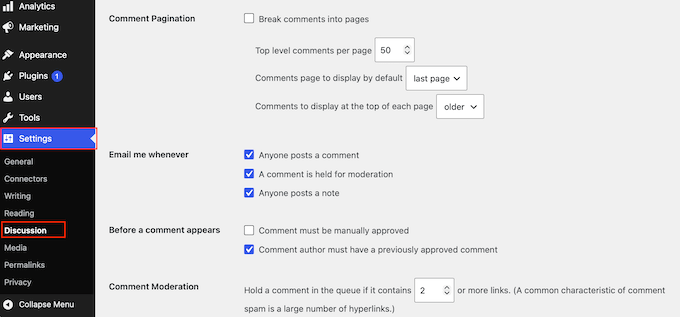
Najbardziej użytecznym narzędziem na tym ekranie jest kolejka moderacji komentarzy. To narzędzie działa jako obszar przejściowy, który utrzymuje zgłoszenia ukryte przed publicznością, dopóki nie będziesz miał okazji ich przejrzeć.
Ponieważ nic nie pojawia się publicznie automatycznie, spam nigdy nie dociera do Twoich odwiedzających, nawet jeśli uda mu się ominąć inne filtry.
Aby to włączyć, przewiń w dół do sekcji „Zanim pojawi się komentarz” i zaznacz pole obok „Komentarz musi zostać ręcznie zatwierdzony”.
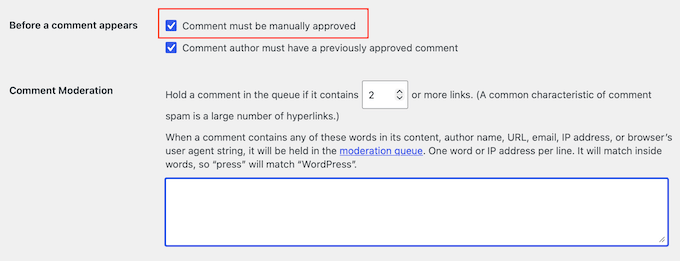
Jeśli chcesz, możesz również włączyć opcję „Autor komentarza musi mieć wcześniej zatwierdzony komentarz”. Pozwala to powracającym komentującym publikować bez czekania na zatwierdzenie. Pamiętaj jednak, aby regularnie przeglądać opublikowane komentarze, ponieważ nie pojawią się one w Twojej kolejce moderacji.
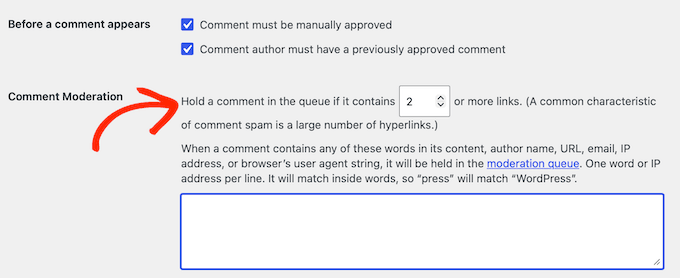
Następnie przewiń do pola „Moderacja komentarzy”, gdzie znajdziesz ustawienie ograniczające liczbę linków. Ponieważ spamujące komentarze prawie zawsze zawierają adresy internetowe, WordPress może automatycznie wstrzymać każde zgłoszenie zawierające zbyt wiele linków.
Pole oznaczone jako „Wstrzymaj komentarz w kolejce, jeśli zawiera [X] lub więcej linków” ma domyślnie ustawioną wartość 2. Obniżenie tej liczby do 1 pomoże Ci wyłapać jeszcze więcej spamu.
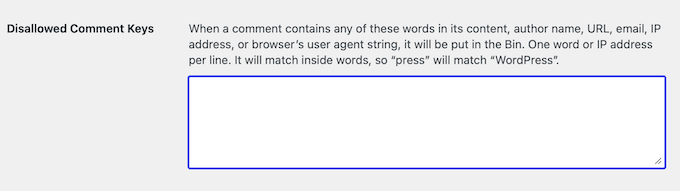
Na tym samym ekranie możesz użyć listy blokowanych komentarzy, aby automatycznie odfiltrować niechciane treści. To narzędzie wyszukuje określone słowa, nazwy, adresy e-mail lub adresy internetowe i wysyła każdy pasujący komentarz prosto do kosza.
W polu „Klucze niedozwolonych komentarzy” możesz wkleić własne słowa kluczowe, umieszczając jedno na każdej linii, a następnie zapisać zmiany.
Wymagaj imienia i e-maila oraz wstrzymuj komentarze od nowych użytkowników
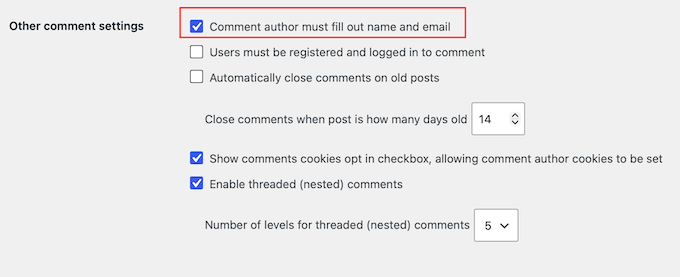
Zdrowe dyskusje zaczynają się od prawdziwych ludzi. Wymaganie od komentujących podania imienia i adresu e-mail zachęca do bardziej przemyślanych rozmów i zniechęca do anonimowych, przelotnych komentarzy.
Większość prawdziwych odwiedzających nie będzie miała nic przeciwko podaniu tych danych, a to pomaga stworzyć bardziej przyjazną i godną zaufania społeczność wokół Twojej witryny.
Aby to włączyć, przewiń do sekcji „Inne ustawienia komentarzy” i zaznacz pole obok „Autor komentarza musi podać imię i e-mail”.
Jeśli chcesz opanować proces przeglądu i efektywnie zarządzać swoją kolejką, nasz przewodnik dla początkujących dotyczący moderowania komentarzy w WordPress obejmuje cały przepływ pracy.
Wyłącz komentarze tam, gdzie ich nie potrzebujesz
W zależności od rodzaju posiadanej witryny, możesz w ogóle nie potrzebować sekcji komentarzy. Jeśli tak jest, możesz po prostu całkowicie wyłączyć komentarze, a to raz na zawsze rozwiąże problem spamu w komentarzach WordPress.
Najbardziej kompleksową opcją jest metoda kodowa, która wyłącza obsługę komentarzy w całej witrynie naraz. Najbezpieczniej jest dodać fragment kodu za pomocą darmowego wtyczki do fragmentów kodu, takiej jak WPCode, zamiast bezpośrednio edytować pliki motywu, aby aktualizacja motywu nie cofnęła zmian.
add_action('admin_init', function () {
    // Redirect any user trying to access comments page
    global $pagenow;

    if ($pagenow === 'edit-comments.php') {
        wp_safe_redirect(admin_url());
        exit;
    }

    // Remove comments metabox from dashboard
    remove_meta_box('dashboard_recent_comments', 'dashboard', 'normal');

    // Disable support for comments and trackbacks in post types
    foreach (get_post_types() as $post_type) {
        if (post_type_supports($post_type, 'comments')) {
            remove_post_type_support($post_type, 'comments');
            remove_post_type_support($post_type, 'trackbacks');
        }
    }
});

// Close comments on the front-end
add_filter('comments_open', '__return_false', 20, 2);
add_filter('pings_open', '__return_false', 20, 2);

// Hide existing comments
add_filter('comments_array', '__return_empty_array', 10, 2);

// Remove comments page in menu
add_action('admin_menu', function () {
    remove_menu_page('edit-comments.php');
});

// Remove comments links from admin bar
add_action('init', function () {
    if (is_admin_bar_showing()) {
        remove_action('admin_bar_menu', 'wp_admin_bar_comments_menu', 60);
    }
});
Nasz przewodnik jak całkowicie wyłączyć komentarze w WordPress omawia ten fragment kodu wraz z innymi opcjami.
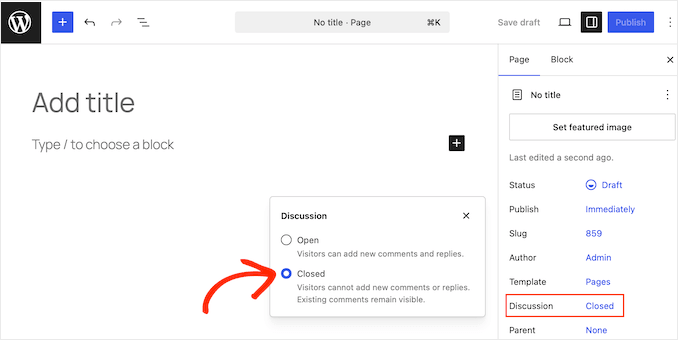
Jeśli wolisz nie działać na całej witrynie, możesz również wyłączyć komentarze na poszczególnych stronach. Jest to przydatne, gdy chcesz je usunąć tylko z określonych stron, takich jak strony Kontakt lub O nas, które rzadko wymagają sekcji komentarzy.
Aby to zrobić, otwórz stronę w edytorze treści WordPress. Następnie kliknij opcję „Dyskusja” w prawym pasku bocznym i wybierz „Zamknięte”.
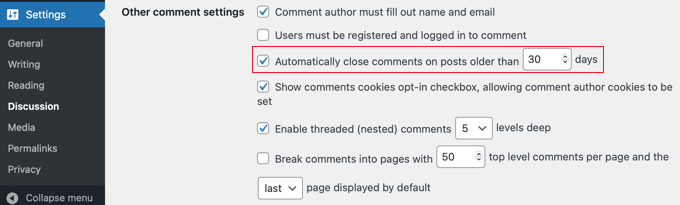
Możesz również zapobiec gromadzeniu się spamu w starszych treściach, nie dotykając nowszych wpisów. Jeśli nie oczekujesz komentarzy w starych wpisach, WordPress może je automatycznie zamknąć po określonej liczbie dni.
Daje to botom spamowym mniej szans na atakowanie Twoich archiwalnych treści.
Aby to skonfigurować, przejdź do Ustawienia » Dyskusja i znajdź sekcję „Inne ustawienia komentarzy”. Zaznacz pole obok „Automatycznie zamykaj komentarze w postach starszych niż [X] dni”, a następnie ustaw rozsądny limit, na przykład 30 lub 90 dni.
Wyłącz śledzenie i pingi
Trackbacki i pingbacki powiadamiają Cię, gdy inna witryna twierdzi, że umieściła link do jednego z Twoich wpisów na blogu.
Chociaż pierwotnie zaprojektowano je, aby pomóc blogerom w nawiązywaniu rozmów między różnymi stronami internetowymi, są one obecnie powszechnie wykorzystywane przez spamerów do wysyłania fałszywych powiadomień o linkach.
Wyłączenie tej funkcji całkowicie usuwa całą kategorię niechcianych powiadomień z Twojego pulpitu.
Aby wyłączyć te powiadomienia, przejdź do ekranu Ustawienia » Dyskusja w swoim panelu WordPress. Tutaj odznacz pole obok opcji „Zezwalaj na powiadomienia o linkach z innych blogów (pingbacki i trackbacki) na nowych postach”.
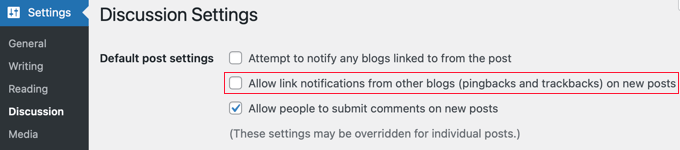
Po wykonaniu tej czynności nie zapomnij kliknąć „Zapisz zmiany” na dole ekranu.
Pamiętaj tylko, że zmiana tej opcji chroni tylko posty, które publikujesz od tej chwili. Jeśli chcesz oczyścić treści, które już opublikowałeś w przeszłości, możesz postępować zgodnie z naszym przewodnikiem krok po kroku, jak wyłączyć trackbacki i pingi na istniejących postach WordPress.
2. Skonfiguruj nowoczesną ochronę przed botami spamowymi dla WordPress opartą na sztucznej inteligencji
W erze sztucznej inteligencji, w której automatyczny spam rośnie, najlepszą obroną przed nim jest nowoczesna ochrona przed spamem dla WordPress oparta na sztucznej inteligencji.
Te rozwiązania do filtrowania spamu automatycznie wykrywają i blokują spam w komentarzach WordPress, formularzach kontaktowych i rejestracjach użytkowników bez użycia CAPTCHA, które mogą negatywnie wpływać na konwersje.
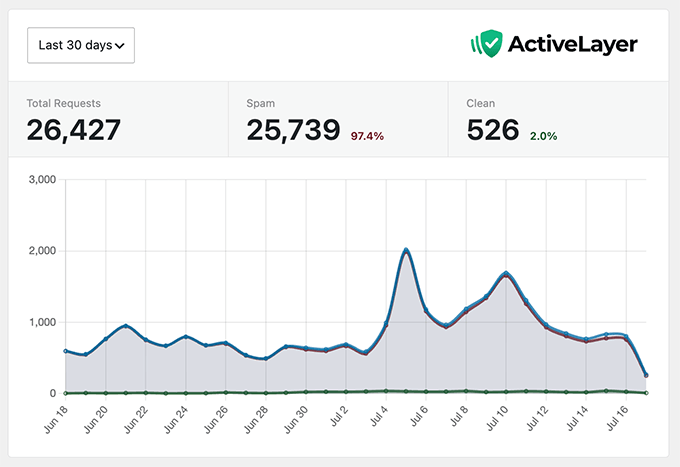
Na WPBeginner używamy do tego ActiveLayer. Jest oparty na sztucznej inteligencji i działa po stronie serwera, więc zatrzymuje spam niewidocznie, bez CAPTCHA i jest zgodny z GDPR.
W ciągu ostatnich 30 dni zablokował ponad 25 739 spamowych komentarzy i zgłoszeń z formularzy kontaktowych na naszej stronie internetowej. Pokazuje nawet wynik pewności i powód każdej zgłoszonej wiadomości, a nie tylko werdykt „zaliczone/niezaliczone” po przejrzeniu logów.
Darmowy plan obejmuje 1000 sprawdzeń spamu bez karty kredytowej, a płatne plany zaczynają się od około 4 USD miesięcznie przy rozliczeniu rocznym.
Dwa inne popularne wtyczki do filtrowania spamu dla WordPress, które możesz wypróbować, to Akismet lub CleanTalk.
Akismet jest bardzo popularny i nadal dobrze sprawdza się na blogach osobistych, gdzie jego plan „nazwij swoją cenę” może być darmowy dla stron niekomercyjnych. Jednak znacznie podnieśli ceny dla stron komercyjnych, co jest dość kosztowne dla mniejszych firm. W przypadku strony firmowej polecilibyśmy ActiveLayer lub CleanTalk.
Niezależnie od wybranego narzędzia, trzymaj się tylko jednego, ponieważ uruchomienie dwóch filtrów spamu jednocześnie może powodować konflikty i blokować prawdziwych odwiedzających. Zaleta tych wtyczek ochrony przed spamem polega na tym, że domyślnie integrują się one ze wszystkimi innymi popularnymi wtyczkami formularzy kontaktowych.
3. Wskazówki dla zaawansowanych użytkowników dotyczące zatrzymywania spamu w komentarzach WordPress
Do tej pory skonfigurowaliśmy wbudowane ustawienia zapobiegania spamowi w WordPress oraz zautomatyzowaną wtyczkę do filtrowania spamu dla WordPress. Połączenie tych dwóch powinno zablokować większość spamu.
Jednak jeśli nie możesz skonfigurować nowoczesnej ochrony przed spamem opartej na sztucznej inteligencji z powodu kosztów lub innego powodu, możesz skorzystać z jednej z poniższych wskazówek, aby zwalczać spam w komentarzach w WordPress.
Dodaj darmową funkcję CAPTCHA do swojego formularza komentarzy
CAPTCHA to prosty test, który większość ludzkich odwiedzających przechodzi bez wysiłku, podczas gdy zautomatyzowane skrypty go nie zdają. Zalecamy dodanie Cloudflare Turnstile CAPTCHA do komentarzy WordPress, ponieważ jest bezpłatne i dość proste w konfiguracji.
Aby je skonfigurować, zainstaluj i aktywuj bezpłatną wtyczkę Simple Cloudflare Turnstile. Zostaniesz poproszony o utworzenie bezpłatnego konta na stronie Cloudflare i połączenie go z wtyczką.
Gdy to zrobisz, możesz przewinąć do sekcji „Włącz Turnstile na swoich formularzach”. Po prostu zaznacz pola, aby chronić wszystkie swoje formularze WordPress i kliknij „Zapisz zmiany”.
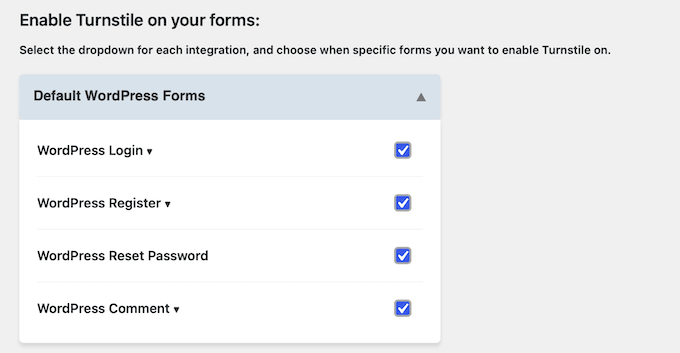
Oto nasz szczegółowy przewodnik na temat dodawania Cloudflare Turnstile CAPTCHA w WordPress.
Google reCAPTCHA to kolejna opcja, którą można dodać za pomocą wtyczki Advanced Google reCAPTCHA. Nie polecamy jej już, ponieważ Google ograniczył swój bezpłatny poziom do 10 000 ocen miesięcznie dla całej organizacji, podczas gdy Cloudflare Turnstile pozostaje darmowy bez ograniczeń.
Ogranicz lub Wymagaj logowania do komentowania
Innym naprawdę skutecznym sposobem na zatrzymanie spamu w komentarzach w WordPress jest kontrolowanie, kto może brać udział w dyskusjach.
Jeśli Twoja sekcja komentarzy jest otwarta dla wszystkich, spamerzy mogą stale zalewać Twoje formularze zautomatyzowanymi linkami. Ograniczenie komentarzy do zarejestrowanych posiadaczy kont zapewnia, że tylko zweryfikowani użytkownicy mogą publikować. Wymusza to poziom odpowiedzialności, którego większość botów nie będzie próbowała ominąć.
Ponieważ wymaga od czytelników dodatkowego kroku utworzenia konta i zalogowania się, to podejście najlepiej nadaje się dla witryn członkowskich, forów internetowych i prywatnych społeczności.
Jeśli prowadzisz otwartego, publicznego bloga, zalecamy zamiast tego użycie zautomatyzowanej usługi filtrowania lub wyzwania dla czytelników, ponieważ dodają one mniej przeszkód.
Jeśli zdecydujesz się włączyć to ograniczenie, przejdź do Ustawienia » Dyskusja w swoim panelu WordPress. W sekcji „Inne ustawienia komentarzy” zaznacz pole obok „Użytkownicy muszą być zarejestrowani i zalogowani, aby komentować”.
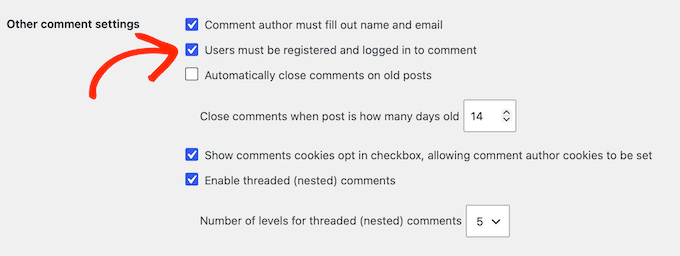
Jak zawsze, nie zapomnij zapisać zmian.
Użyj Antispam Bee do bezpłatnego filtrowania słów kluczowych i wzorców
Niektóre spamowe komentarze prześlizgują się przez podstawowe kontrole, naśladując ludzkie pisanie. Tutaj wtyczka dedykowana filtrowaniu może pomóc chronić Twoją witrynę.
Antispam Bee to doskonała, bezpłatna, przyjazna dla prywatności wtyczka antyspamowa, która nie wymaga klucza API ani rejestracji konta. Instalacja Antispam Bee zapewnia potężny zestaw lokalnych reguł do analizy danych komentarzy, zanim trafią one do Twojej bazy danych.
Po jej aktywacji możesz skonfigurować swoje reguły, przechodząc do Ustawienia » Antispam Bee.
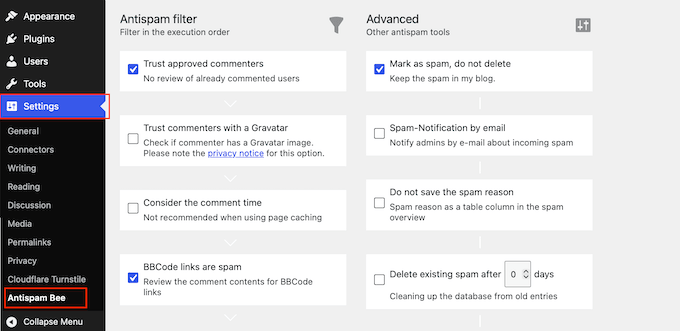
Zalecamy włączenie opcji:
- Zaufaj zatwierdzonym komentującym.
- Oznacz jako spam.
- Nie usuwaj.
- Użyj wyrażeń regularnych (co pozwala wtyczce skanować znane wzorce tekstowe i linków).
Powinieneś również zaznaczyć pole „Szukaj w lokalnej bazie spamu”. Pozwala to Antispam Bee na porównanie nowych zgłoszeń z historią spamu na Twojej stronie.
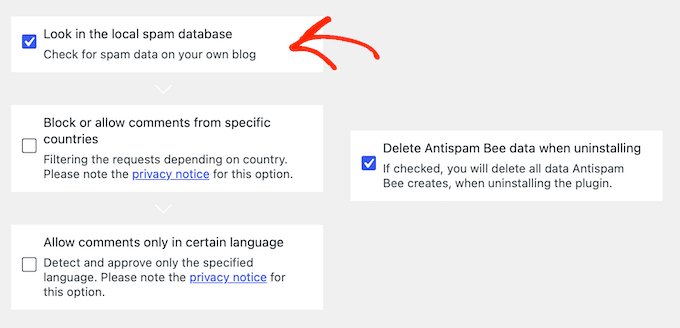
W sekcji „Zaawansowane” możesz ustawić Antispam Bee tak, aby usuwał istniejący spam po określonej liczbie dni, co pozwala utrzymać bazę danych w czystości bez żadnego ręcznego wysiłku.
Zdecydowanie zalecamy wyłączenie powiadomień e-mail o spamie w tej sekcji. Ruchliwa strona internetowa może przyciągać setki automatycznych zgłoszeń dziennie, a te alerty szybko zaleją Twoją skrzynkę odbiorczą.
Jeśli chcesz wypróbować jeszcze jedną darmową poprawkę, możesz usunąć pole adresu strony internetowej z formularza komentarzy.
Nasz przewodnik krok po kroku, jak usunąć pole adresu URL strony internetowej z formularza komentarzy, pokazuje, jak to zrobić w zaledwie kilku szybkich krokach.
4. Zatrzymywanie spamu w formularzach kontaktowych WordPress (najlepsze praktyki)
Formularze kontaktowe i formularze leadów należą do najczęściej atakowanych części każdej witryny WordPress. Wiemy to z pierwszej ręki, ponieważ kiedyś musieliśmy walczyć z ponad 18 000 wpisów spamowych zalewających pojedynczy formularz.
Używamy WPForms do tworzenia formularzy na WPBeginner, i jest to popularny wtyczka do tworzenia formularzy używana przez ponad 5 milionów stron internetowych. Ich darmowa wersja zawiera inteligentną ochronę antyspamową, integracje CAPTCHA z Google / Cloudflare Turnstile, a płatne plany dodają opcje filtrowania, które omawiamy poniżej.
Inne popularne kreatory formularzy, takie jak Gravity Forms i Fluent Forms, mają podobne ustawienia antyspamowe, więc sprawdź opcje w dowolnej wtyczce do tworzenia formularzy, której używasz. Tutaj pokażemy WPForms, ponieważ jest to to, czego używamy i uważamy za najlepsze dla początkujących.
Włącz domyślny token antyspamowy (lub podobny HoneyPot)
Aby zwalczać spam w formularzach leadów, WPForms anonimowo dołącza unikalny, wrażliwy na czas token do Twojego formularza przy każdym ładowaniu strony. Token antyspamowy blokuje skrypty automatyczne, co oznacza, że wpisy spamowe są blokowane, zanim dotrą do Twojej skrzynki odbiorczej.
Jest włączony domyślnie dla nowych formularzy, ale warto to potwierdzić.
Otwórz swój formularz, przejdź do Ustawienia » Ochrona przed spamem i bezpieczeństwo i upewnij się, że opcja „Włącz nowoczesną ochronę antyspamową” jest włączona.
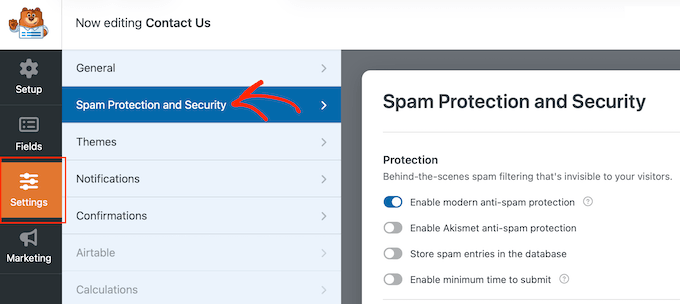
Jest to nowoczesna wersja technologii Honeypot, którą większość wtyczek formularzy WordPress posiada, więc może być oznaczona jako Honeypot w innym narzędziu formularzy, którego możesz używać.
Włącz CAPTCHA w swoim formularzu kontaktowym
Bardziej agresywne boty naśladują ludzkie przeglądanie i prześlizgują się obok niewidzialnego tokenu. Dodanie widocznego pola CAPTCHA je zatrzymuje, wymuszając wyzwanie, którego nie mogą odczytać ani rozwiązać.
WPForms ma wbudowane zarówno Cloudflare Turnstile, jak i Google reCAPTCHA, a my domyślnie używamy Turnstile. Jest darmowy dla wszystkich i wykonuje swoje sprawdzenia w tle, dzięki czemu większość prawdziwych odwiedzających przechodzi bez rozwiązywania zagadki.
Aby go skonfigurować, przejdź do WPForms » Ustawienia » CAPTCHA i wybierz „Cloudflare Turnstile”.
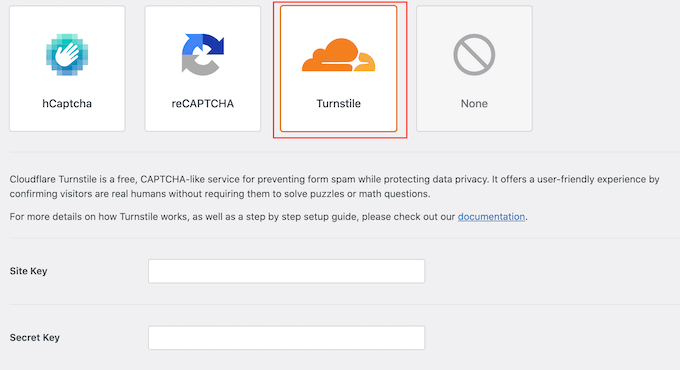
Następnie dodaj Klucz witryny i Klucz tajny z swojego konta Cloudflare i zapisz ustawienia.
Na koniec dodaj pole CAPTCHA do każdego formularza, który chcesz chronić.
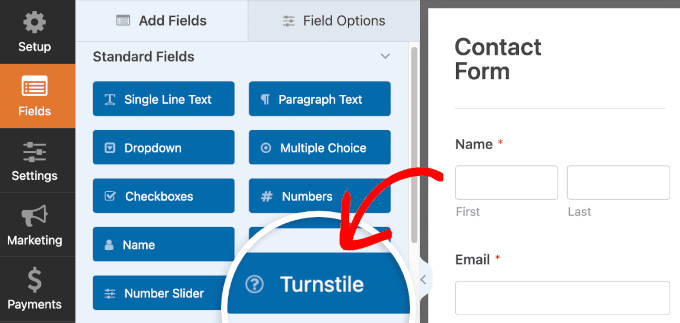
Aby uzyskać pełny opis, zobacz nasz przewodnik, jak dodać Cloudflare Turnstile CAPTCHA w WordPress.
Google reCAPTCHA jest również dostępny na tym samym ekranie WPForms » Ustawienia » CAPTCHA. Domyślnie używamy Turnstile, ponieważ jest darmowy i bez limitów, ale reCAPTCHA nadal działa, jeśli go wolisz.
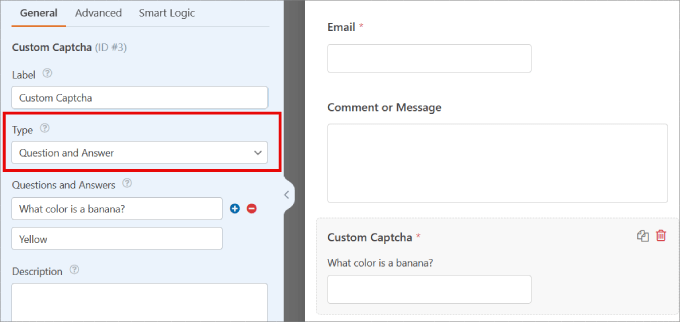
Jeśli wolisz nie wysyłać danych odwiedzających do Google lub Cloudflare, pole Niestandardowy kod CAPTCHA w WPForms (dostępne w każdym płatnym planie) tworzy wyzwanie na własnym serwerze.
Dodaj pole, a następnie ustaw je na losowy problem matematyczny lub własne pytanie i odpowiedź.
Użyj czasowych weryfikacji behawioralnych, aby zatrzymać spam w formularzach kontaktowych
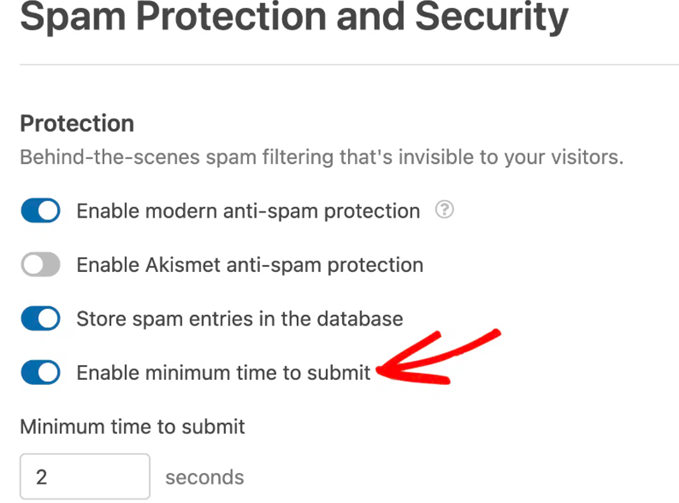
Prawdziwa osoba potrzebuje kilku sekund na przeczytanie pytania i wypełnienie formularza, podczas gdy bot wysyła go w ułamku sekundy. Weryfikacje czasowe oznaczają niemożliwie szybkie zgłoszenia, nie zmieniając niczego, co widzi odwiedzający.
W WPForms opcja „Włącz minimalny czas na przesłanie” jest domyślnie włączona z minimalnym czasem na przesłanie wynoszącym 2 sekundy. Możesz jednak zaktualizować minimalny czas do dowolnej wartości.
Blokuj wysyłanie formularzy według kraju, adresu IP, adresu e-mail i nie tylko
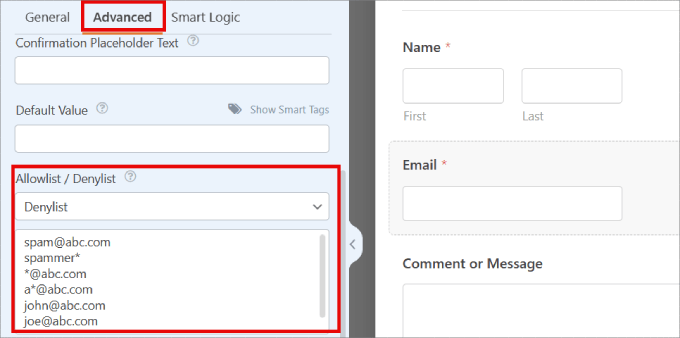
Niektóre spamerskie zgłoszenia formularzy nadal się przedostają, chyba że sam treść jest sprawdzana. W wersji Pro, WPForms pozwala blokować wpisy według określonego adresu e-mail, słowa kluczowego i kraju lub adresu IP.
Aby zablokować nadawcę, otwórz swój formularz, wybierz pole E-mail, otwórz zakładkę Zaawansowane, wybierz Listę zablokowanych i wprowadź adresy lub domeny do zbanowania. Wieloznacznik, taki jak *@example.com, blokuje całą domenę.
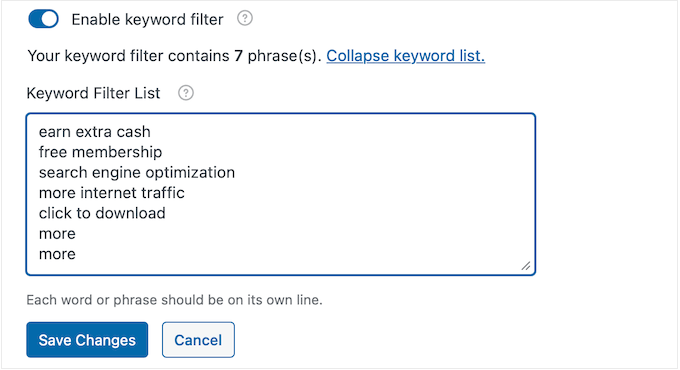
Aby zablokować spamerskie frazy, przejdź do Ustawienia » Ochrona przed spamem i bezpieczeństwo.
Włącz „Włącz filtr słów kluczowych”, otwórz „Edytuj listę słów kluczowych” i dodaj każde słowo kluczowe w osobnym wierszu.
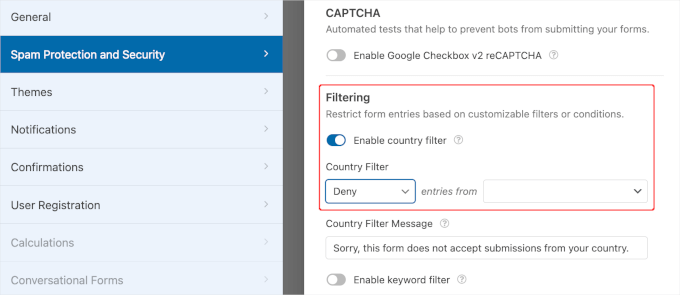
A jeśli obsługujesz tylko określone regiony, włącz „Włącz filtr krajów” na tym samym ekranie, aby zezwolić lub odmówić lokalizacjom.
Alternatywnie, jeśli Twoje rozwiązanie formularzy WordPress nie ma tej opcji, możesz również zablokować adresy IP w WordPress.
5. Zatrzymywanie spamu w rejestracjach użytkowników WordPress (najlepsze praktyki)
Na stronie członkowskiej lub w sklepie WooCommerce, spamerskie rejestracje są czymś więcej niż tylko uciążliwością. Fałszywe konta zapychają bazę danych użytkowników i zniekształcają metryki klientów i e-maili.
Oto, co możesz zrobić, aby zapobiec spamerskim rejestracjom użytkowników w WordPress.
Wyłącz rejestrację, gdy jej nie potrzebujesz
Jeśli nie prowadzisz strony członkowskiej ani sklepu e-commerce, prawdopodobnie nie musisz zezwalać na rejestrację użytkowników. Najprostszym sposobem na zapobieganie spamowi w rejestracji użytkowników jest jej wyłączenie.
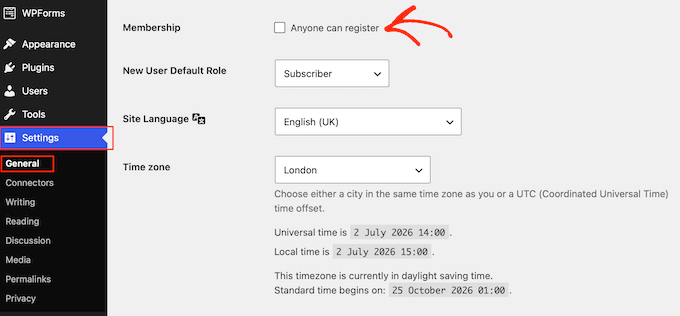
Po prostu przejdź do Ustawienia » Ogólne w obszarze administracyjnym WordPress i odznacz pole „Każdy może się zarejestrować”.
Wymagaj potwierdzenia e-mail przed aktywacją konta
Jeśli potrzebujesz otwartej rejestracji, celem jest wpuszczenie tylko prawdziwych ludzi, jednocześnie blokując boty spamerskie. Ustawienie, które zatrzymuje najwięcej fałszywych rejestracji, to wymaganie potwierdzonego adresu e-mail lub ręcznej weryfikacji przed uruchomieniem konta.
Gdzie znajduje się ta kontrola, zależy od tego, jakiego wtyczki używasz do zarządzania rejestracją użytkowników w WordPress. Powinieneś zacząć od domyślnego ustawienia swojej platformy, zamiast dodawać ogólną wtyczkę formularzy do systemu, który już się tym zajmuje.
Jeśli prowadzisz sklep WooCommerce, przejdź do WooCommerce » Ustawienia » Konta i prywatność. Tutaj decydujesz, czy kupujący mogą w ogóle utworzyć konto, ograniczyć tworzenie konta do procesu realizacji zakupu, czy też zachować możliwość zakupu bez rejestracji, aby nie było potrzeby tworzenia konta.
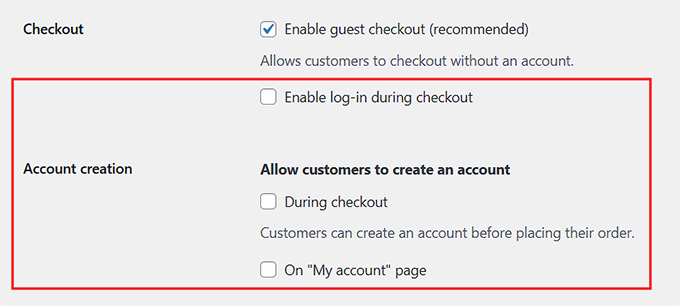
Sam rdzeń WooCommerce nie dodaje oddzielnego kroku potwierdzenia adresu e-mail. Jeśli go potrzebujesz, będziesz potrzebować niestandardowego rozszerzenia do weryfikacji adresu e-mail lub niestandardowego formularza rejestracji omówionego poniżej.
Inne platformy członkowskie i kursowe obsługują weryfikację konta we własnych ustawieniach, więc zacznij od nich:
- MemberPress: WordPress tworzy konto podczas rejestracji, więc połącz go z darmową wtyczką User Verification, aby konto pozostało nieaktywne, dopóki osoba nie potwierdzi swojego adresu e-mail. Zobacz dokumentację MemberPress, aby uzyskać pełne szczegóły.
- BuddyPress i BuddyBoss: aktywacja przez e-mail jest wbudowana, więc nowi członkowie pozostają nieaktywni, dopóki nie klikną linku aktywacyjnego. Włącz rejestrację w Ustawienia » Ogólne (BuddyPress) lub BuddyBoss » Ustawienia » Logowanie i rejestracja. Zobacz dokumentację BuddyPress i dokumentację BuddyBoss, aby uzyskać więcej szczegółów.
- LearnDash: rejestracja działa w oparciu o własny system użytkowników WordPress, więc nie ma natywnego kroku potwierdzenia adresu e-mail. Konto jest aktywne w momencie rejestracji użytkownika. Aby wstrzymać nowe konta do czasu weryfikacji adresu e-mail, dodaj ten mechanizm na poziomie WordPress lub formularza, używając wtyczki do weryfikacji użytkowników lub niestandardowego formularza rejestracyjnego WPForms omówionego poniżej.
Jeśli tworzysz niestandardowy formularz rejestracyjny, zamiast korzystać z jednego z powyższych systemów, możesz użyć dodatku WPForms User Registration, który pozwala włączyć aktywację przez e-mail w ustawieniach formularza Rejestracja użytkownika, za pomocą linku potwierdzającego e-mail lub ręcznego zatwierdzenia przez administratora.
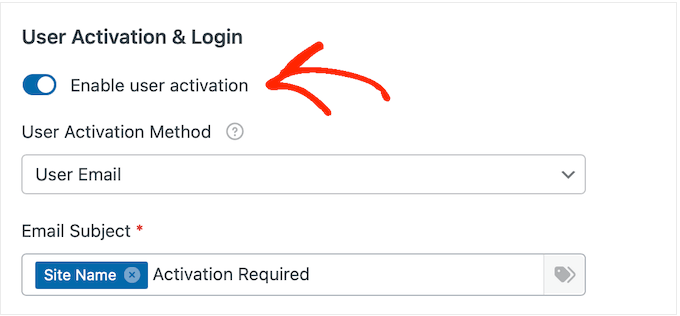
Podobne opcje są dostępne w Gravity Forms, WSForm i innych popularnych wtyczkach formularzy WordPress. Pełny przewodnik znajdziesz w naszym poradniku na temat moderowania nowych rejestracji użytkowników.
Dodaj CAPTCHA i Honeypot do formularza rejestracyjnego WordPress
Te same wskazówki, które chronią Twoje formularze kontaktowe WordPress, działają również w formularzu rejestracyjnym WordPress. Ponieważ wcześniej skonfigurowałeś Cloudflare Turnstile, możesz włączyć go dla swojego formularza rejestracyjnego jednym kliknięciem.
Aby uzyskać dedykowany przewodnik, zobacz nasz poradnik na temat dodawania CAPTCHA do formularzy logowania i rejestracji.
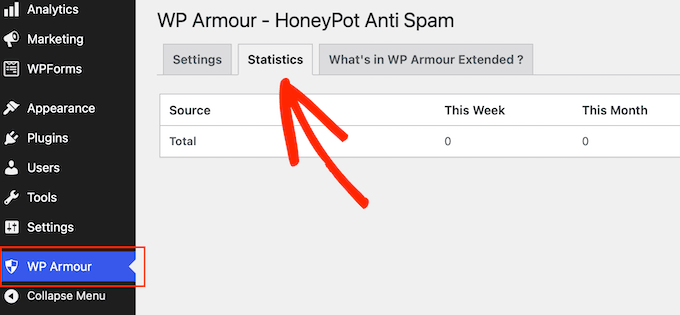
Jeśli korzystasz z domyślnej strony rejestracji WordPress, możesz dodać ukryte pola honeypot do swojego formularza rejestracyjnego za pomocą darmowej wtyczki WP Armour. Wtyczka rejestruje każdego zablokowanego bota w WP Armour » Statystyki.
Użyj narzędzi opartych na sztucznej inteligencji do blokowania spamu rejestracyjnego WordPress
Honeypoty i CAPTCHA zatrzymują oczywiste boty, ale nie potrafią wykryć kogoś, kto rejestruje się za pomocą tymczasowego adresu e-mail lub z znanego, złego adresu IP.
Właśnie tutaj pomocna jest automatyczna detekcja. Przesiewa każde nowe zgłoszenie pod kątem danych reputacyjnych w czasie rzeczywistym i blokuje te, które wyglądają na oszukańcze.
ActiveLayer i CleanTalk oferują to dla rejestracji WordPress, i możesz włączyć to dla swojego formularza rejestracyjnego w taki sam sposób, jak zrobiłeś to dla swoich formularzy kontaktowych.
6. Dodaj globalną zaporę sieciową WordPress
Zapora aplikacji internetowej (WAF) przesiewa każdego odwiedzającego i blokuje złośliwe żądania, zanim dotrą do Twojej witryny. Ponieważ większość spamu w formularzach jest zautomatyzowana, dobra zapora może zatrzymać dużą jego część na obwodzie.
Polecamy zaporę na poziomie DNS, która filtruje ruch w sieci dostawcy, zanim dotknie ona Twojego serwera.
Na WPBeginner używamy Cloudflare, który ma darmowy plan z podstawową ochroną zapory (konfiguracja wymaga skierowania serwerów nazw Twojej domeny do Cloudflare).

Nasz poradnik o tym, jak skonfigurować darmowe CDN i zaporę Cloudflare, przeprowadzi Cię przez ten proces.
Dodatkowo, nasz przegląd najlepszych wtyczek zapory sieciowej dla WordPress porównuje inne opcje, jeśli chcesz je rozważyć.
7. Czyszczenie spamu w WordPress i bieżące monitorowanie
Zatrzymanie nowego spamu to tylko połowa sukcesu. Jeśli jesteś jak większość witryn, masz już zaległości w starym śmieciu, który wymaga uporządkowania.
Szybkie sprzątanie utrzymuje bazę danych w porządku i pomaga Twoim nowym narzędziom działać optymalnie.
🚨 Zawsze stwórz pełną kopię zapasową WordPress przed masowym usuwaniem czegokolwiek. Te działania trwale usuwają dane, bez możliwości cofnięcia, jeśli popełnisz błąd.
Masowe usuwanie istniejących komentarzy spamowych
Filtr spamu WordPress oznacza komentarze spamowe, ale ich nie usuwa, więc mogą gromadzić się w folderze spam i zajmować miejsce w bazie danych, dopóki ich nie usuniesz.
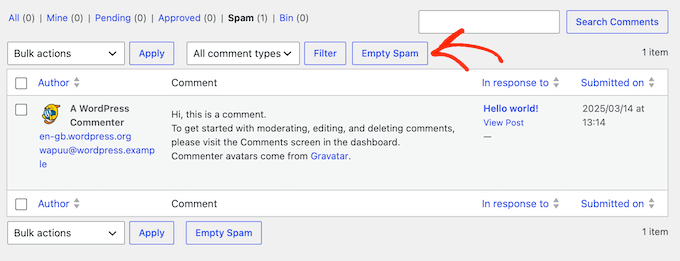
W swoim panelu przejdź do Komentarze, kliknij filtr „Spam” na górze i naciśnij „Opróżnij spam”, aby trwale usunąć wszystko, co wyłapały Twoje filtry.
Jeśli masz tysiące komentarzy spamowych, panel może się zawiesić lub przekroczyć limit czasu. Darmowa wtyczka, taka jak WP Bulk Delete, jest szybsza i bardziej niezawodna w przypadku dużych zaległości.
Aby poznać inne metody, zobacz nasz poradnik o tym, jak masowo usuwać komentarze WordPress.
Wyczyść istniejące fałszywe konta użytkowników
Pozostawianie profili botów w bazie danych stanowi ryzyko bezpieczeństwa i zniekształca Twoją analitykę. Dlatego ważne jest, aby wyczyścić te fałszywe konta.
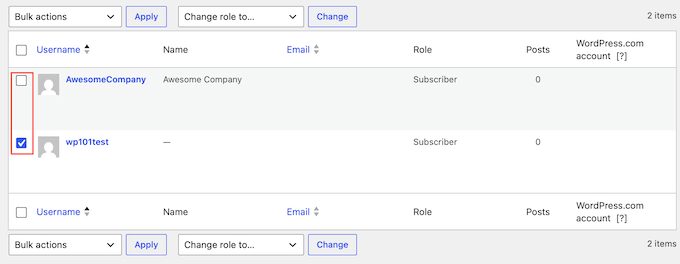
W przypadku kilku kont przejdź do Użytkownicy » Wszyscy użytkownicy, kliknij filtr roli użytkownika „Subskrybent” (roli, której używa prawie każdy bot rejestrujący się), zaznacz fałszywe konta i wybierz Usuń z menu „Akcje masowe”.
⚠️ Bądź bardzo ostrożny, aby zaznaczyć tylko fałszywe konta Subskrybentów i nigdy konta Administratora.
W przypadku tysięcy kont darmowa wtyczka WP Bulk Delete może usunąć użytkowników według roli, braku aktywności lub daty rejestracji w jednym przebiegu.
Aby uzyskać więcej informacji, zobacz nasz poradnik o tym, jak masowo usuwać użytkowników WordPress według roli.
Obsługa fałszywych alarmów
Żaden filtr nie jest doskonały, więc nigdy nie usuwaj automatycznie swojego folderu spam bez szybkiego spojrzenia najpierw.
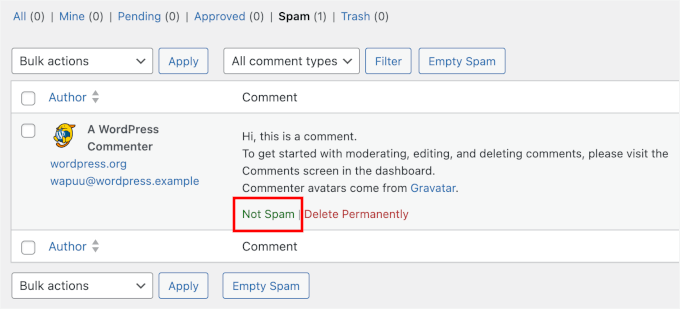
W sekcji Komentarze » Spam najedź kursorem na prawidłowy komentarz i kliknij „Nie spam”. To również uczy filtr rozpoznawać podobne komentarze jako bezpieczne w przyszłości.
Ustal miesięczną rutynę przeglądu antyspamowego
Kilka minut każdego miesiąca zapobiega ponownemu gromadzeniu się spamu. Dodaj te trzy kontrole do swojej rutyny konserwacji:
- Skanuj pod kątem fałszywych pozytywów: przejrzyj folder spamu komentarzy i wpisy formularzy, aby upewnić się, że żadne prawdziwe wiadomości nie zostały przypadkowo przechwycone.
- Opróżnij foldery spamu: po odzyskaniu wszystkiego, co prawdziwe, wyczyść je, aby utrzymać bazę danych w czystości.
- Sprawdź listę użytkowników: przejrzyj nowe rejestracje pod kątem nazw użytkowników będących bełkotem lub podejrzanych domen e-mail, które się przedostały.
Kluczowe wnioski
Oto podsumowanie najlepszych praktyk, które omówiliśmy, aby całkowicie zabezpieczyć Twoją witrynę WordPress przed spamem:
- Zacznij od darmowych ustawień WordPress: włącz moderację komentarzy, zaostrz limity linków, zbuduj listę blokowanych komentarzy i wyłącz trackbacki. Te czynności nic nie kosztują i usuwają najłatwiejszy spam.
- Użyj zautomatyzowanego, niewidocznego filtrowania: narzędzie po stronie serwera, takie jak ActiveLayer, Akismet lub CleanTalk, blokuje boty w tle, nie zmuszając prawdziwych odwiedzających do rozwiązywania zagadek.
- Warstwuj zabezpieczenia formularza kontaktowego: same pułapki typu „honeypot” nie powstrzymują już nowoczesnych botów, dlatego łącz je z kontrolami czasu, walidacją tokenów i zautomatyzowanym filtrem.
- Zabezpiecz rejestracje: wymagaj potwierdzenia e-mail dla nowych kont i przesiewaj każde zgłoszenie za pomocą narzędzia zautomatyzowanego.
- Dodaj zaporę sieciową dla całej witryny: zapora sieciowa na poziomie DNS, taka jak Cloudflare, blokuje dużo zautomatyzowanego spamu na obwodzie, zanim dotrze on do Twoich formularzy.
- Przeprowadzaj regularne czyszczenie: masowo usuwaj stare komentarze spamowe i fałszywe konta, a następnie poświęć kilka minut każdego miesiąca na sprawdzanie fałszywych pozytywów.
Często zadawane pytania dotyczące ochrony przed spamem w WordPress
Czy darmowe filtrowanie w stylu Akismet wystarczy, czy potrzebuję czegoś więcej?
W przypadku małego bloga osobistego z samym spamem w komentarzach, zazwyczaj wystarczy pojedynczy darmowy filtr, taki jak Akismet. Po dodaniu formularzy kontaktowych, formularzy zgłoszeniowych lub rejestracji użytkowników, będziesz potrzebować usługi, która chroni również te elementy, takiej jak ActiveLayer lub CleanTalk.
Czy dodanie CAPTCHA zaszkodzi konwersji mojego formularza?
Może. Dodatkowy krok powoduje, że niektórzy prawdziwi odwiedzający rezygnują z formularza. Dlatego preferujemy niewidoczne wykrywanie po stronie serwera, które blokuje boty, nie prosząc nikogo o rozwiązanie zagadki.
Dlaczego nadal otrzymuję spam po zainstalowaniu wtyczki antyspamowej?
Zazwyczaj dlatego, że wtyczka chroni tylko jeden punkt wejścia. Jeśli chroni Twoje komentarze, ale nie formularze rejestracyjne ani kontaktowe, boty po prostu przenoszą się do tych innych, a starsze sztuczki, takie jak podstawowe pułapki typu „honeypot”, nie powstrzymują już nowoczesnych botów. Rozwiązaniem jest warstwowe podejście: Twoje wbudowane ustawienia WordPress, zautomatyzowany filtr i zapora sieciowa współpracujące ze sobą.
Jak zatrzymać fałszywe rejestracje użytkowników, nie wyłączając całkowicie rejestracji?
Włącz potwierdzenie e-mail, aby nowe konta pozostawały nieaktywne, dopóki osoba nie kliknie linku w swojej skrzynce odbiorczej, czego boty nie potrafią. Połącz to z honeypotem i zautomatyzowanym filtrem, a prawdziwi ludzie nadal będą mogli swobodnie się rejestrować.
Czy spam może zaszkodzić mojemu SEO lub spowodować, że moja witryna zostanie umieszczona na czarnej liście?
Może, ale zależy to od tego, gdzie jest spam. Spam w komentarzach znajdujący się w kolejce moderacji nigdy nie jest publikowany, więc wyszukiwarki nigdy go nie widzą, a Twoje SEO pozostaje bezpieczne.
Opublikowany spam stanowi prawdziwe ryzyko, ponieważ może powoli obniżać Twoje rankingi. WordPress oznacza linki w komentarzach atrybutem nofollow, co ogranicza szkody.
Mamy nadzieję, że ten artykuł pomógł Ci dowiedzieć się, jak chronić swoją witrynę WordPress przed spamem. Możesz również zapoznać się z naszym ostatecznym przewodnikiem po bezpieczeństwie WordPress, aby poprawić bezpieczeństwo swojej witryny.
Jeśli podobał Ci się ten artykuł, zasubskrybuj nasz kanał YouTube po samouczki wideo WordPress. Możesz nas również znaleźć na Twitterze i Facebooku.




Masz pytanie lub sugestię? Zostaw komentarz, aby rozpocząć dyskusję.