


Umożliwienie rejestracji użytkowników na Twojej stronie WordPress to świetny sposób na zbudowanie lojalnej bazy czytelników i rozwijających się społeczności. Ale rzecz w tym, że pozostawienie Twojej strony otwartej dla każdego jest jak pozostawienie otwartych drzwi wejściowych.
Wkrótce spamerzy, boty i przypadkowi użytkownicy bez prawdziwego zainteresowania mogą zalać Twoją stronę. Więc jeśli prowadzisz stronę członkowską WordPress lub forum społecznościowe, zdecydowanie będziesz potrzebować większej kontroli nad tym, kto może dołączyć.
Właśnie tutaj pojawia się moderacja rejestracji użytkowników.
W wielu projektach widzieliśmy, jak ten prosty krok dramatycznie poprawia zaangażowanie, jakość treści i ogólne zadowolenie. Chociaż na początku może się wydawać dodatkową pracą, często oszczędza godziny sprzątania później.
W tym przewodniku pokażemy Ci proste sposoby moderowania nowych rejestracji użytkowników w WordPress – niezależnie od tego, czy wolisz ręczne zatwierdzanie, czy automatyczne sprawdzanie. 🛡️
💡 Szybkie podsumowanie: Najprostszymi sposobami moderowania rejestracji nowych użytkowników w WordPressie jest użycie wtyczki do niestandardowych formularzy rejestracyjnych, takiej jak WPForms, lub dedykowanej wtyczki do moderacji, takiej jak New User Approve. Najlepsza opcja dla Ciebie zależy od Twojej konfiguracji:
- Metoda 1 (WPForms): Najlepsza do tworzenia niestandardowego formularza rejestracji użytkowników z zaawansowanymi funkcjami, takimi jak zatwierdzanie przez administratora i integracja z marketingiem e-mailowym.
- Metoda 2 (New User Approve): Najlepsza do dodania prostej warstwy moderacji do istniejącego formularza rejestracji WordPress lub formularzy utworzonych przez inne wtyczki, takie jak MemberPress lub WooCommerce.
Dlaczego moderować nowe rejestracje użytkowników w WordPress
Głównym powodem moderowania rejestracji nowych użytkowników jest zapobieganie spamowi. Otwarcie Twojej witryny WordPress na rejestracje bez żadnych kontroli może prowadzić do zalewu botów i fałszywych kont, co obniża jakość i bezpieczeństwo Twojej witryny.
Przeglądając każdego nowego użytkownika, możesz utrzymać czystość swojej społeczności i zapewnić, że tylko legalni członkowie uzyskają dostęp. Daje Ci to większą kontrolę i pomaga chronić Twoją stronę przed niechcianymi spamowymi rejestracjami.
Oczywiście, włączenie rejestracji użytkowników jest niezwykle przydatne dla wielu rodzajów stron internetowych.
Na przykład, jeśli prowadzisz witrynę członkowską, możesz oferować treści premium, specjalne oferty, a nawet sprzedawać kursy online i płatne biuletyny.
Wtyczka taka jak MemberPress jest do tego idealna, ponieważ daje członkom wyłączny dostęp do funkcji, takich jak fora i ograniczone kody kuponów.
🎥 Zobacz to w akcji: Portal wideo WPBeginner działa na MemberPress. Ułatwia zarządzanie naszym darmowym planem członkowskim i zapewnia użytkownikom dostęp do ekskluzywnych filmów.
Chcesz zobaczyć, co czyni go tak skutecznym? Sprawdź naszą pełną recenzję MemberPress.
Jeśli sprzedajesz cyfrowe pliki do pobrania, takie jak e-booki lub oprogramowanie, niezbędne są narzędzia takie jak WooCommerce lub Easy Digital Downloads. Wymaganie rejestracji pomaga przechowywać dane wysyłkowe i zamówienia klientów.
💻 Uwaga: Easy Digital Downloads to nasze preferowane rozwiązanie do sprzedaży wtyczek i oprogramowania. Możesz zapoznać się z naszą pełną recenzją Easy Digital Downloads, aby zobaczyć, co potrafi.
Budowanie prywatnej społeczności online to kolejny świetny powód, aby zezwolić na rejestrację użytkowników.
Do tworzenia prywatnych forów lub witryn w stylu sieci społecznościowej, gdzie moderacja członków jest kluczowa, wtyczka taka jak BuddyBoss jest doskonałym rozwiązaniem.
Mając to na uwadze, oto szybkie spojrzenie na to, jak łatwo moderować rejestracje nowych użytkowników w WordPress i po prostu zatwierdzać lub odrzucać zgłoszenia na Twojej stronie internetowej:
- Metoda 1. Umiarkowana rejestracja użytkowników w WordPress za pomocą niestandardowego formularza rejestracyjnego
- Metoda 2. Moderowanie rejestracji użytkowników w WordPress za pomocą New User Approve
- Dodatkowa wskazówka: Wyświetl ostatnio zarejestrowanych użytkowników w WordPress
- FAQ dotyczące moderacji rejestracji użytkowników w WordPress
- Więcej przewodników personalizujących doświadczenie użytkownika w WordPress
Gotowi? Zacznijmy.
Metoda 1. Umiarkowana rejestracja użytkowników w WordPress za pomocą niestandardowego formularza rejestracyjnego
Używanie niestandardowego formularza rejestracji użytkowników daje większą kontrolę nad brandingiem Twojej witryny. Ponadto pozwala na automatyczne dodawanie nowych członków do Twojego newslettera.
W tym celu polecamy WPForms, wtyczkę do tworzenia formularzy metodą przeciągnij i upuść dla WordPressa. Jest to najlepszy kreator formularzy kontaktowych WordPress metodą przeciągnij i upuść, używany przez ponad 6 milionów witryn, a płatna licencja WPForms Pro zawiera potężny dodatek User Registration.
Dodatek do rejestracji użytkowników pozwala na tworzenie całkowicie niestandardowych formularzy rejestracji i logowania użytkowników.
💻 Uwaga: Na naszych stronach używamy WPForms do wyświetlania formularza kontaktowego i zarządzania prośbami o migrację. Dzięki WPForms AI tworzenie formularzy jest łatwiejsze niż kiedykolwiek, dlatego gorąco polecamy go wszystkim użytkownikom. Aby dowiedzieć się więcej, zapoznaj się z naszą szczegółową recenzją WPForms.
Krok 1: Zainstaluj WPForms i dodatek User Registrations
Aby rozpocząć, możesz utworzyć konto WPForms na stronie internetowej WPForms. Wystarczy kliknąć „Get WPForms Now”, wybrać plan zawierający dodatek User Registration i dokończyć proces zakupu.
Po wykonaniu tej czynności możesz pobrać plik zip i uzyskać dostęp do klucza licencyjnego na pulpicie konta WPForms.
Teraz musisz zainstalować wtyczkę na swojej stronie internetowej WordPress.
W obszarze administratora przejdź do Wtyczki » Dodaj wtyczkę.
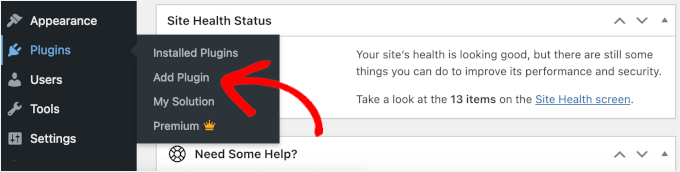
Na następnym ekranie kliknij przycisk „Prześlij wtyczkę” na górze.
Następnie po prostu kliknij „Wybierz plik” i prześlij swój plik zip WPForms.
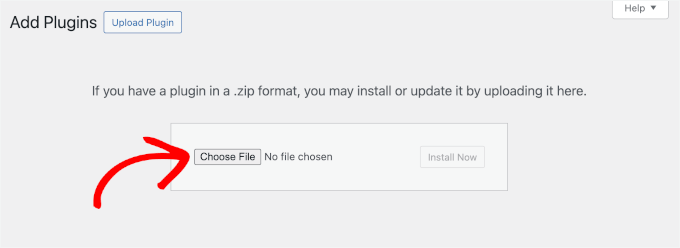
Po przesłaniu możesz kliknąć „Zainstaluj teraz”, a następnie „Aktywuj”. Instrukcje krok po kroku znajdziesz w naszym przewodniku na temat jak zainstalować wtyczkę WordPress.
Stąd przejdź do WPForms » Ustawienia aby aktywować klucz licencyjny. W odpowiednim polu wprowadź swój klucz i kliknij „Zweryfikuj klucz”, aby rozpocząć proces.
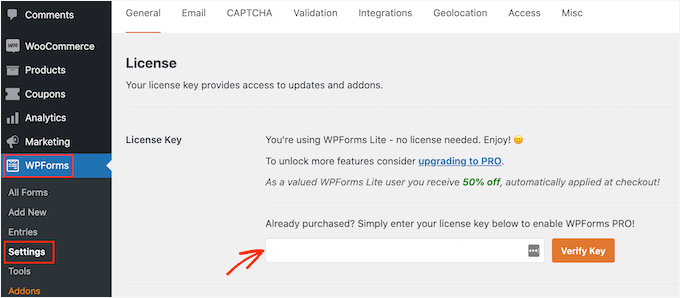
Jeśli kiedykolwiek zgubisz klucz, możesz po prostu zalogować się na swoje konto WPForms, aby go znaleźć.
Po weryfikacji będziesz musiał zainstalować dodatek User Registration.
Po prostu przejdź do WPForms » Dodatki i użyj pola wyszukiwania, aby szybko znaleźć dodatek. W wynikach wyszukiwania kliknij „Zainstaluj dodatek”.
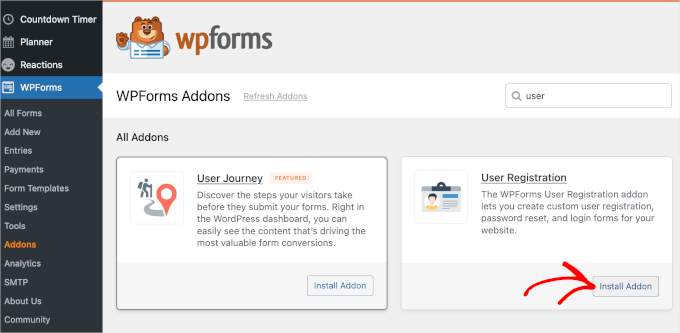
Po włączeniu dodatku możesz zacząć tworzyć swój formularz rejestracji użytkowników.
Krok 2: Utwórz formularz rejestracji użytkownika w WPForms
Z WPForms masz trzy opcje tworzenia formularzy: używając pustego obszaru roboczego, kreatora formularzy opartego na sztucznej inteligencji lub gotowego szablonu.
Jeśli chcesz wypróbować WPForms AI, wystarczy wprowadzić proste polecenie i poczekać, aż AI zakończy generowanie formularza.
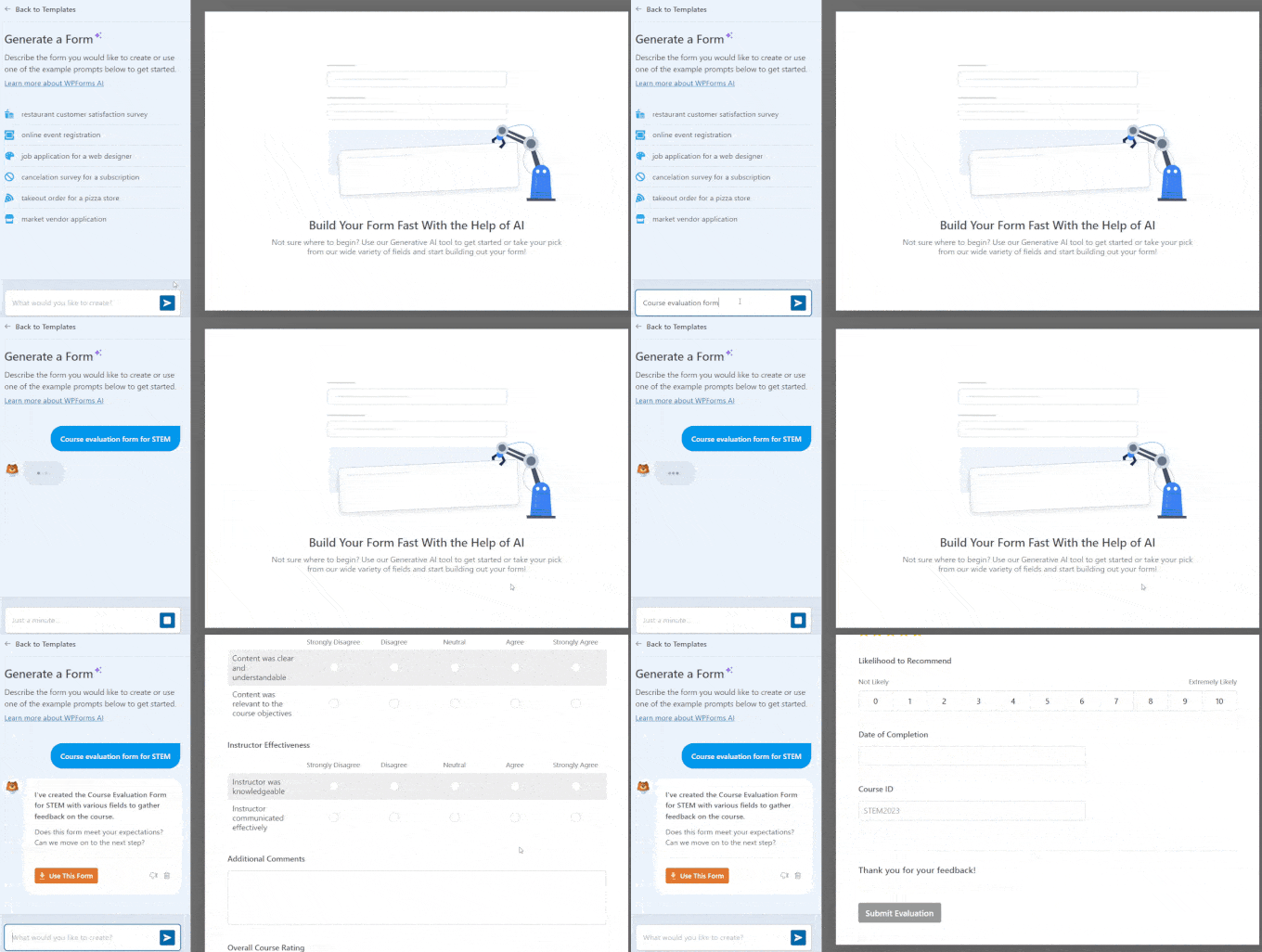
Jednak w tym samouczku użyjemy szablonu formularza rejestracji użytkowników. WPForms ma ponad 2000 gotowych szablonów, co ułatwia znalezienie odpowiedniego do każdego zastosowania.
Aby to zrobić, przejdźmy do WPForms » Dodaj nowy.
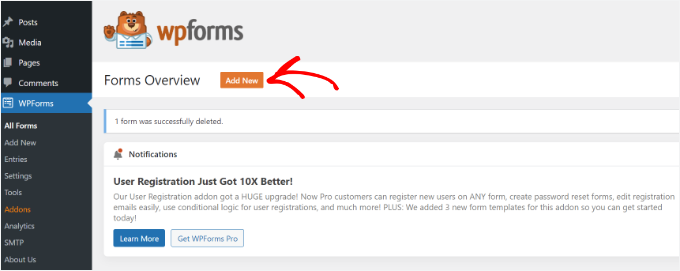
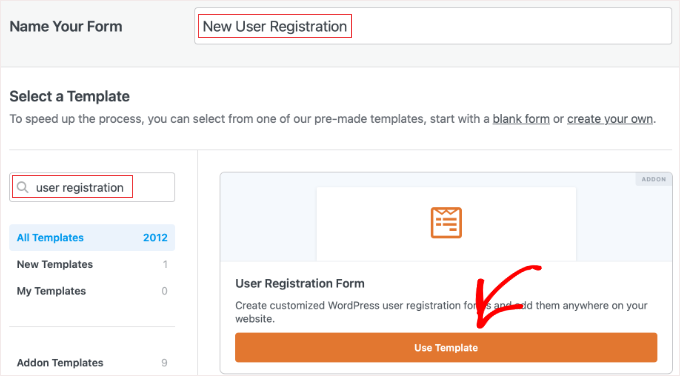
Na ekranie konfiguracji zacznij od nazwania formularza, na przykład „Rejestracja nowego użytkownika”.
Następnie przejdź do paska wyszukiwania po lewej stronie, wyszukaj szablon formularza rejestracji użytkowników i kliknij „Użyj szablonu”.
Po wybraniu WPForms automatycznie wygeneruje dla Ciebie gotowy do użycia formularz rejestracyjny.
Jest on wstępnie załadowany wszystkimi niezbędnymi polami, w tym Imię, Nazwa użytkownika, Email, Hasło i Krótki opis.
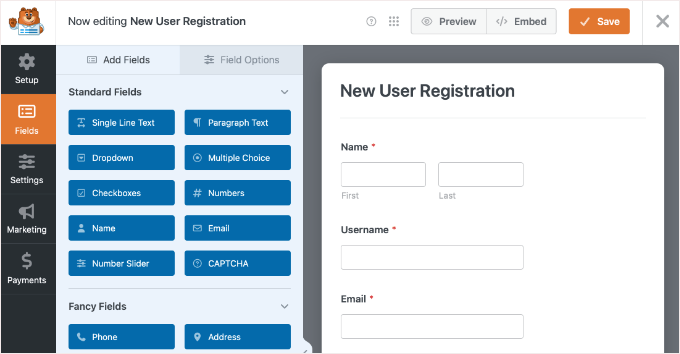
Stąd możesz dostosować formularz, dodając nowe pola, edytując etykiety i ustawiając pola jako wymagane przed przesłaniem, między innymi.
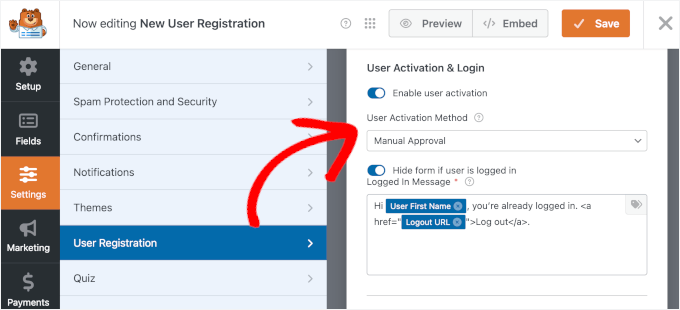
Możesz również włączyć zatwierdzanie przez administratora dla nowych rejestracji użytkowników, przechodząc do Ustawienia » Rejestracja użytkownika.
Włącz opcję „Włącz aktywację użytkownika”, a następnie wybierz „Ręczne zatwierdzenie” z menu rozwijanego.
Następnie warto sprawdzić powiadomienia formularza.
WPForms ustawia trzy domyślne powiadomienia:
- E-mail z nową rejestracją użytkownika do administratora
- E-mail z informacjami o koncie do użytkownika
- E-mail aktywacyjny do użytkownika
Aby edytować którykolwiek z nich, kliknij „Edytuj szablon” i zaktualizuj pola „Temat e-maila” i „Wiadomość”, aby spersonalizować powiadomienie.
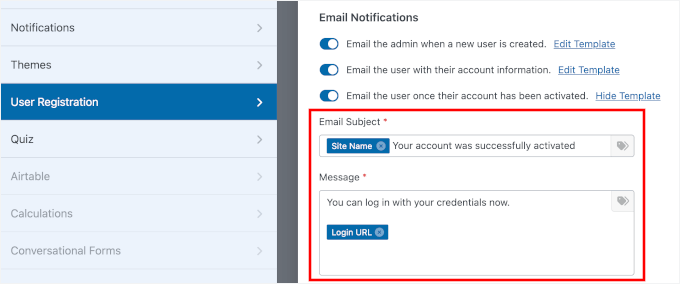
🧑💻 Wskazówka Pro: Podczas dostosowywania powiadomień możesz używać tagów inteligentnych, aby automatycznie pobierać informacje z wpisów formularza — takie jak imię lub adres e-mail użytkownika — dzięki czemu nie musisz ich wpisywać ręcznie.
Szczegółowe informacje znajdziesz w naszym przewodniku na temat tworzenia niestandardowych formularzy rejestracji użytkowników WordPress.
Krok 3: Połącz marketing e-mailowy i skonfiguruj potwierdzenia (Opcjonalnie)
Ponieważ WPForms integruje się ze wszystkimi popularnymi usługami marketingowymi e-mail, możesz łatwo dodać pole wyboru zgody do swojego formularza rejestracyjnego.
Po prostu kliknij zakładkę „Marketing” w kreatorze formularzy, aby połączyć preferowanego dostawcę, takiego jak Constant Contact, dzięki czemu użytkownicy mogą dobrowolnie wyrazić zgodę na dołączenie do Twojej listy e-mailowej.
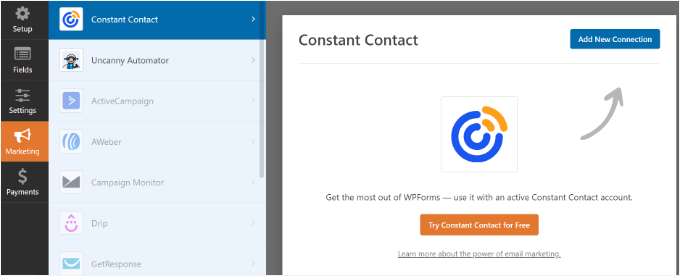
Możesz również połączyć WPForms z Uncanny Automator za darmo.
Pozwala to na tworzenie zautomatyzowanych przepływów pracy, które łączą Twoje inne aplikacje i oszczędzają mnóstwo czasu.
Dodatkowo możesz chcieć wyświetlić potwierdzenie informujące użytkowników, że ich konto oczekuje na weryfikację i że otrzymają e-mail po jego zatwierdzeniu.
Aby to zrobić, przejdź do Ustawienia » Potwierdzenia w kreatorze formularzy.
Następnie wybierz „Wiadomość” jako typ potwierdzenia z menu rozwijanego, a następnie wpisz wiadomość, którą chcesz, aby użytkownicy zobaczyli.
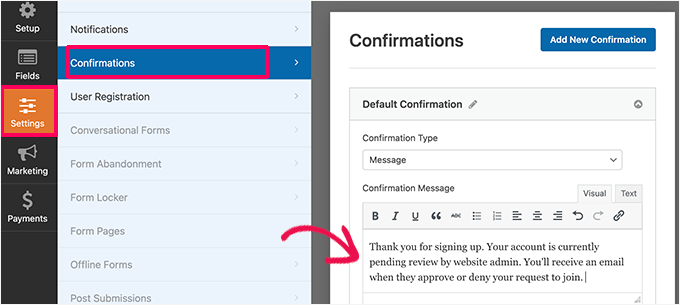
🧑💻 Wskazówka Pro: WPForms dodaje domyślną wiadomość potwierdzającą do wszystkich Twoich formularzy WordPress, więc ten krok jest opcjonalny. Niemniej jednak zalecamy dostosowanie go, aby lepiej pasował do Twojej marki.
Alternatywnie możesz również przekierować użytkowników na stronę podziękowania lub wysłać ich na niestandardową stronę docelową lub profile w mediach społecznościowych.
Krok 4: Osadź formularz rejestracji użytkownika WPForms
Teraz, gdy Twój formularz jest gotowy, następnym krokiem jest opublikowanie go na swojej stronie internetowej. WPForms ułatwia to dzięki wbudowanej funkcji osadzania.
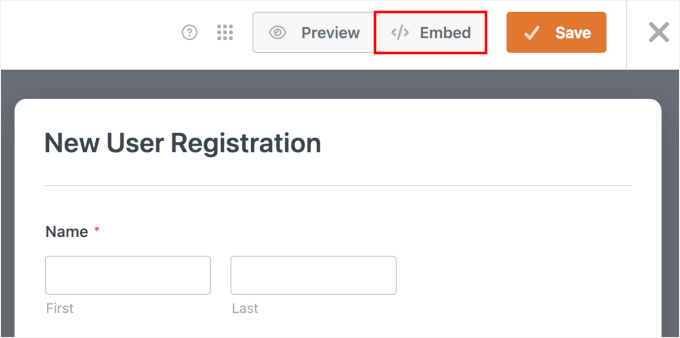
Aby rozpocząć, kliknij przycisk „Osadź” u góry kreatora formularzy.
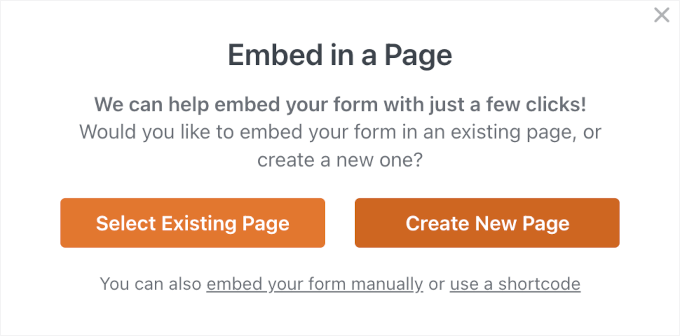
Spowoduje to otwarcie okna podręcznego, w którym możesz wybrać, czy dodać formularz do istniejącej strony, czy utworzyć nową.
Jeśli tworzysz zupełnie nową stronę rejestracji, wybierz „Utwórz nową stronę”.
Następnie wprowadź nazwę strony, taką jak „Rejestracja użytkownika” lub „Zapisz się” – po prostu upewnij się, że jest jasna dla łatwiejszej organizacji,
Po wykonaniu tej czynności kliknij „Zaczynajmy!”
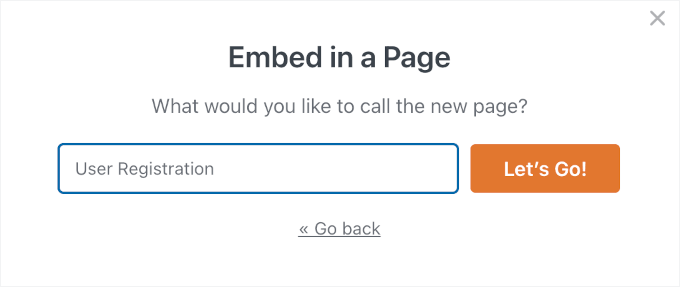
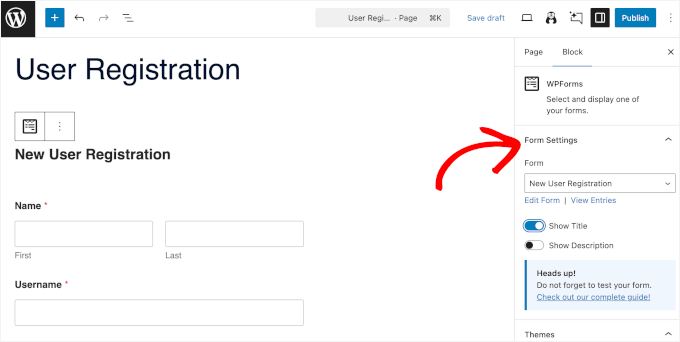
WPForms automatycznie utworzy stronę i wstawi Twój formularz.
Stamtąd możesz dodać dodatkowy tekst i skonfigurować ustawienia formularza w prawym panelu.
Jeśli przewiniesz w dół ustawień formularza, znajdziesz również sekcję „Motywy”.
Tutaj możesz zastosować motyw, aby stylizować formularz rejestracji użytkownika zgodnie z projektem Twojej witryny.
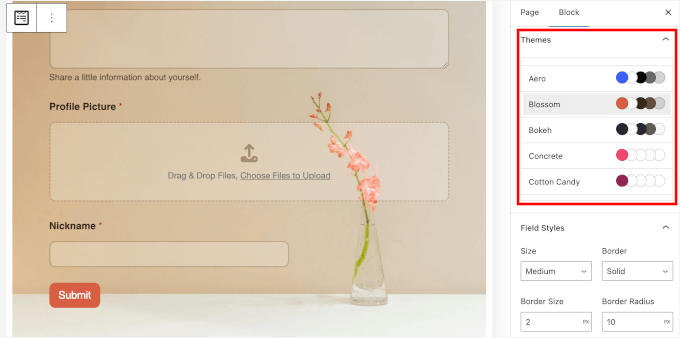
Gdy będziesz zadowolony z wyglądu, możesz wyświetlić podgląd strony i ją opublikować.
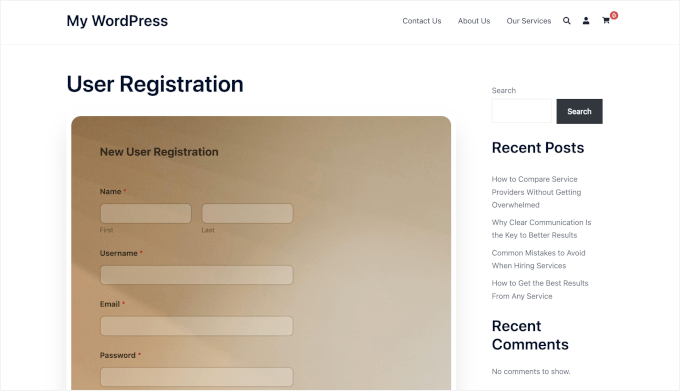
Oto jak wygląda nasz formularz rejestracji użytkownika na żywej stronie WordPress:
Szczegółowe informacje znajdziesz w naszym przewodniku jak osadzać formularze WordPress.
Krok 5: Zatwierdź rejestracje nowych użytkowników
Teraz, gdy opublikowałeś swój formularz, przetestujmy jego wysyłanie.
Możesz odwiedzić swoją stronę rejestracji użytkownika w trybie incognito i wypełnić formularz tak, jak zrobiłby to nowy użytkownik. Możesz również dodać literówkę, pominąć wymagane pole lub wysłać je z nieprawidłowym adresem e-mail, aby przetestować walidację formularza.
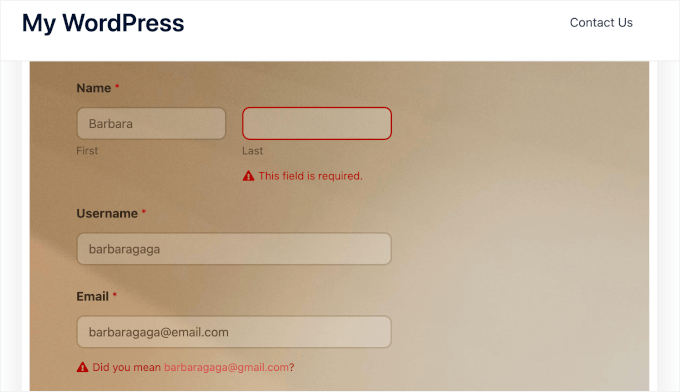
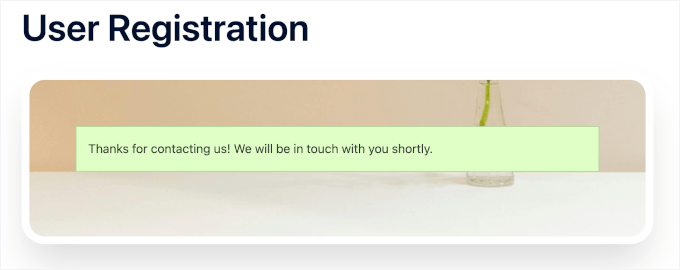
Następnie, po kliknięciu „Wyślij”, sprawdź, czy komunikat potwierdzający wyświetla się zgodnie z oczekiwaniami.
Oto jak to mniej więcej powinno wyglądać:
Teraz zatwierdźmy nowego użytkownika.
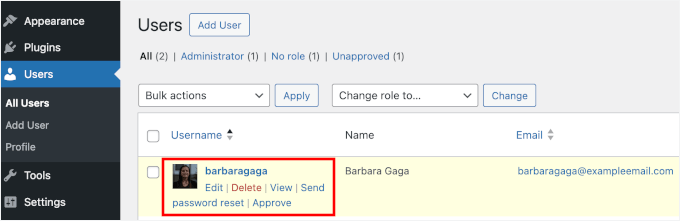
Gdy ktoś zarejestruje się za pośrednictwem Twojego formularza, pojawi się na liście Użytkownicy » Wszyscy użytkownicy w Twoim panelu administracyjnym WordPress. Stamtąd po prostu najedź kursorem na nazwę użytkownika nowego użytkownika i kliknij „Zatwierdź”, aby aktywować jego konto.
To wszystko – pomyślnie skonfigurowałeś i moderowałeś rejestracje użytkowników na swojej stronie WordPress za pomocą niestandardowego formularza rejestracji użytkownika.
Metoda 2. Moderowanie rejestracji użytkowników w WordPress za pomocą New User Approve
W przypadku witryn korzystających z domyślnej rejestracji WordPress lub innych wtyczek, darmowa wtyczka New User Approve jest doskonałym rozwiązaniem. Pozwala ona moderować wszystkie rejestracje, niezależnie od tego, z jakiego narzędzia pochodzą.
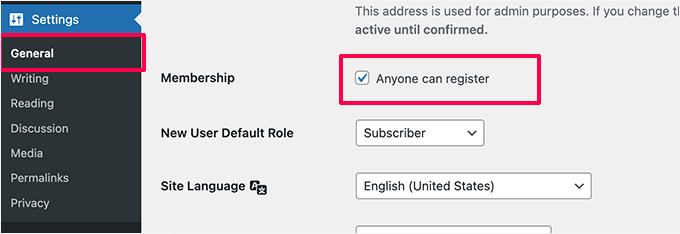
📝 Uwaga: Przed zainstalowaniem wtyczki moderującej upewnij się, że faktycznie włączyłeś rejestrację użytkowników na swojej stronie WordPress. Możesz to zrobić, przechodząc do Ustawienia » Ogólne i zaznaczając pole „Każdy może się zarejestrować”.
Krok 1: Zainstaluj i aktywuj wtyczkę do rejestracji użytkowników
Najpierw musisz zainstalować i aktywować darmową wtyczkę New User Approve.
Przejdź do Wtyczki » Dodaj wtyczkę w swoim panelu administracyjnym WordPress.
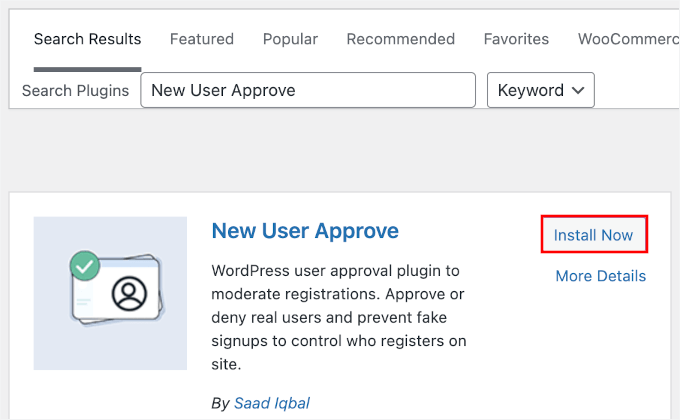
Następnie możesz użyć paska wyszukiwania, aby szybko znaleźć wtyczkę.
Gdy zobaczysz ją w wynikach wyszukiwania, kliknij przycisk „Zainstaluj teraz”, a następnie „Aktywuj”.
Jeśli potrzebujesz pomocy, możesz zapoznać się z naszym przewodnikiem krok po kroku, jak zainstalować wtyczkę WordPress.
Po aktywacji ten wtyczka umożliwia moderację wszystkich rejestracji użytkowników WordPress. Jest kompatybilna z WooCommerce, MemberPress, LearnDash, BuddyPress, Easy Digital Downloads i innymi wtyczkami do rejestracji użytkowników.
Jeśli używasz domyślnej rejestracji użytkowników WordPress, użytkownicy zobaczą następujący komunikat w formularzu rejestracyjnym.
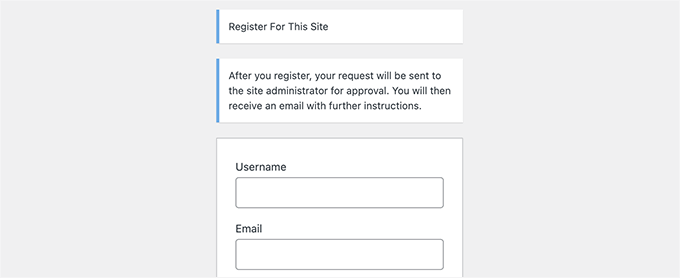
Po wypełnieniu i przesłaniu formularza rejestracji użytkownika zostaną poinformowani, że ich konto oczekuje na weryfikację.
Tak może wyglądać powiadomienie:
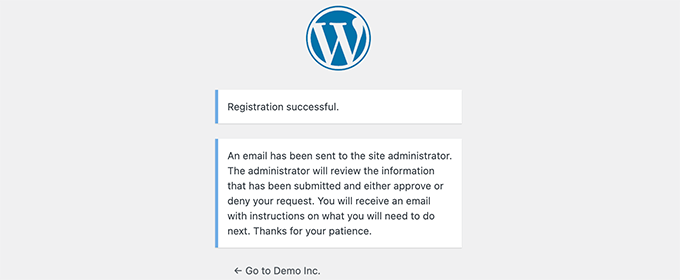
Otrzymasz również powiadomienie e-mail na swój adres e-mail administratora, aby zatwierdzić lub odrzucić tę rejestrację użytkownika.
Poza tym użytkownicy otrzymają e-mail na swoje konto informujący ich, że ich rejestracja oczekuje na zatwierdzenie.
📌 Wskazówka eksperta: Jeśli Ty lub użytkownicy Twojej witryny nie otrzymujecie powiadomień e-mail, musisz skonfigurować WP Mail SMTP. Aby uzyskać więcej informacji, postępuj zgodnie z instrukcjami w naszym przewodniku, jak naprawić problem z brakiem wysyłania wiadomości e-mail przez WordPress.
Krok 2: Zatwierdź lub odrzuć rejestrację użytkownika w WordPress
Wtyczka New User Approve ułatwia zarządzanie kolejką moderacji rejestracji użytkowników.
Po prostu zaloguj się do swojego obszaru administracyjnego WordPress i kliknij pozycję menu „Zatwierdź nowych użytkowników”.
Zobaczysz listę rejestracji użytkowników oczekujących na moderację – zatwierdź lub odrzuć rejestrację użytkownika.
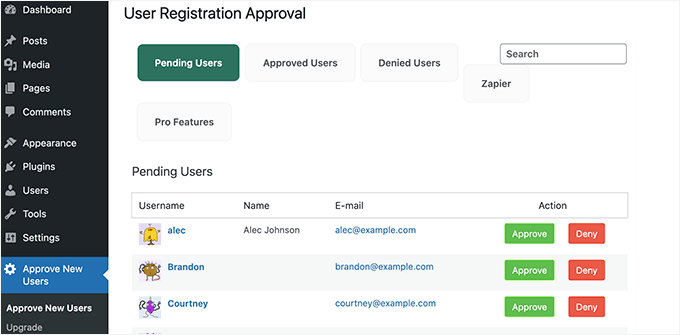
Użytkownicy otrzymają następnie e-mail informujący ich, czy ich rejestracja została zatwierdzona, czy odrzucona.
Jeśli zatwierdzono, mogą oni zalogować się na swoje konto na Twojej stronie WordPress.
Krok 3: Zezwól wybranym użytkownikom na pominięcie moderacji rejestracji użytkowników
Wtyczka New User Approve pozwala również na tworzenie specjalnych kodów zaproszeń. Użytkownicy z tymi kodami mogą zarejestrować się na Twojej stronie internetowej i całkowicie pominąć kolejkę moderacji.
Aby to zrobić, przejdź do Zatwierdź nowych użytkowników » Kod zaproszenia i wprowadź unikalny kod w polu „Dodaj kody”.
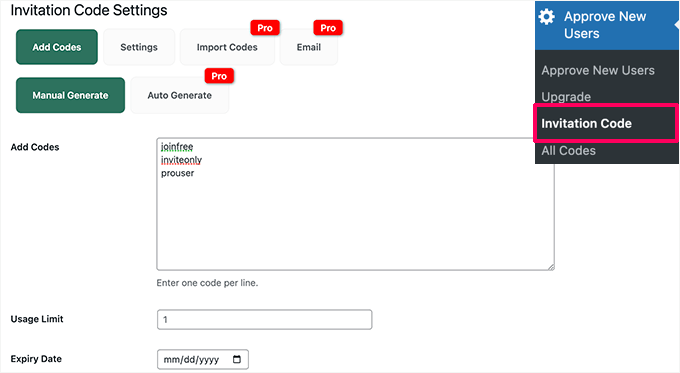
Możesz również ustawić limit użycia dla kodu zaproszenia i wybrać datę wygaśnięcia. Po zakończeniu nie zapomnij zapisać zmian.
Następnie musisz przełączyć się na zakładkę „Ustawienia” i włączyć przełącznik, aby zezwolić na rejestrację użytkowników za pomocą linku zaproszenia bez moderacji.
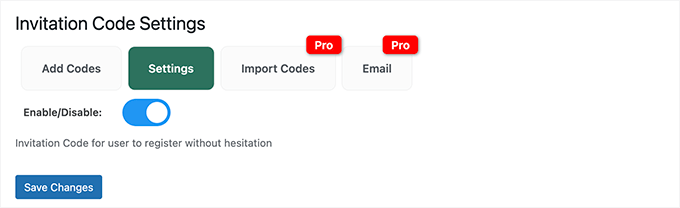
Kliknij przycisk „Zapisz zmiany”, aby zapisać swoje ustawienia.
Teraz możesz przekazać te kody zaproszeń użytkownikom, którym ufasz. Będą oni mogli ominąć kolejkę moderacji i natychmiast zarejestrować się na Twojej stronie internetowej.
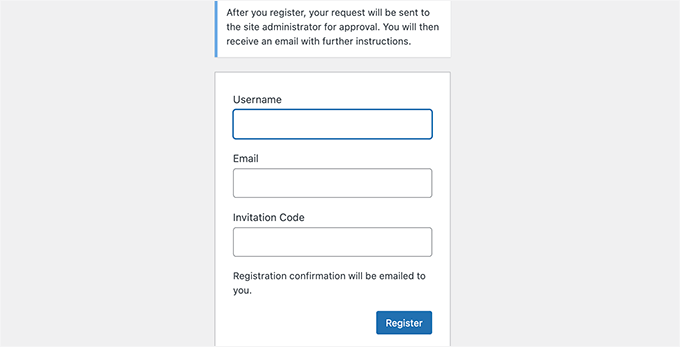
Krok 4: Dodaj powiadomienie o oczekującym zatwierdzeniu w innych wtyczkach (ważne)
Wtyczka New User Approve obsługuje moderację w tle, ale nie zaktualizuje komunikatów potwierdzających w formularzach z innych wtyczek.
Aby uniknąć wprowadzania użytkowników w błąd, musisz ręcznie dodać notatkę w ustawieniach wtyczki, aby wyjaśnić, że nowe konta wymagają zatwierdzenia.
Na przykład, jeśli używasz MemberPress, możesz przejść do strony „Członkostwa” i edytować jedno ze swoich członkostw.
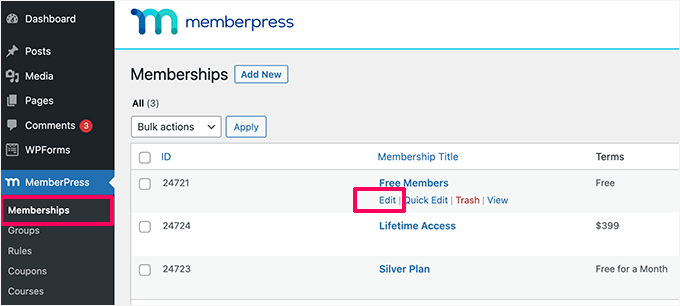
Następnie przewiń w dół do sekcji „Opcje członkostwa”.
Stąd możesz zaznaczyć pole obok opcji „Włącz niestandardowy komunikat na stronie podziękowania”.
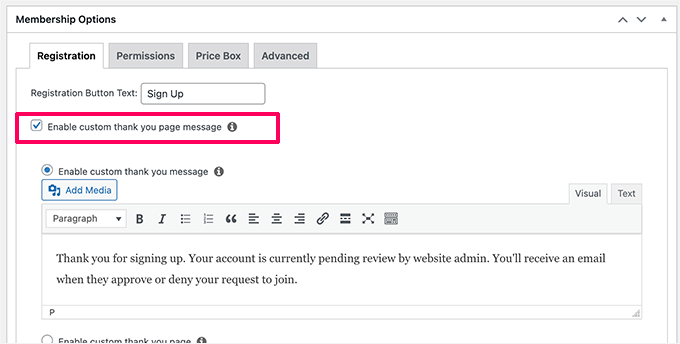
Następnie możesz dodać własny komunikat informujący użytkowników, że ich konto oczekuje na zatwierdzenie.
Teraz może być konieczne powtórzenie procesu dla innych planów członkostwa, a my zdecydowanie zalecamy dokładne przetestowanie przepływów rejestracji i płatności po włączeniu moderacji, aby upewnić się, że płacący klienci nie doświadczą zakłóconego procesu zakupu.
Dodatkowa wskazówka: Wyświetl ostatnio zarejestrowanych użytkowników w WordPress
Prezentowanie swoich najnowszych członków to świetny sposób na budowanie tętniącej życiem społeczności online. Pomaga to przedstawić ich grupie i sprawia, że czują się naprawdę przynależni.
Ponadto, gdy ludzie widzą, że na stronie stale dołączają nowe twarze, chętniej sami się w nią angażują.
Najprostszym sposobem na zrobienie tego jest dodanie niestandardowego fragmentu kodu. Jeśli brzmi to technicznie, nie martw się. Możesz użyć wtyczki WPCode, najlepszej wtyczki do niestandardowych fragmentów kodu dla WordPressa.
Ta wtyczka eliminuje potrzebę edycji pliku functions.php Twojego motywu. Dzięki temu możesz bezpiecznie dodawać i zarządzać niestandardowymi fragmentami kodu na swojej stronie.
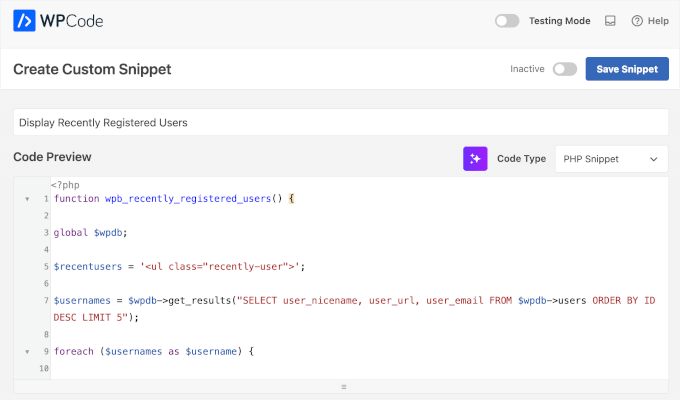
Więcej na ten temat znajdziesz w naszym przewodniku jak wyświetlać ostatnio zarejestrowanych użytkowników w WordPressie.
FAQ dotyczące moderacji rejestracji użytkowników w WordPress
Oto niektóre z najczęściej zadawanych pytań od naszych czytelników dotyczących moderowania rejestracji nowych użytkowników w WordPressie:
Co się dzieje, gdy odrzucę rejestrację użytkownika w WordPressie?
Kiedy odrzucasz rejestrację użytkownika w WordPressie za pomocą wtyczki New User Approve, użytkownik otrzymuje e-mail informujący go, że jego prośba nie została zatwierdzona. Jego konto jest oznaczone jako odrzucone i zablokowane od logowania. Konto pozostaje w Twoim systemie ze statusem odrzuconego i możesz później zmienić status, jeśli zajdzie taka potrzeba.
Czy moderowanie użytkowników wpływa na SEO mojej witryny?
Moderowanie rejestracji użytkowników nie szkodzi bezpośrednio SEO WordPressa. W rzeczywistości może być korzystne, zapobiegając spamowi, co poprawia ogólną jakość i wiarygodność Twojej witryny w oczach zarówno użytkowników, jak i wyszukiwarek.
Skąd mam wiedzieć, czy nowa rejestracja użytkownika to spam?
Aby stwierdzić, czy nowa rejestracja użytkownika jest spamem, powinieneś szukać typowych sygnałów ostrzegawczych, takich jak nazwy użytkowników będące bełkotem (np. jg8f9ds4), adresy e-mail z podejrzanych domen lub ogólne nazwy, które nie wydają się prawdziwe.
Jednak zalecamy również włączenie ochrony przed spamem, aby proaktywnie blokować boty. Możesz użyć tradycyjnych narzędzi CAPTCHA, takich jak Google reCAPTCHA lub Cloudflare Turnstile, lub wypróbować ActiveLayer, warstwę ochrony przed spamem opartą na sztucznej inteligencji, która współpracuje z WPForms i innymi kreatorami formularzy.
Jeśli rejestracja wygląda podejrzanie, zazwyczaj bezpiecznie jest ją odrzucić.
Więcej przewodników personalizujących doświadczenie użytkownika w WordPress
Mamy nadzieję, że ten artykuł pomógł Ci dowiedzieć się, jak moderować nowe rejestracje użytkowników w WordPress.
Teraz możesz przenieść swoją witrynę na wyższy poziom, personalizując doświadczenia dla swoich członków. Sprawdź te przewodniki, aby uzyskać więcej wskazówek:
- Jak wyświetlać różne menu dla zalogowanych użytkowników w WordPress
- Jak zorganizować wydarzenie tylko dla członków w WordPress
- Jak wymagać logowania do przeglądania strony w WordPress
- Jak wyświetlać spersonalizowane treści dla użytkowników w WordPress
- Jak ograniczyć dostęp do treści w WordPress dla członków Patreona
Jeśli podobał Ci się ten artykuł, zasubskrybuj nasz kanał YouTube po samouczki wideo WordPress. Możesz nas również znaleźć na Twitterze i Facebooku.




Claude
Cześć. Ten plugin wydaje się potencjalnie użyteczny, ale z Twojego opisu nie wynika jasno, czy pozwala administratorowi na otrzymanie informacji o kandydacie, na podstawie których można podjąć decyzję o akceptacji. Na przykład, byłoby przydatne móc poprosić potencjalnego nowego użytkownika o odpowiedź na jedno lub więcej pytań kwalifikacyjnych; administrator mógłby następnie podjąć decyzję o akceptacji na podstawie odpowiedzi zarejestrowanego użytkownika. Czy jest to możliwe z Twoim pluginem?
Wsparcie WPBeginner
Jeśli utworzysz niestandardowy formularz rejestracyjny, możesz dodać niestandardowe pytania, a informacje z formularza zostaną Ci przesłane do rozważenia.
Administrator
Douglas Karr
Ten plugin nie był aktualizowany od dłuższego czasu i ma kilka ocen wskazujących, że już nie działa.
Wsparcie WPBeginner
Dziękujemy za informację, na pewno poszukamy alternatywy.
Administrator
Stephanie Denleuy
Witam,
Potrzebuję małej rady...
Obecnie mamy ustawione, że wszyscy klienci muszą zostać zatwierdzeni, aby móc robić zakupy na mojej stronie i widzieć ceny na stronie.
.
Teraz tego nie chcemy i chcemy, aby klienci mogli widzieć ceny wszystkich produktów i móc robić zakupy bez zatwierdzania.
Ponieważ dezaktywowaliśmy ten wtyczkę, nadal wyświetla się, że muszą zostać zatwierdzeni, aby móc robić zakupy na stronie…
Jak mogę to naprawić??
Dzięki
Adriaan
Po zarejestrowaniu użytkownik jest automatycznie zalogowany i może przeglądać treści. Tymczasem w panelu użytkownika konto nie zostało jeszcze zatwierdzone. Jak mogę to zmienić, aby użytkownik nie miał dostępu do treści przed zatwierdzeniem?
Abdallah
Cześć, wtyczka zatwierdzania nowych użytkowników nie aktualizuje statusu użytkownika w bazie danych podczas zatwierdzania użytkownika, ani nie wysyła e-maila podczas zatwierdzania użytkownika
Abdallah
Cześć, to znowu ja, pomyliłem się co do wtyczki, działa, kiedy aktualizujemy status użytkownika, wtyczka aktualizuje kolumnę user_activation_key w tabeli użytkowników, więc jeśli masz ten sam problem co ja, musisz po prostu sprawdzić, czy ta kolumna nie jest pusta:
!empty($user->user_activation_key) { zrób coś }
Teraz nowym problemem jest to, jak odczytać wartość tej kolumny.
Bez nazwy
Witam, używam wtyczki New User Approve, ale potwierdzenie rejestracji nie dociera do użytkowników pocztą, którzy używają hotmail outlook, czy wiecie dlaczego?
Wsparcie WPBeginner
Zapoznaj się z naszym przewodnikiem jak rozwiązać problem braku wysyłania wiadomości e-mail przez WordPress.
Administrator
Chris Dumper
Po zatwierdzeniu użytkownika, czy mogę nadać mu uprawnienia do przeglądania części menu (i powiązanych stron), które są niedostępne dla niezarejestrowanego użytkownika. Dziękuję… Chris
Wsparcie WPBeginner
Tak, możesz. Zapoznaj się z naszym przewodnikiem role i uprawnienia użytkowników w WordPress
Administrator
James Durkan
Używałem tego w przeszłości i działało bardzo dobrze. Jednak teraz, gdy używam Wordpress 4.4.2, strona wtyczki ostrzega, że nie została przetestowana z tą wersją i, niestety, powoduje awarię. Konkretnie, wyświetla kod źródłowy podczas zatwierdzania.
Wsparcie WPBeginner
Przetestowaliśmy ponownie wtyczkę na naszych stronach demonstracyjnych. Działa poprawnie u nas na WordPress 4.4.2. Spróbuj dezaktywować wszystkie swoje wtyczki WordPress z wyjątkiem New User Approve. Jeśli będzie działać poprawnie, prawdopodobnie jedna z wtyczek na Twojej stronie powoduje konflikt. Spróbuj aktywować każdą wtyczkę, a następnie ponownie przetestuj zatwierdzanie nowych użytkowników. Powtarzaj dla wszystkich wtyczek, aż znajdziesz tę, która powoduje konflikt. Zgłoś konflikt obu autorom wtyczek.
Administrator