


Asystenci AI, tacy jak Claude Code, Cowork i ChatGPT, są niesamowitymi narzędziami zwiększającymi produktywność, i jeśli życzyłeś sobie, aby móc bezpośrednio połączyć te narzędzia AI z WordPress, nie jesteś sam.
Ostatnio używam WordPress MCP od WPVibe, aby mój asystent AI zarządzał moją stroną internetową i jest naprawdę niesamowite, ile czasu to oszczędza. Możesz po prostu poprosić go o utworzenie posta, przesłanie obrazu, wykonanie zadań administracyjnych i wiele więcej z jednego konwersacyjnego polecenia.
W tym samouczku krok po kroku pokażę Ci, jak połączyć swoje ulubione narzędzia AI z WordPress za pomocą MCP, a także podzielę się kilkoma przykładami pracy, abyś mógł zobaczyć, co staje się możliwe, gdy połączysz WordPress + AI.
Możesz użyć poniższych szybkich linków, aby przejść do dowolnej sekcji:
- Czym jest WordPress MCP i co potrafi?
- Czego potrzebujesz przed rozpoczęciem
- Krok 1. Skonfiguruj MCP na swojej stronie WordPress
- Krok 2. Połącz swoje narzędzia AI z WordPress
- Co możesz zrobić po połączeniu (Przykłady pracy)
- Czy WordPress MCP jest bezpieczny?
- Rozwiązywanie problemów z połączeniem
- Najczęściej zadawane pytania dotyczące WordPress MCP
Czym jest WordPress MCP i co potrafi?
MCP oznacza Model Context Protocol. Jest to otwarty standard, który pozwala asystentom AI łączyć się z zewnętrznymi narzędziami i usługami.
Pomyśl o tym jak o uniwersalnym adapterze. Zamiast każde narzędzie AI budować niestandardową integrację z każdą usługą, wszystkie mówią tym samym językiem, dzięki czemu każde narzędzie i usługa obsługujące MCP mogą ze sobą współpracować.
Dzięki WordPress MCP Twój asystent AI może zobaczyć, co obsługuje Twoja strona internetowa i wykonywać zadania z prostego polecenia tekstowego. Robi to za pomocą połączenia, które WordPress już posiada (REST API), więc nie ma nic dodatkowego do zainstalowania.
Możesz używać WordPress MCP do zarządzania swoją stroną WordPress i wykonywania zadań, w tym:
- Twórz i publikuj posty – Twórz posty na blogu jako szkice, ustawiaj tytuły, dodawaj kategorie i tagi oraz publikuj, gdy będziesz gotowy.
- Przesyłaj multimedia – Pobieraj obrazy z dowolnego publicznego adresu URL bezpośrednio do swojej biblioteki mediów WordPress.
- Zarządzaj kategoriami i tagami – Twórz lub zmieniaj nazwy terminów taksonomii i przypisuj je do postów.
- Wykonuj zadania administracyjne – Wyczyść pamięć podręczną swojej witryny, sprawdź, które wtyczki są aktywne, oraz aktywuj lub dezaktywuj wtyczki.
- Używaj funkcji wtyczek – W WordPress 6.9+ wiele wtyczek rejestruje własne akcje, które AI może automatycznie wykryć i uruchomić.
Każde z tych zadań można wykonać za pomocą prostego polecenia tekstowego z Twojego ulubionego narzędzia AI, takiego jak Claude Code, Cursor, ChatGPT itp. Pokażę Ci dokładne polecenia, gdy wszystko będzie w pełni skonfigurowane.
Czego potrzebujesz przed rozpoczęciem
- Samodzielnie hostowany WordPress 6.9 lub nowszy – Z włączonym REST API (jest domyślnie włączony). Potrzebujesz wersji 6.9 lub nowszej dla API funkcji wtyczek, które pozwala na używanie AI do zarządzania wtyczkami, takimi jak AIOSEO, WPForms itp.
- Publicznie dostępna witryna – Twoja witryna musi być dostępna w Internecie, ponieważ lokalne witryny deweloperskie nie będą działać, chyba że zostaną udostępnione przez tunel.
- Darmowe konto WPVibe — Utworzysz je podczas konfiguracji.
- Witryna z włączonym protokołem HTTPS — Hasła aplikacji WordPress wymagają SSL i nie będą działać na witrynach
http://. Zapoznaj się z naszym przewodnikiem, jak dodać SSL i HTTPS do WordPressa.
Krok 1. Skonfiguruj MCP na swojej stronie WordPress
Najprostszym sposobem dodania MCP do samodzielnie hostowanej witryny WordPress jest użycie WPVibe.ai. Jest bezpłatny i działa na serwerze hostingowym, więc nie ma infrastruktury do konfiguracji. Współpracuje również z każdym głównym narzędziem AI poprzez jedno ustawienie.
Możesz przeczytać naszą pełną recenzję WPVibe, aby dowiedzieć się więcej o wszystkim, co potrafi, ale ten przewodnik obejmuje to, czego potrzebujesz, aby się połączyć.
Inne sposoby konfiguracji: Istnieje również oficjalny adapter WordPress MCP, który współpracuje z nowym API Abilities w WordPress 6.9, ale jest przeznaczony dla programistów i wymaga ręcznej konfiguracji.
Zainstaluj i aktywuj wtyczkę Vibe AI
Najpierw musisz zainstalować i aktywować bezpłatną wtyczkę WPVibe. Jeśli potrzebujesz pomocy, nasz przewodnik, jak zainstalować wtyczkę WordPress, obejmuje każdy krok.
Oprócz łączenia narzędzi AI, wtyczka WPVibe odblokowuje polecenia WP-CLI, edycję plików motywów i możliwości wtyczek, o których mówię później w tym przewodniku.
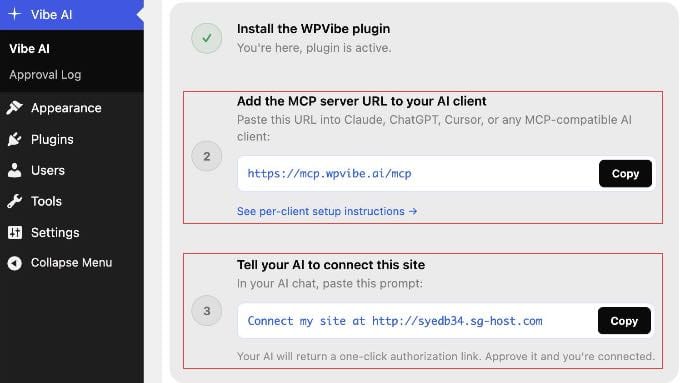
Po aktywacji przejdź do Vibe AI » Vibe AI w swoim panelu WordPress. Zobaczysz adres URL serwera MCP i przewodnik konfiguracji w trzech krokach.
Pozostaw tę kartę otwartą. Będziesz potrzebować adresu URL w następnym kroku.
Krok 2. Połącz swoje narzędzia AI z WordPress
Po skonfigurowaniu WPVibe połączenie narzędzia AI zajmuje mniej niż minutę. Dodajesz ten sam adres URL serwera do każdego używanego klienta AI: https://mcp.wpvibe.ai/mcp.
Instrukcje, jak to zrobić, znajdziesz w oficjalnej dokumentacji WPVibe. Ale pokażę Ci dokładnie, gdzie znaleźć to ustawienie w niektórych popularnych platformach AI.
Łączenie z Claude
Jeśli dopiero zaczynasz, polecam zacząć od Claude.
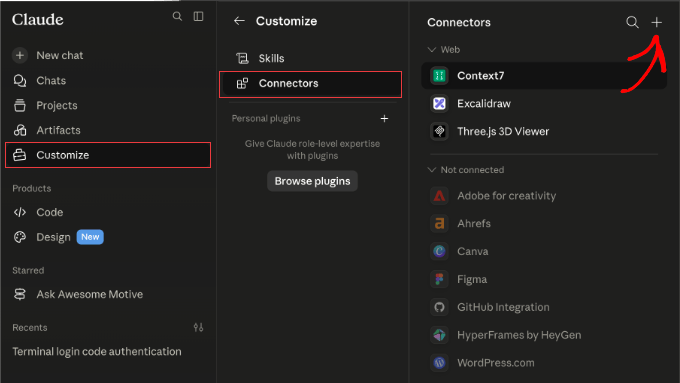
Najprostsza metoda polega na jednokrotnym dodaniu adresu URL WPVibe przez Claude.ai w przeglądarce, a następnie automatycznie zsynchronizuje się to z Claude Desktop, Claude Code i aplikacjami mobilnymi Claude bez potrzeby oddzielnej konfiguracji.
Uwaga: W obszarach roboczych Team i Enterprise tylko Właściciel lub Administrator może dodawać konektory. Poszczególni członkowie tych planów mogą uwierzytelnić się w WPVibe po dodaniu go przez administratora lub użyć metody Claude Code w kroku 3 poniżej.
- Plany Free, Pro i Max: W Claude.ai przejdź do Customize » Connectors. Kliknij przycisk +, wybierz ‘Add custom connector’ i wklej
https://mcp.wpvibe.ai/mcp. - Team i Enterprise (tylko administrator): Przejdź do Organization settings » Connectors. Kliknij ‘Add’, wybierz Custom » Web i wklej adres URL WPVibe.
- Claude Code (dowolny plan): W terminalu uruchom
claude mcp add --scope user wpvibe --transport http https://mcp.wpvibe.ai/mcp. Następnie otwórz Claude Code, wpisz/mcp, wybierz wpvibe i kliknij ‘Authenticate’.
Po zapisaniu wykonaj instrukcje na ekranie, aby autoryzować swoją witrynę WordPress.
Łączenie ChatGPT
Autoryzacja Twojej witryny WordPress
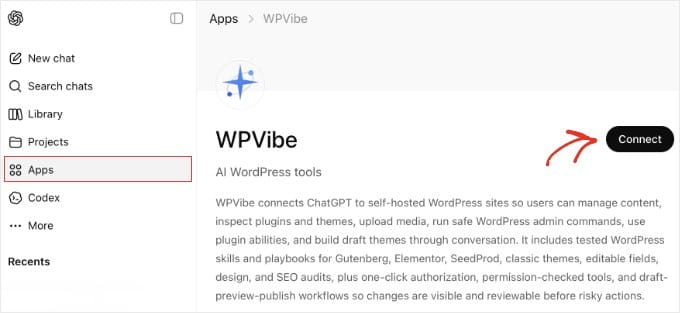
W ChatGPT kliknij „Aplikacje” na pasku bocznym i wyszukaj WPVibe. Następnie kliknij „Połącz” na stronie aplikacji i zaloguj się na swoje konto WPVibe, gdy zostaniesz o to poproszony.
Po połączeniu ChatGPT wstępnie wypełnia „@WPVibe” na początku każdej wiadomości. Możesz usunąć go klawiszem Backspace dla monitów niezwiązanych z WordPressem. Pozostaw go na miejscu podczas wykonywania poniższego kroku autoryzacji.
Łączenie Cursor
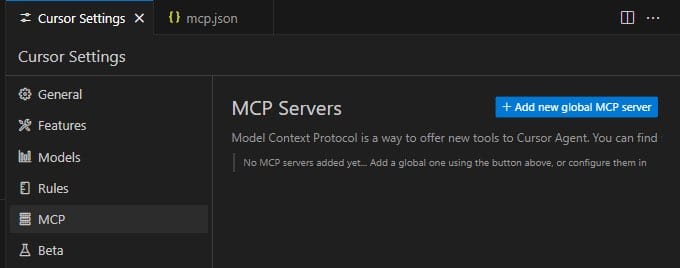
Cursor dodaje serwery MCP za pomocą pliku konfiguracyjnego JSON. W Cursor przejdź do Ustawienia » MCP i kliknij przycisk „Dodaj nowy globalny serwer MCP”. Spowoduje to otwarcie pliku mcp.json.
Dodaj następujący wpis i zapisz:
{
  "mcpServers": {
    "wpvibe": {
      "url": "https://mcp.wpvibe.ai/mcp"
    }
  }
}
Pamiętaj, aby ponownie uruchomić Cursor po zapisaniu.
WPVibe pojawi się na liście MCP po połączeniu.
Łączenie Windsurf
W Windsurf otwórz panel Cascade i kliknij ikonę „Wtyczki” (element układanki). Wyszukaj WPVibe, kliknij „Włącz” i dokończ proces logowania, gdy zostaniesz o to poproszony.
Aby skonfigurować ręcznie, edytuj ~/.codeium/windsurf/mcp_config.json i dodaj poniższe, a następnie ponownie uruchom Windsurf:
{
  "mcpServers": {
    "wpvibe": {
      "serverUrl": "https://mcp.wpvibe.ai/mcp"
    }
  }
}
Uwaga: Windsurf używa serverUrl (nie url) w swoim pliku konfiguracyjnym. Użycie niewłaściwego klucza spowoduje niepowodzenie połączenia.
Autoryzuj swoją witrynę WordPress
Po dodaniu adresu URL MCP do klienta AI, wróć do Vibe AI » Vibe AI w swoim panelu administracyjnym WordPress.
W kroku 3 znajdziesz gotowy do skopiowania monit z już wypełnionym adresem URL Twojej witryny.
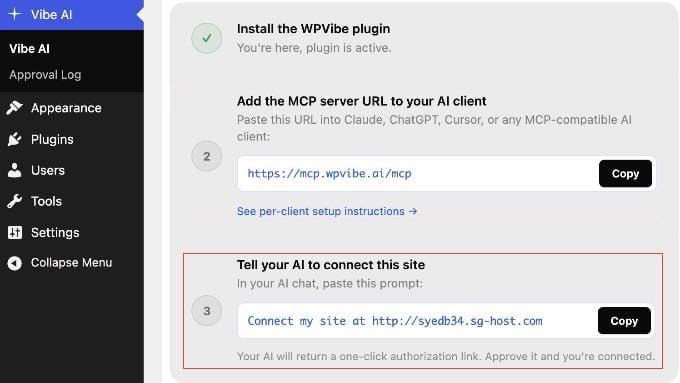
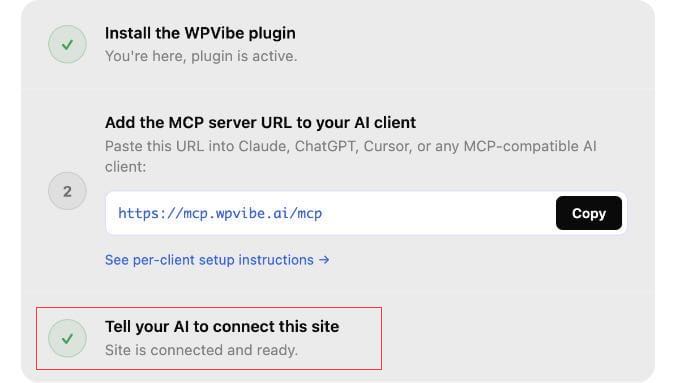
Wklej ten monit do swojego czatu AI. Twój asystent AI wywoła WPVibe i zwróci jednokrotny link autoryzacyjny. Po prostu kliknij go, aby zatwierdzić połączenie.
Nigdy nie widzisz ani nie kopiujesz hasła. WordPress i WPVibe bezpiecznie zarządzają danymi uwierzytelniającymi w tle.
Co możesz zrobić po połączeniu (Przykłady działania)
Gdy Twoje narzędzie AI zostanie połączone z WordPressem, oto pierwsze prompty, które wypróbowałem, w tym jeden dla właścicieli sklepów WooCommerce.
Moje przykłady pochodzą z terminala Claude Code, ale będą działać z dowolnym narzędziem AI, z którym się połączyłeś.
1. Napisz i przygotuj szkic wpisu na bloga
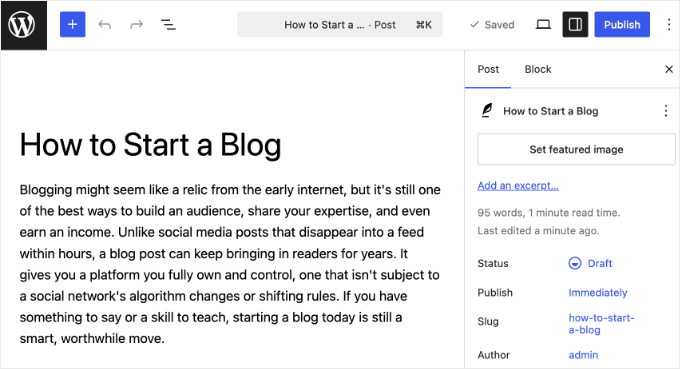
Wpisz w swoim narzędziu AI: „Utwórz szkic wpisu na WordPress zatytułowanego „Jak założyć bloga” z akapitem wprowadzającym wyjaśniającym, dlaczego blogowanie jest nadal wartościowe.”
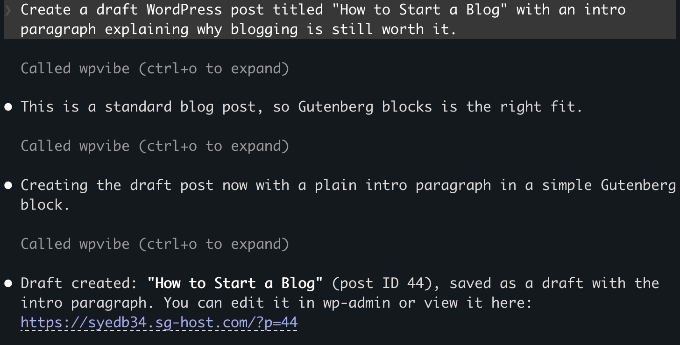
Twój asystent AI wywołuje WordPress REST API, zapisuje post jako szkic i zwraca potwierdzenie z linkiem do jego edycji w panelu administracyjnym WordPress.
Nic nie zostanie opublikowane, dopóki sam tego nie zdecydujesz.
2. Prześlij zdjęcie do swojej biblioteki multimediów
Wpisz: „Prześlij ten obraz do mojej biblioteki multimediów WordPress: [wklej publiczny adres URL obrazu]. Ustaw tekst alternatywny na „Osoba pracująca przy laptopie”.”
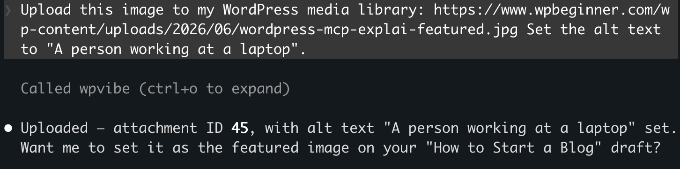
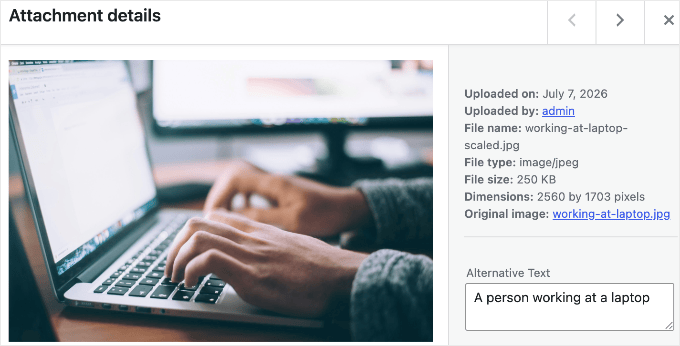
WPVibe weryfikuje adres URL źródła, pobiera obraz i dodaje go do Twojej biblioteki multimediów z określonym przez Ciebie tekstem alternatywnym.
Możesz się do niego odwoływać w dowolnym poście od tego momentu.
Uwaga: Powyższy monit używa publicznego adresu URL, co jest najprostszym podejściem. Przesyłanie lokalnego pliku z komputera również działa, ale WPVibe wygeneruje link do przesłania przez przeglądarkę jako krok pośredni.
3. Zarządzaj swoim sklepem WooCommerce
WooCommerce 10.9 posiada natywne wsparcie MCP, które udostępnia możliwości produktów i zamówień za pośrednictwem tego samego standardu, którego używa WPVibe.
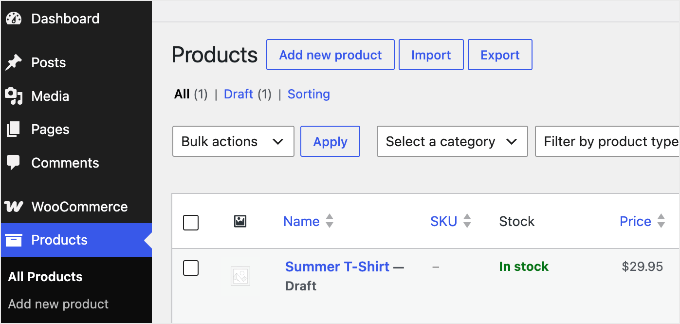
Jeśli Twoja witryna korzysta z WooCommerce, spróbuj: „Szkicuj nowy produkt o nazwie „Letnia koszulka” z krótkim opisem i ceną 29,95 USD.”
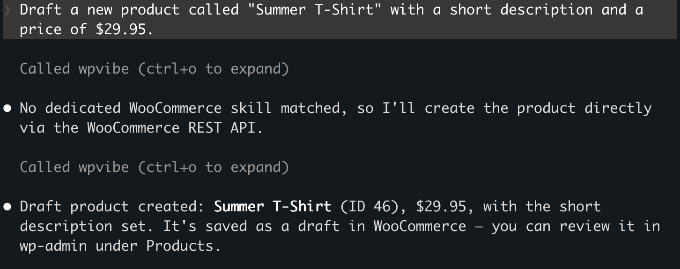
Produkt zostanie zapisany jako szkic w Twoim sklepie. Oprócz tworzenia produktów, Twoja SI może również odpytywać zamówienia, aktualizować ich status i dodawać notatki do zamówień, dzięki czemu możesz obsługiwać rutynowe zadania administracyjne sklepu z tego samego okna czatu.
Przykład można zobaczyć poniżej.
Następne trzy przykłady wykraczają poza wbudowane akcje WordPressa. W WordPress 6.9 lub nowszym wtyczki mogą rejestrować własne akcje (zwane „umiejętnościami”), które Twoja SI odkrywa automatycznie, więc jeśli korzystasz z tych narzędzi, możesz nimi sterować z tego samego czatu.
7. Optymalizuj swoje SEO za pomocą SI
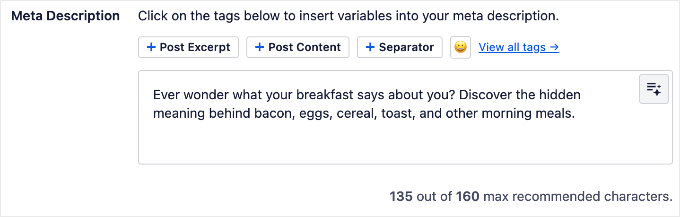
Jeśli korzystasz z AIOSEO, możesz poprosić swoją SI o wykonanie typowych zadań SEO z poziomu okna czatu. Może ona sprawdzać wyniki TruSEO, generować tytuły i opisy meta oraz przeprowadzać audyty SEO.
Moim punktem wyjścia było poproszenie o znalezienie wszystkich postów, którym brakuje opisu meta, i napisanie go dla każdego.
Wypróbuj ten monit: „Znajdź wszystkie posty, którym brakuje opisów meta, i napisz je oraz zastosuj za jednym razem.”
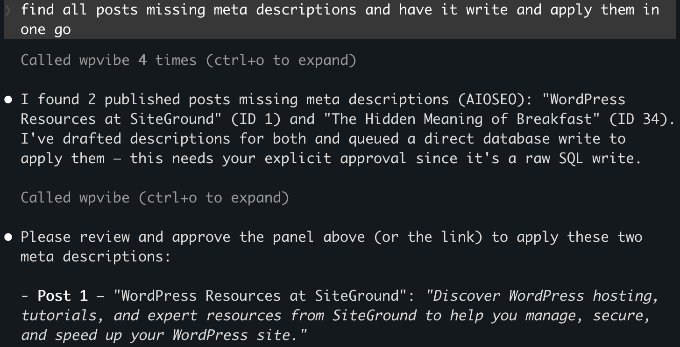
Twoja SI sprawdza każdy post, pisze brakujące opisy meta i stosuje je za pomocą AIOSEO w jednym kroku.
Zobacz nasz kompletny przewodnik po konfiguracji AIOSEO, aby najpierw go skonfigurować.
5. Zarządzaj stronami docelowymi i trybem konserwacji
Jeśli korzystasz z SeedProd, Twoja SI może zarządzać stroną „wkrótce”, trybem konserwacji i ustawieniami strony docelowej bez konieczności wchodzenia do panelu administracyjnego WordPressa.
Na przykład: „Sprawdź, czy tryb konserwacji jest obecnie aktywny” lub „Włącz stronę „wkrótce”.”
6. Twórz formularze za pomocą SI
Jeśli korzystasz z WPForms, Twoja SI może tworzyć formularze na podstawie opisu w języku naturalnym.
Wypróbuj: „Utwórz formularz kontaktowy z polami imię, e-mail i wiadomość.” WPForms tworzy formularz w Twoim panelu, gotowy do konfiguracji i osadzenia.
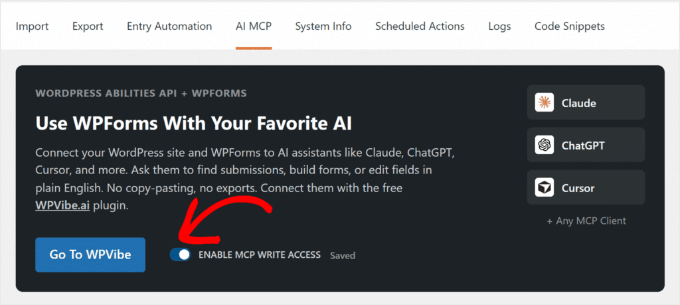
Przed użyciem tej funkcji upewnij się, że masz włączony dostęp do zapisu w sekcji WPForms » Narzędzia.
WPForms Lite obsługuje podstawowe typy pól. Płatne plany dodają pola telefonu, daty/czasu, przesyłania plików i inne.
Zobacz, co potrafi Twoja witryna
Nie musisz zgadywać, które z Twoich wtyczek to obsługują. Ponieważ WPVibe automatycznie wykrywa każdą zarejestrowaną umiejętność, możesz po prostu zapytać podłączoną SI: „Co potrafisz zrobić na mojej stronie WordPress?”
Wyświetli ona umiejętności udostępniane przez zainstalowane wtyczki, dzięki czemu odpowiedź pozostaje dokładna, niezależnie od tego, jakich wtyczek używasz.
Czy WordPress MCP jest bezpieczny?
Miałem takie samo obawy, gdy po raz pierwszy to testowałem. Oto jak WPVibe radzi sobie z bezpieczeństwem.
WordPress zarządza połączeniem za pomocą haseł aplikacji, wbudowanej funkcji, która tworzy oddzielne hasło dla każdego zewnętrznego narzędzia, które podłączasz. AI otrzymuje tylko uprawnienia połączonego konta użytkownika.
Dlatego warto połączyć się z ograniczonym, nieadministracyjnym kontem, zamiast z głównym loginem administratora. Jeśli utworzysz dedykowanego użytkownika z rolą Edytora do połączenia, AI będzie mógł robić tylko to, co może zrobić Edytor.
WPVibe szyfruje Twoje hasło aplikacji przed jego zapisaniem, używając oddzielnego klucza dla każdej witryny i przechowuje je na bezpiecznych serwerach hostowanych przez Cloudflare. Każde połączenie między Twoim klientem AI, WPVibe i Twoją witryną WordPress jest również szyfrowane, dzięki czemu Twoje dane uwierzytelniające nigdy nie są ujawniane po drodze.
WPVibe nie przechowuje również treści Twoich rozmów. Pozostają one w Twoim kliencie AI.
Po stronie WordPress nowe posty zawsze zapisują się jako wersje robocze, a usunięcia trafiają do kosza, a nie do trwałego usunięcia.
Aby całkowicie cofnąć dostęp w dowolnym momencie, przejdź do Użytkownicy » Profil w swoim panelu WordPress i przewiń w dół do sekcji Hasła aplikacji, aby je usunąć.
Rozwiązywanie problemów z połączeniem
Połączenie klienta AI z WordPress jest krokiem, który najczęściej sprawia problemy.
Jeśli połączenie się nie powiedzie lub WPVibe się nie pojawi, wykonaj następujące czynności kontrolne:
- WPVibe nie ma na liście narzędzi ani listy MCP Twojego klienta – Uruchom ponownie klienta AI po zapisaniu konfiguracji. Nowe serwery MCP ładują się tylko przy ponownym uruchomieniu.
- Połączenie kończy się cicho w Windsurf – Windsurf używa klucza
serverUrl, a nieurl. Zły klucz nie generuje komunikatu o błędzie, więc sprawdź go dokładnie. - Hasła aplikacji nie uwierzytelniają – Twoja witryna musi działać na HTTPS. Hasła aplikacji nie działają przez
http://. - Twój klient AI nie może uzyskać dostępu do witryny – Witryna musi być publicznie dostępna. Lokalna witryna deweloperska nie połączy się, chyba że udostępnisz ją przez tunel.
- Autoryzacja ciągle zawodzi – Sprawdź ponownie, czy poprawnie wkleiłeś adres URL serwera MCP:
https://mcp.wpvibe.ai/mcp.
Najczęściej zadawane pytania dotyczące WordPress MCP
Czy WPVibe jest darmowy?
Tak. WPVibe nie ma żadnych kosztów klucza API, a wszystko w tym przewodniku działa w darmowym planie. Istnieje teraz płatny plan Pro (cena wczesnego dostępu, 99 USD rocznie), który dodaje wyższe limity dziennego użytkowania i priorytetowe wsparcie, a nie nowe funkcje, więc nie potrzebujesz go do niczego, co jest tutaj opisane.
Czy WordPress MCP działa ze wszystkimi narzędziami AI?
WPVibe działa z Claude.ai (web), Claude Desktop, Claude Code, ChatGPT, Cursor i Windsurf. Ponieważ MCP jest otwartym protokołem, każde nowe narzędzie AI, które przyjmie standard, automatycznie zadziała z tym samym ustawieniem WPVibe.
Czy WordPress MCP działa z WordPress.com?
Nie, nie przez WPVibe. WordPress.com ma własne, wbudowane ustawienie MCP, które działa inaczej. Ten przewodnik dotyczy tylko samo-hostowanego WordPress (WordPress.org).
Czy potrzebuję WordPress 6.9 do używania MCP?
Nie. Możesz tworzyć posty, przesyłać multimedia i wykonywać zadania administracyjne w WordPress 6.0 lub nowszym. WordPress 6.9 jest wymagany tylko wtedy, gdy chcesz korzystać z funkcji wtyczek, takich jak te z All in One SEO lub SeedProd.
Czy mogę podłączyć więcej niż jedną witrynę WordPress do WPVibe?
Tak. WPVibe obsługuje wiele witryn w ramach jednego darmowego konta. Zainstaluj wtyczkę Vibe AI na każdej dodatkowej witrynie i wykonaj krok autoryzacji witryny. Twoje istniejące konto WPVibe obejmuje wszystkie Twoje witryny.
Co się stanie, jeśli odłączę WPVibe od mojej witryny?
Możesz usunąć witrynę z WPVibe w panelu administracyjnym wtyczki lub na stronie wpvibe.ai w dowolnym momencie. Aby całkowicie cofnąć dostęp, usuń również dane uwierzytelniające w sekcji Użytkownicy » Profil » Hasła aplikacji.
Mam nadzieję, że ten artykuł pomógł Ci skonfigurować WordPress MCP na Twojej witrynie. Możesz również zapoznać się z naszym przewodnikiem po najlepszych narzędziach do automatyzacji AI dla WordPress.
Jeśli podobał Ci się ten artykuł, zasubskrybuj nasz kanał YouTube po samouczki wideo WordPress. Możesz nas również znaleźć na Twitterze i Facebooku.




ronald
przeczytałem Twój artykuł, przejąłem kontrolę nad moim AI i teraz wprowadza ono bezpośrednie zmiany na mojej stronie. Genialne!!! A ja jestem hostowany przez WP. Dziękuję!!
Wsparcie WPBeginner
Proszę bardzo, cieszymy się, że nasz przewodnik był pomocny
Administrator
Inbasat Masoud
tak, MCP otwiera ekscytujące możliwości dla użytkowników WordPress, czyniąc zarządzanie stronami internetowymi oparte na sztucznej inteligencji bardziej wydajnym i dostępnym. Dziękuję za jasne, krok po kroku wyjaśnienie.
Wsparcie WPBeginner
Nie ma za co!
Administrator
Chris
Dziękuję za ten cenny artykuł. Oszczędzi mi to mnóstwo czasu.
Wsparcie WPBeginner
Cieszymy się, że uznałeś to za pomocne!
Administrator
Brendan Dryden
Bardzo pomocny artykuł, ponieważ zaczynam coraz częściej używać AI na moich stronach internetowych.
Wsparcie WPBeginner
Cieszę się, że nasz artykuł okazał się pomocny
Administrator