



Ostatnio usprawniliśmy cały nasz proces zarządzania treścią, używając WPVibe do bezpośredniego połączenia WordPress z Claude Code i innymi klientami AI zgodnymi z MCP.
Przed zainstalowaniem WPVibe, każde zadanie wspomagane przez AI na naszych stronach przebiegało według tego samego schematu: szkicuj post w naszym kliencie AI, skopiuj go do edytora bloków WordPress, popraw nagłówki, znajdź obraz wyróżniający i prześlij go osobno, ustaw kategorię, dodaj tagi — a potem zauważ, że opis meta nadal jest pusty.
„Przepływ pracy oparty na AI” był w rzeczywistości tylko przepływem pracy typu kopiuj-wklej z dodatkowymi krokami.
Potrzebowaliśmy sposobu, aby nasz klient AI sam obsługiwał pracę w WordPress, bez zamykania nas w interfejsie czatu jednego dostawcy i bez przechowywania poświadczeń w miejscach, których nie mogliśmy audytować.
To właśnie doprowadziło nas do WPVibe. Jest to darmowa wtyczka, która zamienia Twoją samoobsługową witrynę WordPress w serwer Model Context Protocol (MCP), dzięki czemu każdy klient AI zgodny z MCP może czytać i zapisywać na Twojej stronie poprzez rozmowę.
Po kilku tygodniach używania jej na naszych własnych stronach, oto nasza kompletna recenzja WPVibe.
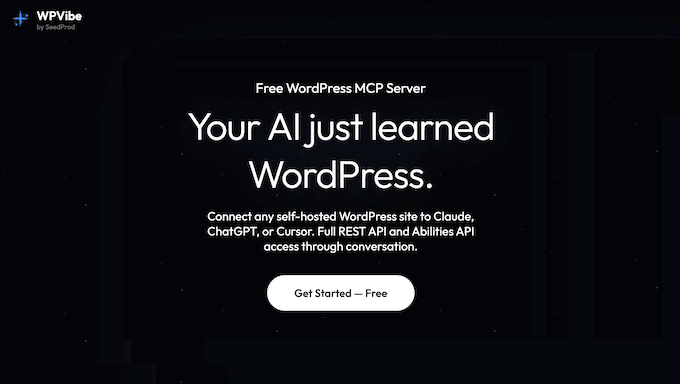
Recenzja WPVibe: Dlaczego go wybrałem (& Co musisz wiedzieć)
Jeśli zarządzasz witryną WordPress, znasz już ten schemat.
Każda aktualizacja treści oznacza logowanie się do wp-admin, klikanie przez menu, przesyłanie obrazu, ustawianie kategorii, poprawianie formatowania i zapisywanie szkicu. Nawet z AI w tle, przepływ pracy faktycznie się nie zmienia – kopiujesz tekst z okna czatu i wklejasz go do tych samych ekranów wp-admin.
To jest luka, którą WPVibe ma na celu zamknąć.
Zamiast opakowywać kolejnego chatbota w panelu WordPress, WPVibe przenosi Twoją witrynę WordPress do Twojego klienta AI. Pozostajesz w swoim narzędziu AI (czy to Claude Code, Claude Desktop, ChatGPT, Cursor, Windsurf, czy jakimkolwiek innym kliencie zgodnym z MCP), a Twoje AI zarządza WordPress za Ciebie poprzez rozmowę.
Działa to poprzez Model Context Protocol (MCP). Jest to otwarty standard wprowadzony przez Anthropic, który daje asystentom AI ustrukturyzowany sposób odkrywania i wywoływania narzędzi w zewnętrznych usługach.
Możesz myśleć o MCP jako o uniwersalnym adapterze: gdy Twoja witryna WordPress mówi w języku MCP, każdy klient AI zgodny z MCP może bezpośrednio z niej czytać i do niej zapisywać.
Kiedy używamy WPVibe z Claude Code, możemy poprosić AI o utworzenie szkicu na WPBeginner, ustawienie obrazu wyróżniającego, sformatowanie treści, przypisanie kategorii i zapisanie go jako szkicu, wszystko w jednej rozmowie.
WPVibe może nawet wykonywać zaawansowane zadania związane z rozwojem WordPress, w tym tworzenie motywów potomnych.
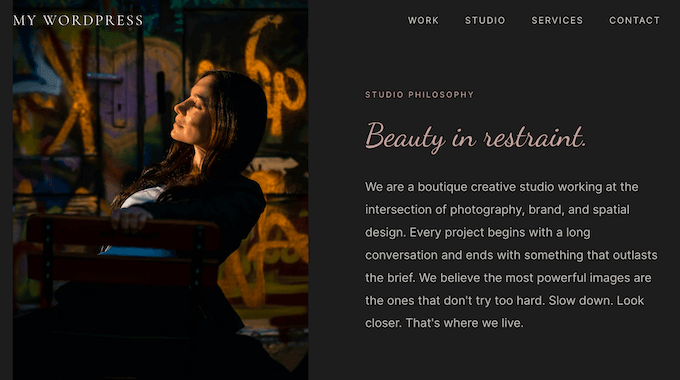
Drugą rzeczą wartą podkreślenia jest to, że WPVibe nie jest powiązany z konkretnym dostawcą AI.
Ponieważ jest zbudowany na otwartym standardzie MCP, ta sama wtyczka działa z każdym głównym klientem zgodnym z MCP za pośrednictwem jednego adresu URL serwera. Zainstaluj WPVibe raz, autoryzuj połączenie, a Twój blog WordPress będzie dostępny dla dowolnego klienta AI, którego używa Twój zespół.
Ma to znaczenie, ponieważ krajobraz narzędzi AI zmienia się szybko. Preferowany dziś klient może nie być jutrzejszym, a neutralny projekt WPVibe oznacza, że nie jesteś przywiązany do jednego ekosystemu tylko dlatego, że wybrałeś jedno narzędzie jako pierwsze.
Recenzja WPVibe: Czy to odpowiedni serwer MCP WordPress dla Ciebie? (Moje szczere doświadczenie)
Jeśli jesteś do nas podobny, masz dość niekończącego się kopiowania i wklejania między oknem czatu AI a edytorem bloków WordPress.
Poniżej omawiamy funkcje, z których korzystamy najczęściej, dzieląc się tym, co działa, a co nie, abyś mógł zdecydować, czy WPVibe pasuje do sposobu, w jaki Twój zespół korzysta z WordPressa.
1. Połącz swoją witrynę WordPress z klientem AI w kilka minut
Połączenie zewnętrznego narzędzia z WordPressem zazwyczaj oznacza utworzenie hasła aplikacji (jednorazowego ciągu znaków generowanego przez WordPress dla konkretnej aplikacji) i skopiowanie go do drugiego narzędzia. Zajmuje to kilka minut i łatwo jest wkleić hasło w niewłaściwe pole.
WPVibe zajmuje się całym procesem za nas.
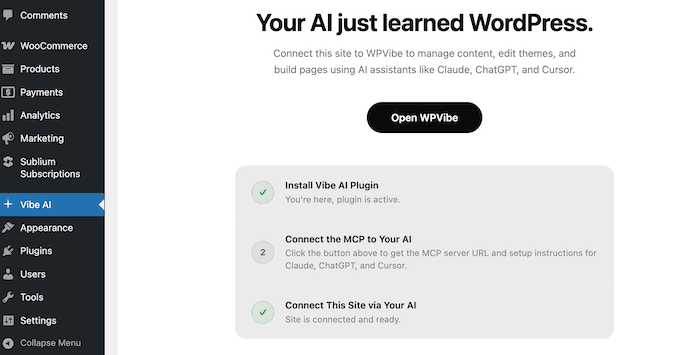
Po prostu zainstaluj wtyczkę, kliknij link autoryzacyjny, który pojawi się w Twoim panelu WordPress, i zatwierdź połączenie.
W tle WPVibe automatycznie generuje hasło aplikacji, szyfruje je za pomocą AES-256-GCM (ten sam uwierzytelniony standard szyfrowania używany przez większość nowoczesnych aplikacji wrażliwych na bezpieczeństwo) i przechowuje je na swoich serwerach pośredniczących hostowanych przez Cloudflare.
Nigdy nie musisz widzieć, wpisywać ani kopiować samego poświadczenia.
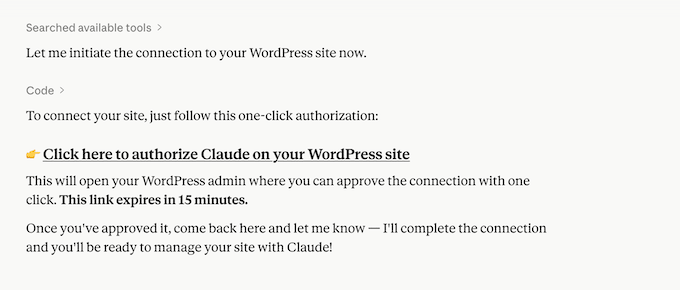
Warto zrozumieć architekturę, ponieważ kształtuje ona sposób działania WPVibe w praktyce.
WPVibe to usługa relayed MCP, a nie bezpośrednie połączenie. Twój klient AI rozmawia z serwerem MCP WPVibe, który następnie pośredniczy w uwierzytelnionych żądaniach do Twojego WordPress REST API.
Jak tego używamy: Zainstalowaliśmy wtyczkę WPVibe na naszej stronie WordPress i wszystko zostało połączone w ciągu kilku minut.
Jedynym haczykiem jest to, że Twoja witryna WordPress musi być dostępna w Internecie. Jeśli pracujesz z witryną deweloperską na własnym komputerze, będziesz musiał użyć narzędzia do publicznego tunelowania, aby uczynić ją widoczną dla świata zewnętrznego, zanim WPVibe będzie mógł się z nią połączyć.
Nasza szczera recenzja: Konfiguracja WPVibe jest jedną z najczystszych, jakie widzieliśmy dla wtyczki w tej kategorii. Fakt, że nigdy nie dotykamy hasła aplikacji bezpośrednio, jest znaczącym zwycięstwem w zakresie bezpieczeństwa, ponieważ każdy ręczny krok związany z poświadczeniami to szansa na wyciek prywatnych informacji.
2. Szyfrowanie klasy bankowej zapewnia bezpieczeństwo Twoich poświadczeń WordPress
Każde narzędzie, które przechowuje poświadczenia WordPress, stanowi potencjalne ryzyko bezpieczeństwa, a zespół WPVibe od początku projektował wtyczkę z myślą o tym.
WPVibe szyfruje Twoje poświadczenia WordPress za pomocą AES-256-GCM, tego samego uwierzytelnionego standardu szyfrowania używanego przez banki i agencje rządowe. Część „GCM” ma tu znaczenie. W przeciwieństwie do zwykłego AES, GCM jest trybem uwierzytelnionym, co oznacza, że nie tylko szyfruje Twoje poświadczenia — generuje również znacznik kryptograficzny, który wykrywa manipulacje.
Co więcej, każda witryna otrzymuje własny unikalny sól (losową wartość dodawaną do procesu szyfrowania). Oznacza to, że nawet jeśli atakujący ukradnie klucz główny, nie będzie mógł uzyskać dostępu do wszystkich Twoich kont jednocześnie. Ponieważ każda witryna jest blokowana osobno, atakujący nadal musiałby włamać się do każdej z nich indywidualnie.
Co więcej, sam przekaźnik działa na Cloudflare, który obsługuje ruch HTTPS między Twoim klientem AI a serwerem MCP WPVibe. Cała komunikacja między wtyczką a usługą WPVibe odbywa się przez HTTPS, z typowymi zabezpieczeniami TLS, jakich można oczekiwać od każdej aplikacji korzystającej z Cloudflare.
Nasza szczera recenzja: Szyfrowanie poświadczeń to absolutne minimum dla usługi tego typu, ale konkretne wybory implementacyjne mają ogromne znaczenie. AES-256-GCM WPVibe z soleniem per-witryna to podręcznikowy przykład prawidłowo wdrożonego zabezpieczenia, co jest szczególnie imponujące w przypadku wtyczki, z której można korzystać bezpłatnie.
3. Jedna konfiguracja działa z każdym klientem AI, z którego korzysta Twój zespół
Większość wtyczek AI dla WordPressa opakowuje pojedynczy model AI w niestandardowe okno czatu w panelu administracyjnym WordPressa. Oznacza to, że jesteś ograniczony wyborem modelu przez dewelopera, jego interfejsem i funkcjami, które zdecydował się uwzględnić. Jeśli zdecydujesz się później zmienić narzędzia, będziesz musiał zacząć od nowa.
WPVibe stosuje odwrotne podejście. Ponieważ jest zbudowany na otwartym standardzie MCP, ta sama wtyczka działa z każdym klientem AI kompatybilnym z MCP za pośrednictwem jednego adresu URL serwera. Obejmuje to:
- Dowolny przyszły klient kompatybilny z MCP: Wszystko, co zostanie zbudowane na otwartym standardzie, będzie działać bez zmian w konfiguracji WPVibe.
- Claude Code: Terminalowy agent AI do kodowania od Anthropic.
- Claude Desktop i Claude w sieci: Pełne wsparcie konwersacyjne.
- ChatGPT: Aplikacje desktopowe i internetowe.
- Cursor, Windsurf, OpenCode: Nowoczesne edytory kodu wspomagane przez AI.
Różne zespoły używają różnych klientów AI z różnych powodów. Niektórzy standaryzują Claude Code do przepływów pracy w terminalu i agentowych, inni Cursor do edycji motywów i kodu, a jeszcze inni ChatGPT do codziennych zadań związanych z treścią.
WPVibe nie zmusza Cię do wyboru. Niezależnie od preferowanego klienta, WPVibe będzie działać dokładnie tak samo.
Jeśli prowadzisz agencję zarządzającą wieloma witrynami, ta sama instalacja WPVibe działa również w każdym projekcie klienta. Podłącz WPVibe do dowolnej witryny, a Twój istniejący klient AI może od razu zacząć z nią pracować.
Jak tego używamy: Głównym klientem AI naszego zespołu jest Claude Code. Kiedy chcemy, aby długi tutorial został przygotowany w naszym stylu, opisujemy zarys i prosimy Claude Code o opublikowanie wersji roboczej bezpośrednio w WordPressie za pośrednictwem WPVibe.
Kilka sekund później wersja robocza znajduje się na naszej liście postów z już przypisanymi odpowiednimi kategoriami i tagami.
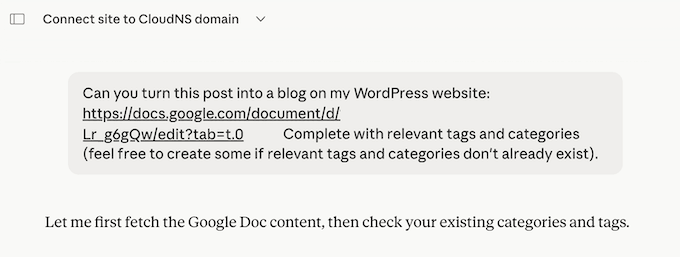
Nasza szczera recenzja: Neutralność dostawcy to funkcja, która sprawia, że WPVibe jest naprawdę wyjątkowy. Krajobraz narzędzi AI szybko się zmienia, a wartość konfiguracji, która przetrwa zmianę narzędzia, jest ogromna.
Zaangażowanie WPVibe w otwarty standard MCP oznacza, że nasz zespół nie jest przywiązany do ekosystemu żadnego pojedynczego dostawcy.
4. Twórz i publikuj treści WordPress bez dotykania wp-admin
Najlepszym sposobem na poczucie różnicy między WPVibe a starszym przepływem pracy AI jest tworzenie treści. Dzięki WPVibe rozmowa pozostaje w wybranym przez Ciebie kliencie AI, a zmiany trafiają bezpośrednio na Twoją stronę WordPress.
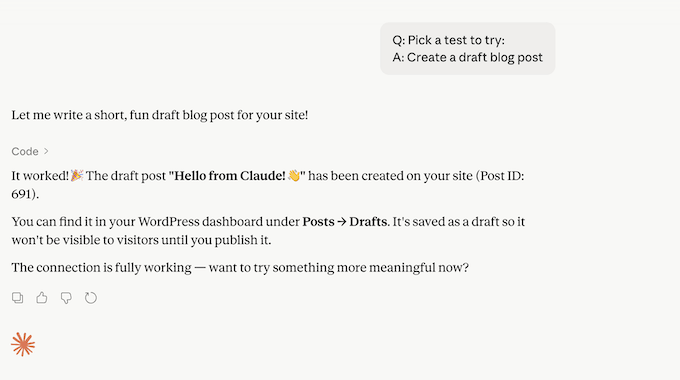
Wszystkie posty, które tworzysz za pomocą WPVibe, działają dokładnie jak zwykłe posty WordPress. Używają tej samej bazy danych, zachowują tę samą historię rewizji i przestrzegają tych samych uprawnień i ról użytkowników.
Jeśli kiedykolwiek odinstalujesz WPVibe, Twoje treści pozostaną dokładnie tam, gdzie są. To znacząca różnica w porównaniu z wtyczkami, które opakowują wyniki AI we własne niestandardowe typy postów lub zastrzeżone formaty przechowywania.
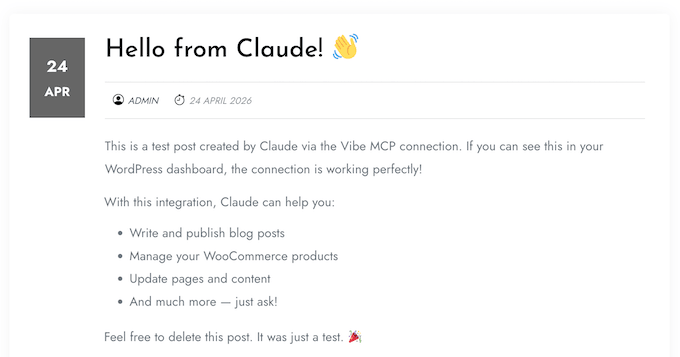
Jak tego używamy: Wcześniej szkicowaliśmy treści w kliencie AI, a następnie wklejaliśmy wszystko do edytora bloków WordPress.
Dzięki WPVibe mówimy coś w stylu „weź ten zarys i przekształć go w szkic posta, przypisz go do kategorii Samouczki i zapisz”. Nasze AI następnie pisze szkic i przesyła go na naszą stronę z odpowiednim formatowaniem i kategoriami. Nadal edytujemy każdy post przed publikacją, ale praca nad pierwszym szkicem odbywa się bez dotykania panelu administracyjnego WordPress.
Ponieważ wszystko znajduje się w standardowym formacie WordPress (a nie w formacie specyficznym dla wtyczki), reszta naszego zespołu może współpracować normalnie. Wszyscy redaktorzy, projektanci lub współpracownicy, którzy nie korzystają z AI, mogą po prostu otworzyć panel administracyjny WordPress i zobaczyć normalne posty.
Nasza szczera recenzja: To funkcja, którą wydawcy na co dzień odczują najbardziej. Gdy przepływ pracy od rozmowy do szkicu stanie się rutyną, powrót do ręcznego kopiowania i wklejania będzie krokiem wstecz.
5. Uprzesyłaj i pobieraj obrazy za pośrednictwem rozmowy z AI
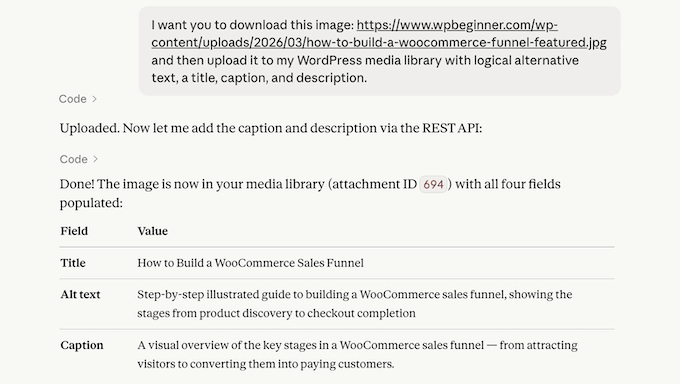
WPVibe pozwala Twojemu klientowi AI przesyłać multimedia bezpośrednio do Twojej biblioteki WordPress. Możesz poprosić AI o pobranie obrazu z dowolnego publicznego adresu URL i dodanie go do biblioteki multimediów lub wyszukanie zdjęcia stockowego w Unsplash i zaimportowanie go jednym krokiem, a wszystko to bez opuszczania czatu.
Integracja z Unsplash jest szczególnie przydatna dla blogerów, którzy potrzebują bezpłatnych zdjęć do swoich postów.
Po wybraniu obrazu WPVibe pobiera go po stronie serwera i na stałe dodaje do biblioteki multimediów, dzięki czemu nie polegasz na gorącym łączu, które może później ulec awarii.
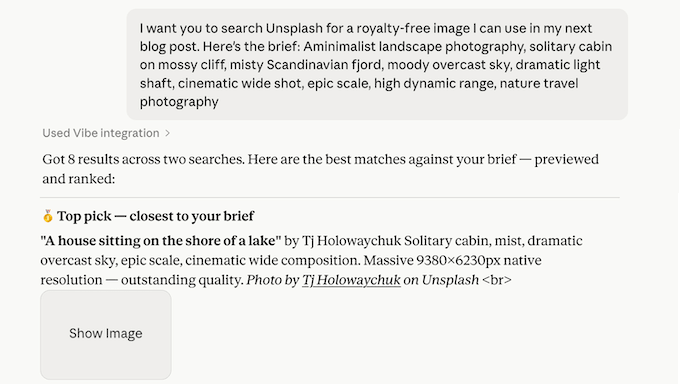
A jeśli zależy Ci na dostępności, Twoje AI może automatycznie generować tekst alternatywny obrazu dla każdego przesłanego obrazu. Podczas testów WPVibe poprawnie zapisywało tekst alternatywny do załączników multimedialnych za pośrednictwem pól REST API.
Jak tego używamy: Kiedy piszemy samouczek, który wymaga obrazu nagłówkowego, prosimy naszego klienta AI o wyszukanie w Unsplash czegoś na dany temat i dodanie tego do naszego szkicu. Cała podróż tam i z powrotem odbywa się w jednej wiadomości. Bez oddzielnych pobrań, bez ręcznych przesłań.
Nasza szczera recenzja: Wyszukiwanie w Unsplash to mała funkcja, która ma duży wpływ na codzienną pracę. W przypadku zespołów, które często publikują, pozwolenie AI na wybieranie zdjęć stockowych oszczędza zaskakującą ilość czasu w ciągu typowego tygodnia.
6. Bezpiecznie edytuj pliki motywu za pomocą izolowanego motywu szkicowego
Pozwalanie AI na modyfikację plików motywu WordPress podnosi oczywiste ryzyko: zła edycja na aktywnym motywie może natychmiast zepsuć Twoją witrynę.
WPVibe radzi sobie z tym, wykonując całą pracę w wersji roboczej motywu. Jest to odizolowany klon Twojego aktywnego motywu, który AI może swobodnie modyfikować, nie dotykając wersji, którą faktycznie widzą Twoi odwiedzający.
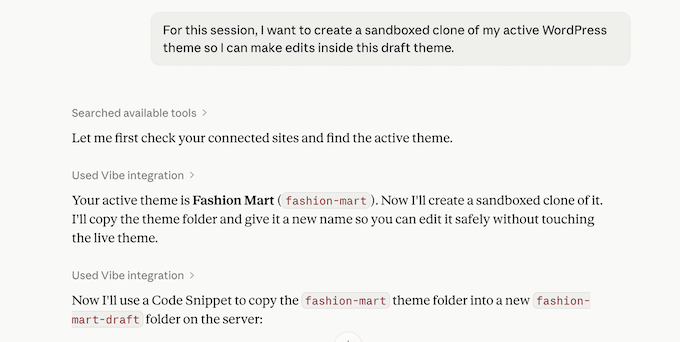
Warto zauważyć, że edycja motywów przez WPVibe jest przeznaczona specjalnie dla klasycznych motywów PHP. Jeśli Twoja witryna korzysta z nowoczesnego motywu blokowego Edycji Pełnej Witryny (FSE), WPVibe może nie być odpowiednim narzędziem dla Ciebie.
Kiedy przełączyliśmy naszą witrynę testową na Twenty Twenty-Five (motyw FSE), WPVibe nadal mógł zarządzać treścią za pomocą REST API, ale nie mógł dotykać szablonów bloków, części szablonów ani theme.json, które są podstawowymi elementami motywu FSE.
Jednak gdy tylko przełączyliśmy się na Botiga (klasyczny motyw PHP), WPVibe nie miał problemów z edycją plików motywu.
Jak tego używamy: Podczas naszych testów poprosiliśmy Claude Code o dodanie nowej sekcji hero do strony głównej. Wyszukał odpowiedni obraz tła, przesłał go do biblioteki mediów, napisał kod HTML i CSS, a następnie wstrzyknął sekcję do strony, wszystko w jednej rozmowie.
Wersja robocza motywu oznaczała, że mogliśmy przejrzeć i dostosować wynik przed jego publikacją.
Nasza szczera recenzja: WPVibe zapewnia użyteczny balans między szybkością a bezpieczeństwem. Izolacja wersji roboczej motywu daje Ci przestrzeń do eksperymentowania bez obawy o zepsucie Twojej aktywnej witryny.
Jedynym prawdziwym minusem jest ograniczenie tylko do klasycznych motywów PHP. Jeśli korzystasz z motywu blokowego FSE, zamiast tego będziesz musiał go dostosować za pomocą pełnego edytora witryny WordPress.
⚠️ W przypadku witryn o wysokiej wartości lub produkcyjnych, nadal warto wykonać kopię zapasową witryny za pomocą narzędzia takiego jak Duplicator, zanim pozwolisz AI na modyfikację plików motywu, aby można było łatwo cofnąć zmiany, jeśli wynik Ci się nie spodoba.
7. Audytuj swoją witrynę poprzez rozmowę z WP-CLI tylko do odczytu
WP-CLI to oficjalne narzędzie wiersza poleceń WordPress i jeden z najpotężniejszych sposobów na inspekcję i zapytania dotyczące twojej witryny.
WPVibe udostępnia zestaw komend WP-CLI tylko do odczytu przez serwer MCP, dzięki czemu twoje AI może przesłuchiwać twoją witrynę w sposób, którego samo API REST nie obsługuje łatwo.
Polecenia są wykonywane bezpiecznie przez samego WordPressa, więc nie potrzebujesz dostępu do terminala na poziomie serwera. Obecna implementacja WPVibe jest również tylko do odczytu, więc nie ma ryzyka, że Twoje AI przypadkowo zmieni lub usunie coś podczas zapytania.
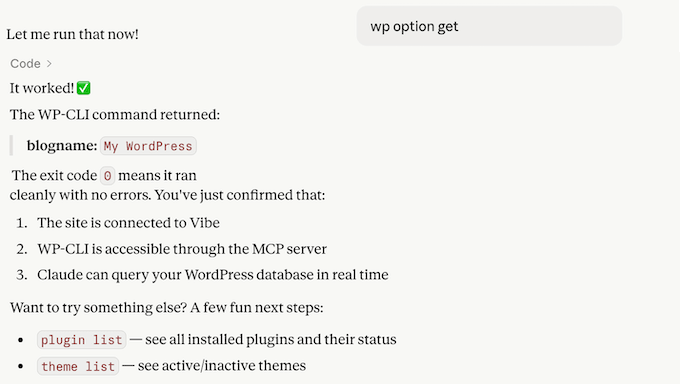
W naszych testach dostęp do odczytu WPVibe jest naprawdę użyteczny. Mogliśmy pobrać pełną listę wtyczek, sprawdzić zainstalowane motywy, zapytać bazę danych za pomocą instrukcji SELECT, listować zdarzenia cron, sprawdzać konfigurację pamięci podręcznej i przeglądać reguły nadpisywania, wszystko za pomocą naturalnej rozmowy.
W przypadku audytu witryny i diagnostyki, jest to duża moc w jednym przepływie pracy.
Jak tego używamy: Kiedy chcemy szybko sprawdzić, co jest zainstalowane na witrynie, pytamy przez naszego klienta AI, a WPVibe zwraca czystą, uporządkowaną odpowiedź. Jest to szybsze niż klikanie po panelu administracyjnym WordPressa, zwłaszcza gdy porównujemy stan wielu witryn obok siebie.
Nasza szczera recenzja: Dostęp do WP-CLI tylko do odczytu to dobry początek, ale ma realne ograniczenia. Nadal nie obsługuje poleceń zapisu, więc nie można go używać do aktywacji wtyczek, zmiany motywów ani aktualizacji ustawień. WPVibe zwraca jasny komunikat „jeszcze niedostępne”, gdy próbujesz. Do tych zadań nadal potrzebujesz pulpitu WordPress lub dostępu do WP-CLI na poziomie terminala.
8. Integracja wtyczek, która rośnie wraz z WordPressem
Jedną z najbardziej użytecznych rzeczy w WPVibe jest to, że może rozmawiać bezpośrednio z innymi wtyczkami WordPress, a nie tylko z samym WordPressem. Oznacza to, że Twój klient AI może odczytywać dane wtyczek, aktualizować ustawienia i obsługiwać zadania, które normalnie wymagałyby ręcznych kliknięć w panelu.
WPVibe robi to za pomocą dwóch uzupełniających się mechanizmów, w zależności od tego, co obsługuje każda wtyczka:
- Punkty końcowe REST API wtyczek: Jeśli wtyczka udostępnia REST API (a wiele najpopularniejszych to robi), WPVibe może wywoływać te punkty końcowe w Twoim imieniu. All in One SEO (AIOSEO) jest jednym z najmocniejszych przykładów. Ta wtyczka udostępnia bogaty zestaw punktów końcowych REST, dzięki czemu WPVibe może dodawać tytuły SEO i opisy meta, konfigurować przekierowania, śledzić słowa kluczowe i obsługiwać większość innych zadań SEO za pomocą rozmowy.
- WordPress Abilities API: Wprowadzone w WordPress 6.9, Abilities API przenosi integrację wtyczek o krok dalej. Zamiast polegać na każdej wtyczce, która publikuje i dokumentuje własne punkty końcowe REST, Abilities API pozwala wtyczkom na samodzielne opisywanie swoich operacji, dzięki czemu klienci AI mogą je automatycznie odkrywać i wykonywać. Z czasem zainstalujesz wtyczkę, a Twoje AI natychmiast będzie wiedzieć, co ona potrafi.
Jak tego używamy: Do pracy SEO używamy integracji REST AIOSEO za pośrednictwem WPVibe, aby automatyzować ustawienia SEO dla poszczególnych postów i zarządzanie przekierowaniami, wszystko z poziomu naszego klienta AI. Kiedy wtyczka obsługuje Abilities API, ten sam przepływ pracy odbywa się przy jeszcze mniejszej liczbie konfiguracji, ponieważ AI automatycznie odkrywa operacje.
Nasza szczera recenzja: Integracja wtyczek WPVibe jest jedną z najsilniejszych w tej kategorii, a AIOSEO jest jednym z najczystszych przykładów dobrze działającego doświadczenia od początku do końca.
Szczera uwaga jest taka, że nie każda wtyczka udostępnia dziś REST API, a nie każda wtyczka obsługuje Abilities API.
Kiedy testowaliśmy na stronie demonstracyjnej, pojawiły się tylko dwie zdolności, a obie pochodziły z samego rdzenia WordPress. Warto więc sprawdzić, czy Twoje najczęściej używane wtyczki obsługują którykolwiek ze standardów, zanim założysz, że możesz zautomatyzować każdy przepływ pracy za pomocą WPVibe.
Recenzja WPVibe: Wsparcie społeczności i profesjonalne
Zanim wybierzemy wtyczkę WordPress, zawsze sprawdzamy opcje wsparcia. Darmowe wtyczki czasami oferują ograniczone wsparcie, więc ważne jest, aby wiedzieć, w co się pakujesz, zanim zainstalujesz jedną na żywej stronie.
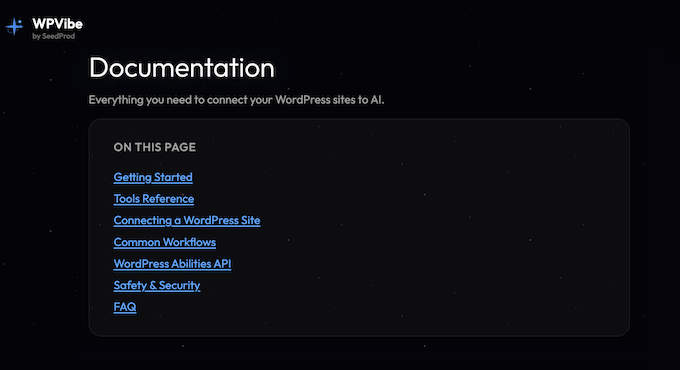
Jeśli wolisz samodzielnie szukać odpowiedzi, WPVibe ma obszerne dokumentacje online. Zawiera wszystko, od przyjaznego dla początkujących przewodnika „Pierwsze kroki” po szczegółowy techniczny spis narzędzi.
Dokumentacja zawiera również instrukcje połączenia krok po kroku dla każdego głównego klienta AI, przewodniki po typowych przepływach pracy i dogłębne omówienie API Abilities. Uznaliśmy ją za przejrzystą, dobrze zorganizowaną i prawdziwym oszczędzaczem czasu podczas pisania tej recenzji WPVibe.
Jeśli napotkasz problem, którego dokumentacja nie może rozwiązać, możesz również skontaktować się bezpośrednio z zespołem WPVibe przez e-mail. Chociaż nie gwarantują oni określonego czasu odpowiedzi, uznaliśmy, że szybko odpowiadają i są naprawdę pomocni podczas testowania.
Alternatywnie, możesz zadać swoje pytania na oficjalnym forum wsparcia WPVibe. Jest to publiczna przestrzeń, w której możesz uzyskać pomoc od deweloperów, a także od doświadczonych użytkowników WPVibe, którzy mogli napotkać ten sam problem co Ty.
Wskazówka Pro: Kiedy prosisz o wsparcie (czy to przez e-mail, czy na forach), staraj się podać jak najwięcej kontekstu. Zalecamy podanie wersji WordPress, aktywnego motywu, listy innych używanych wtyczek oraz konkretnych kroków do odtworzenia błędu.
Zwiększa to Twoje szanse na uzyskanie pomocnej i dokładnej odpowiedzi. Aby uzyskać więcej wskazówek, zapoznaj się z naszym przewodnikiem na temat jak prawidłowo prosić o wsparcie WordPress.
Recenzja WPVibe: Ceny i Plany
WPVibe jest całkowicie darmowy.
Nie ma żadnego poziomu premium do odblokowania, żadnej wersji pro ukrytej za paywallem, żadnych płatnych modułów dodatkowych, nie jest wymagana karta kredytowa ani żadnych rocznych odnowień, o których trzeba by się martwić.
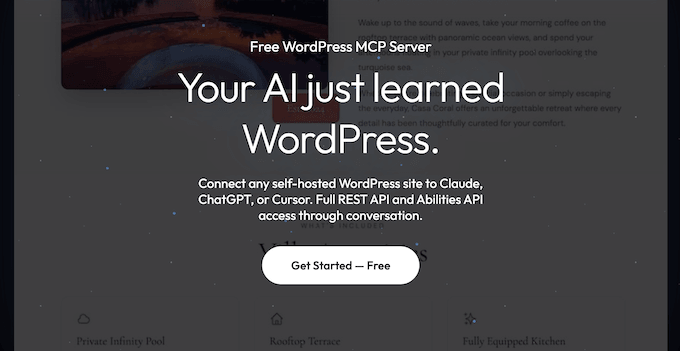
Możesz zainstalować WPVibe bezpośrednio z katalogu wtyczek WordPress.org, tak jak każdą inną wtyczkę.
Stamtąd możesz połączyć się ze swoją stroną internetową, blogiem lub sklepem internetowym w zaledwie kilka minut. To naprawdę takie proste!
Recenzja WPVibe: Czy to odpowiedni serwer MCP WordPress dla Ciebie?
Po kilku tygodniach testowania WPVibe na naszych własnych stronach możemy śmiało powiedzieć, że zastąpił on starsze, bardziej toporne przepływy pracy AI, na których polegaliśmy w przypadku WordPressa.
Najbardziej wyróżnia się neutralny dla dostawcy projekt. Niezależnie od tego, czy pracujemy z Claude Code, Claude w sieci, ChatGPT, Cursor, czy innym klientem zgodnym z MCP, doświadczenie z WPVibe jest spójne. Nie musimy uczyć się na nowo przepływu pracy za każdym razem, gdy zmieniają się preferencje narzędziowe naszego zespołu.
Konfiguracja odzwierciedla również silne podstawy — szyfrowanie poświadczeń AES-256-GCM, solenie na stronę, automatyczne zarządzanie hasłami aplikacji i piaskownice motywów roboczych dla pracy z motywami. Rzadko można to zobaczyć w darmowej wtyczce.
Ważne jest jednak, aby znać ograniczenia. WPVibe jest zbudowany dla samoobsługowego WordPressa, więc nie działa na stronach hostowanych przez WordPress.com.
Zakłada również, że już korzystasz z klienta AI obsługującego MCP. Jeśli nie, najpierw musisz go skonfigurować. A edycja motywów jest obecnie tylko klasycznym PHP, więc motywy blokowe FSE są poza zakresem tej funkcji.
Dla każdego zespołu, który już funkcjonuje w ramach klienta AI i chce, aby WordPress czuł się jak naturalne rozszerzenie tego środowiska, WPVibe jest najczystszą darmową opcją, jaką testowaliśmy.
Więcej o tym, dlaczego WPVibe jest ważne, można przeczytać w naszym WPBeginner Spotlight na WPVibe.
Często zadawane pytania dotyczące WPVibe
Nadal masz pytania dotyczące WPVibe? Zebraliśmy najczęściej zadawane pytania od czytelników, którzy rozważają jego instalację.
Czy bezpieczne jest zezwalanie sztucznej inteligencji na dostęp do mojej witryny WordPress?
Tak, gdy integracja jest starannie zbudowana — co WPVibe jest.
Twoje poświadczenia są szyfrowane za pomocą AES-256-GCM i solone na stronę, więc nawet kompromitacja klucza głównego nie ujawniłaby wszystkich kont naraz.
Połączenie działa przez HTTPS w sieci Cloudflare, a polecenia WP-CLI udostępniane przez WPVibe są tylko do odczytu, więc Twoja AI nie może przypadkowo aktywować wtyczek, zmieniać motywów ani modyfikować krytycznych ustawień. W przypadku wrażliwych zadań, takich jak edycja motywów, WPVibe działa w piaskownicy wersji roboczej motywu, dzięki czemu zmiany nigdy nie dotykają bezpośrednio Twojej aktywnej witryny.
WPVibe jest całkowicie darmowy – jaki jest haczyk?
W zwykłym sensie nie ma żadnego.
WPVibe jest częścią szerszego ekosystemu produktów WordPress, więc wtyczka jest wspierana przez tę szerszą firmę, zamiast potrzebować samodzielnej monetyzacji. Wtyczka jest również otwarta i zbudowana na publicznym standardzie MCP, więc nie ma własnościowego blokowania ani warstwy płatnej blokady po jej zainstalowaniu.
Czy muszę być programistą, aby korzystać z WPVibe?
Nie. Konfiguracja polega na jednym kliknięciu w panelu WordPress, a od tego momentu wszystko odbywa się poprzez rozmowę w Twoim kliencie AI.
Nie piszesz kodu, nie zarządzasz tokenami ręcznie ani nie konfigurujesz punktów końcowych REST. Funkcje, z których najbardziej korzystają programiści (edycja motywów, integracja REST, zapytania WP-CLI) są dostępne, gdy ich potrzebujesz, ale nie musisz wiedzieć, co oznaczają te terminy, aby opublikować post na blogu za pomocą WPVibe.
Co stanie się z moimi treściami, jeśli odinstaluję WPVibe?
Nic. Twoje treści pozostaną dokładnie tam, gdzie są.
WPVibe tworzy standardowe posty WordPress, strony i wpisy w bibliotece mediów, więc wszystko znajduje się w tych samych tabelach bazy danych, co reszta Twojej witryny. Nie pozostaną Ci własnościowe typy postów ani formaty przechowywania, które znikną po usunięciu wtyczki.
Czy WPVibe działa na witrynach hostowanych przez WordPress.com?
Nie. WPVibe działa tylko na samo-hostowanych witrynach WordPress (WordPress.org). Jeśli korzystasz z WordPress.com, musiałbyś migrować do samo-hostowanego WordPress, zanim będziesz mógł go używać.
Dodatkowe zasoby: Recenzja WPVibe
Jeśli podobała Ci się ta recenzja WPVibe, być może przydatne okażą się również inne przewodniki dotyczące AI i WordPress. Obejmują one wszystko, od konfiguracji pierwszej witryny zasilanej przez AI, po optymalizację jej pod kątem wyszukiwania i cytowanie treści przez narzędzia AI:
- Jak stworzyć stronę WordPress z pomocą AI (Przewodnik dla początkujących)
- Jak używać AI do SEO w WordPress
- Najlepsze narzędzia AI do SEO dla WordPressa
- Najlepsze generatory postów na blogi AI
- Jak sprawić, by treści z WordPressa były cytowane przez narzędzia AI
- Jak używać AI do generowania obrazów w WordPressie
- Czy treści AI są złe dla SEO WordPress?
- Najlepsze prompty ChatGPT dla blogerów, marketerów i mediów społecznościowych
Jeśli podobał Ci się ten artykuł, zasubskrybuj nasz kanał YouTube po samouczki wideo WordPress. Możesz nas również znaleźć na Twitterze i Facebooku.

Opinie użytkowników WPVibe
Udostępnij swoją opinię o WPVibe, aby pomóc innym w społeczności.