


Masz oczekującą aktualizację wtyczki, literówkę na stronie na żywo lub wpis do zaplanowania i nie masz w pobliżu laptopa? Aplikacja WordPress i przeglądarka w telefonie mogą sobie z tym poradzić, ale aktualizacje wtyczek, ustawienia i edycje stron są trudne do wykonania na małym ekranie.
Właśnie tutaj pomaga asystent AI. Po podłączeniu Claude lub ChatGPT do swojej witryny możesz opisać zmianę prostym językiem angielskim z telefonu, a asystent wykona ją za Ciebie. Wszystko, czego nie można cofnąć, czeka najpierw na Twoją zgodę.
W tym przewodniku pokażemy Ci, jak zarządzać swoją witryną WordPress z telefonu za pomocą aplikacji Claude i darmowej wtyczki WPVibe. Konfiguracja zajmuje około pięciu minut, a także omówimy, kiedy inne aplikacje mogą być lepszym wyborem.
💡Szybka odpowiedź: Jak zarządzać swoją witryną WordPress za pomocą telefonu
Do pełnego zarządzania witryną używaj aplikacji Claude z darmową wtyczką WPVibe.
Do pisania wpisów i odpowiadania na komentarze działa również oficjalna aplikacja WordPress. Do wszystkiego innego otwórz wp-admin w przeglądarce telefonu.
Co możesz (i czego nie możesz) zrobić z telefonu
| Wybierz | Najlepszy dla | Ceny |
|---|---|---|
| Aplikacja Claude + WPVibe | Aktualizacje, poprawki, ustawienia, edycje stron | Darmowy plan, płatny od 99 USD/rok |
| Aplikacja WordPress | Pisanie wpisów, komentarze | Darmowy |
| wp-admin w przeglądarce telefonu | Wszystko inne, gdy możesz pogodzić się z małym ekranem | Darmowy |
Żadne z tych rozwiązań nie zastąpi komputera do tworzenia nowego projektu witryny od podstaw.
Jak zarządzać WordPress z telefonu za pomocą Claude i WPVibe
Uwaga: Metoda WPVibe działa na samodzielnie hostowanym WordPress i na stronach WordPress.com z płatnym planem, ponieważ te plany pozwalają na instalację wtyczek. Darmowe strony WordPress.com nie pozwalają na instalację wtyczek. Na darmowej stronie zamiast tego użyj poniższej aplikacji WordPress.
Ta metoda jest przydatna, gdy musisz wprowadzić zmianę w swojej witrynie WordPress, ale nie masz dostępu do komputera. Możesz po prostu otworzyć Claude na swoim telefonie, opisać, co chcesz zrobić, i pozwolić mu wykonać zadanie za pośrednictwem WPVibe.
Co to jest WPVibe?
WPVibe to serwer MCP WordPress. Pozwala on Twojej witrynie WordPress połączyć się z asystentem AI, takim jak ChatGPT lub Claude. Po połączeniu możesz używać zwykłego języka do zarządzania swoją witryną WordPress bez opuszczania okna czatu AI.
Darmowy plan WPVibe obejmuje 100 wywołań narzędzi dziennie, podczas gdy plan Pro oferuje 500 dziennie za 99 USD rocznie. Każde wywołanie narzędzia liczy się jako jedna akcja, którą Claude wysyła do Twojej witryny.
Możesz użyć darmowych planów ChatGPT lub Claude, jeśli chcesz. Poniższa konfiguracja jest jednorazowa. Po tym każdy czat na Twoim telefonie będzie mógł uzyskać dostęp do Twojej witryny.
Krok 1. Zainstaluj wtyczkę WPVibe
Zacznij w przeglądarce telefonu, a nie w aplikacji. Otwórz panel WordPress, przejdź do Wtyczki » Dodaj nową i wyszukaj WPVibe.
Wtyczka jest darmowa i działa na samo-hostowanych stronach WordPress oraz płatnych planach WordPress.com. Więcej instrukcji znajdziesz w naszym poradniku jak zainstalować wtyczkę WordPress.
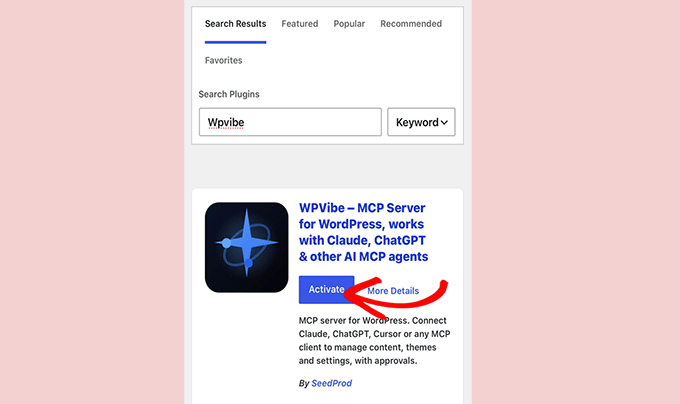
Po jej aktywacji WordPress wyświetli ekran autoryzacji z pytaniem, czy chcesz pozwolić aplikacji połączyć się z Twoim kontem.
Stuknij przycisk, aby zatwierdzić połączenie.
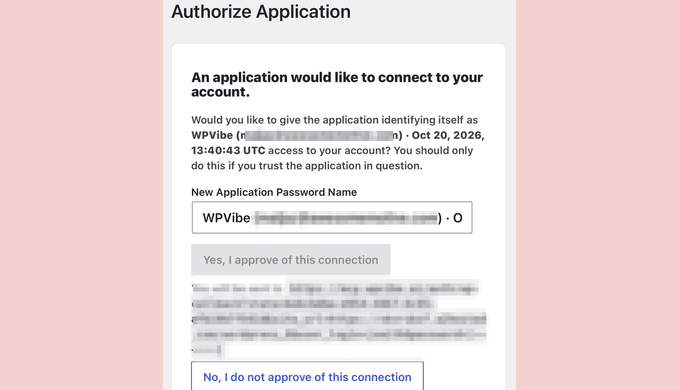
Następnie WordPress tworzy Hasło aplikacji, które jest osobnym hasłem generowanym przez Twoją witrynę dla jednej aplikacji, dzięki czemu nigdy nie udostępniasz swojego prawdziwego loginu.
Gdy to się stanie, WPVibe sprawdzi połączenie i potwierdzi Twoją witrynę pod jej nazwą.
Krok 2. Dodaj WPVibe w Claude
Uwaga: W tym poradniku używamy Claude, ale możesz zrobić to samo z aplikacją ChatGPT na swoim telefonie. Po prostu kliknij w menu w aplikacji i przejdź do Dostosuj » Wtyczki i wyszukaj wtyczkę WPVibe, aby ją zainstalować.
Następnie zainstaluj aplikację Claude na swoim telefonie i otwórz Ustawienia » Połączenia. Połączenie to link, który pozwala asystentowi uzyskać dostęp do innej usługi, w tym przypadku Twojej witryny.
WPVibe znajduje się w katalogu połączeń Claude jako „WPVibe dla WordPress”, więc nie ma adresu serwera do wklejenia. Znajdź go na liście i stuknij „Połącz”.
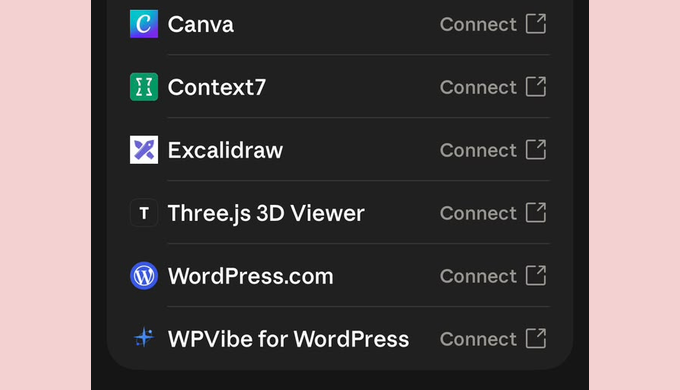
Twój telefon zapyta, czy chcesz pozwolić Claude używać mcp.wpvibe.ai do logowania. Stuknij „Kontynuuj” i wprowadź adres e-mail, którego chcesz używać na swoim koncie WPVibe.
WPVibe wyśle Ci teraz sześciocyfrowy kod e-mailem. Kod znajduje się w temacie wiadomości, więc możesz go odczytać z powiadomienia bez otwierania e-maila.
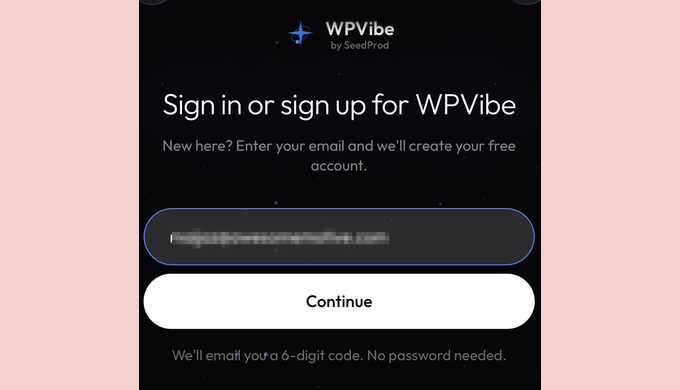
Wpisz go, a wrócisz do Claude, połączony z WPVibe dla WordPress.
Zrobiliśmy to wszystko w aplikacji Claude na iPhonie i nigdy nie przełączaliśmy się na komputer, chociaż Anthropic nadal nazywa instalacje połączeń mobilnych funkcją beta.
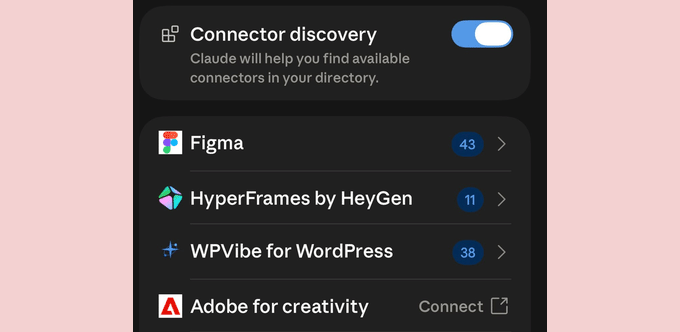
Krok 3. Sprawdź połączenie
Aby potwierdzić, że połączenie się powiodło, otwórz nowy czat Claude i upewnij się, że WPVibe jest włączony w narzędziach czatu. Następnie poproś go o listę Twoich witryn, używając następującego polecenia:
Use WPVibe to list my connected sites.
Claude odpowiedział w ciągu dwóch do trzech sekund, podając nazwę naszej witryny, jej adres i potwierdzenie, że odczyt działa.
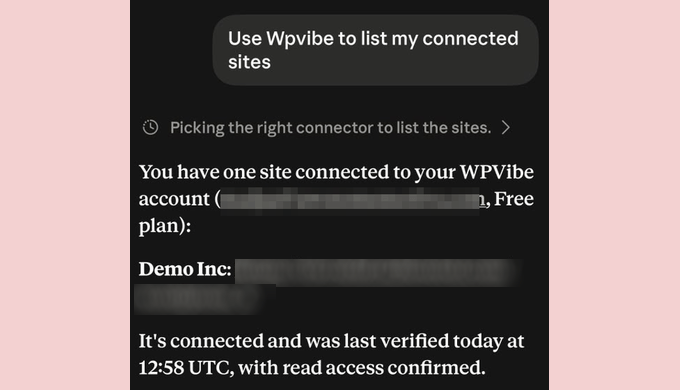
To żądanie tylko odczytuje Twoją witrynę, więc jest to bezpieczny pierwszy test.
Krok 4. Wykonuj rzeczywiste zadania z telefonu
Teraz, gdy Twój telefon jest połączony z WordPress, możesz poprosić Claude o wykonanie codziennych zadań, takich jak aktualizacja wtyczek, naprawa stron i planowanie postów.
Sprawdzaj i uruchamiaj aktualizacje wtyczek
Użyj następującego polecenia, aby poprosić Claude o sprawdzenie i uruchomienie aktualizacji wtyczek. Zanim uruchomisz je na żywej witrynie, upewnij się, że najpierw wykonasz kopię zapasową swojej witryny.
Use WPVibe to check if any plugins on my site need updating, then update them.
Nasza testowa witryna miała 45 wtyczek czekających na aktualizację. Claude wymienił je i potwierdził, że wszystkie były nieaktywne, więc zadanie nie dotknęłoby działającej witryny.
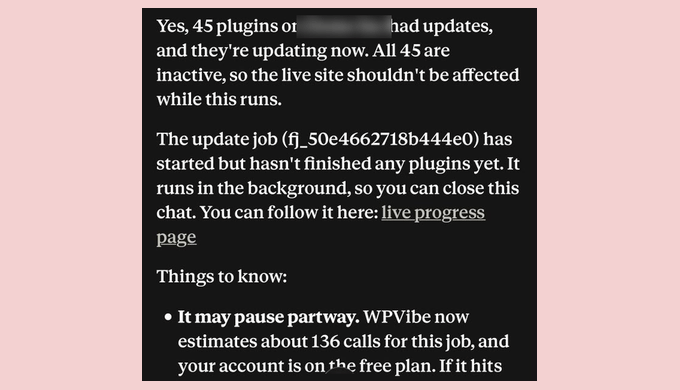
Claude przekazał również szacunki WPVibe, że zadanie będzie wymagało około 136 wywołań narzędzi, a nasze konto było na darmowym planie. Wymienienie wtyczek liczy się jako jedno wywołanie, podczas gdy aktualizacja każdej wtyczki wymaga kolejnego.
Darmowy plan pozwala na 100 wywołań narzędzi dziennie, więc WPVibe ostrzegł, że zadanie może zostać przerwane w połowie i wznowione później, zamiast zakończyć się błędem. W naszym przypadku zaktualizowano 43 z 45 wtyczek i przerwano wcześniej, ponieważ jedna z nich nie mogła zostać zaktualizowana.
Popraw literówkę i zmień link do przycisku
Możesz poprosić Claude o szybkie edycje istniejącej strony bez otwierania edytora WordPress. Na przykład, użyliśmy tego polecenia, aby poprawić literówkę i zmienić adres URL przycisku docelowego:
On my site, open the Become a Fundraiser page, fix the typo in the first paragraph, and point the button at https://example.com/contact/
Claude wprowadził obie zmiany, a następnie odczytał stronę, aby je potwierdzić, zanim poinformował nas, że zadanie zostało zakończone.
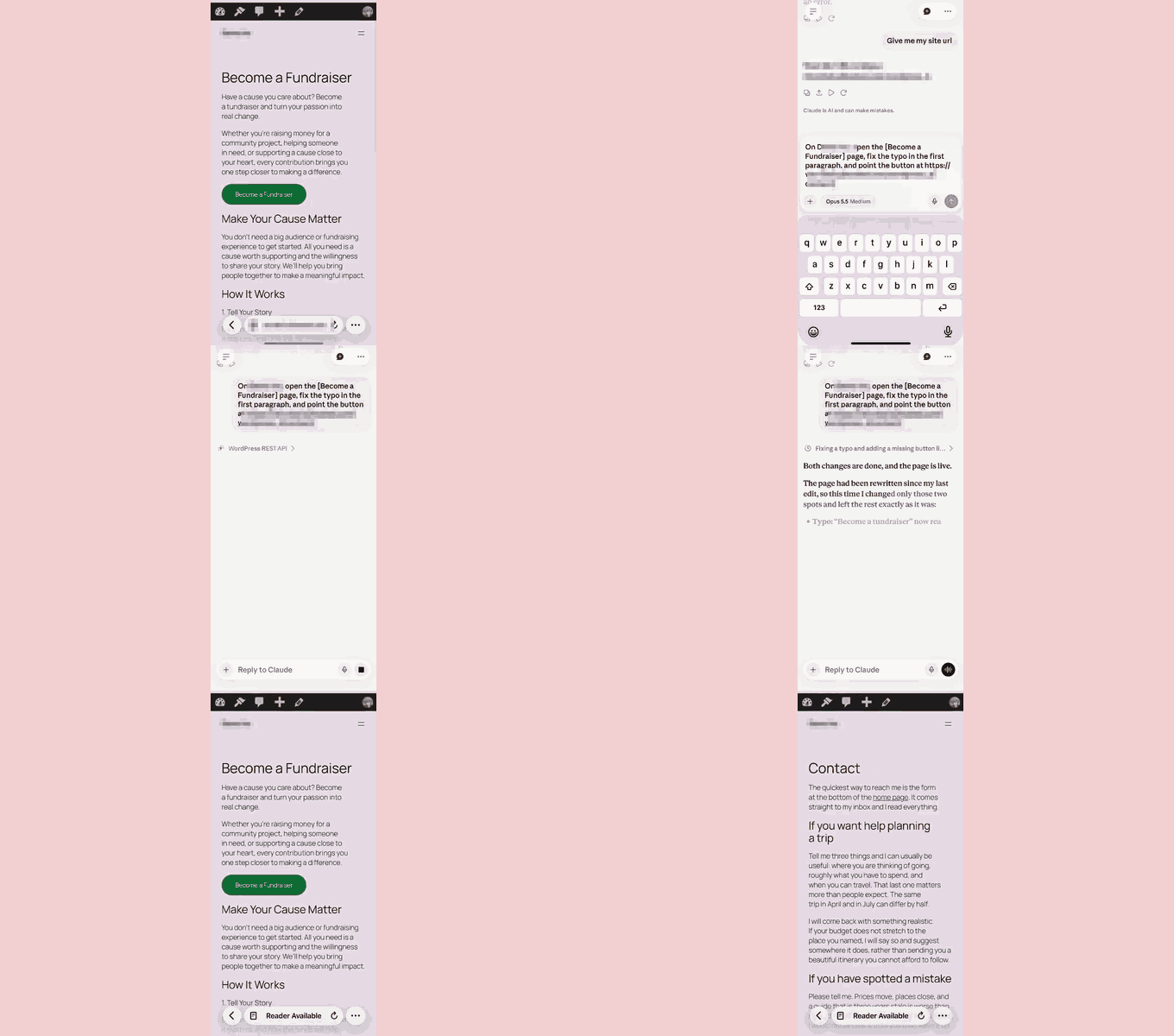
Następnie otworzyliśmy stronę na telefonie i przycisk wskazywał tam, gdzie prosiliśmy. Sprawdzenie wyniku zajmuje kilka sekund i jest warte wykonania za każdym razem.
Szkicuj i planuj post
Potrzebujesz opublikować coś nowego, gdy jesteś z dala od komputera? Możesz poprosić Claude o napisanie szkicu i zaplanowanie go dla Ciebie.
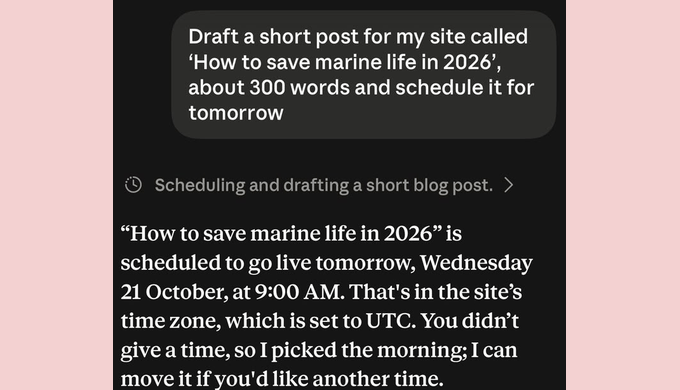
Draft a short post for my site called 'How to save marine life in 2026', about 300 words, and schedule it for tomorrow morning.
Claude napisał post, zaplanował go na 9:00 rano i podał używaną strefę czasową. Całość zajęła około minuty.
Następnie sprawdziliśmy ekran Postów w panelu administracyjnym WordPress i zobaczyliśmy tam zaplanowany wpis.
Znajdź i zatwierdź oczekujące komentarze
Nadążanie za komentarzami to kolejne zadanie, którym możesz zarządzać z telefonu. Claude może sprawdzić, co czeka na zatwierdzenie i pomóc Ci zdecydować, które komentarze opublikować.
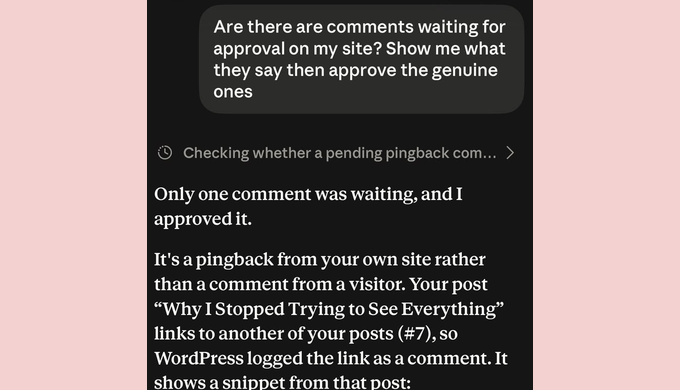
Are there any comments waiting for approval on my site? Show me what they say, then approve the genuine ones.
Kiedy wypróbowaliśmy powyższe polecenie, Claude znalazł jeden oczekujący komentarz.
Wyjaśnił, że komentarz był pingbackiem, czyli automatycznym komentarzem dodawanym przez WordPress, gdy post linkuje do jednego z Twoich. W naszym przypadku jeden z naszych własnych postów linkował do innego. Claude zatwierdził go i zaoferował cofnięcie zmiany, jeśli tego chcieliśmy.
Zapytaj, co jest nie tak z Twoją witryną
Możesz również poprosić Claude o sprawdzenie Twojej witryny pod kątem problemów. Jest to przydatne, gdy chcesz szybkiego sprawdzenia stanu technicznego bez zagłębiania się w panel administracyjny WordPress. Zacznij od prostego polecenia.
Is anything wrong with my site?
Na naszej stronie Claude poinformował, że nic nie jest zepsute, a następnie wymienił to, co wymaga uwagi. Obejmowało to formularz rejestracyjny, który nie wyświetlał się z powodu nieaktywnej wtyczki, oraz jedną nieudaną aktualizację wtyczki.
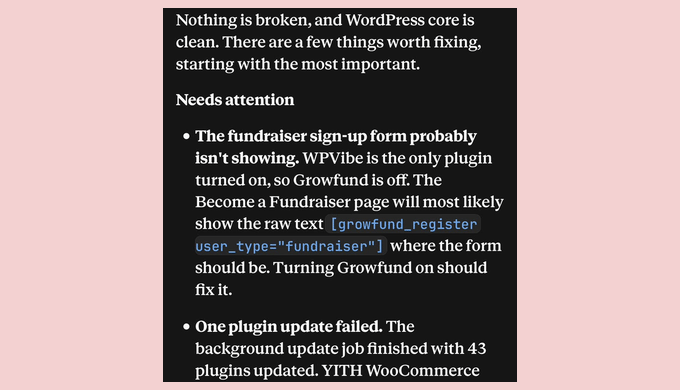
Sprawdzenie stanu technicznego zajęło kilka minut, co jest dłużej niż inne zadania.
Krok 5. Zatwierdzanie zmian
Istnieją dwa rodzaje zatwierdzeń, o których należy wiedzieć podczas korzystania z Claude z WPVibe. Jedno kontroluje, z jakich narzędzi Claude może korzystać, podczas gdy drugie chroni Twoją witrynę przed zmianami, których nie można cofnąć.
Po pierwsze, Claude może poprosić o pozwolenie na użycie narzędzia. Możesz zezwolić na to jednorazowo lub wybrać opcję „Zawsze zezwalaj”, aby nie musieć zatwierdzać tego narzędzia za każdym razem.
Podczas naprawy naszej strony Claude poprosił o pozwolenie trzy razy, używając różnych narzędzi.
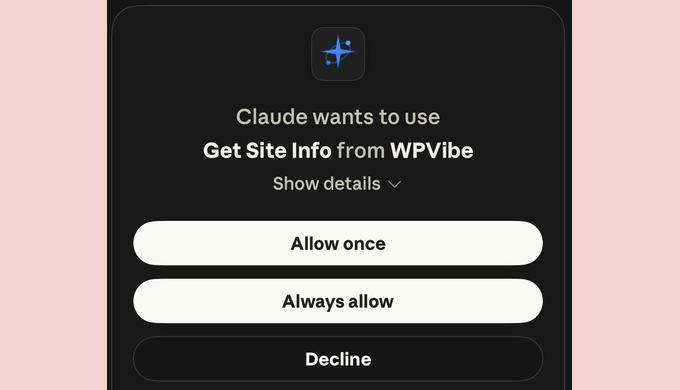
Drugie zatwierdzenie pochodzi z WPVibe i dotyczy działań, których nie można cofnąć.
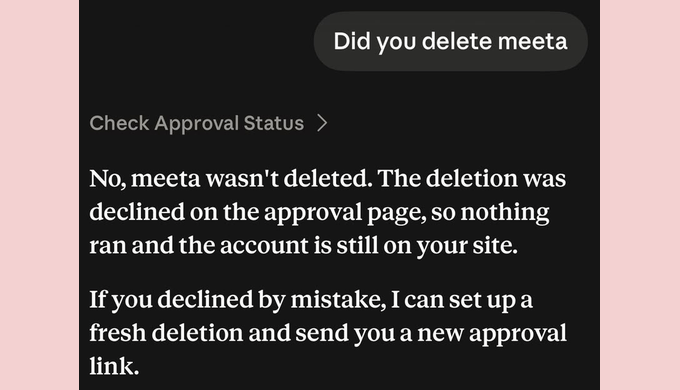
Przetestowaliśmy to, prosząc Claude o usunięcie konta użytkownika. Zamiast usuwać je natychmiast, Claude przygotował akcję i wysłał nam link do zatwierdzenia.
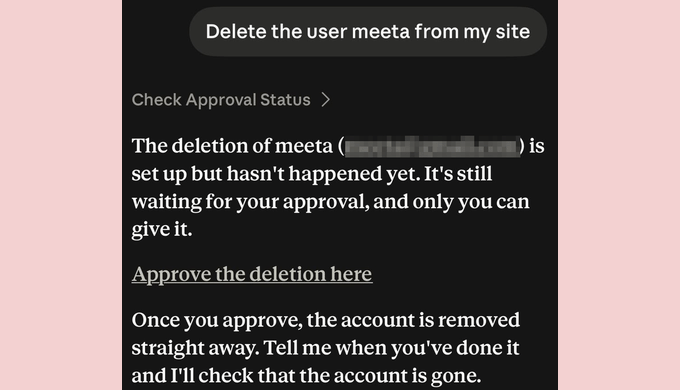
Kliknęliśmy link, a strona WPVibe otworzyła się w naszej przeglądarce. Pokazała, które narzędzie miało zostać uruchomione i na którą witrynę wpłynie.
Odrzuciliśmy prośbę, a strona potwierdziła, że akcja nigdy nie została wykonana.
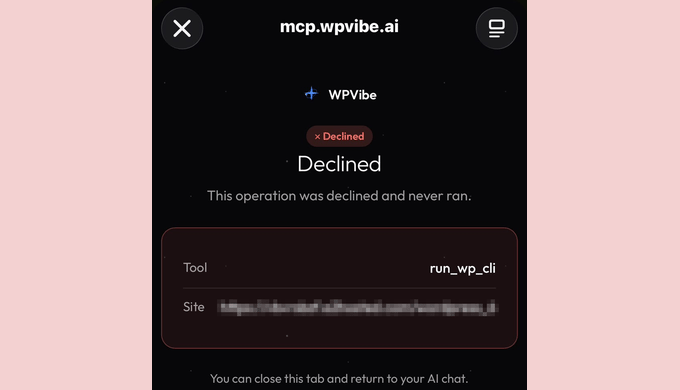
Wracając do Claude, asystent potwierdził, że konto nadal istnieje. Zaoferował również nowy link do zatwierdzenia na wypadek, gdybyśmy odrzucili prośbę przez pomyłkę.
Chociaż ta funkcja WPVibe daje Ci możliwość przeglądania ryzykownych zmian, zanim one nastąpią, oznacza to przełączenie się do przeglądarki, aby zatwierdzić lub odrzucić pewne akcje.
Aby uzyskać pełną konfigurację na komputerze, zapoznaj się z naszym przewodnikiem na temat zarządzania witryną WordPress za pomocą ChatGPT lub Claude.
Inne sposoby zarządzania WordPress z telefonu
Jeśli WPVibe i Claude nie są dla Ciebie odpowiednie, oto kilka innych sposobów zarządzania witryną WordPress z telefonu.
1. Oficjalna aplikacja WordPress
Bezpłatna aplikacja WordPress na iPhone, iPad i Android działa z witrynami hostowanymi samodzielnie i jest najlepsza do pisania postów, przesyłania multimediów i zarządzania komentarzami.

Możesz nawet aktywować wtyczki z poziomu aplikacji.
Jednak nie możesz otwierać ustawień wtyczek, aktualizować wtyczek ani edytować stron utworzonych za pomocą konstruktora stron. Do tych zadań będziesz potrzebować przeglądarki lub asystenta AI.
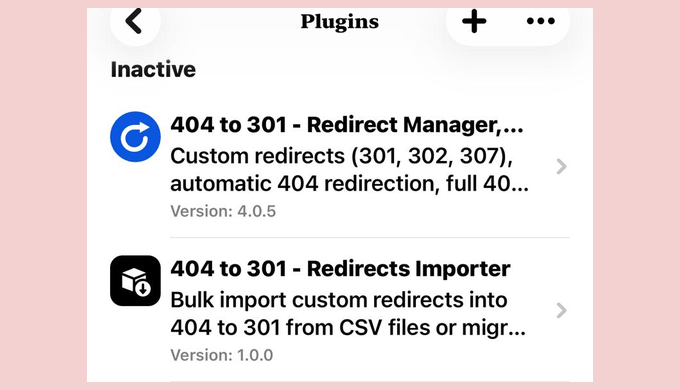
Aplikacja nie zawiera również statystyk, powiadomień i Czytnika. Te funkcje zostały przeniesione do oddzielnej aplikacji Jetpack w marcu 2023.
Przetestowaliśmy aplikację na iPhonie, a także sprawdziliśmy ją na Androidzie, gdzie układ wygląda nieco inaczej, ale wszystko, co próbowaliśmy, działało tak samo.
2. Aplikacja Jetpack
Aplikacja Jetpack zapewnia dostęp do statystyk, powiadomień i Czytnika na telefonie, ale te funkcje wymagają wtyczki Jetpack i połączonego konta WordPress.com.
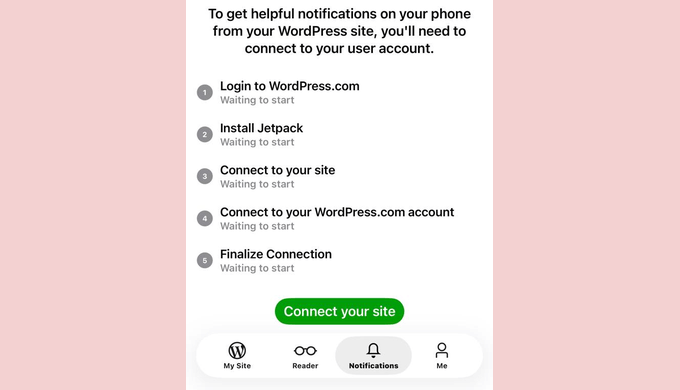
Aplikacja obsługuje również edycję postów i podstawowe sterowanie wtyczkami, podobnie jak aplikacja WordPress.
Jednak Jetpack prosi o odinstalowanie aplikacji WordPress po przełączeniu się, ponieważ zarządzanie tą samą witryną z obu aplikacji nie jest obsługiwane i może powodować konflikty danych.
3. Aplikacja ChatGPT z WPVibe
WPVibe łączy się również z aplikacją ChatGPT, która zapewnia podobny sposób zarządzania witryną WordPress i działa w bezpłatnym planie ChatGPT.
Jeśli chcesz spróbować, postępuj zgodnie z naszym przewodnikiem na temat zarządzania witryną za pomocą ChatGPT lub Claude.
4. Otwórz wp-admin w przeglądarce telefonu
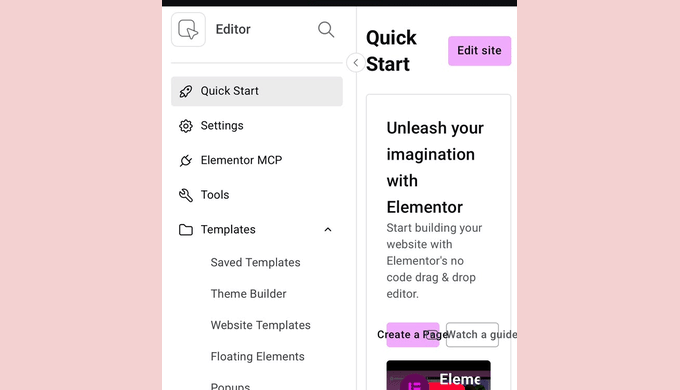
Przeglądarka telefonu zapewnia pełny dostęp do wp-admin bez instalowania dodatkowej aplikacji, ale mały ekran może utrudniać niektóre zadania.
Menu i ustawienia działały na naszym testowym telefonie, ale po otwarciu Elementora kilka przycisków nakładało się na siebie i trudno było je kliknąć.
Aby uzyskać więcej opcji, zapoznaj się z naszą listą najlepszych aplikacji mobilnych do zarządzania witryną WordPress.
Czy WordPress działa na iPadzie?
Tak, WordPress działa na iPadzie i innych tabletach, a większy ekran ułatwia większość tych czynności.
Twoja przeglądarka uzyskuje dostęp do wp-admin w taki sam sposób, jak komputer stacjonarny, z miejscem na menu i konstruktory stron, których telefon nie może zapewnić.
Aplikacja WordPress jest bezpłatnym uniwersalnym pobraniem, więc jedna instalacja obejmuje iPhone i iPada.
Aplikacja Claude działa również na iPadzie, co oznacza, że możesz postępować zgodnie z powyższymi krokami konfiguracji WPVibe.
Pisanie to obszar, w którym iPad przewyższa telefon, więc jeśli planujesz tworzyć na nim posty, klawiatura może zrobić dużą różnicę.
Jak zapewnić bezpieczeństwo swojej witryny podczas zarządzania nią z telefonu
Każdy, kto trzyma Twój odblokowany telefon, może uzyskać dostęp do Twojej witryny za pośrednictwem tych aplikacji, więc zablokuj go kodem PIN lub Face ID.
Włącz również dwuskładnikowe logowanie do wp-admin, aby skradziono hasło nie wystarczyło do zalogowania się.
Przeczytaj każde zatwierdzenie przed jego dotknięciem. Strona zatwierdzania WPVibe podaje dokładne narzędzie i dokładną witrynę, i to jest Twoja szansa na wyłapanie żądania, którego nie zamierzałeś.
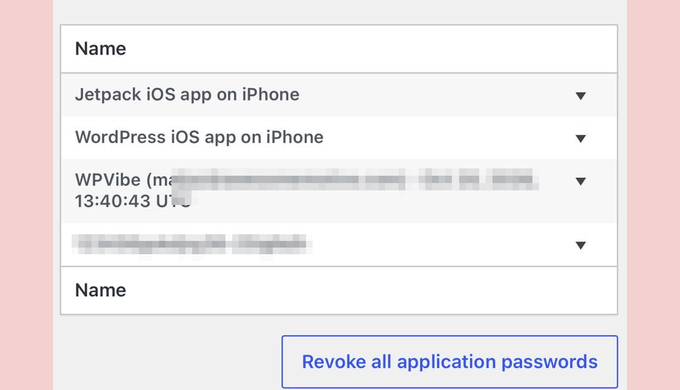
Jeśli zgubisz telefon, cofnij Hasło aplikacji w sekcji Użytkownicy » Profil w panelu administracyjnym WordPress. To natychmiast blokuje aplikacji dostęp do Twojej witryny.
Rozwiązywanie problemów z aplikacją WordPress i problemami z połączeniem
Połączenie nie działa lub aplikacja nie loguje się
Zarówno WPVibe, jak i aplikacja WordPress logują się za pomocą Haseł aplikacji, a niektóre wtyczki zabezpieczeń wyłączają tę funkcję. Wordfence, na przykład, wyłącza ją natychmiast po aktywacji wtyczki.
Jeśli ekran autoryzacji nigdy się nie pojawi lub pojawi się, a następnie ulegnie awarii, otwórz WPVibe w menu panelu administracyjnego WordPress i kliknij „Zezwól dla WPVibe”. To ponownie włącza Hasła aplikacji tylko dla WPVibe, a Twoja wtyczka zabezpieczeń nadal blokuje je dla każdej innej aplikacji.
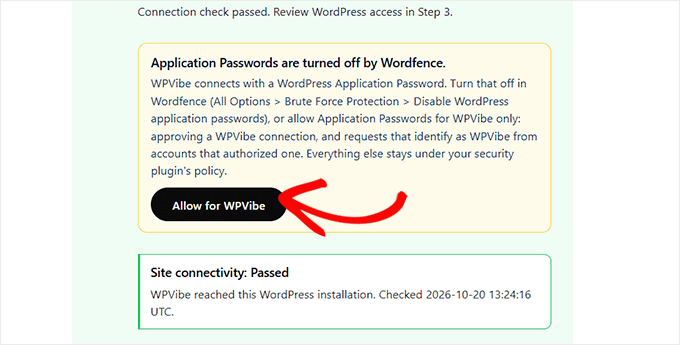
Aplikacja WordPress wymaga, aby Hasła aplikacji były dozwolone w Twojej wtyczce zabezpieczeń. W Wordfence odznacz „Wyłącz hasła aplikacji WordPress” w sekcji Wordfence » Wszystkie opcje » Ochrona przed atakami siłowymi.
Twój hosting również może być przyczyną. Niektórzy dostawcy hostingu ograniczają XML-RPC i REST API, które są dwoma sposobami komunikacji aplikacji z Twoją witryną.
Możesz poprosić swojego dostawcę hostingu o potwierdzenie, że żaden z nich nie jest wyłączony dla Twojego konta.
Wpisy rozpoczęte na komputerze nie pojawiają się w aplikacji
Wpis zazwyczaj nadal tam jest, a połączenie aplikacji wygasło. Przeciągnij w dół listę Wpisów, aby ją odświeżyć.
Jeśli wpis nadal się nie pojawia, usuń witrynę z aplikacji i dodaj ją ponownie, co odbuduje połączenie.
Claude odpowiada bez użycia WPVibe
Jeśli Claude udziela ogólnych porad zamiast wprowadzać zmiany w Twojej witrynie, WPVibe może być wyłączony dla tego czatu. Otwórz narzędzia czatu, upewnij się, że WPVibe jest włączony, i spróbuj ponownie.
Aby sprawdzić, czy działa, poproś Claude o listę podłączonych witryn. Jeśli zwróci szczegóły Twojej faktycznej witryny, wiesz, że połączenie jest aktywne.
Zarządzanie WordPress z telefonu — często zadawane pytania
Czy aplikacja WordPress jest darmowa?
Tak, aplikacja WordPress jest bezpłatna na iPhone, iPad i Android, i działa z witrynami hostowanymi samodzielnie z systemem WordPress 4.0 lub nowszym.
Czy potrzebuję Jetpack, aby korzystać z aplikacji WordPress?
Nie, możesz pisać, edytować i publikować wpisy oraz moderować komentarze bez niej. Jetpack jest potrzebny tylko do statystyk, powiadomień push i Czytnika.
Jaka jest różnica między aplikacją WordPress a aplikacją Jetpack?
Aplikacja WordPress zarządza treścią. Aplikacja Jetpack robi to samo i dodaje statystyki, powiadomienia i Czytnik, chociaż te dodatki wymagają wtyczki Jetpack i konta WordPress.com.
Czy mogę zarządzać WordPress za pomocą Claude za darmo?
Tak, możesz, w granicach rozsądku. Konektory działają na każdym planie Claude, w tym darmowym, a darmowy plan WPVibe pozwala na 100 wywołań narzędzi dziennie.
Duże zadanie może to przekroczyć. Kiedy poprosiliśmy Claude o zaktualizowanie 45 wtyczek na naszej stronie testowej, oszacowała około 136 wywołań. Plan Pro podnosi limit do 500 wywołań dziennie za 99 USD rocznie.
Czy bezpieczne jest pozwolenie sztucznej inteligencji na wprowadzanie zmian na mojej witrynie?
Jest tak bezpieczny, jak nawyki, które wokół niego budujesz. Wszystko, czego nie można cofnąć, czeka na Twoje zatwierdzenie na stronie podającej dokładną akcję i witrynę, więc przeczytaj ją przed dotknięciem.
Proś o wersje robocze zamiast opublikowanych wpisów, gdy nie masz pewności, i utrzymuj działające kopie zapasowe.
Mamy nadzieję, że ten przewodnik pomógł Ci zarządzać witryną WordPress z telefonu, nie będąc przywiązanym do biurka. Możesz również zapoznać się z naszym przewodnikiem na temat przekształcania witryny WordPress w aplikację mobilną oraz naszą listą sposobów tworzenia przyjaznej dla urządzeń mobilnych witryny WordPress.
Jeśli podobał Ci się ten artykuł, zasubskrybuj nasz kanał YouTube po samouczki wideo WordPress. Możesz nas również znaleźć na Twitterze i Facebooku.





kang younsang
Szczegół, który mnie przekonał, to fakt, że wszystko, czego nie można cofnąć, czeka najpierw na Twoją zgodę — to dokładnie taka ochrona, jakiej potrzebowałbym, zanim pozwoliłbym sztucznej inteligencji dotknąć działającej strony. Prowadzę wielojęzycznego bloga z Japonii i większość mojej pracy odbywa się już na moim iPhonie, ponieważ tam są wszystkie moje zdjęcia. Pięciominutowa konfiguracja do obsługi aktualizacji i drobnych edycji z telefonu wydaje się warta wypróbowania.
^^