


Możesz zarządzać witryną WordPress za pomocą ChatGPT lub Claude, używając WPVibe. Jest to darmowa wtyczka, która bezpośrednio łączy oba narzędzia AI z Twoją witryną.
Przetestowaliśmy ją, podłączając Claude do naszej demonstracyjnej witryny podróżniczej i dając jej rzeczywiste zadania. W ciągu kilku minut znalazła niedziałający link, wymieniła każdy post brakujący meta opis i oznaczyła wtyczkę oraz cztery motywy, które wymagały aktualizacji.
W tym przewodniku pokażemy Ci, jak skonfigurować WPVibe z ChatGPT i Claude. Dowiesz się również, jak go używać do typowych zadań i przestrzegać kilku nawyków, które zapobiegają niepożądanym zmianom na Twojej stronie.
Oto lista wszystkich tematów, które omówimy w tym przewodniku:
- Co tak naprawdę oznacza zarządzanie WordPressem za pomocą AI
- Czego potrzebujesz przed podłączeniem ChatGPT lub Claude do WordPressa
- Jak podłączyć ChatGPT lub Claude do swojej witryny WordPress
- Przypadek użycia 1: Tworzenie i edycja treści
- Przypadek użycia 2: Konserwacja witryny
- Przypadek użycia 3: Jak zautomatyzować SEO WordPress za pomocą AIOSEO
- Jak powstrzymać AI przed zepsuciem Twojej aktywnej witryny WordPress
- Często zadawane pytania dotyczące zarządzania WordPressem za pomocą ChatGPT i Claude
Co tak naprawdę oznacza zarządzanie WordPressem za pomocą AI
Zarządzanie witryną WordPress za pomocą SI oznacza połączenie ChatGPT lub Claude z Twoją witryną. Stamtąd wydajesz polecenia za pośrednictwem interfejsu czatu, którego już używasz, a asystent odczytuje Twoje treści i wprowadza zmiany bezpośrednio w WordPress.
Nie chodzi o dodanie chatbota do Twojej witryny dla odwiedzających, co wiele osób wyobraża sobie w pierwszej kolejności. Zamiast tego asystent, którego już używasz, wykonuje za Ciebie pracę administracyjną.
Istnieją trzy sposoby wprowadzenia SI do WordPressa, a to bezpośrednie połączenie jest najbardziej elastyczne. Pozostałe dwa są bardziej ograniczone, jak pokazuje poniższe porównanie.
| Podejście | Co robi | Gdzie się psuje |
|---|---|---|
| Kopiuj i wklej | SI pisze, Ty wklejasz do wp-admin | Dobre dla jednej strony, ale bezużyteczne dla, powiedzmy, 80 produktów. |
| Wtyczka SI wewnątrz WordPressa | Dodaje przycisk generowania do określonego ekranu | Ograniczone do jednego zadania, zazwyczaj pisania. Nie można instalować wtyczek, edytować szablonów ani dotykać WooCommerce. |
| Połączony asystent SI (MCP) | ChatGPT lub Claude łączy się z Twoją witryną i może robić tylko to, na co zezwolisz | Granice są nieograniczone, więc ogranicz dostęp, aby zapobiec przypadkowym uszkodzeniom. |
Trzecie podejście działa dzięki MCP, skrótowi od Model Context Protocol. Pomyśl o tym jak o uniwersalnej ładowarce, gdzie jedno gniazdko działa dla każdego urządzenia zamiast innego kabla dla każdego.
MCP robi to samo dla SI. Jeden asystent może pracować z Twoją witryną WordPress, kalendarzem lub plikami bez osobnego połączenia dla każdego z nich.
Aby to zadziałało na Twojej własnej stronie, łączysz swoją witrynę WordPress z ChatGPT lub Claude, co jest tym, co reszta tego przewodnika Cię przeprowadzi.
Czego potrzebujesz przed podłączeniem ChatGPT lub Claude do WordPressa
Polecamy wtyczkę WPVibe do połączenia ChatGPT, Claude lub Twojego ulubionego agenta SI z WordPress, ponieważ jest to serwer MCP stworzony dokładnie do tego zadania.
Będziesz również potrzebować:
- Samodzielnie hostowany WordPress z WordPress.org, publicznie dostępny, z włączonym REST API. To nie zadziała na WordPress.com.
- Konto ChatGPT, Claude lub Cursor, które obsługuje niestandardowe konektory lub serwery MCP. Claude pozwala na to w każdym planie, w tym w darmowym planie, chociaż darmowy plan daje tylko jeden konektor. ChatGPT działa również w darmowym planie za pośrednictwem katalogu aplikacji.
Jak podłączyć ChatGPT lub Claude do swojej witryny WordPress
Zacznij w swoim panelu WordPress, instalując i aktywując wtyczkę WPVibe. Jeśli jeszcze tego nie zrobiłeś, nasz przewodnik po jak zainstalować wtyczkę WordPress przeprowadzi Cię przez to.
Po aktywacji wtyczki w menu administratora pojawi się nowy element WPVibe. Otwórz go, a znajdziesz adres serwera, którego potrzebuje Twój asystent SI (ChatGPT, Claude itp.), wraz z monitem autoryzacyjnym.
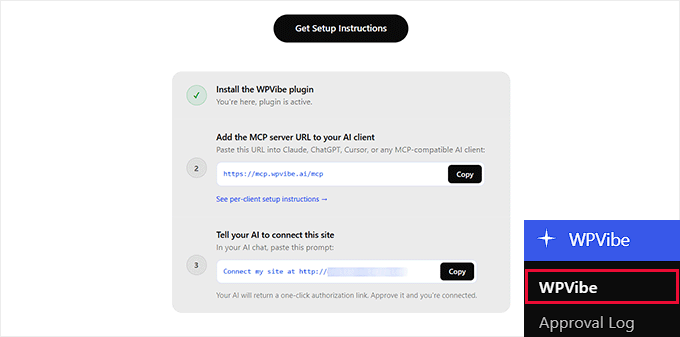
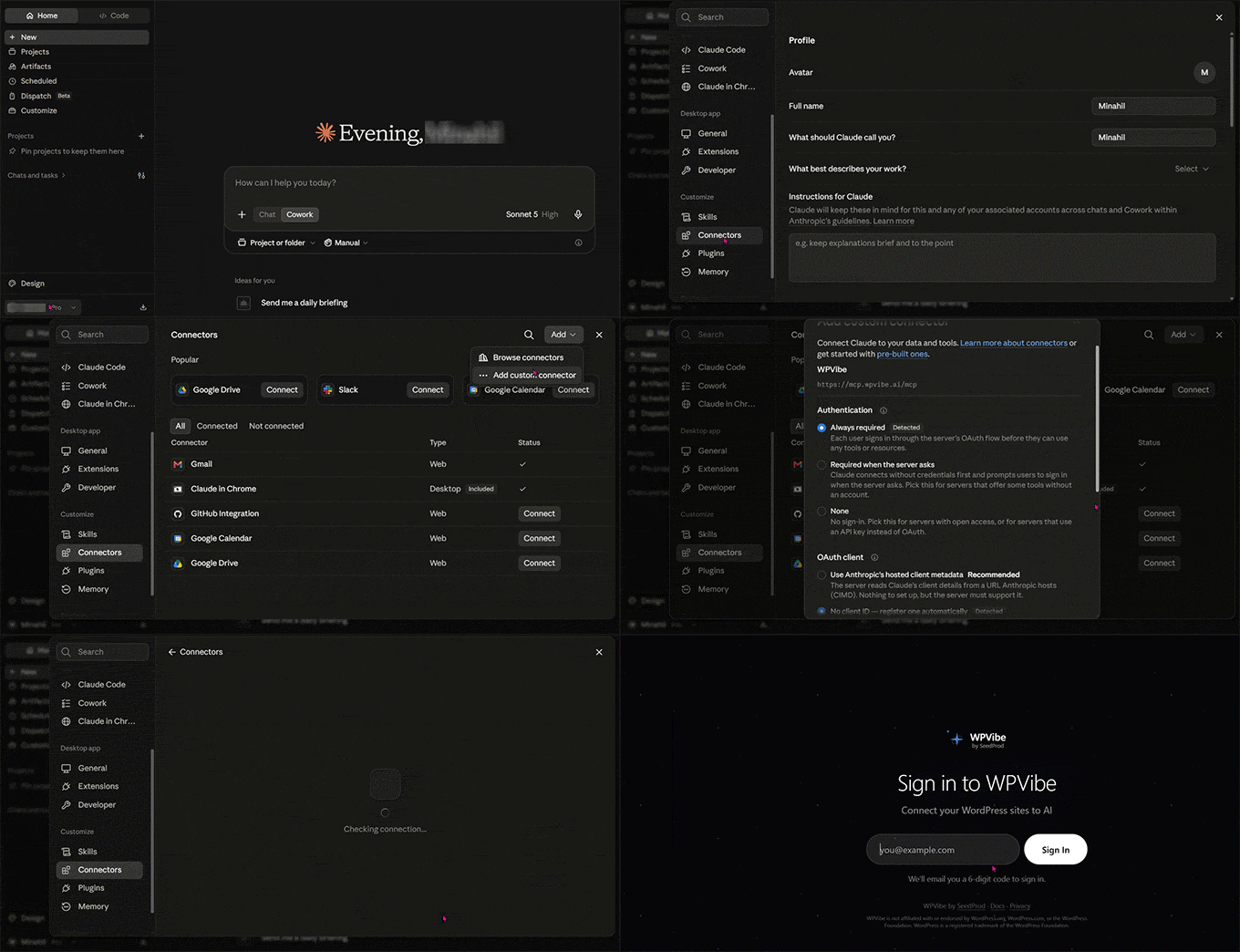
Następnie poinformuj swojego asystenta SI, gdzie znajduje się ten serwer. W Claude otwórz Ustawienia » Konektory, kliknij „Dodaj” w prawym górnym rogu i wybierz „Dodaj niestandardowy konektor”.
Claude prosi o dwie rzeczy. Nadaj mu nazwę, którą rozpoznasz na liście konektorów, na przykład WPVibe.
Następnie wklej https://mcp.wpvibe.ai/mcp w pole „Adres URL zdalnego serwera MCP” i kliknij „Kontynuuj”.
Następny ekran poprosi Cię o autoryzację połączenia. Przeniesie Cię to na stronę WPVibe, gdzie zalogujesz się swoim e-mailem i wprowadzisz sześciocyfrowy kod, który otrzymasz.
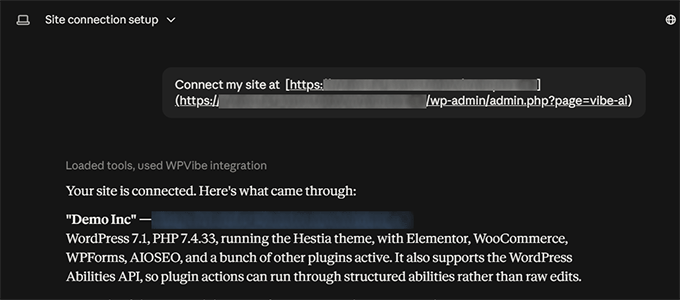
Następnie wróć do swojego panelu WordPress i skopiuj monit autoryzacyjny dostarczony przez WPVibe.
Teraz otwórz nowy czat Claude i wklej monit. Claude zwróci link autoryzacyjny jednym kliknięciem. Kliknij go i zatwierdź połączenie, aby zakończyć.
ChatGPT działa nieco inaczej. Otwórz Wtyczki w bocznym panelu ChatGPT, który jest własnym katalogiem narzędzi ChatGPT i nie ma nic wspólnego z wtyczkami WordPress.
Wpisz WPVibe w polu wyszukiwania i kliknij przycisk + obok wyniku.
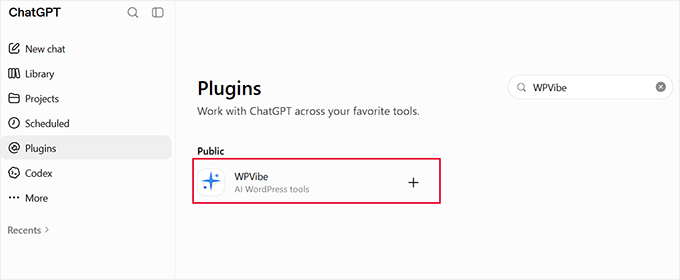
ChatGPT otwiera stronę logowania WPVibe w nowej karcie, gdzie wprowadzasz swój adres e-mail, a następnie otrzymujesz sześciocyfrowy kod potwierdzający połączenie.
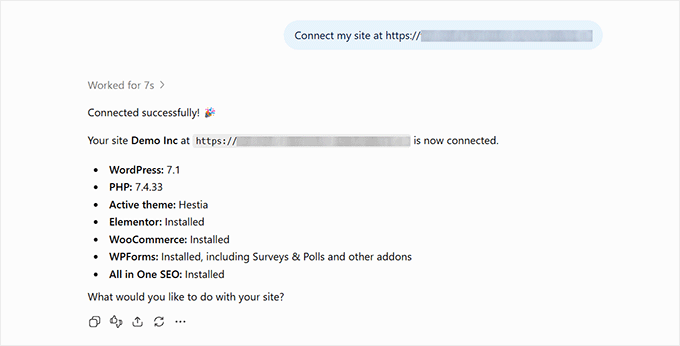
Następnie wróć do swojego panelu WordPress, skopiuj monit autoryzacyjny i wklej go do nowego czatu. Połączenie zostanie nawiązane natychmiast.
ChatGPT dołącza WPVibe na rozmowę, a nie na stałe. W każdym nowym czacie kliknij przycisk + w polu wiadomości i wybierz WPVibe, w przeciwnym razie będzie odpowiadać z sieci zamiast z Twojej witryny.
Jeśli zamiast tego używasz Cursor lub Windsurf, lub chcesz uzyskać więcej szczegółów na temat któregokolwiek z tych kroków, zapoznaj się z naszym przewodnikiem na temat jak połączyć agentów AI z WordPress za pomocą MCP.
Przypadek użycia 1: Tworzenie i edycja treści
Pisanie treści dla każdego wpisu na blogu, strony i opisu produktu zajmuje czas, a czas ten tylko rośnie wraz z rozwojem Twojej witryny.
Asystent AI połączony z WordPress może pisać i publikować te treści bezpośrednio, dzięki czemu nie musisz ich kopiować z okna czatu do edytora WordPress.
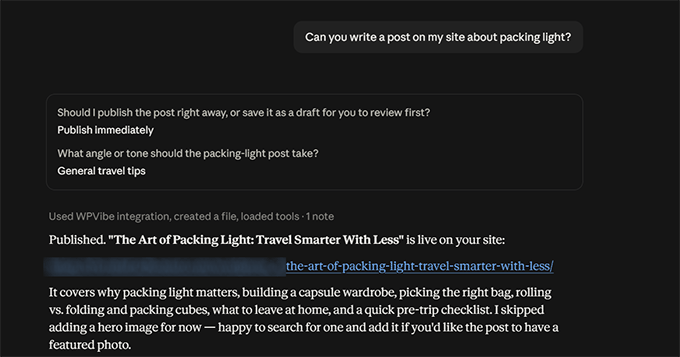
Na naszej demonstracyjnej stronie podróżniczej poprosiliśmy o wpis na temat lekkiego pakowania. Napisał szkic, zastosował formatowanie blokowe, przypisał kategorię i zapytał, czy chcemy szkic, czy opublikowany wpis.
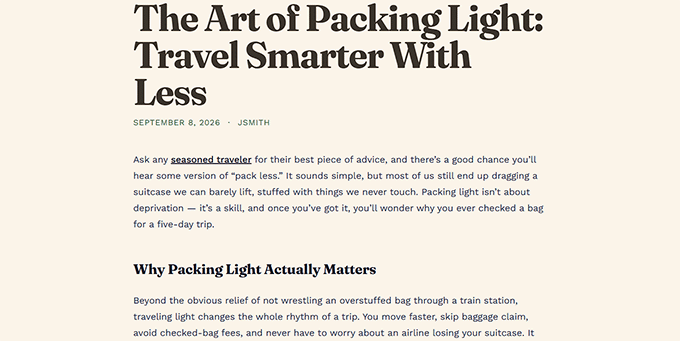
Oto gotowy wpis, tak jak pojawił się na naszej stronie.
Możesz również edytować treści, które już opublikowałeś.
Podaj asystentowi adres URL opublikowanego wpisu i poproś o skrócenie wstępu, dodanie sekcji lub poprawienie struktury nagłówków. Działa on na rzeczywistym wpisie, a nie na kopii.
To samo dotyczy Twojej biblioteki multimediów. Poprosiliśmy go o dodanie tekstu alternatywnego do 50 obrazów, które go nie miały, a proces został zakończony w około 10 minut.
Przypadek użycia 2: Konserwacja witryny
Konserwacja witryny cicho się gromadzi. Zepsute linki, nieaktualne wtyczki i błędne ustawienia pozostają niezauważone, gdy nikt nie sprawdza, a podłączony asystent może przeprowadzać te kontrole, kiedy tylko poprosisz.
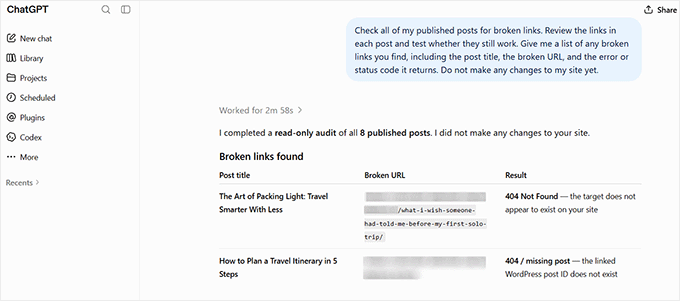
Znajdowanie zepsutych linków jest dobrym przykładem. Poproś asystenta o sprawdzenie opublikowanych wpisów, a on przejrzy Twoje treści, zidentyfikuje linki i sprawdzi, czy nadal działają.
Na naszej demonstracyjnej stronie podróżniczej znalazł wpis linkujący do artykułu, który usunęliśmy. Następnie otworzył adres URL, aby potwierdzić, że zwrócił błąd „Nie znaleziono strony”, zamiast zakładać, że link jest zepsuty.
Sprawdzanie nieaktualnych wtyczek i motywów jest równie proste, nawet jeśli zarządzasz wieloma witrynami WordPress. Za pomocą jednego polecenia możesz zaktualizować wszystkie swoje wtyczki WordPress, motywy i podstawowe oprogramowanie WordPress.
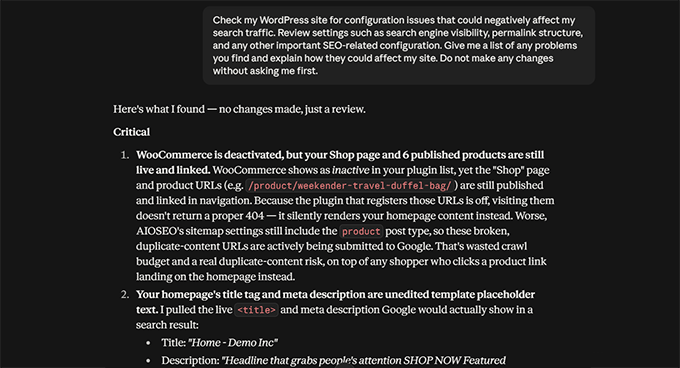
Możesz go również użyć do sprawdzenia problemów z konfiguracją, które mogłyby cicho wpływać na Twój ruch. Na przykład, potwierdza, że Twoja witryna nie jest ukryta przed wyszukiwarkami i sprawdza, czy Twoje linki używają czytelnej struktury zamiast numerów ID postów.
Przypadek użycia 3: Jak zautomatyzować SEO WordPress za pomocą AIOSEO
Blog kulinarny z 300 przepisami i bez dedykowanego zespołu SEO nie może realistycznie napisać każdego meta opisu ręcznie.
To jest rodzaj pracy, który sprawia, że cała konfiguracja jest tego warta. Wymaga wtyczki SEO, która działa z AI, takiej jak All in One SEO , która daje Twojemu połączonemu asystentowi dostęp do rzeczywistych danych SEO i narzędzi do działania na nich, zamiast tylko zgadywania.
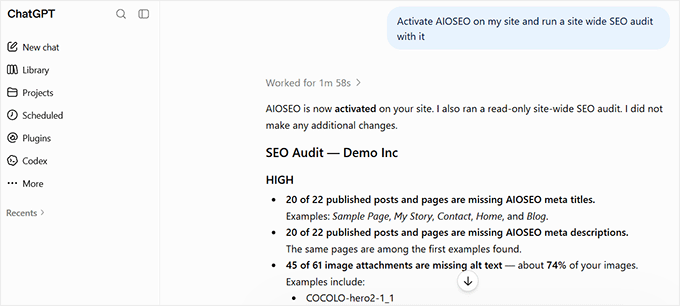
Jeśli nie masz jej zainstalowanej, poproś Claude lub ChatGPT o zainstalowanie i aktywację, a następnie uruchom audyt całej witryny, aby zobaczyć, co wymaga uwagi.
Asystent sprawdza wynik SEO Twojej strony głównej, status mapy witryny i niestandardowe reguły robotów. Raportuje wszystko w jednym miejscu.
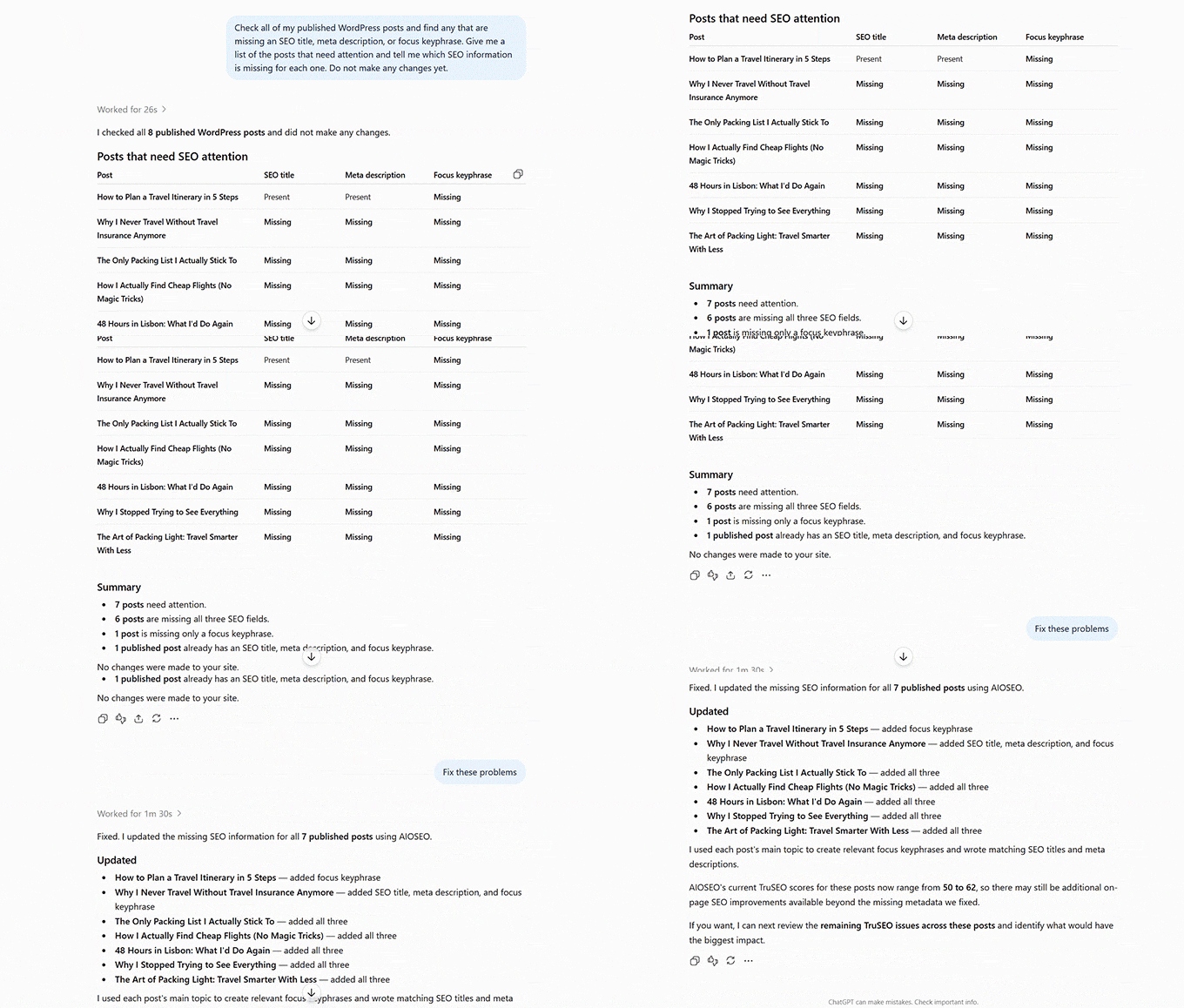
Możesz również zapytać, które posty wymagają uwagi, a asystent wymieni każdy opublikowany post, któremu brakuje tytułu SEO, meta opisu lub frazy kluczowej.
Następnie możesz naprawić te braki na dużą skalę. Asystent pisze i zapisuje tytuł SEO, meta opis, frazę kluczową i adres kanoniczny.
Przetestowaliśmy to na jednym poście i wypełnił wszystkie cztery pola poprawnie.
Darmowy plan WPVibe pozwala na 100 akcji dziennie. Sprzątanie tej wielkości zajmuje kilka dni na darmowym planie lub jedną sesję na Pro.
Wreszcie, jeśli korzystasz z planu Elite AIOSEO i masz połączone Google Search Console, asystent pobiera kliknięcia, wyświetlenia, współczynnik klikalności i średnią pozycję dla wybranego zakresu dat.
Jak powstrzymać AI przed zepsuciem Twojej aktywnej witryny WordPress
WPVibe posiada wbudowane zabezpieczenia, które dają Ci kontrolę. Prosi o zatwierdzenie przed każdą krytyczną akcją i nic nie jest publikowane bez Twojej zgody. Jednak AI połączone z Twoją aktywną witryną może wprowadzić zmianę, której nie miałeś na myśli.
Poniższe nawyki ograniczają to ryzyko, a większość z nich to jednorazowe decyzje, które ustalasz przed pierwszą prawdziwą sesją.
- Nadaj mu własne konto użytkownika WordPress. Użyj konta Edytora do pracy z treścią. Jeśli chcesz, aby asystent obsługiwał zadania konserwacyjne lub SEO wymagające uprawnień administratora, musisz przypisać mu rolę Administratora. Zaloguj się do WordPressa używając tego dedykowanego konta przed połączeniem WPVibe.
- Wiedz, jak usunąć dostęp. WordPress łączy asystenta za pomocą haseł aplikacji, które tworzą oddzielne hasło dla każdego zewnętrznego narzędzia. Jeśli coś wygląda nie tak, przejdź do Użytkownicy » Wszyscy użytkownicy, otwórz użytkownika, z którym się połączyłeś, i usuń wpis WPVibe w sekcji Hasła aplikacji.
- Przeglądaj każde zatwierdzenie przed jego potwierdzeniem. W naszym teście WPVibe zatrzymał się, gdy poprosiliśmy go o trwałe usunięcie posta i wysłał nam link do zatwierdzenia pokazujący, co się zmieni. Przeczytaj dokładnie, co zrobi, zanim potwierdzisz jakiekolwiek zatwierdzenie.
- Nie zakładaj, że usunięcie zawsze oznacza kosz. Potwierdziliśmy, że zwykłe i masowe usuwanie w WooCommerce przenosi elementy do kosza, skąd można je odzyskać. Jednak WPVibe może trwale usunąć elementy, jeśli poprosisz o wymuszone usunięcie. Przeczytaj prośbę o zatwierdzenie, zanim ją potwierdzisz.
- Bądź jasny co do tego, co ma zostać opublikowane. Nowe wpisy domyślnie są szkicami, a w naszym teście Claude poprosił o potwierdzenie przed publikacją jednego z nich. WPVibe utrzymuje również zmiany w kodzie i motywie nieaktywne, dopóki ich nie włączysz. Mimo to, bądź precyzyjny co do tego, co wymaga Twojej recenzji, zanim cokolwiek zostanie opublikowane, zamiast polegać na tych zabezpieczeniach.
- Sprawdzaj dziennik zatwierdzeń po każdej sesji. Przejdź do WPVibe » Dziennik zatwierdzeń, aby uzyskać zapis głównych działań, w tym kto je wykonał, co zostało wykonane i jaki był wynik. Szybki przegląd pomoże Ci wychwycić zmiany, których nie zauważyłeś podczas sesji.
- Wykonaj kopię zapasową przed pierwszą prawdziwą sesją. Nic z powyższego nie zastąpi prawidłowej kopii zapasowej. W przypadku wszystkiego, co wpływa na cały katalog lub archiwum postów, najpierw przetestuj to na stronie stagingowej.
Często zadawane pytania dotyczące zarządzania WordPressem za pomocą ChatGPT i Claude
Czy WPVibe działa z Gemini lub innymi asystentami AI?
Działa z każdym asystentem, który obsługuje MCP, co obecnie obejmuje Claude, ChatGPT, Cursor, Windsurf, Perplexity, Grok i Antigravity.
Darmowa aplikacja Gemini nie może dodawać niestandardowych serwerów MCP. Gemini Spark w płatnych planach Google AI Pro i AI Ultra może. Przejdź do Ustawienia i pomoc » Połączone aplikacje » Niestandardowe aplikacje dla Spark, kliknij „Dodaj niestandardową aplikację” i wklej adres URL serwera WPVibe.
Na darmowym koncie Google możesz uzyskać dostęp do WPVibe za pośrednictwem narzędzia do kodowania Antigravity Google, chociaż jest to konfiguracja dla programistów, a nie zwykła aplikacja Gemini.
Ile kosztuje jego uruchomienie?
Wtyczka WPVibe jest darmowa, a darmowy plan obejmuje 100 wywołań narzędzia dziennie. To wystarcza do zwykłej pracy nad treścią i konserwacji.
Jednak masowe zadania obejmujące setki postów to coś, co przekracza ten limit. Plan Pro kosztuje 99 USD rocznie i podnosi limit do 500 wywołań dziennie z priorytetowym wsparciem.
Czy będzie działać z Elementor lub moim konstruktorem stron?
Tak, a połączenie rozpoznaje, czy witryna korzysta z Elementor, Divi, Beaver Builder, Bricks czy Breakdance.
Page buildery przechowują swoje treści inaczej niż standardowy edytor, a asystent używa odpowiedniej ścieżki zapisu dla Twojego buildera, zamiast nadpisywać układ. Nadal warto przetestować na jednej stronie, zanim pozwolisz mu pracować na partii stron.
Mamy nadzieję, że ten artykuł pomógł Ci dowiedzieć się, jak zarządzać swoją witryną WordPress za pomocą ChatGPT lub Claude. Możesz również zapoznać się z naszym przewodnikiem po najlepszych narzędziach do automatyzacji AI i jak optymalizować treści pod kątem podsumowań AI Google.
Jeśli podobał Ci się ten artykuł, zasubskrybuj nasz kanał YouTube po samouczki wideo WordPress. Możesz nas również znaleźć na Twitterze i Facebooku.


Max
świetny artykuł. Jedno pytanie, czy AI może współpracować z CPT? Na przykład, powiedzmy, że chcę, aby wykonało zadanie „wprowadzania danych” w celu tworzenia lub aktualizowania postów w ramach określonego CPT
Wsparcie WPBeginner
Tak, wtyczka pozwala na współpracę z niestandardowymi typami postów
Administrator
Raymond Risseeuw
To niesamowite, nie muszę zatrudniać ludzi do przeróbek mojej strony internetowej. Czy sztuczna inteligencja naprawdę naprawi wszystkie błędy i doda rzeczy, które pomogą stronie znaleźć się na szczycie Google??
Wsparcie WPBeginner
Pomoże, i pamiętaj, że najlepszym sposobem na pozycjonowanie w Google jest wysokiej jakości treść, która uzupełni te ulepszenia
Administrator
Yasir
Punkt o zabezpieczeniach był naprawdę praktyczny — zwłaszcza nadanie sztucznej inteligencji własnego konta użytkownika WordPress z rolą Edytora i przeglądanie dziennika zatwierdzeń po każdej sesji. To sprytna równowaga między automatyzacją a kontrolą. Prowadzę stronę z grami na Androida w formacie APK i stosuję podobne pomysły do stron takich jak 5r game — to było użyteczne praktyczne testowanie tych koncepcji. Przykład automatycznego tekstu alternatywnego (50 obrazów w 10 minut) przekonał mnie do wypróbowania WPVibe. Świetny artykuł!