


Czy kiedykolwiek opublikowałeś nowy wpis na blogu, tylko po to, by po kilku dniach stwierdzić, że nie ma go w Google? Zwykle dzieje się tak, ponieważ wyszukiwarki jeszcze nie odkryły Twoich treści. Mapa witryny rozwiązuje właśnie ten problem.
Dobrą wiadomością jest to, że utworzenie mapy witryny w WordPress jest łatwe. Możesz użyć wbudowanej mapy witryny, którą WordPress generuje automatycznie, lub uzyskać potężniejszą wersję z wtyczki SEO.
W tym przewodniku przeprowadzimy Cię przez obie opcje i pokażemy, jak przesłać mapę witryny do wyszukiwarek bez dotykania żadnego kodu.
Czym jest mapa witryny WordPress?
Mapa witryny WordPress to plik zawierający listę wszystkich stron, wpisów i innych treści w Twojej witrynie, dzięki czemu wyszukiwarki mogą je efektywniej odkrywać i indeksować.
Istnieje kilka różnych typów map witryn w WordPress:
- Mapa witryny XML: Najpopularniejszy typ, stworzony dla wyszukiwarek takich jak Google i Bing, a nie dla odwiedzających. WordPress ma tę funkcję wbudowaną.
- Mapa witryny HTML: Klikalna strona, która pomaga odwiedzającym (i wyszukiwarkom) nawigować po Twoich treściach.
- Mapa witryny RSS/Atom: Kanał informacyjny, który wyróżnia Twoje najnowsze opublikowane lub zaktualizowane wpisy.
- Mapa witryny obrazów: Pomaga wyszukiwarkom znaleźć i zaindeksować obrazy w Twojej witrynie.
- Mapa witryny wideo: Pomaga Twoim treściom wideo pojawiać się w wynikach wyszukiwania wideo.
- Mapa witryny wiadomości: Dla wydawców wiadomości, którzy chcą, aby ich artykuły były szybko indeksowane w Google News.
- Mapa witryny wielojęzycznej: Wskazuje wyszukiwarkom właściwą wersję językową strony dla każdego regionu.
Większość początkujących potrzebuje tylko mapy witryny XML, aby zacząć. Inne typy stają się bardziej przydatne w miarę rozwoju witryny lub jeśli publikujesz specyficzne treści, takie jak filmy lub artykuły informacyjne.
Jak utworzyć mapę witryny w WordPress
WordPress posiada wbudowaną podstawową mapę witryny, więc nie potrzebujesz wtyczki, aby zacząć. Została dodana w WordPress 5.5 i działa automatycznie bez żadnej konfiguracji z Twojej strony.
Aby znaleźć domyślną mapę witryny WordPress, po prostu dodaj /wp-sitemap.xml na końcu adresu URL Twojej witryny.
Na przykład, jeśli Twoja witryna to https://www.example.com, Twoja mapa witryny będzie dostępna pod adresem https://www.example.com/wp-sitemap.xml.
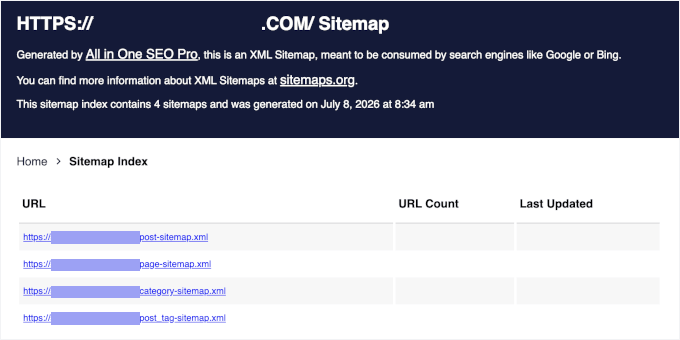
Po odwiedzeniu tego adresu URL zobaczysz plik indeksu mapy witryny, który zawiera linki do oddzielnych map witryn dla Twoich wpisów, stron, kategorii, tagów i innych typów treści.
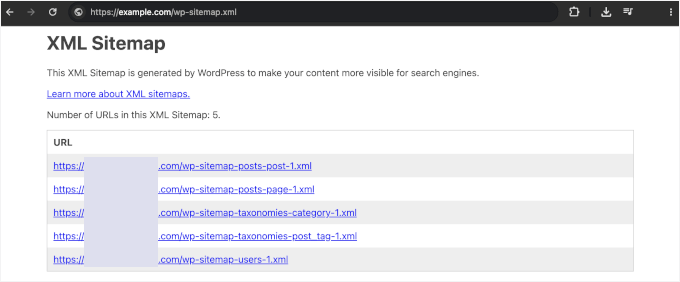
Wbudowana mapa witryny obejmuje podstawy. Jednak w miarę rozwoju witryny możesz napotkać kilka ograniczeń:
- Brak obsługi mapy witryny obrazów lub wideo. Treści multimedialne nie będą uwzględnione, co oznacza, że wyszukiwarki mogą je przeoczyć.
- Brak mapy witryny wiadomości. Jeśli prowadzisz witrynę informacyjną, domyślna mapa witryny nie spełni wymagań Google News.
- Brak mapy witryny HTML. Nie ma wbudowanej, przyjaznej dla użytkownika wersji mapy witryny.
- Ograniczona kontrola nad tym, co jest uwzględnione. Nie możesz łatwo wykluczyć określonych stron, wpisów ani typów treści bez pisania niestandardowego kodu.
- Brak integracji z Google Search Console. Musisz ręcznie przesłać adres URL mapy witryny bez wskazówek z poziomu WordPressa.
Dlatego większość właścicieli witryn zalecamy używanie wtyczki SEO i generowanie bardziej zaawansowanej mapy witryny. Oto jak ją skonfigurować:
- Jak skonfigurować zaawansowaną mapę witryny WordPress
- Konfiguracja mapy witryny wideo w WordPress
- Konfiguracja mapy witryny wiadomości w WordPress
- Konfiguracja mapy witryny RSS w WordPress
- Konfiguracja mapy witryny HTML w WordPress
- Konfiguracja mapy witryny wielojęzycznej w WordPress
- Prześlij swoją mapę witryny XML do wyszukiwarek
- Często zadawane pytania dotyczące map witryn WordPress
Jak skonfigurować zaawansowaną mapę witryny WordPress
Wtyczka SEO zapewnia bardziej zaawansowaną mapę witryny XML niż domyślna mapa witryny WordPress. Dokładnie kontrolujesz, co jest uwzględnione, takie jak typy postów i liczba uwzględnionych linków.
Nie potrzebujesz płatnej wtyczki, aby zacząć. Prawie każda popularna wtyczka SEO WordPress generuje mapę witryny XML w swojej darmowej wersji. Pokażemy Ci, jak używać All in One SEO (AIOSEO), ponieważ tego używamy w WPBeginner.
Zainstaluj i aktywuj darmową wtyczkę AIOSEO.
Alternatywnie możesz zainstalować darmową wtyczkę Yoast lub Rank Math. Jeśli potrzebujesz pomocy, zobacz nasz przewodnik krok po kroku, jak zainstalować wtyczkę WordPress. Po pierwszym uruchomieniu uruchamia szybki kreator konfiguracji, a domyślne ustawienia są wystarczające, aby zacząć.
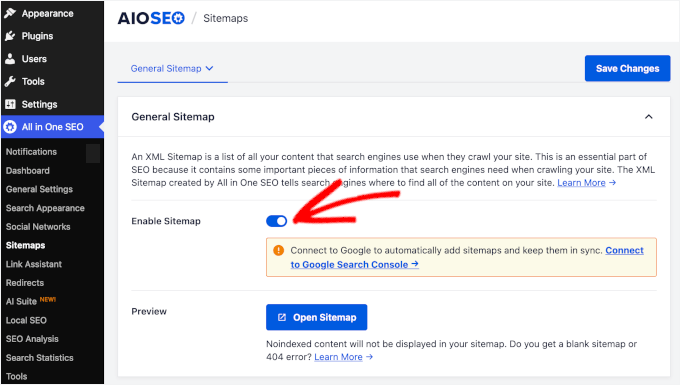
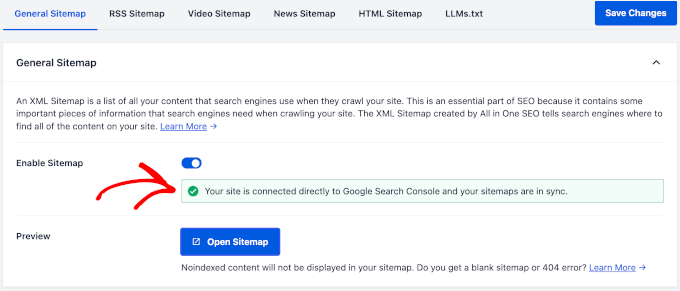
Przejdź do All in One SEO » Mapy witryn i upewnij się, że jesteś w zakładce „Mapa witryny ogólna”. Powinieneś zobaczyć włączony przełącznik „Włącz mapę witryny”. Jeśli nie jest, włącz go teraz.
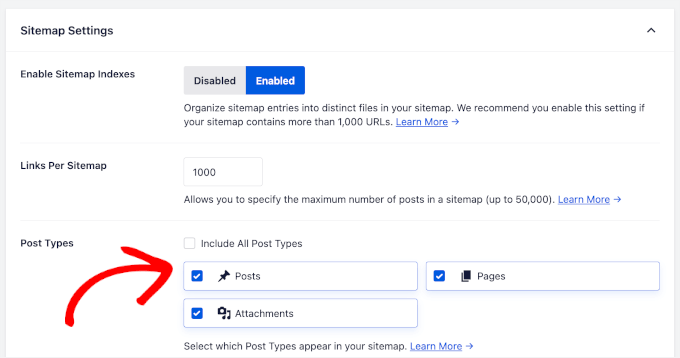
Przewiń w dół do sekcji „Ustawienia mapy witryny”. W sekcji „Typy postów” włącz typy treści, które chcesz indeksować, takie jak posty, strony i wszelkie niestandardowe typy postów.
Wyłącz wszystko, co nie jest przydatne w wyszukiwaniu, takie jak strony prywatne lub narzędziowe.
W sekcji „Taksonomie” poniżej ma sens uwzględnienie kategorii, podczas gdy tagi są opcjonalne. Zalecamy również wyłączenie stron archiwum opartych na datach i stron autorów, ponieważ mają one tendencję do bycia cienką treścią, która może rozmyć Twoją mapę witryny w oczach Google.
AIOSEO automatycznie dodaje również Twoje obrazy do tej mapy witryny XML, więc nie potrzebujesz osobnej mapy witryny obrazów. Jeśli wolisz wykluczyć obrazy, możesz je wyłączyć w Ustawieniach zaawansowanych mapy witryny.
Po zakończeniu kliknij „Zapisz zmiany”. Twoja mapa witryny XML jest teraz aktywna i możesz ją w dowolnym momencie wyświetlić, klikając link „Otwórz mapę witryny” u góry strony.
Konfiguracja mapy witryny wideo w WordPress
Mapa witryny wideo pomaga wyszukiwarkom znaleźć i zrozumieć treści wideo w Twojej witrynie. Bez niej Twoje filmy mogą nie pojawić się w wynikach wyszukiwania wideo ani w karuzeli wideo Google.
Ważne: Mapa witryny wideo jest dostępna w planach Pro AIOSEO i wyższych. Jeśli korzystasz z planu darmowego lub Basic, możesz pominąć ten krok lub przejść na plan Pro, jeśli potrzebujesz wsparcia w indeksowaniu wideo.
Aby ją włączyć, przejdź do zakładki „Mapa witryny wideo” u góry strony i włącz przełącznik „Włącz mapę witryny”.
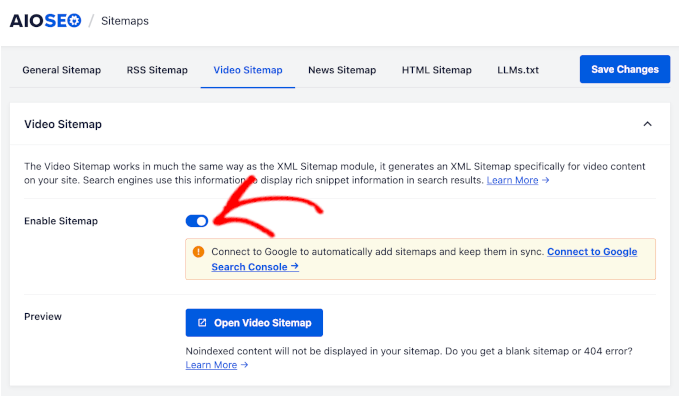
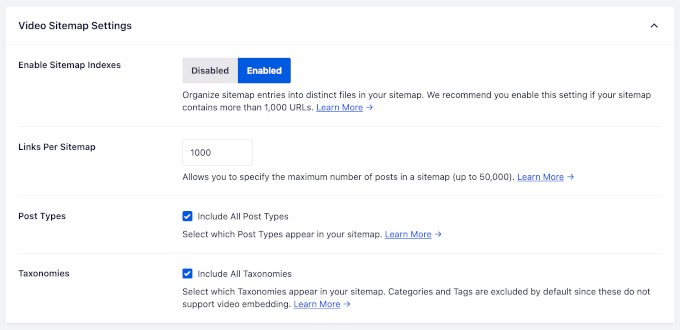
Teraz zobaczysz opcje kontroli, które treści są uwzględnione:
- Typy postów. Wybierz typy postów, które zawierają treści wideo na Twojej stronie. W przypadku większości stron będą to posty i strony, ale możesz również uwzględnić niestandardowe typy postów, jeśli hostujesz filmy w określonej sekcji swojej witryny.
- Taksonomie. Możesz wybrać, czy chcesz uwzględnić strony taksonomii, które również zawierają treści wideo.
Mapa witryny wideo AIOSEO działa najlepiej z filmami osadzonymi z obsługiwanych hostów, takich jak YouTube lub Vimeo. Jeśli Twoje filmy są hostowane gdzie indziej lub są trudne do wykrycia przez wyszukiwarki, być może będziesz musiał dodać znaczniki schematu, aby pomóc Google je zrozumieć.
Konfiguracja mapy witryny wiadomości w WordPress
Mapa witryny dla wiadomości jest przeznaczona specjalnie dla witryn publikujących artykuły informacyjne. Informuje Google News o Twoich najnowszych treściach, dzięki czemu mogą one zostać uwzględnione w wynikach wyszukiwania Google News i sekcji Najnowsze historie.
Mapa witryny dla wiadomości zawiera tylko artykuły opublikowane w ciągu ostatnich 48 godzin. Google News skupia się na świeżych, aktualnych treściach, więc starsze artykuły nie pojawią się w tej mapie witryny. Twoja zwykła mapa witryny XML obsługuje indeksowanie starszych treści.
Aby skonfigurować mapę witryny dla wiadomości w AIOSEO, przejdź do zakładki „Mapa witryny dla wiadomości” na górze strony i włącz przełącznik „Włącz mapę witryny”.
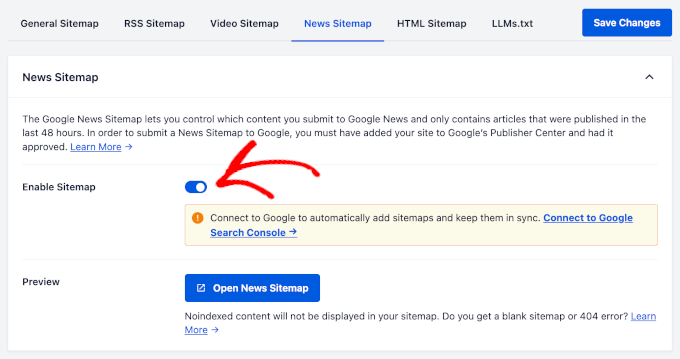
Następnie możesz skonfigurować te ustawienia:
- Nazwa publikacji. Wpisz nazwę swojej publikacji informacyjnej dokładnie tak, jak chcesz, aby pojawiła się w Google News. Powinna ona odpowiadać nazwie użytej podczas rejestracji witryny w Google News.
- Typy postów. Wybierz typy postów, które zawierają Twoje artykuły informacyjne. Większość witryn informacyjnych wybierze „Posty”, ale jeśli używasz niestandardowego typu postu dla treści informacyjnych, możesz wybrać go tutaj zamiast tego.
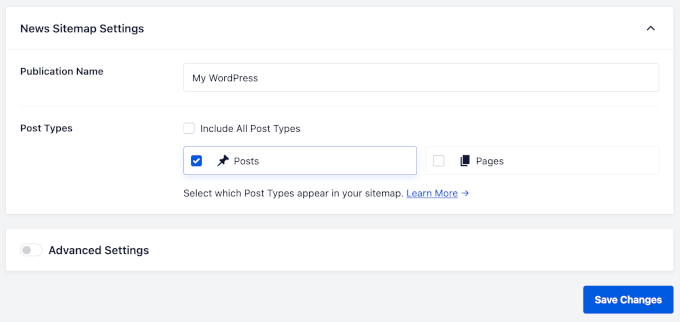
Uwaga: Jeśli prowadzisz witrynę informacyjną, upewnij się, że spełnia ona zasady dotyczące treści Google News przed przesłaniem mapy witryny dla wiadomości. Google ma określone wytyczne dotyczące oryginalnego raportowania, autorstwa i częstotliwości publikacji, których Twoja witryna będzie musiała przestrzegać, aby zostać uwzględniona w Google News.
Konfiguracja mapy witryny RSS w WordPress
Mapa witryny RSS działa inaczej niż mapa witryny XML. Zamiast wymieniać wszystkie Twoje treści naraz, skupia się na Twoich najnowszych opublikowanych lub zaktualizowanych postach z Twojego kanału RSS. Daje to wyszukiwarkom lekki sposób na wykrywanie Twoich najnowszych treści, chociaż nie gwarantuje to szybszego indeksowania.
Aby ją skonfigurować, przejdź do zakładki „Mapa witryny RSS” na górze strony w ustawieniach AIOSEO. Kliknij przełącznik „Włącz mapę witryny”, aby włączyć mapę witryny RSS, jeśli nie jest jeszcze aktywna.
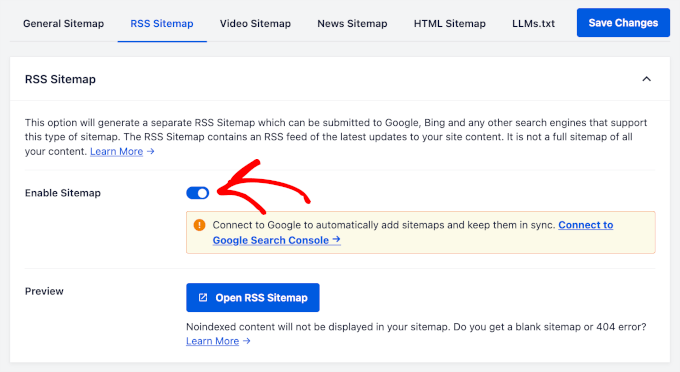
Tutaj jest kilka prostych opcji do skonfigurowania:
- Liczba postów. To ustawienie kontroluje, ile Twoich najnowszych postów jest wymienionych w mapie witryny RSS. AIOSEO ustawia domyślną liczbę, ale możesz ją dostosować w zależności od tego, jak często publikujesz nowe treści.
- Typy postów. Wybierz, które typy treści są uwzględnione w Twojej mapie witryny RSS. W przypadku większości witryn będziesz chciał uwzględnić posty, ale możesz również dodać strony lub niestandardowe typy postów.
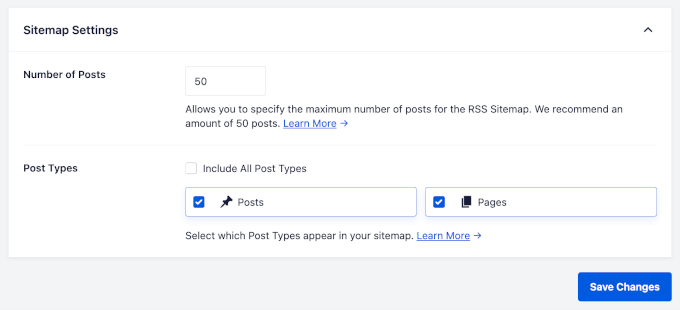
Konfiguracja mapy witryny HTML w WordPress
Mapa strony HTML (czasami nazywana wizualną mapą strony) to klikalna strona stworzona dla Twoich odwiedzających, a nie tylko dla wyszukiwarek. Jest przydatna na większych stronach, gdzie trudno znaleźć treść za pomocą menu.
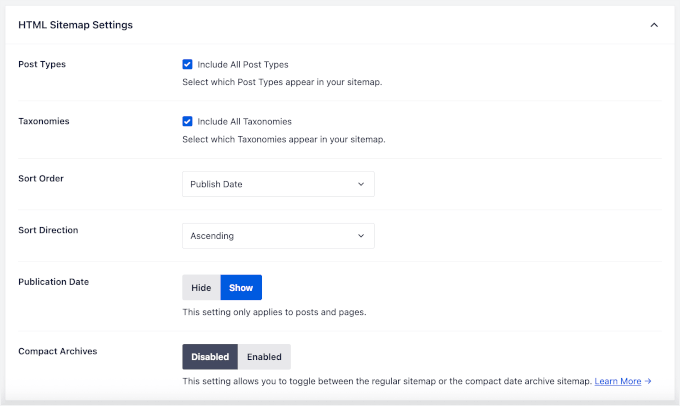
Aby aktywować funkcję mapy strony HTML, przejdź do zakładki „Mapa strony HTML” na górze strony i włącz przełącznik „Włącz mapę strony”.
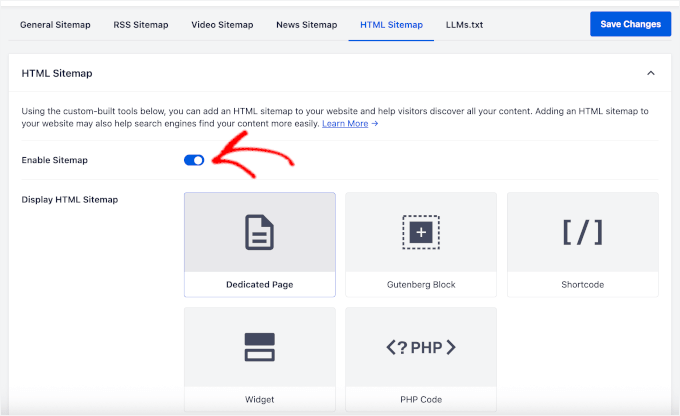
Po włączeniu zobaczysz kilka opcji dostosowywania wyglądu i działania mapy strony HTML:
- Strona mapy strony. AIOSEO może automatycznie utworzyć dedykowaną stronę dla Twojej mapy strony HTML lub możesz wybrać istniejącą stronę w swojej witrynie, aby ją tam wyświetlić.
- Typy wpisów. Wybierz typy treści, które chcesz uwzględnić w mapie strony, takie jak wpisy i strony.
- Taksonomie. Wybierz, czy chcesz uwzględnić archiwa kategorii, tagów lub innych taksonomii w mapie strony.
- Kolejność sortowania. Kontroluj sposób organizacji treści w mapie strony, na przykład według daty publikacji, tytułu lub daty ostatniej modyfikacji.
- Kompaktowe archiwa. Ta opcja grupuje starsze treści według miesiąca lub roku, co zapobiega zbyt długiemu ładowaniu się strony mapy strony na witrynach z dużym archiwum.
Konfiguracja mapy witryny wielojęzycznej w WordPress
Jeśli Twoja witryna WordPress publikuje w więcej niż jednym języku, wielojęzyczna mapa strony pomaga wyszukiwarkom kierować odpowiednią wersję do odbiorców w każdym regionie.
Większość z tego jest obsługiwana przez wtyczkę do tłumaczeń, a nie przez wtyczkę SEO. Wtyczki do tłumaczeń, takie jak Universally, WPML i Polylang, dodają tagi hreflang i organizują Twoje wersje językowe.
AIOSEO, Yoast SEO i Rank Math pobierają je automatycznie, dzięki czemu Twoje przetłumaczone strony pojawiają się w mapie strony bez dodatkowej konfiguracji.
Prześlij swoją mapę witryny XML do wyszukiwarek
Wyszukiwarki całkiem dobrze radzą sobie ze znajdowaniem mapy strony, zwłaszcza gdy wtyczka SEO dodaje ją do pliku robots.txt Twojej witryny. Zalecamy jednak ręczne przesłanie mapy strony, aby upewnić się, że wyszukiwarki ją znajdą.
Najpierw znajdźmy adres URL Twojej mapy strony, aby móc przesłać ją do Google lub Bing. Przejdź do All in One SEO » Mapy strony i kliknij „Otwórz mapę strony”, aby ją wyświetlić.
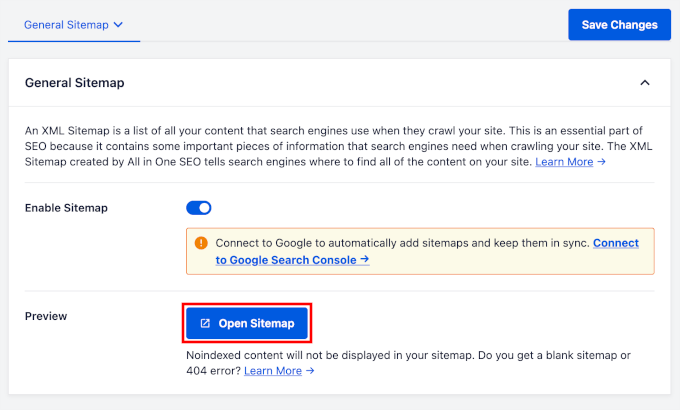
Pozostaw tę kartę otwartą, aby móc skopiować adres URL w następnych krokach.
Możesz też uzyskać do niej bezpośredni dostęp, wpisując adres Twojej witryny, a następnie /sitemap.xml. Na przykład: https://www.example.com/sitemap.xml.
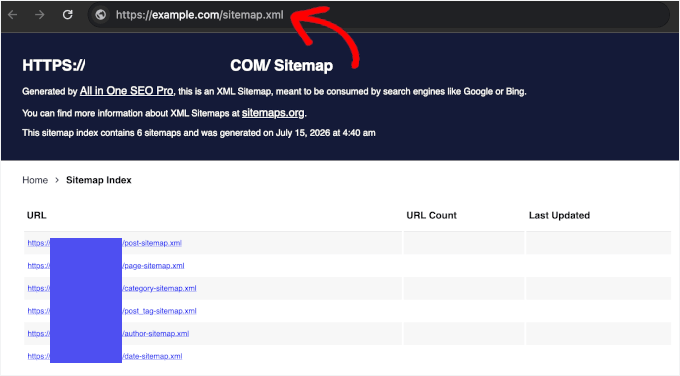
Dla Yoast SEO i Rank Math jest to zazwyczaj yoursite.com/sitemap_index.xml. Możesz potwierdzić dokładny adres URL mapy strony, odwiedzając stronę ustawień mapy strony w używanej przez Ciebie wtyczce.
Prześlij swoją mapę strony do Google
W przypadku Google prześlesz swoją mapę strony z konta Google Search Console.
Jeśli jeszcze nie skonfigurowałeś Google Search Console, postępuj zgodnie z naszym przewodnikiem jak dodać swoją witrynę WordPress do Google Search Console, aby utworzyć konto, zweryfikować własność i połączyć je z WordPress.
Jedna ważna rzecz podczas konfiguracji: Google traktuje witryny HTTP i HTTPS jako różne witryny, a https://www.example.com różni się od https://example.com. Użyj dokładnego adresu URL z Twojej strony WordPress Ustawienia » Ogólne w polu „Adres witryny”.
Po podłączeniu Search Console wróć do pulpitu Google Search Console i kliknij „Mapy witryny” w menu po lewej stronie.
Następnie wklej adres URL swojej mapy witryny w sekcji „Dodaj nową mapę witryny” i kliknij „Prześlij”.
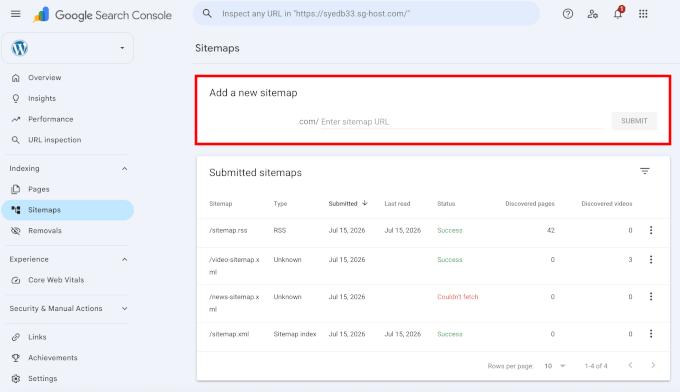
Google będzie teraz regularnie sprawdzać Twoją mapę witryny, aby odkrywać nowe i zaktualizowane treści w Twojej witrynie. Zalecamy powrót na tę stronę po dniu lub dwóch, aby upewnić się, że Google pomyślnie przetworzyło Twoją mapę witryny.
Powinieneś zobaczyć swoją mapę witryny na liście ze statusem potwierdzającym, że Google ją przetworzyło. Jeśli pojawią się błędy, kliknij je, aby uzyskać szczegółowe informacje (często jest to tylko problem z formatowaniem, który Google sam rozwiązuje).
W ustawieniach map witryny AIOSEO zobaczysz również powiadomienie: „Twoja witryna jest bezpośrednio połączona z Google Search Console, a Twoje mapy witryny są zsynchronizowane”.
Prześlij swoją mapę witryny do Bing
Podobnie jak Google, Bing ma własne narzędzie dla webmasterów do przesyłania map witryn. Warto to zrobić, ponieważ Bing zasila również inne platformy wyszukiwania, takie jak DuckDuckGo.
Najpierw przejdź do Narzędzi Bing Webmaster Tools i zaloguj się przy użyciu bezpłatnego konta Microsoft. Następnie dodaj swoją witrynę i zweryfikuj, że jesteś jej właścicielem. Pełny przewodnik znajdziesz w naszym poradniku jak dodać swoją witrynę do Narzędzi Bing Webmaster Tools.
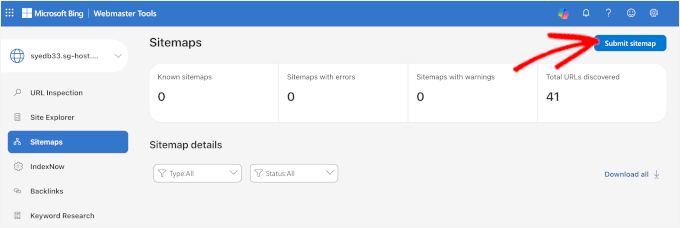
Po zweryfikowaniu witryny otwórz jej właściwość i kliknij „Mapy witryny” w menu po lewej stronie.
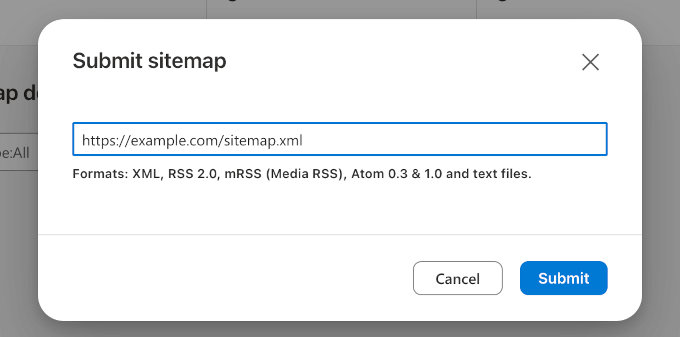
Następnie kliknij przycisk „Prześlij mapę witryny”. Otworzy się okno, w którym możesz wprowadzić pełny adres URL mapy witryny.
Wklej pełny adres URL mapy witryny, na przykład https://www.yoursite.com/sitemap.xml
Następnie kliknij „Prześlij”, aby wysłać ją do Bing.
Bing przetworzy Twoją mapę witryny i wyświetli wyniki w sekcji „Mapy witryny”, w tym liczbę odkrytych adresów URL i ewentualne problemy.
Często zadawane pytania dotyczące map witryn WordPress
Czy potrzebuję mapy witryny, jeśli moja witryna WordPress jest mała?
Tak, nawet małe witryny WordPress korzystają z mapy witryny. Chociaż wyszukiwarki często mogą znaleźć i zaindeksować małe witryny za pomocą samych linków, mapa witryny zapewnia odkrycie każdej strony, w tym nowszych treści, które jeszcze nie zdążyły zbudować wewnętrznych linków.
Jak często aktualizuje się moja mapa witryny?
Twoja mapa witryny aktualizuje się automatycznie za każdym razem, gdy publikujesz, aktualizujesz lub usuwasz treści w swojej witrynie. Jeśli używasz wtyczki SEO, takiej jak AIOSEO, Yoast SEO lub Rank Math, dzieje się to w tle, bez Twojej ingerencji. Twoja mapa witryny zawsze będzie odzwierciedlać aktualny stan Twojej witryny, o ile Twoja wtyczka jest aktywna i poprawnie skonfigurowana.
Czy mogę mieć więcej niż jedną mapę witryny?
Tak, możesz mieć wiele map witryn w swojej witrynie WordPress, i w większości przypadków tak właśnie będzie. Plik indeksu mapy witryny działa jako główna lista, która wskazuje na poszczególne mapy witryn dla różnych typów treści, na przykład jedna mapa witryny dla wpisów, jedna dla stron i jedna dla filmów.
Czy posiadanie mapy witryny gwarantuje, że moje treści będą miały wysoką pozycję w Google?
Nie, posiadanie mapy witryny nie gwarantuje, że Twoje treści będą miały wysoką pozycję w Google. Mapa witryny pomaga wyszukiwarkom odkrywać i indeksować Twoje treści, ale wysoka pozycja zależy od wielu innych czynników, takich jak jakość treści, linki zwrotne i ogólny autorytet witryny.
Co powinienem zrobić, jeśli Google wyświetla błędy w mojej mapie witryny?
Jeśli Google Search Console wyświetla błędy w Twojej mapie witryny, kliknij najpierw na błąd, aby uzyskać więcej szczegółów na temat jego przyczyny. Typowe poprawki obejmują:
- Usuwanie stron z tagiem noindex z mapy witryny
- Aktualizowanie lub przekierowywanie niedziałających adresów URL zwracających błędy 404
- Upewnienie się, że plik robots.txt nie blokuje stron wymienionych w mapie witryny
Po wprowadzeniu poprawek możesz poprosić Google o ponowne przetworzenie mapy witryny bezpośrednio ze strony Mapy witryn w Search Console.
Czy muszę ponownie przesyłać mapę witryny za każdym razem, gdy publikuję nowe treści?
Nie, nie musisz przesyłać ponownie mapy witryny za każdym razem, gdy publikujesz nowe treści. Po przesłaniu mapy witryny do Google Search Console i Bing Webmaster Tools, obie wyszukiwarki będą ją regularnie odwiedzać samodzielnie.
Jak wyłączyć domyślną mapę witryny WordPress?
Gdy aktywne są popularne wtyczki, takie jak AIOSEO, Yoast lub RankMath, automatycznie wyłączają one domyślną mapę witryny WordPress pod adresem /wp-sitemap.xml i zamiast tego generują własną zaawansowaną mapę witryny. Dzięki temu nie będziesz mieć dwóch konkurujących ze sobą map witryn.
Mamy nadzieję, że ten artykuł pomógł Ci dowiedzieć się o mapach witryn XML i jak utworzyć mapę witryn XML dla Twojej witryny WordPress. Następnie możesz również przeczytać nasz ostateczny przewodnik po SEO w WordPress lub dowiedzieć się jak poprosić Google o ponowne zaindeksowanie adresów URL Twojej witryny WordPress.
Jeśli podobał Ci się ten artykuł, zasubskrybuj nasz kanał YouTube po samouczki wideo WordPress. Możesz nas również znaleźć na Twitterze i Facebooku.


Olaf
Pamiętam czasy, kiedy tworzyliśmy mapy witryn ręcznie, korzystając z narzędzi online, a nawet ręcznie na naszych komputerach. Potem pojawił się rewolucyjny Yoast SEO, który zrobił to za nas, i byliśmy zachwyceni. Wtyczki SEO są naprawdę genialne w tym, jak pomagają. Teraz używam AIO SEO. Wspaniale, że deweloperzy uwzględnili tę funkcję w darmowej wersji, ponieważ oszczędza mi to czas i nie muszę używać do tego innej wtyczki. Połączenie Google Console i mapy witryny może znacząco wpłynąć na wyniki. To świetny sposób, aby zostać zauważonym, zwłaszcza że nie trzeba znać żadnego programowania XML.
Jiří Vaněk
Jedna rzecz nadal jest dla mnie niejasna. AIO SEO generuje stronę /sitemap.xml, a tutaj znajdują się poszczególne podstrony, takie jak mapa witryny dla postów, stron, tagów itp. Czy wystarczy dodać główną mapę witryny do Google Search Console, a Google sam wszystko przejdzie, czy lepiej dodać każdą indywidualną podstronę, czyli każdą indywidualną mapę witryny, do konsoli?
Wsparcie WPBeginner
Chciałbyś dodać swoją główną mapę witryny do wyszukiwarek, ponieważ zazwyczaj pozwoli to wyszukiwarkom dowiedzieć się o innych mapach witryn.
Administrator
Jiří Vaněk
Dziękuję za odpowiedź, teraz mam wreszcie jasność. Nie chciałem niczego przeoczyć, dlatego zawsze dodawałem wszystkie mapy witryn, co było ewidentnie niepotrzebne. Wyszukiwarki potrafią sobie z tym poradzić same. Przynajmniej zapamiętam to na przyszłość.
Mrteesurez
Ten artykuł jest dla mnie pomocny.
Ale zazwyczaj nie tworzę mapy witryny ręcznie, słyszałem, że wyszukiwarki automatycznie indeksują strony WordPress bez potrzeby ręcznego przesyłania mapy witryny.
Czy mam rację, czy się mylę??
Wsparcie WPBeginner
Wyszukiwarki mogą indeksować Twoją witrynę bez mapy witryny, ale zalecamy dodanie mapy witryny, ponieważ pomaga ona poinformować wyszukiwarki o treści dostępnej do indeksowania na Twojej stronie, zamiast czekać, aż wyszukiwarki same ją znajdą.
Administrator
Jiří Vaněk
Tak, wyszukiwarka automatycznie indeksuje Twoją witrynę, ale moje doświadczenie pokazuje, że robi to szybciej z mapą witryny. Pozwól, że wyjaśnię dlaczego. Kiedy tworzę artykuł, AIO SEO automatycznie aktualizuje mój sitemap.xml, który dodałem również do Google Search Console. Dzięki temu, że mapa witryny jest aktualizowana zarówno na stronie internetowej, jak i natychmiast potem w Google Search Console, Google szybko otrzymuje informację, że na stronie jest coś nowego. Sprawdzi to i zaindeksuje znacznie szybciej. To samo dotyczy edycji artykułu. Aktualizacja jest również odzwierciedlona w mapie witryny, a Google będzie przeglądać zmodyfikowane treści szybciej i być może zaindeksuje wszelkie ważne informacje lub aktualizacje w artykule. Moim zdaniem posiadanie pliku sitemap.xml na swojej stronie i w Google Search Console jest niewątpliwie koniecznością.
Ahmed Omar
dziękuję za cenną, pomocną wiadomość
Podobał mi się film, ponieważ sprawił, że było to łatwiejsze i krok po kroku. Właściwie, kiedy znajduję film w poście, czuję się komfortowo, że rozwiążę problem
Używam Yoast do mapowania strony i działa u mnie dobrze
Dziękuję
Wsparcie WPBeginner
Proszę bardzo, cieszę się, że nasz post okazał się pomocny
Administrator
Szymon Majewski
Cześć. Mam problem z moją mapą witryny. Próbuję dodać moją mapę witryny do Google Search Console i niestety otrzymuję błąd „nie można dodać witryny”. Po sprawdzeniu adresu URL mapy, Search Console informuje mnie o błędzie: Czy indeksowanie jest dozwolone
błąd
Nie: Tag „noindex” został wykryty w nagłówku HTTP „X-Robots-Tag”.
Próbowałem znaleźć ten tag na wiele sposobów, ale nigdzie go nie widzę.
Proszę o pomoc, z wyrazami szacunku.
Wsparcie WPBeginner
Błąd wygląda na to, że Twój plik robots.txt blokuje Google, musisz sprawdzić swój plik robots.txt. Nasz przewodnik poniżej powinien pomóc w znalezieniu i edycji pliku robots.txt.
https://www.wpbeginner.com/wp-tutorials/how-to-optimize-your-wordpress-robots-txt-for-seo/
Administrator
Donny
Dziękuję za ten artykuł, był bardzo pomocny
Wsparcie WPBeginner
Cieszę się, że nasz przewodnik był pomocny!
Administrator
Viany Sole Cruz
Dziękuję. To było bardzo pomocne!
Wsparcie WPBeginner
Cieszymy się, że nasz artykuł był pomocny
Administrator
Wajid Khan
Jestem początkującym użytkownikiem, mam nową mapę witryny i chcę zaktualizować nową mapę witryny wtyczki AIOSEO Lite, ale nie mogłem znaleźć opcji aktualizacji lub dodania nowej lub usunięcia mapy witryny we wtyczce, proszę o wskazówki, jak zaktualizować mapę witryny we wtyczce AIOSEO Lite.
Wsparcie WPBeginner
Mapa witryny powinna automatycznie aktualizować się z czasem
Administrator
Shyam
Czy mogę przesłać więcej niż jedną mapę witryny? Przesłałem mapę witryny utworzoną przez Yoast SEO i tę utworzoną przez Jetpack. Czy to ma jakiś wpływ?
Wsparcie WPBeginner
Zalecamy przesłanie tylko jednej mapy witryny i niekorzystanie z wielu wtyczek do tworzenia map witryn, ponieważ może to powodować problemy.
Administrator
Felicity
Dziękuję, to było naprawdę zwięzłe i pomocne
Wsparcie WPBeginner
Cieszymy się, że nasz artykuł był pomocny
Administrator
Govind
to było wszystko, czego potrzebowałem, dziękuję
Wsparcie WPBeginner
Cieszymy się, że nasz przewodnik był pomocny
Administrator
Joanne Tjahyana
Kiedy przesłałem to do Google Search Console, pojawił się komunikat „nie można pobrać”.
Co mam teraz zrobić?
Wsparcie WPBeginner
Najczęstszym rozwiązaniem jest wyczyszczenie pamięci podręcznej i ponowne zapisanie permalinków.
Administrator
Anil
Przeniosłem moją stronę z blogger.com na wordpress. Czy muszę ponownie przesłać mapę witryny xml w Google Search Console?
Wsparcie WPBeginner
Dla pewności chciałbyś ponownie przesłać mapę witryny
Administrator
Zohaib
Bardzo pouczające. Dziękuję!
Wsparcie WPBeginner
Proszę bardzo
Administrator
Aditaya
czy możemy usunąć wtyczkę po użyciu, czy będzie ona ważna dla tego?
Wsparcie WPBeginner
Wtyczka generuje Twoją mapę witryny, więc powinieneś zachować wtyczkę aktywną na swojej stronie.
Administrator
Ari
Witaj, dziękuję bardzo za świetne informacje, Twoja strona internetowa jest bardzo pomocna! Mam pytanie dotyczące mapy witryny, wykonuję wszystkie kroki, ale na końcu, gdy dodaję ostatnią część adresu URL mapy witryny do sekcji „Dodaj nową mapę witryny” i klikam „Prześlij”, nie pokazuje mi liczby linków, pokazuje, że mam 0 linków. Co może być problemem?
Dziękuję z góry)
Wsparcie WPBeginner
Powinieneś odwiedzić adres na swojej stronie, aby sprawdzić, czy nie ma żadnych błędów. Możesz również ponownie zapisać swoje permalinki jako częste rozwiązanie.
Administrator
Onyenucheya Chinecherem
Witaj adminie, dziękuję za ten artykuł, ale jestem do pewnego stopnia zdezorientowany i oto moje pytanie; czy istnieje jakiś negatywny wpływ przesłania zarówno mapy witryny www, jak i nie-www do webmasterów?
Wsparcie WPBeginner
Może to spowodować pewne problemy z raportowaniem, zazwyczaj najlepiej jest przesłać mapę witryny z adresem URL, który chcesz, aby pojawił się w wyszukiwarce Google.
Administrator
Anisha Shrestha
Wcześniej miałem problemy z weryfikacją mojej mapy witryny w Google. Teraz ją dodałem. Bardzo przydatny artykuł. Dziękuję za udostępnienie.
Wsparcie WPBeginner
Cieszymy się, że nasz artykuł okazał się pomocny
Administrator
Sibasis
Bardzo pouczające, ponieważ miałem trudności z weryfikacją mojej witryny w Google i Bing.
DZIĘKUJĘ
Wsparcie WPBeginner
Cieszymy się, że nasz przewodnik był pomocny
Administrator
Rituparna
Bardzo, bardzo pomocny post. Miałem problemy z mapą witryny i jej przesłaniem do Google Search Console. Teraz wszystko naprawione. Dziękuję.
Wsparcie WPBeginner
Cieszymy się, że nasz przewodnik był pomocny
Administrator
Saba
bardzo pomocny przewodnik. dzięki za udostępnienie
Wsparcie WPBeginner
Proszę bardzo
Administrator
Metodi
Uważam ten artykuł za bardzo pomocny, ale mam do Ciebie pytanie. Używam Yoast SEO, ale teraz potrzebuję wygenerować osobną mapę witryny XML dla obrazów. Czy możesz polecić mi wtyczkę do tego celu. Dziękuję
Wsparcie WPBeginner
Yoast ma obecnie opcję uwzględniania obrazów w mapie witryny, więc nie potrzebujesz dodatkowej wtyczki
Administrator
Liv
Ten artykuł był bardzo pomocny. Użyłem metody Yoast SEO. Dziękuję
Wsparcie WPBeginner
Proszę bardzo, cieszymy się, że nasz przewodnik mógł pomóc
Administrator
Suzanne
Bardzo dziękuję za to, to była ogromna pomoc! Ponieważ najpierw zweryfikowałem i przesłałem do Google Console, udało mi się zweryfikować i zaimportować moją witrynę/mapę witryny do Bing, po prostu łącząc moje konto Google (Bing daje taką opcję po kliknięciu Zarejestruj się) – zajęło to mniej niż 30 sekund! Nie pomyślałbym o Bing, więc dziękuję bardzo za uwzględnienie tego również!
Wsparcie WPBeginner
Proszę bardzo, cieszymy się, że nasz przewodnik był pomocny
Administrator
Tasha
To szczerze najbardziej pomocny artykuł, jaki kiedykolwiek widziałem. Nie jestem deweloperem (po prostu nowy właściciel firmy domowej próbujący zrozumieć króliczą norę, jaką jest tworzenie stron internetowych), a ten artykuł przeprowadził mnie przez wszystkie nieznane mi wcześniej kwestie dotyczące znaczenia mapy witryny, nie mówiąc już o tym, jak może ona przynieść korzyści mojej witrynie. BARDZO DZIĘKUJĘ!
Wsparcie WPBeginner
Proszę bardzo, cieszymy się, że nasz przewodnik był pomocny
Administrator
Brittney Gage
Rzadko komentuję artykuły, ale ten był zdecydowanie jednym z najbardziej pomocnych, jakie kiedykolwiek czytałem. Dziękuję!
Wsparcie WPBeginner
Cieszymy się, że nasz artykuł był pomocny
Administrator
Harish Nemade
Mam swoją stronę z opublikowanym tylko jednym postem, więc czy konieczne jest przesyłanie mapy witryny za każdym razem, gdy dodam nowy artykuł/post?
I jak często powinienem przesyłać mapę witryny?
Wsparcie WPBeginner
Musisz przesłać swoją mapę witryny tylko raz, chyba że wystąpi błąd; będzie ona aktualizowana w miarę dodawania postów.
Administrator
Image Earth Travel
Świetny artykuł!
To udręka, że wtyczka Yoast (jak wszystkie wtyczki) jest dostępna tylko w Planie Biznesowym WP. Jestem na Planie Premium i nie mogę instalować wtyczek.
Wsparcie WPBeginner
Dziękuję, część zamieszania może wynikać z faktu, że nasze artykuły dotyczą witryn WordPress.org, które wymagają hostingu zamiast planu biznesowego na WordPress.com https://www.wpbeginner.com/beginners-guide/self-hosted-wordpress-org-vs-free-wordpress-com-infograph/
Administrator
Sarah
Używam darmowego wtyczki Yoast SEO, ale nie widzę opcji SEO » Mapy witryn XML. Czy masz jakieś pomysły? Dzięki
Wsparcie WPBeginner
Yoast zaktualizował swój interfejs, więc powinieneś znaleźć go obecnie w SEO>Ogólne>Funkcje.
Administrator
flyingvan
Dziękuję za ten tutorial, udało mi się aktywować mapę witryny na mojej stronie dzięki Tobie.
Mata
Wsparcie WPBeginner
Proszę bardzo, cieszę się, że nasz artykuł mógł być pomocny
Administrator
Sara
Witam,
Ostatnio dodałem mapę witryny dla mojej strony. Ale po sprawdzeniu narzędziem pokazuje, że żadna mapa witryny nie została dodana. Dlaczego tak się pokazuje. Dodałem wtyczki Yoast SEO.
Wsparcie WPBeginner
Może to być ich pamięć podręczna lub jeśli Twoja witryna ma pamięć podręczną, której nie wyczyściłeś, może to być część problemu.
Administrator
Jishnu.M
Cześć,
Mam problem z przesyłaniem mapy witryny... Używam Yoast SEO, kiedy przesyłam mapę witryny do Google Webmaster, pojawia się komunikat „nie można pobrać”... ale pomyślnie przesłałem mapę witryny do Bing i Yandex bez żadnych błędów... co mam zrobić, proszę o pomoc
Wsparcie WPBeginner
W przypadku takiego błędu może być konieczne skontaktowanie się z pomocą techniczną Yoast, aby uzyskać ich zalecane rozwiązania problemów z indeksowaniem mapy witryn przez Google.
Administrator
Sajol Fuad
Jestem bardzo szczęśliwy, że otrzymałem ten artykuł o mapie witryny.
Używam Yoast SEO do map witryn. Jakiś audytor SEO mówi, że powinienem to natychmiast poprawić. Ale Google Search Console pokazuje zielony sukces i zapewnia, że wszystko jest w porządku.
Czy możesz mi zasugerować, co powinienem teraz zrobić?
Dzięki za artykuł..
Wsparcie WPBeginner
Obecnie używamy mapy witryny Yoast bez żadnych problemów. Jeśli wolisz to, czego chce audytor, możesz oczywiście spróbować, jeśli chcesz.
Administrator
Charles Harris
Mam Yoast SEO, ale mapy witryny XML nie pojawiają się w menu, które faktycznie wygląda bardzo inaczej niż u Ciebie. Czy masz jakieś sugestie, jak je znaleźć?
Wsparcie WPBeginner
W obecnym interfejsie Yoast opcje mapy witryny znajdują się w sekcji SEO>Ogólne>Funkcje
Administrator
Charles Harris
Dzięki – już rozumiem.
Joseph
Potrzebuję pomocy, proszę,
niektóre strony mojej witryny nie wyświetlają się w sitemap.xml
Wprowadziłem ją ręcznie do Google Console, pojawił się błąd, że format mapy witryny to HTML i że powinienem zmienić format
jak zmienić format mapy witryny, proszę?
Wsparcie WPBeginner
Jeśli używasz wtyczki do buforowania, możesz spróbować ją wyłączyć, aby sprawdzić, czy nie ma konfliktu między Yoast a używaną przez Ciebie wtyczką do buforowania.
Administrator
Ravi
Cześć, świetny tutorial, zrobiłem wszystko zgodnie z Twoimi instrukcjami i działa poprawnie. Ale jest z tym pewien problem, sprawdź szczegóły.
moja strona to yahoonewsz.com i kiedy wpisuję „www.example.com/sitemap_index.xml”, działa dobrze, ale pojawia się komunikat „nie znaleziono strony”, gdy wpisuję „example.com/sitemap_index.xml”.
Dlaczego?
Wsparcie WPBeginner
Możesz skontaktować się z dostawcą hostingu, aby upewnić się, że nie ma ustawienia uniemożliwiającego prawidłowe przekierowanie wersji bez www.
Administrator
Arun Dixit
Dziękuję za najlepszy tutorial!
Niedawno założyłem bloga na WordPressie i stworzyłem mapę witryny XML za pomocą Yoast SEO, zgodnie z tym tutorialem w poprzednim miesiącu. Wczoraj zobaczyłem mój plik xmlsitemap w moim wp-admin. Jest tam tylko 5-6 linii, które obejmują tylko moje nowe wpisy. Co z moimi starymi wpisami? Czy jest jakiś problem? I skąd mam wiedzieć, czy jest jakiś problem? Ponieważ mam do tej pory ponad tuzin wpisów.
Uprzejmie proszę o informację.
Arun Dixit
Wsparcie WPBeginner
Możesz chcieć wyczyścić pamięć podręczną i skontaktować się z Yoast, jeśli Twoja mapa witryny odmawia aktualizacji starszych postów, których nie wykluczasz.
Administrator
Darko Loncar
Używam wtyczki All in One SEO pack. Jeśli pobiorę wtyczkę Yoast’s WordPress SEO, czy powinienem używać obu?
Wsparcie WPBeginner
Nie, nie zalecamy aktywowania wielu wtyczek SEO, ponieważ mogą one ze sobą kolidować.
Administrator
Kirti Goyal
DZIĘKUJĘ ZA UDOSTĘPNIENIE TYCH INFORMACJI!
Jedno, co chciałbym wiedzieć, to czy po każdej aktualizacji stron, postów lub zmianie w poście musimy przesyłać mapę witryny???
Czekam na Twoją odpowiedź.
Wsparcie WPBeginner
Nie powinieneś potrzebować ponownego przesyłania mapy witryny, o ile Google nie napotka żadnych błędów z Twoją mapą witryny, a dzięki metodzie z naszego artykułu powinna ona z czasem aktualizować Twoją mapę witryny.
Administrator
Viraj
Proszę, poprowadź mnie, jak stworzyć mapę witryny z wiadomościami do przesłania do Google News.
Luke
Postępowałem zgodnie z tymi krokami, ale Search Console zwraca mi błąd 404 dla mapy witryny. Nigdy nie miałem takich problemów z przesyłaniem map witryn.
Mohammed
Na mojej stronie wygenerowałem mapę witryny, korzystając z tego tutorialu, jednak chcę usunąć jeden konkretny nieistniejący adres URL z mapy witryny, ponieważ zwraca błąd 404, a Google AdSense pokazuje błąd indeksowania. Jak usunąć jeden konkretny adres URL z mapy witryny i poprosić Google o zaprzestanie indeksowania tego adresu URL?
Ernest
Widzę, że niektóre strony mają wiele map witryn. Czy to naprawdę konieczne?
Dibyajyoti
nie do końca. Ale jakaś duża strona internetowa do wielu celów.
Greeshma
czy mapy witryn są nadal istotne w 2018 roku?
Wsparcie WPBeginner
Cześć Greeshma,
Tak, są.
Administrator
PRANITA DESHPANDE
Moja witryna została zweryfikowana, ale nie mogę znaleźć mapy witryny w pobliżu. Co mam z tym zrobić?
Cher
Zrobiłem Twój krok dotyczący mapy witryny. Super! Również dla mojego pliku robots.txt mam następującą treść, czy powinienem zmienić tę pierwszą linię mapy witryny na to, co mówi Yoast? Nie jestem nawet pewien, skąd wziąłem tę starą mapę witryny, ale nie chcę niczego zepsuć.
Wsparcie WPBeginner
Cześć Cher,
Tak, jeśli używasz Yoast SEO, powinieneś dodać mapę witryny Yoast SEO.
Administrator
Jude
Cześć.
Bardzo pomocne informacje.
Chciałbym zapytać, czy mogę zgłosić moją stronę innym webmasterom, takim jak Bing, Yandex i innym.
Dziękuję bardzo.
Wsparcie WPBeginner
Cześć Jude,
Tak, jest w porządku.
Administrator
jude
Dzięki wielkie.
Nie mogę znaleźć mojego kodu mapy witryny w Yoast.
Nie mogę również zweryfikować mojej witryny w innych konsolach wyszukiwania, takich jak Yandex i Bing. (otrzymuję komunikat "nie można zweryfikować")
daguah
jakiej wtyczki społecznościowej używasz do wyświetlania liczby udostępnień?
jude
cześć. możesz użyć share count lub sassy social share
Anshuman Konwar
Dziękuję Panu, ten artykuł jest bardzo pomocny
William
Czy jest ktoś, kto może mi pomóc zmienić sitemap.xml na nowy adres URL, na przykład sitmap_page_xml