


Kiedyś strony z wiadomościami tworzyły tylko duże firmy medialne z dużymi budżetami. Przynajmniej tak nam się wydawało, dopóki nie stworzyliśmy naszego bloga w 2009 roku i nie dowiedzieliśmy się, że każdy może zostać wydawcą.
Przez lata zbudowaliśmy dziesiątki stron informacyjnych i magazynów dla naszych marek partnerskich i klientów. Przetestowaliśmy praktycznie każdy dostępny motyw informacyjny i wtyczkę do treści, i opracowaliśmy prosty system, który działa za każdym razem.
W tym przewodniku krok po kroku pokażemy Ci dokładnie, jak stworzyć profesjonalną stronę z wiadomościami za pomocą WordPress, bez konieczności posiadania wiedzy programistycznej. Podzielimy się dokładnymi motywami, wtyczkami i ustawieniami, których używamy do tworzenia odnoszących sukcesy stron informacyjnych, które generują prawdziwy ruch.

Szybkie podsumowanie: Aby stworzyć stronę z wiadomościami za pomocą WordPress, zacznij od niezawodnego hostingu, takiego jak Hostinger, zainstaluj WordPress i wybierz motyw gotowy do publikowania wiadomości, taki jak Sydney, lub zbuduj niestandardowy układ za pomocą SeedProd. Następnie dodaj kategorie, skonfiguruj AIOSEO pod kątem widoczności w wyszukiwarkach, prześlij mapę witryny z wiadomościami do Google News i użyj narzędzi takich jak OptinMonster i PushEngage, aby zamienić czytelników po raz pierwszy w lojalnych subskrybentów.
Oto przegląd wszystkiego, co omówimy w tym przewodniku. Możesz kliknąć poniższe linki, aby przejść do preferowanej sekcji:
- Dlaczego warto założyć stronę z wiadomościami?
- Wybierz swoją niszę informacyjną i odbiorców
- Czego będziesz potrzebować, aby rozpocząć tworzenie strony z wiadomościami
- Wybór hostingu internetowego i instalacja WordPressa
- Wybór motywu dla Twojej strony z wiadomościami
- Dodawanie treści do Twojej strony informacyjnej
- Dodawanie obrazów, filmów i multimediów do artykułów informacyjnych
- Konfiguracja przepływu pracy redakcyjnej
- Dostosowywanie i konfigurowanie ustawień Twojej strony z wiadomościami
- Zoptymalizuj swoją stronę z wiadomościami WordPress pod kątem wyszukiwarek
- Optymalizacja pod kątem Core Web Vitals i wydajności mobilnej
- Sposoby na zwiększenie ruchu na Twojej stronie z wiadomościami
- Wskazówki dotyczące zwiększenia zaangażowania na Twojej stronie informacyjnej
- Jak monetyzować swoją stronę z wiadomościami na WordPress
- Często zadawane pytania dotyczące tworzenia strony z wiadomościami za pomocą WordPress
Dlaczego warto założyć stronę z wiadomościami?
Ludzie zawsze szukają najnowszych informacji na praktycznie każdy temat.
Niezależnie od tego, czy są to bieżące wydarzenia, najnowsze gadżety technologiczne, porady dotyczące stylu życia, trendy w modzie, czy nawet to, co dzieje się w Twojej okolicy. Założenie strony z wiadomościami może otworzyć cały świat możliwości.
Na początek jest to fantastyczny sposób na dotarcie do znacznie szerszej publiczności. Możesz przyciągnąć czytelników z całego świata i naprawdę zwiększyć ruch na swojej stronie internetowej.
Pozwala również zarabiać pieniądze online. Możesz współpracować z markami i firmami z różnych krajów. Lub założyć usługę subskrypcyjną, taką jak The New York Times, i oferować ekskluzywny dostęp do treści premium swoim lojalnym czytelnikom.
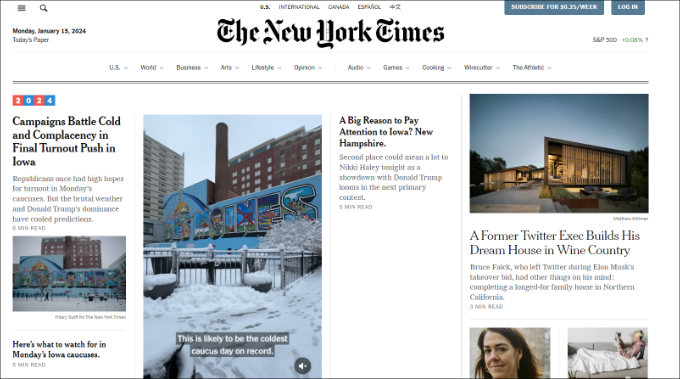
Witryna z wiadomościami pozwala również na stworzenie marki dla określonej niszy. Możesz poruszać tematy szkoleń lub najnowsze wiadomości z różnych branż i budować rozpoznawalność marki w czasie.
Kolejną wspaniałą rzeczą w prowadzeniu serwisu informacyjnego jest to, że możesz wykazać się kreatywnością w tworzeniu treści. Możesz przekształcić napisane artykuły informacyjne w angażujące filmy, rozpocząć newsletter, aby informować subskrybentów, a nawet uruchomić podcast.
Strony z wiadomościami to także świetny sposób na zarabianie pieniędzy online, dzięki modelom przychodów wspieranym przez czytelników. Na przykład odnoszący sukcesy wydawcy często łączą reklamy, oferty partnerskie i płatne członkostwa w tym samym czasie.
Nie martw się, jeśli brzmi to przytłaczająco! Szczegółowo omówimy wszystkie te opcje monetyzacji później w tym przewodniku.
Zanim jednak przejdziemy do tego, jest jedna decyzja, którą warto podjąć najpierw: o czym właściwie jest Twoja strona z wiadomościami.
Wybierz swoją niszę informacyjną i odbiorców
Zanim wybierzesz hosting lub napiszesz choćby jeden artykuł, warto zdecydować, co znajdzie się na Twojej stronie i dla kogo piszesz.
Próba relacjonowania wszystkiego to najszybszy sposób na wtopienie się w każdą inną stronę z wiadomościami. Jasny fokus daje czytelnikom powód, aby wracali właśnie do Ciebie.
Twoja nisza może być tak szeroka lub wąska, jak chcesz. Oto kilka opcji, które dobrze działają:
- Wiadomości lokalne lub społecznościowe dotyczące miasta, miasteczka lub regionu
- Relacje o technologii lub gadżetach, obejmujące premiery i recenzje
- Publikacja branżowa dla konkretnego zawodu
- Relacje sportowe dotyczące drużyny, ligi lub wydarzenia
- Pionowy styl życia, taki jak jedzenie, podróże, rodzicielstwo lub finanse osobiste
Wybranie jednego obszaru zainteresowań opłaca się na trzy sposoby. Łatwiej jest uzyskać wysoką pozycję w rankingu dla wąskiego zestawu tematów niż konkurować z krajowymi mediami w zakresie ogólnych wiadomości.
Buduje to również lojalną publiczność, ponieważ czytelnicy dokładnie wiedzą, czego od Ciebie oczekiwać. Pomaga to również Google News i Discover, które oba wyświetlają treści związane z konkretnymi zainteresowaniami, które ludzie już śledzą.
Gdy już znasz swój fokus i swojego czytelnika, każdy kolejny wybór staje się łatwiejszy. Przyjrzyjmy się więc, czego będziesz potrzebować, aby stworzyć swoją stronę z wiadomościami.
Czego będziesz potrzebować, aby założyć stronę z wiadomościami
Istnieje wiele platform, których możesz użyć do stworzenia strony z wiadomościami, ale każda z nich ma swoje plusy i minusy. Dowiedz się więcej, przeglądając nasze porównanie najlepszych platform blogowych.
Na przykład możesz zacząć za darmo na WordPress.com, Tumblr, Blogger, Medium i innych. Jednak darmowe platformy oferują ograniczone funkcje i elastyczność, co utrudnia monetyzację witryny i skalowanie biznesu.
Właśnie tutaj pojawia się WordPress.org. Zasila on około 43% wszystkich stron internetowych w internecie. Ponadto jest to potężny kreator stron internetowych, który daje Ci pełną kontrolę i własność Twojej witryny.
W rzeczywistości wiele znanych marek informacyjnych, takich jak CNN Press Room, Microsoft News, The New York Times i inne, korzysta z WordPressa.
Należy pamiętać, że WordPress.org i WordPress.com to dwie różne platformy. Zapoznaj się z naszym porównaniem WordPress.com vs. WordPress.org, aby dowiedzieć się więcej.
Po wybraniu WordPress.org jako platformy dla Twojej strony z wiadomościami, będziesz również potrzebować:
- Hosting internetowy: To jest dom dla Twojej strony informacyjnej, gdzie przechowywane będą wszystkie pliki, treści, obrazy i inne dane.
- Nazwa domeny: To adres Twojej witryny, który użytkownicy wpiszą w swojej przeglądarce (np. wpbeginner.com lub google.com)
- Twoją niepodzielną uwagę przez następne 30 minut.
W ciągu zaledwie kilku minut możesz łatwo stworzyć stronę informacyjną za pomocą WordPressa. Zacznijmy.
Wybór hostingu internetowego i instalacja WordPressa
Tworząc stronę WordPress, musisz wziąć pod uwagę kilka kosztów.
Na przykład nazwa domeny zazwyczaj kosztuje 14,99 USD rocznie, a hosting internetowy kosztuje 7,99 USD miesięcznie. Jeśli dodasz certyfikat SSL i więcej funkcji do planu hostingowego, koszt ten może być jeszcze wyższy.
To dużo dla początkujących i nowych właścicieli stron internetowych.
Na szczęście nasi przyjaciele z Hostinger oferują niesamowitą ofertę, w ramach której otrzymasz darmową nazwę domeny i darmowy certyfikat SSL przy każdym planie hostingowym. To aż 79% zniżki na hosting dla naszych czytelników.
Możesz więc zacząć już od 2,69 USD miesięcznie.
Aby rozpocząć, musisz odwiedzić stronę Hostinger i kliknąć przycisk „Zgłoś ofertę”.
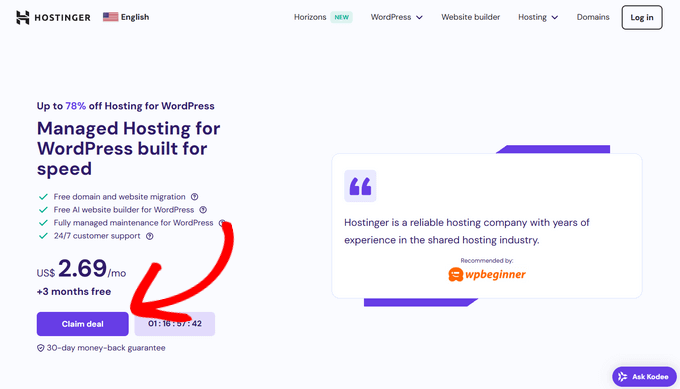
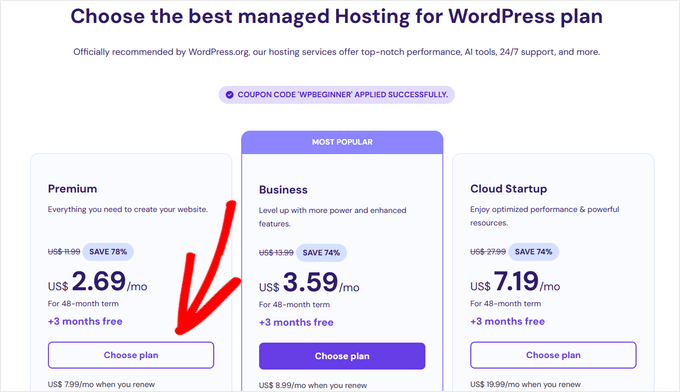
Następnie Hostinger poprosi Cię o wybranie planu cenowego i kliknięcie przycisku „Dodaj do koszyka”.
Zalecamy rozpoczęcie od planu „Premium”, ale zawsze możesz później przejść na inny plan.
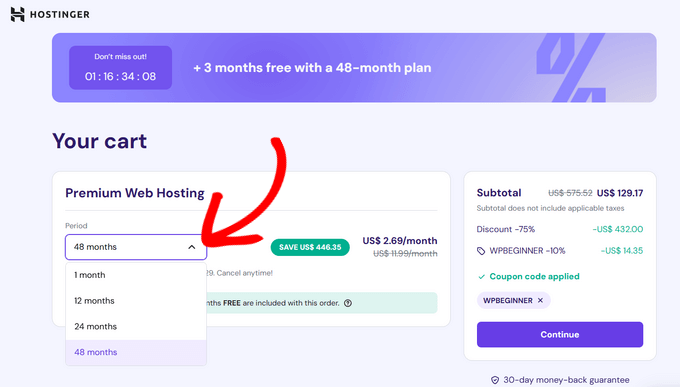
Na następnym ekranie będziesz musiał wybrać okres hostingu. Na przykład możesz wybrać hosting na 1 miesiąc, 12 miesięcy, 24 miesiące lub 48 miesięcy.
Plan 48-miesięczny zapewnia najlepszy rabat i maksymalne oszczędności.
Następnie możesz utworzyć nowe konto na Hostingerze.
Istnieje również opcja logowania za pomocą konta Google lub Facebook.
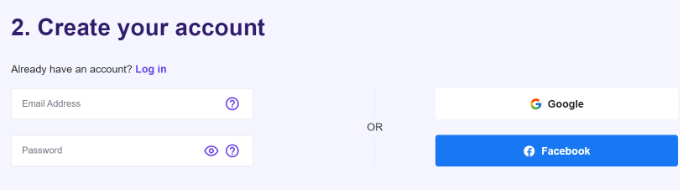
Następnie będziesz musiał/a wprowadzić swoje dane osobowe i wybrać metodę płatności.
Stąd po prostu dokończ proces płatności i zakończ zakup. Po zakończeniu zakupu możesz przejść dalej i utworzyć nową witrynę.
Po prostu przejdź do zakładki „Witryny” z pulpitu Hostinger. Stamtąd kliknij opcję „+ Utwórz lub migruj witrynę”.
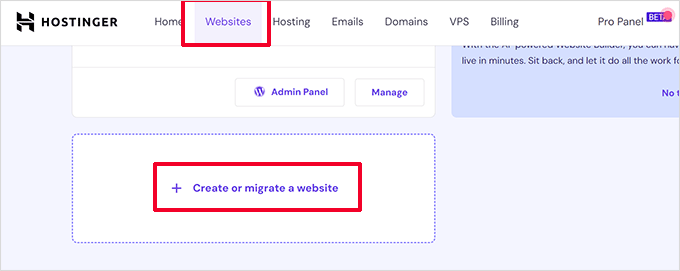
Spowoduje to uruchomienie kreatora konfiguracji witryny przez Hostinger.
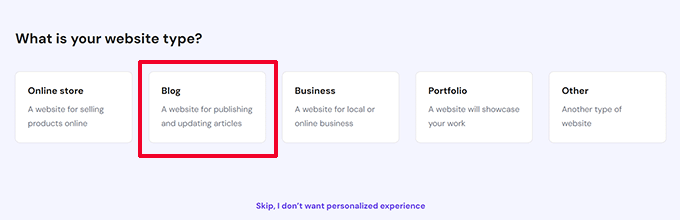
Następnie możesz wybrać typ strony, którą chcesz utworzyć. Istnieje wiele opcji, takich jak sklep internetowy, blog, firma, portfolio i inne.
Aby utworzyć stronę z wiadomościami, wybierz opcję „Blog”.
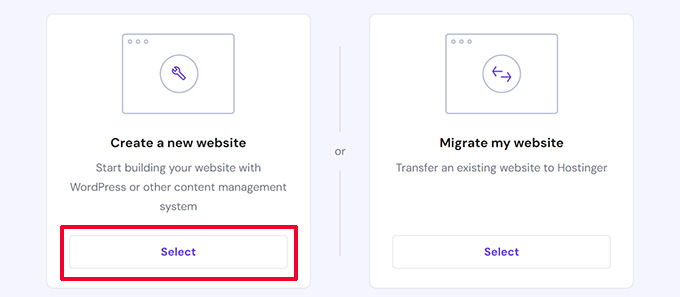
W następnym kroku Hostinger zapyta, czy chcesz utworzyć nową witrynę, czy przenieść istniejącą witrynę.
Przejdź dalej i wybierz opcję „Utwórz nową witrynę”.
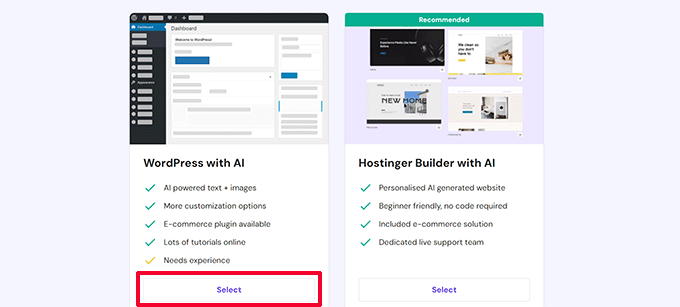
Następnie Hostinger poprosi Cię o wybranie platformy dla Twojej strony z wiadomościami.
Musisz wybrać opcję „WordPress z AI” i kliknąć przycisk „Wybierz”.
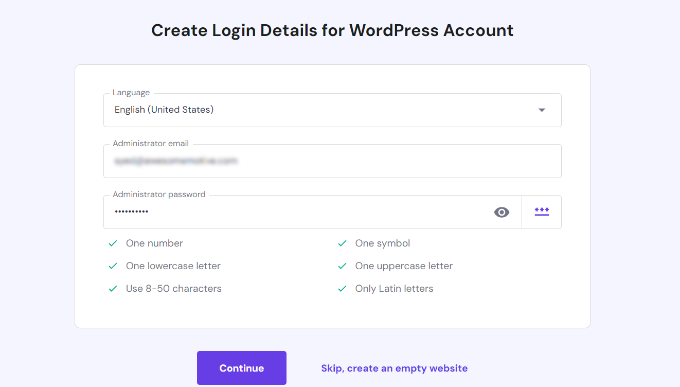
Następnie Hostinger będzie wymagał skonfigurowania danych logowania do Twojego konta WordPress.
Po prostu wprowadź adres e-mail administratora i wybierz hasło. Po zakończeniu kliknij przycisk „Kontynuuj”.
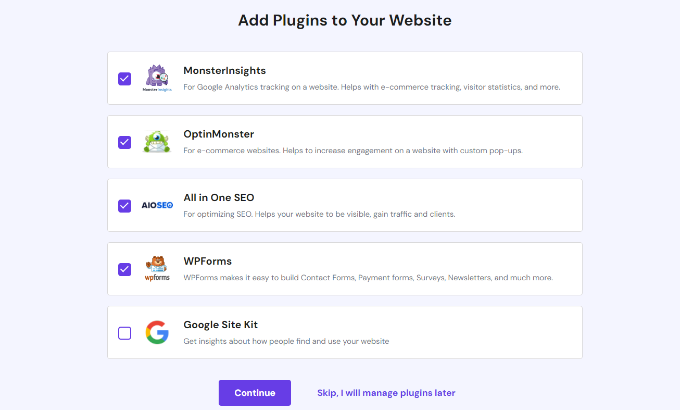
W następnym kroku Hostinger poprosi Cię o automatyczne zainstalowanie określonych wtyczek WordPress na Twojej stronie.
Możesz po prostu wybrać wtyczki, których chcesz użyć, i kliknąć przycisk „Kontynuuj”. Lub pominąć ten krok i zainstalować wtyczki później.
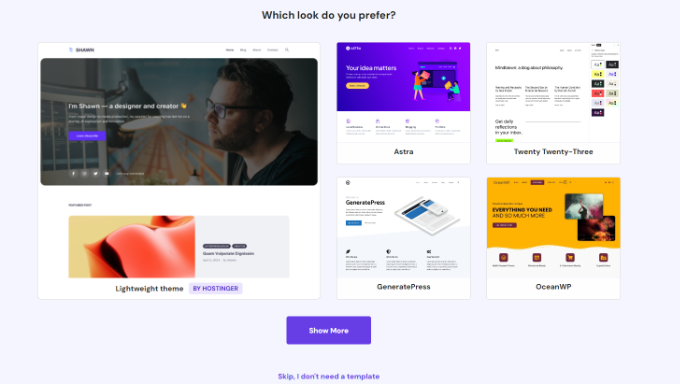
Po tym Hostinger wyświetli różne szablony stron do wyboru.
Możesz po prostu pominąć ten krok i później wybrać motyw wiadomości dla swojej strony WordPress.
W następnym kroku Hostinger oferuje możliwość automatycznego utworzenia kilku fragmentów treści za pomocą sztucznej inteligencji. Możesz dodać nazwę marki i opis, a resztę pozostawić ChatGPT.
Możesz też pominąć ten krok i tworzyć treści dla swojej strony z wiadomościami później.
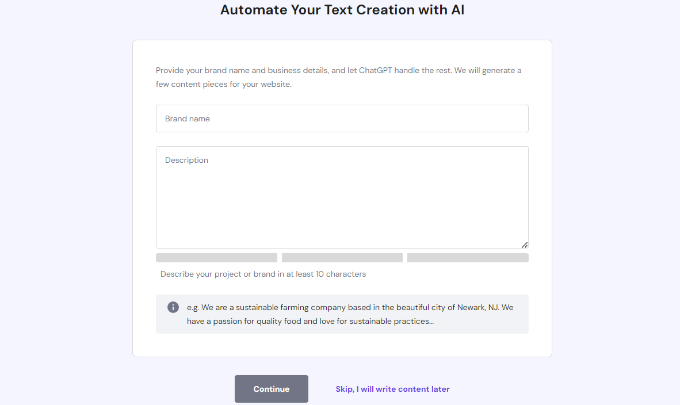
⚠️ Jeśli korzystasz z narzędzi AI do generowania wstępnych artykułów, zawsze dokładnie sprawdzaj fakty przed publikacją. AI może czasami wymyślać informacje (znane jako halucynacje), a dokładność faktów jest kluczowa dla budowania zaufania u czytelników.
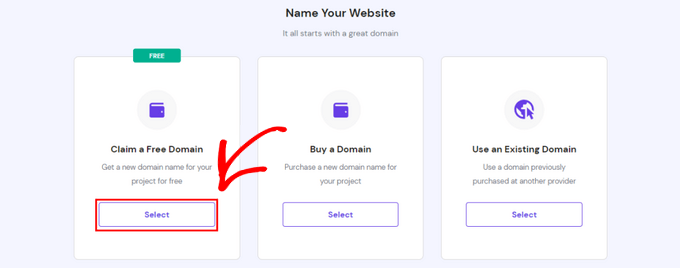
Następnie Hostinger poprosi Cię o wybranie pożądanej domeny. Możesz odebrać darmową domenę, kupić domenę lub użyć nazwy domeny, którą już posiadasz.
W tym samouczku wybierzemy opcję „Zażądaj bezpłatnej domeny”.
Jeśli potrzebujesz pomocy, zapoznaj się z naszym przewodnikiem na temat wyboru najlepszej nazwy domeny dla Twojej strony z wiadomościami.
Po wybraniu nazwy domeny rozpocznie się instalacja WordPress.
Aby wyświetlić nowo utworzoną witrynę, możesz przejść do zakładki „Witryny” z panelu Hostinger.
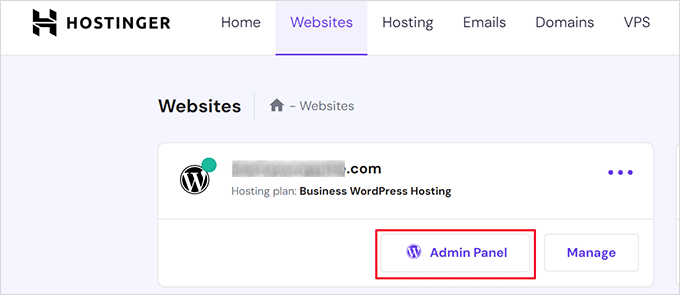
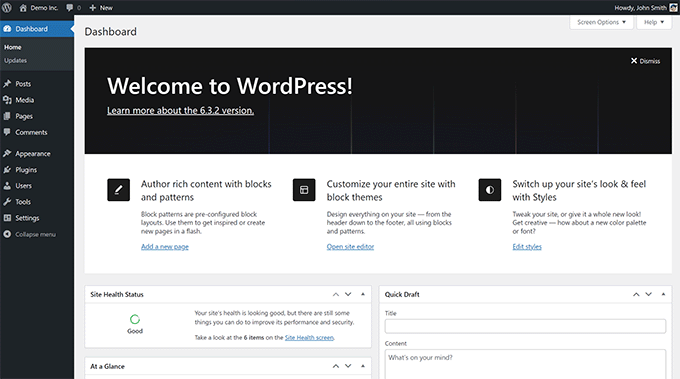
Kliknij opcję „Panel administratora”, aby otworzyć obszar administracyjny WordPress.
Tutaj możesz wybrać motyw dla swojej strony informacyjnej, zainstalować i zarządzać wtyczkami, dodawać treści do wpisów i stron, i wiele więcej.
Wybór motywu dla Twojej strony z wiadomościami
Twoja strona informacyjna w WordPressie działa, fantastycznie! Teraz, aby czytelnicy wracali po swoją codzienną dawkę wiadomości, musisz upewnić się, że wygląda profesjonalnie i jest łatwa do czytania. Właśnie tutaj pojawiają się motywy WordPress.
Pomyśl o motywach WordPress jako o profesjonalnie zaprojektowanych szablonach, które kontrolują cały wygląd Twojej strony z wiadomościami.
Wybór odpowiedniego motywu jest kluczowy, ponieważ powinien on wyraźnie prezentować najnowsze i najpopularniejsze wiadomości, jednocześnie zapewniając przyjemne wrażenia z czytania.
Prosto po wyjęciu z pudełka, WordPress oferuje podstawowy motyw. Jeśli teraz odwiedzisz swoją nową witrynę, prawdopodobnie będzie miała dość standardowy wygląd, coś w tym stylu:
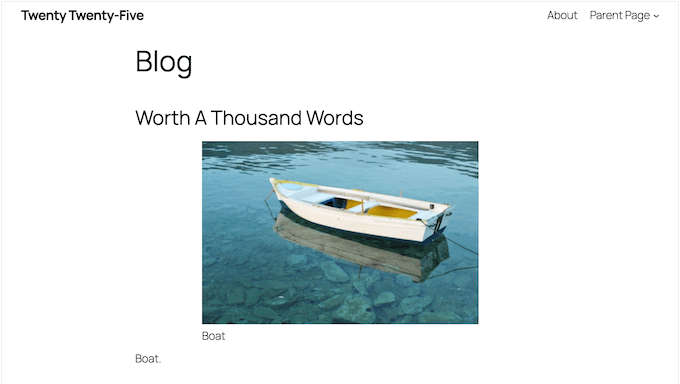
Jest to ogólny motyw WordPress z ograniczonymi funkcjami, więc będziesz musiał go zastąpić.
Aby dodać motyw, przejdź do sekcji Wygląd » Motywy z panelu administratora WordPress i kliknij przycisk „Dodaj nowy motyw”.
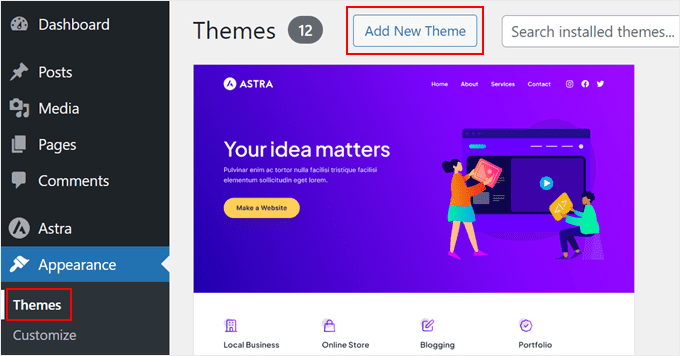
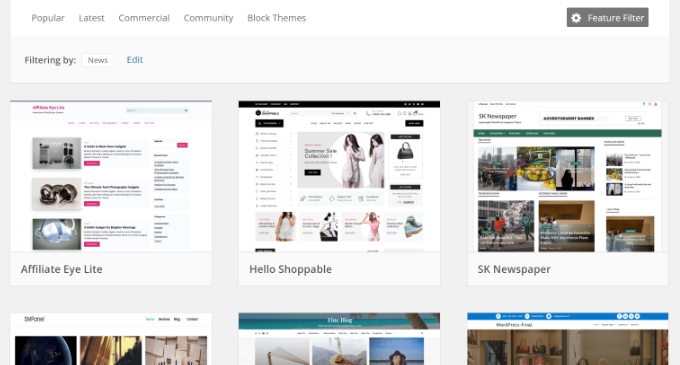
Następnie zobaczysz różne motywy WordPress.
Możesz je filtrować według „wiadomości” i wybrać ten, który Ci się podoba.
Jeśli szukasz przyjaznego dla początkujących motywu, polecamy Sydney. Posiada wiele opcji dostosowywania i jest doskonałym wyborem dla stron informacyjnych.
Najlepsze w używaniu Sydney jest to, że od razu obsługuje popularne konstruktory stron. Ponadto jest zoptymalizowany pod kątem SEO WordPress (optymalizacja pod kątem wyszukiwarek) i zapewnia szybkie działanie.
Darmowa wersja Sydneya jest solidnym punktem wyjścia sama w sobie, oferując obsługę konstruktora stron, szybkie działanie i kod przyjazny SEO. Jeśli potrzebujesz gotowych szablonów startowych dla wiadomości i magazynów, takich jak na podglądzie poniżej, będziesz potrzebować Sydney Pro, który odblokowuje również jego Templates Builder do projektowania niestandardowych nagłówków, stopek i układów archiwów.
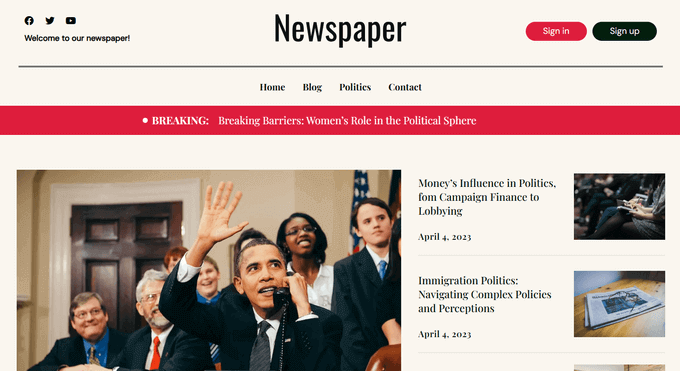
Chcesz dowiedzieć się więcej? Zapoznaj się z naszą szczegółową recenzją Sydney. Alternatywnie, możesz przejrzeć naszą listę najlepszych motywów WordPress dla gazet, aby uzyskać więcej opcji.
Inną opcją jest stworzenie niestandardowego motywu informacyjnego za pomocą SeedProd. To sprytne narzędzie pozwala na wizualne tworzenie motywu i zawiera mnóstwo gotowych szablonów, w tym kilka zaprojektowanych specjalnie dla stron informacyjnych.
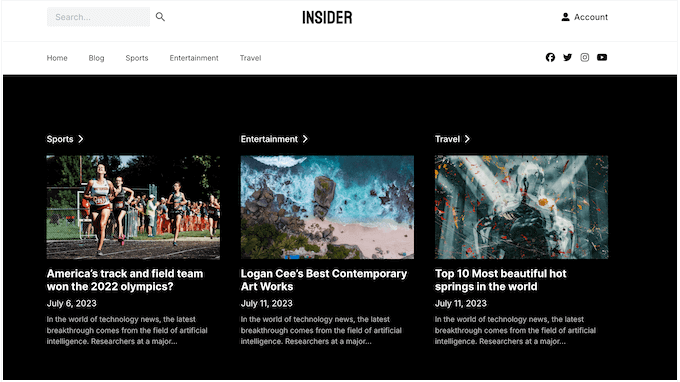
Te szablony wiadomości zostały stworzone, aby w przyciągający wzrok sposób prezentować Twoje najnowsze historie.
Posiadają również funkcje, które pomagają czytelnikom znaleźć dokładnie to, czego szukają, takie jak paski wyszukiwania, filtry, łatwe w użyciu menu nawigacyjne i sekcje z „najpopularniejszymi” wiadomościami.

Używamy SeedProd od lat do projektowania wszelkiego rodzaju stron internetowych i jesteśmy jego wielkimi fanami. Posiada nawet kreator stron AI, który może wygenerować dla Ciebie całą niestandardową stronę internetową w mniej niż 60 sekund.
Chcesz dowiedzieć się więcej? Przygotowaliśmy szczegółową recenzję SeedProd, dzieląc się naszymi uczciwymi doświadczeniami z tym popularnym konstruktorem stron.
Jeśli zdecydujesz się spróbować, nasz poradnik jak stworzyć niestandardowy motyw WordPress przeprowadzi Cię przez wszystko.
Dodawanie treści do Twojej strony informacyjnej
WordPress oferuje dwa domyślne typy wpisów zwane wpisami i stronami. Wpisy są częścią funkcjonalności bloga. Z drugiej strony, strony to statyczne treści używane do różnych stron docelowych, takich jak strona „O nas” lub „Kontakt”.
Aby zacząć dodawać treści, będziesz musiał użyć edytora bloków WordPress (zwanego również Gutenberg).
W przeciwieństwie do starego edytora klasycznego, w edytorze blokowym masz nowoczesne funkcje i większą elastyczność w tworzeniu treści. Ułatwia to formatowanie tekstu i dodawanie multimediów, takich jak filmy i obrazy, do treści.
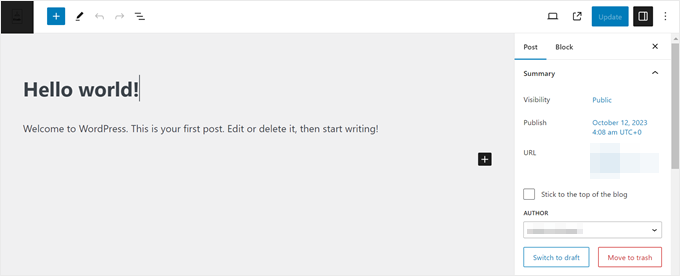
Zalecamy rozpoczęcie od treści statycznych, ponieważ nie będą one regularnie zmieniane. Istnieją dość powszechne rodzaje treści statycznych, które mają prawie wszystkie strony internetowe w Internecie.
Obejmują one stronę formularza kontaktowego, stronę „O nas”, stronę polityki prywatności, stronę warunków korzystania z usługi i inne.
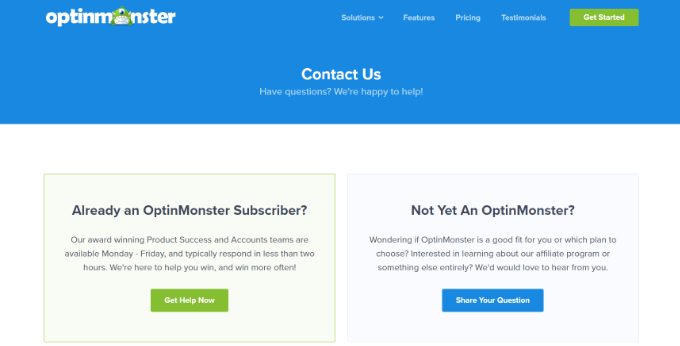
Na przykład, oto podgląd strony Kontakt z OptinMonster. Możesz użyć konstruktora stron, aby tworzyć niestandardowe strony docelowe, takie jak ta.
Następnie możesz zacząć tworzyć artykuły informacyjne jako wpisy na blogu.
Jeśli potrzebujesz pomocy, zapoznaj się z naszym poradnikiem jak dodać nowy wpis na blogu w WordPress i wykorzystaj wszystkie funkcje.
Zalecamy częste publikowanie nowych treści. Duże portale informacyjne publikują wiele artykułów dziennie. Możesz zacząć od kilku postów tygodniowo, a następnie stopniowo zwiększać częstotliwość.
Konsekwencja jest ważniejsza niż ilość, gdy dopiero zaczynasz. Z naszego doświadczenia w zarządzaniu kalendarzami redakcyjnymi dla stron partnerskich, publikowanie 3–5 dobrze zbadanych artykułów tygodniowo jest zawsze lepsze niż publikowanie 15 pośpiesznych postów. Google News nagradza również strony ze stałym rytmem publikacji ponad strony, które mają nagłe skoki, a potem milkną.
Dodatkowa wskazówka: Jeśli masz problem z wymyśleniem nowych tematów, możesz skorzystać z naszego poradnika jak wygenerować ponad 100 pomysłów na wpisy na blogu lub wypróbować nasze darmowe narzędzie do generowania wpisów na blogu.
Ustal wcześnie standardy redakcyjne: Serwis informacyjny żyje lub umiera dzięki zaufaniu, więc zanim opublikujesz pierwszy artykuł, ustal kilka podstawowych zasad.
Zweryfikuj każde twierdzenie w drugim źródle przed publikacją i podlinkuj do pierwotnego źródła (oryginalnego raportu, badania lub oficjalnego oświadczenia) w tekście, aby czytelnicy mogli sami je sprawdzić.
Kiedy coś zrobisz źle, opublikuj widoczną korektę z datą, zamiast po cichu edytować stronę. Oddziel wiadomości od opinii, aby czytelnicy zawsze wiedzieli, co jest czym.
Dodawanie obrazów, filmów i multimediów do artykułów informacyjnych
Zasadniczo artykuły informacyjne bez wizualizacji nie radzą sobie dobrze. Czytelnicy najpierw skanują, a potem czytają, więc mocny obraz wyróżniający i 2–3 dodatkowe wizualizacje na artykuł mogą dramatycznie zwiększyć czas spędzany przez czytelników na Twojej stronie.
Możesz dodać obrazy bezpośrednio za pomocą edytora bloków WordPressa, używając bloku Obraz, a WordPress automatycznie utworzy wiele rozmiarów dla różnych urządzeń.
Jeśli chcesz wyświetlić wiele obrazów w ładnym układzie, możesz użyć bloku Galeria lub dedykowanej wtyczki, takiej jak Envira Gallery.
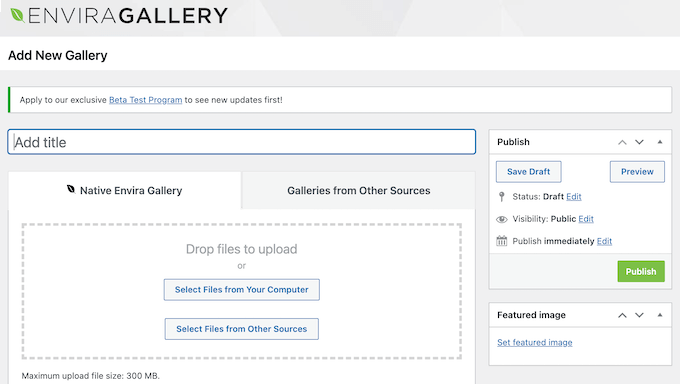
Jeśli chodzi o filmy, osadzanie treści z serwisu YouTube lub Vimeo jest tak proste, jak wklejenie adresu URL do bloku osadzania.
Konfiguracja przepływu pracy redakcyjnej
Jeśli prowadzisz swój serwis informacyjny z wieloma współpracownikami, będziesz potrzebować procesu redakcyjnego, zanim zaczniesz cokolwiek publikować.
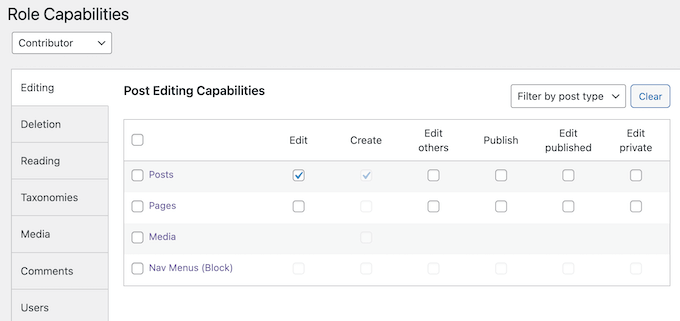
WordPress ma pięć wbudowanych ról użytkowników (Administrator, Edytor, Autor, Współpracownik i Subskrybent), a każda z nich ma inne uprawnienia do tworzenia, edytowania i publikowania treści.
W przeszłości ustawialiśmy pisarzy współpracujących jako Współpracowników, a reporterów etatowych jako Autorów, podczas gdy starsi redaktorzy otrzymywali rolę Edytora do zatwierdzania i planowania publikacji.
Ten układ działa dobrze, ponieważ Współpracownicy mogą pisać szkice, ale nie mogą publikować, co oznacza, że Edytor musi najpierw przejrzeć ich pracę. Tymczasem Autorzy mają uprawnienia do natychmiastowego publikowania własnych postów. Zapobiega to przypadkowemu publikowaniu i utrzymuje jasny łańcuch recenzji, zapewniając, że każdy artykuł spełnia Twoje standardy, zanim zostanie opublikowany.
Dla większych redakcji zalecamy użycie wtyczki dla wielu autorów, takiej jak PublishPress. Pozwala ona na dodawanie komentarzy redakcyjnych, tworzenie niestandardowych statusów i budowanie bardziej solidnych przepływów pracy zatwierdzania na podstawie domyślnych ról użytkowników WordPressa.
Dostosowywanie i konfigurowanie ustawień Twojej strony z wiadomościami
Po dodaniu treści do swojej strony z wiadomościami WordPress możesz dostosować różne ustawienia swojej witryny i jej wygląd.
Przyjrzyjmy się kilku rzeczom, które możesz dostosować na swojej stronie.
1. Edytuj tytuł i slogan strony informacyjnej
Możesz zmienić tytuł witryny i dodać slogan do swojej strony z wiadomościami.
Tytuł strony będzie nazwą Twojej witryny, na przykład WPBeginner. Natomiast slogan krótko opisuje Twoją witrynę.
Po prostu przejdź do strony Ustawienia » Ogólne z panelu WordPress. Tutaj wprowadź tytuł witryny i slogan.
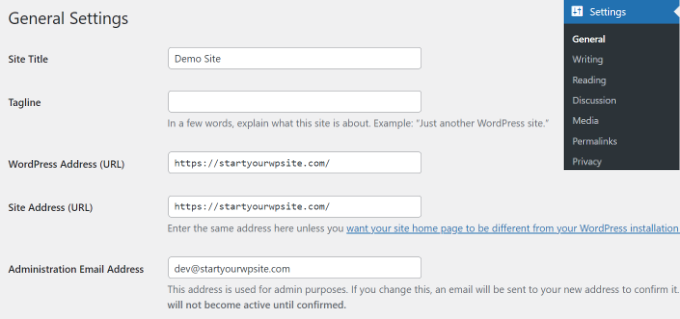
Uwaga: Nawet jeśli używasz wtyczki SEO, takiej jak All in One SEO (AIOSEO), zdecydowanie zaleca się wypełnienie tutaj tytułu witryny i hasła. Twoja wtyczka SEO automatycznie wykorzysta te informacje do tworzenia zoptymalizowanych tytułów technicznych dla wyszukiwarek.
2. Utwórz kategorie do organizacji treści
Kategorie WordPress to potężne narzędzie, które pomaga sortować treści. Użytkownicy mogą szybko przeglądać wiadomości z różnych regionów, branż lub tematów, nawigując po różnych kategoriach.
Kategorie rozwijają również odpowiednią strukturę dla Twojej witryny. Jest to świetne dla SEO Twojej witryny, ponieważ pomaga wyszukiwarkom zrozumieć, o czym jest Twoja strona.
Możesz łatwo tworzyć kategorie i podkategorie, przechodząc do Wpisy » Kategorie z panelu WordPress. Następnie wpisz nazwę i kliknij przycisk „Dodaj nową kategorię”.
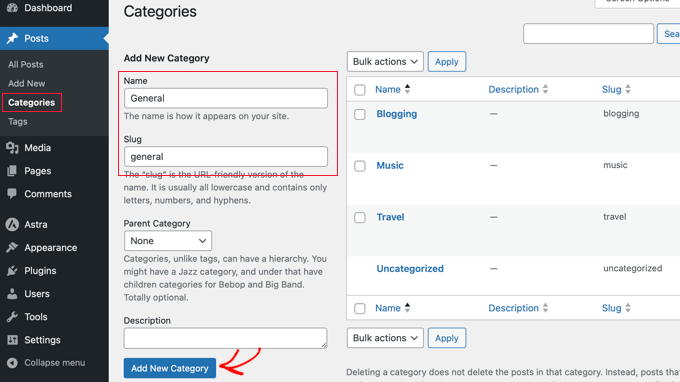
Możesz zapoznać się z naszym poradnikiem jak dodawać kategorie i podkategorie w WordPress, aby dowiedzieć się więcej.
3. Dodaj menu nawigacyjne do swojej strony informacyjnej
Menu nawigacyjne pomaga czytelnikom przeglądać Twoją witrynę. Pozwala również na organizację treści i ułatwia użytkownikom dostęp do ważnych artykułów i stron.
Na przykład The Guardian wyświetla menu na górze swojej strony internetowej, gdzie można uzyskać dostęp do treści na podstawie różnych kategorii, takich jak wiadomości, sport, kultura i styl życia.
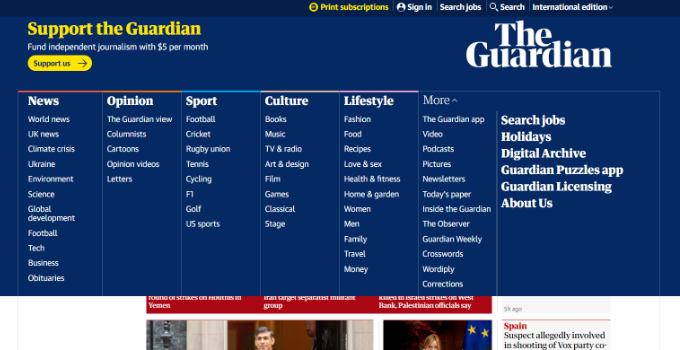
Wiele motywów informacyjnych jest wyposażonych we wbudowane menu, a Ty możesz również tworzyć własne, korzystając z potężnego systemu menu nawigacyjnego WordPressa.
Aby dowiedzieć się więcej, zapoznaj się z naszym poradnikiem jak dodać menu nawigacyjne w WordPress.
4. Włącz moderację komentarzy na swojej stronie z wiadomościami
Możesz pozwolić użytkownikom na pozostawianie komentarzy pod Twoimi artykułami informacyjnymi i uczestniczenie w dyskusjach. Jest to świetne rozwiązanie do zwiększenia zaangażowania na Twojej stronie.
Jednakże, jeśli nie masz włączonej moderacji komentarzy, może to prowadzić do dużej ilości spamu na Twojej stronie.
Aby komentarze nie pojawiały się automatycznie na Twojej stronie, przejdź do Ustawienia » Dyskusja z panelu WordPress. Następnie przewiń w dół do sekcji „Zanim pojawi się komentarz” i zaznacz pole wyboru „Komentarz musi zostać ręcznie zatwierdzony”.
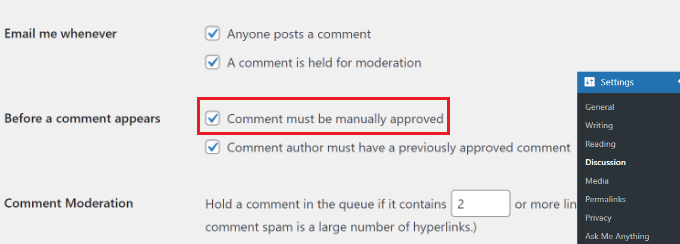
Możesz skorzystać z naszego poradnika dla początkujących jak moderować komentarze w WordPress.
W miarę rozwoju Twojego serwisu informacyjnego ręczne zatwierdzanie każdego komentarza może zacząć zajmować więcej czasu. W takim przypadku możesz użyć wtyczki, takiej jak Akismet, do automatycznego zwalczania spamu w komentarzach.
Zoptymalizuj swoją stronę z wiadomościami WordPress pod kątem wyszukiwarek
Następnym krokiem jest upewnienie się, że użytkownicy mogą łatwo znaleźć Twoją stronę informacyjną w Internecie. Tutaj kluczowe jest optymalizowanie witryny pod kątem wyszukiwarek.
Możesz generować dużo ruchu z wyszukiwarek takich jak Google i Bing. Optymalizując swoje treści, możesz uzyskać wyższą pozycję w wynikach wyszukiwania i sprawić, że więcej osób odwiedzi Twoją stronę informacyjną.
Najlepsze jest to, że WordPress jest przyjazny dla SEO od razu po wyjęciu z pudełka. Jednak nadal musisz upewnić się, że Twoja witryna jest poprawnie zoptymalizowana.
Najłatwiejszym sposobem na zrobienie tego jest użycie wtyczki All in One SEO (AIOSEO). Jest to najlepsza wtyczka SEO dla WordPressa i pomaga skonfigurować Twoją witrynę pod kątem wyszukiwarek bez zatrudniania profesjonalisty ani posiadania wiedzy technicznej.
AIOSEO oferuje potężne funkcje, takie jak analiza on-page TruSEO, znaczniki schematu rich snippets, mapy witryn XML, nawigacja typu breadcrumbs, integracja z mediami społecznościowymi i wiele więcej. Obsługuje całą techniczną optymalizację SEO dla Twojej witryny informacyjnej WordPress.
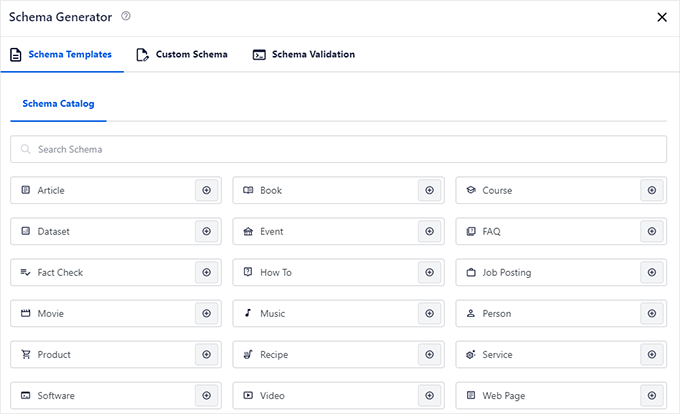
Sprawienie, by Twoje artykuły informacyjne były widoczne, jest ważne i dlatego polegamy na AIOSEO, aby zoptymalizować każdą treść, którą publikujemy na WPBeginner. To naprawdę wpłynęło na nasze pozycje w wyszukiwarkach! Z tego powodu chętnie polecamy ją Wam wszystkim.
Jeśli szukasz więcej informacji, zapoznaj się z naszą wyczerpującą recenzją AIOSEO.
Po przeczytaniu recenzji, nasz poradnik na temat konfiguracji All in One SEO dla WordPressa przedstawi Ci pełny opis, jak zacząć z AIOSEO.
Oprócz korzystania z AIOSEO, możesz również upewnić się, że przestrzegasz podstaw SEO. Na przykład sprawdź, czy Twoja witryna jest widoczna dla wyszukiwarek, czy Twoja witryna ma przyjazny dla SEO adres URL, czy używasz HTTPS, dodajesz linki wewnętrzne do swoich treści i nie tylko.
Aby upewnić się, że Twoja witryna informacyjna jest odpowiednio zoptymalizowana, postępuj zgodnie z naszym przewodnikiem krok po kroku dotyczącym SEO w WordPressie.
Prześlij swoją witrynę z wiadomościami WordPress do Google News
Oprócz przestrzegania podstaw SEO, możesz pójść o krok dalej i zgłosić swoją witrynę do Google News. Może to znacznie zwiększyć ruch na Twojej stronie, przyciągnąć nową publiczność i zbudować autorytet.
Google News to agregator wiadomości, który pokazuje najnowsze historie i wiadomości z różnych źródeł. Umieszczenie Twojej witryny w Google News może poprawić widoczność, a także pomóc w przechwyceniu fragmentu z Top Stories.
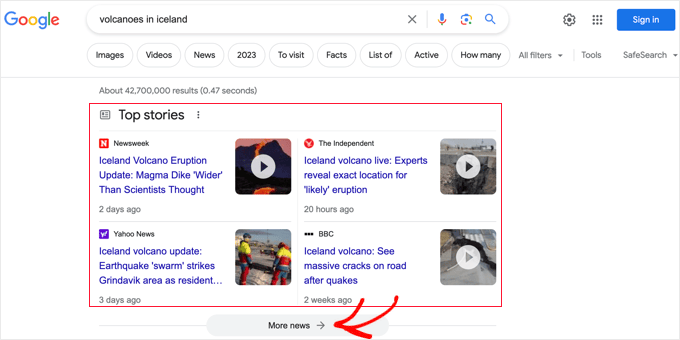
Zanim prześlesz swoją witrynę do Google News, musisz upewnić się, że przestrzegasz zasad Google News. Na przykład Twoje treści nie powinny być niebezpieczne, wprowadzające w błąd, nienawistne, seksualnie jawne, brutalne ani manipulacyjne.
Po zastosowaniu się do wszystkich zasad możesz użyć wtyczki AIOSEO do skonfigurowania mapy witryny dla wiadomości. Mapa witryny dla wiadomości pomaga Google szybko odkrywać Twoje treści i wyświetlać je w sekcji wiadomości. Mapa witryny dla wiadomości jest częścią AIOSEO Pro, która odblokowuje pełny zestaw narzędzi SEO dla wiadomości i wideo.
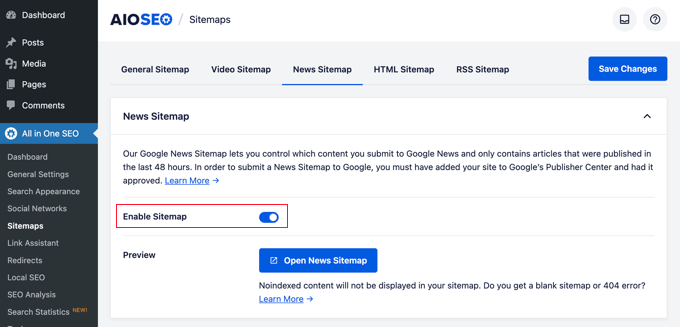
Po utworzeniu mapy witryny możesz przejść do strony Google Publisher Center.
Tutaj możesz wprowadzić adres URL swojego serwisu informacyjnego i postępować zgodnie z instrukcjami wyświetlanymi na ekranie, aby przesłać go do Google News.
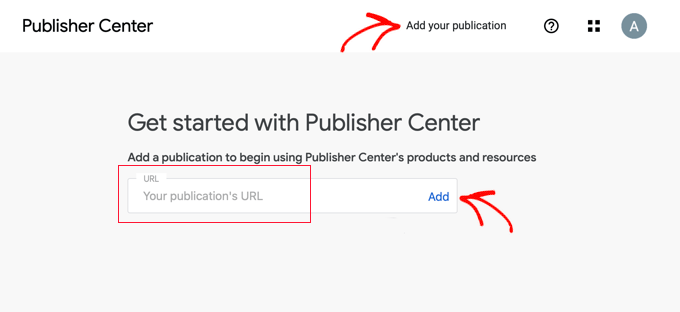
Więcej szczegółów znajdziesz w naszym przewodniku krok po kroku na temat zgłaszania witryny WordPress do Google News.
Uwaga: Pamiętaj, że zatwierdzenie w Centrum Wydawców oznacza jedynie, że Twoja witryna kwalifikuje się do wyświetlania w karcie Google News. Algorytm Google nadal będzie decydował, które konkretne historie będą prezentowane na podstawie jakości treści, oryginalności i autorytetu.
Optymalizacja pod kątem ruchu z Google Discover
Google Discover to spersonalizowany kanał informacyjny w aplikacji Google na urządzenia mobilne, a dla wielu serwisów informacyjnych generuje obecnie więcej ruchu niż tradycyjne wyszukiwanie.

W przeciwieństwie do Google Search, nie możesz bezpośrednio wybrać opcji. Google decyduje, które witryny wyświetlać na podstawie sygnałów jakości i zaangażowania.
Oto, co konsekwentnie działa w przypadku naszych partnerskich witryn:
- Używaj obrazów wyróżniających w wysokiej rozdzielczości. Google szczególnie poleca obrazy o szerokości co najmniej 1200 pikseli. Twoja witryna potrzebuje również specjalnego fragmentu kodu zwanego tagiem
max-image-preview:large. Na szczęście, jeśli używasz AIOSEO, ten tag jest dodawany do Twojej witryny automatycznie. - Unikaj nagłówków typu clickbait. Google Discover agresywnie obniża pozycję treści, które używają mylących lub przesadnie sensacyjnych tytułów. Aby odnieść sukces, powinieneś trzymać się jasnych, opisowych nagłówków, które dokładnie odzwierciedlają Twoją historię.
- Publikuj na tematy, które ludzie aktywnie śledzą. Discover ma na celu prezentowanie treści związanych z konkretnymi zainteresowaniami użytkowników, takimi jak drużyny sportowe, celebryci, technologia czy wiadomości z niszowych branż.
- Optymalizuj pod kątem urządzeń mobilnych. Ponieważ Discover jest przede wszystkim doświadczeniem mobilnym, absolutnie niezbędne jest, aby Twoja witryna ładowała się szybko i świetnie wyglądała na mniejszych ekranach.
Więcej na ten temat znajdziesz w naszym przewodniku jak umieścić Twoją witrynę WordPress w Google Discover.
Bądź cytowany w ChatGPT, Perplexity i Google AI Overviews
Dziś coraz więcej osób rozpoczyna swoje wyszukiwanie od chatbota AI, a nie od tradycyjnej wyszukiwarki. Jeśli Twoja witryna informacyjna nie jest cytowana przez ChatGPT, Perplexity, Claude i Google AI Overviews, tracisz ogromne i szybko rosnące źródło ruchu.
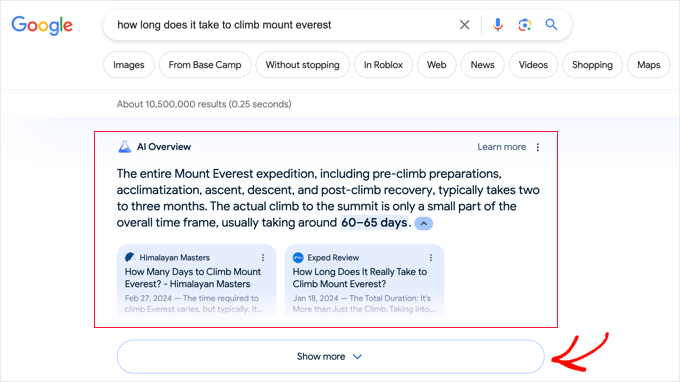
Bazując na naszym doświadczeniu, oto co działa najlepiej, aby Twoje treści były wyróżniane przez te silniki AI:
- Zacznij od jasnej, opartej na faktach odpowiedzi. Silniki AI mają tendencję do pobierania informacji z pierwszych 1-2 akapitów artykułu, dlatego musisz upewnić się, że każdy artykuł odpowiada na nagłówek bezpośrednio i zwięźle.
- Cytuj źródła pierwotne. Linkowanie do oryginalnych badań, danych rządowych i oficjalnych komunikatów prasowych jest głównym sygnałem zaufania. Silniki AI priorytetyzują treści zawierające weryfikowalne cytaty potwierdzające ich twierdzenia.
- Dodaj sekcję Q&A lub FAQ. Strukturalne formaty pytań i odpowiedzi są znacznie łatwiejsze do przetworzenia i cytowania przez agentów AI. Sekcja FAQ, którą dodaliśmy na końcu tego artykułu, jest tego świetnym przykładem.
- Opublikuj plik llms.txt. Jest to nowy format pliku, podobny do robots.txt, który zapewnia robotom AI czysty, zwykły tekstowy przewodnik po Twoich najważniejszych treściach. Jest szybki w konfiguracji i mało ryzykowny, więc warto go dodać, podczas gdy standard się kształtuje. Jeśli używasz AIOSEO, uzyskasz dostęp do wbudowanego generatora llms.txt, dzięki czemu możesz szybko go skonfigurować.
Optymalizacja pod kątem Core Web Vitals i wydajności mobilnej
Google używa Core Web Vitals jako sygnału rankingowego, który mierzy szybkość ładowania (Largest Contentful Paint), interaktywność (Interaction to Next Paint) i stabilność wizualną (Cumulative Layout Shift). Witryny informacyjne z dużą ilością reklam i obrazów często mają z tym problemy.
Aby przejść test Core Web Vitals, będziesz musiał proaktywnie podejść do wydajności witryny.
Ponieważ wiadomości mogą powodować nagłe, masowe skoki ruchu, Twój serwer może łatwo zostać przeciążony. Dlatego zalecamy używanie wtyczki do buforowania, takiej jak WP Rocket, aby drastycznie zmniejszyć obciążenie serwera i utrzymać szybkość witryny, nawet gdy artykuł stanie się wirusowy.
Ważne jest również, aby ograniczyć skrypty stron trzecich do absolutnego minimum, ponieważ często są one największymi winowajcami powolnego ładowania.
Aby uzyskać więcej wskazówek i najlepszych praktyk, zapoznaj się z naszym przewodnikiem na temat jak zwiększyć szybkość i wydajność.
Sposoby na zwiększenie ruchu na Twojej stronie z wiadomościami
Chociaż SEO odgrywa ogromną rolę w kierowaniu ruchu do Twojej witryny, istnieją inne sposoby przyciągnięcia odwiedzających do Twoich artykułów informacyjnych.
Przyjrzyjmy się kilku sposobom na zwiększenie ruchu na Twojej witrynie.
1. Konwertuj odwiedzających w subskrybentów
Czy wiesz, że większość osób odwiedzających Twoją witrynę informacyjną nigdy już do niej nie wróci?
Możesz to zmienić, używając OptinMonster. Jest to najlepsze oprogramowanie do generowania leadów i optymalizacji konwersji dla WordPressa. OptinMonster pozwala tworzyć wyskakujące okienka, kampanie typu "spin-to-win", pływające paski i wiele więcej. Ponadto oferuje potężne zasady wyświetlania, pozwalające pokazywać kampanie odpowiedniej publiczności we właściwym czasie.
Na przykład możesz oferować darmowe zasoby, kupony, oferty rabatowe i inne zachęty w zamian za adresy e-mail użytkowników.
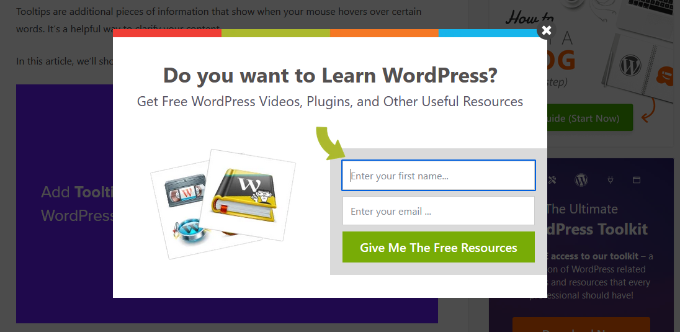
Jak zawsze, wykonaliśmy ciężką pracę za Ciebie i stworzyliśmy szczegółową recenzję OptinMonster, dostarczając Ci wszystkich informacji potrzebnych do podjęcia decyzji, czy jest to dla Ciebie odpowiednie rozwiązanie.
Gdy zaczniesz zdobywać subskrybentów, możesz zbudować listę e-mailową i skonfigurować newsletter do wysyłania najnowszych wiadomości, popularnych historii i nie tylko. Pomoże to sprowadzić ludzi z powrotem na Twoją stronę i zbudować autorytet.
Istnieje wiele usług e-mail marketingu do wyboru. Zalecamy rozpoczęcie od Constant Contact, naszego najlepszego wyboru dla początkujących, chociaż Brevo i HubSpot są również solidnymi opcjami.
Możesz zapoznać się z naszym szczegółowym przewodnikiem na temat tworzenia newslettera e-mail.
2. Wysyłaj powiadomienia push do swojej publiczności
Powiadomienia push z witryny pomagają pozostać w kontakcie z odbiorcami po tym, jak opuszczą Twoją stronę. Mają one wyższy wskaźnik zaangażowania w porównaniu do mediów społecznościowych lub poczty e-mail.
Możesz zacząć korzystać z PushEngage. Jest to najlepsza wielokanałowa platforma zaangażowania klientów dla WordPress.
Jest super łatwy w użyciu i pomaga skonfigurować zautomatyzowane kampanie, takie jak alert za każdym razem, gdy publikujesz nowy artykuł, tworzyć segmenty dla różnych subskrybentów, śledzić szczegółowe analizy i wiele więcej.
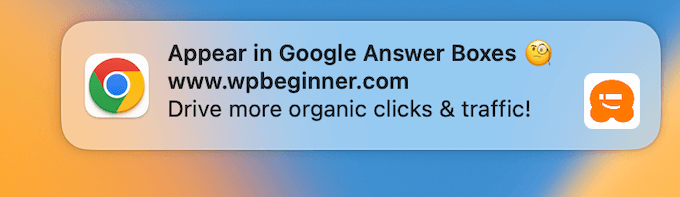
Możesz wysyłać powiadomienia informujące użytkowników o nowych artykułach, najświeższych wiadomościach, najnowszych trendach i nie tylko.
Aby uzyskać więcej informacji, zapoznaj się z naszą szczegółową recenzją PushEngage lub od razu przejdź do nauki jak ustawić powiadomienia push w WordPress.
3. Udostępniaj treści w kanałach mediów społecznościowych
Innym sposobem na zwiększenie ruchu na Twojej stronie jest udostępnianie treści na platformach mediów społecznościowych.
Na przykład możesz wysłać tweeta na X (dawniej znany jako Twitter) o najnowszych wiadomościach i udostępniać artykuły informacyjne na Facebooku, LinkedIn, Instagramie i nie tylko.
Możesz również dodać przyciski udostępniania w mediach społecznościowych na swojej stronie, aby odwiedzający mogli udostępniać wiadomości swoim znajomym i obserwującym.
Dzięki WordPress istnieją sposoby na zautomatyzowanie procesu i automatyczne udostępnianie treści w mediach społecznościowych po ich publikacji. Po prostu użyj Uncanny Automator, aby tworzyć zautomatyzowane przepływy pracy i integrować profile mediów społecznościowych z Twoją witryną.
Możesz skorzystać z naszego przewodnika na temat jak automatycznie publikować z WordPress do Twittera i Facebooka, aby uzyskać więcej szczegółów.
4. Buduj linki zwrotne poprzez cyfrową PR i dziennikarstwo
Linki zwrotne z autorytatywnych źródeł wiadomości są jednym z najsilniejszych sygnałów rankingowych dla witryn informacyjnych. Dziennikarze i redaktorzy linkują do oryginalnych materiałów, ekskluzywnych danych i źródeł eksperckich, dlatego powinieneś dążyć do tworzenia rzeczy, które inni wydawcy chcą cytować.
Z sukcesem publikowaliśmy oryginalne ankiety, badania danych i podsumowania ekspertów, które zostały podchwycone przez inne media. Możesz również zgłosić się jako źródło na platformach takich jak Qwoted i Featured (usługa, która przywróciła starą nazwę HARO), gdzie dziennikarze aktywnie szukają ekspertów merytorycznych do cytowania.
5. Sprawdź, co działa, dzięki wbudowanym analizom
Nie możesz rozwijać tego, czego nie mierzysz, dlatego warto wiedzieć, które historie przyciągają czytelników i skąd się wzięli.
Aby zobaczyć, jak działa Twoja witryna informacyjna, polecamy MonsterInsights, który jest najlepszym pluginem Google Analytics dla WordPress.
Łączy Twoją witrynę z Google Analytics i wyświetla najważniejsze statystyki bezpośrednio w panelu WordPress, dzięki czemu nie musisz przekopywać się przez GA4, aby je znaleźć.
Możesz zobaczyć swoje najpopularniejsze posty, odwiedzających w czasie rzeczywistym i skąd pochodzi Twój ruch, wszystko w jednym miejscu.
Dla witryny informacyjnej widok w czasie rzeczywistym jest najważniejszą częścią. Kiedy historia zaczyna gwałtownie rosnąć, możesz ją zauważyć w miarę jej rozwoju i podwoić wysiłki w zakresie powiązanych relacji, dopóki temat jest jeszcze gorący.
Darmowy plugin MonsterInsights Lite wystarczy, aby zacząć, a później możesz zaktualizować, jeśli chcesz uzyskać głębsze raporty.
Aby dowiedzieć się więcej, zapoznaj się z naszą szczegółową recenzją MonsterInsights.
Wskazówki dotyczące zwiększenia zaangażowania na Twojej stronie informacyjnej
Gdy zaczniesz dodawać więcej treści i przyciągać więcej odwiedzających, możesz przenieść swoją stronę z wiadomościami na wyższy poziom.
Oto kilka wskazówek dotyczących zwiększenia zaangażowania na Twojej stronie internetowej.
1. Dodawanie przewijającego się paska wiadomości w WordPress
Pasek przewijanych wiadomości to pojedyncza linia tekstu, która stale pojawia się na ekranie i wyświetla krótkie fragmenty informacji.
Na przykład, możesz go użyć do wyświetlania najświeższych wiadomości, wyników sportowych, informacji finansowych i walutowych na żywo, pogody, ofert rabatowych, nadchodzących wydarzeń i nie tylko.

Najłatwiejszym sposobem dodania przewijającego się paska wiadomości jest użycie pluginu Ditty. Jest to darmowy plugin, który jest bardzo łatwy w użyciu i konfiguracji.
Aby uzyskać więcej informacji, zapoznaj się z naszym przewodnikiem krok po kroku, jak dodać przewijający się pasek wiadomości w WordPress.
2. Wyświetlaj popularne i najnowsze artykuły z wiadomościami
Innym sposobem na zwiększenie zaangażowania na Twojej stronie jest wyświetlanie popularnych i trendujących artykułów informacyjnych w treści lub na jej końcu.
Możesz również wyświetlać powiązane artykuły informacyjne i inne wpisy na blogu na podobne tematy w swoich treściach. Ułatwia to użytkownikom odkrywanie nowych treści i dłuższe pozostawanie na Twojej stronie.
Aby dowiedzieć się więcej, możesz zapoznać się z naszymi przewodnikami na temat jak wyświetlać popularne posty według wyświetleń i jak wyświetlać powiązane posty w WordPress.
3. Zamień swoją witrynę w agregator wiadomości
Możesz agregować wiadomości z wielu źródeł i wyświetlać je na swojej stronie jako agregator.
Agregatory wiadomości są przydatne w wielu niszach i pozwalają użytkownikom przeglądać wiadomości z ich ulubionych stron w jednym miejscu. Pozwalają również zarabiać pieniądze online, sprzedając subskrypcje, reklamy i sponsoring.
Niektóre popularne agregatory wiadomości to Feedly, Google News i Alltop. Możesz również stworzyć własną stronę agregatora wiadomości za pomocą wtyczki takiej jak WP RSS Aggregator.
Aby uzyskać więcej informacji, zapoznaj się z naszym przewodnikiem na temat najlepszych stron agregujących wiadomości i jak stworzyć własną.
4. Dodaj blog na żywo lub kanał z najnowszymi wiadomościami
Blogowanie na żywo jest idealne do relacjonowania wyborów, wydarzeń sportowych, premier produktów lub wszelkich pilnych wiadomości, które rozwijają się w czasie rzeczywistym. W przeciwieństwie do zwykłego artykułu, blog na żywo aktualizuje się w miejscu i zatrzymuje czytelników na stronie na dłużej.
Możesz skonfigurować blog na żywo w WordPress, używając pluginu takiego jak 24liveblog lub przypinając przyklejony post z częstymi aktualizacjami.
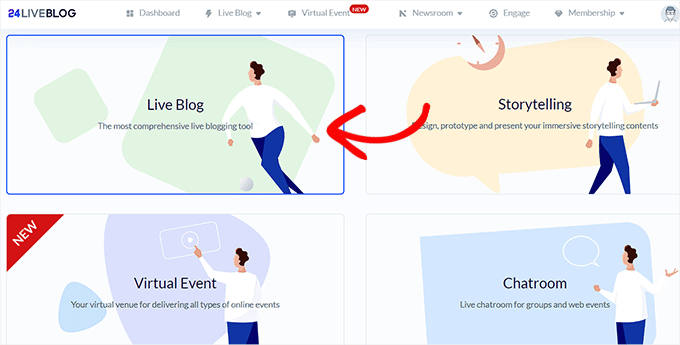
Blogi na żywo są również świetne dla SEO, ponieważ Google często umieszcza je w karuzeli Najważniejsze Historie podczas popularnych wydarzeń.
5. Włącz tryb ciemny dla nocnych czytelników
Zaskakująca liczba czytelników wiadomości przegląda strony w nocy, a tryb ciemny może sprawić, że Twoja witryna będzie przyjemniejsza do czytania w warunkach słabego oświetlenia.
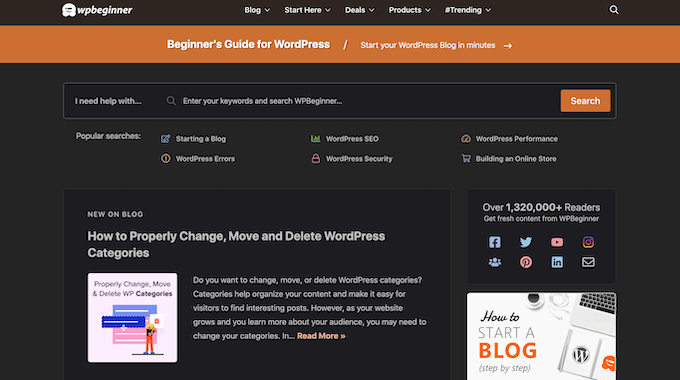
Nowoczesne motywy informacyjne często zawierają wbudowany przełącznik trybu ciemnego, lub możesz dodać go za pomocą pluginu takiego jak WP Dark Mode.
Jak monetyzować swoją stronę z wiadomościami na WordPress
Gdy Twoja witryna informacyjna zacznie generować stały ruch, czas zamienić tę publiczność w dochód. Oto najskuteczniejsze modele monetyzacji, które widzieliśmy działające dla wydawców wiadomości.
1. Reklamy graficzne z Google AdSense
Najprostszym sposobem monetyzacji witryny informacyjnej jest wyświetlanie reklam za pośrednictwem Google AdSense. Otrzymujesz zapłatę na podstawie wyświetleń i kliknięć, a reklamy są wybierane automatycznie na podstawie Twoich treści i zainteresowań czytelnika.
Gdy Twoja witryna zyska na popularności, możesz przejść na premium sieci reklamowe, takie jak Mediavine lub Raptive, aby uzyskać znacznie wyższe stawki. Poziom wejściowy Mediavine Journey zaczyna się teraz od zaledwie 1000 sesji miesięcznie, więc możesz się kwalifikować znacznie wcześniej, niż się spodziewasz.
2. Płatne Członkostwa i Subskrypcje
Jeśli tworzysz dogłębne raporty lub analizy niszowe, model płatnego członkostwa może generować przewidywalne, powtarzalne dochody. Publikacje takie jak The New York Times, The Daily Telegraph i niezliczone biuletyny niszowe z powodzeniem stosują ten model.
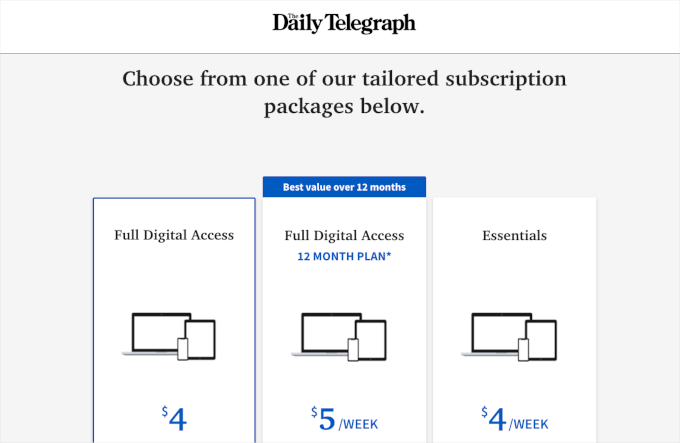
Możesz skonfigurować płatne członkostwa w WordPress za pomocą MemberPress. Pozwala on tworzyć wiele poziomów subskrypcji, blokować artykuły premium za paywallem, a nawet oferować bezpłatne wersje próbne treści.
Kompletny przewodnik znajdziesz w naszym poradniku na temat tworzenia paywalla w WordPress.
3. Marketing afiliacyjny i Treści sponsorowane
Marketing afiliacyjny pozwala zarabiać prowizje, polecając produkty w swoich artykułach. Witryny z wiadomościami technologicznymi często recenzują gadżety, witryny lifestyle'owe polecają książki i narzędzia kuchenne, a witryny finansowe promują karty kredytowe i aplikacje inwestycyjne.
Możesz również zawierać bezpośrednie umowy na treści sponsorowane z markami istotnymi dla Twojej publiczności.
Więcej strategii znajdziesz w naszym poradniku marketingu afiliacyjnego dla początkujących oraz na liście najlepszych narzędzi do marketingu afiliacyjnego dla WordPress.
4. Uruchom płatny biuletyn
Płatne biuletyny zyskały na popularności w ostatnich latach. Platformy takie jak Substack uczyniły je popularnymi, ale możesz prowadzić własny bezpośrednio ze swojej witryny z wiadomościami WordPress i zachować 100% przychodów zamiast oddawać część platformie zewnętrznej.
Nie ma potrzeby kupowania osobnego wtyczki. Blokujesz swoje premium wydania za pomocą tej samej zapory płatności MemberPress, której używałbyś do powyższych subskrypcji, a następnie wysyłasz każde wydanie za pośrednictwem swojej usługi e-mail, takiej jak Constant Contact.
Płacący subskrybenci uzyskują dostęp do treści zablokowanych, podczas gdy wszyscy inni widzą podgląd. Pełną konfigurację znajdziesz w naszym poradniku na temat tworzenia płatnego biuletynu w WordPress.
Często zadawane pytania dotyczące tworzenia strony z wiadomościami za pomocą WordPress
Jaki jest najlepszy motyw WordPress dla witryny z wiadomościami?
Sydney jest naszym najlepszym wyborem dla początkujących, ponieważ darmowa wersja jest szybka, przyjazna dla SEO i łatwa w konfiguracji. Aby uzyskać gotowe szablony startowe dla wiadomości i magazynów, możesz uaktualnić do Sydney Pro. A jeśli chcesz pełnej swobody projektowania bez dotykania kodu, możesz zbudować niestandardowy układ za pomocą SeedProd.
Jak umieścić moją witrynę z wiadomościami w Google News?
Przesyłasz swoją witrynę za pośrednictwem Google Publisher Center, upewniając się, że Twoje treści są zgodne z zasadami Google News.
Będziesz także chciał skonfigurować mapę witryny wiadomości za pomocą AIOSEO, aby Google mógł szybko odkrywać i indeksować Twoje artykuły.
Czy potrzebuję umiejętności technicznych lub programistycznych, aby prowadzić witrynę z wiadomościami w WordPress?
Nie. WordPress jest przeznaczony dla użytkowników nietechnicznych, a dzięki edytorowi blokowemu możesz formatować artykuły, osadzać filmy i układać strony bez dotykania kodu. Dostawcy hostingu, tacy jak Hostinger, również zajmują się techniczną konfiguracją (instalacja, SSL, kopie zapasowe) za Ciebie.
Jak witryny z wiadomościami zarabiają pieniądze?
Najczęstsze źródła przychodów to reklamy graficzne (Google AdSense, Mediavine), płatne członkostwa i subskrypcje, marketing afiliacyjny, treści sponsorowane i płatne biuletyny.
Większość odnoszących sukcesy stron informacyjnych łączy dwa lub trzy z tych źródeł, zamiast polegać na jednym źródle dochodu.
Jak często powinienem publikować artykuły na mojej stronie informacyjnej?
Zacznij od 3–5 artykułów tygodniowo podczas uruchamiania i zwiększaj do codziennego publikowania, gdy już ustalisz rytm i zdobędziesz ruch.
Google News i Google Discover nagradzają wydawców, którzy utrzymują spójny harmonogram, więc konsekwencja jest ważniejsza niż objętość na początku.
Czy mogę używać WordPressa do strony informacyjnej tylko dla członków?
Tak. MemberPress i podobne wtyczki pozwalają ograniczać dostęp do artykułów za pomocą płatnych poziomów subskrypcji, oferować darmowe treści zapowiadające i zarządzać dostępem członków. Jest to popularny model dla niszowych publikacji, stron dziennikarstwa śledczego i publikacji branżowych.
Jaka jest różnica między blogiem a stroną informacyjną?
Blog zazwyczaj skupia się na osobistych opiniach, samouczkach lub esejach w długiej formie, podczas gdy strona informacyjna relacjonuje aktualne wydarzenia, najnowsze wiadomości i aktualizacje branżowe. Obecnie wiele odnoszących sukcesy stron zaciera granicę, mieszając relacje informacyjne z długimi komentarzami i artykułami opiniotwórczymi.
Mamy nadzieję, że ten artykuł pomógł Ci dowiedzieć się, jak krok po kroku stworzyć stronę z wiadomościami. Możesz również zapoznać się z naszym przewodnikiem na temat jak stworzyć stronę siłowni w WordPress i naszą listą najlepszych usług migracji WordPress.
Jeśli podobał Ci się ten artykuł, zasubskrybuj nasz kanał YouTube po samouczki wideo WordPress. Możesz nas również znaleźć na Twitterze i Facebooku.


Oyatogun Oluwaseun Samuel
Świetny artykuł, chcę zapytać, jaka jest różnica między stroną informacyjną a blogiem? Technicznie nie widzę żadnej różnicy, czy się mylę?
Wsparcie WPBeginner
Nie ma technicznej różnicy między tymi dwoma, jedyna różnica polegałaby na treści umieszczonej w samych postach
Administrator
Jiří Vaněk
Różnica leży głównie w grupie docelowej i rodzaju treści, na których się skupiają. Witryna informacyjna ma na celu dostarczanie aktualnych wiadomości i wydarzeń z różnych dziedzin, takich jak polityka, ekonomia czy sport, z głównym celem informowania ludzi o sprawach globalnych. Z kolei blog służy jako platforma do osobistych zapisów, opinii i doświadczeń osób fizycznych lub małych grup. Dlatego kluczową różnicą jest to, że blog dotyczy przede wszystkim osobistych punktów widzenia, gdzie tekst może być osobisty i subiektywny, co zazwyczaj nie ma miejsca w przypadku witryn informacyjnych.