


Dodawanie trybu ciemnego do stron internetowych WordPress stało się gorącym tematem wśród naszych czytelników. 🌙
Nie chodzi tylko o podążanie za trendami. Badania pokazują, że tryb ciemny może zmniejszyć zmęczenie oczu u czytelników nocnych i potencjalnie oszczędzić żywotność baterii na urządzeniach mobilnych.
Chociaż wielu właścicieli witryn zakłada, że wymaga to wiedzy technicznej, nowoczesne narzędzia WordPress sprawiły, że jest to znacznie bardziej dostępne.💡
W tym przewodniku podzielimy się naszym sprawdzonym sposobem na dodanie trybu ciemnego w WordPress. Przetestowaliśmy to rozwiązanie na różnych motywach i konfiguracjach, aby zapewnić jego niezawodność i łatwość dodania.
TL;DR: Najprostszym sposobem na dodanie trybu ciemnego do WordPressa jest zainstalowanie wtyczki WP Dark Mode. Automatycznie dodaje ona konfigurowalny przełącznik do Twojej witryny, dzięki czemu odwiedzający mogą wybrać preferowaną opcję, a nawet obsługuje tryb ciemny w obszarze administracyjnym WordPressa.
Dlaczego warto dodać tryb ciemny do Twojej witryny WordPress?
Dodanie trybu ciemnego do Twojej witryny WordPress daje odwiedzającym kolejny sposób przeglądania Twoich treści, szczególnie w warunkach słabego oświetlenia.
Wiele osób preferuje tryb ciemny, ponieważ może on sprawić, że czytanie będzie bardziej komfortowe w nocy i zmniejszy ilość jasnego światła emitowanego przez ekrany.
Jest to również popularna funkcja na urządzeniach mobilnych, w aplikacjach i witrynach internetowych, co czyni ją znajomym doświadczeniem dla użytkowników. Oto niektóre z największych korzyści z dodania trybu ciemnego do WordPressa:
- Popraw komfort czytania: Ciemne tła mogą być łagodniejsze dla oczu, szczególnie w słabo oświetlonych miejscach.
- Zwiększ dostępność: Tryb ciemny zapewnia alternatywną opcję przeglądania dla użytkowników z nadwrażliwością na światło lub pewnymi wadami wzroku.
- Spełnij preferencje użytkowników: Wielu odwiedzających już korzysta z trybu ciemnego na swoich telefonach, tabletach i komputerach.
- Stwórz nowoczesne doświadczenie: Oferowanie zarówno trybu jasnego, jak i ciemnego daje użytkownikom większą kontrolę nad tym, jak przeglądają Twoją witrynę.
- Potencjalnie oszczędzaj baterię: Na niektórych urządzeniach z ekranami OLED tryb ciemny może zmniejszyć zużycie energii.
Dodając przełącznik trybu ciemnego do swojej witryny, odwiedzający mogą przełączać się między jasnymi i ciemnymi motywami, kiedy tylko chcą, bez polegania na rozszerzeniach przeglądarki lub ustawieniach urządzenia.
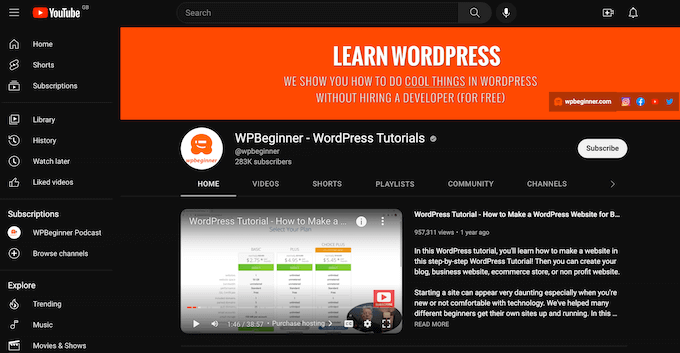
Możesz nawet włączyć tryb ciemny w obszarze administracyjnym WordPressa, co może sprawić, że zarządzanie witryną będzie bardziej komfortowe podczas nocnych sesji pracy.
Mając to na uwadze, przyjrzyjmy się, jak dodać tryb ciemny do Twojej witryny WordPress.
Wskazówka: Chcesz używać ciemnej palety kolorów, nawet gdy urządzenie odwiedzającego jest w trybie normalnym lub dziennym? W takim razie zapoznaj się z naszą listą najlepszych ciemnych motywów dla WordPressa.
Jak dodać tryb ciemny do Twojej witryny WordPress
Najłatwiejszym sposobem na stworzenie trybu ciemnego dla Twojej strony internetowej jest użycie WP Dark Mode.
Jest to najlepsze rozwiązanie dla początkujących i zapracowanych właścicieli witryn, którzy chcą dodać profesjonalny przełącznik trybu ciemnego bez dotykania ani jednej linii kodu. Jego intuicyjne ustawienia i automatyczna implementacja sprawiają, że jest wyjątkowo przyjazny dla użytkownika.
Więcej informacji na ten temat znajdziesz w naszej szczegółowej recenzji WP Dark Mode.
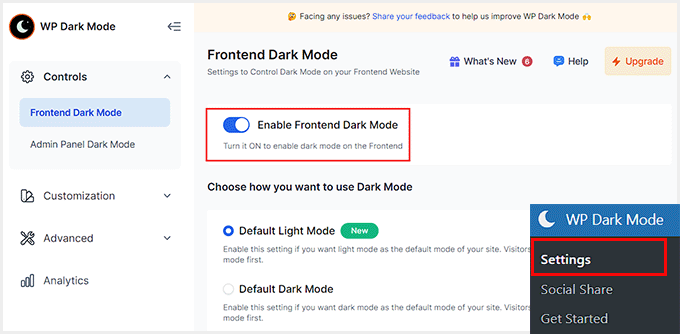
Najpierw musisz zainstalować i aktywować bezpłatną wtyczkę WP Dark Mode. Aby uzyskać więcej szczegółów, zapoznaj się z naszym przewodnikiem na temat instalacji wtyczki WordPress.
Po aktywacji odwiedź stronę WP Dark Mode » Ustawienia z panelu administracyjnego WordPress i przełącz przełącznik „Włącz tryb ciemny na froncie” na „WŁ.”.
Po wykonaniu tej czynności możesz również wybrać domyślny tryb dla frontendu swojej witryny, korzystając z dostępnych opcji, takich jak lista rozwijana lub przyciski radiowe.
Następnie kliknij przycisk „Zapisz zmiany”, aby zapisać swoje ustawienia.
Następnie przejdź do zakładki „Dostosowywanie”, aby dostosować układ, rozmiar i pozycję przełącznika.
Możesz również zmienić kolor przełącznika trybu ciemnego, ale do tego potrzebna będzie wersja Pro wtyczki.
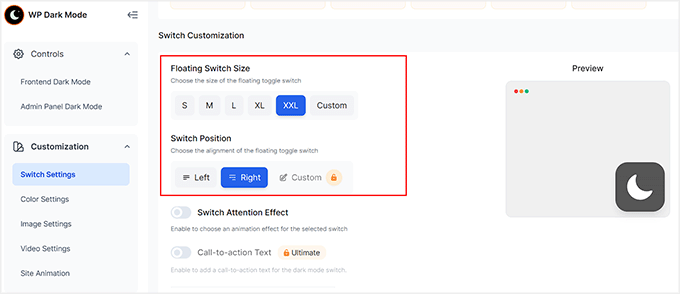
Po zakończeniu kliknij przycisk „Zapisz zmiany”, aby zapisać ustawienia. Teraz odwiedź swoją witrynę WordPress, aby zobaczyć przełącznik trybu ciemnego w akcji.
Możesz również odwiedzić swoją stronę internetową na telefonie komórkowym lub tablecie. Pozwoli Ci to zobaczyć, że tryb ciemny działa również na urządzeniach mobilnych.

Dodawanie trybu ciemnego do obszaru administracyjnego WordPress
Możesz zmienić schemat kolorów administratora w WordPressie za pomocą wbudowanych ustawień. Jednak żaden z domyślnych schematów kolorów nie redukuje białego światła emitowanego przez ekran.
Jeśli pracujesz do późna wieczorem lub cierpisz na zmęczenie oczu, możesz spróbować dodać tryb ciemny do obszaru administratora WordPressa i edytora bloków.
Aby to zrobić, przejdź do strony WP Dark Mode » Ustawienia i przełącz się na zakładkę „Tryb ciemny panelu administratora” z lewej kolumny.
Tutaj przełącz przełącznik opcji „Włącz ciemny tryb pulpitu administratora” na „WŁ.” i kliknij przycisk „Zapisz zmiany”.
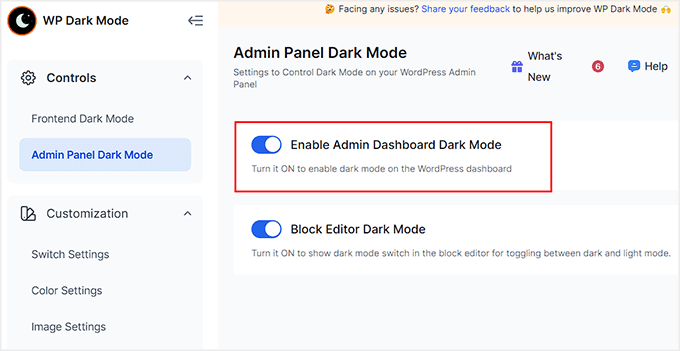
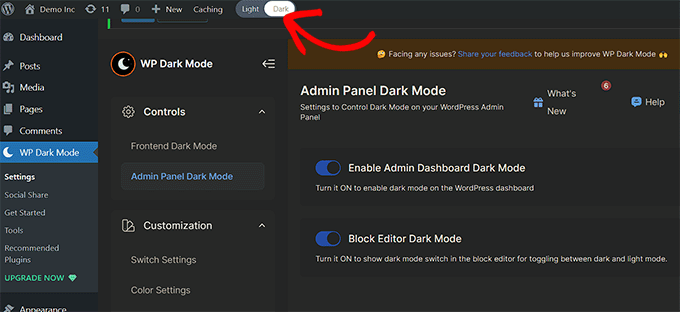
Po wykonaniu tej czynności zauważysz, że przełącznik trybu ciemnego znajduje się na górze pulpitu WordPress.
Stąd możesz przełączyć przełącznik, aby aktywować ten tryb, kiedy tylko chcesz.
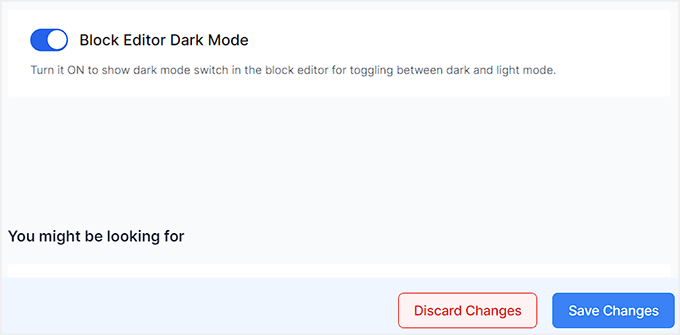
Jeśli chcesz dodać tryb ciemny również do edytora bloków, musisz przełączyć przełącznik „Block Editor Dark Mode” na „ON”.
Następnie kliknij przycisk „Zapisz zmiany”.
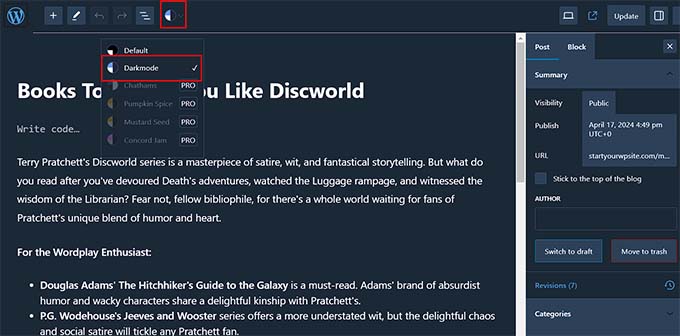
Teraz otwórz stronę lub wpis w edytorze treści. Zauważysz ikonę trybu ciemnego na górze. Kliknij ją, aby otworzyć menu rozwijane i wybierz opcję „Tryb ciemny”.
Tak będzie wyglądał Twój edytor bloków w trybie ciemnym.
Samouczek wideo
Jeśli nie lubisz pisemnych instrukcji, zapoznaj się z naszym samouczkiem wideo:
Najczęściej zadawane pytania dotyczące trybu ciemnego w WordPressie
Oto kilka pytań, które nasi czytelnicy często zadawali przed włączeniem trybu ciemnego w WordPressie:
Czy WordPress ma tryb nocny?
Nie, WordPress nie ma wbudowanej funkcji trybu nocnego dla frontendu Twojej strony internetowej. Aby dodać tę funkcjonalność, musisz użyć wtyczki takiej jak WP Dark Mode lub zainstalować konkretny ciemny motyw.
Jak zmienić motyw na tryb ciemny?
Najprostszym sposobem na zmianę obecnego motywu na tryb ciemny jest zainstalowanie wtyczki dodającej przełącznik. Alternatywnie, możesz przejść do Wygląd » Motywy i aktywować motyw zaprojektowany z ciemnym schematem kolorów.
Jakie są wady trybu ciemnego?
Główną wadą jest to, że tryb ciemny może być trudny do odczytania w jasnych, słonecznych warunkach. Dodatkowo, standardowe logo lub przezroczyste obrazy z ciemnymi elementami mogą zniknąć lub wyglądać na zniekształcone na ciemnym tle.
Który tryb kolorów jest najlepszy dla oczu?
Tryb ciemny jest zazwyczaj najlepszy dla oczu w warunkach słabego oświetlenia, ponieważ zmniejsza odblaski i migotanie ekranu. Jednak tryb jasny jest często lepszy do czytelności i zrozumienia tekstu w ciągu dnia lub w dobrze oświetlonych pomieszczeniach.
Czy mogę dostosować kolory trybu ciemnego dla treści mojej witryny?
Tak, wersja WP Dark Mode Pro oferuje rozbudowane opcje dostosowywania, w tym wiele stylów trybu ciemnego, niestandardowe CSS oraz funkcje trybu ciemnego dla obrazów/wideo. Pozwala to na precyzyjne dostrojenie schematu kolorów dla całej zawartości Twojej witryny, a nie tylko przełącznika, aby pasował do Twojej marki.
Jakie są alternatywne wtyczki trybu ciemnego dla WordPressa?
Chociaż WP Dark Mode jest wysoce zalecany ze względu na łatwość użycia, inne popularne opcje obejmują Dark Mode by WPPOOL (dawniej Droit Dark Mode), Darklup Lite i Go Dark. Każdy z nich oferuje różne funkcje do implementacji trybu ciemnego na Twojej stronie WordPress.
Jaki procent ludzi używa trybu ciemnego?
Badania wskazują, że znaczny odsetek użytkowników mobilnych korzysta lub preferuje tryb ciemny na swoich urządzeniach. Obsługa tego trybu na Twojej stronie internetowej zaspokaja preferencje dużej grupy użytkowników.
Czy ciemny motyw jest zdrowszy dla oczu?
Tak, ciemny motyw może być zdrowszy dla Twoich oczu, ponieważ minimalizuje ekspozycję na ostre niebieskie światło. Zmniejszenie ilości niebieskiego światła może pomóc zapobiegać cyfrowemu zmęczeniu oczu i może poprawić jakość snu, jeśli korzystasz z urządzeń późno w nocy.
Mamy nadzieję, że ten artykuł pomógł Ci dowiedzieć się, jak dodać tryb ciemny do Twojej strony WordPress. Możesz również zapoznać się z naszym przewodnikiem na temat wyboru idealnego schematu kolorów dla Twojej witryny WordPress lub zobaczyć nasze eksperckie wybory najlepszych kreatorów motywów WordPress, aby dostosować swoją witrynę.
Jeśli podobał Ci się ten artykuł, zasubskrybuj nasz kanał YouTube po samouczki wideo WordPress. Możesz nas również znaleźć na Twitterze i Facebooku.


Jiří Vaněk
Często pracuję nad swoją stroną internetową w nocy, a moje oczy czasami męczą się od jasnego trybu, który używa WordPress. Dodatkowo, nie jest to dobre dla snu. Dziękuję za ten poradnik, ponieważ przełączenie zarówno strony internetowej, jak i obszaru administracyjnego na tryb ciemny teraz znacznie pomaga zmniejszyć zmęczenie oczu.
Oreofe Oyebamiji
Świetne informacje. Bardzo podoba mi się wtyczka i jest łatwa w użyciu
Wsparcie WPBeginner
Cieszę się, że okazało się to pomocne!
Administrator
Kurt
Zazwyczaj wolę tryby ciemne w aplikacjach, które je obsługują. Dziękuję za tę świetną wskazówkę.
Wsparcie WPBeginner
Cieszę się, że mogliśmy podzielić się tą opcją
Administrator
Iponk
wow… fajna informacja, dzięki
Wsparcie WPBeginner
Proszę bardzo, cieszymy się, że nasz przewodnik był pomocny
Administrator
Agung
To wspaniałe. Dziękuję, spróbuję!
Wsparcie WPBeginner
Cieszymy się, że nasz przewodnik był pomocny
Administrator
Bryan Durio
To fantastyczna wtyczka, która ratuje wzrok ludzi. Od lat używam ciemnych schematów kolorów w systemie Windows, a teraz mogę dodać go do mojej witryny WP. Doceniam Twoje wyjaśnienie kilku opcji. Bardzo dziękuję!
Wsparcie WPBeginner
Cieszymy się, że nasz przewodnik okazał się pomocny
Administrator
Richard Hickman
Co ta funkcja mówi o wymaganiach dotyczących dostępności?
Wsparcie WPBeginner
Zależałoby to od konkretnych wymagań dotyczących dostępności, które próbujesz spełnić, aby zobaczyć, czy to coś daje, czy nie.
Administrator
Richard Mayowa
To po prostu niesamowita możliwość
Wsparcie WPBeginner
Cieszę się, że podoba Ci się dostępna opcja
Administrator
Jennifer C. Valerie
To jest super. Dzięki!
Wsparcie WPBeginner
Proszę bardzo
Administrator
Adarsh Gupta
Niesamowite.
Nie wiedziałem o trybie ciemnym. Ale tak łatwo jest dodać tryb ciemny w WordPressie
Dzięki za świetne wyjaśnienie
Wsparcie WPBeginner
Proszę bardzo, cieszymy się, że nasz przewodnik był pomocny
Administrator