


Bogate fragmenty to dodatkowe szczegóły wizualne, które pojawiają się pod wynikiem wyszukiwania, takie jak oceny gwiazdkowe, czas gotowania przepisu lub daty wydarzeń. Sprawiają, że Twoje ogłoszenie wyróżnia się i dają czytelnikom powód, aby kliknąć Twój wynik zamiast zwykłych linków wokół niego.
Te szczegóły pochodzą z oznaczeń schematu, małego fragmentu kodu, który dodajesz do swojej witryny WordPress, aby poinformować wyszukiwarki, czym jest Twoja treść. Gdy Google będzie mógł ją odczytać, będzie mógł wyświetlić Twoją stronę w bogatszym, bardziej użytecznym formacie.
W tym przewodniku pokażemy Ci, jak dodawać bogate fragmenty w WordPress. Obejmie to wszystko, od różnych dostępnych typów fragmentów po instrukcje krok po kroku dla najczęstszych, w tym przepisy, wydarzenia, FAQ, filmy, produkty i listy firm lokalnych.
Czym są bogate fragmenty?
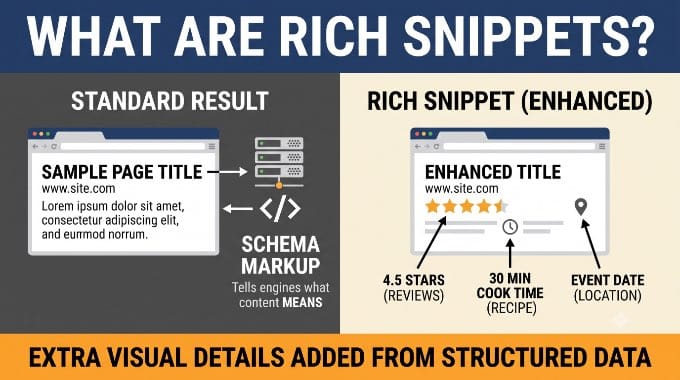
Bogate fragmenty to dodatkowe szczegóły wizualne, które pojawiają się pod tytułem strony i adresem URL w wynikach wyszukiwania Google.
Podczas gdy standardowy wynik pokazuje tytuł, adres URL i krótki opis, bogaty fragment może wyświetlać oceny gwiazdkowe i liczbę recenzji produktu, czas gotowania i liczbę kalorii dla przepisu, datę i lokalizację wydarzenia lub odpowiedź na pytanie bezpośrednio w wynikach.

Te ulepszenia pochodzą ze strukturalnych danych, które nazywane są również oznaczeniami schematu, które dodajesz do swojej witryny WordPress. Oznaczenia schematu to ustandaryzowane słownictwo kodu utrzymywane przez Schema.org. Mówi wyszukiwarkom nie tylko, co mówi Twoja treść, ale także, co ona oznacza.
Kiedy Google odczyta kod na Twojej stronie, który identyfikuje ją jako przepis i wymienia czas gotowania, składniki i informacje o wartości odżywczej, może wykorzystać te dane do stworzenia bogatego fragmentu w wyszukiwarce.
Istnieją trzy główne „języki” lub formaty pisania oznaczeń schematu: Microdata, RDFa i JSON-LD. Google zdecydowanie zaleca trzymanie się tylko jednego: JSON-LD.
Jest to najłatwiejszy format do pracy, ponieważ można go dodać jako samodzielny skrypt bez dotykania widocznego kodu HTML posta. Jest to również format, którego domyślnie używa większość wtyczek schematu WordPress.
Możesz również spotkać się z terminem „bogate wyniki”, który jest szerszym, obecnym terminem Google obejmującym bogate fragmenty, karuzele i panele wiedzy. W codziennym użyciu większość ludzi traktuje „bogate fragmenty” i „bogate wyniki” jako zamienne, a ten przewodnik używa obu.
Dlaczego warto używać bogatych fragmentów na swojej stronie WordPress?
Oprócz ułatwienia wyszukiwarkom zrozumienia Twoich treści, bogate fragmenty dają czytelnikom powód, aby kliknąć Twój wynik zamiast zwykłego niebieskiego linku obok niego.
Pomaga to sprawić, by Twoje posty i strony bardziej wyróżniały się w wynikach wyszukiwania, co może poprawić współczynnik klikalności organicznej i pomóc Ci zwiększyć ruch na blogu.
Ponadto bogate fragmenty są nie tylko dla witryn z recenzjami lub przepisami. Możesz używać bogatych fragmentów dla wydarzeń, produktów, osób, poradników, filmów, muzyki, aplikacji, artykułów, postów na blogu i wielu innych.
Rodzaje bogatych fragmentów w WordPress
Różne typy schematów odblokowują różne bogate wyniki w Google.
Oto szybki przegląd najprzydatniejszych typów dla witryn WordPress.
| Typ schematu | Co Google może pokazać | Najlepszy dla |
|---|---|---|
| Artykuł / Post na blogu | Karuzela Najlepszych Historii, data publikacji, oznaczenia autora | Witryny informacyjne, blogi redakcyjne |
| Produkt | Cena, oceny gwiazdkowe, dostępność | Sklepy WooCommerce, strony z recenzjami produktów |
| Przepis | Karta przepisu z obrazkiem, czasem gotowania, kaloriami, oceną gwiazdkową | Blogi kulinarne, strony z przepisami |
| FAQ | Brak bogatego wyniku (wynik FAQ został wycofany przez Google w 2026 r.); oznaczenia FAQPage nadal są ważne | Strony ze strukturalną listą pytań i odpowiedzi |
| JakZrobic | Brak bogatych wyników (Google wycofał to w 2023 r.) | Samouczki krok po kroku |
| Wydarzenie | Nazwa, data, lokalizacja i bilety w Wydarzeniach i Mapach Google | Organizatorzy wydarzeń, miejsca, konferencje |
| Recenzja / Ocena zbiorcza | Oceny gwiazdkowe w wynikach wyszukiwania | Witryny z recenzjami, zestawienia produktów |
| Firma lokalna | Nazwa firmy, godziny otwarcia, adres i telefon w wynikach lokalnych | Firmy z fizyczną lokalizacją |
| Wideo | Miniatura i znaczniki czasu; Karuzela wideo | Witryny z samouczkami, twórcy wideo |
| Kurs / Aplikacja mobilna | Lista kursów lub szczegóły aplikacji w wyszukiwarce | Witryny e-learningowe, recenzenci oprogramowania |
Dodanie znacznika schematu do Twojej witryny nie gwarantuje, że Google go wyświetli. Google może zdecydować się nie wyświetlać go dla niektórych wyszukiwań.
Jednak dodanie znacznika schematu pomaga Google zrozumieć Twoje treści i zwiększa prawdopodobieństwo wyświetlania bogatych fragmentów.
Teraz pokażemy Ci, jak dodać bogate fragmenty do WordPressa. Po prostu użyj poniższych szybkich linków, aby przejść bezpośrednio do metody, której chcesz użyć:
- Dodawanie bogatych fragmentów za pomocą wtyczki WordPress
- Dodawanie schematu artykułu w WordPress
- Dodawanie schematu przepisu w WordPress
- Dodawanie schematu wydarzenia w WordPress
- Dodawanie schematu FAQ w WordPress
- Dodawanie schematu wideo w WordPress
- Dodawanie schematu produktu (GTIN, ISBN, MPN) w WordPress
- Dodawanie schematu firmy lokalnej dla wielu lokalizacji
- Dodawanie schematu „Jak to zrobić” w WordPress
- Dodawanie znacznika schematu za pomocą generatora AI AIOSEO
- Dodawanie bogatych fragmentów poprzez dodanie kodu do WordPressa
- Najlepsze praktyki dotyczące bogatych fragmentów
- Testowanie Twojego Schema Markup pod kątem Rich Snippets
- Rozwiązywanie problemów: Dlaczego mój bogaty fragment się nie wyświetla?
- Często zadawane pytania dotyczące bogatych fragmentów
- Dodatkowe zasoby
Dodawanie bogatych fragmentów za pomocą wtyczki WordPress
WordPress pozwala ręcznie dodawać znaczniki schematu do witryny, co pokażemy Ci później w tym przewodniku. Działa, ale pisanie i utrzymywanie tego kodu dla każdego wpisu jest żmudne i łatwo o błąd, a pojedyncze literówka może spowodować, że Twoje bogate fragmenty nie będą się wyświetlać.
Dlatego dla większości użytkowników zalecamy zamiast tego użycie wtyczki SEO. Generuje ona czysty, poprawny znacznik schematu i pozwala zarządzać każdym typem schematu bezpośrednio z poziomu WordPressa.
Używamy All in One SEO for WordPress (AIOSEO) na wszystkich naszych stronach internetowych do zarządzania znacznikami schematu i ogólnymi ustawieniami SEO.

Darmowa wersja AIOSEO obsługuje dynamiczne znaczniki schematu, co oznacza, że automatycznie doda odpowiedni schemat do Twoich stron. Uaktualnienie do płatnej wtyczki daje dostęp do generatora schematów, gdzie możesz wybierać spośród konkretnych szablonów schematów lub dodać niestandardowy typ.
Pierwszą rzeczą, którą musisz zrobić, jest zainstalowanie i aktywowanie wtyczki AIOSEO. Aby uzyskać więcej szczegółów, zapoznaj się z naszym przewodnikiem dla początkujących na temat instalowania wtyczki WordPress.
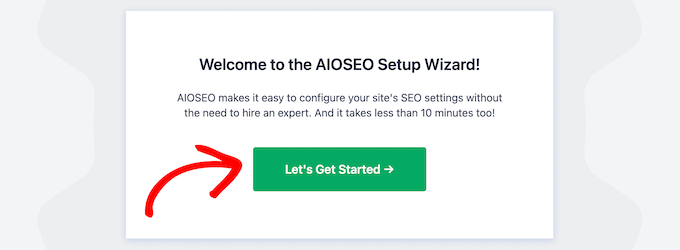
Po aktywacji zostaniesz natychmiast przeniesiony do kreatora konfiguracji AIOSEO. Musisz kliknąć przycisk „Rozpocznij”.
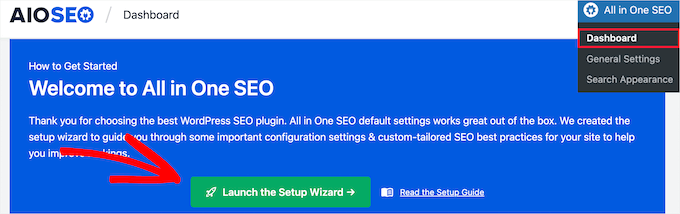
Jeśli kreator konfiguracji nie pojawi się od razu, po prostu przejdź do Wszystko w jednym SEO » Pulpit nawigacyjny.
Stąd możesz kliknąć przycisk „Uruchom kreatora konfiguracji”. Przeprowadzi Cię on przez kroki konfiguracji wtyczki dla Twojej strony internetowej.
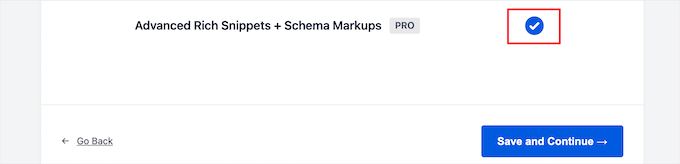
Podczas przechodzenia przez kreatora konfiguracji będziesz musiał aktywować dodatek „Zaawansowane bogate fragmenty + znaczniki schematu”.
Po prostu zaznacz pole, aby zmieniło kolor na niebieski, a następnie kliknij przycisk „Zapisz i kontynuuj”.
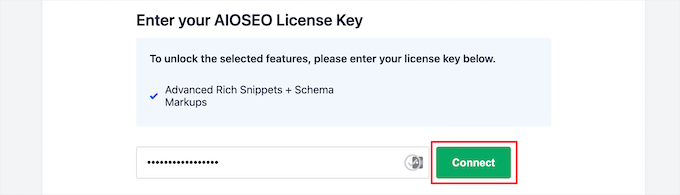
Na ostatnim ekranie musisz wprowadzić swój klucz licencyjny, a następnie kliknąć przycisk „Połącz”.
Te informacje znajdziesz na stronie swojego konta w witrynie AIOSEO.
Aby uzyskać więcej szczegółów, zapoznaj się z naszym ostatecznym przewodnikiem na temat prawidłowego konfigurowania AIOSEO dla WordPressa.
Następnie możesz przejść do AIOSEO » Wygląd wyszukiwania w panelu administracyjnym WordPress i kliknąć zakładkę „Typy treści”.

Następnie możesz ustawić typ schematu znaczników dla swoich postów i stron.
Po prostu kliknij opcję menu „Schemat”, a następnie możesz wybrać typ schematu z listy rozwijanej.
Kliknięcie dowolnego typu schematu pokaże dostępne dla niego pola. Katalog zawiera również dodatkowe typy, takie jak Strona internetowa, Profil i Aplikacja mobilna, które można dodać w ten sam sposób.
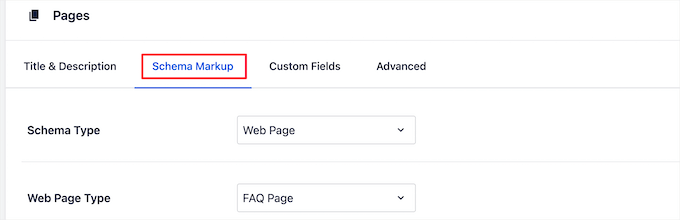
Te ustawienia będą domyślnymi ustawieniami podczas dodawania nowego wpisu na blogu. Możesz jednak zmienić je również dla poszczególnych wpisów.
Poniżej znacznika schematu posta, możesz również kontrolować domyślny schemat dla swoich stron.
Po prostu wybierz „Typ schematu” z listy rozwijanej. Następnie będziesz mieć dodatkowe opcje dla wybranego typu schematu.
Po zakończeniu wprowadzania zmian kliknij przycisk „Zapisz zmiany” przed opuszczeniem strony.
Teraz możesz dodawać informacje o schemacie do poszczególnych wpisów i stron, dzięki czemu będą one wyświetlać unikalne bogate fragmenty w wynikach wyszukiwania.
Aby to zrobić, po prostu otwórz wpis na blogu i przewiń w dół pod edytorem wpisu. Zobaczysz tam pole meta zwane „Ustawienia AIOSEO”.
Musisz kliknąć zakładkę „Schemat”, a następnie kliknąć przycisk „Wygeneruj schemat”.
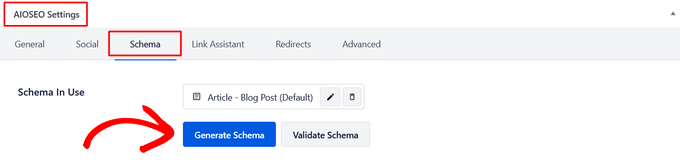
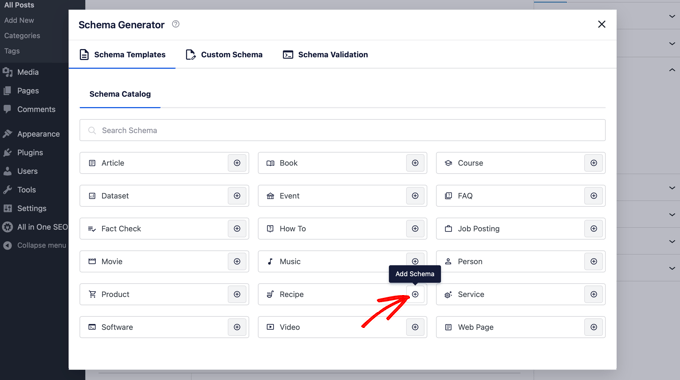
Otworzy to Katalog Schematów.
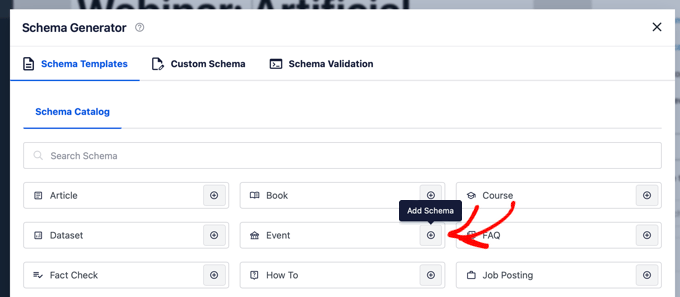
Po prostu kliknij przycisk „Dodaj schemat” obok typu schematu, który chcesz dodać, a szablon schematu zostanie dodany do Twojego posta, abyś mógł wypełnić swoje szczegółowe informacje.
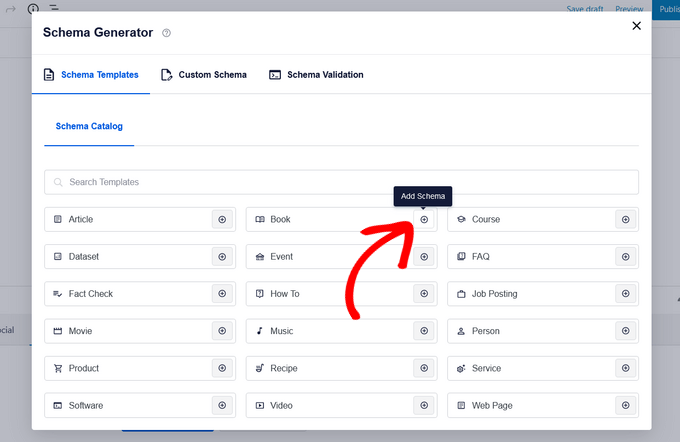
Teraz dostępne będą różne pola do wypełnienia, w zależności od wybranej opcji.
Na przykład typ schematu „Oprogramowanie” zawiera pola nazwy, systemu operacyjnego, ceny, opisu, recenzji i inne.
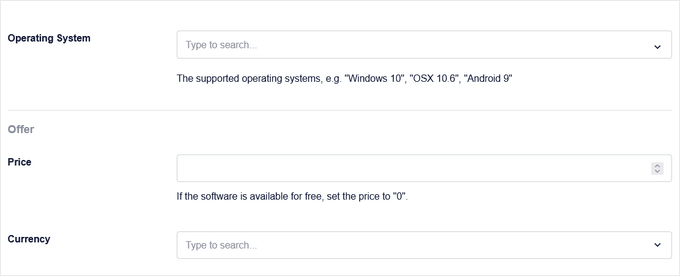
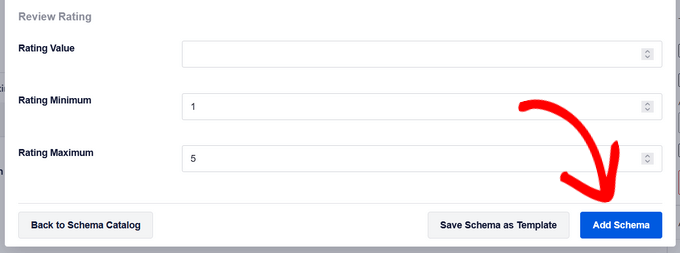
Po zakończeniu kliknij przycisk „Dodaj schemat”.
Nie zapomnij również kliknąć „Zaktualizuj” lub „Opublikuj” w poście, aby zapisać zmiany.
Ten sam proces dotyczy stron. Otwórz dowolną stronę w edytorze, przewiń do „Ustawienia AIOSEO”, kliknij zakładkę „Schemat” i postępuj zgodnie z powyższymi krokami.
Po skonfigurowaniu AIOSEO możesz dodać schemat dla swojego konkretnego typu treści. Użyj poniższych linków nawigacyjnych, aby przejść bezpośrednio do potrzebnego typu:
- Schemat artykułu — dla wpisów na blogu, artykułów informacyjnych i treści redakcyjnych
- Schemat przepisu — dla blogów kulinarnych i stron o gotowaniu
- Schemat wydarzenia — dla koncertów, konferencji i wydarzeń lokalnych
- Schemat FAQ — dla stron z listą pytań i odpowiedzi
- Jeśli cały Twój witryna jest blogiem z przepisami, możesz poinstruować AIOSEO, aby domyślnie stosował schemat przepisu do wszystkich postów.
- Schemat Produktu (GTIN / ISBN / MPN) — dla stron produktów i sklepów WooCommerce
- Schemat Firmy Lokalnej / Wielu Lokalizacji — dla firm posiadających fizyczne lokalizacje
- Schemat Jak To Zrobić — dla samouczków i przewodników krok po kroku
Jeśli wolisz, aby AI wybrało za Ciebie typ schematu, przejdź do sekcji Generator Schematów AI.
Dodawanie schematu artykułu w WordPress
Schemat artykułu (i jego podtyp BlogPosting) oznacza artykuły informacyjne, posty na blogach i treści redakcyjne. Google może go używać do umieszczania Twoich treści w karuzeli Najważniejsze Historie, wyświetlania daty publikacji obok Twojego wyniku i weryfikacji tożsamości autora.
AIOSEO domyślnie stosuje schemat artykułu do wszystkich postów WordPress, więc możesz już go mieć. Aby to potwierdzić lub dostosować, otwórz zakładkę „Schemat” posta.
Zobaczysz już wpis schematu artykułu. Kliknij ikonę ołówka, aby w razie potrzeby edytować pola, a następnie kliknij „Zaktualizuj schemat”.
Jeśli publikujesz mieszankę typów treści, sprawdź domyślne ustawienia każdego typu posta w AIOSEO » Wygląd witryny w zakładce „Typy treści”. Możesz ustawić różne domyślne wartości dla postów, stron i niestandardowych typów postów.
Dodawanie schematu przepisu w WordPress
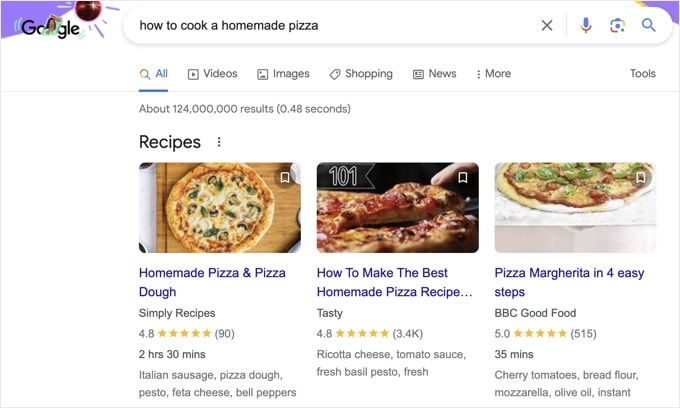
Schemat przepisu tworzy kartę z bogatym wynikiem, pokazującą miniaturę dania, czas gotowania, liczbę kalorii i ocenę gwiazdkową, zanim użytkownicy klikną Twój link.
To sprawia, że jest to jeden z typów schematów o najwyższym wskaźniku klikalności dla stron o tematyce kulinarnej.
Opcjonalnie: Ustaw schemat przepisu jako domyślny globalnie dla postów
Jeśli cała Twoja witryna jest blogiem z przepisami, możesz poinformować AIOSEO, aby domyślnie stosował schemat przepisów do wszystkich postów.
Przejdź do AIOSEO » Wygląd witryny i kliknij zakładkę „Typy treści”.
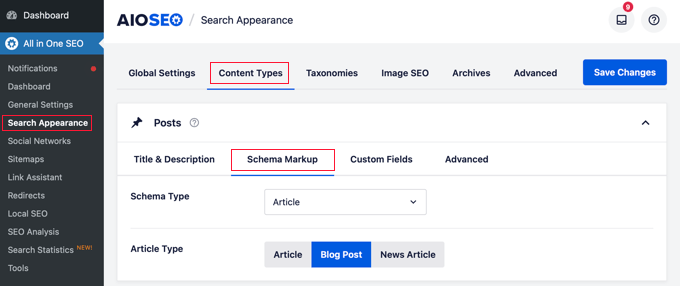
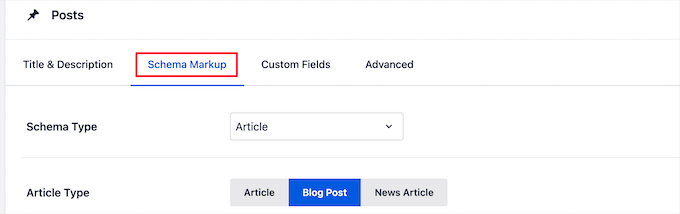
W sekcji Posty kliknij zakładkę „Schemat Markup”.
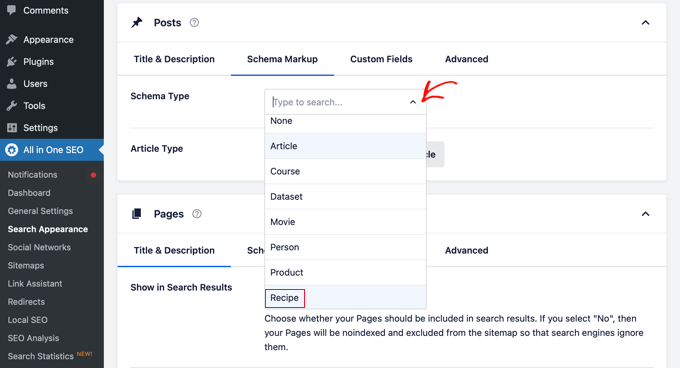
Ustaw menu rozwijane „Typ schematu” na „Przepis”, a następnie kliknij „Zapisz zmiany”.
Jeśli chcesz schemat przepisu tylko w określonych postach, a nie we wszystkich, pomiń ten krok i dodaj go post po poście, korzystając z zakładki Schemat w edytorze.
W Katalogu Schematów (patrz wyżej) znajdź opcję „Przepis” i kliknij przycisk „Dodaj schemat”.
Spowoduje to otwarcie formularza schematu przepisu, w którym możesz wprowadzić wszystkie szczegóły przepisu dla Google.
Wypełnij następujące pola:
- „Nazwa” — nazwa dania (domyślnie tytuł posta)
- „Opis” — krótki opis dania
- „Autor” — nazwisko twórcy przepisu
- „Słowa kluczowe” — terminy sezonowe lub świąteczne, które pomogą Twojemu przepisowi pojawić się w odpowiednich wyszukiwaniach
- „Obraz” — zdjęcie przepisu, które Google wyświetli w bogatym wyniku
- „Typ dania” i „Kuchnia”
- „Czas przygotowania”, „Czas gotowania” i „Całkowity czas”
- „Porcje” — liczba porcji
- „Składniki” — jeden na linię
- „Kalorie”
- „Instrukcje” — instrukcje gotowania krok po kroku
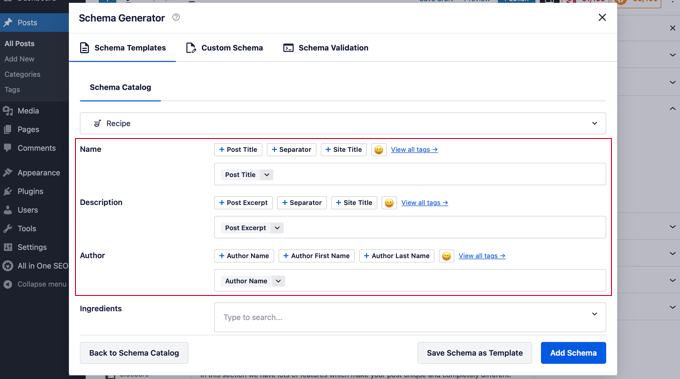
Przewiń dalej, aby wypełnić pola „Słowa kluczowe” i „Obraz” dla swojego przepisu.
Pole „Obraz” jest wymagane. Google nie wyświetli Twojego przepisu w karcie z bogatymi wynikami bez niego.
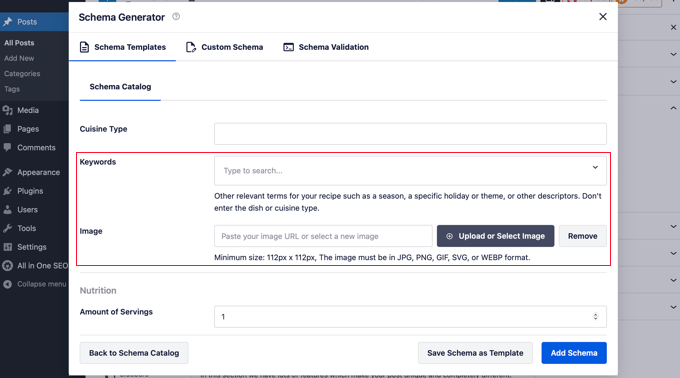
Przewiń dalej, aby uzupełnić pozostałe pola.
Obejmują one „Składniki”, „Kalorie” i „Instrukcje” krok po kroku.
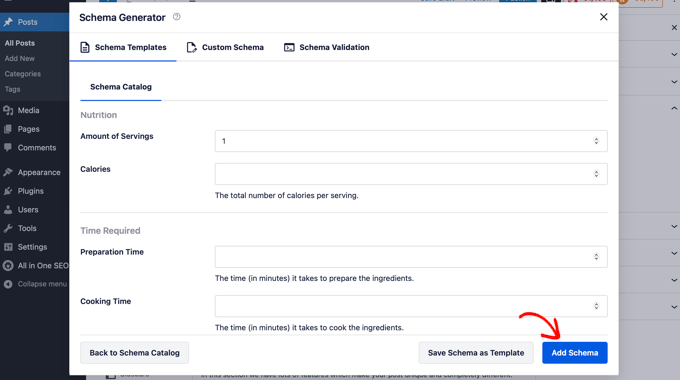
Wskazówka: Google wymaga tylko nazwy przepisu i co najmniej 1 obrazu dla karty z bogatymi wynikami przepisu. Pozostałe pola (autor, czas przygotowania, czas gotowania i lista składników) są wysoce zalecane i zwiększają prawdopodobieństwo uzyskania bogatszego, pełniejszego wpisu.
Po wypełnieniu wszystkich pól kliknij „Dodaj schemat”. Następnie kliknij „Aktualizuj” lub „Opublikuj” w poście, aby zapisać zmiany.
Dodawanie schematu wydarzenia w WordPress
Schemat zdarzenia informuje Google o nazwie, dacie, godzinie, lokalizacji i informacjach o biletach Twojego wydarzenia.
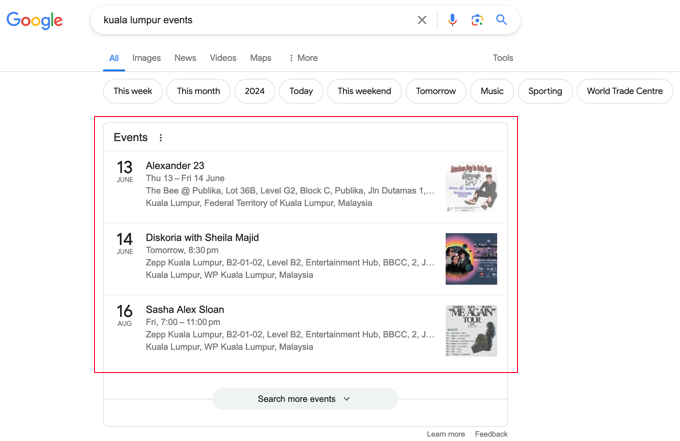
Ważne: Google wymaga, aby każde wydarzenie miało swój własny, unikalny adres URL. Nie dodawaj schematu zdarzenia do strony zawierającej wiele wydarzeń, tylko do strony poświęconej jednemu wydarzeniu.
W Katalogu schematów (patrz wyżej) znajdź „Zdarzenie” i kliknij przycisk „Dodaj schemat”.
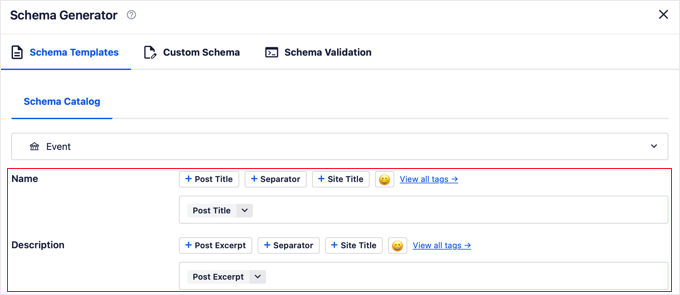
Wypełnij „Nazwę” wydarzenia. Domyślnie jest to tytuł posta, który możesz zachować lub zastąpić.
Dodaj przekonujący „Opis”. Często pojawia się on bezpośrednio w wynikach wyszukiwania Google, więc napisz go tak, aby zachęcał do kliknięć, zamiast używać domyślnego fragmentu posta.
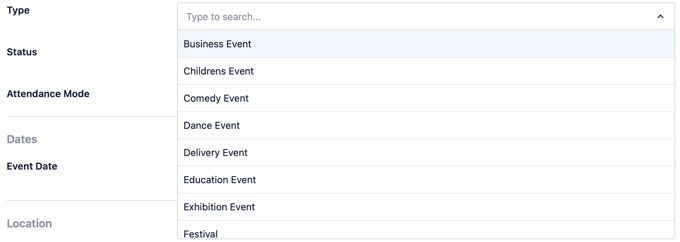
Wybierz „Typ wydarzenia” z listy rozwijanej.
Opcje obejmują BusinessEvent, MusicEvent i SportsEvent.
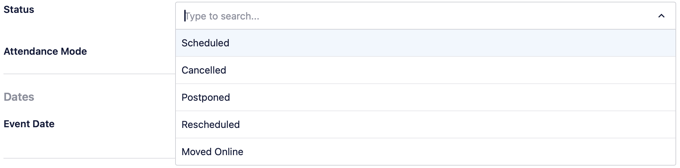
Ustaw „Status wydarzenia” na „Zaplanowane”.
Możesz zaktualizować to później do „Anulowane”, „Przełożone” lub „Zmiana terminu”, jeśli okoliczności się zmienią.
Wybierz „Tryb uczestnictwa”: Online, Offline (osobiście) lub Mieszany.
W przypadku wydarzeń online pozostaw sekcję Lokalizacja pustą.
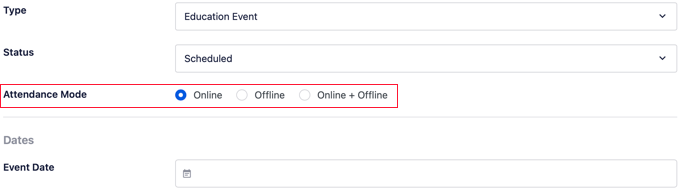
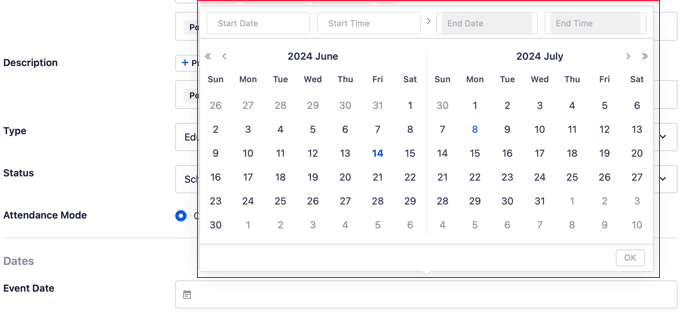
Kliknij pole „Data wydarzenia”.
Pojawi się kalendarz — kliknij datę rozpoczęcia, następnie datę zakończenia (kliknij dwukrotnie tę samą datę dla wydarzeń jednodniowych), a następnie kliknij OK.
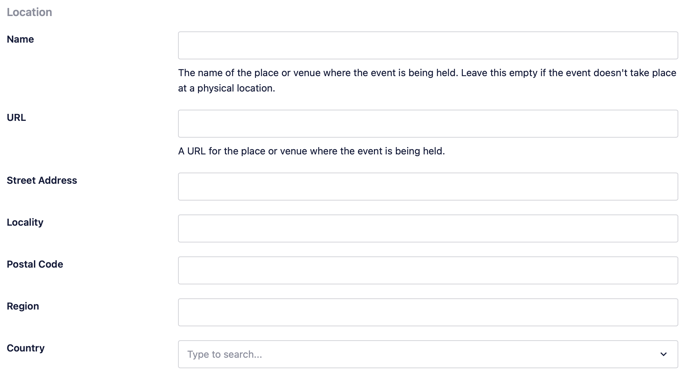
Wypełnij „Nazwę” i „URL” miejsca, a następnie uzupełnij pola adresu.
Dokładny adres jest ważny, ponieważ Google używa go do umieszczania Twojego wydarzenia na Mapach i dopasowywania go do wyszukiwań lokalizacyjnych.
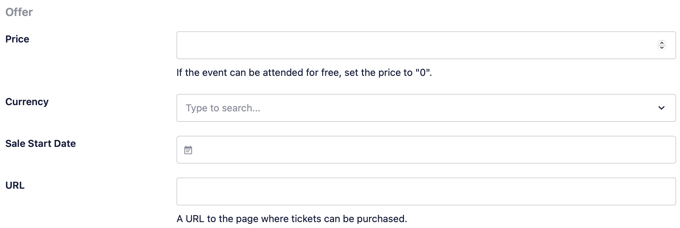
Teraz spójrz na sekcję „Oferta”.
Będziesz musiał wprowadzić cenę biletu (wprowadź 0 dla bezpłatnych wydarzeń), datę rozpoczęcia sprzedaży i adres URL, pod którym można kupić bilety.
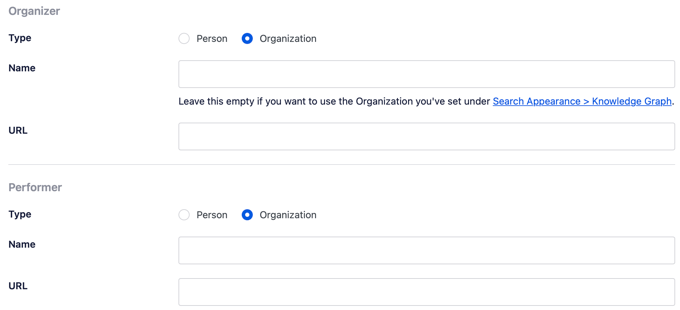
Wprowadź dane „Organizatora” (osoba lub organizacja, nazwa i strona internetowa).
Jeśli wydarzenie jest występem, wypełnij również sekcję „Wykonawca”.
Dodaj „Obraz wydarzenia”. To jest to, co Google pokazuje obok Twojego wpisu.
Użyj obrazu o szerokości co najmniej 1920 pikseli (zalecany rozmiar Google; minimum to 720 pikseli). Najlepiej sprawdzi się proporcja 16:9 lub 1:1.
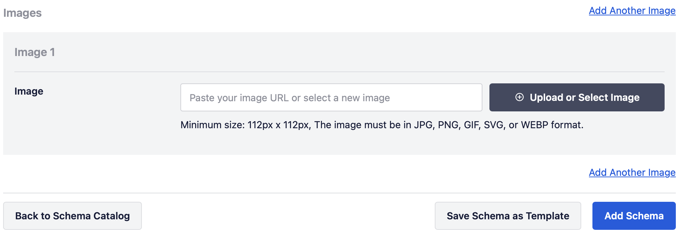
Kliknij „Dodaj schemat”, a następnie kliknij „Aktualizuj” lub „Opublikuj” w poście.
Dodawanie schematu FAQ w WordPress
Schemat FAQ oznacza listę pytań i odpowiedzi.
Od 2026 roku schemat FAQ nie generuje już bogatych wyników w wyszukiwarce Google. Jednak sam znacznik FAQPage jest nadal prawidłowy. Google i inne wyszukiwarki nadal mogą go odczytywać, aby zrozumieć Twoje pytania i odpowiedzi.
Sekcja „Ludzie też pytają” w Google pobiera pytania z całego internetu, więc jasne, dobrze odpowiedziane pytanie na Twojej stronie nadal może się tam pojawić. Pochodzi to z jakości Twoich treści, a nie ze schematu FAQ.
Wytyczne Google dotyczące schematu FAQ
Zanim dodasz schemat FAQ, upewnij się, że Twoje treści spełniają następujące wymagania:
- Używaj schematu FAQ tylko wtedy, gdy Twoja strona zawiera listę pytań z własnymi odpowiedziami. Jeśli masz jedno pytanie, zamiast tego użyj schematu Q&A.
- Pytania i odpowiedzi w Twoim schemacie muszą być widoczne w treści strony, a nie ukryte.
- Jeśli to samo pytanie i odpowiedź pojawia się na stronie więcej niż raz, dodaj schemat tylko do jednej instancji.
- Nie używaj schematu FAQ do celów reklamowych ani do treści, które są agresywne, obsceniczne lub nielegalne.
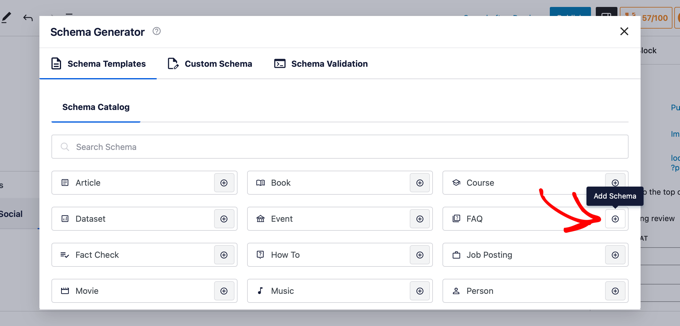
W Katalogu Schematów (patrz wyżej) znajdź „FAQ” i kliknij przycisk „Dodaj Schemat”.
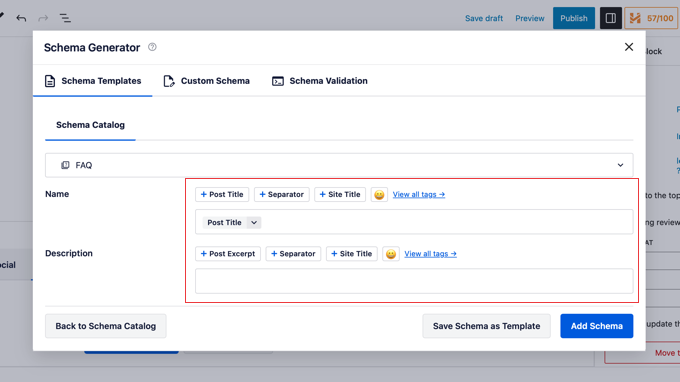
Opcjonalnie dodaj „Nazwę” strony na górze formularza.
Możesz również wypełnić pole „Opis”, aby dodać kontekst do sekcji FAQ.
Przewiń w dół do pól „Pytanie” i „Odpowiedź” i wypełnij pierwszą parę FAQ.
Kliknij „Dodaj kolejne pytanie”, aby dodać więcej par.
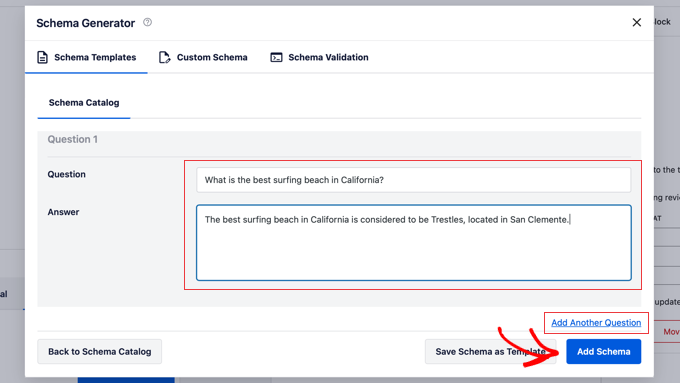
Gdy wszystkie Twoje pytania i odpowiedzi zostaną wprowadzone, kliknij „Dodaj Schemat”, a następnie „Zaktualizuj” lub „Opublikuj” wpis.
Dodawanie schematu FAQ bez wtyczki
Możesz również dodać schemat FAQ ręcznie, korzystając z Generatora Schematu FAQPage JSON-LD.
Wprowadź swoje pytania i odpowiedzi po lewej stronie, a kod schematu będzie aktualizowany w czasie rzeczywistym po prawej.
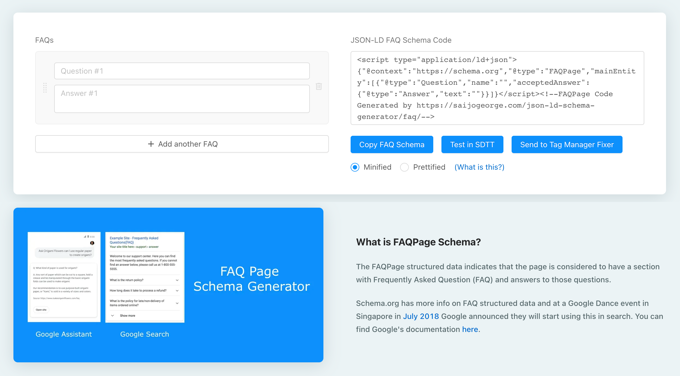
Wpisz każde pytanie w polu „Pytanie”, a odpowiadającą mu odpowiedź w polu „Odpowiedź”.
Kliknij „Dodaj pytanie”, aby dodać więcej par.
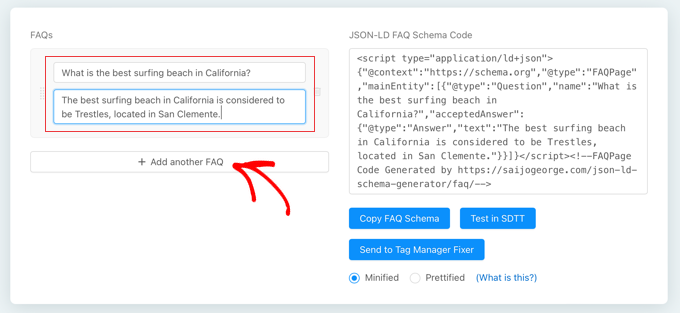
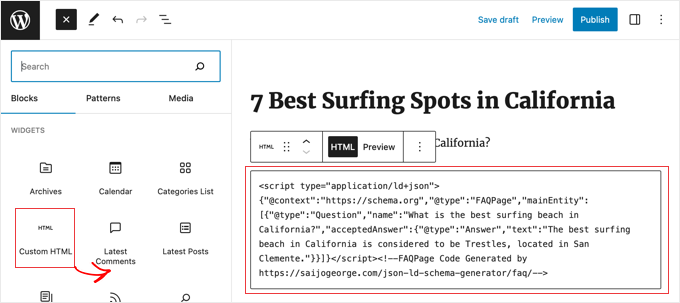
Kliknij „Kopiuj schemat FAQ”, a następnie wklej kod do bloku „Niestandardowy HTML” na dole swojego wpisu w edytorze bloków WordPress.
Umieść blok Niestandardowy HTML w dowolnym miejscu edytora. Google odczytuje kod schematu ze źródła strony, niezależnie od jego położenia we wpisie.
Dodawanie schematu wideo w WordPress
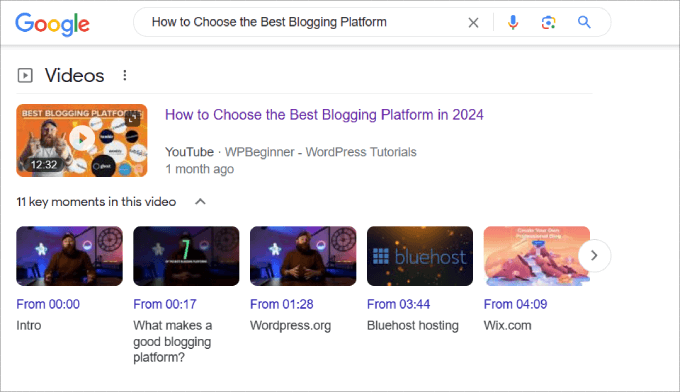
Schemat wideo (VideoObject) informuje Google o tytule, opisie, miniaturze i czasie trwania Twojego wideo.
Google może wyświetlać miniaturę i czas trwania w wynikach wyszukiwania, a także umieszczać Twoje wideo w karuzeli wideo. Jest to szczególnie cenne dla witryn z samouczkami i twórców wideo.
Krok 1: Włącz mapy witryn wideo
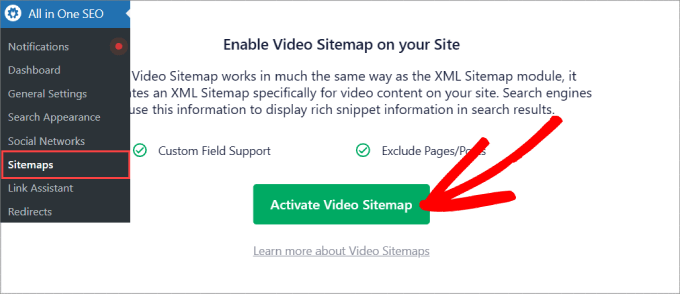
Przed dodaniem schematu powinieneś włączyć mapę witryn wideo.
Pomaga to Google znaleźć i zaindeksować Twoje filmy, podczas gdy schemat sprawia, że kwalifikują się one do bogatych wyników. Przejdź do All in One SEO » Mapy witryn i kliknij „Aktywuj mapę witryn wideo”.
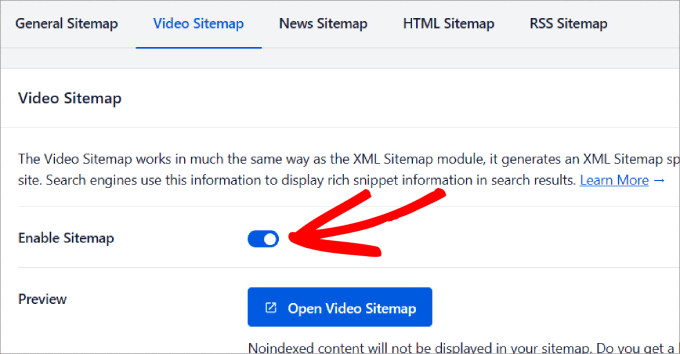
W zakładce „Mapa witryn wideo” potwierdź, że opcja „Włącz mapę witryn” jest włączona.
Kliknij „Zapisz zmiany”, aby aktywować mapę witryn.
Krok 2: Dodaj schemat wideo do swojego wpisu
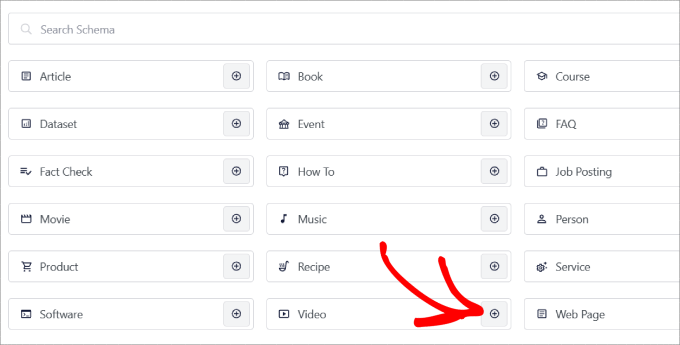
Otwórz post lub stronę zawierającą osadzone wideo i przejdź do Katalogu Schematów.
Kliknij ikonę „+” obok „Wideo”.
Wypełnij szczegóły wideo:
- „Nazwa” — tytuł Twojego wideo
- „Opis” — krótki opis zawartości wideo
- „URL treści” — bezpośredni adres URL pliku wideo
- „Adres URL osadzania” — adres URL platformy hostingu wideo (YouTube, Vimeo, Wistia itp.)
- „Data publikacji” — data publikacji wideo
- „Przyjazne dla rodziny” — przełącz, jeśli dotyczy
- „URL miniatury” — adres URL wyraźnej miniatury obrazu
- „Czas trwania” — długość wideo w formacie ISO 8601 (np. PT5M30S dla 5 minut 30 sekund)
Jeśli masz transkrypcję swojego wideo, dodaj ją do treści posta. Google może indeksować tekst transkrypcji, aby zrozumieć zawartość Twojego wideo, co może poprawić jego widoczność w wynikach wyszukiwania.
Zwróć szczególną uwagę na „URL miniatury” i „Datę publikacji”. Oba są wymagane, aby Google wyświetlał Twoje wideo w bogatych wynikach i karuzeli wideo.
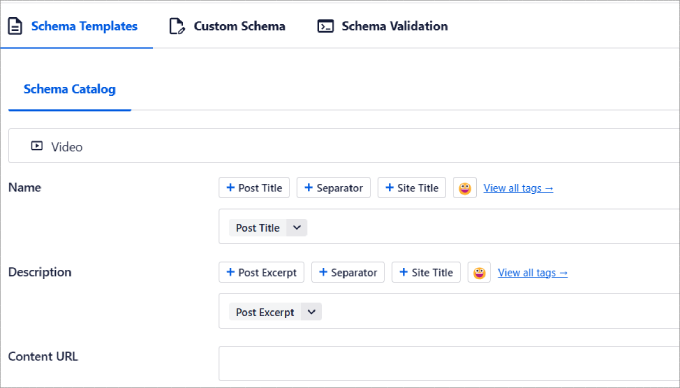
Kliknij „Dodaj schemat”, a następnie „Zaktualizuj” lub „Opublikuj” post. Jeśli regularnie publikujesz filmy, możesz również kliknąć „Zapisz schemat jako szablon”, aby ponownie wykorzystać te ustawienia.
Metoda ręczna: Dodaj schemat wideo za pomocą kodu
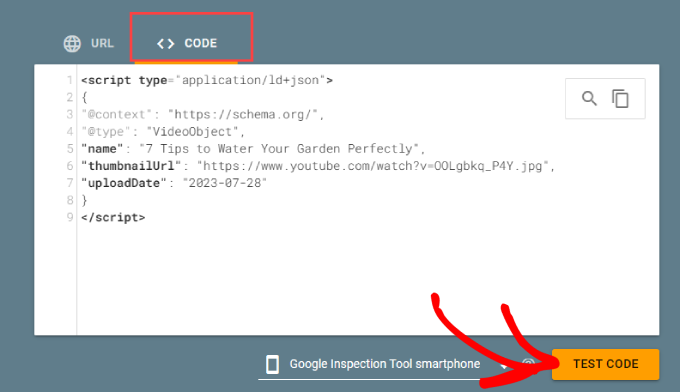
Jeśli wolisz dodawać schemat wideo ręcznie, skopiuj ten szablon JSON-LD do edytora tekstu i zastąp wartości zastępcze rzeczywistymi danymi wideo:
<script type="application/ld+json">
{
  "@context": "https://schema.org/",
  "@type": "VideoObject",
  "name": "Name of the Video",
  "description": "A brief description of what your video is about.",
  "thumbnailUrl": "https://example.com/thumbnail.jpg",
  "uploadDate": "2026-01-28",
  "contentUrl": "https://example.com/video.mp4"
}
</script>
Wklej ukończony kod do bloku „Niestandardowy HTML” w swoim poście, a następnie kliknij „Zaktualizuj” lub „Opublikuj”.
Zweryfikuj go za pomocą zakładki „Kod” w Teście bogatych wyników przed publikacją.
Dodawanie schematu produktu (GTIN, ISBN, MPN) w WordPress
Identyfikatory produktów, takie jak GTIN (Global Trade Item Number), ISBN (International Standard Book Number) i MPN (Manufacturer Part Number), dostarczają wyszukiwarkom precyzyjnych danych o Twoich produktach.
Po uwzględnieniu w schemacie produktu zwiększają Twoje szanse na pojawienie się w Google Zakupy i wyszukiwaniach specyficznych dla produktów.
Metoda 1: Dodaj schemat produktu do posta lub strony
Użyj tej metody, jeśli recenzujesz lub sprzedajesz pojedynczy produkt w standardowym poście na blogu i nie używasz WooCommerce.
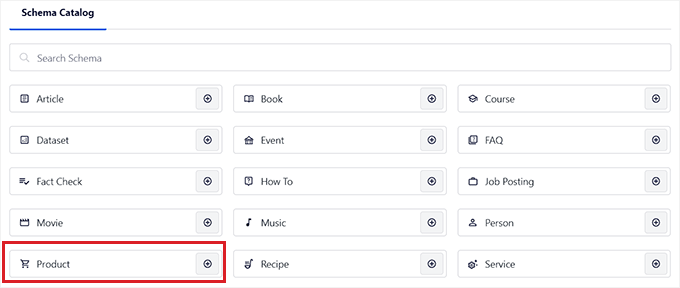
W Katalogu Schematów (patrz wyżej) kliknij przycisk „+” obok „Produktu”.
Wypełnij nazwę produktu, opis, markę, SKU i obraz.
Następnie przewiń w dół do sekcji „Identyfikatory” i wprowadź swój GTIN, ISBN lub MPN.
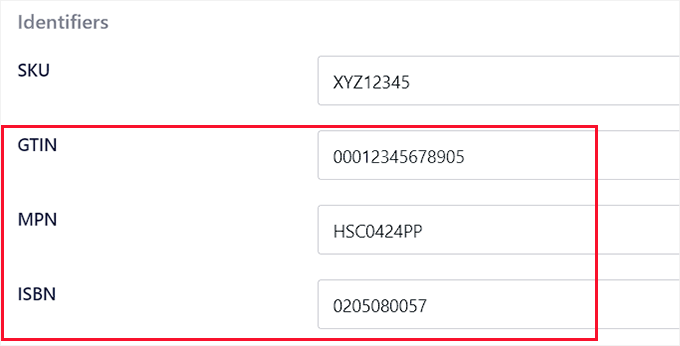
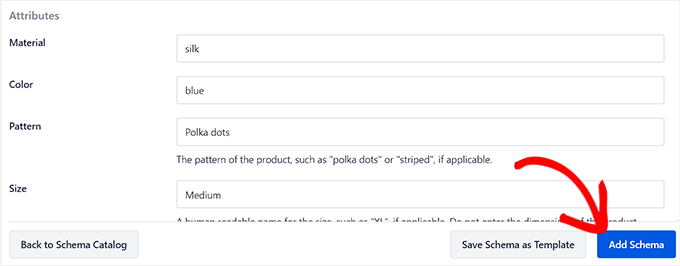
Kontynuuj przewijanie, aby dodać cenę, atrybuty, recenzje i miejsce docelowe wysyłki.
Kliknij „Dodaj schemat”, a następnie „Zaktualizuj” lub „Opublikuj”.
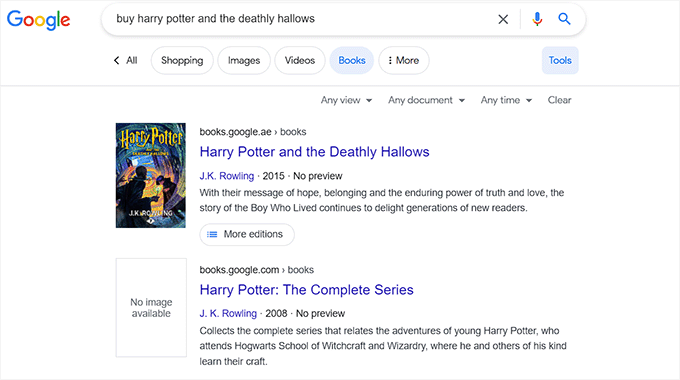
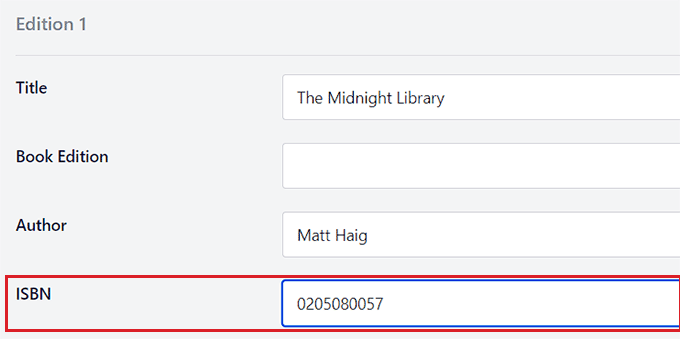
Jeśli sprzedajesz książki, wybierz „Książka” z Katalogu Schematów zamiast Produkt. Wypełnij tytuł, autora, opis i obraz.
W sekcji „Edycje” wprowadź ISBN. Kliknij „Dodaj schemat”.
Metoda 2: Dodaj identyfikatory produktów do produktów WooCommerce
Jeśli Twój sklep korzysta z WooCommerce, AIOSEO integruje się bezpośrednio z edytorem produktów WooCommerce.
Przejdź do Produkty » Wszystkie produkty i kliknij „Edytuj” przy dowolnym produkcie.
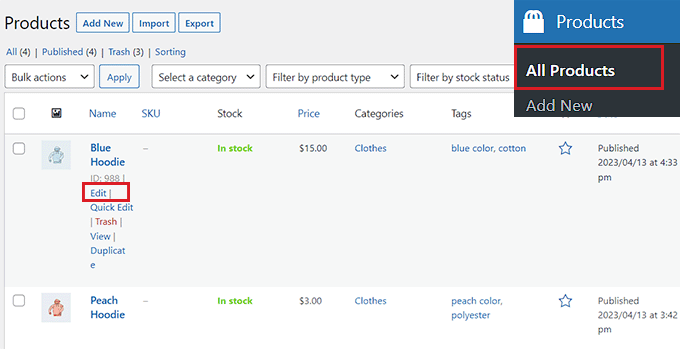
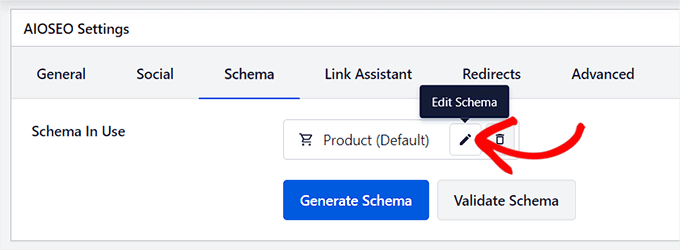
Przewiń w dół do „Ustawienia AIOSEO” na dole edytora produktów. Kliknij zakładkę „Schema” — zobaczysz, że schemat produktu jest domyślnie aktywny.
Kliknij przycisk „Edytuj” (ołówek), aby otworzyć formularz schematu produktu.
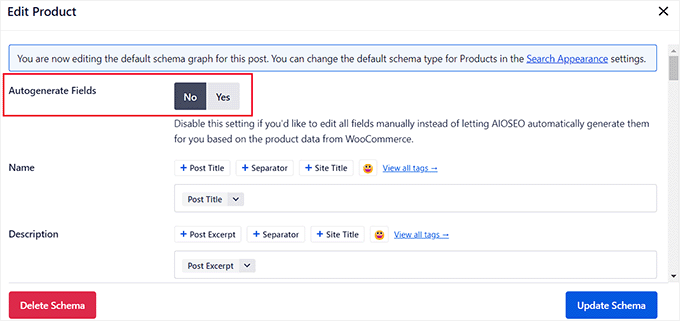
Przełącznik „Autogeneruj pola” jest domyślnie włączony. AIOSEO automatycznie pobiera nazwę produktu, opis i cenę z danych Twojego produktu WooCommerce.
Możesz go zostawić włączonym lub przełączyć na „Nie”, aby ręcznie wypełnić pola.
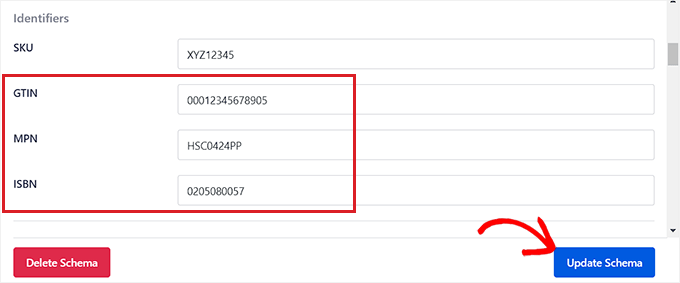
Przewiń do sekcji „Identyfikatory” i dodaj swój GTIN, ISBN lub MPN. Dodaj inne atrybuty, miejsca wysyłki lub recenzje.
Kliknij „Zaktualizuj schemat”, a następnie kliknij „Aktualizuj” przy produkcie.
Bonus: Dodaj swoje produkty do Google Zakupów
Gdy Twój schemat GTIN, ISBN lub MPN będzie gotowy, możesz użyć tych identyfikatorów do umieszczenia swoich produktów w Google Shopping. Jest to wirtualny rynek, na którym wyszukujący mogą porównywać i kupować produkty od różnych sprzedawców.
Zobacz nasz pełny przewodnik na temat automatycznego dodawania produktów WordPress w Google Shopping, aby uzyskać instrukcje krok po kroku.
Dodawanie schematu firmy lokalnej dla wielu lokalizacji
Schemat LocalBusiness informuje Google o nazwie Twojej firmy, adresie, numerze telefonu, godzinach otwarcia i adresie URL strony internetowej w formacie czytelnym dla maszyn.
W przypadku firm z wieloma oddziałami, dodatek Local SEO firmy AIOSEO tworzy dedykowaną stronę lokalizacji dla każdego oddziału, dzięki czemu każdy z nich może być pozycjonowany dla swojego konkretnego obszaru i usług.

Uwaga: Ta sekcja korzysta z dodatku AIOSEO Local SEO, który różni się od przepływu Katalogu Schematów używanego w innych sekcjach. Aktywujesz oddzielny moduł i utworzysz dedykowane strony lokalizacji, a nie dodasz schemat do istniejących wpisów.
Krok 1: Aktywuj dodatek Local SEO
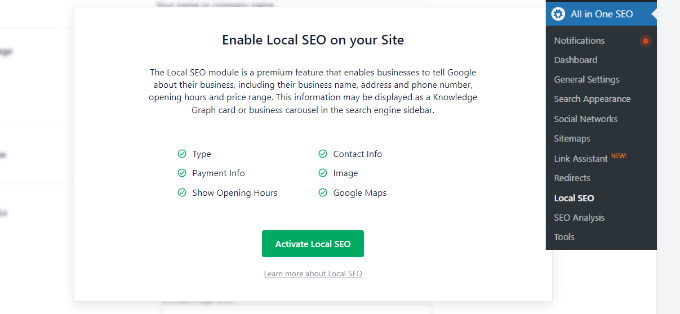
W panelu WordPress przejdź do All in One SEO » Local SEO i kliknij „Aktywuj Local SEO”.
Krok 2: Włącz wiele lokalizacji
Po aktywacji dodatku kliknij przełącznik „Wiele lokalizacji”, aby go włączyć.
Dodaje to nowy element menu „Lokalizacje” do paska bocznego administratora WordPress. Działa podobnie jak Wpisy lub Strony.
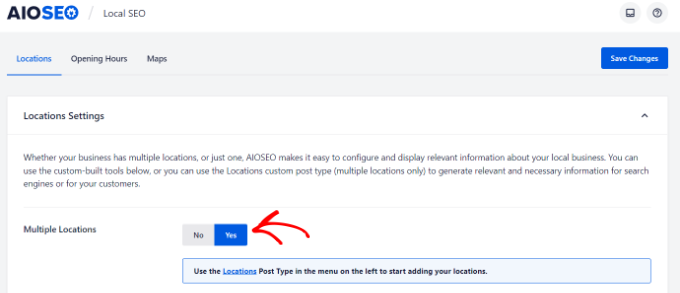
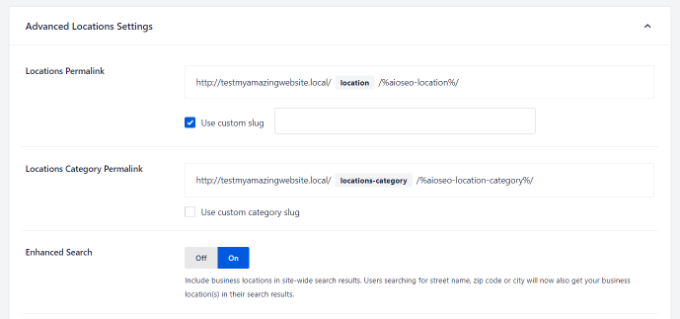
Przewiń w dół do „Ustawienia zaawansowane”, aby skonfigurować przyrostek permalinka dla swoich lokalizacji (domyślnie: twojadomena.com/lokalizacje/). Możesz również włączyć „Ulepszone wyszukiwanie”, aby uwzględnić strony lokalizacji w wynikach wyszukiwania Twojej witryny.
Kliknij „Zapisz zmiany”, gdy skończysz.
Krok 3: Skonfiguruj godziny otwarcia
Kliknij zakładkę „Godziny otwarcia”, aby ustawić godziny pracy Twojej firmy.
Domyślnie mają one zastosowanie globalnie do wszystkich lokalizacji, ale poszczególne lokalizacje mogą je nadpisać.
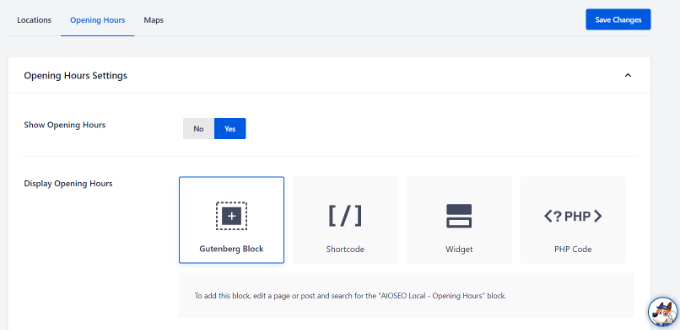
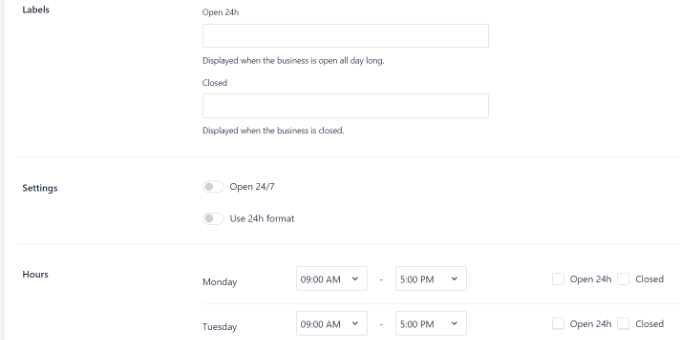
Kliknij przełączniki dla każdego dnia, aby go włączyć.
Następnie ustaw godziny otwarcia i zamknięcia w pojawiających się polach.
Krok 4: Dodaj lokalizacje swojej firmy
Przejdź do Lokalizacje » Dodaj nową z panelu.
Każda lokalizacja otrzymuje własny adres URL i znaczniki schematu.
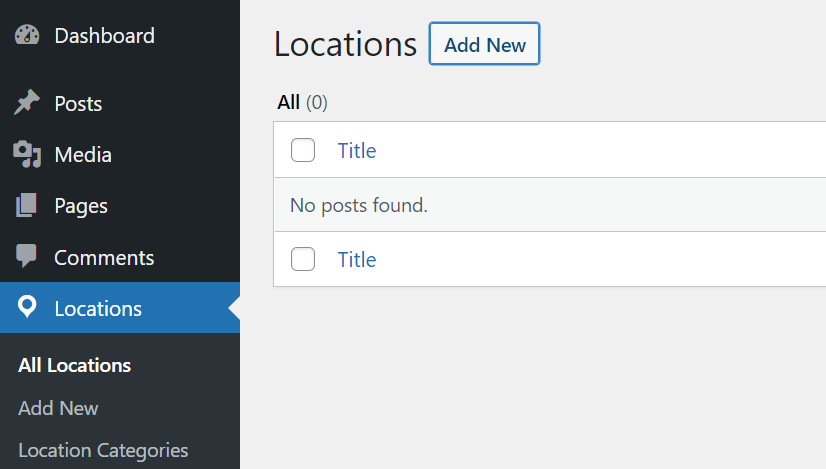
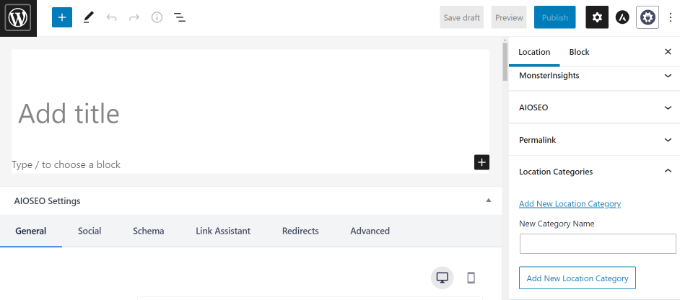
Nadaj stronie lokalizacji tytuł (np. nazwa oddziału lub miasto). Dodaj opis w obszarze treści.
Następnie przewiń w dół do pola meta „AIOSEO Local Business”, aby wprowadzić szczegóły schematu lokalizacji.
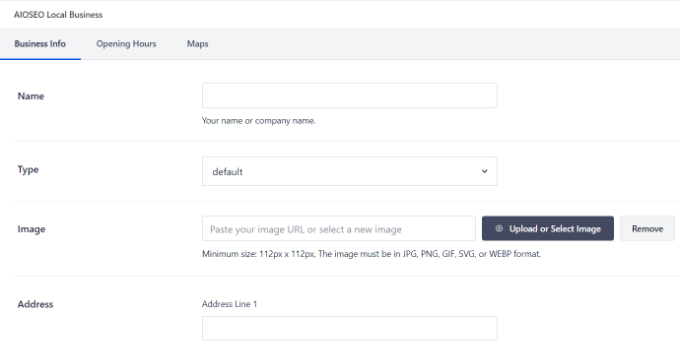
W sekcji „Informacje o firmie” wprowadź nazwę firmy, typ (branżę), obraz, adres, numer telefonu, informacje o płatnościach i obsługiwany obszar.
Upewnij się, że nazwa, adres i numer telefonu dokładnie odpowiadają temu, co masz w swoim profilu Firmy Google. Spójność między nimi jest ważna dla wyszukiwania lokalnego.
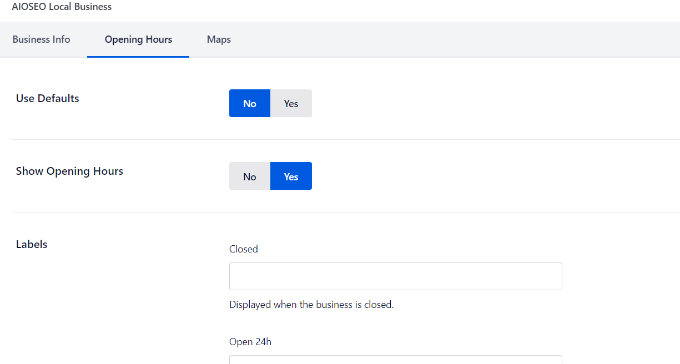
Przejdź do zakładki „Godziny otwarcia” w meta polu, jeśli ta lokalizacja ma inne godziny otwarcia niż Twoje domyślne globalne.
Wyłącz opcję „Użyj domyślnych” i ustaw godziny otwarcia specyficzne dla danej lokalizacji.
Przejdź do zakładki „Mapy”, aby skonfigurować styl wyświetlania mapy i niestandardowy znacznik.
Uwaga: Aby mapa wyświetlała się poprawnie na froncie, musisz najpierw skonfigurować prawidłowy klucz Google Maps API w głównych ustawieniach Local SEO.
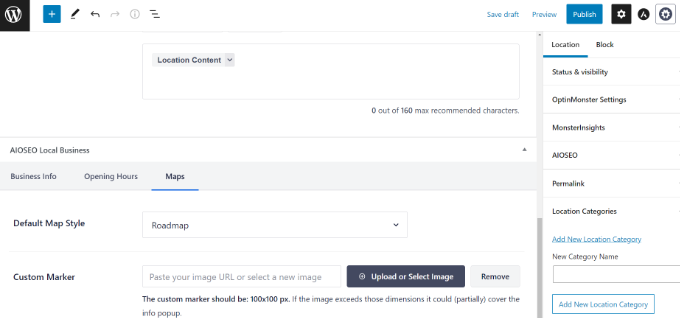
Kliknij „Opublikuj” na stronie lokalizacji. Następnie powtórz dla każdej dodatkowej lokalizacji.
Dodawanie schematu „Jak to zrobić” w WordPress
Schemat „Jak to zrobić” oznacza samouczki krok po kroku, dostarczając wyszukiwarkom ustrukturyzowane dane o nazwie zadania, wymaganych materiałach, szacowanym czasie i każdym indywidualnym kroku.
Należy pamiętać, że Google wycofało wynik rozszerzony „Jak to zrobić” na komputerach i urządzeniach mobilnych w sierpniu 2023 r., więc ten schemat nie zapewni wizualnego ulepszenia w standardowych wynikach wyszukiwania Google.
Ale oznaczenie jest również prawidłowym ustrukturyzowanym danym, które mogą odczytać funkcje wyszukiwania oparte na sztucznej inteligencji.
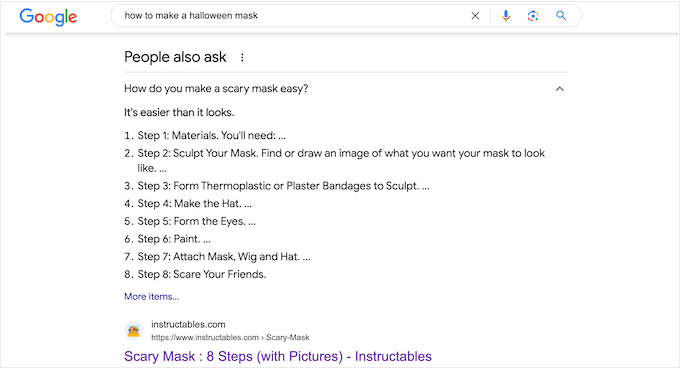
Wytyczne Google dotyczące schematu „Jak to zrobić”
Przed dodaniem schematu sprawdź, czy Twoje treści spełniają te wymagania:
- Treść musi zawierać instrukcje krok po kroku dotyczące wykonania zadania.
- Nie używaj schematu „Jak to zrobić” dla przepisów, zamiast tego użyj schematu „Przepis”.
- Wszystkie kroki w schemacie muszą być widoczne na stronie; nie możesz ukrywać treści w schemacie, których użytkownicy nie widzą.
- Żadnych reklam, treści obscenicznych, brutalnych ani nielegalnych.
W Katalogu Schematów (patrz wyżej) kliknij ikonę „+” obok „Jak to zrobić”.
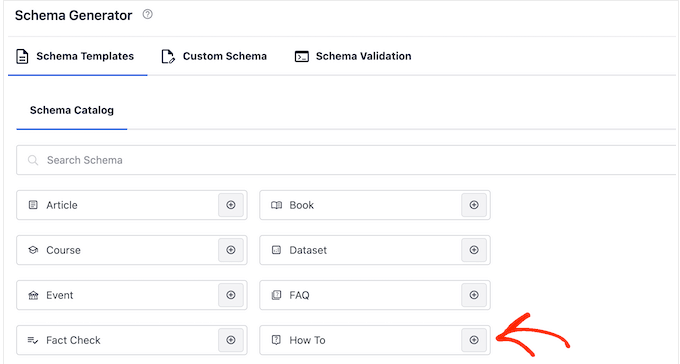
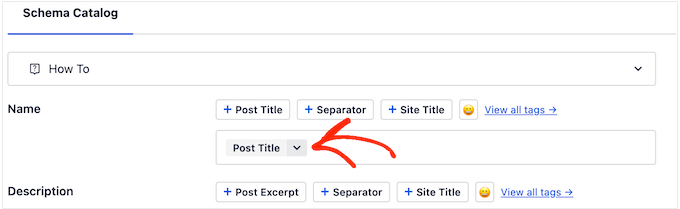
Wypełnij pole „Nazwa” (tytuł zadania).
Domyślnie AIOSEO dodaje inteligentny tag tytułu posta. Możesz go zachować lub zastąpić niestandardowym tytułem, jeśli procedura „jak to zrobić” ma inną nazwę niż post.
Dodaj „Opis”. Pojawia się on poniżej tytułu i powyżej kroków w niektórych wynikach rozszerzonych, więc napisz go tak, aby wprowadzić potencjalnych czytelników w przewodnik.
Dobrze napisany opis zapewnia również przydatny kontekst dla przeglądów AI Google na temat zakresu Twojego samouczka.
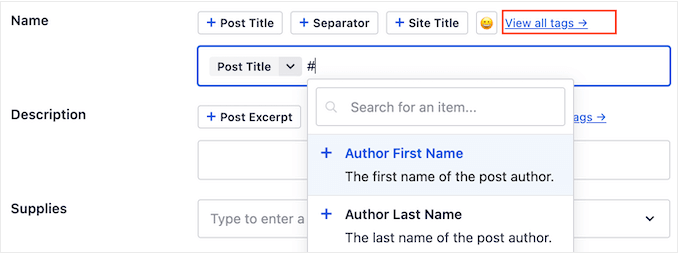
W polu „Materiały” wymień wszelkie specjalistyczne wyposażenie lub materiały, których będą potrzebować czytelnicy.
Naciśnij Enter po każdym elemencie, aby dodać go do listy.
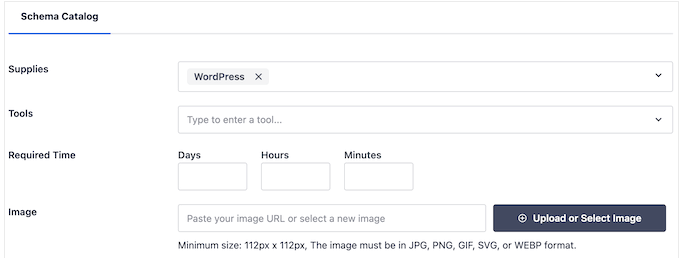
W polu „Narzędzia” wymień wszelkie wielokrotnego użytku wyposażenie, którego czytelnicy będą potrzebować do ukończenia przewodnika. Naciśnij Enter po każdym elemencie.
Należy pamiętać, że narzędzia różnią się od materiałów. Materiały to materiały zużywane podczas zadania, podczas gdy narzędzia to przedmioty, których czytelnik użyje i zachowa.
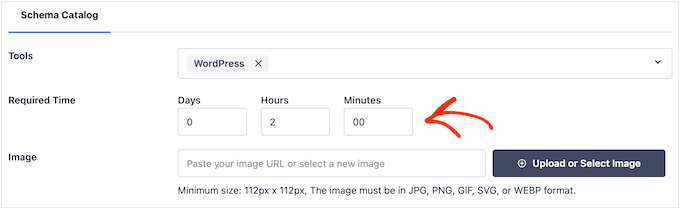
W polach „Całkowity czas” (Dni, Godziny, Minuty) wprowadź, ile czasu zajmie ukończenie przewodnika.
Bądź dokładny, ponieważ wyszukiwarki używają tego do decydowania, czy podjąć próbę wykonania samouczka teraz, czy wrócić, gdy będą miały więcej czasu.
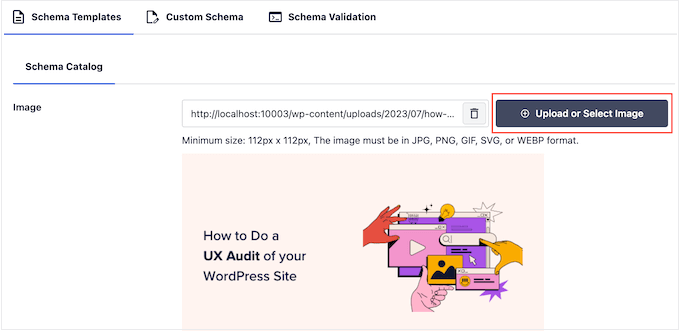
Opcjonalnie prześlij obraz „Końcowy wynik”, pokazujący, co czytelnicy uzyskają po ukończeniu Twojego przewodnika.
Ten obraz musi również pojawić się gdzieś widocznie na stronie, ponieważ schemat nie może odwoływać się do obrazów ukrytych przed odwiedzającymi.
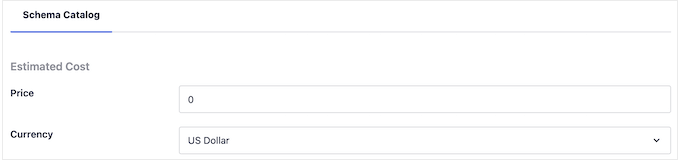
Jeśli czytelnicy będą musieli wydać pieniądze, aby ukończyć przewodnik, wpisz kwotę w polu „Cena” (tylko liczby, bez symbolu waluty) i wybierz walutę z listy rozwijanej.
Pozostaw to pole puste, jeśli ukończenie samouczka nie wiąże się z żadnymi kosztami.
Teraz dodaj każdy krok. Dla każdego kroku wpisz tytuł i instrukcje w polu Opis.
Skup się na każdym kroku. Uwzględnij tylko to, co jest potrzebne do wykonania tego konkretnego kroku, a nie informacje tła ani podsumowania.
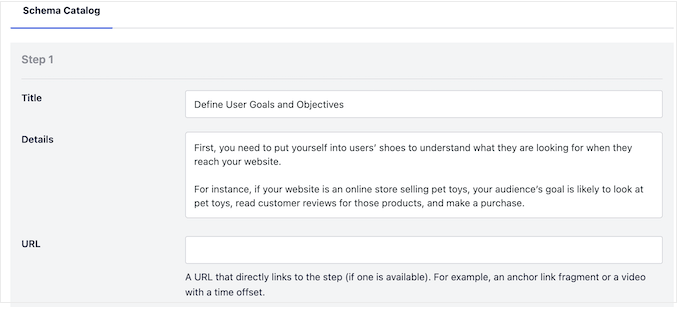
Jeśli używasz linków kotwicznych w swoim artykule (np. spis treści, gdzie każdy krok jest ponumerowaną sekcją), dodaj adres URL kotwicy kroku w polu „URL”.
To bezpośrednio łączy każdy krok schematu z odpowiadającą mu sekcją na stronie.
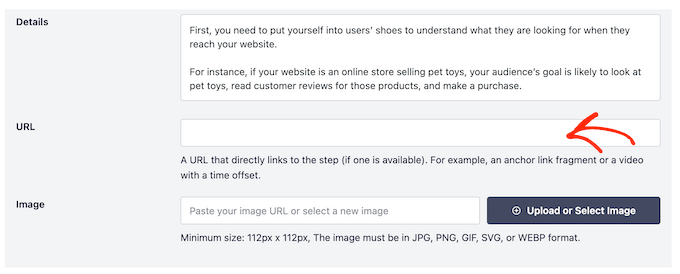
Każdy krok ma również pole „Obraz”. Dodaj zrzut ekranu lub zdjęcie, które pokazuje czytelnikowi, co należy zrobić w tym kroku. Google wymaga, aby każdy krok miał własny unikalny obraz, dlatego nie używaj tego samego obrazu końcowego wyniku w wielu krokach, ponieważ narusza to wytyczne Google.
Na koniec kliknij „Dodaj schemat”, a następnie „Zaktualizuj” lub „Opublikuj” post.
Dodawanie znacznika schematu za pomocą generatora AI AIOSEO
AIOSEO zawiera również wbudowany generator schematów AI, który może automatycznie tworzyć znaczniki schematu. Zamiast wybierać typ i ręcznie wypełniać każde pole, opisujesz, czego potrzebujesz, lub pozwalasz AIOSEO odczytać swoją treść, a ono generuje ustrukturyzowane dane.
Funkcja jest dostępna w planie Basic i wyższych, a każda generacja zużywa około 25 kredytów AI.
Aby z niej skorzystać, otwórz post lub stronę w edytorze WordPress, przewiń do „Ustawienia AIOSEO” i kliknij kartę „Schemat”.
Kliknij „Wygeneruj schemat”, aby otworzyć Katalog schematów, gdzie znajdziesz opcję użycia generatora AI.
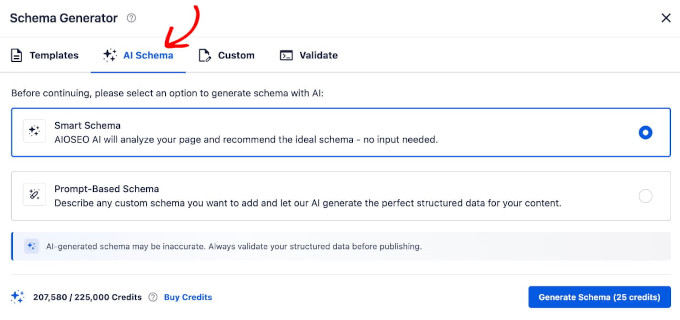
Inteligentny schemat
Wybierz „Inteligentny schemat”, a AIOSEO odczyta tytuł posta, treść i kontekst, aby polecić najbardziej odpowiednie typy schematów dla strony.
Przejrzyj rekomendacje, zaznacz typy, które chcesz zastosować, i kliknij „Dodaj schemat”.
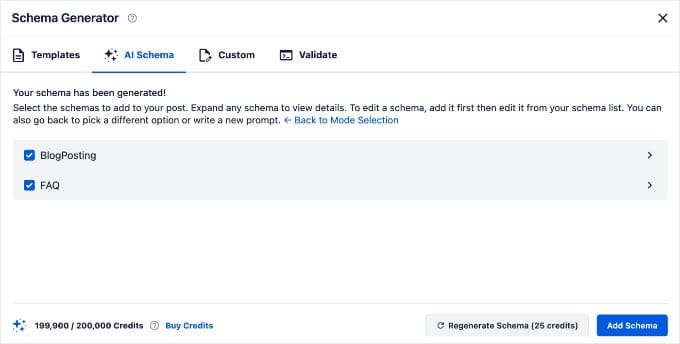
Schemat oparty na podpowiedziach
Wybierz „Schemat oparty na podpowiedziach”, jeśli chcesz samodzielnie określić typ schematu. Wpisz opis tego, czego potrzebujesz, na przykład „Dodaj schemat FAQ dla pytań na tej stronie”, a AIOSEO wygeneruje znacznik zgodnie z Twoimi instrukcjami.
Ta metoda jest przydatna, gdy Inteligentny schemat nie poleca potrzebnego typu lub gdy chcesz docelowo zastosować konkretny typ schematu na stronie, która obejmuje wiele tematów.
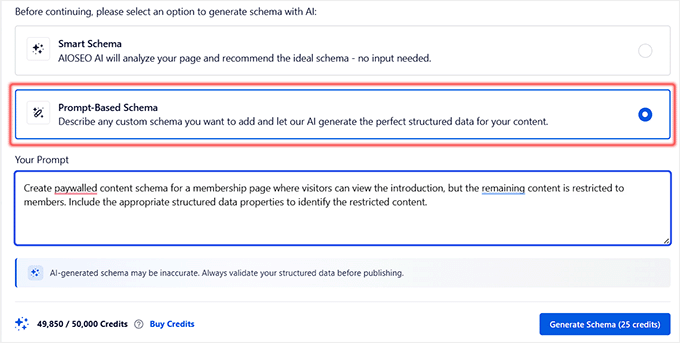
Ważne: Schemat wygenerowany przez AI może zawierać niedokładności. Przed publikacją kliknij „Przetestuj z Google” na karcie „Schemat”, aby zweryfikować swój znacznik w narzędziu Google Rich Results Test i poprawić wszelkie wykryte błędy.
Gdy będziesz zadowolony z wyniku, kliknij „Zaktualizuj” lub „Opublikuj”, aby zapisać zmiany. Wygenerowany schemat pojawia się na karcie „Schemat” obok innych schematów dodanych do strony i możesz edytować poszczególne pola w dowolnym momencie za pomocą ikony ołówka.
Dodawanie bogatych fragmentów poprzez dodanie kodu do WordPressa
Innym sposobem dodawania fragmentów rozszerzonych do WordPress jest ręczne dodanie kodu do witryny.
Najprostszym darmowym sposobem na zrobienie tego na poziomie pojedynczego wpisu jest użycie wbudowanego edytora bloków WordPress. Jeśli nigdy wcześniej nie pracowałeś z kodem, zapoznaj się z naszym przewodnikiem na temat kopiowania i wklejania kodu w WordPress.
Google zaleca format schematu JSON-LD (ten sam format, którego używają powyższe metody wtyczki).
W poniższych krokach dodasz go bezpośrednio do swojego wpisu za pomocą bloku Niestandardowy HTML. Jeśli chcesz zamiast tego wstrzyknąć go do nagłówka swojej witryny, zapoznaj się z opcją WPCode na końcu tej sekcji.
Chyba że jesteś zaawansowanym programistą, nie zalecamy pisania tego kodu od zera. Zamiast tego możesz użyć darmowego narzędzia, takiego jak Generator schematów znakowania firmy dentsu.
Po prostu wybierz typ schematu, który chcesz (np. Artykuł, Wydarzenie lub FAQ), wypełnij pola formularza, a narzędzie automatycznie napisze dla Ciebie poprawny kod JSON-LD.
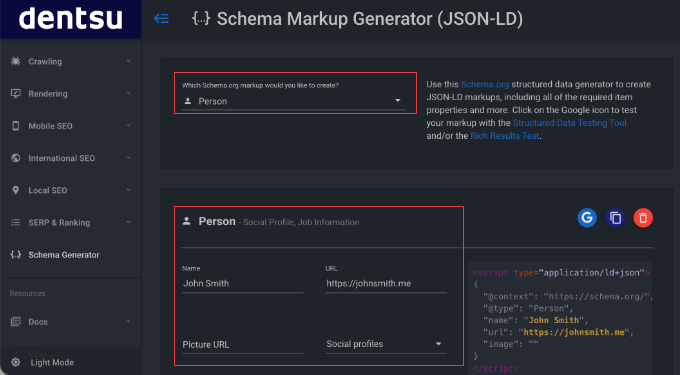
Po wygenerowaniu Twój kod będzie wyglądał mniej więcej tak, jak w tym przykładzie dla schematu „Osoba”:
<script type="application/ld+json">
{
  "@context": "https://schema.org",
  "@type": "Person",
  "name": "John Smith",
  "jobTitle": "Support Technician",
  "image": "https://www.example.com/johnsmith.jpg",
  "url": "https://www.example.com"
}
</script>
Teraz musisz dodać ten konkretny kod do wybranego posta w WordPressie. Oto dokładnie, jak to zrobić za pomocą bloku „Niestandardowy kod HTML”.
Najpierw otwórz konkretny post lub stronę w WordPressie, do której chcesz dodać fragment rozszerzony, w edytorze bloków.
Następnie kliknij ikonę „+” dodawania bloku w dowolnym miejscu obszaru treści i wybierz blok „Niestandardowy kod HTML”.
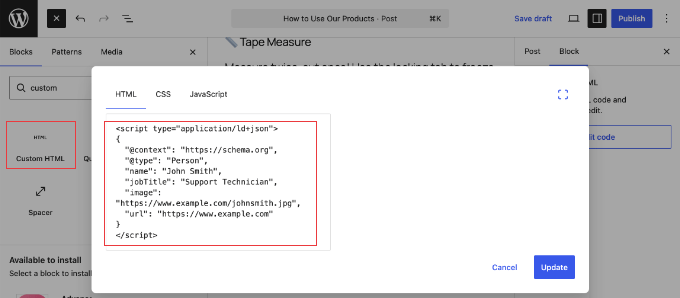
Przejdź dalej i wklej swój wygenerowany skrypt JSON-LD bezpośrednio do pola HTML.
Na koniec kliknij „Zaktualizuj” lub „Opublikuj”, aby zapisać swój post.
Nie martw się o to, gdzie umieścisz ten blok w swojej treści. Boty Google nadal z łatwością znajdą i odczytają kod schematu, ale pozostanie on całkowicie niewidoczny dla Twoich ludzkich odwiedzających.
Jeśli masz zainstalowaną darmową wtyczkę WPCode, możesz również wkleić ten skrypt bezpośrednio do pola meta „WPCode – Page Scripts” pod edytorem, aby wstrzyknąć go do nagłówka strony.
Jeśli chcesz dowiedzieć się więcej o specyficznych wymaganiach technicznych dla różnych formatów, możesz zapoznać się z zasobami dla programistów Google dotyczącymi danych strukturalnych lub obszerną dokumentacją na Schema.org.
Najlepsze praktyki dotyczące bogatych fragmentów
Przestrzeganie wytycznych Google dotyczących danych strukturalnych utrzymuje Twoją witrynę w kwalifikacji do bogatych wyników i chroni ją przed ręcznymi karami.
Oto najważniejsze zasady, o których należy pamiętać po dodaniu znacznika schematu:
- Monitoruj swoje wyniki w Google Search Console. Search Console wymienia wykryte typy schematów, dzięki czemu możesz zobaczyć, ile stron kwalifikuje się do bogatych wyników i wykryć wszelkie ostrzeżenia lub błędy. Sprawdzanie tego raportu po początkowej konfiguracji i okresowo po niej jest najlepszym sposobem na wyłapanie problemów, zanim wpłyną one na Twoje rankingi.
- Oznaczaj tylko treści widoczne na stronie. Twój schemat powinien opisywać informacje, które czytelnicy faktycznie mogą zobaczyć, więc nie dodawaj go do treści ukrytych, znajdujących się w nierozwiniętej karcie lub w ogóle nieobecnych na stronie. Jeśli Twoje dane strukturalne twierdzą, że produkt ma dziesiątki pięciogwiazdkowych recenzji, ale żadna nie pojawia się na stronie, Google może oznaczyć je jako wprowadzające w błąd i usunąć kwalifikację do bogatych wyników.
- Utrzymuj swoje znaczniki dokładne i aktualne. Jeśli zmienisz cenę produktu, dodasz nowe recenzje lub zmienisz datę wydarzenia, zaktualizuj swój schemat, aby je odzwierciedlić. Dane strukturalne sprzeczne z treścią strony mogą powodować błędy w raporcie bogatych wyników Google Search Console i zmniejszać częstotliwość wyświetlania Twoich fragmentów.
- Nie używaj schematu do wprowadzania w błąd co do treści. Google zabrania dodawania typów schematów, które nie odpowiadają rzeczywistej treści, agregowania recenzji stron trzecich bez zgody lub używania bogatych fragmentów, aby treści promocyjne wyglądały na redakcyjne. Naruszenia mogą skutkować ręcznym działaniem, które całkowicie usuwa kwalifikację do bogatych wyników.
Testowanie Twojego Schema Markup pod kątem Rich Snippets
Niezależnie od tego, czy użyłeś wtyczki, czy dodałeś kod ręcznie, warto przetestować swoją konfigurację, aby upewnić się, że Google może ją poprawnie odczytać.
Google udostępnia do tego dwa bezpłatne narzędzia, każde z innym przeznaczeniem.
1. Sprawdź kwalifikowalność za pomocą testu Rich Results
Jest to najważniejsze narzędzie dla większości użytkowników. Sprawdza, czy Twoja strona kwalifikuje się do specjalnych wizualnych ulepszeń (rich results), które Google może wyświetlać w wynikach wyszukiwania.
Aby z niego skorzystać, przejdź do narzędzia Test bogatych wyników. Wprowadź adres URL swojego posta lub strony i kliknij „Testuj URL”.
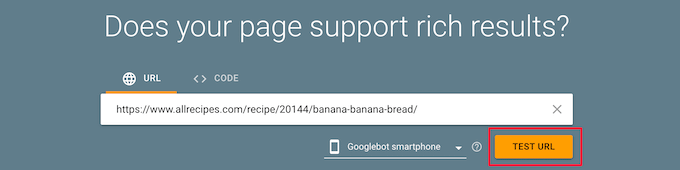
Jeśli piszesz własny kod JSON-LD ręcznie (Metoda 2), możesz wkleić swój surowy kod bezpośrednio do zakładki „Kod” w narzędziu Rich Results Test. Pozwala to wyłapać błędy, zanim jeszcze opublikujesz wpis.
Narzędzie przeanalizuje Twoją stronę i poinformuje Cię, jakie typy wyników rozszerzonych znaleziono i czy są one prawidłowe. To najlepszy sposób, aby potwierdzić, że Twoje schematy przepisów, recenzji lub FAQ działają poprawnie.
2. Zweryfikuj swój kod za pomocą walidatora Schema Markup
Jest to bardziej techniczne narzędzie, które sprawdza, czy Twój kod schematu jest napisany poprawnie zgodnie z oficjalnymi standardami Schema.org. Waliduje wszystkie typy schematów, nie tylko te, które tworzą rich results.
Można go znaleźć, przechodząc do Walidatora Schematu Znaczników. Tak jak poprzednio, wprowadź swój adres URL i kliknij „Uruchom test”.
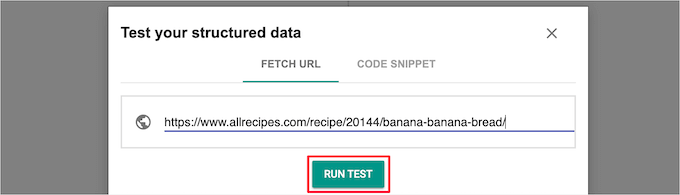
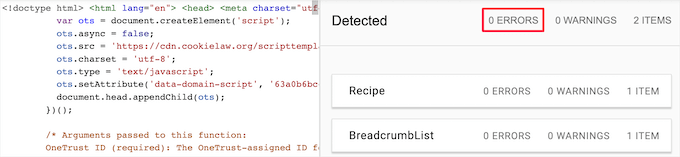
Walidator pokaże Ci wszystkie schematy znalezione na stronie i wskaże wszelkie błędy lub ostrzeżenia w samym kodzie.
Twoim celem jest zobaczenie „0 błędów”, aby upewnić się, że Twój kod jest czysty.
Rozwiązywanie problemów: Dlaczego mój rozszerzony fragment się nie wyświetla?
Jeśli Twój schemat przejdzie testy obu narzędzi, ale Twój rozszerzony fragment nadal nie pojawia się w wynikach wyszukiwania, istnieje kilka powszechnych wyjaśnień.
Google jeszcze nie przeskanowało ponownie Twojej strony
Po dodaniu lub zaktualizowaniu znacznika schematu Google musi przeskanować i zaindeksować Twoją stronę ponownie, zanim jakiekolwiek zmiany pojawią się w wynikach wyszukiwania.
Może to potrwać od kilku dni do kilku tygodni, w zależności od częstotliwości skanowania Twojej witryny. Możesz to przyspieszyć, przesyłając swój adres URL za pomocą narzędzia do inspekcji adresów URL w Google Search Console.
Jeśli używasz wtyczki do buforowania lub sieci CDN, wyczyść również pamięć podręczną po zaktualizowaniu schematu. Pamięć podręczna strony może uniemożliwić Google zobaczenie Twoich najnowszych zmian, nawet po jej przeskanowaniu.
Search Console zgłasza błędy na Twoich stronach
Nawet jeśli narzędzia do testowania pokazują prawidłowy schemat, Search Console może oznaczać błędy lub ostrzeżenia w szerszym zakresie Twoich stron.
Przejdź do Search Console i poszukaj w sekcji Ulepszenia typów schematów, które dodałeś. Wszelkie błędy tam uniemożliwią wyświetlanie rozszerzonych wyników.
Twoja strona może nie spełniać progu jakości treści Google
Google stosuje standard jakości treści do wyników rozszerzonych.
Strony z cienką, niskiej jakości lub spamerską treścią rzadziej otrzymują bogate fragmenty, nawet jeśli dane schema są technicznie poprawne. Najlepszym rozwiązaniem w tej sytuacji jest poprawa ogólnej głębi i jakości strony.
Często zadawane pytania dotyczące bogatych fragmentów
Wiemy, że nauka o znacznikach schematu i fragmentach rozszerzonych może rodzić kilka pytań. Poniżej znajdują się odpowiedzi na niektóre z najczęstszych pytań, które słyszymy od naszych czytelników.
1. Czym są fragmenty rozszerzone w WordPressie?
Fragmenty rozszerzone to wizualnie ulepszone wyniki wyszukiwania, które pokazują dodatkowe informacje pobrane ze strukturalnych danych Twojej witryny (znaczniki schematu). Mogą to być oceny w postaci gwiazdek, ceny, czasy gotowania lub daty wydarzeń, dzięki czemu Twoje ogłoszenie jest bardziej atrakcyjne i informacyjne dla użytkowników.
2. Ile czasu zajmuje pojawienie się fragmentów rozszerzonych w wynikach wyszukiwania?
Nie ma dokładnego terminu. Google musi najpierw ponownie przeskanować Twoją witrynę, co może potrwać od kilku dni do kilku tygodni (patrz sekcja Rozwiązywanie problemów powyżej).
3. Czy dodanie znacznika schematu gwarantuje uzyskanie rozszerzonych wyników wyszukiwania?
Nie. Prawidłowy schemat sprawia, że Twoja witryna jest kwalifikowana, ale Google podejmuje ostateczną decyzję, czy wyświetlić fragmenty rozszerzone.
4. Jaki jest najlepszy sposób na dodanie rozszerzonych wyników wyszukiwania: wtyczka czy ręczny kod?
Dla zdecydowanej większości użytkowników WordPress najlepszą metodą jest użycie wtyczki takiej jak All in One SEO. Jest to znacznie łatwiejsze, bezpieczniejsze i eliminuje ryzyko popełnienia błędów w kodowaniu, które mogłyby zepsuć Twoją witrynę.
Metoda ręcznego kodowania jest zalecana tylko zaawansowanym użytkownikom, którzy czują się komfortowo z pisaniem JSON-LD i wstrzykiwaniem kodu do nagłówków swojej witryny za pomocą wtyczki takiej jak WPCode.
5. Jakie typy treści najbardziej korzystają z bogatych fragmentów?
Witryny z przepisami, strony produktów i treści recenzji zazwyczaj odnotowują największą poprawę współczynnika klikalności dzięki bogatym fragmentom, ponieważ ich typy schema generują bardzo wizualne wyniki.
Wydarzenia i kursy również korzystają, ponieważ dodatkowy kontekst (data, cena, dostawca) jest dokładnie tym, czego szukający potrzebują przed kliknięciem.
Posty na blogach i standardowe artykuły również mogą zyskać dzięki schemacie Artykułu, szczególnie gdy kwalifikują się do karuzeli Najlepsze historie.
6. Dlaczego moje bogate fragmenty nie wyświetlają się w wynikach wyszukiwania?
Zazwyczaj Google jeszcze nie przeskanowało ponownie strony, lub występują błędy walidacji lub problemy z jakością treści. Patrz sekcja Rozwiązywanie problemów powyżej, aby je zdiagnozować.
Użyj narzędzia Test bogatych wyników i sprawdź raport bogatych wyników w Konsoli wyszukiwania, aby zdiagnozować konkretny problem.
7. Czy mogę używać wielu typów schema na jednej stronie?
Tak. Google obsługuje wiele typów schema na jednej stronie. Na przykład artykuł z przepisem może zawierać zarówno schemat Przepisu, jak i schemat Artykułu. Witryna lokalnej firmy może zawierać schemat Firmy lokalnej na każdej stronie, a także schemat Produktu na poszczególnych stronach produktów.
Katalog Schema AIOSEO pozwala dodawać i zarządzać wieloma typami schema na dowolnym poście lub stronie z jednego interfejsu.
8. Czy potrzebuję schematu zdarzeń dla wydarzeń wirtualnych lub online?
Tak. Ustaw tryb uczestnictwa na „Online” i dodaj link do webinaru, aby ludzie mogli znaleźć Twoje wydarzenia wirtualne w wynikach wyszukiwania.
9. Czy mogę dodać wiele wydarzeń do jednej strony?
Nie. Google wymaga, aby każde wydarzenie miało swój własny, unikalny adres URL, dlatego utwórz dedykowaną stronę dla każdego wydarzenia.
10. Czy schemat FAQ nadal działa po aktualizacji Google z 2023 roku?
Google całkowicie wycofało wynik rozszerzony FAQ w maju 2026 roku. Znacznik nadal jest prawidłowym ustrukturyzowanym danymi, które pomagają funkcjom wyszukiwania opartym na sztucznej inteligencji zrozumieć Twoje pytania i odpowiedzi, ale nie doda wizualnego ulepszenia do Twojego wpisu. Szczegółowe informacje i wytyczne znajdziesz w sekcji Schemat FAQ powyżej.
11. Czy schemat FAQ różni się od schematu Q&A?
Tak. Użyj schematu FAQ (FAQPage), gdy Twoja strona zawiera listę pytań z odpowiedziami napisanymi przez właściciela witryny. Użyj schematu Q&A (QAPage), gdy użytkownicy mogą przesyłać własne odpowiedzi na pytanie, na przykład na forum lub tablicy wsparcia.
12. Co to jest GTIN i czym różni się od SKU?
GTIN (Global Trade Item Number) to uniwersalny identyfikator produktu rozpoznawany przez Google. SKU to wewnętrzny kod zapasów specyficzny dla Twojego sklepu. W przypadku Google Shopping liczą się GTIN, ISBN i MPN. SKU to kody wewnętrzne i nie poprawiają widoczności w Google Shopping.
13. Czy potrzebuję schematu lokalnej firmy, jeśli mam już profil Firmy w Google?
Powinieneś mieć oba. Twój profil Firmy w Google zarządza tym, co pojawia się w Mapach Google, podczas gdy lokalne dane schema na Twojej stronie internetowej informują wyszukiwarki o Twojej firmie w formacie czytelnym maszynowo.
Dodatkowe zasoby
Teraz, gdy wiesz, jak dodawać rozszerzone wyniki wyszukiwania, możesz uznać te inne przewodniki za pomocne w poprawie SEO i doświadczenia użytkownika Twojej witryny:
- Najlepsze wtyczki Schema Markup dla WordPress – Nasze eksperckie wybory najlepszych wtyczek, które pomogą Ci dodać różne typy schematów do Twojej witryny.
- Jak dodać dane schema w WordPress i WooCommerce – Szersze spojrzenie na dane schema w całej witrynie WordPress i WooCommerce.
- Jak automatycznie dodawać produkty WordPress do Google Shopping – Użyj identyfikatorów danych produktów, aby umieścić produkty na rynku zakupów Google.
- Kompletny przewodnik po lokalnym SEO w WordPress – Kompletny przewodnik po widoczności w wyszukiwaniu lokalnym, obejmujący profil Firmy w Google, lokalne cytaty i dane schema.
Jeśli podobał Ci się ten artykuł, zasubskrybuj nasz kanał YouTube po samouczki wideo WordPress. Możesz nas również znaleźć na Twitterze i Facebooku.



Jiří Vaněk
Odkryłem schemat znacznika lub bogate fragmenty dzięki wpbeginner i dzięki AIO SEO. Mogę potwierdzić, że moje SEO i rankingi znacznie się od tego czasu poprawiły. Naprawdę poprawisz swoje pozycje, jeśli ich użyjesz.
Moinuddin Waheed
Dzięki za post. Widziałem bogate fragmenty wiele razy i zastanawiałem się, jak je dodać, ale nie znałem kroków.
Dodawanie fragmentów to dobry sposób na dodanie większej ilości informacji dla botów wyszukiwarek i poprawę SEO.
Ponieważ możemy dodawać kod do WordPressa dla bogatych fragmentów, myślę, że byłoby prościej i lepiej, gdybyśmy mogli dodawać je za pomocą wpcode, a następnie używać w postach i stronach za pomocą jakiejś logiki.
Czy jest sposób, aby dodać bogate fragmenty za pomocą wpcode i jak?
Wsparcie WPBeginner
Obecnie nie mamy przyjaznego dla początkujących sposobu, który moglibyśmy polecić przy użyciu WPCode.
Administrator
Jiří Vaněk
Nie ma to sensu, ponieważ każdy artykuł jest inny. Osobiście tworzę fragmenty dokładnie według artykułu dzięki wtyczce AIO SEO. Dodam wszystko, czego potrzebuję. Jak, Wideo, FAQ i mieszam to. Zajmuje to trochę czasu, ale efekt jest doskonały i widać go w wynikach.
Blair
Dzięki za publikację, interesowało mnie, jak dodać bogate fragmenty do postów lub stron, teraz rozumiem, jak to zrobić poprawnie.
Wsparcie WPBeginner
Cieszymy się, że nasz artykuł był pomocny!
Administrator
Anu
Dzięki za udostępnienie tego artykułu, jest on dla mnie bardzo pomocny.
Wsparcie WPBeginner
Proszę bardzo, cieszymy się, że nasz przewodnik był pomocny
Administrator
Mike Jagger
to świetny materiał, dzięki.
Wsparcie WPBeginner
Proszę bardzo, cieszę się, że podoba Ci się nasz samouczek
Administrator
Mike
szukałem czegoś takiego. myślałem, że będę musiał początkowo zatrudnić programistę
dzięki.
Wsparcie WPBeginner
Proszę bardzo, cieszę się, że nasze treści mogły być pomocne
Administrator
Stine Mari
Tak wiele świetnych wskazówek, mam teraz kilka rzeczy do poprawy.
Purnendu Mukherjee
Cześć, czy ta wtyczka może być używana z wtyczką Yoast SEO, czy jest również zamiennikiem Yoast?
charles finni
Cześć, próbuję zrobić linki do podstron Google na mojej stronie, czy możesz mi w tym pomóc?
Prajakta Patil
Cześć,
Dodałem wtyczkę rich snippet do mojej strony internetowej.
Jest to strona z przepisami. Zainstalowałem i aktywowałem wtyczkę. Wypełniłem wszystkie pola. Kiedy testowałem ją w Google, otrzymałem ostrzeżenie o konieczności uzupełnienia ocen. Przyjrzałem się opcji ocen i nie znalazłem niczego dla przepisu.
Co powinienem zrobić w tej sytuacji?
Dziękuję z góry.
Wsparcie WPBeginner
Cześć Prajakta,
Możesz wypróbować wtyczkę ocen postów WordPress lub skontaktować się z autorem wtyczki i zapytać, czy ma rozwiązanie.
Administrator
Harman
Witam,
Czy ten wtyczka jest kompatybilna z SEO Yoast Premium i motywem Newspaper?
Dzięki
Antje
Zaprogramowałem to bez wtyczki. Po aktualizacji i przełączaniu między widokiem wizualnym a tekstowym (kod) mój kod zniknął.
Czy masz jakieś sugestie?
Rahul
Jak uzyskać ocenę Google w wyszukiwarce Google?
Matus
Dlaczego nie używasz tego na swojej stronie? Czy nie jest już zalecane?
Ringo
Widzę, że Google dodaje podświetlenia w konsoli wyszukiwania Google, czy to to samo?
Sergey
Powiedz mi proszę, czy najpierw trzeba wyczyścić stare dane strukturalne, które są dostępne na mojej stronie internetowej, a następnie zainstalować wtyczkę All In One Schema.org Rich Snippets?
Czy mogę zainstalować wtyczkę All In One Schema.org Rich Snippets na istniejących danych strukturalnych na mojej stronie internetowej?
Sergey
Witaj! Mam na swojej stronie wtyczkę All In One Seo Pack. Proszę powiedz mi, czy może to być konflikt między All In One Seo Pack a All In One Schema.org Rich Snippets? Czy możliwe jest, że obie wtyczki są używane na stronie internetowej?
Dziękuję.
Wsparcie WPBeginner
Oba wtyczki powinny dobrze ze sobą współpracować.
Administrator
Sergey
Dziękuję!
John C
Czy jest jakiś sposób, aby pozbyć się pola, które tworzy na stronie?
kiran
Istnieje sposób na usunięcie pola, ale zaszkodzi to Twojej pozycji w rankingu Google.
Lepiej użyj pliku style.css swojego motywu potomnego, aby dobrze wyglądał na Twojej stronie.
lub użyj pliku functions.php motywu potomnego, aby umieścić go we właściwym miejscu.
Pravin Nath.K
czy mogę dodać bogate fragmenty za pomocą wtyczki yoast seo?
Ambily
Jak narzekają inni powyżej, nie chcę, aby nikt widział to pole
Raj
Jak dodać bogate fragmenty bez tej wtyczki??? Używałem tej wtyczki, ale zostawia ona to pole poniżej treści, które jest widoczne dla ruchu i nie chcę, aby ktokolwiek widział to pole... Naprawdę czekam na Twoją odpowiedź
Adriano
Ja też nie chcę tego pola, czy znalazłeś rozwiązanie?
Brian
Jeden problem. Zalecana wtyczka nie była aktualizowana od roku. Tylko do Twojej wiadomości.
Brian
Wsparcie WPBeginner
Jest teraz zaktualizowany i kompatybilny z najnowszą wersją WordPress.
Administrator
shamsher khan
Informacyjny artykuł, zainstaluję tę wtyczkę na mojej domenie
Marcelo
I... czy będzie dobrze działać „w zespole” z innymi wtyczkami SEO, takimi jak Yoast? Pamiętam, że wtyczki Yoast dodają mnóstwo tagów meta, ale nadal nie dodają bogatych fragmentów.