


Po latach konfiguracji nowych witryn WordPress, najczęściej słyszanym pytaniem od początkujących jest jakaś wersja tego: „Dlaczego moja witryna nie pojawia się w Google?”
W większości przypadków nic się nie dzieje. Wyszukiwarki po prostu jeszcze nie odkryły ani nie zaindeksowały Twojej witryny.
Dobrą wiadomością jest to, że możesz to przyspieszyć, przesyłając swoją witrynę WordPress bezpośrednio do Google, Bing i innych wyszukiwarek. W tym przewodniku pokażemy Ci dokładnie, jak to zrobić, krok po kroku.

Użyj poniższych szybkich linków, aby przejść bezpośrednio do potrzebnej sekcji:
Zanim wyślesz: Upewnij się, że WordPress nie blokuje wyszukiwarek
Zanim zrobisz cokolwiek innego, musisz upewnić się, że WordPress nie ukrywa przypadkowo Twojej witryny przed wyszukiwarkami.
W swoim panelu administracyjnym WordPress przejdź do Ustawienia » Czytanie i przewiń w dół do sekcji „Widoczność dla wyszukiwarek”. Następnie upewnij się, że pole „Zniechęcaj wyszukiwarki do indeksowania tej witryny” jest odznaczone i kliknij „Zapisz zmiany”.
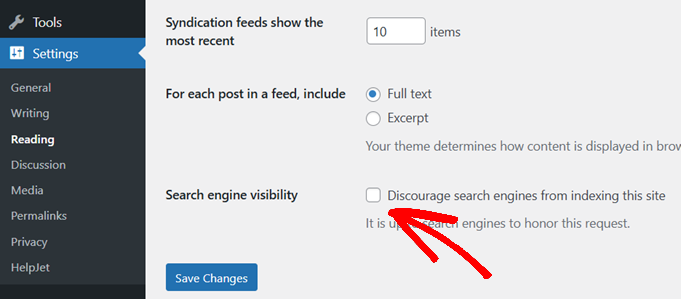
Jeśli to pole było już odznaczone, sprawdź te typowe blokady:
- Skopiowana witryna z witryny staging, która przeniosła ustawienie
noindex - Pozostała reguła
Disallow: /w Twoim pliku robots.txt z okresu rozwoju, która blokuje całą Twoją witrynę - Ustawienie
noindexna poszczególnej stronie lub wpisie w Twoim wtyczce SEO.
Gdy wykluczysz wszystkie te możliwości, będziesz gotowy do przesłania swojej witryny. Ale najpierw musisz coś zdobyć: swoją mapę witryny. Ponieważ to właśnie ją faktycznie prześlesz do wyszukiwarek.
Znajdź swój plik XML mapy witryny WordPress
Kiedy początkujący, którzy nie są techniczni, słyszą „prześlij swoją witrynę do wyszukiwarek”, często mylą się, ponieważ myślą, że prześlą adres URL strony głównej. W rzeczywistości musisz przesłać swoją mapę witryny XML.
Mapa witryny XML to lista całej zawartości Twojej witryny WordPress, w tym Twoich wpisów i stron. Pomaga botom wyszukiwarek szybciej odkrywać Twoje treści. Pomyśl o tym jak o mapie, którą dajesz wyszukiwarkom, aby nie musiały zgadywać, co znajduje się na Twojej witrynie, ani odkrywać każdej strony, podążając za linkami zwrotnymi.
Zarówno Google Search Console, jak i Bing Webmaster Tools poproszą o adres Twojej mapy witryny podczas konfiguracji, więc przygotujmy ją.
Aby znaleźć adres URL mapy witryny, po prostu odwiedź domyślny adres URL mapy witryny WordPress: example.com/wp-sitemap.xml. Jeśli nie wygenerowałeś mapy witryny za pomocą wtyczki SEO, powyższy adres URL będzie Twoim adresem URL mapy witryny. Pamiętaj, aby zastąpić example.com nazwą swojej domeny.
Ale jeśli wygenerowałeś mapę witryny za pomocą wtyczki SEO, zostaniesz przekierowany na inny adres URL, gdy odwiedzisz powyższy adres URL. Będzie wyglądać mniej więcej tak: example.com/sitemap.xml (jeśli używasz All in One SEO [AIOSEO]) lub example.com/sitemap_index.xml (jeśli używasz Yoast SEO lub Rank Math).
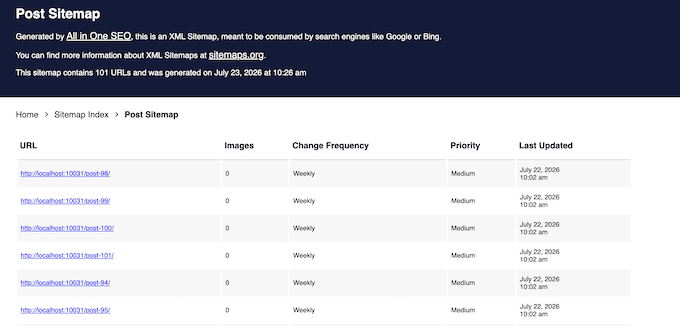
Teraz, gdy widzisz swoją mapę witryny, pozostaw tę kartę otwartą, ponieważ będziesz potrzebować adresu URL mapy witryny z paska adresu przeglądarki i skopiować go do Google Search Console w następnych krokach.
Uwaga: Domyślna mapa witryny WordPress działa dobrze, ale używanie wtyczki SEO do generowania mapy witryny daje Ci kontrolę nad tym, które strony, wpisy lub kategorie można z niej wykluczyć.
Więcej szczegółów znajdziesz w naszym przewodniku jak utworzyć mapę witryny w WordPress.
Jak przesłać swoją witrynę do Google Search Console
Aby przesłać swoją witrynę do Google, musisz zarejestrować się w Google Search Console. Jest to bezpłatne narzędzie, które pomaga właścicielom witryn zobaczyć, jak ich witryna radzi sobie w wynikach wyszukiwania Google.
Po prostu przejdź do witryny Google Search Console i kliknij przycisk „Rozpocznij teraz”. Możesz zalogować się przy użyciu swojego istniejącego konta Google lub utworzyć nowe konto.
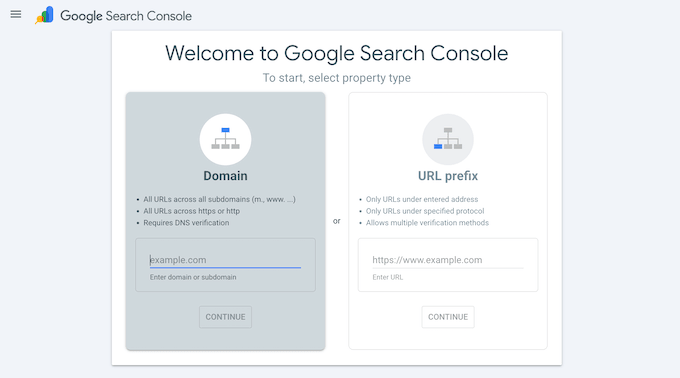
Następnie Google poprosi Cię o podanie nazwy domeny Twojej witryny. Zalecamy użycie opcji „Prefiks adresu URL”, ponieważ jest ona łatwiejsza do zweryfikowania.
Upewnij się tylko, że podałeś dokładny adres swojej witryny dokładnie tak, jak pojawia się w przeglądarce, w tym https:// i www, jeśli ich używasz.
Google pokaże Ci kilka różnych sposobów udowodnienia, że jesteś właścicielem witryny.
Dla większości użytkowników WordPressa najprostsza jest metoda „Tag HTML”, więc kliknij, aby ją rozwinąć. Następnie kliknij przycisk „Kopiuj”, aby pobrać kod weryfikacyjny.
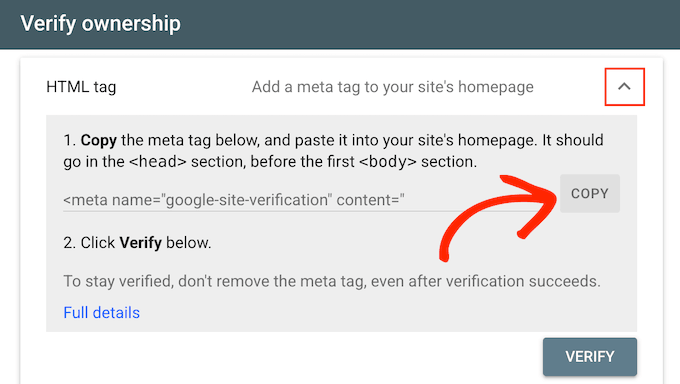
Teraz przełącz się z powrotem do swojego panelu WordPress, aby dodać ten kod. Dokładne kroki zależą od używanej wtyczki SEO, więc poniżej omówimy każdą opcję.
Zweryfikuj swoją witrynę w Google Search Console
Jeśli korzystasz z darmowej wersji All in One SEO, możesz dodać kod weryfikacyjny wewnątrz wtyczki.
W swoim panelu WordPress przejdź do All in One SEO » Ustawienia ogólne » Narzędzia Webmastera.
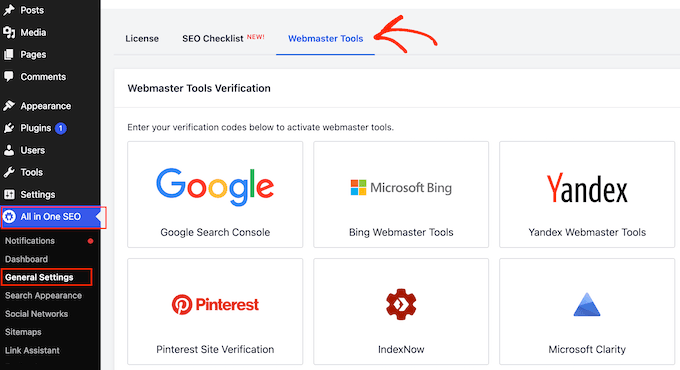
Na tym ekranie wybierz „Google Search Console”.
Przycisk „Kopiuj” Google daje Ci cały tag HTML, ale to pole potrzebuje tylko kodu znajdującego się wewnątrz. Wklej tylko długi ciąg liter i cyfr, który znajduje się między cudzysłowami po content=, a następnie kliknij „Zapisz zmiany”.
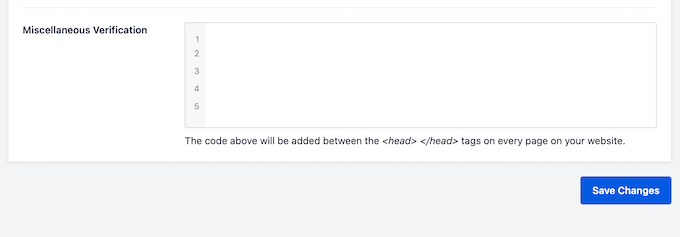
Następnie wróć do swojej karty Google Search Console i kliknij przycisk „Zweryfikuj”, aby zakończyć.
Jeśli korzystasz z wersji premium AIOSEO, możesz całkowicie pominąć ręczne kroki kopiowania i wklejania.
Po prostu przejdź do All in One SEO » Ustawienia ogólne w swoim panelu WordPress i kliknij kartę Narzędzia Webmastera, tak jak poprzednio.
Tym razem wybierz „Google Search Console”, a następnie kliknij przycisk „Połącz z Google Search Console”.
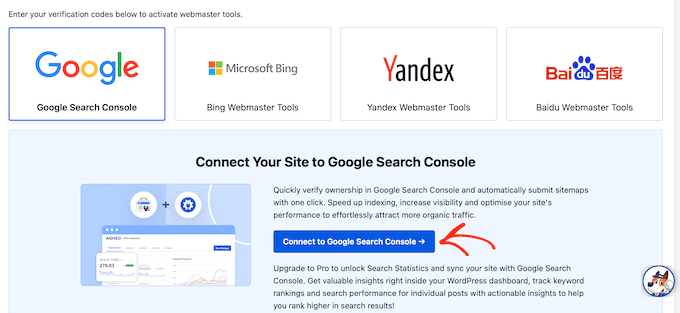
AIOSEO dokona połączenia za Ciebie.
Yoast SEO i Rank Math mają takie samo pole, jeśli zamiast tego używasz jednej z nich:
- W Yoast znajduje się w Yoast SEO » Ustawienia » Połączenia witryny.
- W Rank Math znajduje się to w sekcji Rank Math SEO » Ustawienia ogólne » Narzędzia Webmastera.
Jeśli w ogóle nie używasz wtyczki SEO, możesz również łatwo dodać kod za pomocą bezpłatnej wtyczki WPCode.
Po prostu przejdź do Fragmenty kodu » Nagłówek i stopka w swoim panelu.
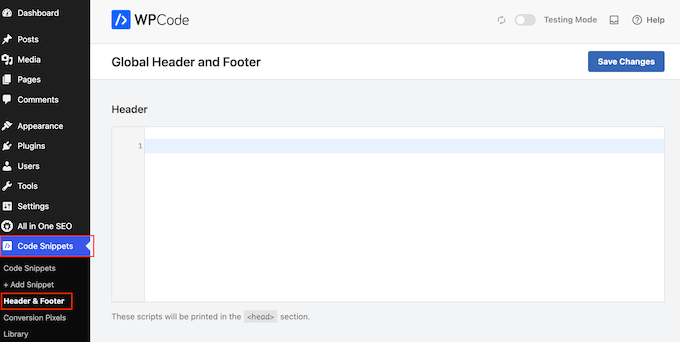
Następnie wklej swój tag weryfikacyjny w pole Nagłówek. W przeciwieństwie do pola All in One SEO powyżej, to pole przyjmuje cały tag HTML.
Po zapisaniu zmian wróć do Google Search Console i kliknij przycisk „Zweryfikuj”, aby zakończyć konfigurację.
Dodawanie mapy witryny XML do Google Search Console
Po zweryfikowaniu witryny nadszedł czas, aby przesłać adres mapy witryny, który znalazłeś wcześniej.
Po prostu zaloguj się na swoje konto Google Search Console, a następnie kliknij link „Mapy witryn” na lewym pasku narzędzi.
Zauważysz, że Google Search Console już wstępnie wypełniło domenę Twojej witryny w polu.
Wpisz resztę adresu mapy witryny z kroku 1 tego przewodnika w polu.
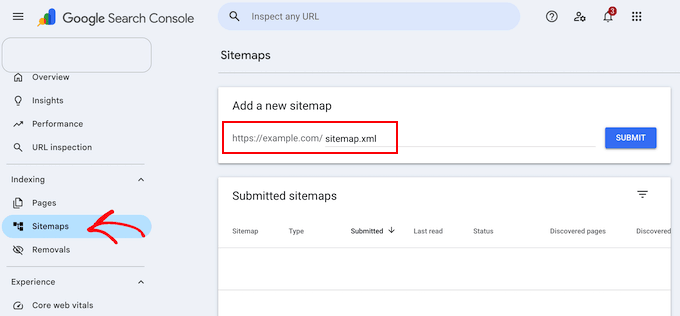
Następnie kliknij przycisk „Prześlij”.
Powinieneś zobaczyć komunikat potwierdzający, a Twoja mapa witryny pojawi się na liście „Przesłane mapy witryn”.
Jak przesłać pojedynczą stronę do Google
Możesz również przesłać pojedynczą stronę do Google. Może to być pomocne, jeśli właśnie opublikowałeś nowy wpis i chcesz, aby Google znalazł go szybciej.
Możesz poprosić Google o sprawdzenie konkretnej strony za pomocą narzędzia „Inspekcja adresu URL” w Google Search Console. Wklej dokładny adres URL swojego nowego wpisu na blogu w pasku wyszukiwania i naciśnij „Enter” lub „Return” na klawiaturze.
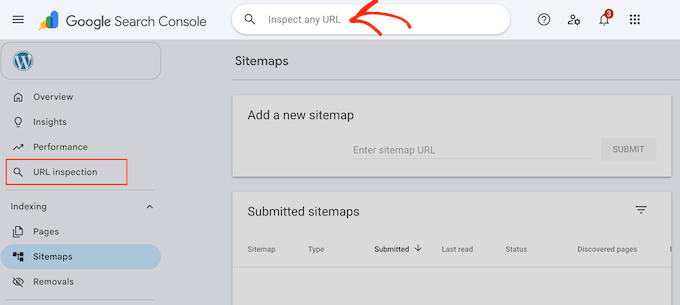
Google sprawdzi link i wyświetli szary komunikat „Adres URL nie znajduje się w Google”. Jeśli jeszcze nie został zaindeksowany, po prostu kliknij przycisk „Poproś o indeksowanie”.
To prosi Google o szybsze przeszukanie strony. Istnieje dzienne ograniczenie liczby adresów URL, które można przesłać w ten sposób, a ponowne wysłanie tego samego adresu URL nie spowoduje szybszego jego przeszukania.
Pamiętaj, że prośba nie gwarantuje, że strona zostanie uwzględniona ani że stanie się to od razu.
Jak przesłać swoją witrynę do Bing (oraz Yahoo i DuckDuckGo)
Google posiada ponad 90% rynku wyszukiwania, ale inne wyszukiwarki, takie jak Bing, nadal mogą być znaczącym źródłem ruchu dla Twojej witryny. Oprócz własnej strony wyszukiwania, Bing zasila odpowiedzi w Microsoft Copilot i dostarcza wyniki wyszukiwania do DuckDuckGo i Yahoo.
Ponadto Bing obsługuje protokół IndexNow, który można później włączyć, aby Bing dowiedział się o Twoich nowych i zaktualizowanych stronach w momencie ich publikacji.
Aby przesłać adresy URL do indeksu Bing, musisz zarejestrować się w Narzędziach Bing Webmaster.
Po prostu kliknij przycisk „Zaloguj się”, aby rozpocząć. Następnie zaloguj się przy użyciu swojego konta Microsoft, Google lub Facebook.
Ponieważ już zweryfikowałeś swoją witrynę za pomocą Google Search Console, możesz po prostu zaimportować ją bezpośrednio do Bing. Na ekranie konfiguracji Bing Webmaster Tools kliknij „Importuj”.
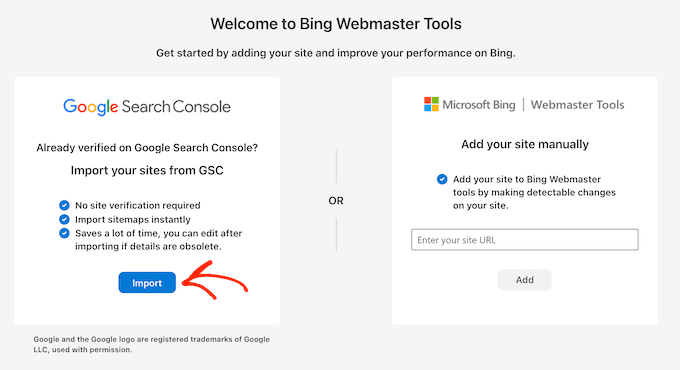
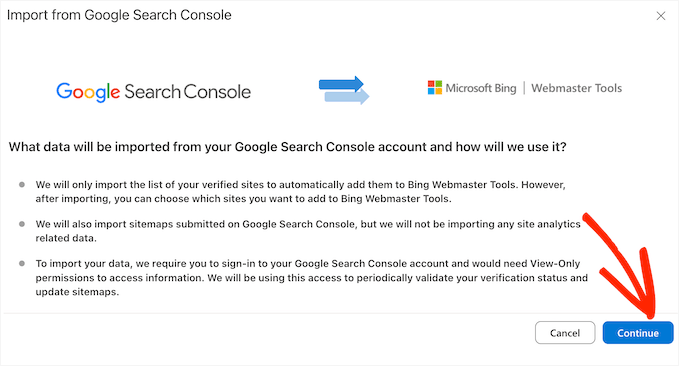
Na następnym ekranie kliknij „Kontynuuj”, a następnie zaloguj się przy użyciu tego samego konta Google, którego używałeś do Search Console.
Następnie wybierz swoją witrynę z listy i kliknij „Importuj”. Bing skopiuje dla Ciebie weryfikację witryny i istniejące mapy witryn.
Jeśli wolisz dodać swoją witrynę ręcznie zamiast importować ją z Google, zapoznaj się z naszym przewodnikiem, jak dodać swoją witrynę do Bing Webmaster Tools.
Prześlij swoją mapę witryny do Bing
Jeśli zaimportowałeś swoją witrynę z Google, Bing ma już Twoją mapę witryny i możesz przejść do IndexNow poniżej.
Jeśli dodałeś swoją witrynę ręcznie, kliknij zakładkę „Mapy witryn” w lewym pasku bocznym, a następnie przycisk „Prześlij mapę witryny”.
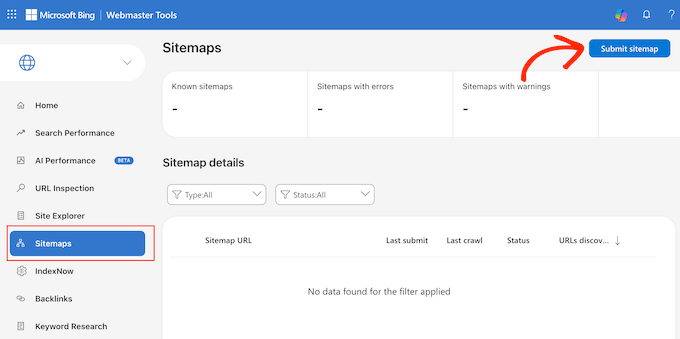
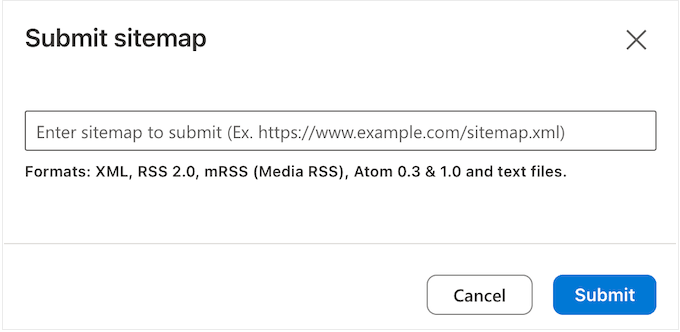
Musisz wkleić adres URL indeksu mapy witryny, czyli adres, który zanotowałeś wcześniej.
Następnie po prostu kliknij przycisk „Prześlij”.
Włącz IndexNow (Opcjonalnie)
Ostatni krok jest opcjonalny. Włączenie IndexNow natychmiast informuje Bing o Twoich nowych stronach, zamiast czekać na następne indeksowanie.
Aby włączyć IndexNow, zainstaluj i aktywuj bezpłatny plugin IndexNow, który jest tworzony i utrzymywany przez zespół Bing Webmaster Tools. Jeśli używasz pluginu SEO WordPress, takiego jak AIOSEO, Yoast itp., mają one wbudowaną tę funkcję, więc nie potrzebujesz osobnego pluginu.
Ta funkcjonalność automatycznie przesyła Twoje nowe i zaktualizowane adresy URL natychmiast po ich opublikowaniu. Usunięte strony również są traktowane jako zmiany, więc usunięta strona szybciej znika z wyników niż po następnym indeksowaniu.
Jest jeden limit, o którym warto wiedzieć, zanim zaczniesz polegać na tej funkcji: Google nie jest uczestnikiem IndexNow. Wyszukiwarki, które obecnie akceptują zgłoszenia IndexNow, to między innymi Microsoft Bing, Yandex, Naver, Seznam.cz, Yep, Internet Archive i Amazon.
A zgłoszenie nie jest obietnicą indeksowania. IndexNow informuje te wyszukiwarki o zmianie adresu URL, aby mogły nadać priorytet jego indeksowaniu, ale każda z nich nadal decyduje, czy i kiedy go zaindeksować.
Jak sprawdzić, czy Twoja witryna jest zaindeksowana
Twoja witryna została teraz przesłana do obu wyszukiwarek, więc ostatnią rzeczą do zrobienia jest potwierdzenie, że faktycznie zadziałało.
Indeksowanie nie jest natychmiastowe. Może minąć od kilku dni do kilku tygodni, zanim wyszukiwarki zaindeksują nową witrynę.
Najprostszym sposobem sprawdzenia, czy Twoja witryna została zaindeksowana, jest przejście do preferowanej wyszukiwarki i wyszukanie site:nazwa_twojej_witryny.com. Pamiętaj, aby pominąć https:// i www, i nie dodawać spacji po dwukropku.
W przypadku witryny WPBeginner wpisalibyśmy site:wpbeginner.com w wyszukiwarce.
Jeśli Twoja witryna została zaindeksowana, powinieneś zobaczyć listę swoich treści, zazwyczaj w tym stronę główną.
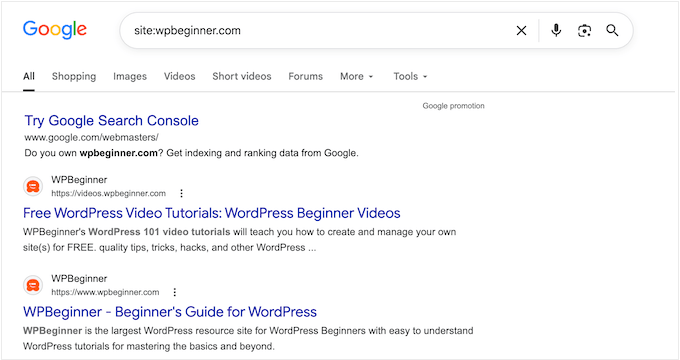
Działa to dla wszystkich głównych wyszukiwarek, w tym Google, Yahoo, Bing i DuckDuckGo.
Aby uzyskać jaśniejszy obraz, sprawdź raport Strony w zakładce „Indeksowanie” w Google Search Console.
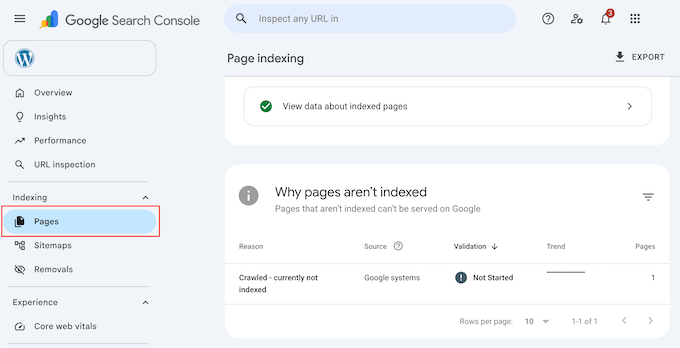
Pokazuje dokładnie, które adresy URL są zaindeksowane i wyjaśnia, dlaczego niektóre strony zostały pominięte, z powodami takimi jak „Adres URL oznaczony jako „noindex'” lub „Odkryto – obecnie nie zaindeksowano”.
Pomaga to szybko ustalić, czy istnieje rzeczywisty błąd do naprawienia, czy też Google po prostu potrzebuje więcej czasu.
Najczęściej zadawane pytania
1. Jak długo potrwa, zanim moja witryna pojawi się w wyszukiwarkach?
Od kilku dni do kilku tygodni, a ostateczna decyzja należy do wyszukiwarek. Poproszenie o indeksowanie w Google Search Console i uzyskanie wielu linków zwrotnych do Twojej witryny może również przyspieszyć ten proces.
2. Dlaczego moja strona nie pojawia się w wyszukiwarkach?
Najczęściej jest to pole wyboru „Zniechęcaj wyszukiwarki do indeksowania tej witryny” w sekcji Ustawienia » Czytanie, która powoduje dodanie przez WordPress tagu noindex do każdej strony. Zobacz Przed przesłaniem powyżej, aby sprawdzić i naprawić.
Po naprawieniu tego, Google nadal musi ponownie zaindeksować Twoje strony, zanim zauważy, że tag zniknął. Aby to przyspieszyć, poproś o indeksowanie swojej strony głównej za pomocą narzędzia „Inspekcja adresu URL” w Google Search Console.
3. Czy istnieje lista witryn do przesłania, z której mogę skorzystać?
Nie musisz martwić się o przesyłanie do wielu wyszukiwarek. Najważniejsza jest Google, a potem Bing.
Inne wyszukiwarki, które powinieneś rozważyć do przesłania, to lokalne. Na przykład, możesz przesłać swoją stronę do Yandex, jeśli chcesz uzyskać więcej odwiedzających z Rosji.
4. Google Search Console mówi, że moja strona jest „Odkryta – obecnie nieindeksowana”. Co to znaczy?
Oznacza to, że Google wie o istnieniu Twojej strony, ale jeszcze jej nie zaindeksował. Dokumentacja Google mówi, że zazwyczaj dzieje się tak, ponieważ indeksowanie w danym momencie mogłoby przeciążyć Twój serwer, więc Google przełożył je na później. Nie oznacza to, że Twoja witryna jest ukarana.
Google wróci do niej sam. Dodanie wewnętrznych linków z istniejących stron do nowego posta może pomóc jej tam dotrzeć szybciej.
5. Czy powinienem korzystać z usługi przesyłania witryn?
Nie. Pobierają wysoką opłatę za coś, co możesz zrobić sam w kilka minut, a niektóre z nich przesyłają Twoją witrynę do podejrzanych źródeł, co może zaszkodzić SEO Twojej witryny.
Mamy nadzieję, że ten artykuł pomógł Ci dowiedzieć się, jak przesłać swoją witrynę do wyszukiwarek. Możesz również zapoznać się z naszymi przewodnikami po ostatecznym przewodniku po WordPress SEO lub naszym wyborem najlepszych wtyczek WordPress SEO.
Jeśli podobał Ci się ten artykuł, zasubskrybuj nasz kanał YouTube po samouczki wideo WordPress. Możesz nas również znaleźć na Twitterze i Facebooku.





Olaf
Google znacznie uprościł i uczynił bardziej przyjaznym dla użytkownika proces łączenia domeny z konsolą. W przeciwieństwie do tego, Bing nie był tak prosty, gdy próbowałem po raz pierwszy. Jeśli chodzi o DuckDuckGo, znalezienie informacji o tym, że faktycznie nie mają konsoli, jest prawie niemożliwe. Niewiele źródeł wspomina, że polegają na Bing, co jest świetną informacją, której wielu ludzi nie wie i która nie jest szeroko omawiana. Jesteście jednym z niewielu serwisów, które to poruszają. Wielkie brawa za tak wyczerpujące informacje, panie i panowie.
Mrteesurez
Po skonfigurowaniu wszystkiego, wykonałem wyszukiwanie, aby sprawdzić, czy moje posty są zaindeksowane, stosując tę metodę: site:mysite.com. Nie wszystkie posty są wyświetlane, czy to oznacza, że pozostałe nie są zaindeksowane, czy co?
Wsparcie WPBeginner
Możesz sprawdzić w Google Search Console informacje o stronach, które nie zostały zaindeksowane.
Administrator
Mrteesurez
OK, dziękuję za odpowiedź, na pewno to sprawdzę, aby dowiedzieć się, co jest prawdziwą przyczyną problemu, ponieważ używam AIOSEO do optymalizacji mojej witryny. Doceniam Twoje wsparcie.
Jiří Vaněk
Czy dobrze zrozumiałem, że Yahoo nie ma konsoli dla webmasterów i wszystko zależy tylko od rejestracji w Bing? Połączyłem moją witrynę z Yandex, Google i Bing, a także mam teraz włączony indeks. Zakładam więc, że to wystarczy jako podstawa?
Wsparcie WPBeginner
Zgadza się, jeśli przesłałeś swoją witrynę do Bing, powinna ona być również na Yahoo. Powinieneś mieć dobry punkt wyjścia dla swojej witryny, aby pojawiała się w różnych wyszukiwarkach.
Administrator
Jiří Vaněk
Dziękuję za wyjaśnienie. Mam wszystko skonfigurowane tak samo dla Google i Bing. Dlatego uderzyło mnie, że zdecydowana większość ruchu na mojej stronie pochodzi z Google, niewielki procent z Bing, a praktycznie nic z Yahoo. Ale najprawdopodobniej będą to różne algorytmy ich robotów.
Suraj Gowardipe
Niezwykle pomocny przewodnik dla początkujących! Zgłoszenie witryny do wyszukiwarek to kluczowy krok w budowaniu obecności online, a ten artykuł przedstawia to w sposób łatwy do zrozumienia, nawet dla tych, którzy dopiero zaczynają swoją przygodę z zarządzaniem witryną.
Instrukcje krok po kroku i przyjazny język sprawiają, że ten przewodnik jest podstawowym zasobem dla każdego, kto chce poprawić widoczność swojej witryny. Nie chodzi tylko o przesłanie swojej witryny; chodzi o przejęcie kontroli nad swoim cyfrowym przeznaczeniem. Ten artykuł wyposaża początkujących w wiedzę potrzebną do pewnego poruszania się po cyfrowym krajobrazie.
Niezależnie od tego, czy jesteś nowicjuszem, czy chcesz odświeżyć swoją wiedzę, ten przewodnik dla początkujących jest obowiązkowy. Ukłony dla autora za uproszczenie potencjalnie zniechęcającego zadania i udostępnienie go wszystkim!
Wsparcie WPBeginner
Dziękujemy za miłe słowa i cieszymy się, że nasz przewodnik okazał się pomocny!
Administrator
Boateng
Dzięki za szczegółowe tutoriale. Zadziałało u mnie, zarówno w Google Search Console, jak i Bing Search Console.
Wsparcie WPBeginner
Cieszymy się, że nasz przewodnik był pomocny!
Administrator
Lyndie
Dziękuję BARDZO za ten artykuł. Wspaniały i bardzo dokładny, z mnóstwem zdjęć dla początkującego takiego jak ja. Uczę się tego wszystkiego sama i było to tak przytłaczające. Twój artykuł był powiewem świeżości. Serio.
Wsparcie WPBeginner
Cieszymy się, że nasz artykuł okazał się pomocny!
Administrator
Aileen Martin
Bardzo dziękuję za to. Właśnie przesłałem moją witrynę do Google i Bing, korzystając z Twoich instrukcji, i wszystko poszło idealnie. Instrukcje były doskonałe, jasne i logiczne. Szkoda, że wszystkie artykuły nie są pisane w ten sposób!!
Wsparcie WPBeginner
Cieszymy się, że nasz artykuł był pomocny
Administrator
jenni
świetnie i dzięki za Twój post
Wsparcie WPBeginner
Proszę bardzo
Administrator
Jaap Bal
Jak śledzić ruch na stronie internetowej pochodzący z wyszukiwarek?
Wsparcie WPBeginner
Możesz użyć narzędzi takich jak Google Analytics, które omawiamy w naszym przewodniku poniżej:
https://www.wpbeginner.com/beginners-guide/how-to-install-google-analytics-in-wordpress/
Administrator
Lana Mimes
Świetne, łatwe do naśladowania instrukcje. Tak jak zawsze dostarczają Syed i jego zespół! Dziękuję za świetny, dobrze napisany i łatwy do zrozumienia artykuł.
Wsparcie WPBeginner
Cieszymy się, że podoba Ci się nasza zawartość
Administrator