


Google îți spune deja exact pentru ce cuvinte cheie te clasezi, ce pagini sunt defecte și unde se ascunde următorul tău câștig de trafic.
Este un instrument gratuit numit Google Search Console, iar majoritatea proprietarilor de site-uri WordPress îl conectează o dată și apoi nu se mai conectează niciodată.
În acest ghid prietenos pentru începători, îți vom arăta cum să îl configurezi pe WordPress, cum să controlezi ce indexează Google, cum să remediezi erorile de indexare înainte ca acestea să te coste trafic și cum să folosești rapoartele sale pentru a-ți crește traficul.
Ce este Google Search Console?
Google Search Console (GSC) este un serviciu gratuit de la Google care te ajută să monitorizezi și să menții prezența site-ului tău în rezultatele Căutării Google. Este ca un tablou de bord pentru sănătatea site-ului tău, arătându-ți exact ce vede Google atunci când se uită la paginile tale.
Search Console oferă trei beneficii majore:
- Date Precise despre Cuvinte Cheie: Îți arată termenii exacți pe care oamenii îi tastează în Google pentru a-ți găsi site-ul.
- Alerte Instantanee de Erori: Te avertizează cu privire la probleme tehnice, probleme de securitate sau probleme de utilizare pe mobil înainte ca acestea să-ți afecteze clasamentele.
- Linie Directă către Google: Îți permite să trimiți conținut nou pentru indexare și să soliciți re-indexarea paginilor actualizate.
Reține că Google Search Console nu este același lucru cu Google Analytics:
- Google Analytics urmărește ce fac vizitatorii după ce ajung pe blogul sau site-ul tău WordPress.
- Google Search Console urmărește cum te găsesc oamenii în primul rând și cum indexează Google conținutul tău.
Cel mai bun lucru este că Search Console este 100% gratuit de utilizat, indiferent cât de mare devine site-ul tău. Alături de Google Analytics, ar trebui să fie primul instrument pe care îl configurezi pe orice site WordPress nou.
Cum Funcționează Indexarea și Crawling-ul Motoarelor de Căutare
Înainte de a începe să remediezi problemele în Google Search Console, este util să înțelegi două cuvinte pe care le vei vedea constant: crawling și indexing. Sună similar, dar descriu două etape diferite.
Crawling-ul este momentul în care roboții motoarelor de căutare (care sunt programe automate numite uneori spiders) vizitează site-ul tău pentru a-i descoperi conținutul. Ei urmează linkurile de pe fiecare pagină și apoi repetă procesul pe paginile către care duc acele linkuri, deplasându-se pe site-ul tău câte un link odată.
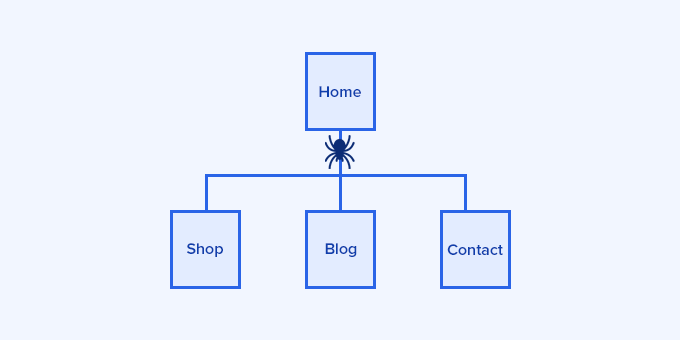
Indexarea este etapa următoare, când Google adaugă conținutul pe care l-a indexat în baza sa de date de căutare. O modalitate utilă de a o vizualiza este ca un bibliotecar care citește o carte nouă, ceea ce este crawling-ul, și apoi o adaugă în catalogul bibliotecii, ceea ce este indexarea.
O pagină trebuie să fie indexată înainte de a putea apărea în rezultatele căutării. Unele dintre controalele de mai târziu din acest ghid opresc crawling-ul complet, în timp ce altele previn doar indexarea, așa că vom clarifica care este care pe parcurs.
Deoarece acoperim multe subiecte în acest ghid, poți folosi linkurile rapide de mai jos pentru a sări direct la secțiunea pe care vrei să o citești mai întâi:
- Partea 1: Configurarea Google Search Console pe WordPress
- Partea 2: Controlul a ceea ce indexează și ce nu indexează motoarele de căutare
- Partea 3: Găsirea și remedierea problemelor de crawling și indexare
- Partea 4: Înțelegerea și optimizarea bugetului de crawling
- Partea 5: Utilizarea Google Search Console pentru a-ți crește traficul
- Partea 6: Îmbunătățirea performanței tehnice
- Partea 7: Gestionarea contului dvs. Search Console
- Întrebări frecvente despre Google Search Console
- Resurse suplimentare pentru SEO WordPress
Partea 1: Configurarea Google Search Console pe WordPress
De obicei, puteți configura Google Search Console în doar câteva minute, deși cea mai dificilă parte pentru majoritatea începătorilor este să dovediți lui Google că dețineți site-ul dvs. web.
Adăugarea site-ului dvs. pe Google Search Console
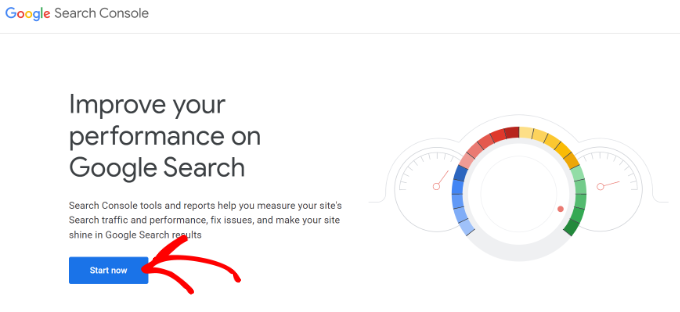
Pentru a începe, accesați site-ul web Google Search Console și faceți clic pe butonul „Start now”.
Vi se va cere să vă conectați cu un cont Google sau Gmail.
Odată ce v-ați conectat, Google vă cere să alegeți între două tipuri de proprietăți, numite Domeniu și Prefix URL.
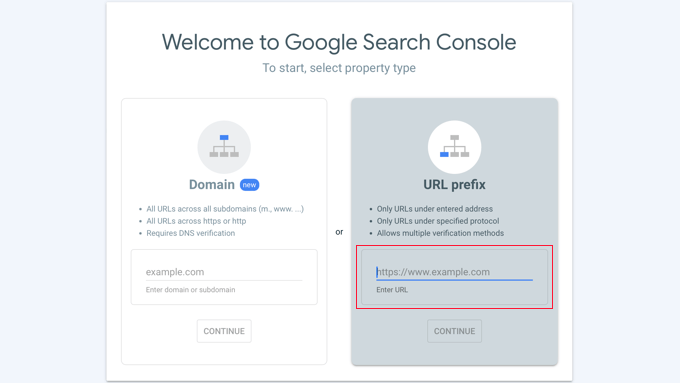
Pentru acest ghid, recomandăm metoda prefixului URL, deoarece este cea mai ușoară modalitate de a vă verifica site-ul folosind un plugin SEO. Metoda Domeniu acoperă toate versiunile site-ului dvs. simultan, dar necesită editarea înregistrărilor DNS, ceea ce poate fi complicat pentru începători.
Un lucru de reținut este că Google tratează http și https ca protocoale diferite, iar www.example.com și example.com ca site-uri diferite. Deci, asigurați-vă că introduceți adresa exactă pe care o folosește site-ul dvs.
Dacă nu sunteți sigur de acea adresă, conectați-vă la zona de administrare WordPress și accesați pagina Setări » Generale, unde adresa dvs. apare în câmpul „Adresa site-ului”.
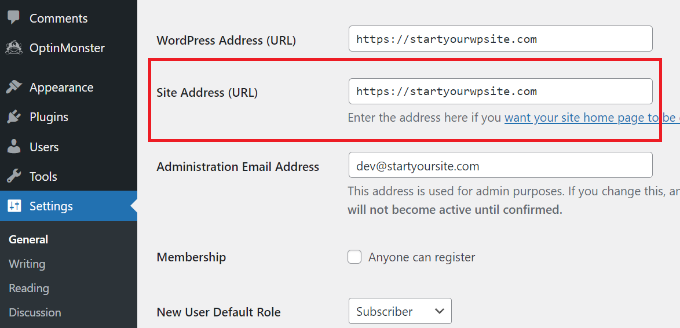
După ce ați introdus această adresă web în GSC, continuați și faceți clic pe butonul „Continue”.
Google vă va cere apoi să verificați proprietatea. Deși există mai multe moduri de a face acest lucru, vom folosi metoda etichetei HTML, deoarece este cea mai ușoară.
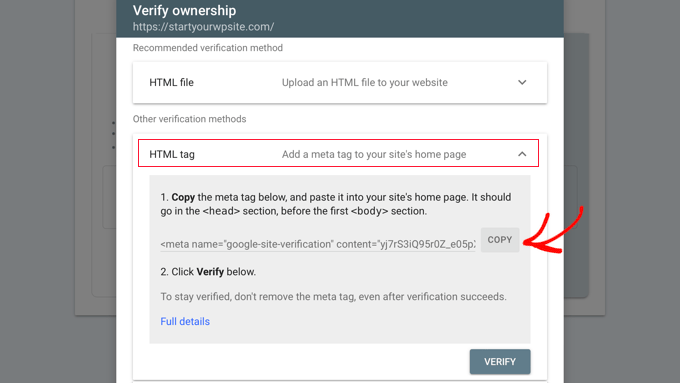
Apoi, faceți clic pe opțiunea etichetei HTML pentru a o extinde și apoi copiați codul de verificare din interior.
Următorul pas este adăugarea acelui cod pe site-ul dvs. WordPress, dar a face acest lucru manual implică editarea fișierelor temei dvs., ceea ce este riscant pentru începători.
O modalitate mult mai ușoară este să folosiți pluginul All in One SEO (AIOSEO), care este cel mai prietenos plugin SEO WordPress pentru începători și pe care îl folosim pe multe dintre propriile noastre site-uri.
💡 Dacă ați prefera un instrument creat de Google însuși, puteți folosi și pluginul Google Site Kit. Site Kit conectează site-ul dvs. la Search Console printr-un flux de conectare ghidat, fără cod de copiat.
Dar recomandăm utilizarea AIOSEO, deoarece gestionează, de asemenea, hărțile site-ului dvs., SEO on-page și controalele de crawling pe care le vom acoperi mai târziu.
Pentru a începe, instalați și activați pluginul AIOSEO pe site-ul dvs. web. Puteți folosi versiunea gratuită a pluginului pentru a conecta site-ul dvs. web la Google Search Console.
După aceea, accesați pagina AIOSEO » Setări generale.
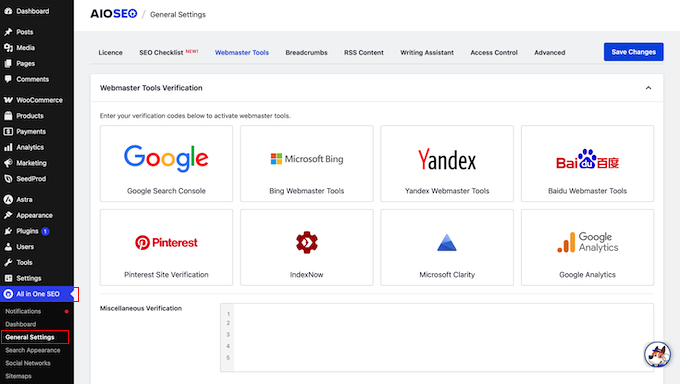
Apoi, faceți clic pe fila „Webmaster Tools”.
Apoi, selectați opțiunea „Google Search Console”.
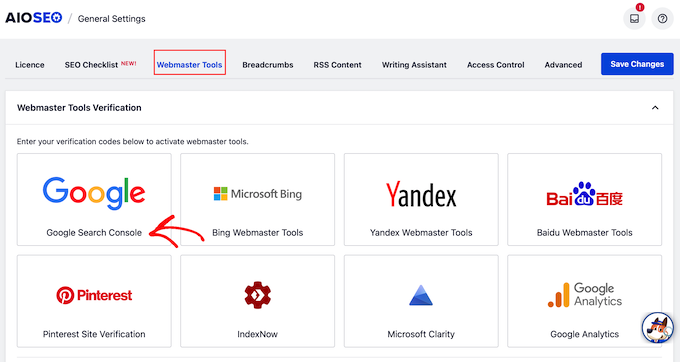
Acum, lipiți codul pe care l-ați copiat anterior în caseta „Google Verification Code”.
În final, faceți clic pe butonul „Save Changes” pentru a-l salva.
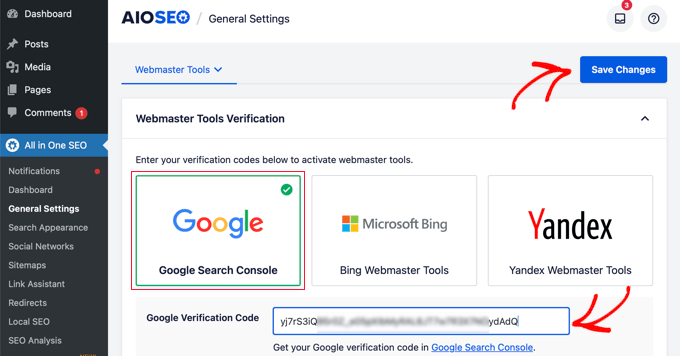
Cu codul la locul lui, reveniți la Google Search Console.
Aici, faceți clic pe butonul „Verify”.
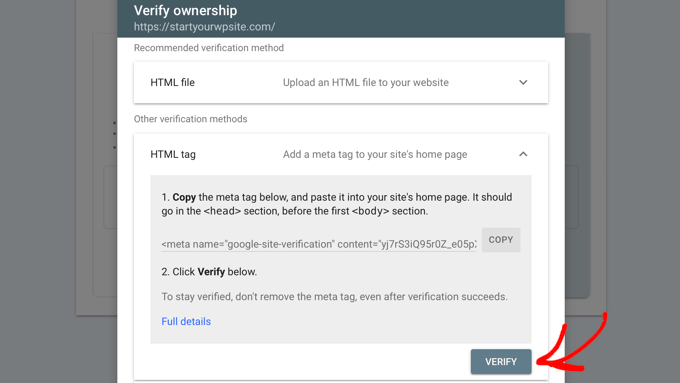
Google Search Console va căuta acum eticheta HTML în codul site-ului dvs.
Dacă ați urmat pașii, veți vedea mesajul „Ownership verified”.
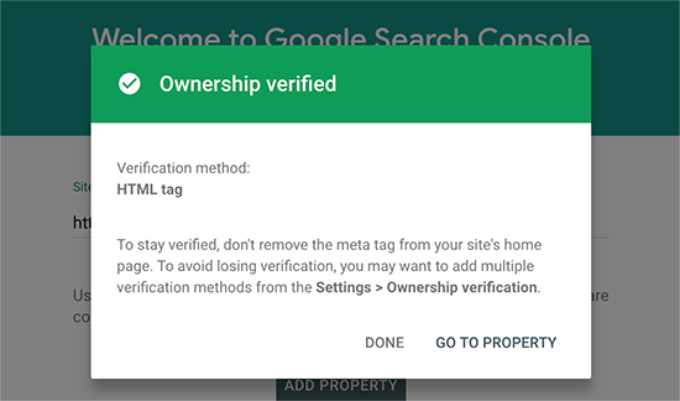
Acum, puteți face clic pe linkul „Mergi la proprietate” pentru a deschide tabloul de bord.
📝 Dacă Google Search Console nu vă poate verifica site-ul după ce adăugați codul, atunci ștergeți cache-ul WordPress și încercați din nou.
Trimiterea sitemap-ului XML
Un sitemap XML este un fișier care listează toate paginile importante de pe site-ul dvs. și spune motoarelor de căutare care dintre ele sunt cele mai importante.
Deși un sitemap XML nu vă îmbunătățește direct clasamentul și nici nu garantează că Google va indexa fiecare pagină, acesta acționează ca o foaie de parcurs pentru a ajuta Google să vă descopere paginile mai rapid.
Dacă ați instalat All in One SEO în pasul anterior, atunci pluginul creează automat un sitemap pentru dvs.
Pentru a-l verifica, accesați All in One SEO » Sitemaps și asigurați-vă că comutatorul „Activați Sitemap” este pornit.
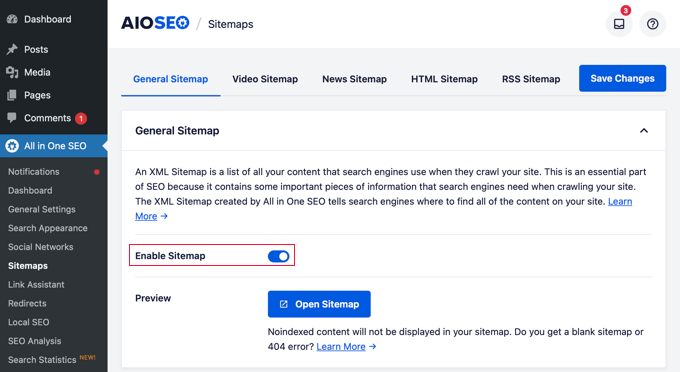
Sitemap-ul dvs. va fi disponibil la o adresă care arată ca http://example.com/sitemap_index.xml, cu propriul dvs. domeniu în locul lui example.com.
Pentru a-l trimite, deschideți tabloul de bord Google Search Console, faceți clic pe „Sitemaps” în coloana din stânga, lipiți URL-ul și faceți clic pe butonul „Trimite”.
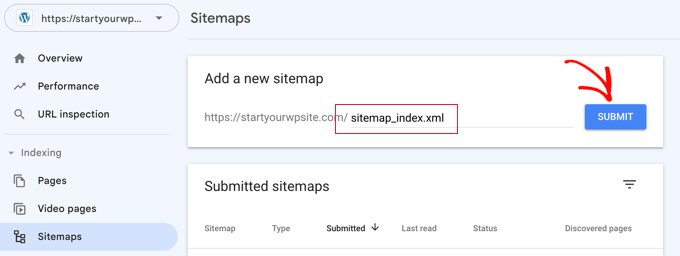
Google Search Console va verifica acum sitemap-ul și îl va folosi pentru a îmbunătăți modul în care vă accesează site-ul.
Pentru mai multe detalii, consultați ghidul nostru despre ce este un sitemap WordPress și cum să creați unul.
Conectarea Google Search Console la Google Analytics
Conectarea Search Console la Google Analytics 4 (GA4) vă permite să analizați datele de căutare împreună cu datele de trafic, oferindu-vă o imagine mai completă a conținutului și cuvintelor cheie de top. Cele două instrumente răspund la întrebări diferite, așa că proprietarii de site-uri web inteligenți le folosesc împreună.
Dacă nu ați configurat încă Analytics, recomandăm versiunea gratuită a MonsterInsights, deoarece este cel mai bun plugin Google Analytics și ușor pentru începători. Acesta afișează automat cuvintele cheie de top din Search Console direct în zona de administrare WordPress, astfel încât să nu fie nevoie să comutați între file.
Puteți urma ghidul nostru pas cu pas despre cum să instalați Google Analytics în WordPress.
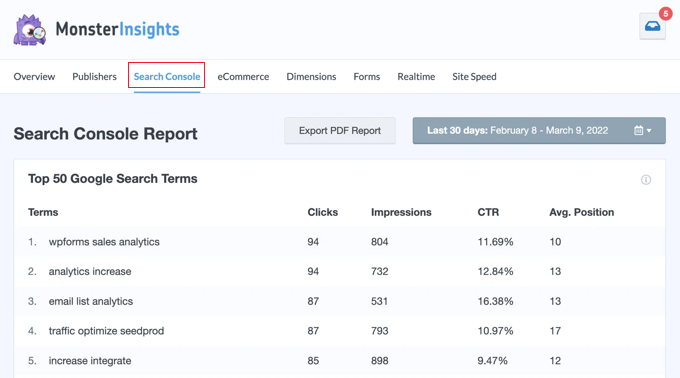
Dacă doriți să vizualizați rapoartele Search Console direct în site-ul Google Analytics, va trebui mai întâi să conectați cele două instrumente.
Puteți începe acest proces de pe oricare platformă, dar vom începe din interiorul Google Search Console, deoarece suntem deja conectați.
În colțul din stânga jos al Search Console, faceți clic pe butonul „Setări”, apoi sub „Setări generale” faceți clic pe săgeata de lângă „Asocieri”.
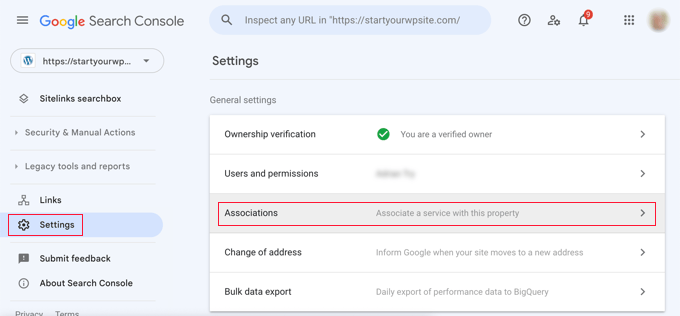
Aceasta deschide o pagină care listează orice servicii pe care le-ați asociat deja. Mai jos, veți găsi un link pentru a asocia Google Analytics, așa că faceți clic pe cuvântul „Asociere” pentru a începe.
Un expert de configurare rapidă se deschide apoi într-o fereastră pop-up, unde puteți alege proprietatea și fluxul web Google Analytics GA4, și apoi confirmați asocierea.
Pur și simplu urmați instrucțiunile de pe ecran pentru a finaliza conexiunea.
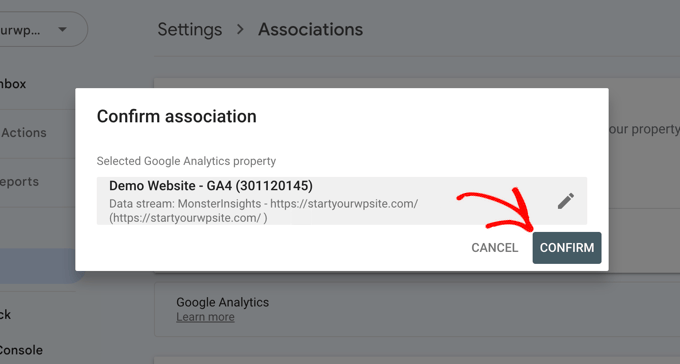
Odată ce este gata, Google Analytics va apărea în lista dvs. de servicii asociate.
📝 Datele Search Console devin disponibile în Analytics la aproximativ 48 de ore după colectarea lor și rămân disponibile pentru următoarele 16 luni.
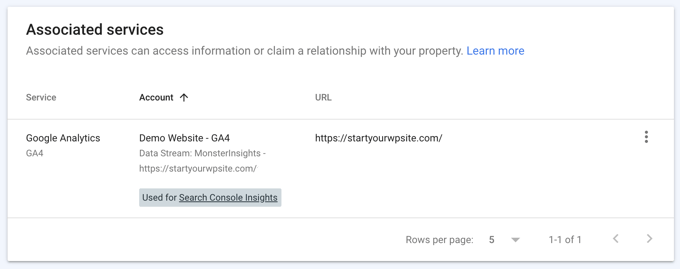
Există un pas suplimentar care adesea îi încurcă pe începători, deoarece rapoartele din Search Console nu apar automat în meniul GA4.
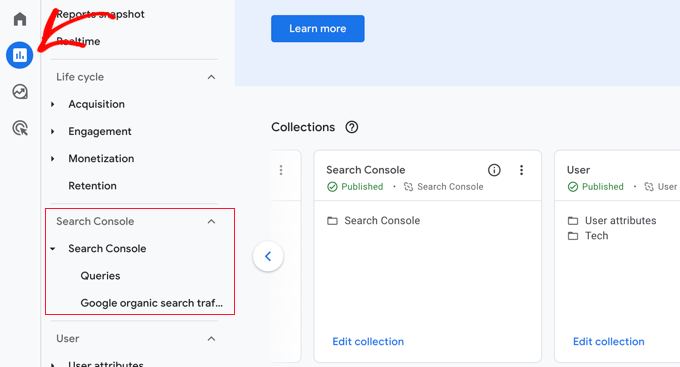
Pentru a le adăuga, vizitați site-ul Google Analytics, faceți clic pe pictograma „Rapoarte” din stânga, apoi faceți clic pe „Bibliotecă”.
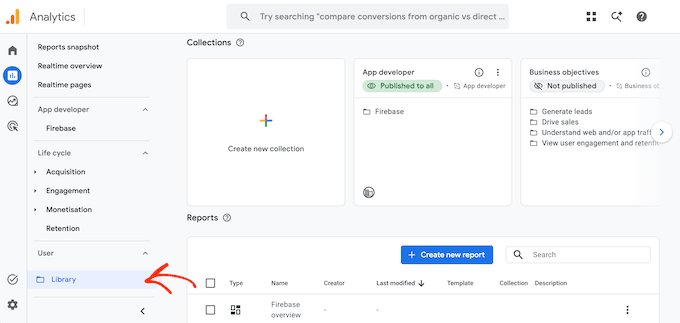
Sub „Colecții”, găsiți colecția Search Console și faceți clic pe „Editare colecție”.
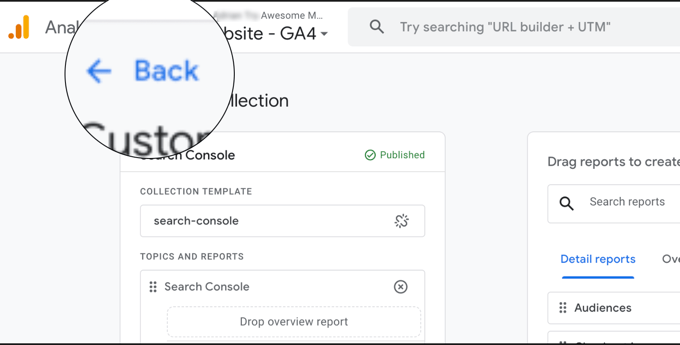
Nu trebuie să schimbați nimic pe ecranul următor, așa că pur și simplu faceți clic pe butonul „Înapoi” din partea de sus.
Apoi, faceți clic pe cele trei puncte din partea de sus a cardului Search Console.
Apoi, alegeți „Publicare” din meniul care apare.
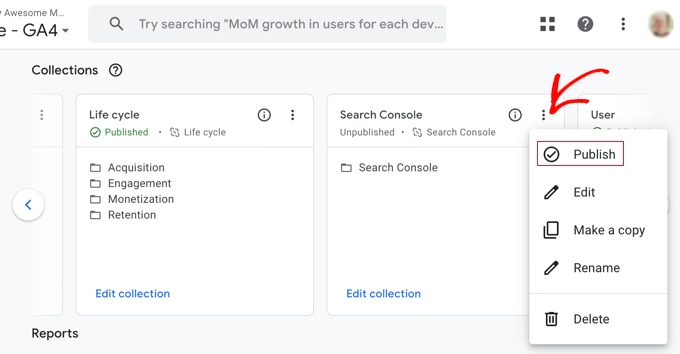
Publicarea adaugă o nouă secțiune Search Console în meniul rapoartelor Analytics.
De acum înainte, puteți vizualiza datele dvs. de căutare în Analytics accesând Rapoarte și apoi făcând clic pentru a extinde secțiunea Search Console.
Partea 2: Controlul a ceea ce indexează și ce nu indexează motoarele de căutare
De cele mai multe ori doriți ca Google să indexeze totul, dar există situații în care poate fi necesar opusul.
De exemplu, ați putea construi un site în timp ce acesta este live, să gestionați un blog privat sau să utilizați WordPress pentru o intranet internă ale cărei documente nu ar trebui să fie publice.
Mulți oameni cred că motoarele de căutare nu vor găsi niciodată un site web dacă niciun alt site nu se leagă de el. Cu toate acestea, acest lucru nu este adevărat.
Altcineva ar fi putut deține numele dvs. de domeniu în trecut. Există, de asemenea, mii de directoare web care pur și simplu listează nume de domenii, ceea ce înseamnă că site-ul dvs. poate apărea în continuare în rezultatele căutării fără nicio legătură.
Mai jos, vom acoperi patru moduri de a spune motoarelor de căutare ce părți ale site-ului dvs. web pot și nu pot accesa. Veți folosi Google Search Console pentru a confirma dacă setările dvs. funcționează.
Metoda 1: Descurajarea motoarelor de căutare cu setările WordPress
Aceasta este cea mai simplă metodă, deși nu vă protejează complet site-ul.
WordPress are o opțiune încorporată pentru aceasta, pe care o veți găsi accesând Setări » Citire și bifând căsuța de lângă „Vizibilitate pentru motoarele de căutare”.
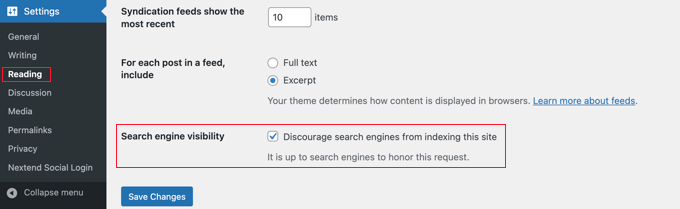
După bifarea acestei căsuțe, WordPress adaugă o etichetă meta robots noindex, nofollow paginilor dvs., care cere motoarelor de căutare să nu le listeze sau să le urmărească linkurile.
De asemenea, adaugă o regulă Disallow: / în fișierul dvs. robots.txt. Acesta este un fișier text mic care spune roboților ce părți ale site-ului dvs. pot solicita.
Există însă o problemă importantă aici. Deoarece regula robots.txt împiedică roboții să acceseze paginile dvs., aceștia s-ar putea să nu citească niciodată eticheta noindex. Dacă un alt site web se leagă de dvs., Google ar putea totuși să vă listeze URL-ul cu o notă care spune „Informații indisponibile pentru această pagină”.
Din acest motiv, dacă doriți să faceți imposibilă indexarea site-ului dvs. de către motoarele de căutare, utilizați una dintre metodele de protecție prin parolă de mai jos. Acestea sunt cele mai fiabile opțiuni.
Metoda 2: Prevenirea indexării paginilor individuale cu AIOSEO
Uneori, doriți ca motoarele de căutare să indexeze site-ul dvs. web, dar să excludeți o anumită postare sau pagină. Cel mai simplu mod de a face acest lucru este cu pluginul gratuit AIOSEO. Acesta vă permite să controlați setările de indexare pe bază de pagină.
Pentru a configura acest lucru, pur și simplu editați postarea sau pagina pe care doriți să o ascundeți. Apoi, derulați în jos la caseta Setări AIOSEO de sub editorul de conținut și faceți clic pe fila „Avansat”.
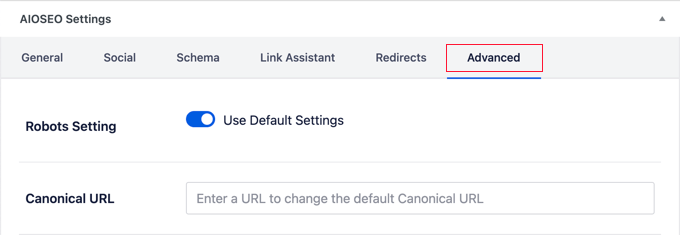
În mod implicit, pagina folosește setările standard pentru roboți, așa că următorul pas este să comutați comutatorul „Utilizați setările implicite” în poziția oprit.
Cu aceasta oprită, bifați căsuța „Nu indexați”.
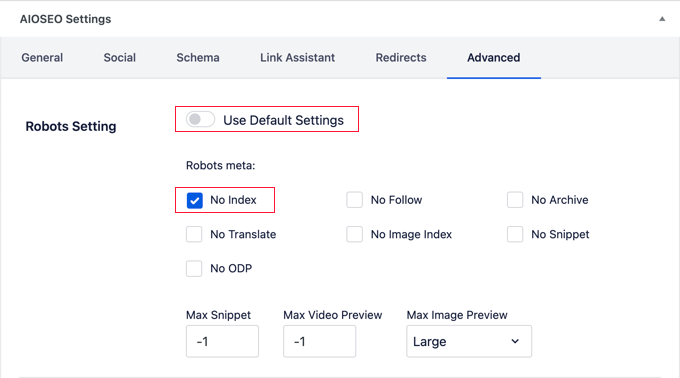
Odată ce publicați sau actualizați postarea, All in One SEO va spune motoarelor de căutare să nu indexeze acea pagină specifică. Restul site-ului dvs. web va rămâne complet deschis motoarelor de căutare.
Metoda 3: Protejarea prin parolă a întregului site cu cPanel
Dacă furnizorul dvs. de găzduire WordPress oferă cPanel, atunci puteți bloca întregul site de acolo.
⚠️ Protejarea site-ului dvs. la nivel de server blochează tot traficul extern să ajungă la el. Dacă testați servicii terțe, cum ar fi joburi cron externe sau gateway-uri de plată, acestea nu vor putea să se conecteze la site-ul dvs.
Având în vedere acest lucru, ar trebui să utilizați această metodă numai pentru site-urile web care nu sunt încă live.
Pentru a începe, conectați-vă la tabloul de bord cPanel și faceți clic pe pictograma „Confidențialitate director” din secțiunea „Fișiere”.
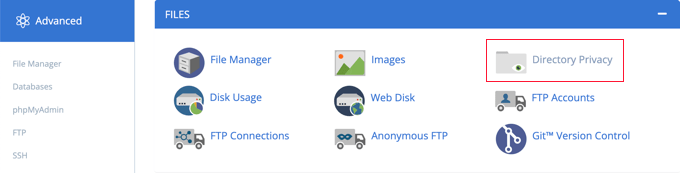
Apoi, găsiți folderul în care este instalat WordPress, care este de obicei folderul public_html, și faceți clic pe butonul „Editare” de lângă el.
Dacă aveți mai multe site-uri WordPress sub public_html, faceți clic pe linkul public_html pentru a le parcurge, apoi editați folderul pentru site-ul specific pe care doriți să îl protejați.
Pe ecranul care se deschide, bifați căsuța care spune „Protejați prin parolă acest director” și faceți clic pe „Salvare”, dând opțional un nume directorului protejat.
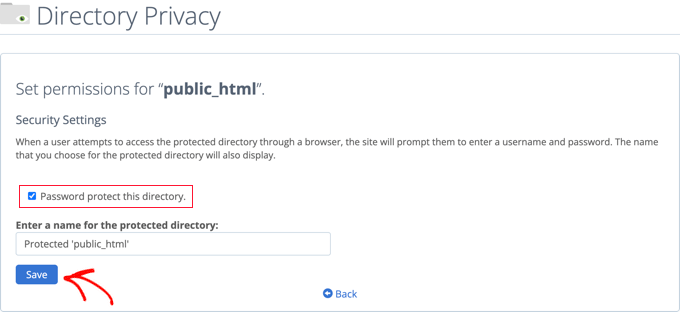
Veți vedea apoi o confirmare că permisiunile de acces au fost modificate, așa că faceți clic pe butonul „Înapoi” pentru a continua.
Pe ecranul următor, creați un utilizator nou introducând un nume de utilizator și o parolă. Este inteligent să salvați aceste detalii într-un manager de parole, deoarece le veți avea nevoie pentru a vă vizualiza site-ul.
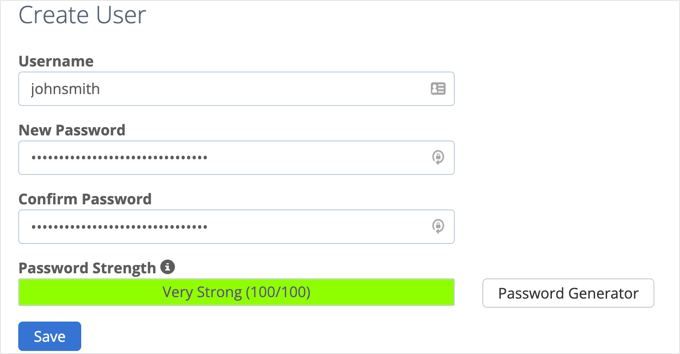
După ce faceți clic pe „Salvare”, site-ul dvs. este protejat prin parolă.
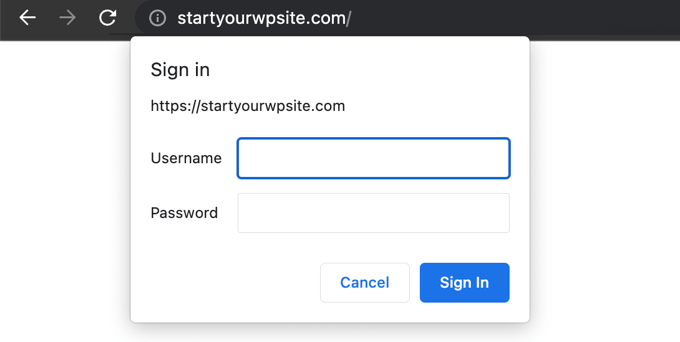
De acum înainte, oricine vizitează va trebui să introducă numele de utilizator și parola înainte de a putea vedea ceva, inclusiv roboții motoarelor de căutare.
Metoda 4: Protejarea WordPress cu o parolă folosind un plugin
Dacă utilizați găzduire WordPress gestionată, este posibil să nu aveți acces la cPanel. În acest caz, puteți utiliza în schimb un plugin.
Prima opțiune este SeedProd. Este cel mai popular plugin pentru „în curând” și mod de întreținere pentru WordPress.
Este o alegere excelentă pentru site-urile web în construcție, deoarece afișează o pagină de destinație lustruită vizitatorilor umani, ascunzând în același timp complet site-ul dvs. neterminat de motoarele de căutare.
Al doilea este pluginul Password Protected. Este un instrument simplu care vă permite să vă blocați site-ul web în spatele unei singure parole, fără a crea conturi de utilizator noi.
Cum să verificați dacă Google a indexat site-ul dvs.
După ce ați modificat oricare dintre aceste setări, veți dori să confirmați că au funcționat. Puteți face acest lucru rapid în două moduri diferite.
Metoda rapidă este să tastați site:yourdomain.com într-o căutare Google. Rezultatele căutării vă vor arăta aproximativ ce pagini ale dvs. Google are în prezent în indexul său.
Metoda mai precisă este instrumentul de Inspecție URL din Search Console, pe care îl acoperim în detaliu mai târziu. Acest instrument vă spune dacă Google a indexat un URL specific. Dacă nu a indexat o pagină, instrumentul explică de obicei de ce.
Partea 3: Găsirea și remedierea problemelor de crawling și indexare
Odată ce motoarele de căutare încep să vă acceseze site-ul web, Google Search Console devine sistemul dvs. de avertizare timpurie pentru probleme tehnice care v-ar putea costa trafic. Cel mai bun loc de început este raportul Paginile, care anterior se numea raportul Acoperire.
Pentru a-l găsi, deschideți secțiunea Indexare din meniul din stânga și faceți clic pe „Pagini”. Raportul împarte URL-urile dvs. în grupuri indexate și neindexate. Derulând în jos veți vedea o listă detaliată de erori pe care puteți face clic pentru mai multe informații.
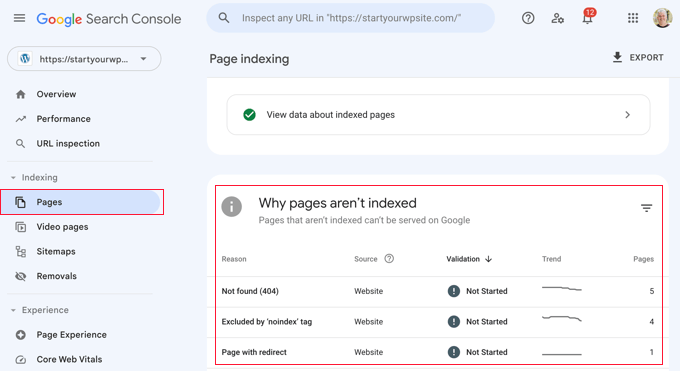
Câteva erori comune pe care le puteți vedea includ următoarele:
- Eroarea 404 înseamnă că crawler-ul a urmat un URL și a ajuns la o pagină lipsă.
- Eroarea Soft 404 înseamnă că pagina arată ca un 404 pentru Google, dar serverul dvs. o raportează totuși ca un succes.
- Eroare de server înseamnă că serverul dvs. a expirat timpul sau nu a răspuns, adesea în timpul traficului intens sau al întreținerii.
- Neurmărit înseamnă că Googlebot nu a putut urmări un anumit link, adesea din cauza codului complex sau a lanțurilor de redirecționare.
Remedierea erorilor 404
Este util să vă amintiți că nu trebuie să remediați toate erorile 404. Dacă ați șters intenționat o postare și nu doriți să o redirecționați, este perfect în regulă să lăsați Google să vadă eroarea 404. Google va elimina în cele din urmă acea pagină din indexul său de căutare automat.
Pentru a investiga, faceți clic pe eroarea din raportul Paginile pentru a vedea paginile afectate, apoi copiați un URL și deschideți-l într-o filă nouă de browser.
Dacă vedeți o pagină 404 pentru ceva ce ar trebui să existe în continuare, o puteți restaura sau puteți configura o redirecționare către cea mai apropiată pagină activă, ceea ce ghidul nostru despre remedierea erorilor 404 WordPress vă arată cum să faceți.
Uneori, erorile 404 pot apărea și din cauza unei probleme cu setările de permalink-uri WordPress. Puteți elimina cu ușurință acest lucru accesând Setări » Permalink-uri în tabloul de bord WordPress și făcând clic pe butonul „Salvează modificările” fără a schimba niciuna dintre setări.
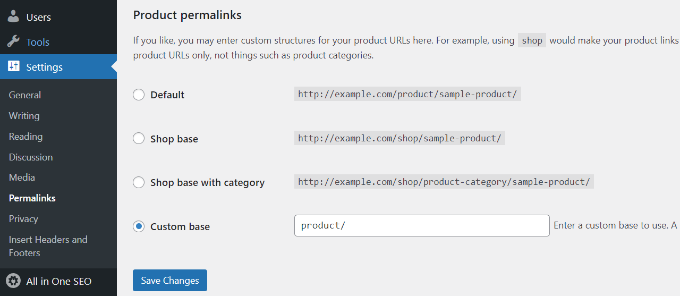
Această acțiune simplă reîmprospătează structura URL a site-ului dvs. web și adesea rezolvă imediat erorile.
Remedierea erorilor Soft 404
Erorile Soft 404 sunt puțin mai complicate. Ele apar atunci când Google vede ceea ce pare a fi o pagină goală sau lipsă, chiar dacă serverul dvs. trimite un cod de succes.
De exemplu, acest lucru se întâmplă adesea pe paginile de categorii generate automat care nu au încă articole de blog în ele, sau pagini cu conținut foarte subțire care nu au text real.
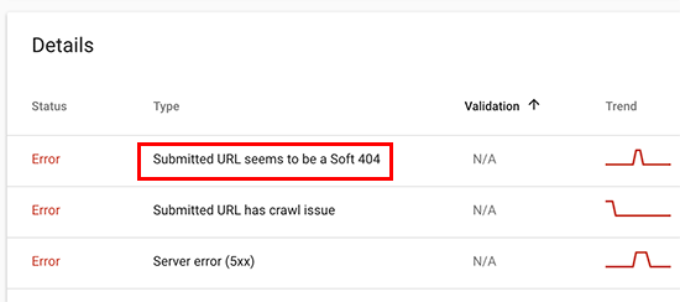
Pentru a rezolva aceste erori, faceți clic pe eroarea specifică din raportul Paginile și deschideți una dintre paginile afectate într-o filă nouă de browser.
Dacă pagina se afișează corect pentru dvs., atunci puteți ignora în siguranță avertismentul. Cu toate acestea, dacă pagina afișează într-adevăr un document cu pagină lipsă, aceasta necesită atenția dvs. imediată.
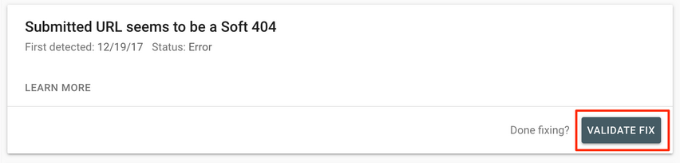
Pentru o pagină care este de fapt validă, faceți clic pe linkul „URL-ul trimis pare a fi un Soft 404”, confirmați pagina într-o filă nouă și apoi faceți clic pe butonul „Validează corecția” pentru ca Google să o recrauleze.
Dacă funcția dvs. de căutare WordPress generează aceste erori, cea mai simplă soluție este să împiedicați Google să acceseze URL-urile de căutare adăugând Disallow: /?s= și Disallow: /search/ în fișierul robots.txt.
Amintiți-vă că blocarea unui URL în fișierul robots.txt oprește accesarea, dar nu garantează strict că pagina nu va fi indexată dacă cineva face legătură către ea.
Corectarea erorilor de server
Erorile de server apar de obicei atunci când serverul dvs. expiră în timpul unei accesări, generează o eroare neașteptată sau pare a fi offline. Pentru a verifica dacă este o problemă reală, utilizați instrumentul de inspecție a URL-urilor pentru a confirma că URL-ul afectat funcționează.
Dacă pagina se încarcă perfect, puteți ignora în siguranță eroarea. Dacă utilizați o companie de găzduire WordPress fiabilă, majoritatea erorilor de server se vor rezolva de la sine.
Dacă puteți reproduce eroarea vizitând URL-ul, atunci ghidul nostru despre erorile comune WordPress și soluțiile de dezindexare vă poate ajuta.
Găsirea și corectarea problemelor de securitate
Problemele de securitate pot împiedica Google să acceseze site-ul dvs. web și pot cauza o scădere bruscă a traficului dvs. Acest lucru se întâmplă deoarece Google ar putea elimina paginile afectate din rezultatele căutării, ar putea afișa un mesaj de avertizare vizitatorilor dvs. sau ar putea reduce clasamentele dvs. de căutare.
Acestea apar pe ecranul de prezentare generală atunci când vă conectați, iar cea mai comună problemă pe WordPress este malware-ul. Dacă apare ceva aici, curățați-vă site-ul imediat, deoarece cu cât rămâne mai mult timp, cu atât pierdeți mai mult trafic.
Găsirea acțiunilor manuale și solicitarea unei revizuiri
Spre deosebire de problemele de securitate, pe care Google le marchează automat, o acțiune manuală este o penalizare aplicată de un evaluator uman de la Google. Acest lucru se întâmplă de obicei din cauza spam-ului sau a încălcărilor grave ale ghidurilor.
O acțiune manuală este o problemă foarte gravă care vă poate șterge complet tot traficul de căutare dintr-o dată.
Făcând clic pe linkul „Acțiuni manuale” vi se afișează orice penalizări împotriva site-ului dvs. web, împreună cu detalii specifice despre ce le-a cauzat și cum să le remediați.
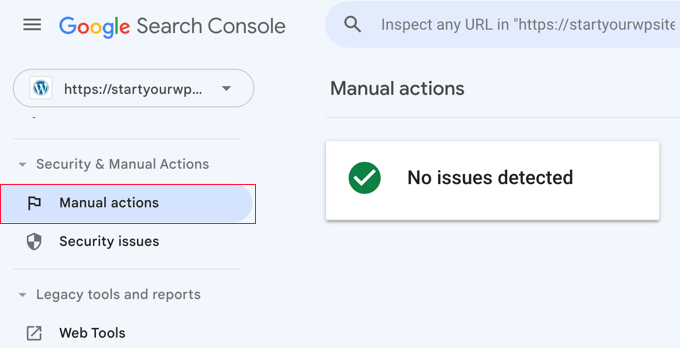
Odată ce ați corectat problema de bază, faceți clic pe butonul „Solicitați revizuire” pentru ca echipa Google să poată reevalua și, sperăm, să ridice penalizarea.
Partea 4: Înțelegerea și optimizarea bugetului de crawling
Pe măsură ce site-ul dvs. WordPress crește, o idee mai avansată devine importantă: bugetul de accesare. Google Search Console vă oferă instrumentele și datele de care aveți nevoie pentru a-l gestiona.
Ce este bugetul de accesare și de ce contează
Bugetul de accesare este numărul de pagini pe care motoarele de căutare le vor vizita pe site-ul dvs. web într-un anumit interval de timp. Acest număr nu este fix.
În schimb, acesta se modifică zilnic în funcție de autoritatea site-ului dvs. web, dimensiunea acestuia și cât de des vă actualizați conținutul. Site-urile web mai mari primesc, în general, un buget de accesare mai mare.
Dacă motoarele de căutare își irosesc vizitele pe pagini de valoare scăzută, acestea ar putea fi lente în a descoperi noile dvs. postări de blog și actualizări. Acest lucru înseamnă că poate dura săptămâni până când conținutul dvs. important apare în rezultatele căutării, ceea ce vă poate face să pierdeți trafic.
Ce cauzează probleme cu bugetul de crawl pe WordPress
Modul implicit în care WordPress generează și gestionează URL-urile este, de fapt, motivul principal pentru care majoritatea site-urilor web își irosesc prețiosul buget de crawl Google.
Pentru început, WordPress creează automat fluxuri RSS pentru blogul tău principal, categoriile tale, etichetele tale, comentariile de la fiecare postare și orice tipuri de postări personalizate. Motoarele de căutare vor încerca să le acceseze pe toate.
În plus, motoarele de căutare accesează adesea elemente de prioritate scăzută. Acestea includ pagini de arhivă inutile, arhive de autori pe bloguri cu un singur autor și pagini de atașament precum fișierele PDF. Pluginurile și instrumentele de marketing adaugă, de asemenea, parametri de interogare de urmărire la URL-urile tale, care sunt caracterele suplimentare de la sfârșitul unei adrese web.
Codurile de urmărire precum parametrii UTM sunt un exemplu comun. Un URL precum https://yourdomain.com/landingpage/?utm_source=newsletter arată ca o pagină complet separată pentru un robot al motorului de căutare.
Fiecare dintre aceste mici variații consumă din bugetul tău de crawl pe pagini care nu contează, în loc să-l folosească pentru conținutul tău real.
Diagnosticarea bugetului de crawl cu raportul Statistici de crawl
Nu poți prezice un buget de crawl exact, dar poți obține o imagine clară din activitatea recentă.
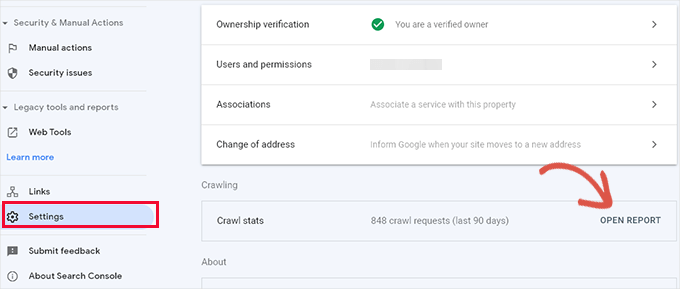
Navighează la meniul „Setări” din coloana din stânga și apasă pe „Deschide raportul” de lângă „Statistici de crawl”.
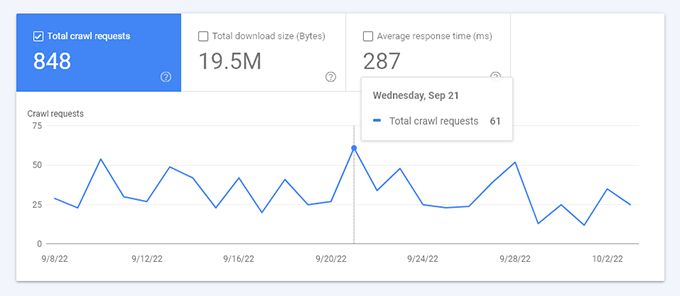
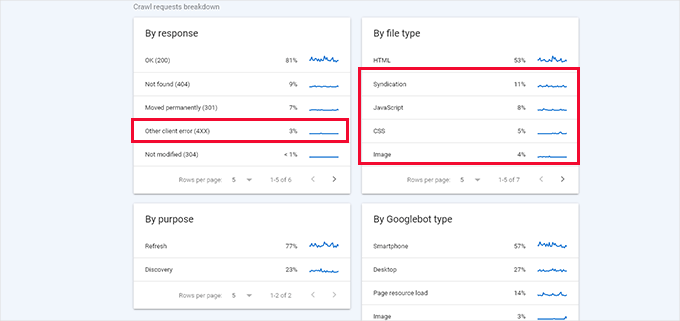
Raportul arată o prezentare generală a cererilor de crawl din ultimele 90 de zile, iar trecerea cu mouse-ul peste grafic dezvăluie câte pagini au fost solicitate în fiecare zi.
Acest lucru îți oferă o idee despre rata medie de crawl.
Sub grafic, vei vedea o defalcare a activității tale de crawl pe cod de răspuns, tip de fișier, scop și tip de Googlebot.
Revizuirea acestor date îți spune exact cât din bugetul tău de crawl se duce către erori, fluxuri RSS, JavaScript, CSS și imagini. Acest lucru te direcționează către ceea ce merită remediat pe site-ul tău.
Optimizarea bugetului de crawl cu Curățarea Crawl AIOSEO
Cel mai simplu și sigur mod de a optimiza bugetul de crawl în WordPress este cu versiunea plătită a All in One SEO, care are un instrument integrat de Curățare Crawl.
Pentru a începe, instalează și activează pluginul și fie urmează expertul său de configurare, fie consultă ghidul nostru despre cum să configurezi corect AIOSEO.
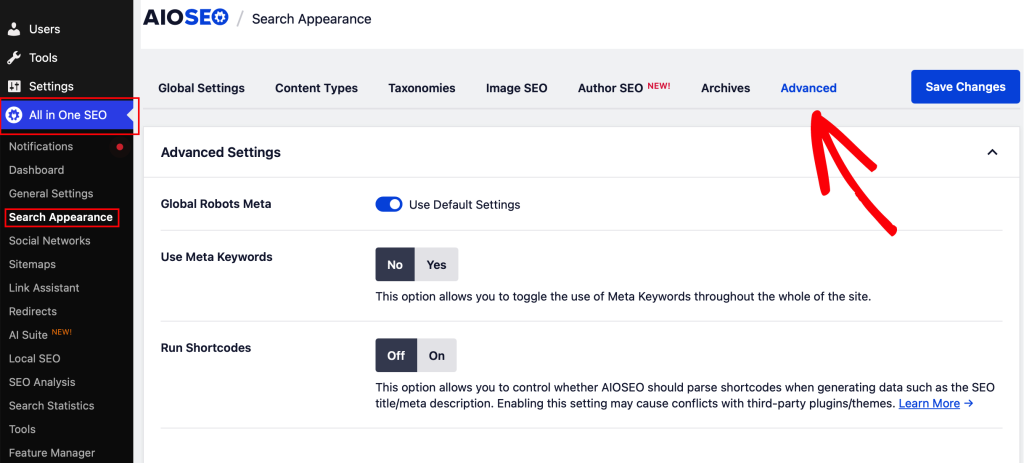
După aceea, mergi la All in One SEO » Aspectul Căutării.
Apoi, comutați la fila „Avansat”.
După aceea, derulează în jos până găsești opțiunea „Curățarea Crawl”.
Aici, apasă pe comutator pentru a-l activa.
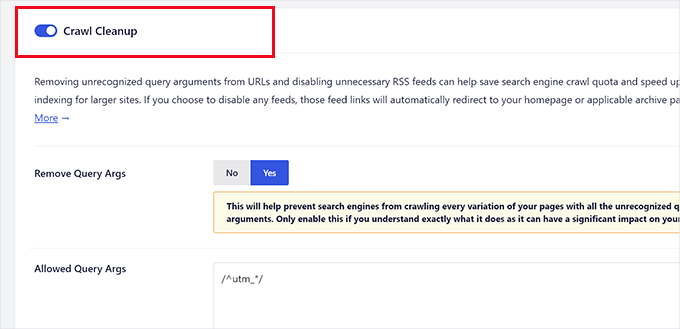
Prima setare îți permite să elimini argumentele de interogare pentru a curăța URL-urile tale.
AIOSEO folosește setări implicite sigure aici, dar ar trebui să fii atent să nu blochezi argumentele de care site-ul tău are nevoie pentru a funcționa. Aceasta include parametrul de căutare WordPress (de obicei etichetat „s”) sau filtrele de produse ale magazinului online.
Apoi, vei vedea opțiunile fluxului RSS. AIOSEO listează fiecare flux pe care WordPress îl generează, astfel încât să le poți dezactiva cu ușurință pe cele de care nu ai nevoie.
De exemplu, dacă ai un blog cu un singur autor, poți dezactiva Fluxurile de Autor. Acest lucru se datorează faptului că acestea duplicatează doar fluxul principal al blogului tău, deci nu vei pierde niciun conținut dezactivându-le.
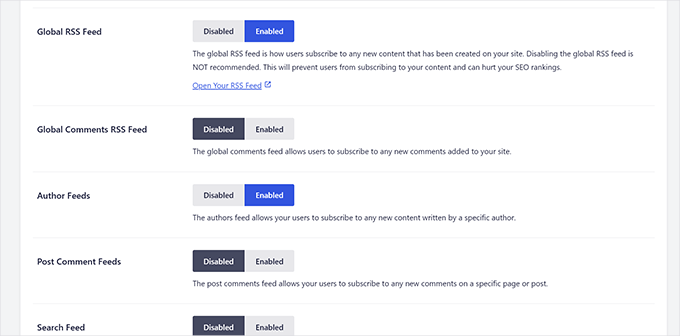
După ce ați dezactivat fluxurile pe care nu le doriți, faceți clic pe „Salvare modificări” pentru a vă salva setările.
Puteți, de asemenea, să curățați paginile de eroare pe care le-ați găsit anterior în raportul Statistici de scanare, redirecționându-le. Pentru a face acest lucru, accesați All in One SEO » Redirects în tabloul de bord WordPress.
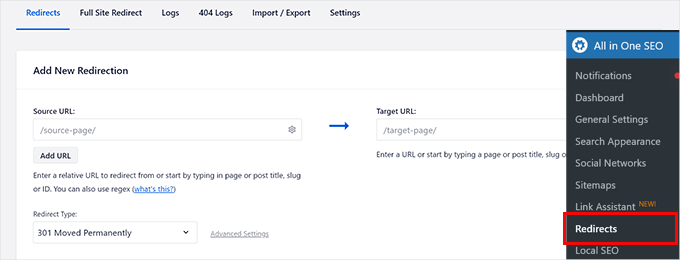
Apoi, introduceți adresa defectă în câmpul URL sursă și o adresă web funcțională în câmpul URL destinație, apoi faceți clic pe Adăugare redirecționare.
Cât timp sunteți în Managerul de redirecționări, merită să fiți atenți la lanțurile de redirecționare. Un lanț este atunci când o adresă indică o a doua adresă, care apoi indică o a treia, astfel încât fiecare vizită necesită un salt suplimentar.
Fiecare salt este o cerere separată, astfel încât un lanț lung consumă încet bugetul dvs. de scanare și vă încetinește site-ul în același timp.
Crawler-ul Google va urma de obicei doar aproximativ cinci salturi înainte de a renunța. Dacă un lanț este mai lung decât atât, atunci botul s-ar putea să nu ajungă niciodată la pagina finală, astfel încât acea pagină să poată rata indexarea și clasarea.
Soluția este simplă: indicați adresa originală direct către destinația finală. Dacă schimbați acea destinație din nou mai târziu, actualizați redirecționarea originală la cea mai recentă adresă, în loc să adăugați un salt nou peste cel vechi.
Pentru un ghid complet despre configurarea și gestionarea redirecționărilor, consultați ghidul nostru pentru începători despre crearea de redirecționări 301 în WordPress.
Pentru un control mai mare asupra fișierelor suplimentare ale WordPress, consultați ghidurile noastre despre dezactivarea hărții site-ului WordPress implicită și adăugarea unei hărți a site-ului RSS.
Partea 5: Utilizarea Google Search Console pentru a-ți crește traficul
Aici Search Console trece de la întreținere la creștere. Rapoartele de aici vă arată exact cuvintele pe care oamenii le tastează pentru a vă găsi online.
Obținerea de sfaturi personalizate din raportul Recomandări
Funcția Recomandări sugerează modalități practice de a vă îmbunătăți vizibilitatea, direct pe pagina de prezentare generală a Search Console.
De exemplu, raportul ar putea sugera adăugarea de date structurate pentru a ajuta Google să vă înțeleagă mai bine conținutul, trimiterea unei hărți a site-ului lipsă sau actualizarea unei postări vechi de blog care câștigă brusc atenție pentru un termen de căutare popular.
Pentru a verifica sfaturile dvs. personalizate, pur și simplu deschideți cardul Recomandări pe ecranul principal de prezentare generală și faceți clic pe orice sfat pentru a vedea detaliile complete și instrucțiunile.
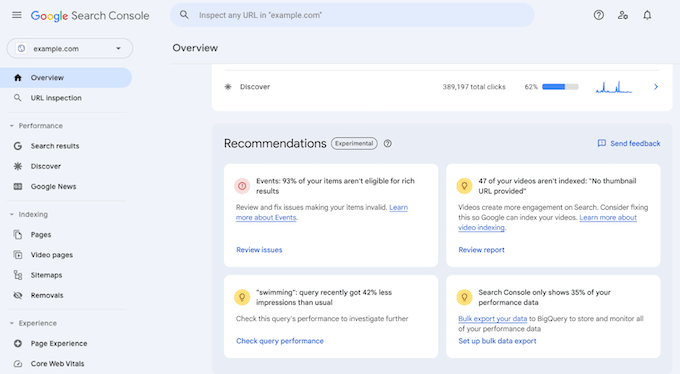
Deoarece Google generează aceste alerte doar atunci când găsește ceva util și specific site-ului dvs., este posibil să nu vedeți recomandări în fiecare zi. Acest lucru îl face tabloul de bord perfect pentru a-l revizui ca parte a întreținerii regulate lunare a site-ului web.
Extragerea datelor despre cuvinte cheie în Google Search Console
Cuvintele cheie sunt termenii de căutare pe care oamenii îi tastează pentru a găsi informații. Google Search Console vă arată fiecare cuvânt cheie pentru care site-ul dvs. se clasează deja, împreună cu poziția medie, clicurile și impresiile.
Veți găsi toate acestea sub fila „Performanță”.
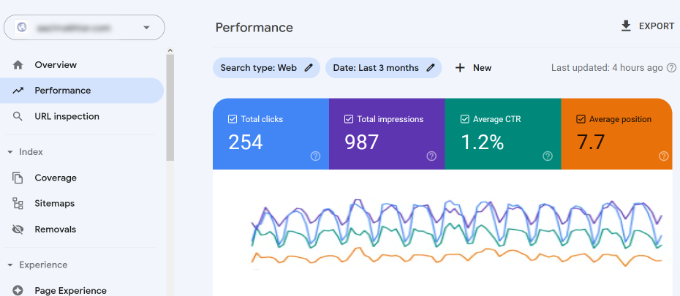
În partea de sus a paginii, veți vedea un grafic care prezintă performanța dvs. generală în rezultatele căutării.
Sub grafic se află datele dvs. reale despre cuvinte cheie. Puteți sorta cu ușurință aceste date făcând clic pe oricare dintre antetele coloanelor sau le puteți restrânge utilizând opțiunea de filtrare.
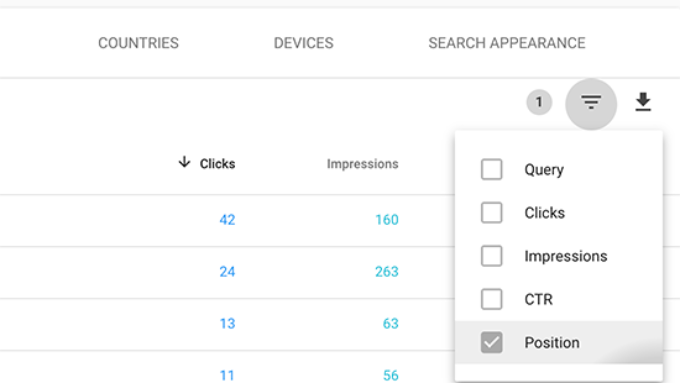
Comutarea la fila Pagini vă arată cum performează paginile dvs. individuale.
Dacă faceți clic pe o pagină specifică, datele sunt filtrate doar pentru acel URL. De acolo, puteți face clic înapoi pe fila Interogări pentru a vedea cuvintele cheie exacte care aduc trafic pe acea pagină. Aceste informații sunt de neprețuit pentru planificarea conținutului dvs.
Verificarea datelor dvs. recente cu vizualizarea de 24 de ore
Rapoartele standard de performanță din Google Search Console durează, de obicei, o zi sau două pentru a se actualiza. Acest lucru poate fi frustrant atunci când tocmai ați lansat o nouă campanie de marketing sau ați publicat un articol important.
Pentru a remedia această întârziere, Google a adăugat o opțiune în timp real care afișează datele dvs. de căutare cu o întârziere de doar câteva ore.
Puteți găsi această funcție chiar în partea de sus a raportului principal de performanță, unde puteți schimba pur și simplu filtrul intervalului de date la 24 de ore.
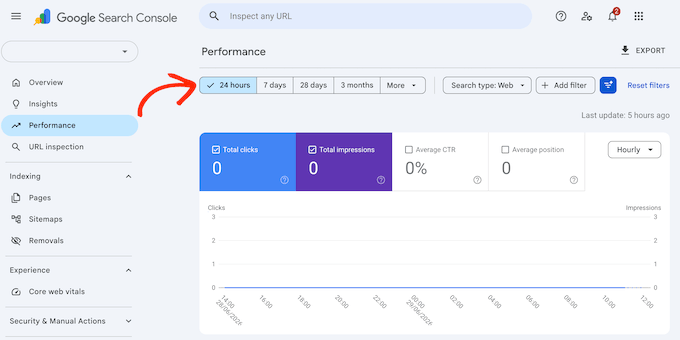
Această vizualizare proaspătă descompune toate clicurile organice, impresiile și pozițiile medii ale cuvintelor cheie pe interogări de căutare specifice, pagină și țară, oferindu-vă o imagine aproape instantanee a stării de sănătate a site-ului dvs.
Include, de asemenea, un mod de comparație încorporat, care vă permite să comparați ultimele 24 de ore de trafic de căutare cu cele 24 de ore anterioare sau chiar cu aceeași zi de săptămâna trecută.
Acest lucru este deosebit de util pentru a confirma că Google a început cu succes să afișeze un articol nou-nouț pe care l-ați rugat recent să-l indexeze. De asemenea, vă poate scuti de așteptarea mai multor zile doar pentru a vedea primele semne de trafic.
Găsirea cuvintelor cheie la îndemână unde puteți clasa ușor
Multe dintre paginile dvs. se află probabil pe pagina a doua sau a treia a Google pentru anumite cuvinte cheie. Acestea sunt cele mai rapide victorii pentru a obține mai mult trafic.
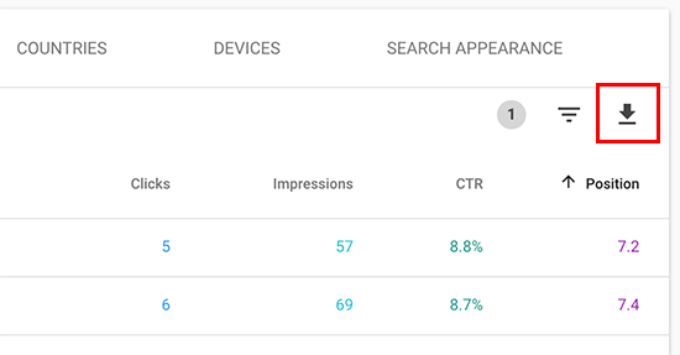
Pentru a le găsi, deschideți raportul de performanță, faceți clic pe pictograma de filtrare și selectați opțiunea Poziție. Apoi, căutați cuvinte cheie care au o poziție medie mai mare de 7.
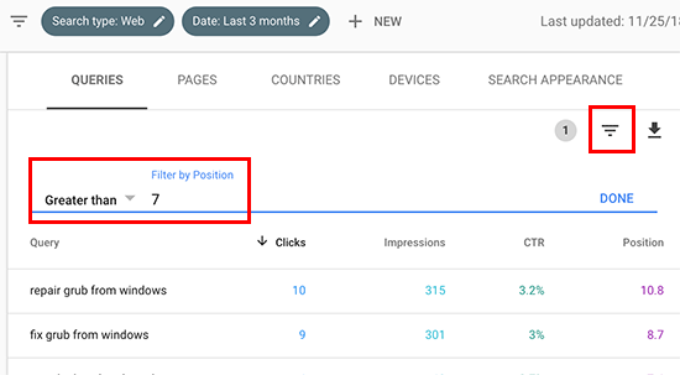
Acestea sunt fructele la îndemână. Deoarece se află deja pe pagina a doua sau a treia a Google, nu trebuie să faceți o rescriere completă pentru a le aduce pe prima pagină. Adesea, doar câteva ajustări mici le pot oferi impulsul de care au nevoie.
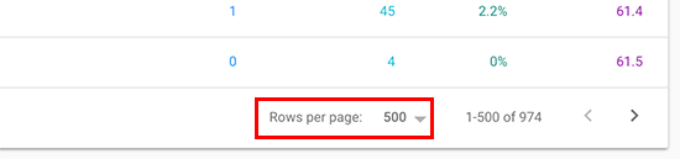
Pentru a vedea mai multe odată, derulați în jos și alegeți un număr mai mare pentru „Rânduri pe pagină”.
Atunci când alegeți pe ce cuvinte cheie să lucrați, favorizați-le pe cele cu impresii mai mari, deoarece au mai mult trafic de câștigat.
Puteți, de asemenea, să exportați datele într-un spreadsheet pentru a le studia.
Odată ce ați găsit acele cuvinte cheie, există două modalități fiabile de a vă îmbunătăți clasamentele pentru acestea:
1. Îmbunătățiți conținutul. Motivul principal pentru care o pagină nu se clasează bine este că Google găsește alte pagini mai utile. Analizați articolele din primele cinci poziții de căutare pentru a vedea ce lipsește paginii dvs. Scopul dvs. este de a face conținutul dvs. mai cuprinzător și mai util, nu doar mai lung.
2. Evaluați SEO-ul on-page. Puteți folosi ghidul nostru SEO complet pentru a vă îmbunătăți site-ul web. Acesta vă oferă sfaturi practice pentru a îmbunătăți titlul SEO, utilizarea cuvintelor cheie, lizibilitatea, structura linkurilor și multe altele.
Utilizarea rapoartelor de linkuri în Google Search Console
Linkurile joacă un rol important în SEO, deoarece motoarele de căutare le folosesc pentru a judeca cât de importantă este o pagină pe site-ul dvs.
Raportul Linkuri din Google Search Console afișează linkurile dvs. externe, linkurile interne, site-urile cu cele mai multe linkuri și textul exact al ancorei pe care îl folosesc oamenii pentru a vă lega. Puteți folosi toate aceste date pentru a vă îmbunătăți strategia SEO.
Obținerea mai multor backlinkuri de pe site-uri web terțe
Pentru a găsi backlinkurile dvs., deschideți raportul Linkuri și faceți clic pe linkul „Mai multe” sub „Site-uri cu cele mai multe linkuri”.
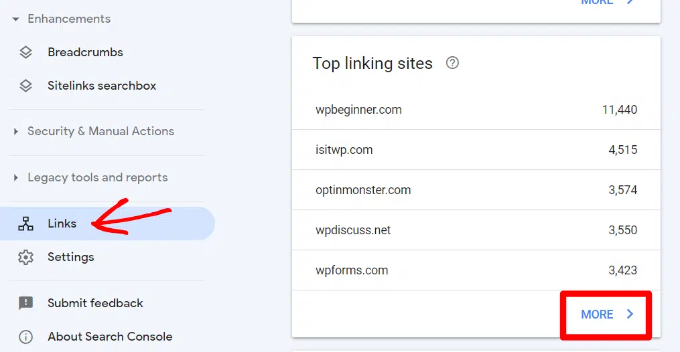
Când faceți clic pe orice nume de domeniu din această listă, acesta va afișa fiecare pagină de pe site-ul dvs. la care se leagă. Puteți apoi face clic pe o pagină specifică pentru a vedea URL-ul exact de unde provine acel backlink.
Puteți folosi acest lucru pentru a obține mai multe backlinkuri vizitând fiecare site, văzând cum s-au legat de dvs. și contactând politicos pentru a sugera alte articole relevante de-ale dvs.
Pentru mai multe informații despre acest subiect, vă rugăm să consultați ghidul nostru despre cele mai bune instrumente de verificare a backlinkurilor.
Îmbunătățirea linkurilor interne pentru a crește clasamentele
Linkurile interne contează deoarece ajută Google să înțeleagă structura site-ului dvs. și să determine care dintre paginile dvs. sunt cele mai importante.
Pentru a utiliza acest raport, deschideți secțiunea Linkuri din meniul dvs. și faceți clic pe linkul Mai multe din caseta Linkuri interne.
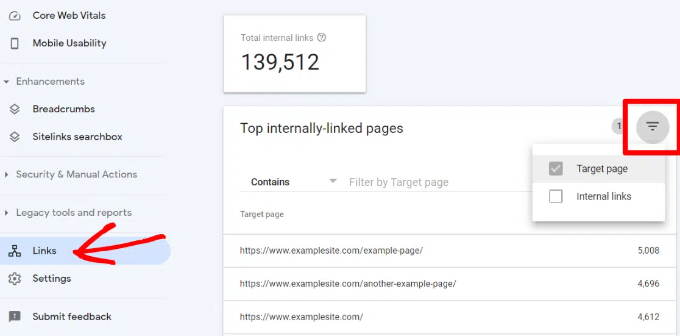
De acolo, puteți face clic pe pictograma de filtrare și selecta opțiunea Pagină țintă. Acest lucru vă va arăta exact câte pagini interne se leagă de fiecare postare sau pagină individuală de pe site-ul dvs.
Când comparați aceste date pe diferitele dvs. articole, veți constata adesea că paginile cu cele mai multe linkuri interne sunt cele care se clasează cel mai sus.
Puteți folosi acest lucru în avantajul dvs. adăugând linkuri din cele mai populare postări de pe blog la paginile pe care doriți să le promovați în rezultatele căutării. Doar asigurați-vă că linkurile se potrivesc natural în conținut.
Pentru a face acest proces mult mai rapid, consultați selecțiile noastre de experți ale celor mai bune pluginuri de legătură internă pentru WordPress.
Crearea de snippet-uri bogate pentru paginile dvs. WordPress
Snippet-urile bogate sunt detaliile suplimentare, cum ar fi ratingurile cu stele, prețurile și recenziile, care apar sub unele rezultate ale căutării și fac ca listarea dvs. să iasă în evidență.
Acestea sunt alimentate de marcajul schema, care este un tip de cod care descrie conținutul dvs. motoarelor de căutare.
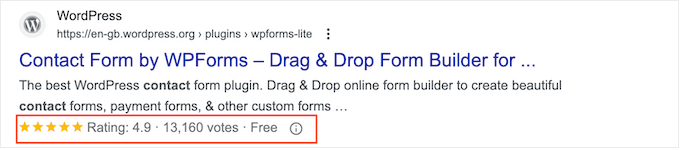
Search Console facilitează găsirea paginilor care afișează snippet-uri bogate, împreună cu orice erori.
Pentru a le vedea, deschideți „Prezentare generală” și derulați în jos la secțiunea „Îmbunătățiri”, unde puteți identifica și remedia probleme.
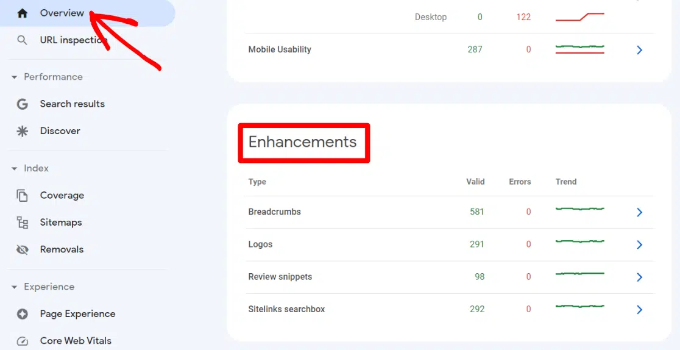
Pentru a afla mai multe, consultați ghidurile noastre despre utilizarea snippet-urilor bogate în WordPress și adăugarea marcajului schema.
Urmărirea vizibilității dvs. în Prezentări AI și Mod AI
Rezultatele căutării Google depășesc acum linkurile albastre clasice.
Acum, Google prezintă Prezentări AI în partea de sus a multor rezultate ale căutării, alături de o experiență de căutare conversațională numită Mod AI. Site-ul dvs. poate fi ales ca sursă pentru ambele instrumente.
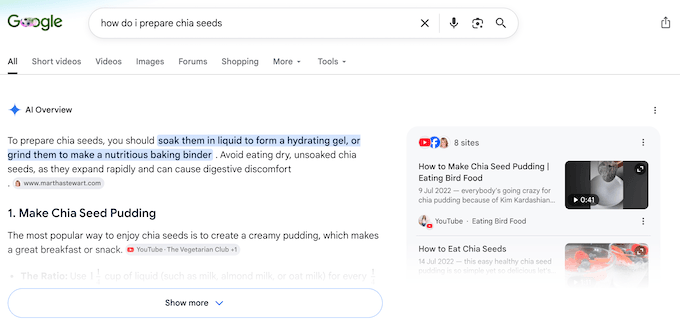
Google a adăugat recent rapoarte dedicate performanței AI generative în tabloul de bord de performanță.
Aceste rapoarte arată exact câte impresii de căutare obține site-ul dvs. în AI Overviews și AI Mode. Puteți, de asemenea, să detaliați aceste date pe pagină, țară și dispozitiv specifice.
În prezent, aceste rapoarte urmăresc doar impresiile. Aceasta înseamnă că puteți vedea vizibilitatea dvs. generală, dar nu puteți vedea încă numărul precis de clicuri sau rata exactă de clicuri pe care aceste răspunsuri AI le trimit către site-ul dvs.
Merită verificat în mod regulat, deoarece rezumatele AI devin o sursă majoră de trafic organic.
Pentru a vă duce strategia SEO un pas mai departe, puteți ghida de fapt modul în care roboții AI citesc site-ul dvs. prin configurarea unui fișier llms.txt.
Acesta este un fișier text simplu plasat pe serverul dvs. care direcționează roboții AI către conținutul pe care îl considerați cel mai important. Este o convenție emergentă, deci suportul variază, dar unele instrumente AI îl citesc.
Ghidul nostru complet despre cum să adăugați llms.txt în WordPress vă ghidează prin întregul proces de configurare.
Partea 6: Îmbunătățirea performanței tehnice
Google recompensează site-urile web care se încarcă rapid și funcționează fără probleme pe telefoanele mobile.
Search Console include rapoarte care arată exact cum se compară paginile dvs. cu aceste semnale tehnice.
Utilizarea Core Web Vitals în Search Console
Core Web Vitals sunt un set de metrici specifice pe care Google le folosește pentru a măsura cum experimentează utilizatorii reali paginile dvs.
Cele trei metrici actuale sunt:
- Largest Contentful Paint (LCP): Aceasta măsoară cât de repede se încarcă conținutul principal al paginii dvs.
- Interaction to Next Paint (INP): Aceasta măsoară cât de receptivă este pagina dvs. atunci când un utilizator face clic sau atinge pe ea.
- Cumulative Layout Shift (CLS): Aceasta măsoară stabilitatea vizuală, verificând dacă lucrurile se mută neașteptat pe ecran în timp ce pagina se încarcă.
Google a folosit anterior o metrică numită First Input Delay, dar a înlocuit-o oficial cu INP, deoarece oferă o imagine mult mai completă a interactivității site-ului dvs.
Pentru a vă verifica scorurile, pur și simplu deschideți raportul Core Web Vitals.
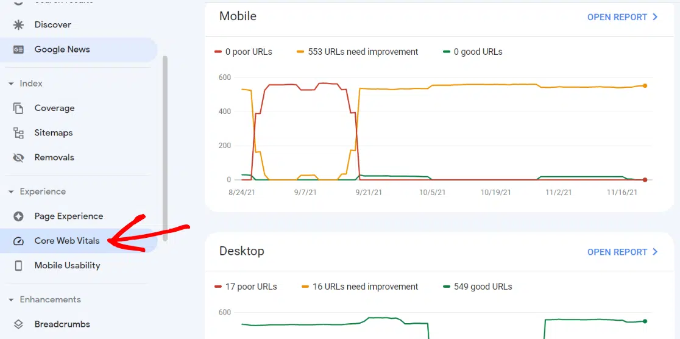
Aici veți vedea ratinguri de performanță separate atât pentru utilizatorii de mobil, cât și pentru cei de desktop, împreună cu recomandări clare cu privire la ceea ce trebuie să îmbunătățiți.
Pentru un ghid complet de îmbunătățire a acestor scoruri, consultați ghidul nostru final pentru optimizarea Core Web Vitals pentru WordPress.
Verificarea Performanței Mobile
Mai mult de jumătate din toate căutările Google provin acum de pe telefoane mobile, iar Google folosește predominant versiunea mobilă a site-ului dvs. atunci când decide cum să vă claseze (acesta se numește indexare mobile-first). Acest lucru face ca o experiență mobilă fluidă să fie importantă pentru vizibilitatea dvs.
În timp ce raportul Core Web Vitals urmărește performanța dvs. generală pe mobil, puteți utiliza, de asemenea, instrumentul gratuit Google PageSpeed Insights pentru a găsi și a semnala problemele tehnice specifice pe care trebuie să le remediați.
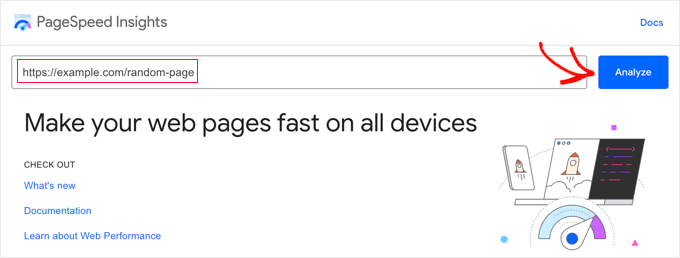
Puteți consulta ghidul nostru final pentru viteza și performanța WordPress pentru sfaturi despre cum să remediați orice probleme.
Utilizarea Instrumentului de Inspecție URL în Search Console
Instrumentul de inspecție a URL-ului vă spune dacă o singură pagină se află în rezultatele Google și vă permite să solicitați o re-crawling.
Pentru a-l utiliza, introduceți un URL în bara de căutare din partea de sus a Search Console.
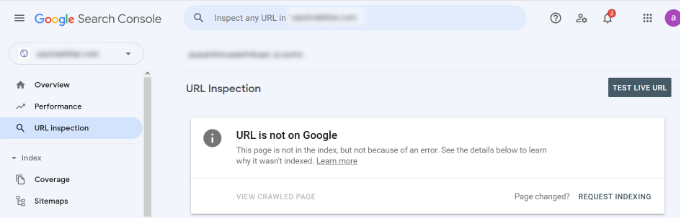
Dacă pagina ta nu este încă indexată, vei vedea un mesaj clar care spune „URL-ul nu este pe Google”.
Când se întâmplă acest lucru, poți pur și simplu să dai clic pe linkul „Solicită indexare” pentru a cere Google să vină și să preia pagina ta.
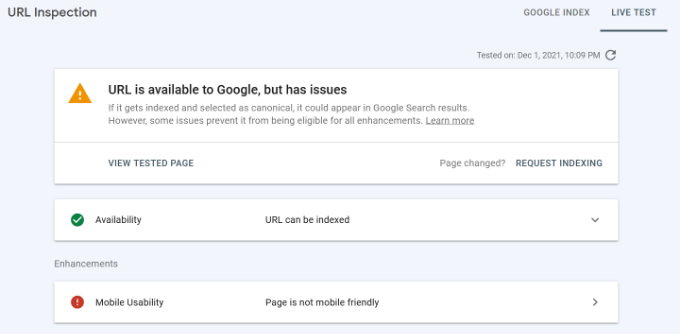
Dacă derulezi în jos, vei găsi și mai multe detalii utile despre hărțile site-ului tău, istoricul de accesare al site-ului tău și cum a descoperit Google pagina.
Poți, de asemenea, să rulezi un test live pentru a verifica o versiune indexabilă și să soliciți indexarea de acolo. Pentru mai multe informații, vezi ghidul nostru despre cum să soliciți Google să acceseze din nou URL-urile tale.
Partea 7: Gestionarea contului dvs. Search Console
Acest ultim set de funcționalități te ajută să îți menții contul ordonat și să aduci datele din Search Console în WordPress.
Eliminarea URL-urilor din Căutarea Google
Uneori, trebuie să elimini complet o pagină din rezultatele căutării Google cât mai rapid posibil.
O opțiune este să adaugi o etichetă noindex pe pagină. Cu toate acestea, în funcție de cât de des Google accesează site-ul tău, acea metodă poate dura destul de mult timp pentru a funcționa efectiv.
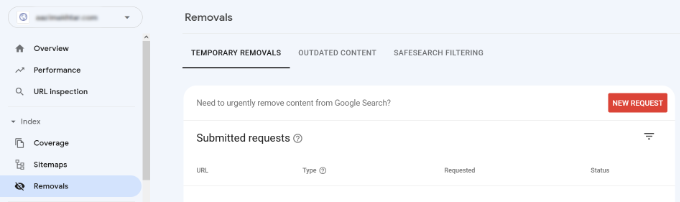
Dacă ai nevoie de ceva mult mai rapid, poți folosi instrumentul încorporat de Eliminări.
Pentru a face acest lucru, pur și simplu dă clic pe „Eliminări” sub secțiunea Index din meniul din stânga, apoi dă clic pe butonul „Solicitare nouă”.
În fereastra pop-up, introdu URL-ul, alege dacă vrei să elimini doar acea adresă sau tot ce are același prefix.
Apoi, apasă pe „Următorul”.
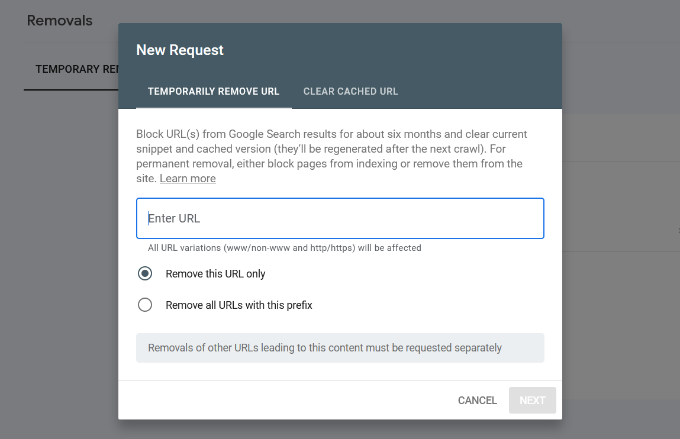
Google va bloca apoi URL-ul din rezultatele sale de căutare pentru aproximativ șase luni. Deoarece această eliminare este doar temporară, va trebui să o asociezi cu o soluție permanentă, astfel încât pagina să nu reapară brusc după ce cele șase luni au expirat.
Pentru a ascunde permanent conținutul, poți fie adăuga o etichetă noindex pe pagină, fie șterge complet pagina de pe site-ul tău, fie configura un cod de stare 410 pentru a informa motoarele de căutare că acel conținut a dispărut permanent.
Adăugarea utilizatorilor pentru accesarea Google Search Console
Dacă lucrezi cu o echipă de marketing sau un consultant SEO, aceștia vor avea probabil nevoie de acces la datele tale din Google Search Console. Cu toate acestea, nu ar trebui să partajezi niciodată parola ta principală de Google cu nimeni.
În schimb, le poți acorda cu ușurință acces sigur mergând la Setări » Utilizatori și permisiuni în GSC și dând clic pe butonul „Adăugare utilizator”.

Apoi, pur și simplu introdu adresa de e-mail a contului Google al persoanei și alege nivelul de permisiune.
Există două niveluri principale de permisiune din care poți alege:
- Permisiune completă: Aceasta oferă utilizatorului acces la toate funcționalitățile și instrumentele, inclusiv posibilitatea de a adăuga alți utilizatori noi.
- Permisiune restricționată: Aceasta permite persoanei să vizualizeze toate datele și rapoartele tale de căutare, dar nu va putea face nicio modificare setărilor tale.
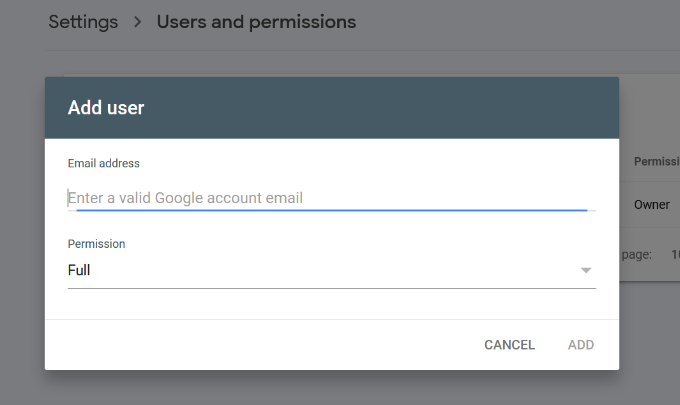
Odată ce ai făcut alegerea, pur și simplu dă clic pe butonul „Adăugare”. Google le va trimite imediat o notificare prin e-mail, astfel încât să se poată conecta la tabloul tău de bord.
Vizualizarea datelor din Google Search Console în WordPress
Analizarea rapoartelor din Google Search Console poate consuma mult timp, mai ales dacă ești începător. Poți evita complet comutarea între diferite file.
Extensia AIOSEO Search Statistics vă permite să vizualizați cele mai importante informații din Search Console direct în tabloul de bord WordPress.
După ce ați conectat pluginul la contul dvs. Google Search Console, accesați pur și simplu All in One SEO » Search Statistics pentru a deschide noul dvs. tablou de bord.
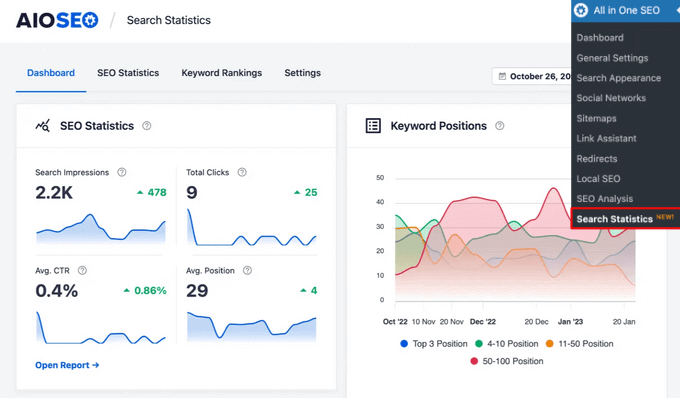
De aici, puteți urmări impresiile totale, clicurile, rata medie de clic (CTR) și poziția medie a conținutului dvs. pe orice interval de date alegeți.
Tabloul de bord evidențiază, de asemenea, cuvintele cheie Top Câștigătoare și Top Pierzătoare. Acestea sunt termenii specifici de căutare care au urcat sau au coborât cel mai mult în clasamentele de căutare, permițându-vă să știți exact unde trebuie să vă concentrați atenția.
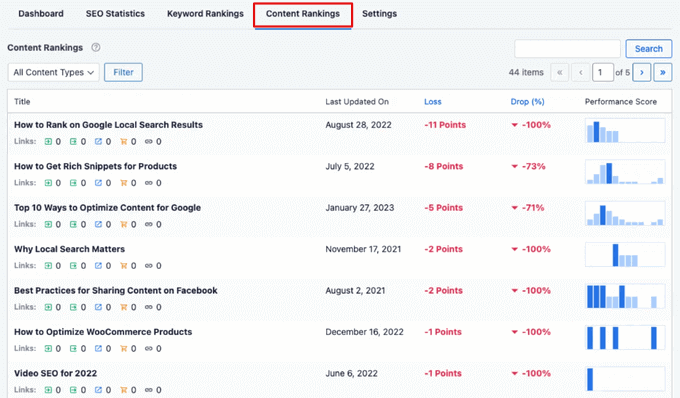
Pe lângă aceste statistici despre cuvintele cheie, veți găsi și raportul Content Rankings. Acest raport marchează automat degradarea conținutului, arătându-vă exact când a fost actualizată ultima dată fiecare URL și dacă clasamentele sale încep să scadă.
Întrebări frecvente despre Google Search Console
Care este diferența dintre Google Search Console și Google Analytics?
Ele urmăresc două părți diferite ale site-ului dvs. Search Console se concentrează pe motoarele de căutare și pe ceea ce se întâmplă înainte ca un vizitator să ajungă: pentru ce cuvinte cheie vă clasați, cât de des apăreți în rezultate, câți oameni dau clic și dacă site-ul dvs. are erori tehnice.
Google Analytics se concentrează pe ceea ce se întâmplă după ce un vizitator ajunge: câți oameni vizitează, ce pagini vizualizează și dacă cumpără sau completează un formular. Search Console vă ajută să optimizați pentru Google, în timp ce Analytics vă ajută să optimizați pentru vizitatorii umani, așa că folosiți-le pe amândouă împreună pentru o imagine completă.
Este Google Search Console gratuit de utilizat?
Da, Google Search Console este complet gratuit de utilizat. Google oferă acest serviciu web gratuit pentru orice site web, indiferent de cât trafic aveți sau câte pagini aveți.
Cât de des ar trebui să verific Google Search Console?
Acest lucru variază în funcție de vechimea site-ului dvs. web și de cât de des publicați conținut nou.
Dacă gestionați un site web nou-nouț, este o idee bună să vă verificați rapoartele Search Console o dată pe săptămână. Acest lucru vă permite să urmăriți îndeaproape progresul indexării, să vă asigurați că Google găsește paginile dvs. noi și să remediați rapid orice erori neașteptate de crawling înainte ca acestea să vă afecteze traficul.
Pentru un site web mai mare și mai stabilit, conectarea o dată sau de două ori pe lună este, de obicei, mai mult decât suficientă. Nu trebuie să vă obsedați de tabloul de bord în fiecare zi, deoarece Google vă va trimite automat o notificare urgentă prin e-mail în inbox dacă detectează vreodată o amenințare serioasă de securitate, o penalizare manuală sau o problemă critică de indexare pe site-ul dvs.
De ce datele mele din Search Console sunt goale când le configurez pentru prima dată?
Când conectați site-ul dvs. pentru prima dată, rapoartele dvs. sunt goale, deoarece Google are nevoie de timp pentru a parcurge paginile dvs. și a procesa informațiile. Tablourile de bord goale în această etapă sunt normale și se întâmplă la aproape fiecare site nou.
Search Console nu urmărește datele retroactiv, așa că începe să colecteze informații doar din momentul în care verificați proprietatea site-ului dvs.
Este complet normal să așteptați între câteva zile și o săptămână întreagă înainte ca primele rapoarte de performanță, statisticile de clicuri și impresiile cuvinte cheie să înceapă să apară.
Care este diferența dintre blocarea accesului la explorare (crawling) și blocarea indexării?
Ele controlează două etape diferite. Blocarea accesului la explorare cu fișierul dvs. robots.txt oprește roboții să viziteze o pagină, dar Google poate încă să listeze acel URL dacă un alt site face legătură către el. Blocarea indexării cu o meta tag noindex spune motoarelor de căutare să nu afișeze pagina chiar și după ce au citit-o.
Nicio metodă nu garantează confidențialitatea. Dacă aveți pagini sensibile sau private, protejarea lor cu o parolă puternică este mult mai fiabilă decât să vă bazați pe tag-uri SEO.
Protejarea prin parolă a site-ului meu îi va afecta SEO-ul atunci când îl lansez?
Răspunsul scurt este nu, protejarea prin parolă a unui site web în timpul dezvoltării nu va afecta clasamentele dvs. SEO viitoare.
Când un site web este ascuns în spatele unei parole, roboții motoarelor de căutare nu pot accesa paginile dvs., nu pot citi textul dvs. și nu vă pot indexa conținutul. Din acest motiv, site-ul dvs. practic nu are un clasament SEO de pierdut (pozitiv sau negativ) cât timp este blocat.
Odată ce eliminați protecția prin parolă, motoarele de căutare vor putea accesa site-ul dvs. pentru prima dată. Vor începe să vă exploreze paginile, să vă înțeleagă structura site-ului și să vă clasifice conținutul complet normal, la fel ca orice alt site web nou pe internet.
Cum dezactivez SEO în WordPress?
Nu există un singur „buton de oprire” pentru SEO în WordPress, dar vă puteți ascunde site-ul de motoarele de căutare. Cea mai rapidă metodă este să mergeți la Setări » Citire, să bifați „Descurajează motoarele de căutare să indexeze acest site” și să salvați modificările.
Pentru o metodă mai puternică, folosiți un plugin precum All in One SEO pentru a seta pagini specifice la noindex sau protejați prin parolă întregul site cu un plugin de mod mentenanță până când este gata.
Bugetul de explorare contează pentru un site WordPress mic?
În general, bugetul de explorare nu este ceva de care trebuie să vă faceți griji dacă administrați un site web WordPress mic.
Dacă site-ul dvs. prezintă doar câteva zeci sau chiar câteva sute de pagini, roboții automați ai Google pot descoperi, explora și indexa cu ușurință tot conținutul dvs. în câteva minute. Nu trebuie să pierdeți timp optimizând resursele serverului dvs. sau gestionând căile de explorare în această etapă.
Pot vedea bugetul exact de explorare pentru site-ul meu?
Răspunsul scurt este nu, nu puteți vedea un număr exact, static pentru bugetul dvs. de explorare. Google nu publică o cifră precisă a bugetului pentru niciun site web, iar atenția pe care o primește site-ul dvs. se schimbă de la o zi la alta în funcție de autoritatea domeniului dvs., dimensiunea totală a site-ului dvs. și cât de frecvent publicați conținut nou.
Cel mai apropiat lucru pe care îl puteți obține la aceste date este utilizând raportul Statistici de explorare din Google Search Console.
Deși nu vă va oferi o limită fixă, acest raport oferă o imagine detaliată, din culise, despre exact câte solicitări de explorare a făcut Google către serverul dvs. în ultimele 90 de zile și exact pe ce tipuri de fișiere sau pagini a cheltuit acele solicitări.
Google Search Console afișează traficul din AI Overviews?
Da. Rapoartele de performanță ale AI generative de la Google arată cât de des site-ul dvs. apare în AI Overviews și AI Mode (ca impresii, nu încă clicuri). Aceste date au făcut întotdeauna parte din totalurile dvs. tradiționale de performanță din Search Console; raportul dedicat pur și simplu le detaliază, astfel încât să puteți vedea ce pagini citează stratul AI al Google.
Pentru a afla cum să vă formatați conținutul, astfel încât să fie citat mai des în aceste rezumate AI, consultați ghidul nostru despre optimizarea motorului generativ.
Pot să împiedic conținutul meu să apară în AI Overviews?
Da, puteți renunța la aceste funcții dacă nu doriți ca conținutul site-ului dvs. web să fie utilizat în răspunsurile AI. Google include o setare dedicată în Search Console care blochează conținutul dvs. pe întreaga suită de funcții AI, inclusiv AI Overviews, AI Mode și rezumatele bazate pe AI din Google Discover. Rețineți că această setare este încă în curs de implementare, deci este posibil să nu apară încă pe fiecare cont.
În majoritatea cazurilor, nu recomandăm utilizarea acestei funcții de blocare. Alegerea de a renunța înseamnă că veți pierde vizibilitatea, citările și traficul de referință pe care aceste plasări AI le pot trimite către site-ul dvs. WordPress.
Decizia de a dezactiva funcțiile AI nu va afecta sau modifica clasamentele dvs. tradiționale, organice în motoarele de căutare, deci rămâneți în control complet asupra modului în care site-ul dvs. apare pe web.
Resurse suplimentare pentru SEO WordPress
- Cum se instalează Google Analytics în WordPress
- Ce este un Sitemap WordPress și cum să creezi unul
- Cele mai bune 9 pluginuri și instrumente SEO pentru WordPress
- Cum să adăugați site-ul dvs. web în Bing Webmaster Tools
- Cum să vă trimiteți site-ul web motoarelor de căutare
- Cum să faceți cercetare de cuvinte cheie pentru blogul dvs. WordPress
- SEO pentru imagini: Optimizează imaginile pentru motoarele de căutare
Dacă v-a plăcut acest articol, atunci vă rugăm să vă abonați la Canalul nostru de YouTube pentru tutoriale video despre WordPress. Ne puteți găsi, de asemenea, pe Twitter și Facebook.





Olaf
Google Search Console este un instrument excelent care nu numai că te ajută să îmbunătățești SEO și să crești clasamentele în căutare, dar te ajută adesea să înțelegi unde sunt problemele și ce nu-i place lui Google. Este practic esențial dacă vrei să începi să optimizezi în mod specific pentru Google. Acest tutorial este excelent deoarece explică unele probleme mai puțin cunoscute și cum să le rezolvi. Sincer, documentația de ajutor a Google este teribilă și, înainte să învăț să lucrez cu consola, trebuie să spun că frustrarea mea cu resursele de ajutor a fost semnificativă. În cele din urmă, am căutat răspunsuri în articole ca al tău. Google ar trebui să învețe din cartea ta despre cum să scrie documentație și tutoriale utile.
Dayo Olobayo
Sunt ușurat să aflu că Google Search Console este gratuit. Credeam că instrumente de genul acesta ar fi scumpe, dar acum știu că îmi pot îmbunătăți performanța site-ului fără a cheltui o avere. Mulțumesc pentru timpul acordat pentru a pune acest lucru laolaltă.
Suport WPBeginner
Cu plăcere, ne bucurăm că am putut clarifica faptul că este un instrument gratuit
Admin
Moinuddin Waheed
Pentru un site web nou, am încercat să adaug site-ul web în Google Search Console folosind AIOSEO și am așteptat puțin înainte de validare. Dar nu s-a validat, arătând că există.
Am încercat de mai multe ori, dar nu a funcționat.
Apoi, în cele din urmă, am reușit folosind managerul de fișiere, încărcând fișierul html în folderul public principal și am validat.
Nu știu cât timp durează validarea de către Google Search Console prin AIOSEO și adăugarea de fragmente de cod la fragmentele de cod wp?
Suport WPBeginner
Ar trebui să fie aceeași perioadă de timp ca și cum ați fi adăugat fișierul manual. Cel mai frecvent motiv pentru o astfel de întârziere ar fi, în mod normal, o problemă cu cache-ul care trebuie șters pe site-ul dvs.
Admin
Moinuddin Waheed
Mulțumesc pentru acest ghid detaliat despre sfaturi și trucuri legate de Google Search Console.
Ceea ce facem în Google Search Console este, în mare parte, să adăugăm un site web și să îl conectăm la Google Analytics și nu ne deranjăm niciodată să obținem mai mult din acest instrument util.
cum ar fi țintirea cuvintelor cheie ușor de atins, care pot fi folosite pentru a ținti și a clasa cu ușurință.
Am o întrebare legată de indexare și crawling.
Sunt la fel sau sunt diferite?
De asemenea, cum diferă în ceea ce privește ceea ce fac?
Suport WPBeginner
O pagină indexată ar însemna că Google știe că pagina există, în timp ce indexarea ar însemna că a analizat conținutul paginii pentru ca aceasta să apară în rezultatele căutării.
Admin
Suport WPBeginner
Dacă ați șters postarea pe site în sine, atunci când Google va încerca să scaneze din nou linkul după cererea dvs. de eliminare, nu va adăuga postarea înapoi în rezultatele căutării.
Admin
Mrteesurez
De asemenea, în timp ce eliminați un URL din căutarea Google. Afișează „Eliminare temporară”. Înseamnă că URL-ul este eliminat doar temporar, deoarece am găsit încă unele pagini și site-uri eliminate din căutarea Google chiar și după 6 luni.
Suport WPBeginner
Corect, metoda pe care ați folosit-o ar elimina linkul din Google pentru 6 luni, de aceea este o eliminare temporară. Ar trebui să luați alte măsuri pentru a elimina permanent pagina.
Admin
Mrteesurez
Îmi puteți spune și ceilalți pași pe care trebuie să îi fac pentru a elimina acest URL permanent ??
Chiar și unele subdomenii pe care le-am șters și nu mai sunt folosite încă afișează conținut pe motoarele de căutare.
Iriogbe Peter
Când utilizați instrumentul „Eliminare temporară” al Google, este o soluție pe termen scurt pentru a elimina rapid o pagină din rezultatele căutării. Totuși, este temporară, iar Google o poate afișa din nou în timp. Pentru o soluție durabilă, utilizați metode precum o etichetă „noindex” sau actualizați fișierul robots.txt. Ghidurile Google ar trebui să vă ghideze pentru eliminarea permanentă a conținutului.
Mrteesurez
Ok, mulțumesc.
Dar nu pot folosi no index pentru site-uri web sau pagini pe care le-am șters chiar. Trebuie să le creez din nou pentru a aplica asta sau ce??
Cum pot ajusta sau actualiza fișierul robots.txt pentru un site web pe care l-am șters și i-am eliminat domeniul.
Suport WPBeginner
Dacă ștergeți o pagină după ce ați eliminat-o din consola de căutare, nu trebuie să vă faceți griji cu privire la noindexarea acesteia, deoarece atunci când Google va reindexa conținutul dvs., nu va vedea acea pagină pentru a o adăuga în rezultatele căutării.
Peter Iriogbe
Conform Administratorului, dacă ați șters un site web și domeniul acestuia, ajustarea sau actualizarea fișierului robots.txt este inutilă. Fișierul robots.txt este specific unui site web activ și nu va avea niciun impact asupra unui site șters. Odată ce un site web este eliminat, motoarele de căutare vor înceta în mod natural să-l acceseze. Nu este necesară recrearea acestuia sau aplicarea modificărilor la fișierul robots.txt pentru un site web șters și inexistent.
Mrteesurez
Wow, ai făcut o treabă grozavă aici. Cred că învățarea nu se termină niciodată. Descoper doar aceste sfaturi și ghiduri pentru a folosi la maximum Google Search Console.
Mulțumesc pentru acest material aprofundat, felicitări WPbeginner.
Dar întrebarea mea este: Există unele erori pe care le întâmpin în prezent pe blogul meu.
Spune: ‘Crawled but not indexed’.
Ce înseamnă asta ??
Postările afectate nu apar în căutarea Google.
Suport WPBeginner
Acest mesaj înseamnă că Google cunoaște pagina, dar nu a inclus pagina în rezultatele căutării în acest moment. Ar depinde de conținutul specific pentru pașii de luat în considerare pentru acele pagini.
Admin
Mrteesurez
Conținut specific ??
vrei să spui: fie postare, fie pagină ??
Nu am înțeles ultima linie a mesajului tău.
Vreau să știi că am aproape 30 de postări pe acest blog în particular.
În consola motorului de căutare,
unele: au fost accesate, dar momentan nu sunt indexate'
în timp ce altele: au fost descoperite, dar momentan nu sunt indexate'
Suport WPBeginner
Nu tipul de conținut ca în postare sau pagină, ci conținutul de pe pagină în sine. Google poate avea uneori acest mesaj pentru conținutul pe care îl consideră de valoare scăzută sau care ar trebui îmbunătățit înainte de a include conținutul. Lângă „nu este indexat” ar trebui să existe un motiv suplimentar, de obicei, pentru care nu este indexat.
Jiří Vaněk
Am și destul de multe rezultate de acest gen pe site-ul meu. Personal, m-a ajutat întotdeauna să mă uit la articolul respectiv și să-l refac puțin. Editați textul sau inserați informații noi sau adăugați schema markup folosind AIO SEO. Apoi am retrimis articolul pentru indexare în GSC și am folosit această metodă de multe ori. În opinia mea, Google consideră conținutul articolului scăzut și, prin urmare, nu îl indexează, chiar dacă știe despre el. Schimbarea textului ALT destul de des m-a ajutat cu imaginile. Deci, încercați asta.
Mrteesurez
Mulțumesc, Jiri.
O să încerc să lucrez la sfaturile pe care mi le-ai dat.
Dar ca un blog de știri care folosește conținut scurt și frecvent. Înseamnă că va trebui să re-editez manual acele postări pentru a rezolva problema??
Iriogbe Peter
Nu, nu trebuie. Nu lungimea conținutului face ca Google să-l indexeze. (Deși conținutul care abordează în profunzime nevoile utilizatorilor este apreciat de motoarele de căutare precum Google)
Am avut o problemă similară nu cu mult timp în urmă. Am rezolvat-o scriind mai multe articole într-un singur tip de categorie, în loc să scriu pe orice subiect. De exemplu, am avut o categorie de marketing, așa că am scris peste 10 postări despre marketing și așa mai departe
Uneori, mai ales pentru un site web nou, poate dura ceva timp până când conținutul dvs. este indexat. Acest lucru se datorează faptului că motoarele de căutare doresc să înțeleagă tipul de conținut pe care doriți să îl oferiți cu site-ul dvs. înainte de a începe indexarea acestuia. Vă recomand să aveți mai mult conținut din aceeași categorie pentru a ajuta Google să vadă necesitatea de a accesa și indexa postările de pe blogul dvs. De exemplu, ați putea scrie un blog despre SEO în multe moduri diferite (nu doar într-o singură postare, ci în mai multe). Făcând acest lucru, veți semnala motoarelor de căutare Google că sunteți expert în acel domeniu, oferind conținutului dvs. șansa de a fi indexat.
Jiří Vaněk
Dacă articolele sunt scurte, cum ar fi unele știri, acesta poate fi și motivul pentru care Google nu consideră conținutul relevant. Adesea extind astfel de articole și explicații. Există un termen în articol, așa că voi oferi o explicație evidențiată pentru acesta (cu ajutorul textului din inteligența artificială). Ajută la creșterea conținutului într-un mod foarte ușor și este mai relevant.
Ahmed Omar
console de căutare, fără îndoială, este o necesitate puternică pentru orice site. și ori de câte ori am făcut modificări pentru a îmbunătăți performanța, găsesc întotdeauna noi modificări puternice
Sfatul numărul a fost bun, deoarece l-am observat în multe căutări și nu știu cum să o fac, nu, acum totul este clar numărul
MULȚUMESC DUMNEZEU JONATHAN
Tocmai am postat un comentariu la această postare, dar cred că mai trebuie să fac un alt comentariu după experiența mea cu sfatul 12.
În cazul meu, am încercat să filtrez rezultatul la „poziție”, așa cum ați menționat în sfatul 12 de mai sus în această postare, dar nu există nicio opțiune de poziție în filtru. Pot vedea doar interogări, clicuri și afișări.
Vă rog, de ce rezultatul meu este diferit?
Suport WPBeginner
Vă rugăm să verificați pictograma de lângă butonul de descărcare pentru a vedea dacă este debifată pentru a nu fi vizibilă.
Admin
MULȚUMESC DUMNEZEU JONATHAN
Mulțumesc pentru postare.
Am primit câteva sfaturi pe care nu le știam. În special metoda 12. Găsirea cuvintelor cheie "la îndemână" unde poți clasa ușor. Este metoda pe care nu am folosit-o niciodată și o voi încerca.
Moinuddin Waheed
Deși am făcut multe în Google Search Console, există întotdeauna loc de îmbunătățire. Am venit aici pentru a verifica dacă am făcut totul corect și am găsit câteva lucruri de făcut pentru site-urile mele.
Acesta este pur și simplu o mină de aur de sfaturi și trucuri pentru îmbunătățirea utilizabilității Google Search Console.
Mulțumesc mult wpbeginner.
Jiří Vaněk
Vă mulțumesc pentru articolele grozave. Mi-am propus să parcurg articolele dvs. mai vechi și, chiar dacă știu deja destul de multe, găsesc mereu o piesă din puzzle care îmi scăpase înainte. Pe măsură ce parcurg conținutul dvs. mai vechi acum, dau mereu peste ceva ce poate fi îmbunătățit sau implementat pe propriul meu site. Sunteți grozavi.
Suport WPBeginner
Cu plăcere!
Admin
Ahmed Omar
Mulțumesc mult pentru aceste informații utile.
Am trecut printr-o reevaluare pentru majoritatea sfaturilor menționate și m-am asigurat că totul este activ pe site-ul meu.
Au existat câteva lucruri lipsă, dintre care Adăugarea unei hărți XML a site-ului este una dintre ele și lucrez acum la remedierea ei.
Suport WPBeginner
Cu plăcere, ne bucurăm că sfaturile noastre au fost utile
Admin
Ahmed Omar
postare importantă cu sfaturi unice.
Am luat multe notițe de aici, dar numărul 12 este cel la care am lucrat în ultimele luni „ Găsirea cuvintelor cheie ușor accesibile unde poți clasa cu ușurință ”
Mulțumesc
Suport WPBeginner
Ne bucurăm să auzim că ghidul nostru este util și vă urăm succes cu cuvintele cheie
Admin
Emma
Salut! Mulțumesc pentru un articol util și, de fapt, pentru toate articolele tale utile!
Am configurat atât Google Search Console, cât și Google Analytics și sunt proprietar verificat al domeniului.
Cu toate acestea, nu pot conecta consola la Analytics așa cum este descris în pașii de mai sus. Când ajung la Activare date Search Console în Google Analytics, se spune că nu am niciun site verificat în Search Console – chiar dacă site-ul meu este configurat și afișează date în Google Search Console!
Poți oferi vreun sfat sau un link către un articol, te rog?!
Suport WPBeginner
Va trebui să vă verificați contul în Google Search Console înainte de a-l putea conecta, vă recomandăm să consultați ghidul nostru de mai jos:
https://www.wpbeginner.com/beginners-guide/how-to-add-your-wordpress-site-to-google-webmaster-tools/
Admin
Christina Henry
găsesc toate articolele tale geniale. M-ai ajutat atât de mult. Mulțumesc
Suport WPBeginner
Mă bucur că ați găsit conținutul nostru util
Admin
Abdul Ahad
Salut,
Mulțumesc pentru acest ghid excelent. Vreau doar să spun că pasul 2 nu mai este aplicabil și nu pot comuta la versiunea mai veche pentru a accesa setările site-ului. Puteți, vă rog, să furnizați un link pentru a accesa acea pagină.
De asemenea, în timp ce făceam pasul unu, mi s-a cerut să aleg între domeniu și prefixul URL. Aceasta a fost ceva nou care nu este explicat în acest articol, puteți elabora diferența dintre cele două?
Mulțumesc
Suport WPBeginner
Vă mulțumim că ne-ați informat că Google și-a actualizat interfața și metoda, vom analiza actualizarea acestui articol cât mai curând posibil.
Admin
Cheryl Watson
Slavă cerului că exiști. în sfârșit găsesc ce caut despre WordPress și îmi construiesc blogul! offf…
Suport WPBeginner
Ne bucurăm că ați găsit ghidurile noastre utile
Admin
Info
Articole foarte utile pe care le furnizați, învăț o cantitate incredibilă de informații aici!!!
Suport WPBeginner
Mă bucur că ți-au fost de ajutor ghidurile noastre
Admin
Vegancheapneasy
Salutare, mulțumesc pentru articolul grozav. Sunt încă începător și am adăugat toate versiunile site-ului în proprietățile consolei de căutare (http, https, www etc.). Vreau să vă întreb – când conectez analytics la consola de căutare, ar trebui să repet procesul pentru a adăuga fiecare versiune a site-ului meu sau doar cea principală care se află în setările generale ale wordpress?
Suport WPBeginner
Preocupă-te doar de adresa principală din setările tale
Admin
Becky Antkowiak
Salut,
Doar o informare, nu mai puteți seta domeniul preferat. Google se pare că a eliminat această opțiune.
Mulțumim pentru toată munca depusă. Am început cu un articol și apoi am intrat pe „rabbit hole” timp de câteva ore, urmând linkuri către „oh, wow, trebuie să știu și asta!”
O zi super! (sau O zi minunată!)
Suport WPBeginner
Mulțumim că ne-ați anunțat, vom avea grijă să actualizăm articolul
Admin
Louise Findlay
Salut. Mai puteți accesa vechea consolă de căutare? De asemenea, am verificat site-uri în Google Search Console, dar acestea nu apar atunci când încerc să le conectez la Google Analytics.
Suport WPBeginner
Dacă Google a actualizat interfața, atunci, din păcate, nu în acest moment. Pentru conectarea site-ului dvs. la Google Analytics, ați putea dori să consultați ghidul nostru aici: https://www.wpbeginner.com/beginners-guide/how-to-install-google-analytics-in-wordpress/
Admin
hannachi
Articol grozav. Vă mulțumesc mult pentru toate aceste informații.
Suport WPBeginner
Mulțumim și cu plăcere
Admin
Jonathan
Postare grozavă, mulțumesc!
Înainte de a începe, ar trebui să știți că am urmat pașii pe care i-ați prezentat și mi-am verificat site-ul cu succes, dar... am 2 probleme cu care sper că mă puteți ajuta.
În primul rând, când accesez versiunea veche a consolei de căutare pentru a seta domeniul meu preferat, apare o fereastră pop-up care spune practic că trebuie să-mi „verific site-ul”. (ceea ce s-a făcut deja)
Al doilea lucru este că, atunci când încerc să salvez versiunea https pe Google Analytics, pot salva https în „setările de vizualizare”, dar nu se salvează în „setările proprietății”.
Orice ajutor îmi puteți oferi în aceste probleme ar fi foarte apreciat!
Mulțumesc!
Suport WPBeginner
Salut Jonathan,
Ați verificat site-ul dvs. ca HTTP sau HTTPs. URL-ul pe care îl trimiteți ca nume de domeniu preferat ar trebui să fie același cu consola dvs. de căutare
Admin
Athar Bhatt
Articol grozav Ca orice alt articol de pe wpbeginner.com
Mulțumesc mult
Koushik
Vă mulțumesc mult pentru aceste informații utile. Recent am început noul meu site. Acest lucru este cu adevărat util pentru a crește. Mulțumesc, Syed.
Suport WPBeginner
Salut Koushik,
Suntem foarte bucuroși că ați găsit acest ghid util.
Admin
Fodiyo
Vă mulțumesc mult pentru sprijinul și informațiile dumneavoastră minunate
Suport WPBeginner
Salut Fodiyo,
Cu plăcere
Admin
Laurinda
Conținut uimitor! Vă mulțumesc foarte mult. Ca proprietar de site web începător, găsesc aceste informații foarte utile. Acesta este cu siguranță un articol de păstrat într-un loc sigur pentru referințe viitoare. Mulțumesc.
Suport WPBeginner
Salut Laurinda,
Ne bucurăm că ați găsit-o utilă.
Admin
Anwar
Băieți, această informație este atât de utilă
Ellen
Salut Syed, T
Îți mulțumesc mult pentru toate aceste informații.
Pentru cineva ca mine, care nu știe nimic, acesta este exact ceea ce am nevoie chiar acum.
Va trebui să studiez acest lucru și să încep să progresez.
Cu cele mai bune urări,
Ellen
Personal editorial
Mulțumim Ellen
Admin