


Ați dorit vreodată să partajați o pagină WordPress cu un client, să oferiți abonaților acces la conținut exclusiv sau să pregătiți o pagină înainte de a o lansa public?
Nu trebuie să construiți un site de abonament sau să instalați un sistem complicat de control al accesului pentru a face acest lucru. WordPress are protecție prin parolă încorporată, care vă permite să restricționați accesul la pagini și postări individuale în doar câteva clicuri.
În acest tutorial, vă voi arăta două moduri ușoare de a proteja prin parolă o pagină în WordPress. De asemenea, voi explica cum să rezolvați o problemă comună: când o pagină presupus protejată este încă vizibilă pentru toată lumea.
✏️ Pe scurt: Pentru a bloca o singură pagină sau postare, utilizați setările de vizibilitate încorporate direct în editorul WordPress. Dacă preferați să blocați întregul site, atunci folosiți pluginul gratuit Password Protected.
Iată tot ce vom acoperi:
- Metoda 1: Protejați prin parolă o pagină sau o postare WordPress
- Metoda 2: Protejați prin parolă întregul site WordPress
- De ce pagina dvs. protejată prin parolă nu funcționează
- Întrebări frecvente: Protejați paginile și postările cu parolă în WordPress
- Resurse suplimentare: Gestionarea paginilor și postărilor WordPress
Metoda 1: Protejați prin parolă o pagină sau o postare WordPress
Dacă trebuie doar să protejați o singură pagină sau postare, atunci WordPress include o funcție încorporată care se ocupă de acest lucru imediat. Configurarea durează câteva minute și nu trebuie să instalați sau să configurați niciun software suplimentar.
Pasul 1: Deschideți editorul de pagină sau postare
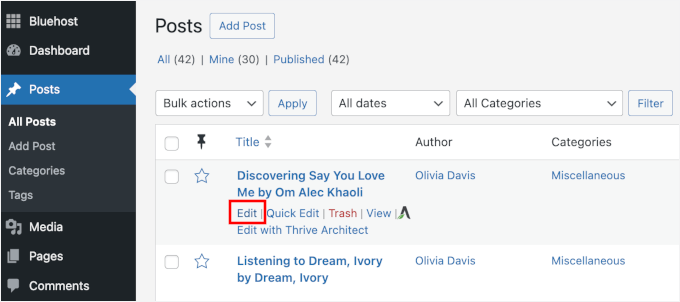
În tabloul de bord WordPress, navigați la Pagini sau Postări și faceți clic pe Editare sub elementul pe care doriți să îl blocați.
Pasul 2: Activați protecția prin parolă
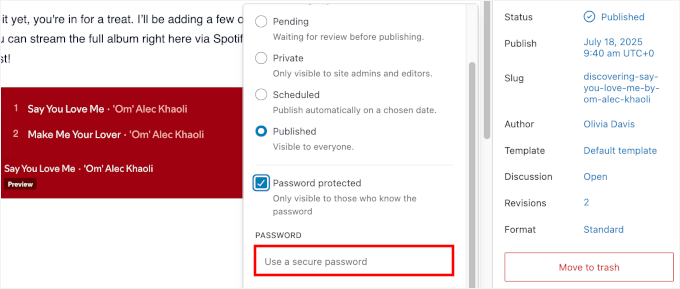
În panoul de setări din dreapta, găsiți secțiunea „Stare”. Implicit, orice publicați este vizibil pentru oricine de pe web.
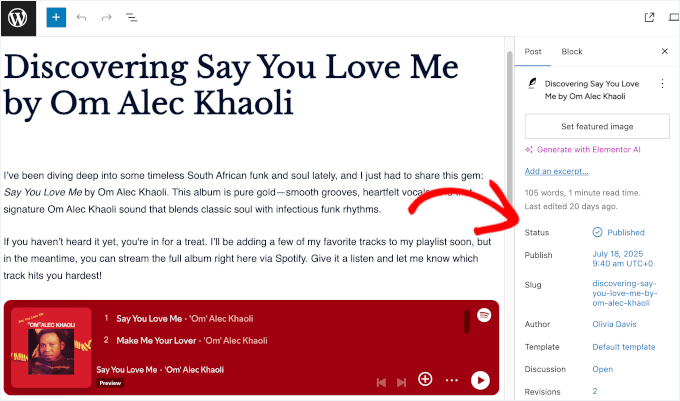
Faceți clic pe starea afișată lângă ea, care spune „Schiță” sau „Publicat”, în funcție de dacă pagina este deja activă.
Apoi, selectați Protejat prin parolă.
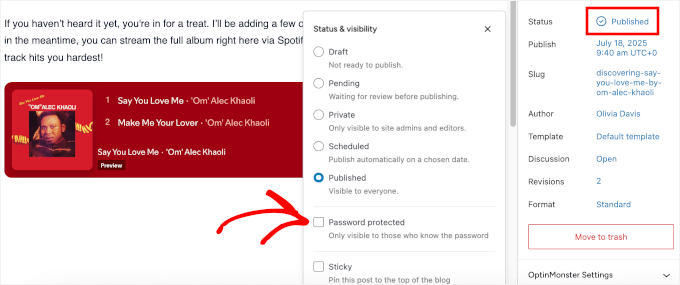
Aceasta dezvăluie o casetă de text unde puteți seta parola.
Alegeți ceva ușor de reținut pentru cititori, dar greu de ghicit pentru străini. Evitați alegerile evidente precum „1234” sau „parolă”.
Pasul 3: Salvați sau Actualizați Pagina
Odată ce totul arată bine, faceți clic pe Publicare sau Actualizare dacă pagina este deja activă. WordPress aplică parola imediat.
Pentru a testa, deschideți linkul paginii într-o fereastră de browser incognito sau privată. Veți vedea un formular simplu care cere parola înainte de a vă afișa conținutul:

Metoda 2: Protejați prin parolă întregul site WordPress
Metoda 1 blochează o pagină la un moment dat, dar devine nepractică atunci când trebuie să ascundeți întregul site.
Pentru asta, folosesc pluginul gratuit Password Protected. Acesta plasează un singur ecran de parolă în fața întregului site, astfel încât un vizitator trebuie să introducă parola înainte de a putea accesa orice pagină sau postare.
Pasul 1: Instalați pluginul gratuit Password Protected
Pentru a începe, instalați pluginul gratuit Password Protected de pe WordPress.org. Pentru instrucțiuni pas cu pas, consultați ghidul nostru despre cum să instalați un plugin WordPress.
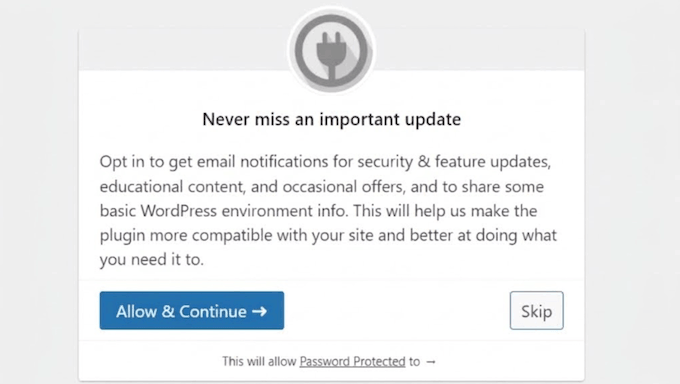
Când deschideți pluginul pentru prima dată, o solicitare vă întreabă dacă doriți să partajați date de diagnosticare de bază și să primiți actualizări. Puteți alege Permiteți și continuați sau Ignorați. Ignorarea vă duce direct la ecranul de setări, fără a bloca sau limita nicio funcționalitate.
Pasul 2: Activați protecția și setați parola site-ului dvs.
În tabloul de bord, accesați Password Protected » General pentru a gestiona toate setările de blocare a site-ului.
În partea de sus a panoului, găsiți comutatorul Stare protejată prin parolă și activați-l. Aceasta este setarea care plasează ecranul de parolă în fața întregului site.
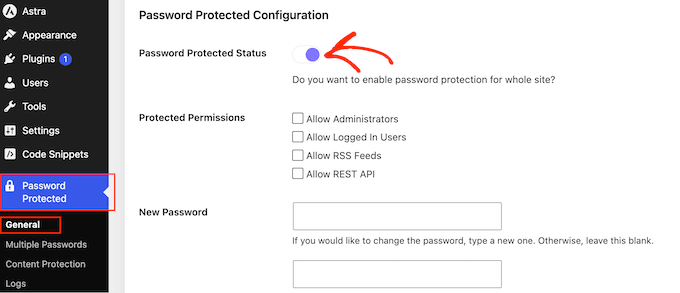
Secțiunea Permisiuni protejate vă permite să alegeți cine omite ecranul de parolă.
Verificați întotdeauna Permite Administratorilor, astfel încât să puteți vizualiza site-ul dvs. în timp ce sunteți conectat. Dezactivarea acesteia nu vă va bloca accesul la panoul de administrare, dar va trebui să introduceți parola site-ului în propriul browser înainte de a putea vedea interfața.
Opțiunile rămase acordă acces anumitor grupuri:
- Permite Utilizatorilor Conectați: Permite oricărui utilizator înregistrat să sară peste solicitarea parolei. Acest lucru funcționează excelent dacă clienții dvs. au deja conturi.
- Permite Fluxuri RSS & Permite API REST: Permite Fluxuri RSS face ca fluxul dvs. să fie lizibil fără parolă, deci verificați-l doar dacă un serviciu de e-mail are nevoie de fluxul dvs. Permite API REST se aplică doar vizitatorilor conectați.
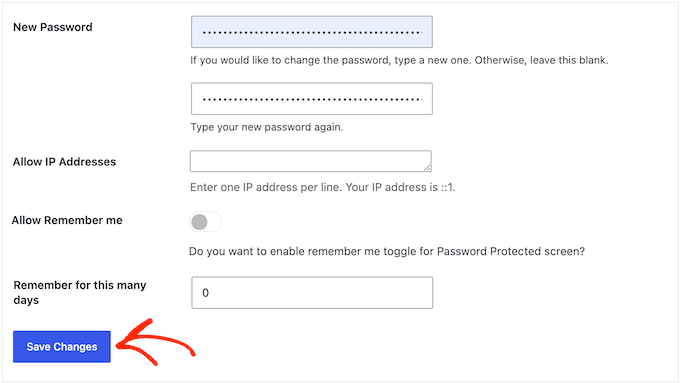
Apoi, derulați în jos la câmpurile Parolă nouă. Introduceți parola aleasă în prima casetă și confirmați-o în a doua.
Asigurați-vă că salvați parola într-un manager de parole sau într-un alt loc sigur, deoarece ecranul de setări nu o va mai afișa odată ce ați salvat-o. Dacă pierdeți parola, vă puteți conecta la WordPress prin pagina dvs. obișnuită de conectare și apoi fie setați o nouă parolă, fie dezactivați pluginul.
În final, faceți clic pe Salvare modificări pentru a aplica protecția pe întregul site.
Pasul 3: Verificați ecranul de parolă într-un browser deconectat
Deoarece ați activat Permite Administratorilor, browserul dvs. ocolește automat ecranul de parolă. Pentru a verifica dacă protecția prin parolă funcționează corect, deschideți o fereastră privată sau incognito și vizitați pagina dvs. de pornire.
Ar trebui să vedeți ecranul de parolă în locul conținutului dvs. obișnuit. Introducerea parolei vă va oferi acces la întregul site, confirmând că totul funcționează conform așteptărilor.
Rețineți că această metodă nu protejează fișierele media. Linkurile directe către imagini și PDF-uri ocolesc setările paginilor WordPress, astfel încât oricine are URL-ul fișierului le poate vedea în continuare. Va trebui să protejați acele fișiere folosind un plugin de protecție a conținutului.
Pentru a vă face site-ul public în orice moment, reveniți la Protejat prin parolă » General și dezactivați comutatorul Stare protejată prin parolă.
De ce pagina dvs. protejată prin parolă nu funcționează
Dacă pagina dvs. se deschide imediat, fără a cere o parolă, nu vă faceți griji. Aceasta este cea mai frecventă problemă întâlnită de oameni și aproape niciodată nu este cauzată de o setare greșită.
Eliminați problemele de caching
Pluginurile de caching livrează copii statice salvate ale site-ului dvs., ceea ce înseamnă că s-ar putea să vedeți o pagină salvată înainte de a activa blocarea.
Dacă utilizați un plugin de caching, atunci merită să îi ștergeți cache-ul, împreună cu orice cache de pagină pe care îl rulează compania dvs. de găzduire, și să reîncărcați pagina într-o fereastră privată înainte de a merge mai departe.
Browserul dvs. are deja parola
Când introduceți parola corectă, WordPress stochează un cookie în browserul dvs. Acest cookie spune site-ului dvs. că ați fost deja verificat, astfel încât să puteți naviga fără a reintroduce parola la fiecare încărcare de pagină.
Deoarece acel cookie rămâne activ timp de 10 zile, site-ul dvs. se va deschide normal după ce testați parola. Pentru dvs., pagina pare neprotejată, dar este blocată pentru toți ceilalți.
Pentru a verifica ce văd vizitatorii reali, testați URL-ul dvs. într-o fereastră privată sau incognito, care ignoră cookie-urile existente ale browserului. Dacă ecranul de parolă apare acolo, configurarea dvs. funcționează corect.
Dacă ați folosit pluginul Password Protected, puteți șterge forțat cookie-ul dvs. de acces. Pur și simplu adăugați ?password-protected=logout la sfârșitul adresei site-ului dvs., iar pluginul vă va deconecta și vă va returna la ecranul de blocare.
Parola este sensibilă la majuscule/minuscule
Această problemă afectează de obicei vizitatorii, mai degrabă decât proprietarii site-ului. WordPress verifică parolele folosind potrivirea exactă a caracterelor, deci tratează Spring2026 și spring2026 ca intrări complet diferite.
Un spațiu copiat accidental la sfârșitul unui șir va declanșa, de asemenea, o eroare de parolă invalidă.
Tastaturile mobile fac această eroare mai frecventă, deoarece majoritatea dispozitivelor capitalizează automat prima literă a unui câmp de text.
Dacă un cititor sau client raportează o eroare de parolă, rugați-l să tasteze manual parola cu litere mici și să verifice dacă nu există spații suplimentare la sfârșit.
Titlul se afișează în continuare pe paginile de blog și de categorii
Chiar și cu protecția activă, pagina principală a blogului dvs., paginile de categorii și rezultatele căutării afișează în continuare titlul postării cu un prefix „Protected:“ și imaginea sa de prezentare. Aceste pagini de listare sunt ceea ce WordPress numește pagini de arhivă.
În funcție de tema dvs., vizitatorii vor vedea fie un formular de parolă, fie o notificare rapidă care indică faptul că postarea este protejată.
Dacă dezvăluirea titlului sau a imaginii oferă detalii confidențiale, puteți fie să editați titlul, fie să ascundeți complet postările protejate de pe acele pagini folosind o bucată de cod.
Iată bucata de cod pentru a elimina postările protejate cu parolă din fluxul principal al blogului și arhivele dvs., urmată de cea mai sigură modalitate de a o adăuga pe site-ul dvs.:
function wpb_password_post_filter( $where = '' ) {
    if (!is_singular() && !is_admin()) {
        $where .= " AND post_password = ''";
    }
    return $where;
}
add_filter( 'posts_where', 'wpb_password_post_filter' );
Această bucată de cod spune WordPress să ignore postările protejate cu parolă ori de câte ori construiește pagina principală sau o pagină de arhivă. Postarea rămâne complet accesibilă oricui folosește linkul direct și parola sa.
Ați putea lipi acest cod direct în fișierul functions.php al temei dvs. Nu recomand, deoarece o singură greșeală de scriere în acel fișier vă poate defecta site-ul și vă poate bloca accesul la propriul panou de administrare.
În schimb, folosiți un plugin de fragmente de cod precum gratuitul WPCode plugin. WPCode păstrează codul personalizat separat de fișierele temei dvs., astfel încât să puteți activa și dezactiva fragmentele din panoul de administrare. Codul dvs. personalizat va supraviețui, de asemenea, atunci când actualizați sau schimbați temele.
Puteți citi recenzia noastră completă WPCode pentru mai multe informații.
Mai întâi, trebuie să instalați și să activați WPCode. Pentru instrucțiuni pas cu pas, urmați ghidul nostru despre cum să instalați un plugin WordPress.
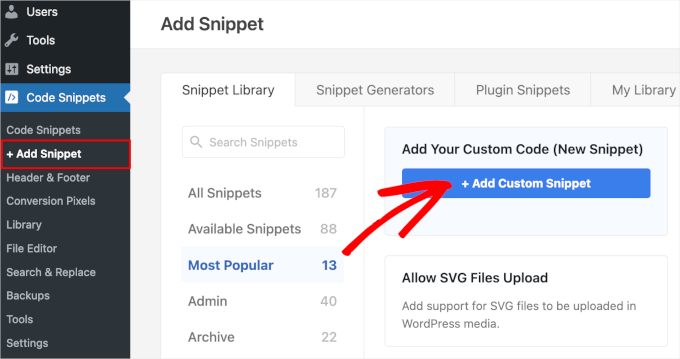
În panoul de administrare WordPress, accesați Code Snippets » Add Snippet. Treceți cu mouse-ul peste caseta „Add Your Custom Code (New Snippet)” și faceți clic pe „+ Add Custom Snippet” atunci când apare.
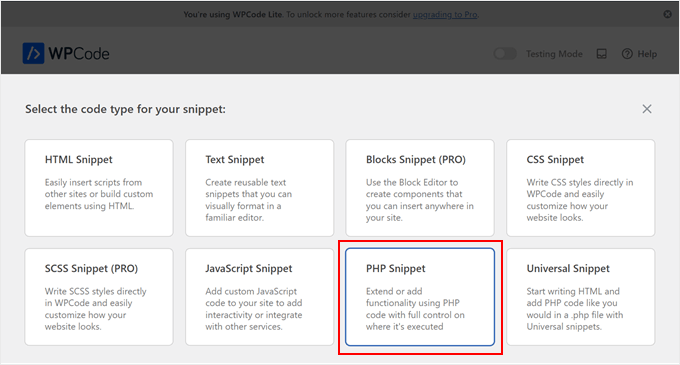
Pe ecranul următor, alegeți tipul de cod selectând PHP Snippet.
Începeți prin a da un titlu clar fragmentului dvs., cum ar fi „Hide Password-Protected Posts“, astfel încât să îl puteți identifica ușor în panoul de administrare mai târziu.
Apoi, lipiți fragmentul PHP în caseta Code Preview:
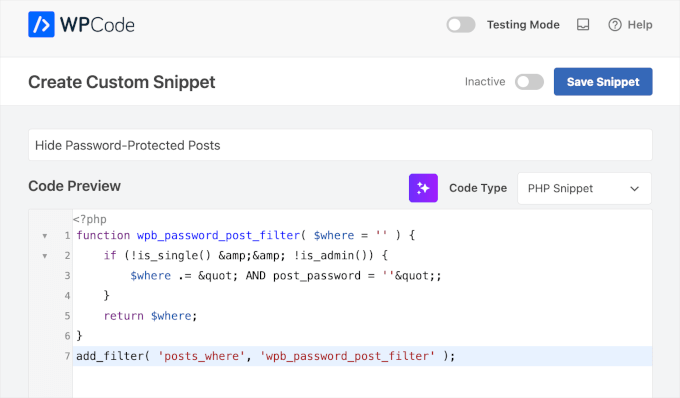
În cele din urmă, comutați comutatorul de la Inactive la Active și faceți clic pe Save Snippet.
Pentru a verifica dacă a funcționat, reîncărcați pagina de pornire într-o fereastră de browser privată. Titlul și miniatura postării protejate nu vor mai apărea pe paginile blogului și ale categoriilor dvs., în timp ce postarea în sine rămâne complet accesibilă prin adresa sa directă.
Pentru mai multe detalii, consultați ghidul nostru despre cum să ascundeți postările protejate cu parolă din bucla WordPress. Dacă preferați să păstrați postarea listată, dar să afișați un rezumat sub titlu, atunci avem și un ghid despre cum să afișați extrasul unei postări protejate cu parolă.
Întrebări frecvente: Protejați paginile și postările cu parolă în WordPress
Pot vizitatorii să vadă conținut protejat prin parolă în rezultatele căutării?
WordPress vă păstrează conținutul blocat ascuns de motoarele de căutare din start. Google poate indexa titlul paginii și URL-ul, dar nu poate niciodată să acceseze, să vizualizeze sau să afișeze textul protejat cu parolă din interior.
Dacă doriți să împiedicați motoarele de căutare să afișeze titlul sau URL-ul în rezultatele căutării în totalitate, atunci puteți seta pagina la „noindex” folosind un plugin SEO. Acest lucru spune motoarelor de căutare să o excludă complet din rezultatele lor.
Folosim All in One SEO (AIOSEO) pe propriile noastre site-uri web. Vă permite să faceți noindex unei pagini specifice direct din editorul de postări, astfel încât pagina să rămână în afara rezultatelor căutării.
Pentru o prezentare completă a acestor funcționalități, consultați recenzia noastră detaliată despre AIOSEO.
Cum fac o pagină privată pe WordPress?
Privat și Protejat cu parolă sunt două setări diferite în meniul „Status” și rezolvă probleme diferite.
Privat restricționează pagina exclusiv pentru editorii și administratorii conectați ai site-ului, eliminând complet câmpul parolei. Acest lucru îl face ideal pentru documente interne ale echipei.
Între timp, setarea unei parole creează un ecran de intrare, astfel încât să puteți acorda acces clienților sau cititorilor care nu au un cont de utilizator pe site-ul dvs.
Pentru o prezentare completă, consultați ghidul nostru despre cum să creați o postare privată în WordPress.
Cum fac privat un întreg site WordPress?
Pluginul gratuit Password Protected face ca întregul dvs. site să fie privat. Plasează un singur poartă de parolă în fața site-ului dvs. web, făcându-l ideal pentru previzualizări pentru clienți sau site-uri în curs de dezvoltare.
Această abordare funcționează cel mai bine ca o măsură temporară, mai degrabă decât o soluție permanentă, deoarece fiecare vizitator partajează aceleași credențiale și nu puteți urmări activitatea individuală a utilizatorilor.
Dacă aveți nevoie de un site permanent privat cu conturi de utilizator unice, consultați ghidul nostru despre cum să faceți blogul dvs. WordPress complet privat.
Pot proteja prin parolă un fișier media sau un PDF?
Nu, niciuna dintre metode nu protejează fișierele media autonome.
Ambele metode securizează paginile WordPress, dar elementele media precum imaginile și PDF-urile au URL-uri directe care încarcă fișierele direct de pe serverul dvs. Ca urmare, oricine are linkul direct poate accesa aceste resurse.
Pentru a proteja fișierele media individuale, va trebui să utilizați o soluție de securitate dedicată. Ghidul nostru despre cele mai bune pluginuri de protecție a conținutului WordPress acoperă aceste opțiuni.
Ce se întâmplă când cineva introduce parola greșită?
Dacă un vizitator introduce o parolă greșită, WordPress pur și simplu reîncarcă pagina și afișează un mesaj scurt de eroare. Nu există nicio limită pentru câte încercări poate face cineva și niciun mecanism de blocare IP. Acest lucru menține lucrurile simple, dar înseamnă și că funcția se potrivește doar conținutului cu risc scăzut.
Totuși, dacă gestionați date sensibile sau confidențiale, ar trebui să luați în considerare utilizarea unor măsuri de securitate mai puternice, cum ar fi accesul bazat pe utilizator sau cerințe de conectare.
Cât timp rămân active parolele?
Când un vizitator introduce parola corectă, WordPress setează un cookie în browser care acordă acces timp de 10 zile. Dacă vizitatorii dvs. raportează reintroducerea credențialelor mai devreme sau mai târziu decât era așteptat, este probabil ca o temă sau un plugin să fi ajustat perioada de expirare.
Pot folosi aceeași parolă pentru mai multe pagini?
Da, puteți reutiliza aceeași parolă pentru mai multe pagini sau postări. Acest lucru este deosebit de util atunci când partajați o colecție de pagini de schiță sau destinate numai clienților.
Doar rețineți că oricine deține parola poate vizualiza toate acele pagini sau postări, deci această abordare este cea mai potrivită pentru conținut cu securitate redusă.
Protecția prin parolă va funcționa cu tema mea?
În majoritatea cazurilor, da. Protecția implicită prin parolă a WordPress funcționează cu orice temă bine codificată și moștenește aspectul și stilizarea de bază.
Resurse suplimentare: Gestionarea paginilor și postărilor WordPress
Sperăm că acest articol v-a ajutat să protejați cu parolă paginile sau postările în WordPress. În continuare, ați putea dori să consultați ghidurile noastre utile despre:
- Ghidul suprem pentru protejarea conținutului în WordPress
- Cum să creezi un paywall în WordPress (cu opțiune de previzualizare)
Dacă v-a plăcut acest articol, atunci vă rugăm să vă abonați la Canalul nostru de YouTube pentru tutoriale video despre WordPress. Ne puteți găsi, de asemenea, pe Twitter și Facebook.


MJ
După ce introduc parola pe pagina protejată prin parolă și aceasta afișează informațiile protejate, cum pot ieși din cont din nou pentru a vedea cum arată pagina vizitatorilor care nu sunt conectați?
Mulțumesc
Suport WPBeginner
Cea mai simplă metodă ar fi să folosești o fereastră de browser incognito/privată
Admin
Noreen
Am setat pagina Blog ca fiind protejată prin parolă. Site-ul este juliananoreen.com.
Salvat.
Este încă vizibil! Am rugat un prieten să testeze de pe un telefon mobil. Vizibil și acolo.
Există o setare suplimentară pe care o trec cu vederea?
Mă aștept să văd un mesaj și o secțiune de parolă, dar postările de test sunt complet vizibile.
Mulțumesc pentru sfaturile dumneavoastră!
N
Suport WPBeginner
Bună Noreen,
Pagina blogului este un loc de plasare pentru afișarea postărilor tale de blog WordPress. Spre deosebire de paginile WordPress obișnuite care afișează conținutul paginii, această pagină afișează lista postărilor tale de blog. În mod normal, funcția de protecție prin parolă WordPress funcționează pe conținutul unei postări sau pagini. Cu toate acestea, o pagină de blog nu are propriul conținut. Acesta este motivul pentru care, înainte ca protecția prin parolă să poată intra în vigoare, postările de blog sunt afișate.
Admin
Noreen
Oh, la naiba!
Ai vreo idee cum să-l blochez complet, astfel încât să pot adăuga conținut și toate elementele să fie ascunse? Inițial am încercat să protejez postările cu parolă – nu este o opțiune, deoarece titlul și imaginile de prezentare sunt încă vizibile. Hmmmmm….?
Mulțumesc!
Suport WPBeginner
Pentru ceea ce pare că doriți, ar trebui să configurați un plugin de membru pentru a parola conținutul dvs.: https://www.wpbeginner.com/plugins/5-best-wordpress-membership-plugins-compared/
Mary Ann
Am protejat cu parolă paginile (și paginile copil…nu postările). Vreau ca utilizatorul să fie nevoit să reintroducă parola când părăsește pagina…
Am văzut că poți seta post_password_expires la 0, dar unde aș face asta pentru o pagină?
Ben
Protecția parolei mele nu funcționează. Continuă să facă referire la solicitarea parolei. Da, am parola corectă. Aveți idei?
ellen
Am creat acum ceva timp o postare protejată cu parolă, dar nu-mi amintesc parola.
Mă puteți ajuta cu asta?
mulțumesc anticipat
ellen
Tocmai l-am găsit...!!!
Diao
Dacă nu știu parola, cum citesc o postare protejată?
Justin
Există o modalitate de a schimba textul implicit al acestor pagini protejate cu parolă? Aș dori să las un link în acest text dacă este posibil?
Mulțumesc,
J
Stephanie
Salut, folosesc protecția prin parolă pentru o anumită pagină. Cu toate acestea, ori de câte ori folosesc parola pentru a accesa pagina, apare o fereastră pop-up și îmi cere acreditările de administrator. Cum pot face să dispară această problemă. Asta nu ar trebui să se întâmple. Am mai folosit protecția prin parolă și a funcționat bine, dar acum nu mai funcționează.
Mark
Am pagini, nu articole, care sunt protejate prin parolă. Fiind pagini, nu am nicio problemă cu afișarea lor în arhive etc. Le am în meniul meu. Vreau ca doar pagina principală, nu niciunul dintre copiii ei, să apară în meniul meu personalizat până când utilizatorul se autentifică. Este posibil acest lucru?
Suport WPBeginner
Vezi ghidul nostru despre cum să afișezi meniuri diferite utilizatorilor conectați în WordPress
Admin
Mark
Funcționează acel cod acolo unde nu este tehnic un „utilizator” care introduce parola pentru o pagină protejată? Oricine poate face asta, nu trebuie să fie înregistrat ca utilizator.
Mark Gason
expirarea implicită WP a autentificării este de 10 zile!! Asta nu este de mare ajutor pe un computer privat. Am descoperit că dacă am folosit acest plugin „Protected Posts Logout Button” și am adăugat butonul de deconectare pe fiecare pagină cu parola, m-am deconectat de la toate atunci când am apăsat pe unul. De asemenea, permite setarea timpului de deconectare automată/expirarea cookie-urilor. Așa că am setat 30 de minute în cazul în care un utilizator nu se deconectează.
Ian
Pagină statică – am setat vizibilitatea la „parolă” și am setat o parolă. A funcționat perfect câteva săptămâni. În ultimele zile, la introducerea parolei, pagina rezultă „Interzis”. Parola este corectă. Am dezactivat plugin-urile, am activat temele implicite și totuși același rezultat – nu pot accesa conținutul protejat cu parolă.
Aveți vreo idee...
Aceasta este o problemă de găzduire server sau o problemă WP?
Amanda
Am aceeași problemă.
Naomi
Am încercat acest lucru și am găsit următoarea eroare: când cineva dorește să o folosească, completează parola (pe o pagină) și este redirecționat către captcha și apoi către autentificarea mea WordPress. Așa nu ar trebui să fie? Nu înțeleg asta.
tom
Acest lucru funcționa excelent până la o actualizare recentă, acum primesc doar o pagină 404..
Suport WPBeginner
Încercați să vă actualizați permalink-urile. Pur și simplu accesați Setări > Permalink-uri și faceți clic pe butonul Salvare modificări.
Admin
Tom
Da, primul lucru pe care l-am făcut, am fost surprins când asta nu a rezolvat problema.
Suport WPBeginner
Am testat din nou codul cu cea mai recentă versiune. A funcționat bine la noi. Ați încercat pași de depanare precum dezactivarea tuturor plugin-urilor, comutarea la tema implicită, ștergerea și regenerarea fișierului .htaccess?
Sean Vandenberg
Salut, interesant – nu am mai văzut asta înainte (cred!). …Va fi rău pentru SEO? Motoarele de căutare pot încă să proceseze conținutul?
Maryam
Deci, asta a fost destul de tare – protejează pagina. Introduc parola corectă și pagina apare corect. Acum, când reîmprospătez pagina, aceasta apare în continuare. Când apare din nou solicitarea parolei?
Justin
Nu pot accesa blogul privat de pe iPhone, deoarece îmi permite să introduc parola doar cu majuscule, deși parola mea este numai cu litere mici.
De asemenea, orice câmp de text, cum ar fi căsuța de abonare, este complet cu majuscule.
cum pot rezolva acest lucru, în afară de a schimba parola în majuscule.
mulțumesc
Justin
Thomas Stahl
Cred că este o funcționalitate grozavă. Cum pot deschide pagina protejată cu parolă cu un Query String? Astfel încât să pot trimite un link prietenilor mei. Mulțumesc pentru orice idee.
Thomas
Zeeshan
Bună ziua domnule,
Am adăugat un link pe site-ul meu și vreau ca ori de câte ori cineva dă clic pe el, acesta să afișeze o fereastră de introducere a parolei. Dacă utilizatorul introduce corect parola, i se va permite accesul la o pagină protejată prin parolă.
Mulțumesc anticipat
Ryan
Acest lucru funcționează excelent, CU EXCEPȚIA faptului că articolul apare în continuare în widget-ul „Ultimele articole”. Există vreo modificare de cod pentru a remedia acest lucru?
mdfaizan
există vreo modalitate de a-l face disponibil utilizatorilor conectați. În mod implicit, chiar și un administrator conectat nu poate vedea această postare protejată prin parolă.
Există vreo modalitate de a o face disponibilă tuturor utilizatorilor conectați?