


SEO-ul imaginilor aduce trafic real sau este doar o altă sarcină SEO care vă ține ocupat?
Majoritatea proprietarilor de site-uri își optimizează textul pentru căutare, dar tratează imaginile ca pe un detaliu ulterior. Acest lucru poate însemna pierderea oportunităților de a apărea în Google Imagini și în răspunsurile AI.
În acest ghid, veți învăța cum să optimizați imaginile în WordPress și să le transformați într-un alt mod prin care oamenii să vă găsească site-ul.
Iată ce vom acoperi în acest articol:
- Redenumiți fișierele imagine înainte de a le încărca
- Scrieți text alternativ (alt text) care ajută SEO și accesibilitatea
- Optimizați titlul, subtitlul și descrierea imaginilor
- Redimensionați și comprimați imaginile pentru a vă accelera site-ul
- Alegeți formatul corect pentru imagini
- Serviți imaginile rapid: Lazy loading, imagini responsive și un CDN
- Ajutați Google să vă găsească imaginile: Hărți de site pentru imagini și date structurate
- Tutorial video
- Întrebări frecvente despre SEO pentru imagini
- Resurse suplimentare despre optimizarea imaginilor WordPress
Redenumiți fișierele imagine înainte de a le încărca
Redenumiți fișierele imagine înainte de a le încărca în WordPress. Un nume de fișier descriptiv oferă motoarelor de căutare o mică indiciu despre ce arată o imagine și le ajută să înțeleagă relevanța acesteia pentru pagină.
De exemplu, dacă adăugați o fotografie a unei case din lemn roșu, redenumiți DSC00434.jpeg în casa-din-lemn-rosu.jpeg. Evitați numele generice, numerele generate de cameră sau numele de fișiere care nu descriu imaginea.
Folosiți cratime (-) pentru a separa cuvintele din numele fișierelor, mai degrabă decât underscore-uri (_). Motoarele de căutare pot interpreta cratimele ca spații între cuvinte, făcând casa-din-lemn-rosu.jpg mai ușor de înțeles decât casa_din_lemn_rosu.jpg.
Nu este nevoie să supraîncărcați cuvinte cheie în numele fișierelor. În schimb, folosiți un nume scurt și descriptiv care se potrivește imaginii.
Scrieți text alternativ (alt text) care ajută SEO și accesibilitatea
Textul alternativ (alt text) este o scurtă descriere adăugată unei imagini în HTML. Ajută cititoarele de ecran să descrie imaginea vizitatorilor și oferă motoarelor de căutare informații utile despre aceasta.
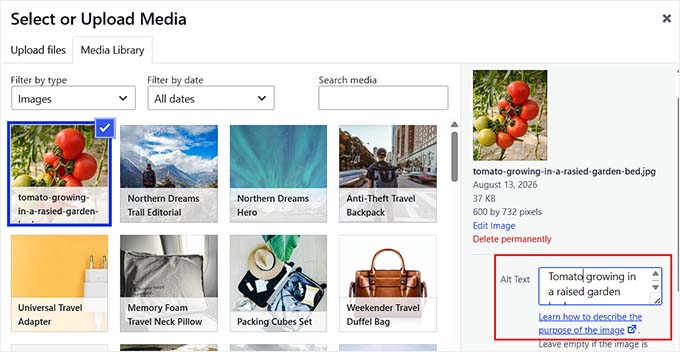
Scrieți text alternativ care descrie clar imaginea și se potrivește contextului articolului dvs. Google folosește textul alternativ, împreună cu conținutul înconjurător, pentru a înțelege ce arată imaginea.
De exemplu, dacă scrieți despre cultivarea roșiilor, o imagine cu plante de roșii într-o grădină ar putea folosi un text alternativ precum Plante de roșii crescând într-o grădină pe straturi înalte.
Dacă site-ul dvs. are deja sute de imagini fără text alternativ, nu trebuie să le actualizați una câte una. Puteți conecta site-ul dvs. cu un instrument AI, precum ChatGPT prin intermediul pluginului gratuit WPVibe și genera text alternativ în masă cu acesta.
Puteți, de asemenea, să urmați ghidul nostru despre generarea automată a textului alternativ pentru imagini cu AI pentru a explora alte opțiuni.
Cât de lung ar trebui să fie textul alternativ?
Google nu stabilește o limită de caractere pentru textul alternativ. Ghidul comun de 125 de caractere provine de fapt de la modul în care cititoarele de ecran mai vechi, precum JAWS, obișnuiau să trunchieze textul alternativ lung în bucăți.
Concentrați-vă pe detaliile care ajută oamenii să înțeleagă imaginea, mai degrabă decât să încercați să atingeți o lungime specifică. Iată câteva exemple:
| Prea vag | Text alternativ mai bun | Text alternativ mai descriptiv |
|---|---|---|
| Pâine | O pâine pe o masă | Pâine cu maia la răcit pe un grătar |
| Japonia | Turiști vizitând Japonia | Turiști vizitând Sanctuarul Fushimi Inari din Kyoto, Japonia |
| Panoul de administrare WordPress | Editorul de site WordPress | Editorul de site WordPress afișează șablonul paginii de pornire |
Începeți cu cea mai utilă parte a descrierii, mai degrabă decât cu fraze precum „imagine cu” sau „poza cu”. Ecranele cititoare identifică deja conținutul ca fiind o imagine, deci acele cuvinte adaugă doar zgomot suplimentar.
Dacă imaginea necesită o explicație mai lungă, plasați acele informații în conținutul înconjurător sau într-o legendă în loc să încercați să includeți totul în textul alternativ.
Optimizați titlul, subtitlul și descrierea imaginilor
WordPress vă oferă mai multe câmpuri pentru descrierea unei imagini, cum ar fi Titlu, Legendă și Descriere.
Acestea servesc unor scopuri diferite, dar informațiile clare despre imagine pot ajuta motoarele de căutare și sistemele AI să înțeleagă ce arată o imagine și cum se raportează la conținutul dvs.
Rețineți că editarea acestor câmpuri în Biblioteca Media nu actualizează imaginile pe care le-ați plasat deja în postări sau pagini. Va trebui să editați acele imagini direct acolo unde apar.
Titlul imaginii
Titlul imaginii vă ajută să identificați și să organizați imaginile în Biblioteca Media WordPress. În plus, poate ajuta instrumentele de căutare AI să vă înțeleagă conținutul.
Descrierea imaginii
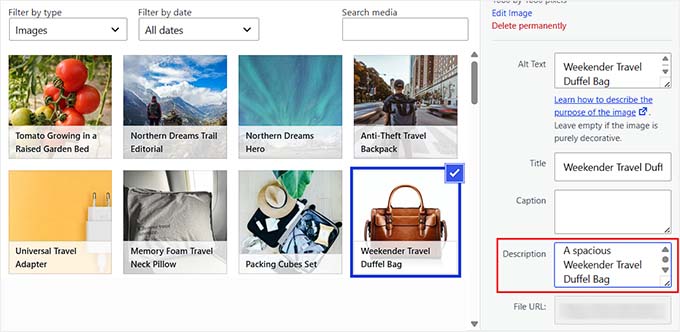
Câmpul de descriere vă permite să adăugați informații suplimentare despre o imagine din Biblioteca Media WordPress.
Legenda imaginii
O legendă apare sub imagine și oferă vizitatorilor context suplimentar. Folosiți una atunci când trebuie să explicați o imagine, să oferiți atribuire sau să indicați un detaliu important.
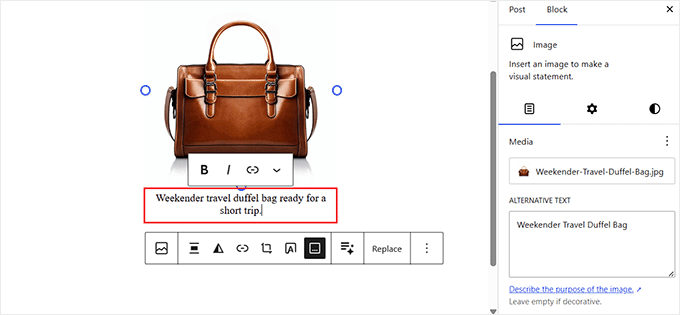
Google afirmă în mod specific că folosește titlurile și legendele imaginilor pentru a înțelege imaginile. Păstrați legendele clare și relevante pentru imagine și pagină.
Redimensionați și comprimați imaginile pentru a vă accelera site-ul
Fișierele mari de imagini pot încetini paginile dvs., ceea ce poate afecta clasamentele și poate face ca vizitatorii să plece mai des. Redimensionarea și comprimarea imaginilor dvs. este una dintre cele mai ușoare modalități de a îmbunătăți viteza paginii.
Înainte de a încărca o imagine în WordPress, redimensionați-o la cea mai mare dimensiune necesară site-ului dvs. Nu are rost să încărcați o imagine de 4000 de pixeli lățime dacă site-ul dvs. o afișează doar la 1200 de pixeli lățime.
Apoi, comprimați imaginea pentru a-i reduce dimensiunea fișierului fără a-i reduce vizibil calitatea.
Compresia poate, de asemenea, să elimine metadatele camerei pe care vizitatorii nu le văd niciodată, făcând fișierele și mai mici. La WPBeginner, folosim TinyPNG pentru a comprima imaginile înainte de a le încărca.
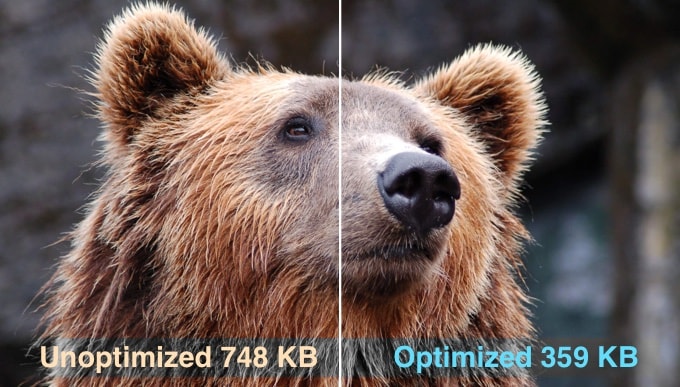
Puteți folosi, de asemenea, pluginuri precum EWWW Image Optimizer sau Optimole pentru a automatiza compresia imaginilor.
Pentru instrucțiuni pas cu pas, consultați ghidul nostru despre cum să optimizați imaginile pentru performanța web fără a pierde calitatea.
Alegeți formatul corect pentru imagini
Formatul corect al imaginii vă poate ajuta să echilibrați calitatea imaginii și dimensiunea fișierului. Iată ce să folosiți pentru cele mai comune tipuri de imagini:
| Format imagine | Cel mai bun pentru |
|---|---|
| WebP | O alegere bună pentru majoritatea fotografiilor și graficelor. Oferă o calitate bună a imaginii cu dimensiuni de fișier mai mici decât formatele mai vechi, cum ar fi JPEG și PNG. |
| AVIF | Fotografii și alte imagini detaliate atunci când doriți dimensiuni de fișier foarte mici. Oferă o compresie excelentă, dar unii editori de imagini și instrumente mai vechi nu îl pot deschide sau exporta. |
| JPEG | Fotografii și alte imagini cu multe culori. Rămâne o alegere practică atunci când aveți nevoie de un format larg acceptat. |
| PNG | Logouri, capturi de ecran și grafice care necesită transparență sau detalii clare. |
| SVG | Logo-uri simple, pictograme și alte grafice vectoriale care trebuie să rămână clare la diferite dimensiuni. |
Puteți afla mai multe despre diferențele dintre WebP, PNG și JPEG în ghidul nostru despre cel mai bun format de imagine pentru WordPress.
Serviți imaginile rapid: Lazy loading, imagini responsive și un CDN
WordPress încarcă automat imaginile care nu sunt imediat vizibile pe ecran și folosește imagini responsive cu srcset, astfel încât browserele să poată descărca o dimensiune de imagine adecvată pentru fiecare ecran.
Principalul lucru de urmărit este Largest Contentful Paint (LCP), timpul necesar celui mai mare element vizibil de pe pagină pentru a se încărca.
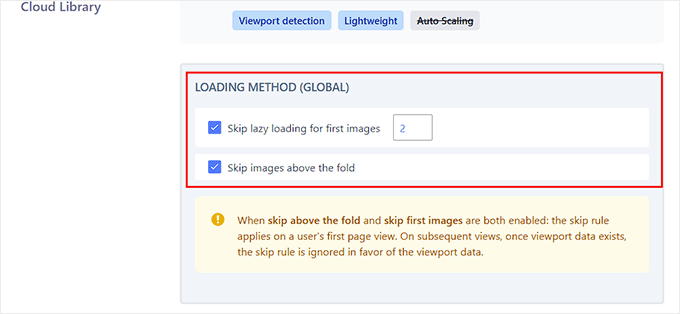
Dacă imaginea principală apare în partea de sus a paginii, nu doriți ca încărcarea leneșă să o întârzie. WordPress omite deja încărcarea leneșă pentru primele trei imagini de pe o pagină.
Dacă utilizați un plugin precum Optimole, puteți modifica numărul de imagini de început excluse din încărcarea leneșă. Pentru mai multe sfaturi, consultați ghidul nostru despre cum să încărcați ușor imagini leneș în WordPress.
Dacă site-ul dvs. are vizitatori din întreaga lume sau servește multe imagini mari, o rețea de livrare de conținut (CDN) poate ajuta prin trimiterea fișierelor dvs. de pe un server mai apropiat de fiecare vizitator.
Ajutați Google să vă găsească imaginile: Hărți de site pentru imagini și date structurate
Majoritatea site-urilor WordPress nu au nevoie de un sitemap separat pentru imagini. Google poate descoperi de obicei imaginile prin scanarea paginilor unde apar.
Un sitemap pentru imagini poate ajuta dacă aveți un site mare, bogat în imagini, sau dacă utilizați imagini greu de descoperit prin navigare normală și linkuri interne.
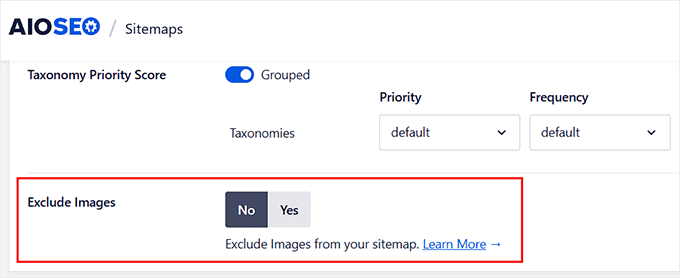
Dacă utilizați AIOSEO, nu trebuie să creați un sitemap separat pentru imagini, deoarece acesta adaugă imaginile dvs. în sitemap-ul XML implicit.
Consultați ghidul nostru despre crearea unui sitemap în WordPress pentru detalii.
Pentru conținutul în care imaginile sunt o parte importantă a rezultatului, datele structurate pot oferi Google mai multe informații despre pagină.
De exemplu, schema de Produs poate descrie imaginea, prețul și disponibilitatea unui produs, în timp ce schema de Rețetă poate oferi informații despre o rețetă și imaginea acesteia.
Aceste detalii pot ajuta Google să înțeleagă pagina și o pot face eligibilă pentru rezultate de căutare mai bogate.
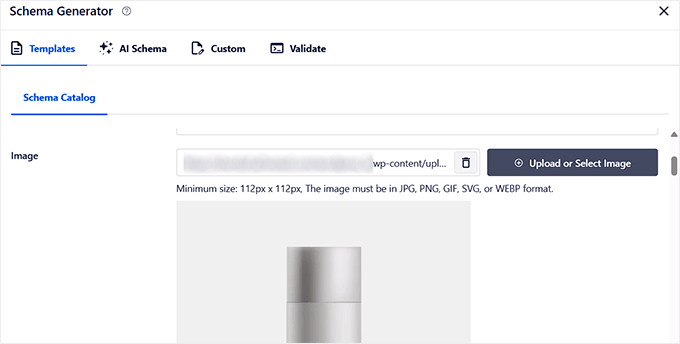
Nu aveți nevoie de o schemă specială pentru AI Overviews sau Modul AI. Google poate folosi aceleași semnale SEO pentru a înțelege conținutul dvs., așa că adăugați date structurate doar atunci când se potrivesc paginii dvs.
Pentru mai multe informații, urmați ghidul nostru despre cum să utilizați rich snippets în WordPress.
Tutorial video
Întrebări frecvente despre SEO pentru imagini
Este WebP mai bun decât JPEG sau PNG pentru SEO?
Nu, Google nu acordă niciunui format de imagine un avantaj de clasare.
WebP poate oferi o calitate bună la o dimensiune de fișier mai mică, dar JPEG, PNG, AVIF și SVG au fiecare situații în care au mai mult sens. Alegeți formatul care vă oferă echilibrul potrivit între calitate și dimensiunea fișierului.
Oamenii pot găsi site-ul meu căutând cu o fotografie?
Da, Google Lens permite oamenilor să caute cu o imagine pentru a găsi imagini similare, a identifica obiecte din imagine și a descoperi site-uri web care folosesc aceeași imagine sau una similară.
Cum pot face ca imaginile mele să apară în AI Overviews și răspunsurile AI ale Google?
Nu există un truc SEO special pentru imagini care să garanteze plasarea în AI Overviews sau Modul AI. Google recomandă aceleași elemente fundamentale SEO pe care le folosește pentru căutarea obișnuită.
Aceasta înseamnă crearea de conținut util, oferirea unei experiențe bune pe pagină, menținerea paginilor dvs. accesibile pentru scanare și utilizarea de imagini de înaltă calitate care vă îmbunătățesc conținutul.
Resurse suplimentare despre optimizarea imaginilor WordPress
- Cum să găsești imagini royalty-free pentru postările de pe blogul tău WordPress
- Cum să creați o galerie de imagini în WordPress (Pas cu Pas)
- Cum să remediați problemele comune ale imaginilor în WordPress (Ghid ușor)
Dacă v-a plăcut acest articol, atunci vă rugăm să vă abonați la Canalul nostru de YouTube pentru tutoriale video despre WordPress. Ne puteți găsi, de asemenea, pe Twitter și Facebook.



bonmot
Codul de după „Dacă sunteți familiarizat cu codul, atunci puteți face acest lucru și manual adăugând următorul cod direct în fișierul functions.php al temei dumneavoastră.” pare să fie incomplet. Nu ar trebui să fie:
function wpb_redirect_attachment_to_post () {
înainte
if ( is_attachment() ) {
?
Suport WPBeginner
Mulțumim că ați observat acest lucru, ar trebui să fie remediat acum în articol
Admin
Jiří Vaněk
Are formatul imaginii vreun efect asupra SEO? Este jpeg, webp sau png? Folosesc webp din cauza dimensiunii, există o șansă mai mare pentru SEO ca Google să prefere acest tip de imagine pentru dimensiunea sa?
Suport WPBeginner
Dacă nu auzim altceva, nu există un avantaj SEO pentru formatul imaginii, ar fi cel mai bine să folosiți formatul imaginii care se potrivește cel mai bine utilizării imaginii.
Admin
Jiří Vaněk
Mulțumesc pentru răspuns, speram că Google va prefera un format de imagine personalizat și, de asemenea, că va prefera dimensiunea. Daune. Oricum, mulțumesc pentru răspuns. Folosesc webp pe web și voi continua să-l folosesc.
Patricia
„Notă: Modificarea tag-ului alt sau a legendei unei imagini prin Biblioteca Media nu o va schimba în postările și paginile unde imaginea este deja utilizată.”
Dacă acesta este cazul, cum pot ajusta etichetele alt ale imaginilor deja în uz?
Joe Staiano
Este în regulă să editez toate aceste fotografii în biblioteca media a panoului de administrare WP dacă site-ul web și paginile individuale sunt deja publicate și live? Trebuie să șterg fiecare fotografie și să reîncarc o versiune copiată a fotografiei care are etichete alt, titlu, descriere corecte?
Suport WPBeginner
Dacă ați făcut modificări în biblioteca media la etichetele imaginilor, ar trebui să re-adăugați imaginile pentru ca informația să fie cea pe care ați modificat-o pentru imaginile deja existente pe site-ul dvs.
Admin
Nelda Schulte
Aceasta a fost o explicație excelentă. Căutam acest tip specific de informații de zile întregi, a ta a fost cea mai bună pe care am găsit-o. Mulțumesc!
Suport WPBeginner
Cu plăcere
Admin
Philbeaux
Descrierea unei imagini atașate are vreun efect asupra SEO-ului unei pagini?
Suport WPBeginner
Nu are un impact SEO major în acest moment.
Admin
Favian
Re: dimensiunea imaginii – am încărcat imagini de 1200x1200px @în jur de <1mb. Are sens să reduc dimensiunea fișierului direct în WP (de exemplu, să inserez imagini nu la 'dimensiune completă', ci la 'mare', 'mediu' etc.)? Sau trebuie să am grijă la dimensiunea imaginii atunci când încarc direct imaginile de pe hard disk-ul meu? Mulțumesc
Suport WPBeginner
În acel moment, devine mai mult o întrebare de preferință personală, dar preferăm să optimizăm și să redimensionăm imaginile înainte de a le încărca pe un site WordPress, dacă asta înseamnă.
Admin
Ahmed
Mulțumesc pentru acest post bun.
Suport WPBeginner
Cu plăcere, mă bucur că ți-a plăcut postarea noastră
Admin
sanjay sajeev
Salut,
Mulțumesc pentru sfaturile de optimizare a imaginilor. Mă preocupă altceva. De exemplu, am publicat o postare pe blog care includea o imagine. Mai târziu, vreau să elimin acea imagine din postare și să adaug una nouă. Dacă o elimin și adaug o imagine nouă. Va afecta SEO-ul site-ului meu?
Suport WPBeginner
Nu ar trebui să existe o schimbare majoră în clasament pentru SEO-ul site-ului dvs. dacă schimbați imaginea.
Admin
Jad
Ce zici de câmpul Descriere?!
Suport WPBeginner
Acest câmp este pentru afișarea textului pe pagina de atașament a imaginii sau sub imagine, în funcție de designul temei tale, mai degrabă decât ceva important pentru SEO în acest moment
Admin
Denisse
Salut! Mulțumesc mult pentru aceste informații. Căutam un articol ca acesta de ceva timp.
Pentru pozele mele care apar sub secțiunea „Despre mine” din blogul meu, au nevoie tot de metadate?
Suport WPBeginner
Am recomanda să adăugați metadate și acestor imagini
Admin
denisse
Apreciez răspunsul dumneavoastră rapid.
Avinash
Salut,
Mulțumesc pentru articolul grozav.
Există vreun ghid specific pentru adăugarea textului alternativ la imaginea de copertă a blogului
Suport WPBeginner
L-ai urma la fel cum ai face pentru alte imagini, atunci când selectezi imaginea ar trebui să ai opțiunea de a edita etichetele cu încărcătorul media
Admin
Tom
Salut:
Articol grozav!!!
Am o întrebare, ai spus: „Schimbarea etichetei alt sau a legendelor unei imagini prin Biblioteca media nu o va schimba în postările și paginile unde imaginea este deja utilizată.”
Înseamnă că trebuie să reintroduc imaginea din nou după ce adaug eticheta alt în Biblioteca media?
Mulțumesc
Suport WPBeginner
După ce îl configurați în biblioteca media, odată ce încercați să îl adăugați la o postare, ar trebui să aducă etichetele pe care le-ați setat în biblioteca media
Admin
ivykaye
Mulțumesc
Suport WPBeginner
Cu plăcere
Admin
Franci Hoffman
Acest lucru este foarte util, Syed, în special explicația ta despre „Cum să adăugați text alternativ, titlu și legendă la imagini în WordPress”.
Mulțumesc.
Suport WPBeginner
Mă bucur că articolul nostru a fost util
Admin
Rob
Fac SEO de dinainte ca Google să existe. Am venit să citesc asta doar de distracție și pentru că am încredere în WP beginner.
Chiar am învățat ceva.
Nu aveam idee că eticheta alt este folosită în căutarea de imagini Google pentru a descrie imaginea.
Suport WPBeginner
Mă bucur că articolul nostru a putut ajuta la învățarea a ceva nou
Admin
Linda
Datorită constrângerilor de timp și volumului mare de fotografii pe care mi se cere să le postez pe peste 5 site-uri web pe care le gestionez pentru organizația mea, neglijez adesea metadatele și regret mai târziu. Acesta este un articol foarte important și un mare stimulent pentru toți să ne organizăm bibliotecile media de la început și să ne disciplinăm cu fiecare imagine adăugată pentru a furniza aceste informații. (Nici să nu mai vorbim de postările și paginile noastre!)
Mulțumesc.
Suport WPBeginner
Mulțumim pentru feedback-ul despre articolul nostru și despre importanța metadatelor
Admin
John Monyjok Maluth
Uau! Încă un articol grozav. Am nevoie de asta pentru a-mi îmbunătăți imaginile. Da, folosesc Yoast SEO, dar nu m-am gândit niciodată să-l folosesc pentru a îmbunătăți imaginile de pe site-ul meu, mai ales dezactivând „paginile de atașament”.
Mulțumesc că m-ați ajutat să găsesc cele mai bune sfaturi pentru WordPress atunci când am nevoie de ele. Mi-ați învățat multe lucruri.
John Shalom
Suport WPBeginner
Mă bucur că articolul nostru a putut ajuta
Admin
Nur Salam
Ar trebui să folosesc fișiere originale de la stocul foto. Deoarece imaginile sunt de înaltă rezoluție și dimensiune. Și gtmetrics a sugerat să folosesc fotografii optimizate…
Suport WPBeginner
În funcție de unde ați obținut fotografia de stoc, ar trebui să verificați acordul de licență pentru a vă asigura că este permis.
Admin
Chris
Primesc în mod regulat un mesaj pe desktopul meu despre site-ul dvs. Cum pot opri acest lucru?
Suport WPBeginner
Dacă browserul tău a acceptat automat notificările noastre push din anumite motive, ar trebui să poți da clic dreapta pe notificări pentru a le opri.
Admin