


Fragmentele bogate sunt detaliile vizuale suplimentare care apar sub un rezultat de căutare, cum ar fi evaluări cu stele, timpi de gătire a rețetelor sau date ale evenimentelor. Acestea fac ca listarea dvs. să iasă în evidență și oferă cititorilor un motiv să dea clic pe rezultatul dvs. în loc de linkurile simple din jurul său.
Aceste detalii provin din schema markup, o mică bucată de cod pe care o adăugați pe site-ul dvs. WordPress care spune motoarelor de căutare ce este de fapt conținutul dvs. Odată ce Google îl poate citi, poate afișa pagina dvs. într-un format mai bogat și mai util.
În acest ghid, vă vom arăta cum să adăugați fragmente bogate în WordPress. Acesta va include totul, de la diferitele tipuri de fragmente disponibile la instrucțiuni pas cu pas pentru cele mai comune, inclusiv rețete, evenimente, FAQ-uri, videoclipuri, produse și listări de afaceri locale.
Ce sunt Snippet-urile îmbogățite?
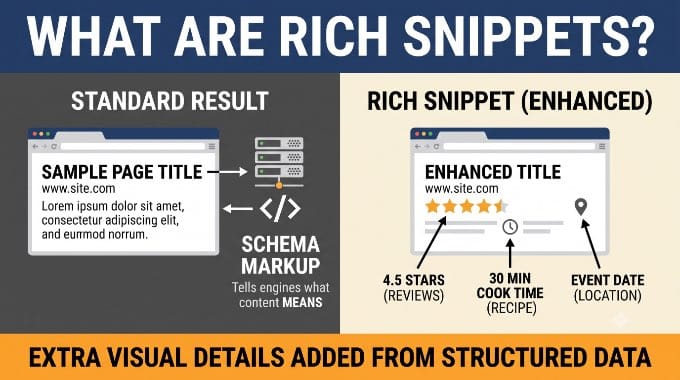
Snippet-urile îmbogățite sunt detaliile vizuale suplimentare care apar sub titlul paginii și URL-ul în rezultatele căutării Google.
În timp ce un rezultat standard afișează un titlu, un URL și o scurtă descriere, un snippet îmbogățit poate afișa ratinguri cu stele și numărul de recenzii pentru un produs, un timp de gătire și numărul de calorii pentru o rețetă, data și locația unui eveniment sau un răspuns la o întrebare direct în rezultate.

Aceste îmbunătățiri provin din date structurate, care sunt, de asemenea, numite schema markup, pe care le adăugați pe site-ul dvs. WordPress. Schema markup este un vocabular standardizat de cod menținut de Schema.org. Acesta spune motoarelor de căutare nu doar ce spune conținutul dvs., ci și ce înseamnă.
Când Google citește cod pe pagina dvs. care o identifică drept o rețetă și listează timpul de gătire, ingredientele și informațiile nutriționale, poate folosi acele date pentru a construi un fragment bogat în căutare.
Există trei „limbi” sau formate principale pentru scrierea schema markup: Microdata, RDFa și JSON-LD. Google recomandă cu tărie să vă limitați la unul singur: JSON-LD.
Este cel mai ușor format de utilizat, deoarece îl puteți adăuga ca un script independent, fără a atinge HTML-ul vizibil al postării dvs. Este, de asemenea, formatul pe care majoritatea pluginurilor de schema WordPress îl folosesc în mod implicit.
Este posibil să întâlniți și termenul „rezultate îmbogățite”, care este termenul curent mai larg al Google care acoperă snippet-urile îmbogățite, caruselurile și Panourile de Cunoștințe. În uzul curent, majoritatea oamenilor tratează „snippet-uri îmbogățite” și „rezultate îmbogățite” ca fiind interschimbabile, iar acest ghid le folosește pe ambele.
De ce să folosiți fragmente îmbogățite pe site-ul dvs. WordPress?
Pe lângă faptul că fac conținutul dvs. mai ușor de înțeles pentru motoarele de căutare, fragmentele bogate oferă cititorilor un motiv să dea clic pe rezultatul dvs. în loc de linkul albastru simplu de lângă el.
Acest lucru ajută la evidențierea mai bună a postărilor și paginilor dvs. în rezultatele căutării, ceea ce poate îmbunătăți rata de clic organică și vă poate ajuta să creșteți traficul pe blog.
În plus, fragmentele bogate nu sunt doar pentru site-uri de recenzii sau rețete. Puteți folosi fragmente bogate pentru evenimente, produse, persoane, ghiduri practice, videoclipuri, muzică, aplicații, articole, postări de blog și multe altele.
Tipuri de Snippet-uri Îmbogățite în WordPress
Diferite tipuri de schema deblochează diferite rezultate bogate în Google.
Iată o prezentare generală rapidă a celor mai utile tipuri pentru site-urile WordPress.
| Tip de Schema | Ce poate afișa Google | Cel mai bun pentru |
|---|---|---|
| Articol / Postare de blog | Carusel Top Stories, data publicării, markup autor | Site-uri de știri, bloguri editoriale |
| Produs | Preț, evaluări cu stele, disponibilitate | Magazine WooCommerce, pagini de recenzii produse |
| Rețetă | Card rețetă cu imagine, timp de gătire, calorii, evaluare cu stele | Bloguri culinare, site-uri de gătit |
| Întrebări frecvente | Niciun rezultat bogat (rezultatul bogat pentru FAQ a fost retras de Google în 2026); markup-ul FAQPage rămâne valabil | Pagini cu o listă structurată de Întrebări și Răspunsuri |
| HowTo | Niciun rezultat bogat (Google a retras acest lucru în 2023) | Tutoriale pas cu pas |
| Eveniment | Nume, dată, locație și bilete în Evenimente și Hărți Google | Organizatori de evenimente, locații, conferințe |
| Recenzie / Evaluare Agregată | Evaluări cu stele în rezultatele căutării | Site-uri de recenzii, rezumate de produse |
| Afacere Locală | Numele afacerii, program, adresă și telefon în rezultatele locale | Afaceri cu locație fizică |
| Video | Miniatură și insignă de durată; Carusel video | Site-uri tutoriale, creatori de videoclipuri |
| Curs / Aplicație software | Listare curs sau detalii aplicație în căutare | Site-uri de e-learning, recenzori de software |
Adăugarea marcajului schema pe site-ul dvs. nu garantează că Google îl va afișa. Google poate alege să nu o facă pentru anumite căutări.
Cu toate acestea, adăugarea marcajului schema ajută Google să vă înțeleagă conținutul și crește probabilitatea afișării fragmentelor bogate.
Acum, să vă arătăm cum să adăugați fragmente bogate în WordPress. Pur și simplu utilizați linkurile rapide de mai jos pentru a sări direct la metoda pe care doriți să o utilizați:
- Adăugarea de Rich Snippets folosind un plugin WordPress
- Adăugarea schemei de articole în WordPress
- Adăugarea schemei de rețete în WordPress
- Adăugarea schemei de evenimente în WordPress
- Adăugarea schemei FAQ în WordPress
- Adăugarea schemei video în WordPress
- Adăugarea schemei de produse (GTIN, ISBN, MPN) în WordPress
- Adăugarea schemei de afaceri locale pentru locații multiple
- Adăugarea schemei How-To în WordPress
- Adăugarea marcajului Schema cu generatorul AI al AIOSEO
- Adăugarea de Snippet-uri Bogate prin Adăugarea de Cod în WordPress
- Cele mai bune practici pentru fragmente bogate
- Testarea marcajului schema pentru fragmente îmbogățite
- Depanare: De ce nu apare snippet-ul meu bogat?
- Întrebări frecvente despre Rich Snippets
- Resurse suplimentare
Adăugarea de Rich Snippets folosind un plugin WordPress
WordPress vă permite să adăugați marcaj schema pe un site web manual, ceea ce vă vom arăta cum să faceți mai târziu în acest ghid. Funcționează, dar scrierea și menținerea acelui cod pentru fiecare postare este complicată și ușor de greșit, iar o singură greșeală de scriere poate împiedica apariția fragmentelor dvs. bogate.
De aceea, pentru majoritatea utilizatorilor, recomandăm utilizarea unui plugin SEO în schimb. Acesta generează marcaj schema curat și valid pentru dvs. și vă permite să gestionați fiecare tip de schema direct din WordPress.
Folosim All in One SEO for WordPress (AIOSEO) pe toate site-urile noastre pentru a gestiona marcajul schema și setările generale SEO.

Versiunea gratuită a AIOSEO suportă marcajul schema dinamic, ceea ce înseamnă că va adăuga automat schema relevantă paginilor dvs. Actualizarea la pluginul plătit vă oferă acces la un generator de schema, unde puteți alege dintre șabloane specifice de schema sau puteți adăuga un tip personalizat.
Primul lucru pe care trebuie să îl faceți este să instalați și să activați pluginul AIOSEO. Pentru mai multe detalii, consultați ghidul nostru pentru începători despre cum să instalați un plugin WordPress.
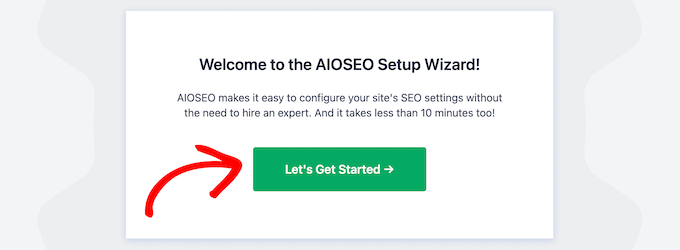
La activare, veți fi imediat direcționat către expertul de configurare AIOSEO. Trebuie să faceți clic pe butonul „Să începem”.
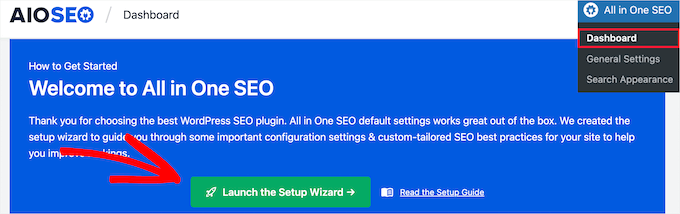
Dacă expertul de configurare nu apare imediat, accesați pur și simplu All in One SEO » Dashboard.
De aici, puteți face clic pe butonul „Lansați expertul de configurare”. Acesta vă va ghida prin pașii de configurare a pluginului pentru site-ul dvs. web.
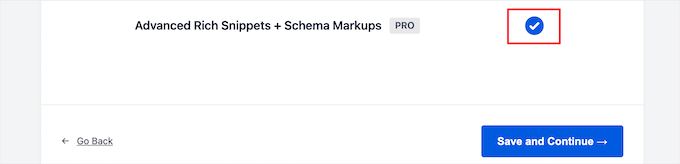
Pe măsură ce parcurgeți expertul de configurare, va trebui să activați addon-ul „Advanced Rich Snippets + Schema Markups”.
Pur și simplu bifați căsuța pentru ca aceasta să devină albastră, apoi faceți clic pe butonul „Salvare și continuare”.
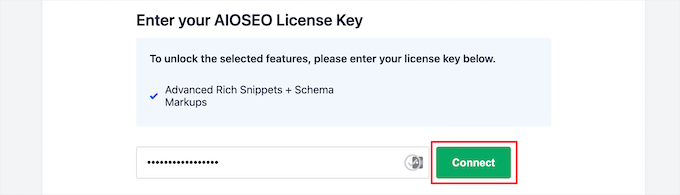
Pe ecranul final, trebuie să introduceți cheia de licență și apoi să faceți clic pe butonul „Conectare”.
Puteți găsi aceste informații pe pagina contului dumneavoastră de pe site-ul AIOSEO.
Pentru mai multe detalii, consultați ghidul nostru complet despre cum să configurați corect AIOSEO pentru WordPress.
După aceea, puteți accesa AIOSEO » Aspect Căutare în panoul de administrare WordPress, apoi faceți clic pe fila „Tipuri de conținut”.

Apoi, puteți seta tipul de marcaj al schemei pentru postările și paginile dvs.
Pur și simplu faceți clic pe opțiunea de meniu „Schema Markup”, apoi puteți alege tipul de schema din meniul derulant.
Făcând clic pe orice tip de schema, veți vedea câmpurile disponibile pentru acesta. Catalogul include, de asemenea, tipuri suplimentare, cum ar fi Pagina web, Profil și Aplicație software, pe care le puteți adăuga în același mod.
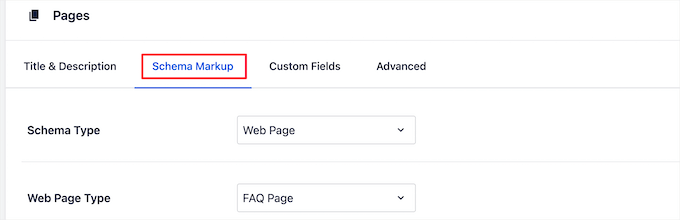
Aceste setări vor fi setările implicite atunci când adăugați o nouă postare pe blog. Cu toate acestea, le puteți modifica și pentru fiecare postare în parte.
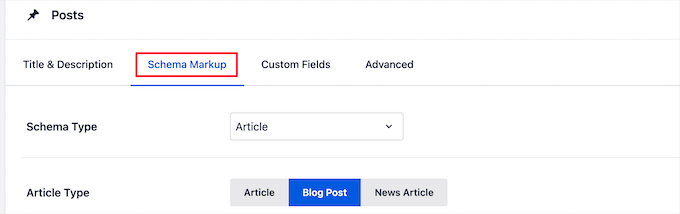
Sub schema markup-ul postării, puteți controla, de asemenea, schema implicită pentru paginile dvs.
Pur și simplu selectați „Tipul schemei” din meniul derulant. Apoi, veți avea opțiuni suplimentare pentru tipul de schemă pe care îl selectați.
După ce ați terminat de făcut modificări, faceți clic pe butonul „Salvați Modificările” înainte de a părăsi pagina.
Acum, puteți adăuga informații schema la postările și paginile dvs. individuale, astfel încât acestea să afișeze fragmente bogate unice în rezultatele căutării.
Pentru a face acest lucru, pur și simplu deschideți o postare de blog și derulați în jos sub editorul postării. Aici veți vedea o casetă meta numită „Setări AIOSEO”.
Trebuie să faceți clic pe fila „Schemă” și apoi să faceți clic pe butonul „Generare schemă”.
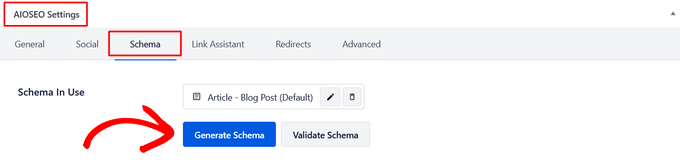
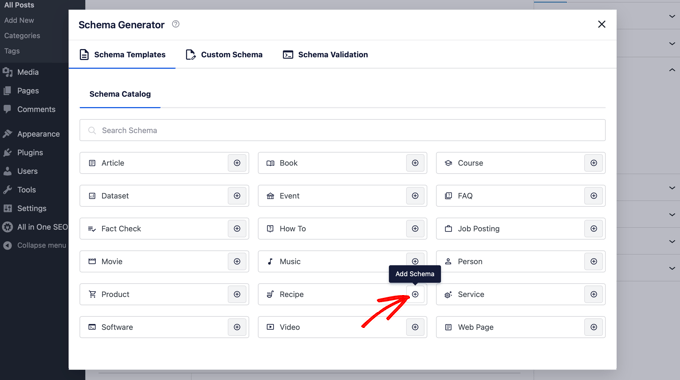
Aceasta va deschide Catalogul Schema.
Pur și simplu faceți clic pe butonul „Adăugare Schemă” de lângă tipul de schemă pe care doriți să îl adăugați, iar șablonul de schemă va fi adăugat la postarea dvs., astfel încât să puteți completa detaliile specifice.
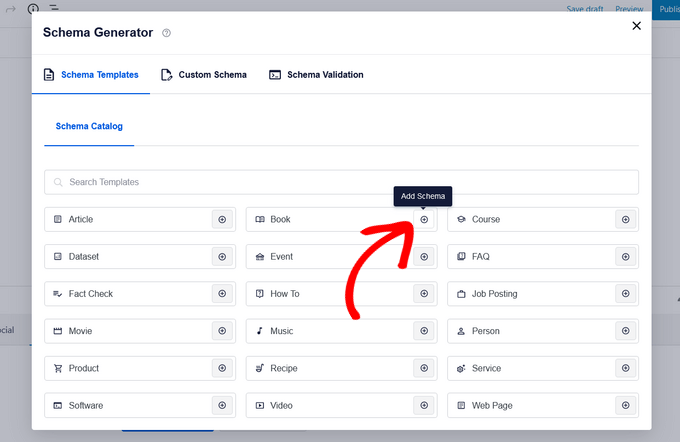
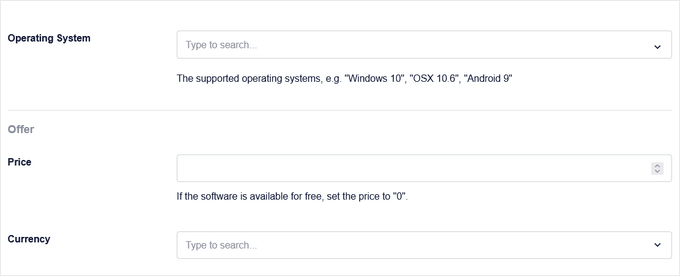
Acum, vor exista diferite câmpuri disponibile pentru completare, în funcție de opțiunea selectată.
De exemplu, tipul de schemă „Software” include câmpuri pentru nume, sistem de operare, preț, descriere, recenzie și multe altele.
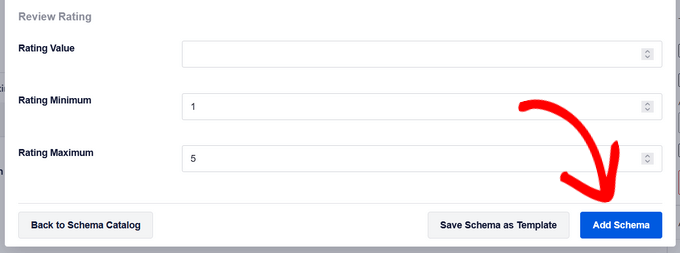
Odată ce ați terminat, faceți clic pe butonul „Adăugare schemă”.
Nu uitați să faceți clic pe „Actualizare” sau „Publicare” pe postare pentru a vă salva și modificările.
Același proces se aplică și paginilor. Deschideți orice pagină în editor, derulați la „Setări AIOSEO”, faceți clic pe fila „Schema” și urmați aceiași pași ca mai sus.
Odată ce AIOSEO este configurat, puteți adăuga schema pentru tipul dvs. specific de conținut. Utilizați linkurile de salt de mai jos pentru a ajunge direct la tipul de care aveți nevoie:
- Schema de articole — pentru postări de blog, articole de știri și conținut editorial
- Schema de rețete — pentru bloguri culinare și site-uri de gătit
- Schema de evenimente — pentru concerte, conferințe și evenimente locale
- Schema FAQ — pentru pagini cu o listă de întrebări și răspunsuri
- Schema Video — pentru pagini unde videoclipul este conținutul principal
- Schema Produs (GTIN / ISBN / MPN) — pentru pagini de produse și magazine WooCommerce
- Schema Afacere Locală / Locații Multiple — pentru afaceri cu locații fizice
- Schema Cum Se Face — pentru tutoriale și ghiduri pas cu pas
Dacă preferați să lăsați AI-ul să selecteze tipul de schemă pentru dvs., săriți la secțiunea Generator de Scheme AI.
Adăugarea schemei de articole în WordPress
Schema Articol (și sub-tipul său BlogPosting) marchează articolele de știri, postările de blog și conținutul editorial. Google o poate folosi pentru a include conținutul dvs. în caruselul Top Stories, pentru a afișa o dată de publicare lângă rezultatul dvs. și pentru a verifica identitatea autorului.
AIOSEO aplică schema Articol tuturor postărilor WordPress în mod implicit, deci este posibil să aveți deja acest lucru configurat. Pentru a confirma sau a ajusta, deschideți fila „Schema” a postării.
Veți vedea deja intrarea pentru schema Articol listată. Faceți clic pe pictograma creion pentru a edita câmpurile, dacă este necesar, apoi faceți clic pe „Actualizare Schemă”.
Dacă publicați un amestec de tipuri de conținut, verificați implicit pentru fiecare tip de postare în AIOSEO » Aspect Căutare sub fila „Tipuri de Conținut”. Puteți seta valori implicite diferite pentru postări, pagini și tipuri de postări personalizate.
Adăugarea schemei de rețete în WordPress
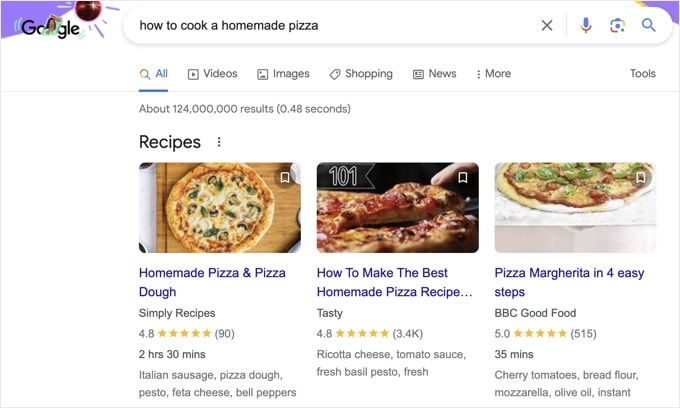
Schema Rețetă produce un card de rezultat bogat, afișând miniatura preparatului dvs., timpul de gătire, numărul de calorii și evaluarea în stele înainte ca utilizatorii să vă acceseze linkul.
Acest lucru o face unul dintre tipurile de schemă cu cel mai mare procent de clicuri pentru site-urile culinare.
Opțional: Setați Rețetă ca implicită globală pentru Postări
Dacă întregul dvs. site este un blog de rețete, puteți spune AIOSEO să aplice schema Rețetă tuturor postărilor în mod implicit.
Accesați AIOSEO » Aspect Căutare și faceți clic pe fila „Tipuri de Conținut”.
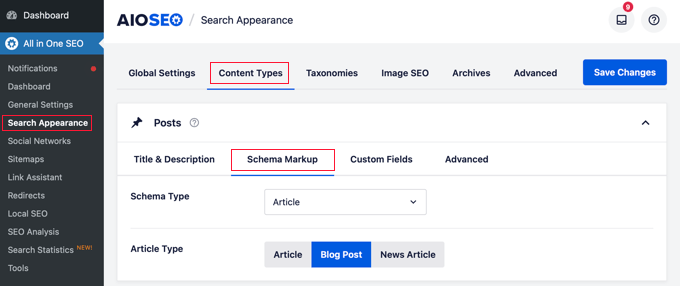
Sub Postări, faceți clic pe fila „Marcaj Schemă”.
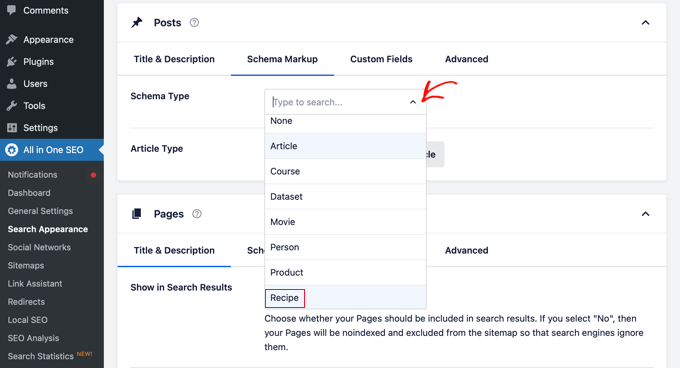
Setați meniul derulant „Tip Schemă” la „Rețetă”, apoi faceți clic pe „Salvare Modificări”.
Dacă doriți schema Rețetă doar pentru postări specifice, nu pentru toate postările, săriți peste acest pas și adăugați-o postare cu postare, folosind fila Schemă din editor.
În Catalogul de Scheme (vezi mai sus), găsiți opțiunea „Rețetă” și faceți clic pe butonul său „Adăugare Schemă”.
Aceasta deschide formularul pentru schema Rețetă, unde puteți completa toate detaliile rețetei dvs. pentru Google.
Completați următoarele câmpuri:
- „Nume” — numele preparatului (implicit titlul postării)
- „Descriere” — o scurtă descriere a preparatului
- „Autor” — numele creatorului rețetei
- „Cuvinte cheie” — termeni sezonieri sau de sărbătoare pentru a ajuta rețeta dvs. să apară în căutările relevante
- „Imagine” — fotografia rețetei pe care Google o va afișa în rezultatul bogat
- „Tip preparat” și „Bucătărie”
- „Timp de pregătire”, „Timp de gătire” și „Timp total”
- „Porții” — numărul de porții
- „Ingrediente” — unul pe rând
- ‘Calorii’
- ‘Instrucțiuni’ — indicații pas cu pas pentru gătit
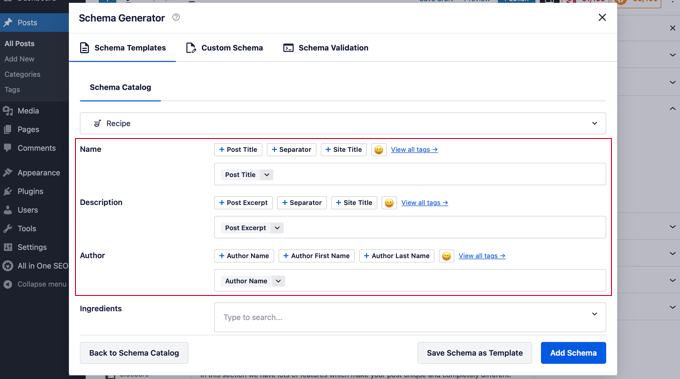
Continuați să derulați pentru a completa ‘Cuvinte cheie’ și ‘Imagine’ pentru rețeta dvs.
Câmpul ‘Imagine’ este obligatoriu. Google nu va afișa rețeta dvs. în cardul de rezultate îmbogățite fără acesta.
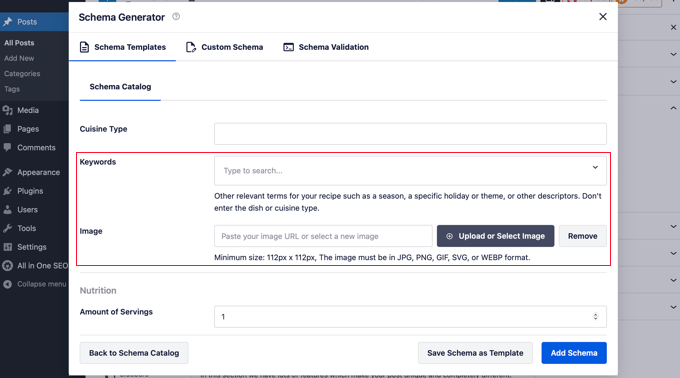
Continuați să derulați pentru a completa câmpurile rămase.
Acestea includ ‘Ingrediente’, ‘Calorii’ și ‘Instrucțiuni’ pas cu pas.
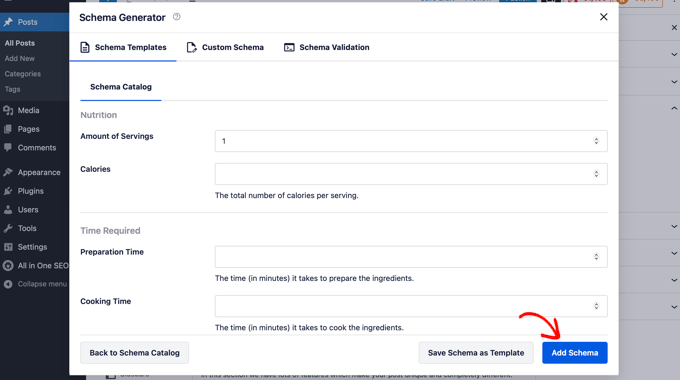
Sfat: Google necesită doar numele rețetei și cel puțin 1 imagine pentru cardul de rezultate îmbogățite al rețetei. Celelalte câmpuri (autor, timp de preparare, timp de gătire și o listă de ingrediente) sunt puternic recomandate și fac mai probabil un listaj mai bogat și mai complet.
Când toate câmpurile sunt completate, faceți clic pe ‘Adăugare schemă’. Apoi faceți clic pe ‘Actualizare’ sau ‘Publicare’ pe postare pentru a salva modificările.
Adăugarea schemei de evenimente în WordPress
Schema de eveniment îi spune Google numele, data, ora, locația și informațiile despre bilete ale evenimentului dvs.
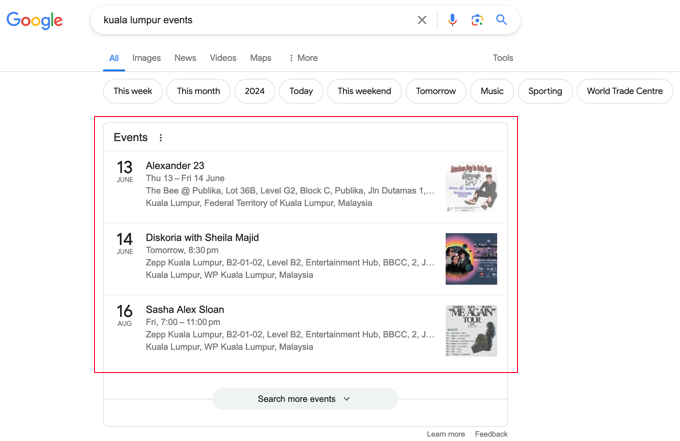
Important: Google necesită ca fiecare eveniment să aibă propriul URL unic. Nu adăugați schema de eveniment la o pagină care listează mai multe evenimente, ci doar la o pagină dedicată unui singur eveniment.
În Catalogul de scheme (vezi mai sus), găsiți ‘Eveniment’ și faceți clic pe butonul său ‘Adăugare schemă’.
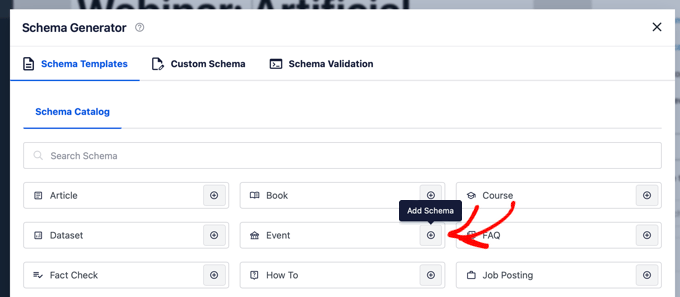
Completați ‘Numele’ evenimentului. Acesta preia implicit titlul postării, pe care îl puteți păstra sau înlocui.
Adăugați o ‘Descriere’ convingătoare. Aceasta apare adesea direct în rezultatele căutării Google, așa că scrieți-o pentru a încuraja clicurile, în loc să folosiți rezumatul implicit al postării.
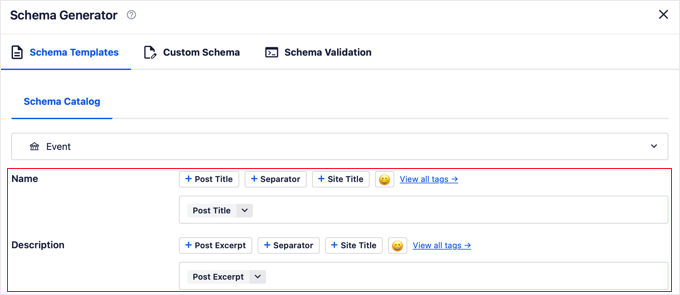
Selectați ‘Tipul de eveniment’ din meniul derulant.
Opțiunile includ BusinessEvent, MusicEvent și SportsEvent.
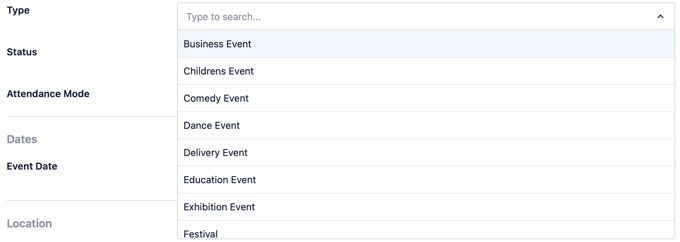
Setați ‘Starea evenimentului’ la ‘Programat’.
Puteți actualiza acest lucru mai târziu la Anulat, Amânat sau Reluat dacă circumstanțele se schimbă.
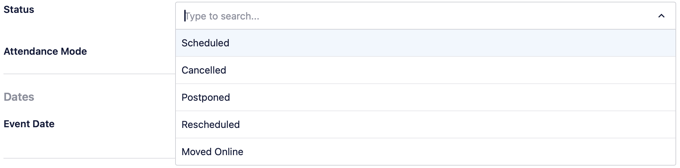
Alegeți ‘Modul de participare’: Online, Offline (în persoană) sau Mixt.
Pentru evenimentele online, lăsați secțiunea Locație goală.
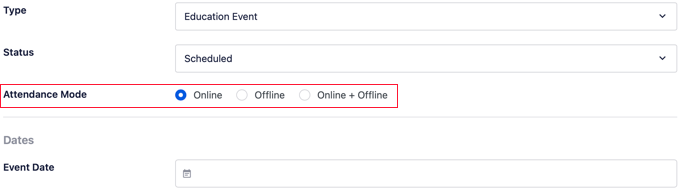
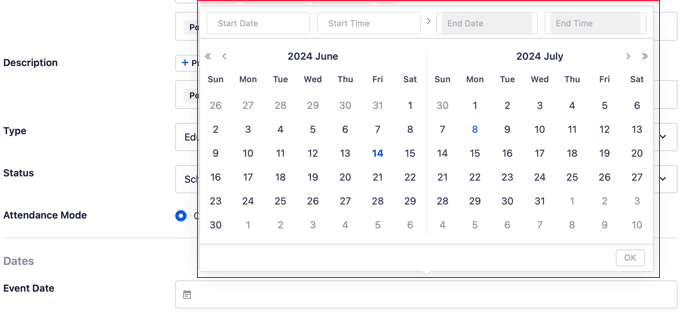
Faceți clic pe câmpul ‘Data evenimentului’.
Apare un calendar — faceți clic pe data de început, apoi pe data de sfârșit (faceți clic de două ori pe aceeași dată pentru evenimente de o singură zi), apoi faceți clic pe OK.
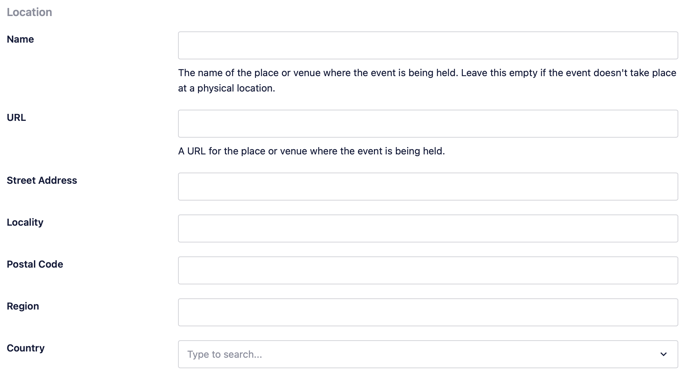
Completați ‘Numele’ și ‘URL-ul’ locației, apoi completați câmpurile de adresă.
O adresă precisă este importantă, deoarece Google o folosește pentru a plasa evenimentul dvs. pe Hărți și pentru a-l potrivi cu căutările bazate pe locație.
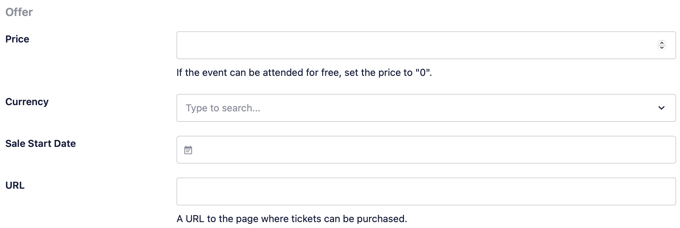
Acum uitați-vă la secțiunea ‘Ofertă’.
Va trebui să introduceți prețul biletului (introduceți 0 pentru evenimentele gratuite), data de începere a vânzării și URL-ul de unde pot fi achiziționate biletele.
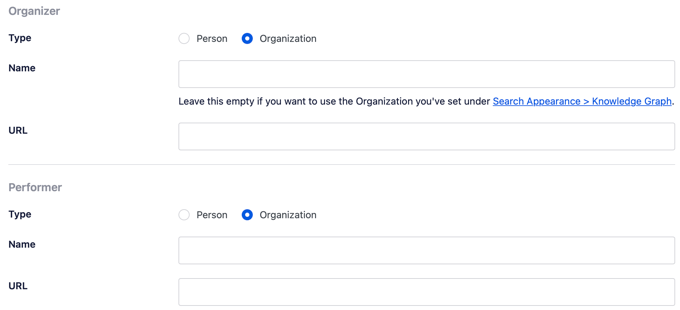
Introduceți detaliile ‘Organizatorului’ (persoană sau organizație, nume și site web).
Dacă evenimentul este un spectacol, completați și secțiunea ‘Artist’.
Adăugați o ‘Imagine a evenimentului’. Aceasta este ceea ce Google afișează lângă listarea dvs.
Utilizați o imagine de cel puțin 1920px lățime (dimensiunea recomandată de Google; minimul este 720px). Un raport de aspect de 16:9 sau 1:1 funcționează cel mai bine.
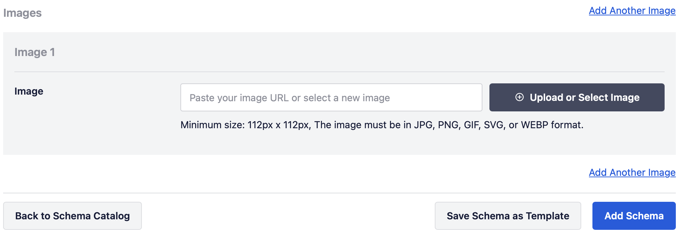
Faceți clic pe ‘Adăugare schemă’, apoi faceți clic pe ‘Actualizare’ sau ‘Publicare’ pe postare.
Adăugarea schemei FAQ în WordPress
Schema FAQ marchează o listă de întrebări și răspunsurile lor.
Începând cu 2026, schema FAQ nu va mai genera un rezultat îmbogățit în Căutarea Google. Dar marcajul FAQPage în sine este încă valid. Google și alte motoare de căutare îl pot citi în continuare pentru a înțelege întrebările și răspunsurile dvs.
Caseta „Oamenii întreabă și despre” a Google extrage întrebări de pe tot web-ul, astfel încât o întrebare clară și bine răspunsă de pe pagina dvs. poate apărea în continuare acolo. Acest lucru provine din calitatea conținutului dvs., nu din schema FAQ.
Ghidul Google pentru schema FAQ
Înainte de a adăuga schema FAQ, asigurați-vă că conținutul dvs. îndeplinește aceste cerințe:
- Utilizați schema FAQ numai atunci când pagina dvs. are o listă de întrebări cu propriile răspunsuri. Dacă aveți o singură întrebare, utilizați în schimb schema Întrebări și Răspunsuri.
- Întrebările și răspunsurile din schema dvs. trebuie să fie vizibile în corpul paginii, nu ascunse.
- Dacă aceeași pereche Întrebare și Răspuns apare mai mult decât o dată pe pagină, adăugați schema doar pentru o singură instanță.
- Nu utilizați schema FAQ în scopuri publicitare sau pentru conținut violent, obscen sau ilegal.
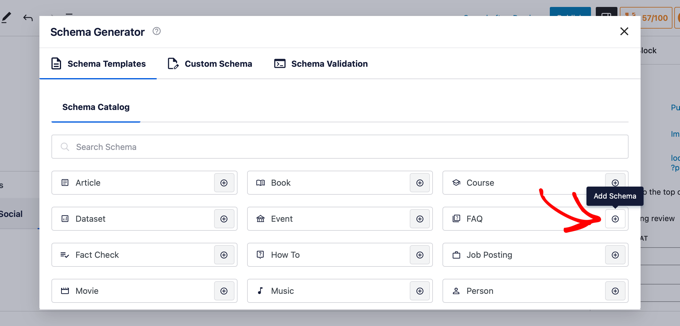
În Catalogul de Scheme (vezi mai sus), găsiți „FAQ” și faceți clic pe butonul său „Adăugați Schema”.
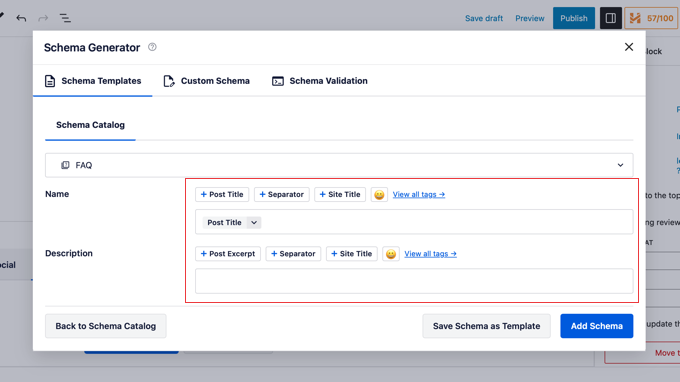
Opțional, adăugați un „Nume” al paginii în partea de sus a formularului.
Puteți completa, de asemenea, câmpul „Descriere” pentru a adăuga context secțiunii FAQ.
Derulați în jos la câmpurile „Întrebare” și „Răspuns” și completați prima pereche FAQ.
Faceți clic pe „Adăugați o altă întrebare” pentru a adăuga mai multe perechi.
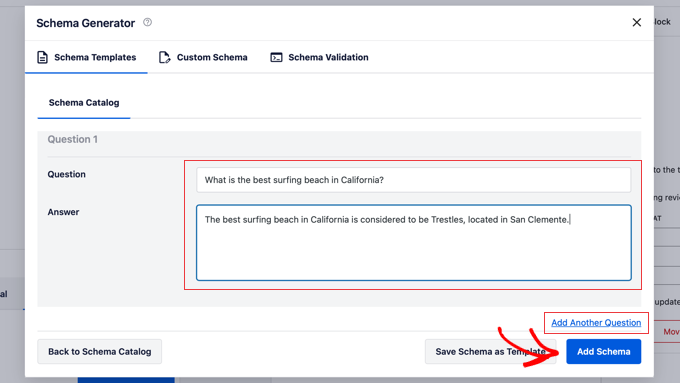
Când toate perechile dvs. de Întrebări și Răspunsuri sunt introduse, faceți clic pe „Adăugați Schema”, apoi pe „Actualizați” sau „Publicați” postarea.
Adăugarea schemei FAQ fără un plugin
Puteți adăuga schema FAQ și manual, utilizând Generatorul de Scheme JSON-LD FAQPage.
Introduceți întrebările și răspunsurile dvs. în partea stângă, iar codul schemei se actualizează în timp real în dreapta.
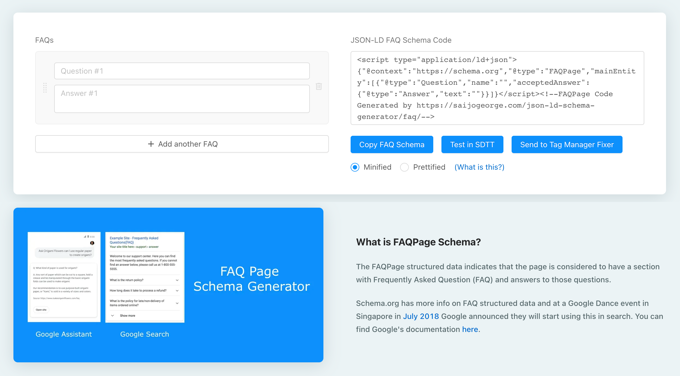
Introduceți fiecare întrebare în câmpul „Întrebare” și răspunsul corespunzător în câmpul „Răspuns”.
Faceți clic pe „Adăugați întrebare” pentru a adăuga mai multe perechi.
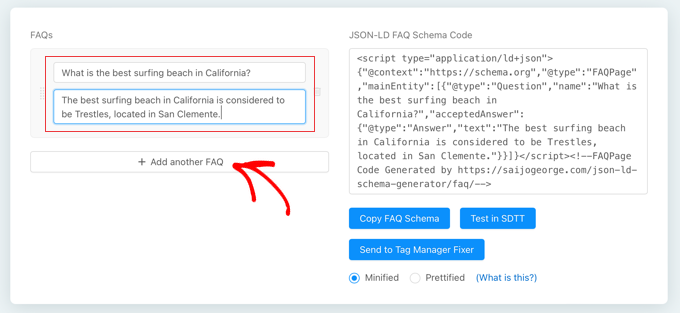
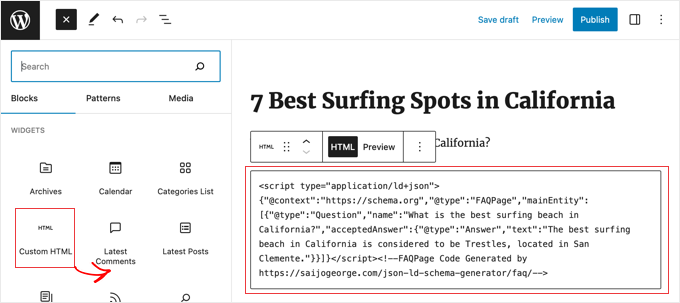
Faceți clic pe „Copiați schema FAQ”, apoi lipiți codul într-un bloc „HTML personalizat” în partea de jos a postării dvs. în editorul de blocuri WordPress.
Plasați blocul HTML personalizat oriunde în editor. Google citește codul schemei din sursa paginii, indiferent de locul unde se află în postare.
Adăugarea schemei video în WordPress
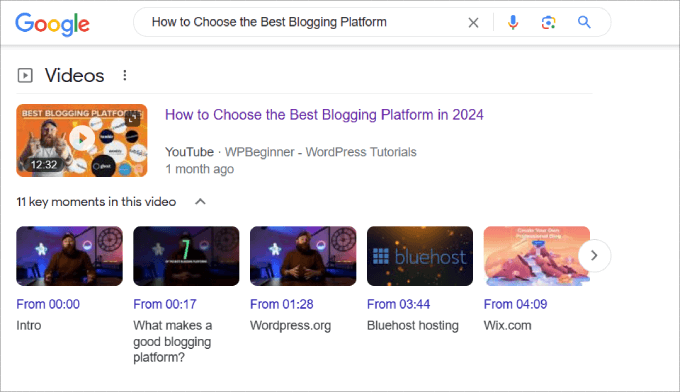
Schema video (VideoObject) îi spune Google titlul, descrierea, miniatura și durata videoclipului dvs.
Google poate afișa o miniatură și un indicator de durată în rezultatele căutării și poate prezenta videoclipul dvs. în caruselul Video. Acest lucru este deosebit de valoros pentru site-urile de tutoriale și creatorii de videoclipuri.
Pasul 1: Activați hărțile de site pentru video
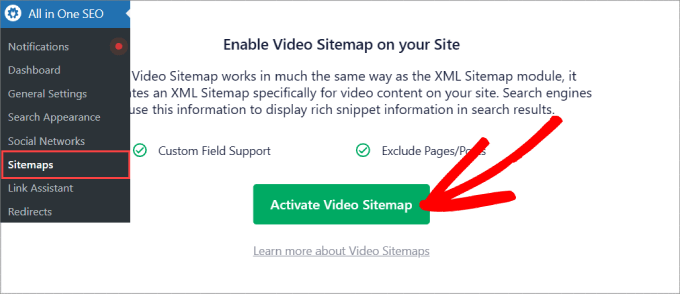
Înainte de a adăuga schema, ar trebui să activați o hartă de site pentru video.
Acest lucru ajută Google să vă găsească și să vă indexeze videoclipurile, în timp ce schema le face eligibile pentru rezultate îmbogățite. Accesați AIOSEO » Hărți de site și faceți clic pe „Activați harta de site pentru video”.
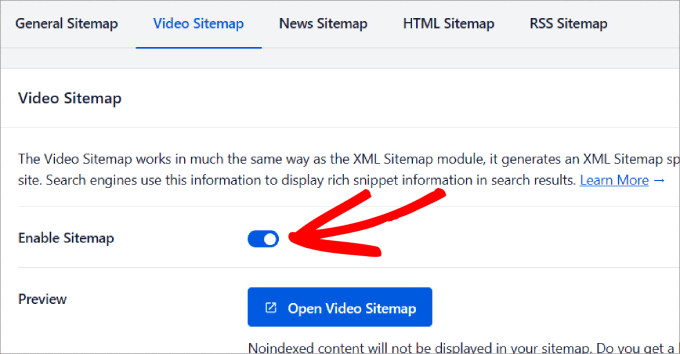
Sub fila „Hartă de site pentru video”, confirmați că „Activați harta de site” este activat.
Faceți clic pe „Salvați modificările” pentru a activa harta de site.
Pasul 2: Adăugați schema video la postarea dvs.
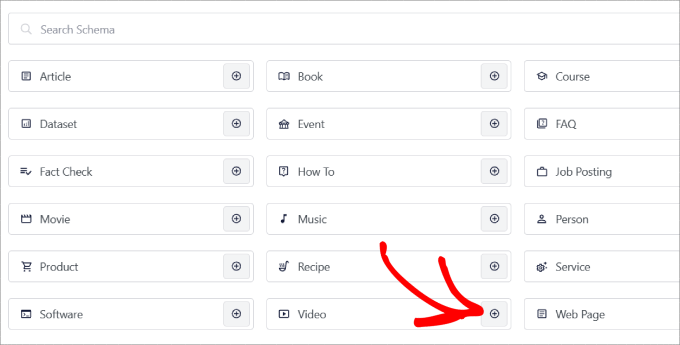
Deschide postarea sau pagina care conține videoclipul încorporat și accesează Catalogul Schema.
Fă clic pe „Adaugă Schema”, apoi pe „Actualizează” sau „Publică” postarea. Dacă publici videoclipuri în mod regulat, poți, de asemenea, să faci clic pe „Salvează Schema ca șablon” pentru a reutiliza aceste setări.
Completează detaliile videoclipului:
- „Nume” — titlul videoclipului tău
- „Descriere” — o scurtă descriere a conținutului video
- „URL conținut” — URL-ul direct al fișierului video
- „URL încorporat” — URL-ul platformei de găzduire video (YouTube, Vimeo, Wistia etc.)
- „Data publicării” — când a fost publicat videoclipul
- „Potrivit pentru familie” — activează această opțiune dacă este cazul
- „URL miniatură” — un URL clar al imaginii miniatură
- „Durată” — lungimea videoclipului în format ISO 8601 (de ex. PT5M30S pentru 5 minute 30 secunde)
Dacă ai o transcriere pentru videoclipul tău, adaug-o în corpul postării. Google poate indexa textul transcrierii pentru a înțelege conținutul videoclipului tău, ceea ce îi poate îmbunătăți vizibilitatea în căutări.
Acordă o atenție deosebită „URL miniatură” și „Data publicării”. Ambele sunt necesare pentru ca Google să afișeze videoclipul tău în rezultate îmbogățite și în caruselul Video.
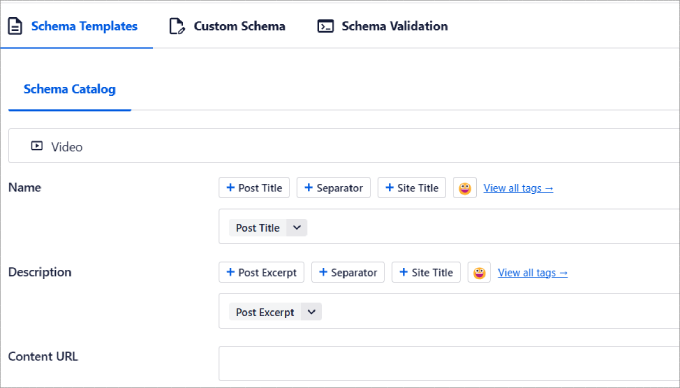
Faceți clic pe „Adăugați schema”, apoi pe „Actualizați” sau „Publicați” postarea. Dacă publicați videoclipuri în mod regulat, puteți, de asemenea, să faceți clic pe „Salvați schema ca șablon” pentru a reutiliza aceste setări.
Metodă manuală: Adaugă Schema Video cu cod
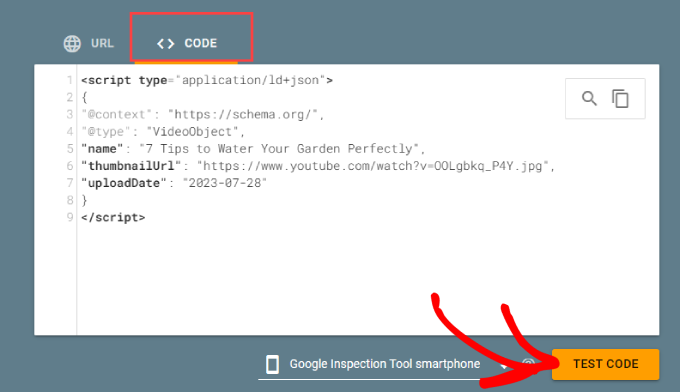
Dacă preferi să adaugi schema video manual, copiază acest șablon JSON-LD într-un editor de text și înlocuiește valorile substituent cu datele tale reale ale videoclipului:
<script type="application/ld+json">
{
  "@context": "https://schema.org/",
  "@type": "VideoObject",
  "name": "Name of the Video",
  "description": "A brief description of what your video is about.",
  "thumbnailUrl": "https://example.com/thumbnail.jpg",
  "uploadDate": "2026-01-28",
  "contentUrl": "https://example.com/video.mp4"
}
</script>
Lipește codul completat într-un bloc „HTML personalizat” din postarea ta, apoi fă clic pe „Actualizează” sau „Publică”.
Validează-l folosind fila „Cod” din Testul pentru Rezultate Îmbogățite înainte de publicare.
Adăugarea schemei de produse (GTIN, ISBN, MPN) în WordPress
Identificatorii de produs, cum ar fi GTIN (Global Trade Item Number), ISBN (International Standard Book Number) și MPN (Manufacturer Part Number), oferă motoarelor de căutare date precise despre produsele tale.
Când sunt incluse în schema Produs, acestea îți îmbunătățesc șansele de a apărea în Google Shopping și în căutările specifice produselor.
Metoda 1: Adaugă Schema Produs la o Postare sau Pagină
Folosește această metodă dacă revizuiești sau vinzi un singur produs într-o postare de blog standard și nu folosești WooCommerce.
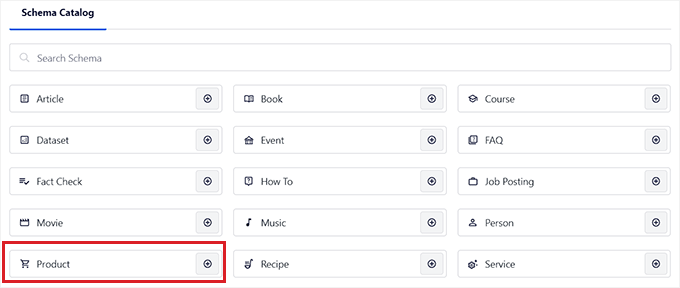
În Catalogul Schema (vezi mai sus), fă clic pe butonul „+” de lângă „Produs”.
Completează numele produsului, descrierea, marca, SKU-ul și imaginea.
Apoi derulează în jos la secțiunea „Identificatori” și introdu GTIN, ISBN sau MPN.
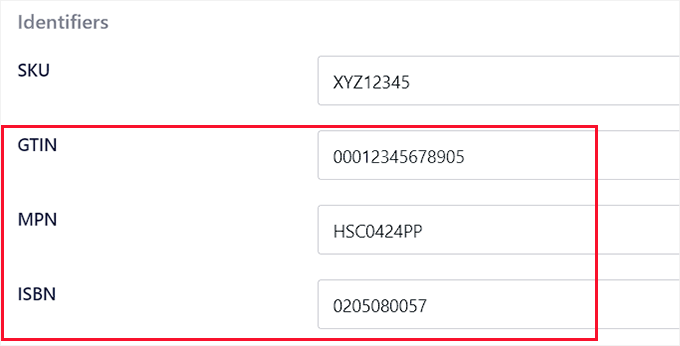
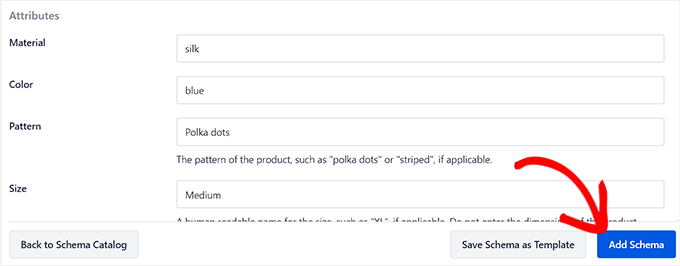
Continuă să derulezi pentru a adăuga prețul, atributele, recenziile și destinația de expediere.
Fă clic pe „Adaugă Schema”, apoi pe „Actualizează” sau „Publică”.
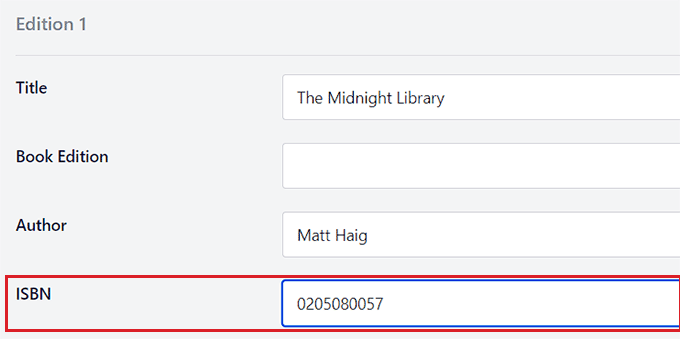
Dacă vinzi cărți, selectează „Carte” din Catalogul Schema în locul Produs. Completează titlul, autorul, descrierea și imaginea.
În secțiunea „Ediții”, introdu ISBN. Fă clic pe „Adaugă Schema”.
Metoda 2: Adaugă Identificatori de Produs la Produsele WooCommerce
Dacă magazinul dvs. folosește WooCommerce, AIOSEO se integrează direct cu editorul de produse WooCommerce.
Accesați Produse » Toate produsele și faceți clic pe „Editare” la orice produs.
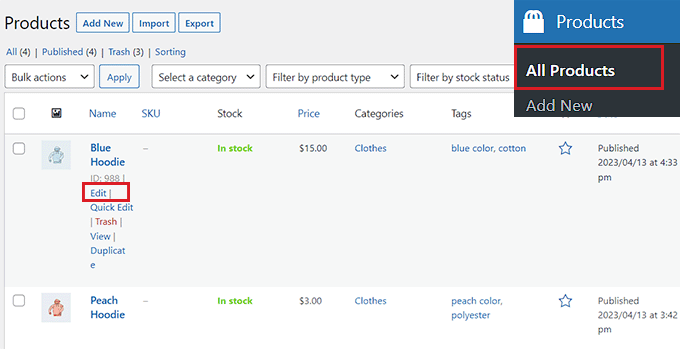
Derulați la „Setări AIOSEO” din partea de jos a editorului de produse. Faceți clic pe fila „Schema” — veți vedea că schema Produs este deja activă implicit.
Faceți clic pe butonul „Editare” (creion) pentru a deschide formularul de schemă Produs.
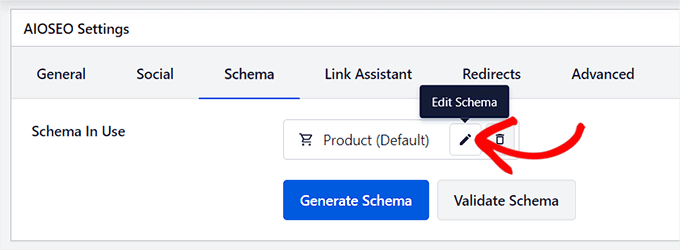
Comutatorul „Autogenerare câmpuri” este activat implicit. AIOSEO preia automat numele produsului, descrierea și prețul din datele produsului dvs. WooCommerce.
Puteți lăsa activat sau îl puteți dezactiva pentru a completa manual câmpurile.
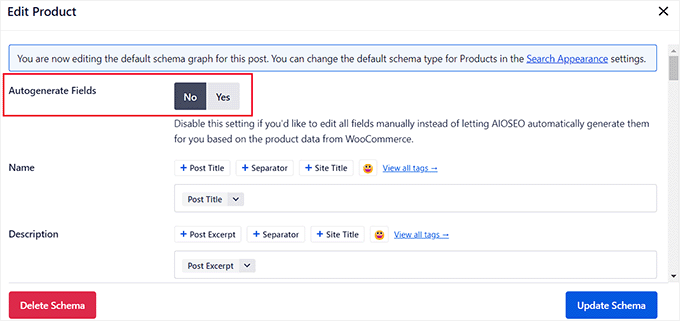
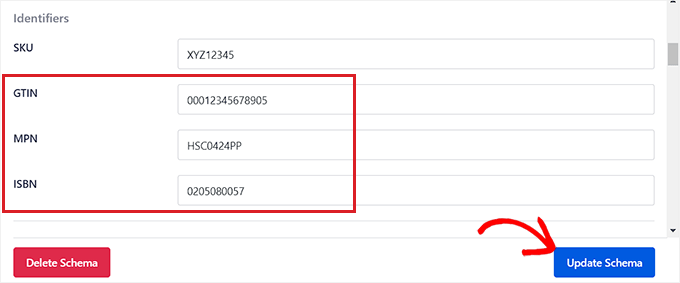
Derulați la secțiunea „Identificatori” și adăugați GTIN, ISBN sau MPN. Adăugați orice alte atribute, destinații de expediere sau recenzii.
Faceți clic pe „Actualizare schemă”, apoi faceți clic pe „Actualizare” la produs.
Bonus: Adăugați produsele dvs. pe Google Shopping
Odată ce schema dvs. GTIN, ISBN sau MPN este implementată, puteți utiliza acei identificatori pentru a vă lista produsele în Google Shopping. Acesta este un centru comercial virtual unde căutătorii pot compara și cumpăra produse de la diferiți furnizori.
Consultați ghidul nostru complet despre cum să adăugați automat produse WordPress în Google Shopping pentru instrucțiuni pas cu pas.
Adăugarea schemei de afaceri locale pentru locații multiple
Schema LocalBusiness comunică Google numele afacerii dvs., adresa, numărul de telefon, programul și URL-ul site-ului web într-un format ușor de citit de mașini.
Pentru afacerile cu mai multe sucursale, addon-ul Local SEO de la AIOSEO creează o pagină dedicată pentru fiecare sucursală, astfel încât fiecare să poată clasifica pentru zona și serviciile sale specifice.

Notă: Această secțiune folosește addon-ul AIOSEO Local SEO, care este diferit de fluxul Catalog de scheme utilizat în alte secțiuni. Veți activa un modul separat și veți crea pagini dedicate pentru locații, nu veți adăuga schemă la postările existente.
Pasul 1: Activați Addon-ul Local SEO
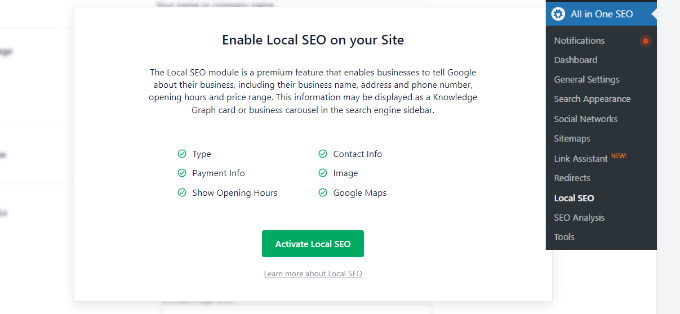
În tabloul de bord WordPress, accesați Totul în Unul SEO » Local SEO și faceți clic pe „Activați Local SEO”.
Pasul 2: Activați mai multe locații
Odată ce addon-ul este activ, faceți clic pe comutatorul „Mai multe locații” pentru a-l activa.
Aceasta adaugă un nou element de meniu „Locații” în bara laterală de administrare WordPress. Funcționează la fel ca Postările sau Paginile.
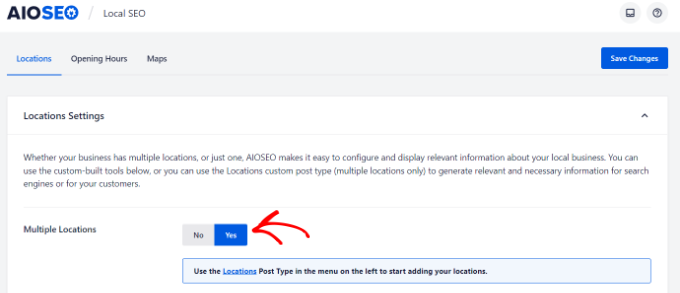
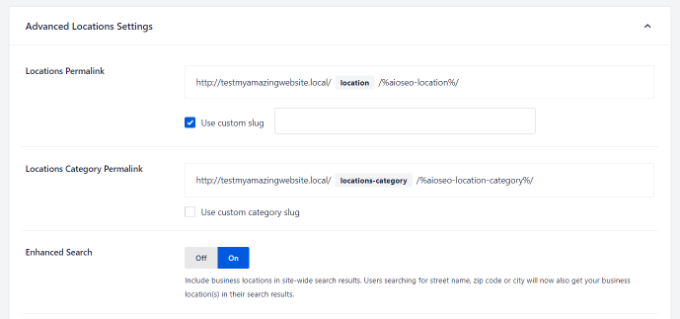
Derulați în jos la „Setări avansate” pentru a configura slug-ul permalink-ului pentru locațiile dvs. (implicit: yourdomain.com/locations/). Puteți, de asemenea, să activați „Căutare îmbunătățită” pentru a include paginile de locații în rezultatele de căutare ale site-ului dvs.
Faceți clic pe „Salvați modificările” când ați terminat.
Pasul 3: Configurați programul de funcționare
Faceți clic pe fila „Program de funcționare” pentru a seta programul afacerii dvs.
Acestea se aplică implicit la nivel global tuturor locațiilor, dar locațiile individuale le pot suprascrie.
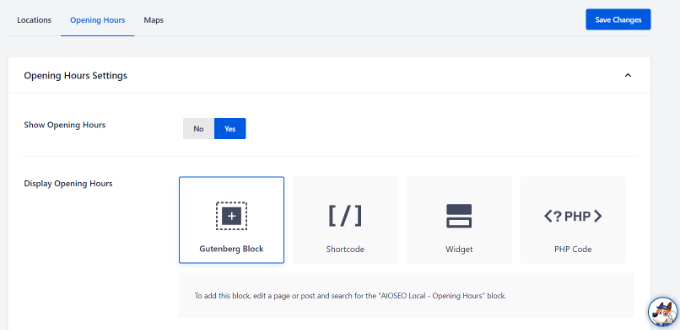
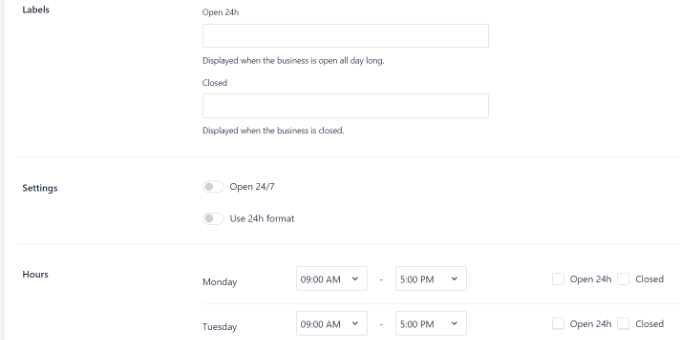
Faceți clic pe comutatoarele pentru fiecare zi pentru a o activa.
Apoi, setați orele de deschidere și închidere în câmpurile care apar.
Pasul 4: Adăugați locațiile afacerii dvs.
Accesați Locații » Adăugați nou din tabloul de bord.
Fiecare locație primește propriul URL și markup de schemă.
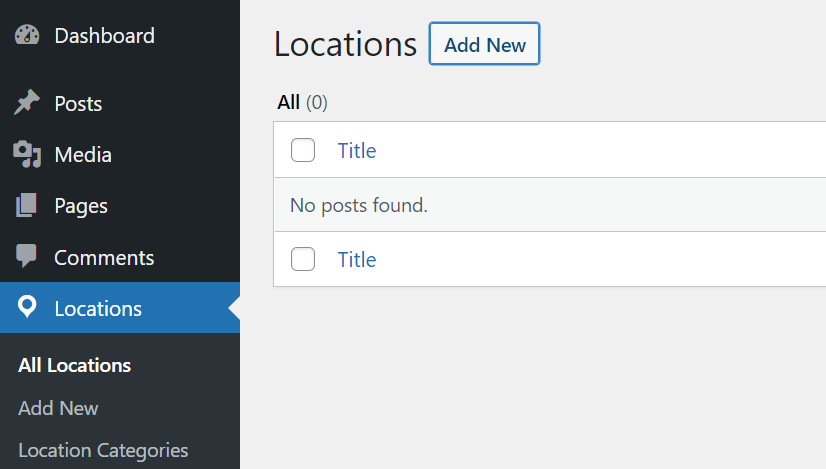
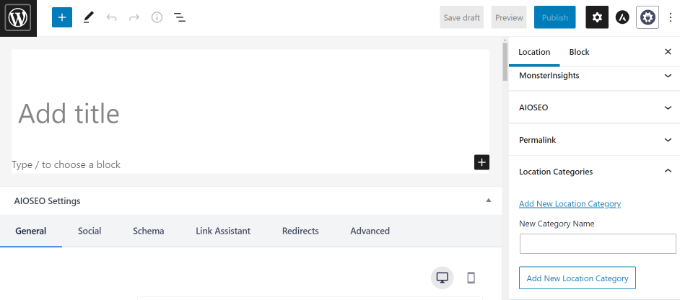
Dați un titlu paginii locației (de exemplu, numele sucursalei sau orașul). Adăugați o descriere în zona de conținut.
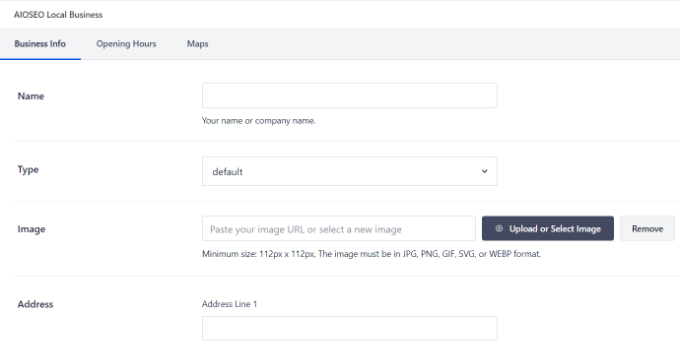
Apoi derulați în jos la caseta meta „AIOSEO Local Business” pentru a introduce detaliile schemei locației.
În secțiunea „Informații despre afacere”, introduceți numele afacerii, tipul (industria), imaginea, adresa, numărul de telefon, informațiile de plată și zona deservită.
Asigurați-vă că numele, adresa și numărul de telefon corespund exact cu cele din Profilul dvs. Google Business. Consistența între ambele este importantă pentru căutarea locală.
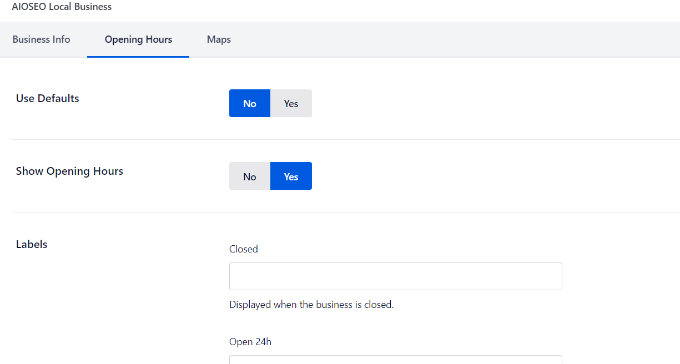
Comutați la fila „Program de lucru” din caseta meta dacă această locație are un program diferit de cel implicit global.
Dezactivați „Utilizați valorile implicite” și setați orele specifice locației.
Comutați la fila „Hărți” pentru a configura stilul de afișare a hărții și markerul personalizat.
Notă: Pentru ca harta să fie afișată corect pe frontend, trebuie mai întâi să configurați o cheie API Google Maps validă în setările principale de SEO local.
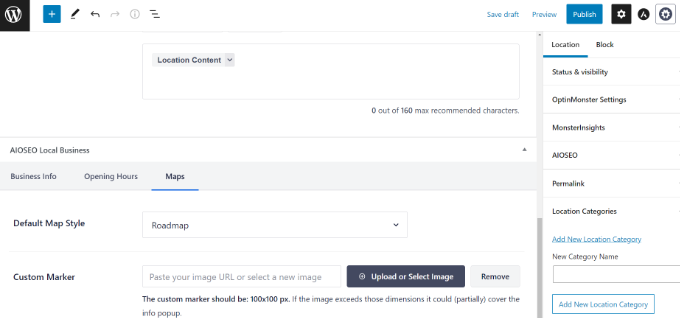
Faceți clic pe „Publicați” pe pagina locației. Apoi, repetați pentru fiecare locație suplimentară.
Adăugarea schemei How-To în WordPress
Schema „Cum se face” marchează tutorialele pas cu pas, oferind motoarelor de căutare date structurate despre numele sarcinii, materialele necesare, timpul estimat și fiecare pas individual.
Rețineți că Google a retras rezultatul îmbogățit „Cum se face” pe desktop și mobil în august 2023, astfel încât această schemă nu va produce o îmbunătățire vizuală în rezultatele standard de căutare Google.
Dar marcajul este, de asemenea, o schemă validă pe care funcțiile de căutare bazate pe inteligență artificială o pot citi.
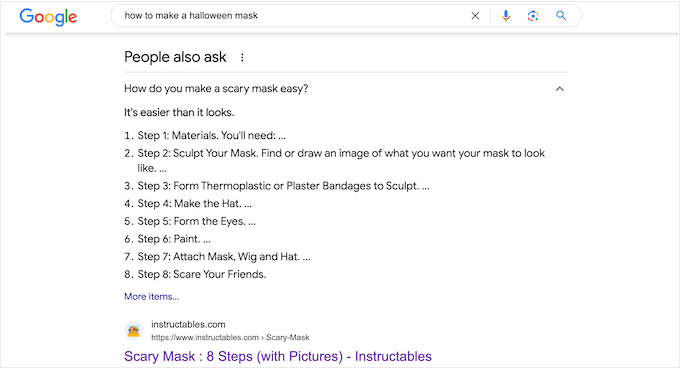
Ghidul Google pentru schema „Cum se face”
Înainte de a adăuga schema, verificați dacă conținutul dvs. îndeplinește aceste cerințe:
- Conținutul trebuie să fie instrucțiuni pas cu pas pentru finalizarea unei sarcini.
- Nu utilizați schema „Cum se face” pentru rețete, utilizați schema „Rețetă” în schimb.
- Toți pașii din schemă trebuie să fie vizibili pe pagină; nu puteți ascunde conținut în schemă pe care utilizatorii nu îl pot vedea.
- Fără publicitate, fără conținut obscen, violent sau ilegal.
În Catalogul de scheme (vezi mai sus), faceți clic pe pictograma „+” de lângă „Cum se face”.
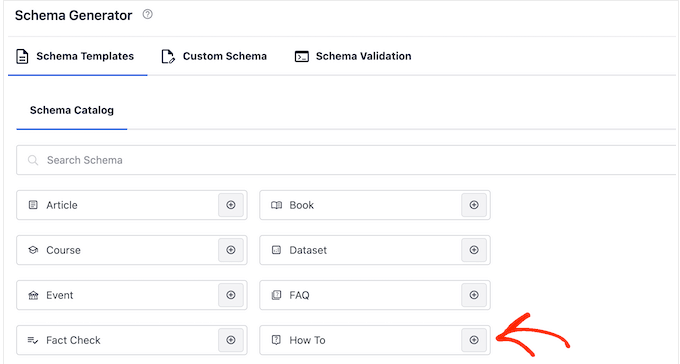
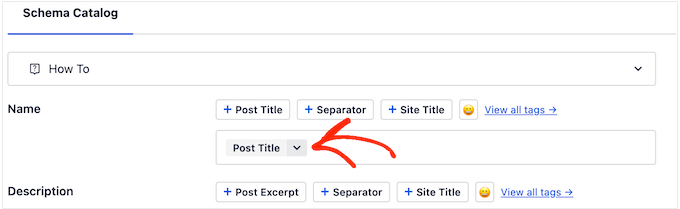
Completați „Numele” (titlul sarcinii).
În mod implicit, AIOSEO adaugă o etichetă inteligentă „Titlul postării”. O puteți păstra sau o puteți înlocui cu un titlu personalizat dacă procedura „cum se face” are un nume diferit de cel al postării.
Adăugați o „Descriere”. Aceasta apare sub titlu și deasupra pașilor în unele rezultate îmbogățite, așa că scrieți-o pentru a introduce ghidul potențialilor cititori.
O descriere bine scrisă oferă, de asemenea, context util pentru „Previzualizările AI” ale Google cu privire la scopul tutorialului dvs.
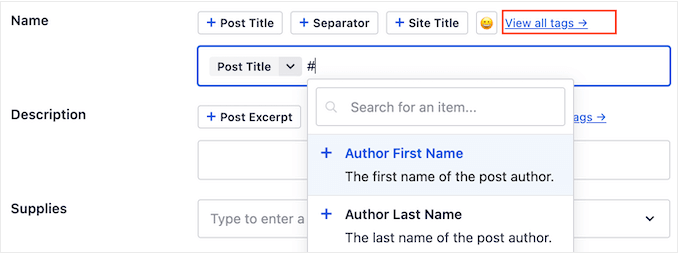
În câmpul „Materiale”, enumerați orice echipament sau materiale speciale de care vor avea nevoie cititorii.
Apăsați Enter după fiecare element pentru a-l adăuga la listă.
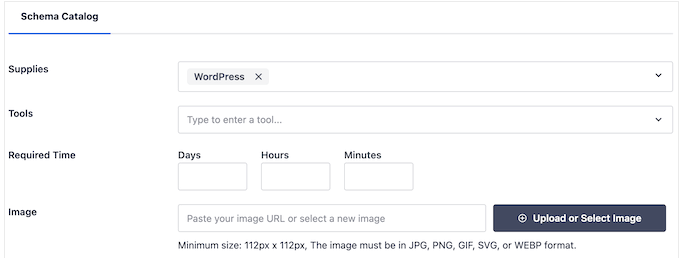
În câmpul „Unelte”, enumerați orice echipament reutilizabil de care vor avea nevoie cititorii pentru a finaliza ghidul. Apăsați Enter după fiecare element.
Rețineți că Uneltele diferă de Materiale. Materialele sunt consumabile în timpul sarcinii, în timp ce Uneltele sunt articole pe care cititorul le va folosi și le va păstra.
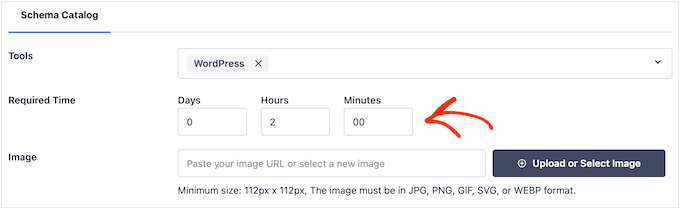
În câmpurile „Timp total” (Zile, Ore, Minute), introduceți cât timp va dura finalizarea ghidului.
Fiți precis, deoarece căutătorii folosesc acest lucru pentru a decide dacă să încerce tutorialul acum sau să revină când au mai mult timp.
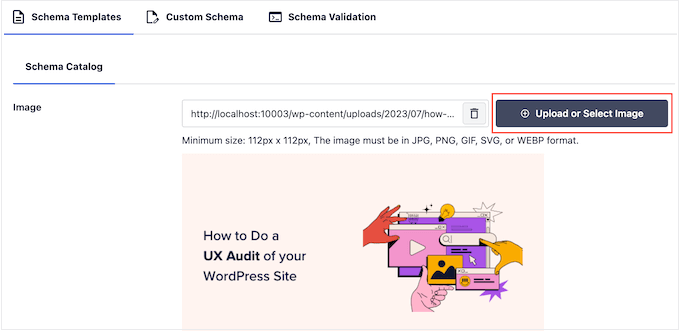
Opțional, încărcați o imagine „Rezultat final” care arată ce vor obține cititorii după finalizarea ghidului dvs.
Această imagine trebuie, de asemenea, să apară undeva vizibil pe pagină, deoarece schema nu poate face referire la imagini care sunt ascunse vizitatorilor.
Dacă cititorii vor trebui să cheltuiască bani pentru a finaliza ghidul, introduceți suma în câmpul „Preț” (doar cifre, fără simbolul monedei) și selectați moneda din meniul derulant.
Lăsați acest câmp necompletat dacă nu există niciun cost asociat finalizării tutorialului.
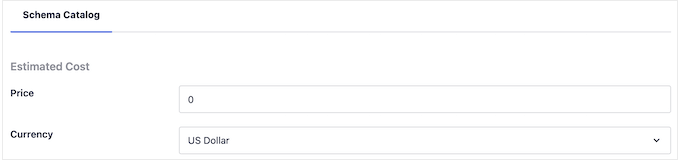
Acum adăugați fiecare pas. Pentru fiecare pas, introduceți un titlu și instrucțiunile în câmpul Descriere.
Păstrați fiecare pas concentrat. Includeți doar ceea ce este necesar pentru a finaliza acel pas specific, nu informații de fond sau rezumate.
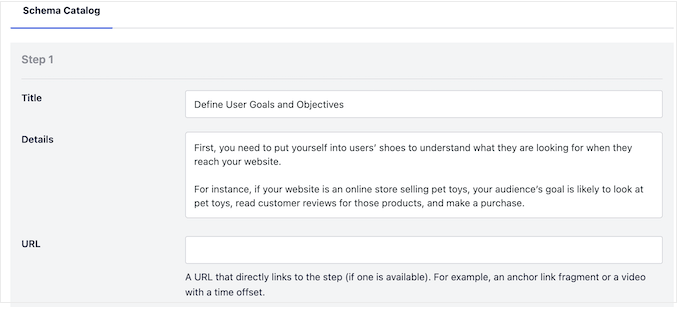
Dacă utilizați ancore în articolul dvs. (de exemplu, un cuprins unde fiecare pas este o secțiune numerotată), adăugați URL-ul ancorei pasului în câmpul „URL”.
Acest lucru leagă fiecare pas de schemă direct de secțiunea corespunzătoare de pe pagină.
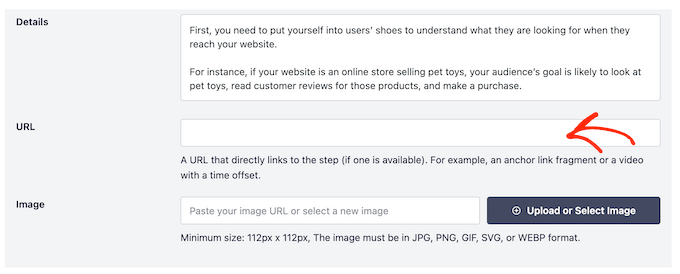
Fiecare pas are, de asemenea, un câmp „Imagine”. Adăugați o captură de ecran sau o fotografie care arată cititorului ce să facă în acel pas. Google necesită ca fiecare pas să aibă propria imagine unică, așa că nu reutilizați aceeași imagine Rezultat final în mai mulți pași, deoarece acest lucru încalcă ghidurile Google.
În final, faceți clic pe „Adăugați schemă”, apoi pe „Actualizați” sau „Publicați” postarea.
Adăugarea marcajelor de schemă cu generatorul AI al AIOSEO
AIOSEO include, de asemenea, un generator AI de scheme încorporat care poate crea marcaje de schemă pentru dvs. automat. În loc să selectați un tip și să completați fiecare câmp manual, descrieți ceea ce aveți nevoie sau lăsați AIOSEO să vă citească conținutul, iar acesta va genera datele structurate pentru dvs.
Funcția este disponibilă pe planul Basic și mai sus, iar fiecare generare utilizează aproximativ 25 de credite AI.
Pentru a o utiliza, deschideți postarea sau pagina în editorul WordPress, derulați la „Setări AIOSEO” și faceți clic pe fila „Schemă”.
Faceți clic pe „Generați schemă” pentru a deschide Catalogul de scheme, unde veți găsi opțiunea de a utiliza generatorul AI.
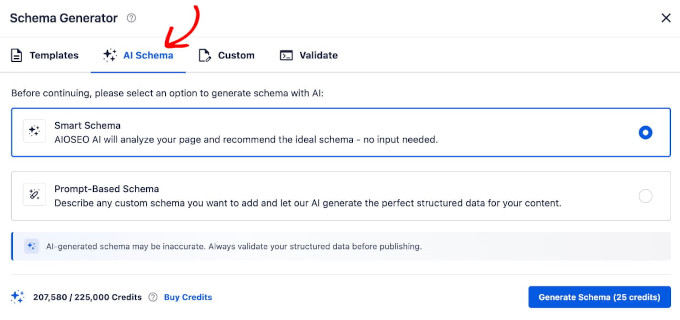
Schemă inteligentă
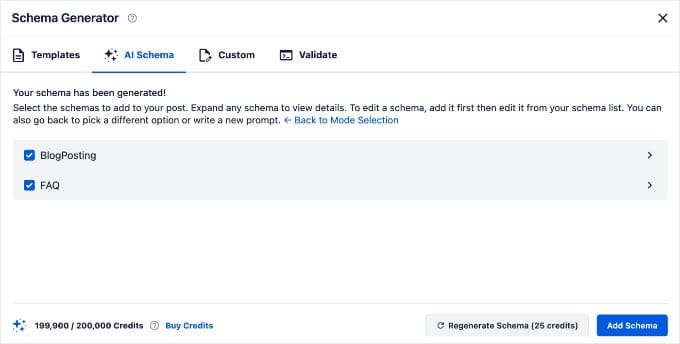
Alegeți „Schemă inteligentă” și AIOSEO va citi titlul postării, conținutul corpului și contextul pentru a recomanda cele mai potrivite tipuri de schemă pentru pagină.
Revizuiți recomandările, bifați tipurile pe care doriți să le aplicați și faceți clic pe „Adăugați schemă”.
Schemă bazată pe prompt
Alegeți „Schemă bazată pe prompt” dacă doriți să specificați singur tipul de schemă. Tastați o descriere a ceea ce aveți nevoie, cum ar fi „Adăugați schemă FAQ pentru întrebările de pe această pagină”, iar AIOSEO va genera marcajul pe baza instrucțiunilor dvs.
Această metodă este utilă atunci când Schema inteligentă nu recomandă tipul de care aveți nevoie sau când doriți să vizați un tip specific de schemă pe o pagină care acoperă mai multe subiecte.
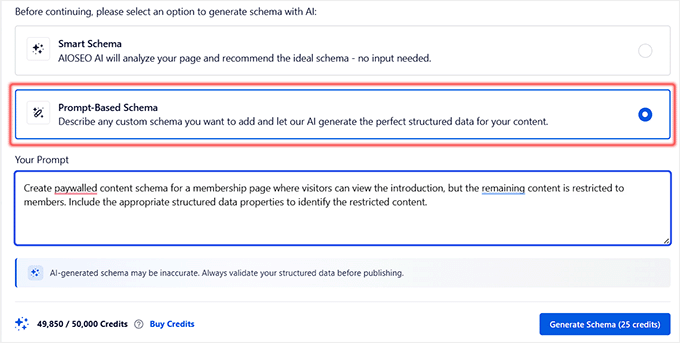
Important: Schema generată de AI poate conține inexactități. Înainte de publicare, faceți clic pe „Testați cu Google” din fila „Schemă” pentru a vă valida marcajul în Testul pentru rezultate îmbogățite al Google și corectați orice erori semnalate.
Odată ce sunteți mulțumit de rezultat, faceți clic pe „Actualizați” sau „Publicați” pentru a salva modificările. Schema generată apare în fila „Schemă” alături de orice altă schemă deja adăugată pe pagină și puteți edita câmpurile individuale oricând folosind pictograma creionului.
Adăugarea de Snippet-uri Bogate prin Adăugarea de Cod în WordPress
O altă modalitate de a adăuga snippet-uri îmbogățite în WordPress este prin adăugarea manuală de cod pe site-ul dvs.
Cel mai simplu mod gratuit de a face acest lucru pe postare individuală este prin utilizarea editorului de blocuri încorporat WordPress. Dacă nu ați lucrat anterior cu cod, consultați ghidul nostru despre cum să copiați și să lipiți cod în WordPress.
Google recomandă JSON-LD ca format de schemă (același format pe care îl folosesc metodele de plugin de mai sus).
În pașii de mai jos, îl veți adăuga direct în postarea dvs. folosind un bloc HTML personalizat. Dacă doriți să îl injectați în antetul site-ului dvs. în schimb, consultați opțiunea WPCode de la sfârșitul acestei secțiuni.
Cu excepția cazului în care sunteți un dezvoltator avansat, nu recomandăm scrierea acestui cod de la zero. În schimb, puteți utiliza un instrument gratuit precum Generatorul de marcaje de schemă de la dentsu.
Pur și simplu selectați tipul de schemă dorit (cum ar fi un Articol, Eveniment sau FAQ), completați câmpurile formularului, iar instrumentul va scrie automat codul JSON-LD corect pentru dvs.
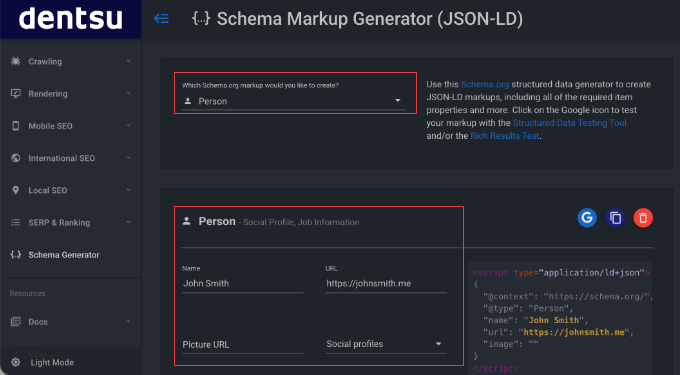
Odată generat, codul dvs. va arăta cam așa, ca exemplu pentru o schemă „Persoană”:
<script type="application/ld+json">
{
  "@context": "https://schema.org",
  "@type": "Person",
  "name": "John Smith",
  "jobTitle": "Support Technician",
  "image": "https://www.example.com/johnsmith.jpg",
  "url": "https://www.example.com"
}
</script>
Acum, trebuie să adăugați acest cod specific la postarea WordPress aleasă. Iată exact cum să o faceți folosind un bloc HTML personalizat.
Mai întâi, deschideți postarea sau pagina WordPress specifică unde doriți să adăugați snippet-ul bogat în editorul de blocuri.
Apoi, faceți clic pe pictograma „+” de adăugare bloc oriunde în zona de conținut și selectați blocul „HTML personalizat”.
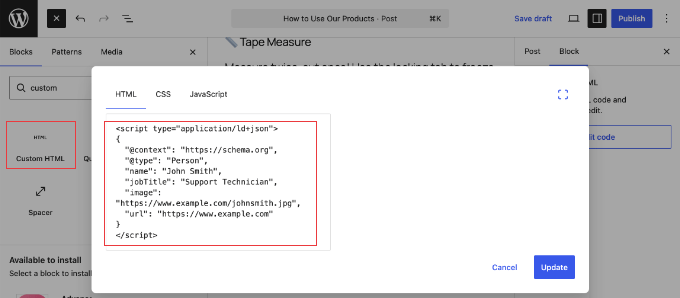
Continuați și lipiți scriptul JSON-LD generat direct în caseta HTML.
În final, faceți clic pe „Actualizare” sau „Publicare” pentru a salva postarea.
Nu vă faceți griji cu privire la locul în care plasați acest bloc în conținutul dvs. Roboții Google vor găsi și citi cu ușurință codul schemei, dar acesta va rămâne complet invizibil pentru vizitatorii dvs. umani.
Dacă aveți instalat pluginul gratuit WPCode, puteți, de asemenea, să lipiți acest script direct în caseta meta „WPCode – Page Scripts” de sub editorul dvs. pentru a-l injecta în antetul paginii.
Dacă doriți să aflați mai multe despre cerințele tehnice specifice pentru diferite formate, puteți consulta resursa pentru dezvoltatori Google despre date structurate sau documentația extinsă de pe Schema.org.
Cele mai bune practici pentru fragmente bogate
Respectarea ghidurilor Google privind datele structurate menține eligibilitatea site-ului dvs. pentru rezultate îmbogățite și îl protejează de penalizări manuale.
Iată cele mai importante reguli de reținut după ce ați adăugat marcajul de schemă:
- Monitorizați-vă performanța în Google Search Console. Search Console listează tipurile de schemă detectate, astfel încât să puteți vedea câte pagini sunt eligibile pentru rezultate îmbogățite și să identificați orice avertismente sau erori. Verificarea acestui raport după configurarea inițială și periodic după aceea este cea mai bună modalitate de a detecta problemele înainte ca acestea să vă afecteze clasamentele.
- Marcați doar conținutul vizibil pe pagină. Schema dvs. ar trebui să descrie informații pe care cititorii le pot vedea efectiv, așa că nu o adăugați pentru conținutul ascuns, într-un tab nedeschis sau care nu se află deloc pe pagină. Dacă datele dvs. structurate pretind că un produs are zeci de recenzii de cinci stele, dar niciuna nu apare pe pagină, Google îl poate semnala ca fiind înșelător și vă poate elimina eligibilitatea pentru rezultate îmbogățite.
- Păstrați marcajul dvs. precis și actualizat. Dacă schimbați prețul unui produs, adăugați noi recenzii sau mutați data unui eveniment, actualizați schema pentru a corespunde. Datele structurate care contrazic conținutul paginii dvs. pot declanșa erori în raportul Rezultate îmbogățite din Google Search Console și pot reduce frecvența cu care apar fragmentele dvs.
- Nu utilizați schema pentru a vă denatura conținutul. Google interzice adăugarea de tipuri de schemă care nu corespund conținutului dvs. real, agregarea recenziilor terților fără permisiune sau utilizarea fragmentelor îmbogățite pentru a face conținutul promoțional să pară editorial. Nerespectarea poate duce la o acțiune manuală care vă elimină complet eligibilitatea pentru rezultate îmbogățite.
Testarea marcajului schema pentru fragmente îmbogățite
Indiferent dacă ați folosit un plugin sau ați adăugat cod manual, este o idee excelentă să vă testați configurația pentru a vă asigura că Google o poate citi corect.
Google oferă două instrumente gratuite pentru acest lucru, fiecare cu un scop diferit.
1. Verificați eligibilitatea cu Testul pentru rezultate îmbogățite
Acesta este cel mai important instrument pentru majoritatea utilizatorilor. Verifică dacă pagina dvs. este eligibilă pentru îmbunătățirile vizuale speciale (rezultate îmbogățite) pe care Google le poate afișa în rezultatele căutării.
Pentru a-l utiliza, accesați instrumentul Testare Rezultate Bogate. Introduceți URL-ul postării sau paginii dvs. și faceți clic pe „Testare URL”.
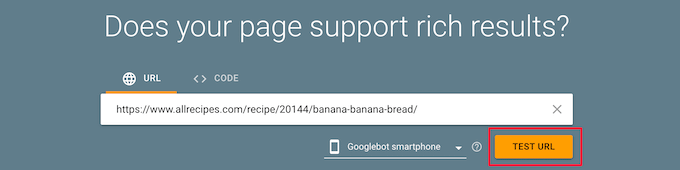
Dacă scrieți propriul cod JSON-LD manual (Metoda 2), atunci puteți lipi codul brut direct în fila „Cod” a instrumentului Rich Results Test. Acest lucru vă permite să detectați erori înainte chiar de a publica postarea.
Instrumentul va analiza pagina dvs. și vă va spune ce tipuri de rezultate îmbogățite a găsit și dacă sunt valide. Aceasta este cea mai bună modalitate de a confirma că schema dvs. pentru rețete, recenzii sau întrebări frecvente funcționează corect.
2. Validați codul cu Validatorul de marcaje Schema
Acesta este un instrument mai tehnic care verifică dacă codul dvs. schema este scris corect conform standardelor oficiale Schema.org. Validează toate tipurile de schema, nu doar pe cele care creează rezultate îmbogățite.
Îl puteți găsi accesând Validatorul de Marcaje Schema. La fel ca înainte, introduceți URL-ul dvs. și faceți clic pe „Run Test”.
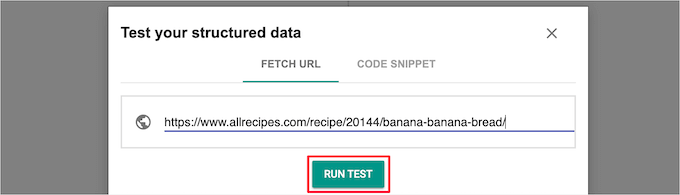
Validatorul vă va arăta tot schema pe care a găsit-o pe pagină și va indica orice erori sau avertismente din codul în sine.
Scopul dvs. aici este să vedeți „0 erori” pentru a vă asigura că codul dvs. este curat.
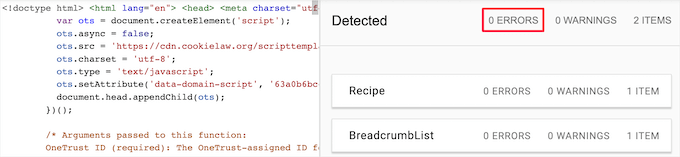
Depanare: De ce fragmentul meu îmbogățit nu apare?
Dacă schema dvs. trece ambele instrumente de testare, dar fragmentul dvs. îmbogățit tot nu apare în rezultatele căutării, există câteva explicații comune.
Google nu a re-crawlat încă pagina dvs.
După ce adăugați sau actualizați marcajul de schemă, Google trebuie să acceseze și să reindexeze pagina dvs. înainte ca orice modificare să apară în căutare.
Acest lucru poate dura de la câteva zile la câteva săptămâni, în funcție de frecvența de crawling a site-ului dvs. Puteți accelera acest proces prin trimiterea URL-ului dvs. prin instrumentul de inspecție a URL-urilor din Google Search Console.
Dacă utilizați un plugin de caching sau un CDN, atunci ștergeți cache-ul după actualizarea schemei. O pagină cache-uită poate împiedica Google să vadă cele mai recente modificări, chiar și după ce accesează.
Search Console raportează erori pe paginile dvs.
Chiar dacă instrumentele de testare arată o schemă validă, Search Console poate semnala erori sau avertismente pe un set mai larg de pagini.
Accesați Search Console și căutați sub Îmbunătățiri tipurile de scheme pe care le-ați adăugat. Orice erori acolo vor împiedica afișarea rezultatelor îmbogățite.
Pagina dvs. s-ar putea să nu îndeplinească pragul de calitate a conținutului Google
Google aplică un standard de calitate a conținutului pentru rezultatele îmbogățite.
Paginile cu conținut subțire, de calitate slabă sau spam sunt mai puțin susceptibile de a primi rich snippets chiar și atunci când marcajul schema este tehnic valid. Îmbunătățirea profunzimii și calității generale a paginii este cea mai bună soluție în această situație.
Întrebări frecvente despre Rich Snippets
Știm că învățarea despre marcajul schema și fragmentele bogate poate ridica câteva întrebări. Mai jos sunt răspunsuri la cele mai frecvente întrebări pe care le auzim de la cititorii noștri.
1. Ce sunt fragmentele bogate în WordPress?
Fragmentele bogate sunt rezultate de căutare îmbunătățite vizual, care afișează informații suplimentare extrase din datele structurate ale site-ului dvs. web (marcaj schema). Acestea pot include evaluări cu stele, prețuri, timpi de gătire sau date de evenimente, făcând listarea dvs. mai atractivă și mai informativă pentru utilizatori.
2. Cât timp durează până când fragmentele bogate apar în rezultatele căutării?
Nu există un interval de timp exact. Google trebuie mai întâi să vă re-crawleze site-ul, ceea ce poate dura câteva zile până la câteva săptămâni (vezi secțiunea de depanare de mai sus).
3. Adăugarea marcajelor schema garantează că voi obține snippet-uri bogate?
Nu. Schema corectă face site-ul dvs. eligibil, dar Google ia decizia finală cu privire la afișarea snippet-urilor îmbogățite.
4. Care este cea mai bună modalitate de a adăuga snippet-uri bogate: un plugin sau cod manual?
Pentru marea majoritate a utilizatorilor WordPress, utilizarea unui plugin precum All in One SEO este cea mai bună metodă. Este mult mai ușor, mai sigur și elimină riscul de a face erori de codare care ar putea defecta site-ul dvs.
Metoda codului manual este recomandată numai utilizatorilor avansați care se simt confortabil să scrie JSON-LD și să injecteze cod în antetele site-ului lor folosind un plugin precum WPCode.
5. Ce tipuri de conținut beneficiază cel mai mult de pe urma rich snippets?
Site-urile cu rețete, paginile de produse și conținutul de recenzii tind să vadă cele mai mari îmbunătățiri ale ratei de clic de la rich snippets, deoarece tipurile lor de schema produc rezultate foarte vizuale.
Evenimentele și cursurile beneficiază, de asemenea, deoarece contextul suplimentar (dată, preț, furnizor) este exact ceea ce caută utilizatorii înainte de a da clic.
Postările de pe blog și articolele standard pot beneficia, de asemenea, prin schema Articol, în special atunci când sunt eligibile pentru caruselul Top Stories.
6. De ce nu apar rich snippets în rezultatele căutării?
De obicei, Google nu a re-crawlat încă pagina sau există erori de validare sau probleme de calitate a conținutului. Consultați secțiunea de depanare de mai sus pentru a o diagnostica.
Utilizați Testul pentru Rezultate Bogate și verificați raportul Rich Results din Search Console pentru a diagnostica problema specifică.
7. Pot folosi mai multe tipuri de schema pe o singură pagină?
Da. Google acceptă mai multe tipuri de schema pe o singură pagină. De exemplu, un articol despre o rețetă poate include atât schema Rețetă, cât și schema Articol. Un site web de afaceri locale poate include schema Afacere Locală pe fiecare pagină, plus schema Produs pe paginile individuale de produse.
Catalogul de Scheme al All in One SEO vă permite să adăugați și să gestionați mai multe tipuri de schema pe orice postare sau pagină dintr-o singură interfață.
8. Am nevoie de schemă pentru evenimente pentru evenimente virtuale sau online?
Da. Setați modul de participare la Online și adăugați linkul webinarului, astfel încât oamenii să vă poată găsi evenimentele virtuale în căutare.
9. Pot adăuga mai multe evenimente la o singură pagină?
Nu. Google necesită ca fiecare eveniment să aibă propriul URL unic, așa că creați o pagină dedicată pentru fiecare eveniment.
10. Schema FAQ mai funcționează după actualizarea Google din 2023?
Google a retras complet rezultatul îmbogățit FAQ în mai 2026. Marcajul este încă un set de date structurate valid care ajută funcțiile de căutare bazate pe AI să vă înțeleagă întrebările și răspunsurile, dar nu va adăuga o îmbunătățire vizuală listării dvs. Consultați secțiunea Schema FAQ de mai sus pentru detalii complete și ghiduri.
11. Schema FAQ este diferită de schema Întrebări și Răspunsuri?
Da. Utilizați schema FAQ (FAQPage) atunci când pagina dvs. conține o listă de întrebări cu răspunsuri scrise de proprietarul site-ului. Utilizați schema Întrebări și Răspunsuri (QAPage) atunci când utilizatorii pot trimite propriile răspunsuri la o întrebare, cum ar fi pe un forum sau o placă de suport.
12. Ce este GTIN și cum diferă de un SKU?
Un GTIN (Global Trade Item Number) este un identificator universal de produs recunoscut de Google. Un SKU este un cod intern de inventar specific magazinului dvs. Pentru Google Shopping, GTIN-urile, ISBN-urile și MPN-urile sunt cele care contează. SKU-urile sunt coduri interne și nu îmbunătățesc vizibilitatea în Google Shopping.
13. Am nevoie de schemă pentru afaceri locale dacă am deja un Profil de Afaceri Google?
Ar trebui să le aveți pe ambele. Profilul dvs. de afaceri Google controlează ce apare pe Google Maps, în timp ce schema pentru afaceri locale de pe site-ul dvs. web spune motoarelor de căutare despre afacerea dvs. într-un format lizibil pentru mașini.
Resurse suplimentare
Acum că știți cum să adăugați snippet-uri bogate, s-ar putea să găsiți utile aceste alte ghiduri pentru a îmbunătăți SEO-ul și experiența utilizatorului site-ului dvs.:
- Cele mai bune pluginuri de Marcaje Schema pentru WordPress – Alegerile experților noștri dintre cele mai bune pluginuri pentru a vă ajuta să adăugați diferite tipuri de schema pe site-ul dvs.
- Cum să adăugați marcaj schema în WordPress și WooCommerce – O privire mai amplă asupra marcajului schema pe întregul site WordPress și WooCommerce.
- Cum să adăugați automat produse WordPress în Google Shopping – Utilizați identificatorii schemei dvs. de produse pentru a lista produsele pe piața de cumpărături Google.
- Ghidul suprem WordPress Local SEO – Un ghid complet pentru vizibilitatea în căutarea locală, acoperind Profilul de afaceri Google, citările locale și schema.
Dacă v-a plăcut acest articol, atunci vă rugăm să vă abonați la Canalul nostru de YouTube pentru tutoriale video despre WordPress. Ne puteți găsi, de asemenea, pe Twitter și Facebook.





Jiří Vaněk
Am descoperit markup schema sau rich snippets datorită wpbeginner și datorită AIO SEO. Pot confirma că SEO-ul și clasamentele mele s-au îmbunătățit semnificativ de atunci. Vă veți îmbunătăți cu adevărat pozițiile dacă le folosiți.
Moinuddin Waheed
Mulțumesc pentru postare. Am văzut de multe ori rich snippets și m-am gândit cum să le adaug, dar nu eram conștient de pașii necesari.
Adăugarea de Snippets este o modalitate bună de a adăuga mai multe informații pentru roboții motoarelor de căutare și de a îmbunătăți SEO.
Deoarece putem adăuga cod în WordPress pentru rich snippets, cred că ar fi mai simplu și mai bine dacă am putea adăuga prin wpcode și apoi să le folosim în postări și pagini printr-un anumit logic.
Există o modalitate de a adăuga rich Snippets folosind wpcode și cum?
Suport WPBeginner
În prezent, nu avem o metodă prietenoasă pentru începători pe care am recomanda-o pentru utilizarea WPCode.
Admin
Jiří Vaněk
Nu are niciun sens, deoarece fiecare articol este diferit. Personal, creez fragmente exact conform articolului, datorită pluginului AIO SEO. Voi adăuga tot ce am nevoie. Cum să, Video, FAQ și le amestec. Durează puțin timp, dar rezultatul este perfect și îl puteți vedea în rezultate.
Blair
Mulțumesc pentru postare, eram interesat cum să adaug fragmente bogate în postări sau pagini, acum pot înțelege cum să o fac corect.
Suport WPBeginner
Mă bucur să aud că articolul nostru a fost util!
Admin
Anu
Mulțumesc pentru distribuirea acestui articol, este foarte util pentru mine.
Suport WPBeginner
Cu plăcere, mă bucur că ghidul nostru a fost util
Admin
Mike Jagger
aceasta este o distribuire grozavă, mulțumesc.
Suport WPBeginner
Cu plăcere, mă bucur că îți place tutorialul nostru
Admin
mike
căutam ceva de genul acesta. credeam că va trebui să angajez un dezvoltator inițial
mulțumesc.
Suport WPBeginner
Cu plăcere, ne bucurăm că a fost util conținutul nostru
Admin
Stine Mari
Atât de multe sfaturi grozave, am câteva lucruri de îmbunătățit acum.
Purnendu Mukherjee
Salut, acest plugin poate fi folosit cu pluginul Yoast SEO sau este și un substitut pentru Yoast?
Charles Finnie
Salut, încerc să fac sitelink-urile lui Google pe site-ul meu, mă puteți ajuta cu asta?
Prajakta Patil
Salut,
Am adăugat pluginul rich snippet pe site-ul meu
Este un site de rețete. Am instalat pluginul și l-am activat. Am completat toate câmpurile. Când l-am testat în Google, am primit un avertisment să completez ratingurile. M-am uitat la opțiunea de rating și nu am găsit nimic pentru rețetă
Ce ar trebui să fac în acest caz?
Mulțumesc anticipat.
Suport WPBeginner
Salut Prajakta,
Puteți încerca un plugin pentru ratinguri de postări WordPress sau puteți contacta autorul pluginului și vedeți dacă au o soluție.
Admin
Harman
Salut,
Este acest plugin compatibil cu SEO Yoast Premium și tema Newspaper?
Mulțumesc
Antje
L-am programat fără plugin. După actualizare și comutarea între vizualizare vizuală și text (Cod), codul meu a dispărut.
Aveți sugestii?
Rahul
Cum obțin rating Google în Căutarea Google?
Matus
De ce nu folosiți acest lucru pe site-ul dvs.? Nu mai este recomandat?
Ringo
Văd că Google adaugă evidențiator în consola de căutare Google, sunt același lucru?
Sergey
Spuneți-mi, vă rog, este necesar mai întâi să curăț datele structurate vechi, care sunt disponibile pe site-ul meu, și apoi să instalez pluginul All In One Schema.org Rich Snippets?
Sau pot instala pluginul All In One Schema.org Rich Snippets peste datele structurate, care se află acum pe site-ul meu?
Sergey
Salut! Am pluginul All In One Seo Pack pe site-ul meu. Te rog să-mi spui, ar putea fi acesta conflictul All In One Seo Pack cu All In One Schema.org Rich Snippets? Ar putea fi faptul că ambele pluginuri sunt utilizate pe site?
Mulțumesc.
Suport WPBeginner
Ambele plugin-uri ar trebui să funcționeze bine împreună.
Admin
Sergey
Mulțumesc!
John C
Există vreo modalitate de a scăpa de caseta pe care o creează pe pagină?
Kiran
Există o modalitate de a elimina caseta, dar va afecta clasamentul dvs. Google.
Ar trebui mai degrabă să folosiți fișierul style.css al temei copil pentru a arăta bine pe pagina dvs.
sau să folosiți fișierul functions.php al temei copil pentru a-l plasa la locul corect.
Pravin Nath.K
pot adăuga fragmente bogate folosind pluginul yoast seo?
Ambily
Așa cum se plâng și alții mai sus, nu vreau ca nimeni să vadă acest casetă
Raj
Cum să adăugați snippet-uri bogate fără acest plugin??? Am folosit acest plugin, dar lasă acea casetă sub conținut, care este vizibilă pentru trafic și nu vreau ca nimeni să vadă această casetă... Aștept cu nerăbdare răspunsul dumneavoastră
Adriano
Nici eu nu vreau acea casetă, ați găsit o soluție?
Brian
O problemă. Pluginul recomandat nu a mai fost actualizat de un an. Doar o informare.
Brian
Suport WPBeginner
Acum este actualizat și compatibil cu cea mai recentă versiune de WordPress.
Admin
shamsher khan
Articol informativ voi instala acest plugin pe domeniul meu
Marcelo
Și... va funcționa bine în "echipă" cu alte pluginuri SEO precum cele de la Yoast? Îmi amintesc că pluginurile Yoast adaugă multe meta taguri, dar totuși nu adaugă fragmente îmbogățite.