


Quando começamos o WPBeginner em 2009, tínhamos um objetivo principal: ensinar as pessoas a terem sucesso com o WordPress. Mesmo tendo passado mais de 17 anos ajudando mais de 2 milhões de pessoas a construir seus sites WordPress, entendemos perfeitamente se você estiver se sentindo sobrecarregado agora.
Você pode estar se perguntando se deve usar WordPress.com ou WordPress.org, por que precisa pagar por hospedagem se o WordPress é gratuito, ou se precisará aprender a codificar. Estas são perguntas que ouvimos de nossos leitores todos os dias.
Neste guia, mostraremos como criar um site WordPress da maneira certa. Se você deseja lançar um blog simples ou um site para o seu negócio online, ensinaremos tudo o que você precisa saber.
Não se preocupe – você não precisará de nenhuma habilidade técnica ou conhecimento de codificação. Simplesmente siga nossas instruções simples, e você terá seu site funcionando hoje mesmo.
Vamos guiá-lo por tudo, desde a configuração do WordPress até a adição de suas primeiras páginas e a instalação de plugins essenciais. Também compartilharemos as ferramentas e métodos testados e comprovados que usamos para construir sites WordPress de sucesso.
Mas se precisar de mais assistência, nossa equipe configurará felizmente seu site WordPress GRATUITAMENTE.
→ Clique Aqui para Obter a Configuração Gratuita do Seu Site WordPress! ←
Escolhendo uma Plataforma de Site: WordPress.com vs. WordPress.org
💡Nota do Editor: Este artigo recomenda o WordPress.org pois lhe dá total liberdade. Se você preferir pular esta seção e ir direto ao ponto, pode prosseguir e começar a ler o tutorial
Antes de começarmos a construir seu site, vamos esclarecer algo importante. Existem dois tipos de WordPress: WordPress.com e WordPress.org. Sim, isso confunde muitos iniciantes, mas não se preocupe – nós vamos simplificar.
WordPress.org é um software popular de código aberto que alimenta mais de 43% de todos os sites na internet. É frequentemente chamado de ‘WordPress auto-hospedado’ porque você precisará obter sua própria hospedagem e nome de domínio para usá-lo.
Os principais benefícios de usar o WordPress.org são controle total sobre seu site, a capacidade de instalar quaisquer plugins e temas que você desejar e a propriedade completa do seu conteúdo. No entanto, você é responsável pela hospedagem, atualizações e manutenção.
Enquanto isso, WordPress.com é um serviço de hospedagem que usa o software WordPress.org. Embora tenha um plano gratuito, ele oferece funcionalidade limitada e não permite que você o personalize da maneira que deseja. Além disso, recursos como a instalação de plugins e temas estão disponíveis apenas em planos de nível superior, a partir de US$ 25/mês.
| WordPress.org | WordPress.com | |
|---|---|---|
| Personalização | Controle completo | Limitado pelo nível do plano |
| Hospedagem | Autogerenciado | Incluído em todos os planos |
| Plugins e Temas | Instale qualquer um que desejar | Disponível em planos Business e superiores (US$ 25/mês) |
| Monetização | Liberdade completa | Limitado pelo nível do plano |
| Manutenção | Autogerenciado | Tratado para você |
| Melhor Para | Controle completo do site | Hospedagem sem preocupações |
Você também pode conferir nosso infográfico que compara WordPress.org, WordPress.com (Gratuito) e WordPress.com (Business).
Embora o WordPress.com possa parecer mais fácil no início, notamos que a maioria dos usuários rapidamente supera suas limitações. Com o WordPress.org, você terá controle total desde o primeiro dia.
É por isso que este guia se concentra em criar um site com WordPress.org. Mostraremos o processo exato que usamos para ajudar milhares de iniciantes a construir sites de sucesso.
Aqui estão os passos que abordaremos, e você pode usar os links abaixo para pular para o seu tópico preferido:
- Passo 1: Defina o Objetivo do Seu Site
- Passo 2: Escolha um Nome de Domínio e Hospedagem WordPress
- Passo 3: Instale o WordPress
- Passo 4: Escolha um Layout de Site
- Passo 5: Crie Páginas Essenciais e Posts de Blog
- Passo 6: Personalize Seu Site
- Passo 7: Instale Plugins Essenciais do WordPress
- Passo 8: Domine o WordPress
- Passo 9: Leve Mais Longe
- Perguntas Frequentes Sobre Como Criar um Site (FAQs)
Vamos começar!
Passo 1: Defina o Objetivo do Seu Site
Primeiro, vamos falar sobre o que você quer alcançar com seu site. Um erro comum que vemos com frequência é as pessoas pularem direto para o design e recursos sem ter um objetivo claro em mente. Isso geralmente leva a tempo desperdiçado e a um site que não cumpre seu propósito.
No WPBeginner, nosso principal objetivo é ajudar as pessoas a aprender WordPress. Isso moldou como construímos nosso site: navegação clara para encontrar tutoriais facilmente, recursos gratuitos de fácil acesso e um boletim informativo por e-mail para compartilhar dicas de WordPress.
O objetivo do seu site pode ser diferente. Veja o que diferentes tipos de sites geralmente focam:
| Tipo de Site | Objetivo Principal | Principais Recursos Necessários |
|---|---|---|
| Site de Negócios | Gerar Leads | Formulários de contato, inscrição por e-mail, depoimentos |
| Loja Online | Realizar Vendas | Páginas de produtos, carrinho de compras, sistema de pagamento |
| Afiliado | Promover Produtos | Avaliações de produtos, tabelas comparativas, links de rastreamento |
| Assinatura | Restringir Conteúdo | Login de membro, planos de assinatura, páginas protegidas |
| Educação | Ensinar Habilidades | Páginas do curso, acesso de membros, acompanhamento de progresso |
| Portfólio | Exibir Trabalho | Galerias de imagens, páginas de projetos, informações de contato |
| Blog | Compartilhar Conteúdo | Layout limpo, categorias, função de busca |
Além disso, é normal que seu site tenha múltiplos objetivos.
Por exemplo, nosso site parceiro OptinMonster tem o objetivo de vender seu produto de software de geração de leads. Mas eles também têm um blog com o objetivo de educar os leitores sobre otimização de conversão e crescimento de seus negócios.
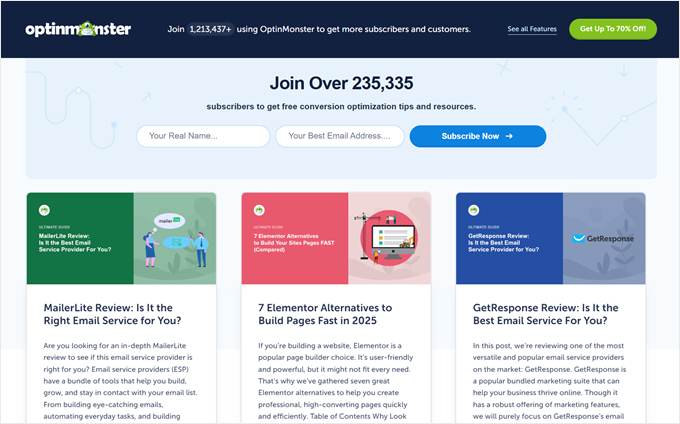
Dito isso, é importante definir um objetivo principal, pois ele determinará qual chamada para ação destacar e como guiar os usuários nessa direção. Essa clareza o ajudará a tomar melhores decisões sobre o design, os recursos e a estratégia de conteúdo do seu site.
Agora que você tem uma imagem clara do tipo de site que deseja construir, vamos para o próximo passo.
Passo 2: Escolha um Nome de Domínio e Hospedagem WordPress
Para usar o WordPress.org para construir seu site, você primeiro precisará de um nome de domínio e hospedagem WordPress. Muitos novos proprietários de sites confundem nomes de domínio com hospedagem ou pensam que são a mesma coisa. Vamos detalhar.
Um nome de domínio é o endereço do seu site na internet. Pense nele como o endereço de rua do seu site.
Por exemplo, nosso nome de domínio é wpbeginner.com – é isso que as pessoas digitam em seus navegadores para nos encontrar.
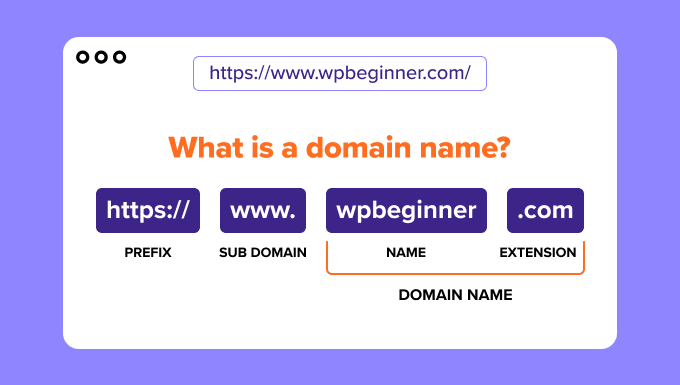
Nomes de domínio geralmente custam cerca de US$ 14,99 por ano, com preços variando com base na extensão (.com, .org, .net, etc.).
Por outro lado, a hospedagem WordPress é onde os arquivos do seu site realmente residem. Se o seu nome de domínio é o seu endereço, então a hospedagem é a casa em si. É onde todo o conteúdo, imagens e arquivos do seu site são armazenados.
Atualmente, você encontrará dezenas de provedores de hospedagem WordPress oferecendo diferentes tipos de planos de hospedagem. Você verá hospedagem compartilhada, hospedagem WordPress gerenciada, hospedagem VPS e muito mais. Sabemos que isso pode parecer avassalador.
Nossa recomendação? Vá com Bluehost. Eis porque gostamos deles:
- Eles oferecem um nome de domínio gratuito (no valor de US$ 14,99) no primeiro ano. Isso também significa que você não precisa se preocupar em conectar um registrador de domínio de terceiros à sua hospedagem web!
- Eles são o host recomendado pelo WordPress.org há mais tempo (desde 2005), o que significa que eles realmente entendem do assunto quando se trata de WordPress.
- Eles são acessíveis e oferecem planos para todos, perfeitos para novos proprietários de sites.
Nosso fundador, Syed Balkhi, também é um grande fã da Bluehost:
Eu recomendo a Bluehost desde 2012, e o compromisso deles com a qualidade só melhorou ao longo dos anos.
Eu hospedo vários sites pessoais e de negócios na Bluehost. A facilidade de uso e a confiabilidade deles os tornam uma escolha preferencial para mim.
Quer você esteja apenas começando ou procurando expandir sua presença online, a Bluehost oferece uma plataforma de hospedagem sólida para construir.


Fundador do WPBeginner
Se precisar de mais informações, cobrimos o provedor de hospedagem com mais detalhes em nossa análise completa da Bluehost.
A melhor parte? Bluehost está oferecendo aos nossos leitores um nome de domínio gratuito e um grande desconto em hospedagem web. Tudo o que você precisa fazer é clicar no botão abaixo para reivindicar a oferta. Você também pode usar nosso código de cupom Bluehost para obter até 70% de desconto!
Observação: Acreditamos na transparência com nossos leitores. Se você usar nosso link da Bluehost, ganharemos uma comissão – mas sem custo extra para você. Na verdade, você obterá descontos especiais, incluindo hospedagem, um nome de domínio gratuito e segurança SSL gratuita. Embora possamos ganhar comissões de qualquer empresa de hospedagem, recomendamos apenas serviços que usamos e confiamos pessoalmente.
Vamos comprar um nome de domínio e hospedagem.
Primeiro, você precisará acessar o site da Bluehost em uma nova janela do navegador e clicar no botão amarelo ‘Comece Agora’.

Isso o levará a uma página de preços onde você precisará escolher um plano de hospedagem para o seu site.
Os planos Starter e Business são as escolhas mais populares entre nossos usuários.

Você precisará clicar em 'Escolher Plano' para selecionar o plano que desejar e, em seguida, continuar para a próxima etapa.
Na próxima tela, você será solicitado a selecionar um novo nome de domínio.

Idealmente, você deve se ater a um nome de domínio .com. Certifique-se de que ele esteja relacionado ao seu negócio, seja fácil de pronunciar e soletrar, e fácil de lembrar.
Precisa de ajuda para escolher um nome de domínio para o seu site? Veja estas dicas e ferramentas sobre como escolher o melhor nome de domínio.
Após escolher seu nome de domínio, você será levado diretamente para a página do Carrinho. A partir daqui, clique no botão 'Continue to Checkout'.
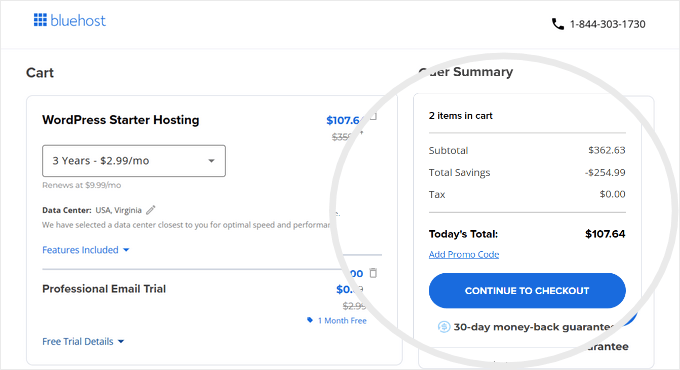
Agora, você será solicitado a fornecer as informações da sua conta, como nome, endereço, e-mail, etc.
Em seguida, você adicionará suas informações de pagamento para finalizar a compra.

Após concluir sua compra, você receberá um e-mail com detalhes sobre como fazer login no seu painel de hospedagem web.
Esta é a central de controle da sua conta de hospedagem, onde você gerencia tudo, como obter suporte, configurar e-mails e assim por diante. Mais importante ainda, é aqui que você instalará o WordPress.
Passo 3: Instale o WordPress
Ao se inscrever na Bluehost usando nosso link, eles instalarão o WordPress automaticamente para você. Eles lançaram este instalador de WordPress de um clique para facilitar a criação de sites por usuários não técnicos.
O que isso significa é que você simplesmente precisa fazer login na sua conta Bluehost e ir para a aba ‘Websites’ no menu à esquerda. A partir daqui, basta clicar no botão ‘Editar Site’.

Você também pode fazer login no painel acessando seu URL de login do WordPress (por exemplo, exemplo.com/wp-admin/) diretamente do seu navegador.
Se você estiver usando um serviço de hospedagem de sites WordPress diferente, como SiteGround, Hostinger ou HostGator, poderá ver nosso guia detalhado sobre como instalar o WordPress para obter instruções passo a passo para esses provedores.
Uma vez que o WordPress esteja configurado, você estará pronto para continuar construindo seu site.
Não foi fácil?
Agora, vamos para a próxima etapa: escolher um design para o seu site.
Passo 4: Escolha um Layout de Site
Por padrão, seu site WordPress usará um tema básico do WordPress, como este:
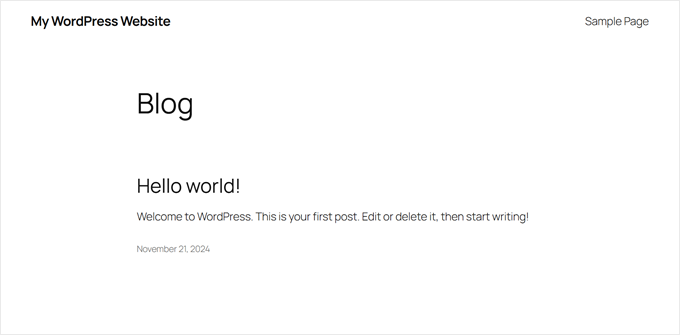
Embora este layout padrão funcione bem, ele não ajudará seu site a se destacar da multidão.
No WordPress, um layout é chamado de tema, que é uma coleção de arquivos que controlam a aparência e a sensação do seu site. Pense nisso como a roupa do seu site – ele determina cores, fontes, estrutura de layout e design geral sem alterar seu conteúdo real.
Uma das coisas que amamos no WordPress é a incrível variedade de temas disponíveis. Se você está criando um site de pequena empresa, uma loja online ou um blog pessoal, existe um tema perfeito para suas necessidades.
No passado, mudar o design de um site envolvia contratar um desenvolvedor, o que era caro e demorado. No entanto, o processo agora é muito mais fácil. Eu só preciso escolher um tema WordPress que funcione para o meu site, instalá-lo e ativá-lo. Isso é muito mais rápido do que procurar um desenvolvedor ou codificar um tema do zero.
John Turner – SeedProd
 John Turner – SeedProd
Instalar um tema é simples. Basta ir em Aparência » Temas no seu painel do WordPress e clicar em ‘Adicionar Novo Tema’.

Você encontrará mais de 14.000 temas gratuitos no diretório oficial do WordPress.org, incluindo Sydney, Neve e OceanWP.
Para instruções passo a passo, você pode conferir nosso guia para iniciantes sobre como instalar um tema do WordPress.
Dito isso, sabemos que todas essas opções podem parecer avassaladoras. Entre os milhares de temas gratuitos e inúmeras opções premium, escolher o certo pode ser desafiador.
Aqui estão as perguntas que fazemos ao selecionar um tema do WordPress:
- É compatível com dispositivos móveis? Com mais da metade do tráfego da web vindo de dispositivos móveis, seu tema precisa ser responsivo e ter uma ótima aparência em todos os tamanhos de tela.
- Ele carrega rapidamente? Um tema de carregamento lento pode prejudicar suas classificações de busca e fazer com que os visitantes abandonem seu site.
- É compatível com os principais plugins? Seu tema deve funcionar bem com os plugins que você usará para evitar problemas de funcionalidade mais tarde.
- Quando foi a última atualização? Atualizações regulares significam melhor segurança e compatibilidade com a versão mais recente do WordPress.
- Ele corresponde ao propósito do seu site? Por exemplo, se você está criando uma loja online, certifique-se de que seu tema tenha recursos como galerias de produtos para destacar o que você vende.
- Qual é o seu orçamento? Nem todos os temas gratuitos são de baixa qualidade, e nem todos os temas premium têm o melhor suporte. Veja nossa comparação de temas gratuitos vs. premium do WordPress para mais informações.
Se você não tem certeza por onde começar sua busca por temas, compilamos uma lista dos temas mais populares do WordPress, escolhidos a dedo por nossos especialistas.
Na WPBeginner, usamos um tema personalizado construído sobre o framework Genesis. Isso nos dá controle total sobre nosso design e nos ajuda a criar a experiência do usuário exata que queremos para nossos leitores.
Quer esse nível de personalização para o seu site? Recomendamos o uso do SeedProd, que é um poderoso construtor de temas e páginas que vem com mais de 350 modelos de temas prontos. Você pode escolher qualquer modelo e personalizá-lo para combinar perfeitamente com sua visão.
O SeedProd inclui até um construtor de sites com IA que pode criar um site completo em menos de 60 segundos. Você pode assistir ao vídeo abaixo para ver como funciona:
A melhor parte? Você não precisa de nenhum conhecimento de codificação para usar o SeedProd. É tudo arrastar e soltar, tornando-o perfeito para iniciantes que desejam resultados profissionais.
Nesta fase, você não precisa finalizar todas as configurações do tema imediatamente. Você pode personalizá-lo muito melhor assim que tiver algum conteúdo em seu site.
Agora, vamos ver como adicionar conteúdo ao seu site WordPress.
Passo 5: Crie Páginas Essenciais e Posts de Blog
O WordPress vem com dois tipos de conteúdo padrão: páginas e posts. Vamos ver como usar cada um de forma eficaz.
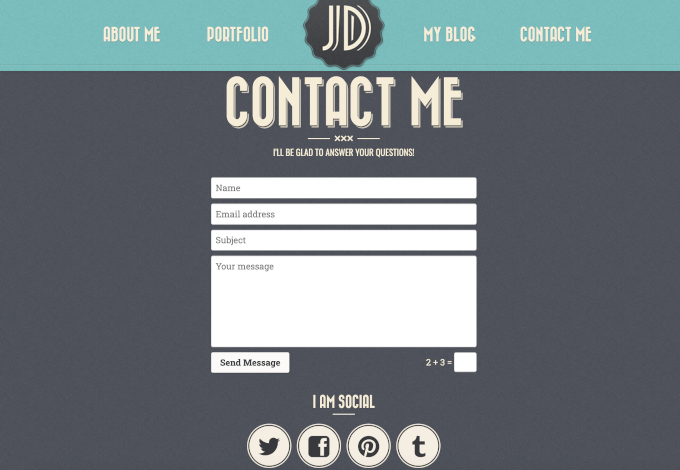
Páginas são para conteúdo estático e atemporal, como sua página "sobre", página de contato e política de privacidade. Pense nelas como a base do seu site – elas raramente mudam, e os visitantes esperam encontrá-las facilmente.
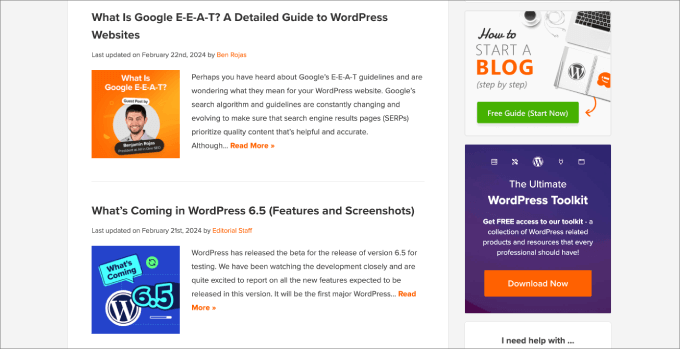
Posts, por outro lado, são para o conteúdo do seu blog e aparecem em ordem cronológica inversa (o mais novo primeiro).
Eles são perfeitos para atualizações regulares, notícias ou qualquer conteúdo que você publique com frequência.
Se você precisa de ambos os tipos depende do propósito do seu site. Se você está construindo um site de negócios simples, pode precisar apenas de páginas. Mas se você planeja compartilhar atualizações regulares ou criar marketing de conteúdo, também vai querer usar posts.
Por padrão, o WordPress exibe seus posts de blog mais recentes na sua página inicial. No entanto, a maioria dos sites de negócios prefere uma página inicial estática personalizada em vez disso ou usa uma página separada para posts de blog.
Não se preocupe – você pode facilmente mudar isso nas suas configurações. Você pode ler nosso guia detalhado sobre como criar uma página inicial personalizada para fazer isso, e nosso artigo sobre como desativar recursos de blog no WordPress se você não precisar deles.
Nossa dica é começar um blog no WordPress de qualquer maneira, mesmo que você não planeje escrever nenhum conteúdo agora.
Muitos dos nossos sites de negócios WordPress têm uma seção de blog, mesmo que o objetivo principal seja vender um produto. Isso ocorre porque a criação de blogs permite que você estabeleça expertise em sua área, aumente o tráfego dos motores de busca e se conecte com seu público-alvo.
Agora, vamos adicionar algum conteúdo ao seu site. Não se preocupe se você não tiver conteúdo suficiente imediatamente – você sempre pode editar e atualizar mais tarde.
Para adicionar uma página ou uma postagem, vá para o seu painel do WordPress. Clique em Páginas » Adicionar Nova para uma página, ou Posts » Adicionar Novo para uma postagem de blog. Ambos usam a mesma tela de editor, que se parece com isto:
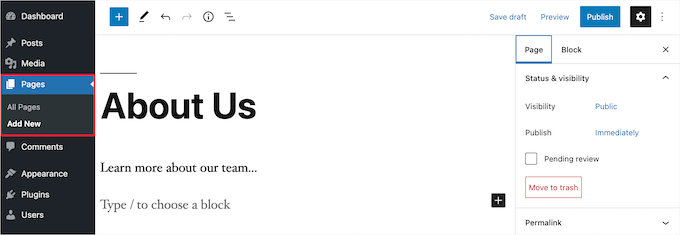
Primeiro, adicione seu título no topo.
Em seguida, use o editor abaixo para adicionar seu conteúdo – você pode incluir texto, imagens, vídeos e muito mais. Se precisar de ajuda com o editor, confira nosso guia para iniciantes sobre como usar o editor de blocos do WordPress se precisar de ajuda.
Uma coisa que você pode notar é que os posts têm configurações extras como categorias e tags. Você pode usá-las para organizar o conteúdo do seu blog e ajudar os leitores a encontrar as informações certas.
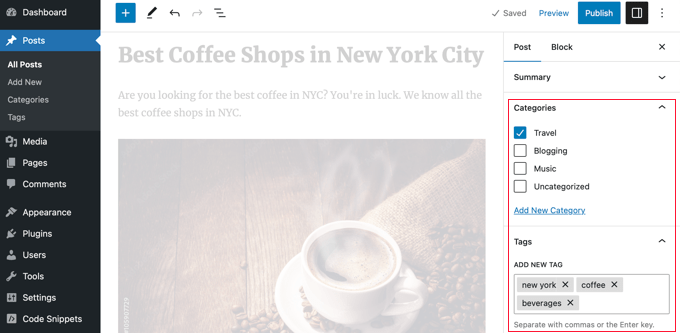
Quando terminar, você pode salvá-lo como rascunho para finalizar mais tarde ou clicar em 'Publicar' para torná-lo ativo em seu site.
Não tem certeza de quais páginas criar primeiro? Confira nossa lista de páginas essenciais que todo site WordPress deve ter.
Passo 6: Personalize Seu Site
Agora que você criou algum conteúdo para o seu site, vamos fazê-lo parecer profissional e funcionar sem problemas para seus visitantes. Vamos começar com algumas configurações básicas, mas importantes.
Primeiro, vamos alterar o título e a descrição do seu site. Eles aparecem nos resultados de pesquisa e no topo do seu site, então são frequentemente a primeira coisa que os visitantes veem. Você pode ir para Configurações » Geral para atualizá-los:
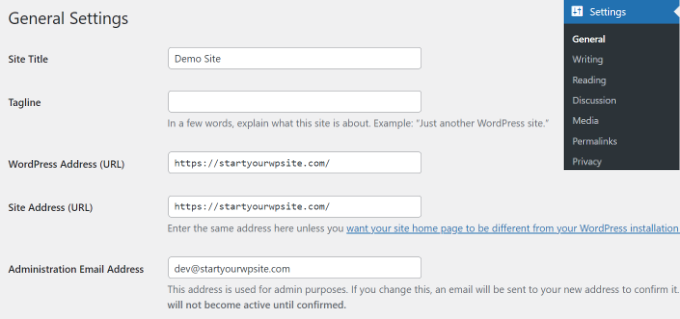
Se você planeja ter uma seção de blog, você vai querer configurar suas configurações de comentários em seguida, indo para Configurações » Discussão. Isso ajuda a prevenir spam e mantém as discussões significativas.
Para mais detalhes, confira nosso guia para iniciantes sobre moderação de comentários no WordPress.

Em seguida, vem a personalização do tema. O processo exato varia dependendo do seu tema, mas geralmente envolve a configuração de:
- O logo do seu site e o favicon
- Menu de navegação
- Esquema de cores
- Fontes personalizadas
- Cabeçalho, rodapé e barra lateral
- Áreas de widget (para temas clássicos)
Parece muito? Não se preocupe. Nosso guia sobre os principais elementos de design do WordPress explica exatamente quais partes do seu site você precisa personalizar.
Também escrevemos um guia definitivo sobre como editar um site WordPress. O motivo pelo qual criamos este artigo é que o WordPress oferece muitas maneiras de personalizar seu tema, e você pode precisar de dicas sobre qual método é melhor para suas necessidades e nível de habilidade.
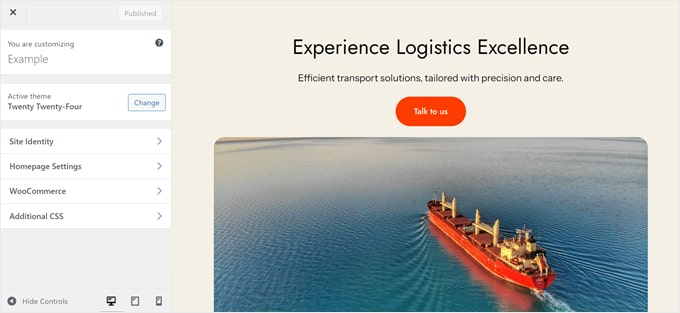
Aqui estão algumas outras personalizações importantes a serem consideradas:
- Configurando seu formato de data e hora
- Configurando páginas de erro 404
- Adicionando ícones de redes sociais
- Criando uma página de login personalizada do WordPress
Passo 7: Instale Plugins Essenciais do WordPress
Você já notou como alguns sites têm recursos especiais como formulários de contato, pop-ups, galerias de fotos lightbox e assim por diante? Tudo isso é possível com os plugins do WordPress.
Plugins do WordPress são como aplicativos para o seu site WordPress. Eles permitem adicionar recursos e personalizações sem a necessidade de escrever código. Atualmente, existem mais de 60.000 plugins gratuitos disponíveis, além de muitas opções premium de desenvolvedores terceirizados.
Com tantos plugins, como você encontra quais instalar? Nossa regra de ouro é optar por plugins que sejam:
- Atualizados regularmente
- Bem avaliados pelos usuários
- Compatíveis com sua versão do WordPress
- De desenvolvedores confiáveis
- Focados em resolver suas necessidades específicas
Se você quiser saber mais sobre como escolher os plugins certos, confira nosso guia detalhado sobre como escolher o melhor plugin do WordPress.
Mas independentemente do tipo de site, acreditamos que todos os sites WordPress podem se beneficiar dos seguintes plugins:

Conecta seu site ao Google Analytics para rastrear o comportamento dos visitantes
O que gostamos: Veja estatísticas importantes diretamente no seu painel do WordPress sem abrir o Google Analytics.
Planos pagos a partir de R$ 99,60/ano
Cria qualquer tipo de formulário, de formulários de contato a formulários de pagamento
O que gostamos: O construtor de formulários de arrastar e soltar facilita a criação de formulários profissionais em minutos.
Planos pagos a partir de R$ 49,50/ano

Otimiza seu site para mecanismos de busca e melhores classificações
O que gostamos: Simplifica tarefas complexas de SEO com sitemaps XML automáticos e configurações personalizadas de SEO.
Planos pagos a partir de R$ 49,60/ano
Consideramos esses três plugins absolutamente essenciais porque eles permitem rastrear o desempenho do seu site, se comunicar com seus visitantes e impulsionar as classificações do seu site nos motores de busca.
Além desses três plugins essenciais do WordPress, também recomendamos a instalação dos abaixo, dependendo das suas necessidades:
- Desempenho – A velocidade é importante tanto para usuários quanto para mecanismos de busca. Recomendamos o WP Rocket (premium) ou o WP Super Cache (gratuito) para fazer seu site carregar mais rápido.
- Segurança – Adicione uma camada extra de proteção ao seu site com o Cloudflare. Eles oferecem um plano gratuito que inclui recursos básicos de segurança e serviços de CDN.
- Design – Quer criar páginas personalizadas sem escrever código? Usamos o SeedProd para projetar páginas personalizadas, mas o Thrive Theme Builder é outra excelente opção.
- Marketing – Usamos o PushEngage para notificações push (que agora são uma de nossas principais fontes de tráfego) e o OptinMonster para geração de leads.
- Entrega de e-mail – Certifique-se de que os e-mails do seu site cheguem às caixas de entrada dos usuários com o WP Mail SMTP. Ele corrige problemas de entrega de e-mail do WordPress que muitos usuários enfrentam.
- Feeds de redes sociais – Exiba feeds sociais de forma atraente com o Smash Balloon. Ele funciona com Instagram, Facebook, Twitter, YouTube, TikTok e até sites de avaliação como Google e Yelp.
- eCommerce – Construindo uma loja online? Use o WooCommerce para produtos físicos ou o Easy Digital Downloads para produtos digitais (é o que usamos para nossos negócios WordPress).
- Galerias de imagens – Crie belas galerias de imagens com o Envira Gallery. É rápido, leve e fácil de usar.
- Traduções – Torne seu site multilíngue e alcance um público maior com o Weglot. Ele traduz automaticamente todo o seu site com aprendizado de máquina poderoso.
Também recomendamos fortemente visitar o WPBeginner Solution Center. Aqui, selecionamos os melhores plugins, temas e ferramentas do WordPress com base em nossos anos de experiência testando e revisando produtos WordPress.
Você também pode conferir o WPBeginner Blueprint para ver exatamente quais ferramentas e plugins usamos para gerenciar o WPBeginner com sucesso. É como ter um olhar dos bastidores sobre como construímos nosso site com milhões de leitores.
Precisa de ajuda para instalar plugins? Veja nosso guia passo a passo sobre como instalar um plugin do WordPress.
Passo 8: Domine o WordPress
O WordPress é fácil de usar, mas incrivelmente poderoso. Embora você possa começar rapidamente, pode precisar de ajuda ao longo do caminho – e isso é perfeitamente normal. Até nós ainda encontramos erros comuns do WordPress depois de anos de experiência!
A boa notícia é que há muita ajuda gratuita para WordPress disponível. Veja como aproveitar ao máximo:
Primeiro, marque estes guias essenciais. Eles economizarão muito tempo e dinheiro no futuro:
- Como pedir suporte para WordPress corretamente
- Guia para iniciantes para solucionar erros do WordPress
- O guia definitivo de segurança do WordPress (passo a passo)
- O guia definitivo de SEO para WordPress para iniciantes (passo a passo)
- O guia definitivo para aumentar a velocidade e o desempenho do WordPress
Como o maior site de recursos do WordPress na internet, o WPBeginner também oferece várias maneiras de aprender:
- Blog WPBeginner – É aqui que publicamos nossos tutoriais, guias e instruções passo a passo do WordPress.
- Vídeos WPBeginner – Estes vídeos passo a passo ajudarão você a aprender WordPress RAPIDAMENTE.
- WPBeginner no YouTube – Precisa de mais instruções em vídeo? Inscreva-se em nosso canal do YouTube com mais de 1 milhão de inscritos e mais de 54 milhões de visualizações.
- Ferramentas de Negócios WPBeginner – Acesse uma coleção de ferramentas de negócios gratuitas para ajudar a expandir seu site e competir com os grandes.
- Dicionário WPBeginner – O melhor lugar para iniciantes começarem e se familiarizarem com a linguagem do WordPress.
- WPBeginner Deals – Descontos exclusivos em produtos e serviços do WordPress para usuários do WPBeginner.
- Grupo Engage WPBeginner – Conecte-se com nossos especialistas em WordPress e outros proprietários de sites com ideias semelhantes (mais de 98.000 membros).
Precisa encontrar algo específico? Aqui está uma dica profissional: Use a pesquisa do Google com ‘wpbeginner.com’ no final do seu termo de pesquisa. Por exemplo: ‘como criar um formulário de contato wpbeginner.com’
Não encontrou uma resposta? Envie sua pergunta diretamente usando nosso formulário de contato, e faremos o nosso melhor para responder.
Se tudo isso não for suficiente, você sempre pode dar uma olhada em nossa lista selecionada por especialistas de blogs sobre WordPress que você deve ler e seguir.
Passo 9: Leve Mais Longe
Até agora, mostramos como criar um site WordPress, adicionar um novo tema, adicionar novas páginas da web e instalar plugins essenciais.
Quer ir ainda mais longe? Com anos de experiência ajudando nossos usuários, descobrimos que o WordPress é capaz de criar quase qualquer tipo de site que você possa imaginar.
Aqui estão apenas algumas possibilidades:
- Adicionar uma loja de comércio eletrônico
- Começar seu próprio podcast
- Criar um site de membros
- Criar um diretório web
- Criar um site de cupons
- Construir um site de avaliações
- Iniciar uma loja de segunda mão online
- Criar sites multilíngues
- Criar um site de vagas de emprego
- Criar um site de mídia social
- Crie um site de perguntas e respostas
- Crie um site de base de conhecimento wiki
- Crie um site de classificados
- Crie um site de serviços de limpeza
A melhor parte? Cada um desses tipos de sites pode ser criado usando plugins e temas do WordPress – sem necessidade de codificação.
Para mais exemplos, confira nossa lista de tipos de sites que você pode criar com WordPress.
Perguntas Frequentes Sobre Como Criar um Site (FAQs)
Tendo ajudado milhares de usuários do WordPress, respondemos a muitas perguntas sobre como criar um site. Abaixo estão as respostas às perguntas mais frequentes sobre a criação de um site WordPress.
O que preciso para construir um site?
Você precisará das três coisas a seguir para iniciar seu site WordPress:
- Hospedagem WordPress – é aqui que os arquivos do seu site são armazenados.
- Um nome de domínio – este é o nome do seu site, como google.com
- 45 minutos para configurar seu site seguindo o tutorial acima.
Quanto custa um site WordPress?
Um site pessoal típico pode custar a partir de US$ 100. O custo de um site comercial pode variar entre US$ 100 por ano e até US$ 30.000 por ano.
Mas, honestamente, a resposta para essa pergunta realmente depende do tipo de site que você está tentando construir. Escrevemos um guia completo explicando quanto realmente custa para construir um site.
Recomendamos que todos os nossos usuários comecem pequeno e depois adicionem mais recursos ao seu site à medida que seu negócio cresce. Dessa forma, você economizará dinheiro e minimizará perdas potenciais, evitando gastos excessivos.
Qual é a melhor plataforma construtora de sites?
Recomendamos o uso de WordPress auto-hospedado como sua plataforma de criação de sites.
O WordPress é a plataforma de sites mais popular do mundo. Ele alimenta quase 43% de todos os sites na internet.
WordPress é gratuito e de código aberto. Ele vem com milhares de designs de sites e extensões pré-construídos. É extremamente flexível e funciona com quase todas as ferramentas e serviços de terceiros disponíveis para proprietários de sites.
Usamos o WordPress para construir todos os nossos sites, incluindo este, o WPBeginner.
Qual é a diferença entre WordPress.com vs. WordPress.org?
Quando mencionamos WordPress em nosso tutorial, estamos falando da popular plataforma auto-hospedada WordPress.org. É o poderoso software de código aberto sobre o qual você sempre ouve falar.
WordPress.com é um serviço de hospedagem de blogs limitado. Eles expandiram recentemente sua plataforma para oferecer planos de sites e eCommerce com domínios personalizados, mas são mais caros do que outros serviços de hospedagem WordPress como Bluehost ou SiteGround.
Para mais detalhes, veja nosso gráfico comparativo detalhado de WordPress.com vs. WordPress.org.
O WordPress é a única maneira de criar um site?
Não, existem muitos outros construtores de sites por aí, como Wix, GoDaddy e outros. Mas acreditamos que o WordPress é a melhor e mais fácil plataforma para construir um site que funcione em dispositivos desktop e móveis.
Outros especialistas do setor concordam conosco, e é por isso que mais de 43% de todos os sites usam o WordPress.
Preciso saber HTML / CSS para criar e personalizar meu site?
Não, você não precisa saber como usar HTML / CSS para construir um site com WordPress. Você pode usar um dos muitos plugins de construtor de páginas WordPress de arrastar e soltar para personalizar facilmente o design do seu site.
Recomendamos o uso de SeedProd porque ele permite que você crie temas WordPress completamente personalizados do zero, sem nenhum código. Confira nosso guia sobre construtores de páginas vs. codificação manual para ver o quão mais fácil é.
Como posso criar um site gratuitamente?
Alguns construtores de sites podem oferecer opções gratuitas, mas recomendamos fortemente contra o uso dessas soluções de criação de sites. Frequentemente, eles inserirão seus anúncios em seu site, o que não parece profissional e oferece uma experiência de usuário terrível.
É sempre melhor comprar seu próprio nome de domínio e hospedagem para ter a propriedade total do seu site. Veja qual é a diferença entre nome de domínio e hospedagem web.
Posso obter um domínio gratuito para o meu site?
Sim, algumas empresas de hospedagem web oferecem um domínio gratuito se você optar por iniciar um site com elas. Bluehost é um provedor de hospedagem WordPress oficialmente recomendado, e eles estão oferecendo aos usuários do WPBeginner um domínio gratuito + um grande desconto na hospedagem se você optar por criar seu site usando o serviço deles.
Dito isso, você sempre pode registrar um nome de domínio separadamente de um popular registrador de domínios e, em seguida, comprar hospedagem web de uma empresa de hospedagem diferente, como a SiteGround.
Posso pagar alguém para construir meu site WordPress?
Sim, você pode contratar uma agência de desenvolvimento WordPress para criar um site WordPress para você. Este é um ótimo investimento se você não tem conhecimentos técnicos ou simplesmente não tem tempo para criar um site.
Quanto tráfego o WordPress pode suportar?
O WordPress pode lidar com tráfego de site virtualmente ilimitado, dependendo da sua plataforma de hospedagem e configuração de cache. Escrevemos um guia detalhado sobre quanto tráfego o WordPress pode suportar, juntamente com dicas de escalonamento de especialistas.
Posso construir um site do zero com o WordPress?
Sim, você absolutamente pode usar o WordPress para criar um site totalmente personalizado do zero usando um plugin de construtor de páginas sem código e de arrastar e soltar como o SeedProd.
Como posso ganhar dinheiro com meu site?
Depois de ajudar os usuários a criar um site, esta é, de longe, a pergunta mais comum. Existem muitas maneiras de ganhar dinheiro online com seu site.
Temos uma lista de maneiras de ganhar dinheiro online usando o WordPress. Estes não são esquemas para enriquecer rapidamente. Se você está procurando uma maneira de enriquecer rapidamente ganhando dinheiro online, então sinto muito por dar a má notícia; não existe tal maneira.
Como faço para criar um site onde posso vender produtos?
Você pode facilmente adicionar uma loja online ao seu site WordPress. Criamos uma lista dos melhores plugins de eCommerce para WordPress. Você também pode seguir nosso guia passo a passo sobre como iniciar uma loja online.
Embora existam muitas outras plataformas de eCommerce como Shopify, BigCommerce, etc., recomendamos o uso do plugin WooCommerce para WordPress.
Ele oferece recursos mais amigáveis ao usuário a um preço ainda mais acessível, razão pela qual o WooCommerce é a plataforma de e-commerce mais popular do mercado.
Se você deseja vender produtos digitais, recomendamos o uso de Easy Digital Downloads. É isso que usamos para vender nossos produtos digitais no WordPress.
Como posso iniciar um site como o eBay?
Você pode facilmente criar um site como o eBay usando um plugin de leilão para WordPress. Temos um guia passo a passo sobre como criar um site de leilão online usando o WordPress que você pode seguir.
Posso criar um site como o Facebook?
Sim, você pode absolutamente usar o WordPress para transformar seu site em uma rede social. Temos um guia passo a passo sobre como criar um site como o Facebook usando o WordPress.
Posso iniciar um site com um quadro de discussões / fórum?
A resposta novamente é sim. Você pode usar um destes plugins de fórum no WordPress para criar um site com recursos de quadro de discussão.
Como faço para aumentar minha presença online?
Agora que você criou seu novo site, é hora de aumentar sua presença online e obter mais tráfego.
Criamos um guia definitivo com dicas acionáveis para direcionar tráfego para seu novo site WordPress.
O conselho mais importante que damos aos proprietários de pequenas empresas é começar imediatamente a construir uma lista de e-mails.
O marketing por e-mail permite que você fique em contato com visitantes do site e clientes após eles saírem do seu site. É comprovado que tem um ROI de 4300% sobre o investimento.
Aqui está nossa comparação dos melhores serviços de email marketing para pequenas empresas.
Acidentalmente comecei meu site com WordPress.com ou outro construtor de sites, posso mudar?
Sim, você sempre pode mudar seu site para o WordPress. Frequentemente, iniciantes cometem o erro de usar o construtor de sites errado e depois percebem que essas plataformas não têm todos os recursos de que precisam.
Escrevemos tutoriais detalhados sobre como migrar de outros construtores de sites para o WordPress corretamente. A parte mais importante é garantir que seus permalinks (estrutura de URL) sejam transferidos sem problemas, para que você não perca o ranking de SEO.
Aqui estão nossos tutoriais detalhados sobre como mover seu site para o WordPress:
- Como migrar corretamente do Squarespace para o WordPress
- Como migrar corretamente do WordPress.com para o WordPress.org
- Como migrar do Blogger para o WordPress sem perder rankings
- Como migrar do Wix para o WordPress, passo a passo
- Como migrar do Weebly para o WordPress (guia para iniciantes)
- Como migrar facilmente do Medium para o WordPress
Esperamos que este guia tenha ajudado você a aprender como criar um site sem contratar um web designer ou gastar dinheiro em excesso. Você também pode conferir nosso tutorial sobre como criar um endereço de e-mail profissional para empresas e nossa comparação dos melhores serviços de telefonia para empresas para pequenas empresas.
Se você gostou deste artigo, por favor, inscreva-se em nosso Canal do YouTube para tutoriais em vídeo do WordPress. Você também pode nos encontrar no Twitter e no Facebook.

Frances Pearson
Este guia é exatamente o que os iniciantes precisam em 2025! Passos claros, dicas atualizadas e conselhos práticos tornam a configuração de um site WordPress muito mais fácil. Aprecio como ele cobre tudo, desde hospedagem até personalização — perfeito para quem está pronto para lançar seu site.
WPBeginner Support
Glad to hear you liked our guide!
Admin
Agnes Forde
Como você pode mudar de um provedor externo que atualmente hospeda seu site fora da sua organização? Eles possuem o domínio, ou você? Ou você tem que começar do zero e recomeçar?
WPBeginner Support
Nosso guia abaixo mostra como você pode mudar para um novo provedor de hospedagem para o seu site. Quanto ao domínio, você o possui quando o compra e deve ser capaz de transferi-lo para um novo provedor se desejar ou alterar seus nameservers para apontar para o novo local sem mudar de hospedagem.
https://www.wpbeginner.com/wp-tutorials/how-to-move-wordpress-to-a-new-host-or-server-with-no-downtime/
Você não precisa começar do zero.
Admin
mark buchanan
Infelizmente, este tutorial falhou completamente para mim porque, ao tentar seguir, não consigo usar o tema Astra sem fazer upgrade para uma conta empresarial. Você diz que é um tema gratuito, mas não é.
WPBeginner Support
Parece que você está usando o WordPress.com para o seu site, enquanto nossos tutoriais são focados em sites WordPress.org/auto-hospedados. Recomendamos dar uma olhada em nosso artigo abaixo para ajudar a entender a diferença entre os dois!
https://www.wpbeginner.com/beginners-guide/self-hosted-wordpress-org-vs-free-wordpress-com-infograph/
Admin
A Owadud Bhuiyan
Como criar um site de portfólio com blogs? Algum artigo disponível no seu site?
WPBeginner Support
Para criar um site de portfólio, recomendamos dar uma olhada em nosso artigo abaixo!
https://www.wpbeginner.com/wp-tutorials/how-to-create-an-online-portfolio-website-in-wordpress/
Admin
brucy
Este é um guia fantástico dos melhores plugins de concursos para WordPress este ano! As análises detalhadas e comparações são incrivelmente úteis. Eu aprecio especialmente as informações sobre RafflePress e ShortStack - eles parecem perfeitos para aumentar o engajamento no meu site. Obrigado pelas valiosas recomendações!
WPBeginner Support
De nada!
Admin
Nusi Alam
Este é um site fantástico! Obrigado!
Eu vou começar um novo blog. Uma pergunta rápida – é melhor escrever um post primeiro no Microsoft Word ou em qualquer editor semelhante, e depois copiar e colar no editor do WordPress? Ou você recomenda que eu comece a digitar diretamente no WordPress? A ideia é escrever 3 ou 4 posts de blog antes de publicar. Qual é a melhor maneira?
Obrigado!
Comentários WPBeginner
Isso realmente depende da preferência pessoal. Se você está acostumado com o Word e prefere sua interface, então você pode querer conferir este guia para importar arquivos .docx para o WordPress: https://www.wpbeginner.com/plugins/how-to-import-docx-documents-in-wordpress/
Por outro lado, se você quiser aprender a usar o Editor do WordPress, pode ser um pouco mais rápido editar diretamente no WordPress.
Zia Khan
Ótima pergunta, Nusi! Honestamente, ambas as opções funcionam. Digitar diretamente no WordPress pode economizar tempo em problemas de formatação, além de ser fácil editar rascunhos lá. A extensão do navegador Grammarly também pode ajudar. Boa sorte!
Moinuddin Waheed
Ilustração detalhada e fácil de um guia passo a passo sobre como iniciar um site WordPress, mantendo-o amigável para iniciantes. Eu realmente aprecio a abordagem da equipe editorial do wpbeginner.
Eu uso o WordPress há bastante tempo, mas sempre que acesso o site do wpbeginner, obtenho novas ideias, mesmo para os tópicos mais simples.
Fajri
Claro e fácil de seguir como sempre. Obrigado ao wpbeginner.
Lembre-se que você sempre pode começar seu site usando a versão gratuita dos plugins listados acima.
Quando estiver pronto, expanda-o experimentando um plano de plugin adequado. Boas postagens, amigos!
Meu favorito é o Monsterinsight, aliás, pois preciso rastrear o desempenho de vários autores
Lance
Incrível!
Obrigado por este tutorial. Como alguém que está trabalhando para sair da vida operária e entrar no poderoso mundo dos negócios digitais, isso ajuda imensamente.
Um brinde a tudo que o futuro reserva!
WPBeginner Support
We wish you luck
Admin
THANKGOD JONATHAN
Eu gostaria de ter encontrado este post antes. Acho que estava apenas perdendo meu tempo com a plataforma Blogger, agora tenho que mudar para o WordPress.
Espero encontrar mais artigos ótimos neste site.
Bayazid Hossain
apresentação muito boa sobre WordPress.
WPBeginner Support
Thank you
Admin
aziz
Eu quero estudar o Wordpress
WPBeginner Support
We hope our guides help you learn WordPress
Admin
Suresh
Guia incrível para construir um site WordPress.
WPBeginner Support
Thank you
Admin
Lara Carter
Tenho me interessado por desenvolvimento web desde que fiz algumas experiências durante o lockdown, mas nunca aprendi a fazer isso de forma adequada. Fui recomendado a este site em uma feira de carreira na minha escola, e li alguns artigos que explicam como usar o WordPress para iniciantes neste site. Este artigo foi bem explicado, e os passos foram claros e fáceis de seguir. Eu pessoalmente entendo melhor as coisas quando posso vê-las, portanto, as imagens ao longo do artigo com as setas apontando para a função realmente me ajudaram a processar as informações e a entender como elas se aplicariam ao site. Muito obrigado por este recurso!
WPBeginner Support
You’re welcome! Glad our content was easy to follow and helpful
Admin
Nixan
Quando comecei meu blog no final de 2020, este artigo me ajudou a colocar meu site WordPress no ar. Embora eu não tenha comprado hospedagem na época quando tentei, pois estava apenas experimentando XD. Mas agora eu gerencio vários blogs graças a este conhecimento
WPBeginner Support
Glad our article was helpful back then and we hope the recommendations we add continue to be helpful
Admin
Christine M Foster
Temos domínio e hospedagem. Usamos GoDaddy. Também compramos o WordPress deles para construir nosso site. As instruções que você forneceu funcionarão bem com o site deles?
Por favor, informe.
Atenciosamente,
Amber
WPBeginner Support
The steps to install the site on the hosting may be slightly different but you should still be able to follow the guide
Admin
Brandy Noles
Obrigada, você tem sido de grande ajuda xoxo
WPBeginner Support
Fico feliz que nosso guia tenha sido útil!
Admin
Tushar Salvi
Blog fantástico. Obrigado por compartilhar este site maravilhoso conosco. Compartilharei este blog com meus colegas. Tenho certeza de que esta informação será útil para quem precisar.
WPBeginner Support
Thank you for your kind words and for sharing our site with others
Admin
Greg
A mulher que narrou o vídeo de 27 minutos "Como Fazer" foi a melhor que já ouvi. Foi tão claro e tão bem ritmado que consegui acompanhar o jogo dos Dodgers ao mesmo tempo.
Planejo iniciar um blog de viagens com muito material que tenho. Agora voltarei ao vídeo sem a distração do jogo de baseball e levarei a sério.
WPBeginner Support
Que bom que achou nosso vídeo útil!
Admin
Amber
Obrigado por dedicar tempo para criar e compartilhar este vídeo! Eu estava me sentindo frustrado e acreditando que não seria capaz de criar meu próprio site, mas você me guiou por todo o processo. Tornou-se divertido e fácil em vez de frustrante e assustador.
Olá,
Eu já tenho um domínio e uma hospedagem. Mas quero criar um novo site em WP com o mesmo domínio. É um site de pequena empresa. Quero manter meu site atual on-line até o lançamento do novo com o mesmo domínio. Como faço isso?
Atc.
René
WPBeginner Support
Fico feliz que nosso guia tenha sido útil!
Admin
René
Temos domínio e hospedagem. Usamos GoDaddy. Também compramos o WordPress deles para construir nosso site. As instruções que você forneceu funcionarão bem com o site deles?
Por favor, informe.
Atenciosamente,
Amber
WPBeginner Support
Pelo que parece, recomendamos que você dê uma olhada em nosso guia sobre como criar um site de staging abaixo:
https://www.wpbeginner.com/wp-tutorials/how-to-create-staging-environment-for-a-wordpress-site/
Admin
Moses Kor
Obrigado equipe editorial. Minha pergunta é: pode-se usar o WordPress no celular para criar um site?
WPBeginner Support
Sim, você pode criar um site WordPress usando um celular. O motivo pelo qual a maioria não o faz, além da facilidade de digitação, é que no celular você não conseguiria ver como seu site seria visualizado em dispositivos desktop.
Admin
Steven Baldwin
Primeiro, gostaria de agradecer por toda a sua ajuda. Minha pergunta agora é: depois de ter criado uma página inicial, uma página "sobre" e um blog, se eu publicá-los para que eu possa visualizá-los para fazer alterações, adicionar plugins, etc., mais alguém poderá vê-los? Ou seria melhor salvá-los como rascunho?
Obrigado
WPBeginner Support
Se você publicar as páginas, elas ficarão visíveis na internet. Em vez de deixá-las como rascunho, recomendamos configurar uma página de "em breve" seguindo nosso guia abaixo:
https://www.wpbeginner.com/plugins/how-to-create-beautiful-coming-soon-pages-in-wordpress-with-seedprod/
Admin
Angela
Obrigado por este artigo detalhado. A oferta que está vinculada nesta página também tem uma opção de pagamento adiantado de 3 anos. Isso incluiria tudo o que é oferecido gratuitamente no primeiro ano, como nome de domínio, etc.?
Christa Scheffer
Muito obrigado por este artigo informativo. Sou novato no WordPress e seu artigo explicou claramente muitas das coisas que eu não entendia. Agradeço o tempo e o esforço que você dedicou.
Cynthia Harden
Eu pensei que ".org" era usado apenas para organizações sem fins lucrativos. Se for o caso, como posso incluir marketing de afiliados no meu site para, em algum momento, ganhar dinheiro? Preciso usar ".com" em vez disso, que você afirma ser mais limitado? Estou confuso.
WPBeginner Support
O org vs com, neste caso, estamos falando sobre a hospedagem do site, não sobre o nome de domínio. Para uma melhor explicação de hospedagem vs domínios, você gostaria de dar uma olhada em nosso artigo abaixo:
https://www.wpbeginner.com/beginners-guide/whats-the-difference-between-domain-name-and-web-hosting-explained/
Admin
Vanessa
Este artigo explica os passos muito bem. Obrigado por isso!
No ano passado, fiz meu primeiro e único site no WordPress, cujo conteúdo agora quero alterar.
Escolhi um tema e também sei como criar novas páginas.
Mas assim que instalo e ativo um tema, ele imediatamente assume o conteúdo/informações do meu "site antigo".
Existe uma maneira de escolher um novo tema e reconstruir completamente cada página?
Existem dicas úteis para isso ou há um guia ou um vídeo que explique isso?
WPBeginner Support
É assim que os temas funcionam, eles não alteram seu conteúdo. Se você quisesse redefinir completamente seu site e remover todo o conteúdo, você deveria seguir nosso guia abaixo:
https://www.wpbeginner.com/wp-tutorials/how-to-restart-a-wordpress-site-reset-wordpress-the-fast-way/
Admin
Radha
Como outras pessoas poderão ver este site? Apenas pessoas com nome de usuário e senha poderão ver?
WPBeginner Support
Se alguém visitasse seu domínio, veria o site, mas não teria acesso às ferramentas de edição. Fazer login no site é o que permite editá-lo.
Admin
Charles
Você poderia recomendar os melhores plugins ou métodos para ter colaboradores convidados escrevendo para o seu blog?
Obrigado!!
WPBeginner Support
Você deveria dar uma olhada em nosso artigo abaixo para mais informações sobre esse assunto:
https://www.wpbeginner.com/wp-tutorials/how-to-allow-users-to-submit-posts-to-your-wordpress-site/
Admin
Robert
Muito obrigado por este artigo. Eu estava procurando por ele para poder começar a construir um site com WordPress. Tenho certeza de que este guia passo a passo me ajudará. Obrigado pelo seu trabalho árduo.
WPBeginner Support
Glad our guide could help
Admin
Abdul
Eu tenho um site no Blogspot, mas estou pensando em migrá-lo para o WordPress, mas quero todo o conteúdo como está no Blogger e o nome do site também, é possível? E obrigado pelo guia.
WPBeginner Support
Para transferir um site em vez de criar um novo, você vai querer dar uma olhada no nosso guia abaixo:
https://www.wpbeginner.com/wp-tutorials/how-to-switch-from-blogger-to-wordpress-without-losing-google-rankings/
Admin
Lina
Este artigo explica como criar um site wordpress.com ou um site wordpress.org?
WPBeginner Support
Todos os nossos guias são para sites WordPress.org.
Admin
obaid
como escrever css personalizado para páginas separadas.
Estou tentando escrever um css personalizado, mas ele se aplica a todas as páginas, como se eu estivesse tentando mudar a cor do cabeçalho da minha seção "sobre nós", mas ele muda o resto das páginas solução.
WPBeginner Support
Você vai querer usar o Elemento Inspecionar, que abordamos em nosso artigo abaixo, para adicionar o ID da página ao seu CSS e segmentar o ID específico da página/postagem.
https://www.wpbeginner.com/wp-tutorials/basics-of-inspect-element-with-your-wordpress-site
Admin
Tayyab Shafique
That was really helpful as I want to build a website (Portfolio Website).
This will help me.
Thanks
WPBeginner Support
Glad our guide was helpful
Admin
souad
obrigado site muito bom artigo
WPBeginner Support
Glad you found our guide helpful
Admin
Sophie
Realmente impressionado com o quão detalhado você fez isso. Esclareceu tantas coisas para mim e me senti pronto para criar um site! Infelizmente, quando fui para a Bluehost, ela não oferece .co.uk como domínio. Qual outro site de hospedagem web você recomendaria, por favor? Muito obrigado
WPBeginner Support
Você pode querer dar uma olhada na SiteGround como outra opção.
https://www.wpbeginner.com/deals/siteground-coupon/
Admin
Dan De Ment
Posso usar o construtor de sites do WordPress com o WordPress.org no BlueHost
WPBeginner Support
Sim, um site criado em um host como o BlueHost é um site WordPress.org.
Admin
Marlene
Definitivamente interessado em usar o WordPress.org para minha pequena empresa, mas com os temas padrão gratuitos para todos usarem, posso acabar usando um tema que se pareça com a minha “concorrência”?
WPBeginner Support
Existem milhares de temas que você pode escolher e você pode usar construtores de páginas para personalização adicional, caso queira modificar o design, então há uma pequena chance disso acontecer.
Admin
Divya Bhatia
é necessário comprar domínio e hospedagem primeiro, e se quisermos criar o primeiro site instalando o WordPress, fazê-lo e, por fim, comprar domínio e hospedagem para executá-lo?
WPBeginner Support
Você pode criar uma instalação de teste instalando o WordPress localmente seguindo nosso guia abaixo:
https://www.wpbeginner.com/how-to-install-wordpress/#installlocal
Admin
michael salmon
olá, comecei meu site, mas encontrei um problema na seção mysite na Blue Host.
após ler o wpbeginner na aba de configurações, tentei mudar http para https e também mudei o url do endereço do wordpress
WPBeginner Support
Se você entrar em contato com o BlueHost, eles deverão ser capazes de ajudar com seu domínio funcionando corretamente e garantindo que você o esteja apontando para o local correto.
Admin
Hammed Raheem Owonifaari
claro, conciso e eruditamente convincente!
Muito obrigado!
WPBeginner Support
You’re welcome
Admin
Noor
Olá WPB,
Preciso de um esclarecimento. Li seu post sobre wordpress.org vs wordpress.com e escolhi usar o wordpress.org, pois parece ser o melhor dos dois.
Só quero ter certeza aqui: esta página de tutorial é sobre a criação de um site no wordpress.com ou wordpress.org?
Porque eu pensei que fosse sobre a criação de um site no wordpress.org no início. Mas eu pesquisei wordpress.org e no site eu descobri que diz que você tem que instalar um software.
Aguardando sua resposta
Obrigado
WPBeginner Support
This guide is for installing a WordPress.org site
Admin
Lisa
Olá
Um ótimo guia, obrigado. Estou olhando os planos de hospedagem azul e não tenho certeza de qual preciso!! Se eu optar pelo plano básico, posso fazer um upgrade antes do término do contrato?
WPBeginner Support
Glad you found our guide helpful, you can upgrade your plan later
Admin
Ahsan Choudry
Seu artigo tem muita informação para iniciantes. Você e sua equipe estão fazendo um ótimo trabalho para o mundo. Eu tenho expertise sobre como criar um site, mas depois de ler este artigo, minha expertise mudou de forma concreta.
Sua maneira de transmitir é fantástica. Em cada topo, você tem um monte de conteúdo que é incrível para entender o que devo fazer e como fazer.
Muito obrigado, irmão, por esta grande virtude
WPBeginner Support
Glad our article was helpful and we hope our content continues to be helpful
Admin
Abhinand
Eu tenho um endereço de domínio. Mas quando eu mudo o site de hospedagem, posso também mudar o site de design para wordpress?
WPBeginner Support
Parece que você está um pouco confuso, você deveria dar uma olhada em nosso artigo abaixo:
https://www.wpbeginner.com/beginners-guide/whats-the-difference-between-domain-name-and-web-hosting-explained/
Admin
ashok pawar
posso construir um site como olx, swiggy, ola etc etc usando worpress??
WPBeginner Support
Pode levar algumas ferramentas personalizadas, mas você pode criar um site como esses com o WordPress.
Admin
bilalroshan
Não há botão "adicionar novo" para instalação de novos temas. Sou iniciante, então estou usando o wordepress.com gratuito. Quero instalar um novo tema que baixei de outro site. Mas não consigo encontrar o botão "adicionar novo" para instalação de temas.
Por favor, ajude-me.
obrigado
WPBeginner Support
Nossos tutoriais são para sites WordPress.org, você está encontrando uma limitação do WordPress.com. Você deveria dar uma olhada em nosso artigo de comparação abaixo:
https://www.wpbeginner.com/beginners-guide/self-hosted-wordpress-org-vs-free-wordpress-com-infograph/
Admin
tali
olá,
Estou trabalhando em um iPad Pro. Quando faço login no WordPress, preciso digitar minha senha toda vez, mesmo selecionando « lembrar de mim »
Você pode me dizer por quê?
Tali
WPBeginner Support
Você pode querer garantir que seus cookies não estejam sendo limpos no seu navegador.
Admin
Adil Khan
Ótimo, mano, e eu gosto do seu artigo.
WPBeginner Support
Thank you, glad you like our content
Admin
Eleonora
Obrigado por este artigo, foi super informativo e útil!
WPBeginner Support
You’re welcome, glad our guide was helpful
Admin