


Avez-vous déjà voulu que vos catégories WordPress se démarquent ? Peut-être souhaitez-vous que votre section « Actualités » soit différente de vos catégories « Tutoriels » ou « Critiques » 🎨
Pour être honnête, styliser différemment les catégories n'est pas un problème urgent pour la plupart des blogs. Nous ne le faisons même pas nous-mêmes chez WPBeginner.
Mais nous comprenons que chaque blog a des besoins uniques et l'importance d'engager vos lecteurs. Et pour certains sites, avoir des styles et des fonctionnalités distincts pour chaque page de catégorie peut vraiment aider les lecteurs à trouver le contenu plus facilement.
La bonne nouvelle est que styliser individuellement les pages de catégorie est en fait assez facile. Nous avons trouvé plusieurs façons de le faire sans code : avec l'éditeur de site complet, un constructeur de pages et un éditeur CSS visuel.
Est-il si important de styliser différemment vos pages de catégorie WordPress ? 🧐
Bien que ce ne soit pas nécessaire pour tous les sites WordPress, il existe des situations où des catégories personnalisées peuvent vraiment améliorer l'expérience de vos lecteurs.
Si les sujets de vos articles WordPress varient beaucoup, vous pourriez vouloir styliser individuellement les catégories de manière unique.
Par exemple, si votre blog WordPress couvre à la fois l'actualité et les tutoriels, vous pouvez styliser ces catégories différemment. Cela aide les lecteurs à savoir immédiatement à quel type de contenu ils ont affaire.
Ou, prenons un site d'avis. Vous pourriez styliser une seule catégorie pour les avis de produits différemment de votre catégorie de comparaison. Cela permet aux visiteurs de trouver plus facilement ce qu'ils cherchent sur votre site WordPress.
Certains sites pourraient également vouloir styliser certaines catégories pour qu'elles ressortent davantage afin de souligner leur importance. Sur un site d'actualités, vous pourriez vouloir donner à votre catégorie « Dernières nouvelles » un style plus accrocheur que vos catégories d'actualités régulières dans WordPress.
N'oubliez pas que la raison principale de styliser différemment les catégories dans WordPress est de rendre votre site plus facile à utiliser. Si vous pensez que cela aidera vos lecteurs à trouver ce qu'ils cherchent plus rapidement, alors la mise en œuvre de cette astuce de conception WordPress pourrait être une bonne idée.
Dans cette optique, examinons 3 façons de styliser des catégories individuelles dans WordPress. Vous pouvez utiliser les liens rapides ci-dessous pour accéder à votre méthode préférée :
Méthode 1 : Utiliser un constructeur de pages pour styliser les pages de catégories (thèmes personnalisés)
Si vous êtes prêt à changer de thème ou à créer un thème WordPress personnalisé à partir de zéro, alors l'utilisation d'un constructeur de pages peut être un excellent moyen de styliser les catégories dans WordPress.
Cette méthode est idéale pour ceux qui souhaitent avoir plus de contrôle sur la conception de leur site et qui sont à l'aise avec l'utilisation d'outils tiers.
Après avoir testé diverses options, nous avons constaté que Thrive Architect est l'un des meilleurs constructeurs de pages pour styliser des catégories individuelles.
Il offre une interface conviviale de type glisser-déposer, vous permettant de créer des catégories personnalisées et de les styliser de manière unique sans connaissances en codage. Vous pouvez en savoir plus sur le plugin dans notre avis sur Thrive Architect.
Cependant, il est important de noter que cette approche ne convient pas à tout le monde.
Si vous êtes satisfait de votre thème WordPress actuel et que vous ne souhaitez pas le changer, vous pourriez envisager la méthode 2 avec l'éditeur de site complet ou la méthode 3 avec l'éditeur CSS visuel (que nous aborderons plus tard).
Mais si vous cherchez à changer de thème, nous vous recommandons de lire notre guide sur comment changer correctement de thème WordPress.
Une autre chose à noter est que Thrive Architect n'a pas de version gratuite. Mais vous pouvez utiliser notre code promo Thrive Themes pour obtenir jusqu'à 50 % de réduction sur votre premier achat.
Étape 1 : Installer Thrive Architect
Commençons par configurer Thrive Architect. Après avoir acheté un plan, vous pouvez vous connecter au site Web Thrive Themes.
Là, vous trouverez le plugin Thrive Product Manager. Téléchargez simplement le fichier et installez-le sur votre administration WordPress. Si vous n'êtes pas sûr de la façon de faire, consultez notre guide sur l'installation de plugins WordPress pour débutants.

Une fois le plugin activé, ouvrez l'élément de menu Product Manager dans votre tableau de bord WordPress.
Cliquez sur « Se connecter à mon compte » pour lier votre site WordPress à votre compte Thrive Themes.

Vous devriez maintenant voir une liste des produits Thrive Themes que vous pouvez utiliser.
Trouvez « Thrive Architect » et cochez la case à côté de « Installer le produit ».

Faites défiler vers le bas jusqu'à ce que vous voyiez « Thrive Theme Builder » et choisissez l'option « Installer le thème ».
Ensuite, cliquez sur « Installer les produits sélectionnés ». Nous devons le faire car Thrive Architect fonctionne avec Thrive Theme Builder.

La page suivante affichera le gestionnaire de produits Thrive configurant Thrive Architect et Thrive Theme Builder.
Une fois terminé, cliquez sur le bouton « Accéder au tableau de bord du Theme Builder ».

Il est maintenant temps de choisir un design de départ pour votre site parmi la collection de thèmes de Thrive.
Si vous n'êtes pas sûr du choix, utilisez simplement le bouton « Aperçu » pour voir à quoi ressemble chaque thème. Lorsque vous en avez trouvé un qui vous plaît, cliquez sur « Choisir ».

Ensuite, vous lancerez l'assistant de création de thème. Cet assistant vous aidera à ajouter votre logo, à choisir les couleurs de votre marque et à configurer différentes parties de votre thème.
Assurez-vous de terminer l'assistant de configuration avant de passer à l'étape suivante.

Étape 2 : Créer un modèle d'archive de catégorie
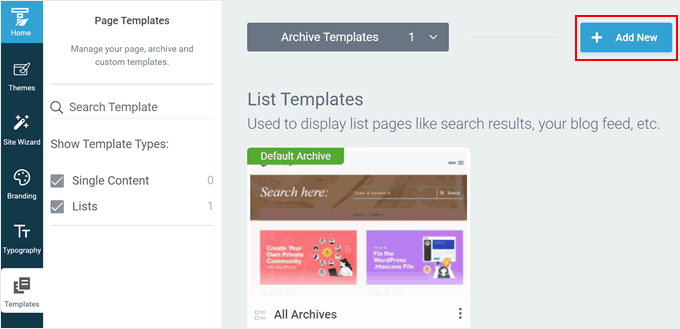
Une fois votre thème configuré, passons à l'onglet « Modèles ». C'est là que vous verrez les modèles par défaut utilisés par votre thème pour concevoir vos pages Web. Dans ce cas, le modèle utilisé pour les archives de catégories s'appelle « Toutes les archives ».
Puisque nous voulons styliser des catégories WordPress individuelles, nous devons d'abord créer un nouveau modèle d'archive de catégorie. Pour ce faire, cliquez sur « + Ajouter ».
Une nouvelle fenêtre contextuelle apparaîtra. Tout d'abord, entrez le nom de votre nouveau modèle de catégorie. Vous pouvez utiliser quelque chose de simple et y inclure le nom de la catégorie.
En dessous, sélectionnez « Liste » car nous voulons créer une page qui liste tous les articles d'une catégorie spécifique.
Dans Type de liste, sélectionnez « Archives », puis choisissez « Catégories » dans « Type d'archive ».
Dans le champ Défini pour, choisissez le nom de la catégorie pour laquelle vous créez le modèle. À titre d'exemple, nous avons choisi « Blogging ».
À la fin, vous pouvez choisir « Commencer à partir de zéro » ou « Choisir un modèle ».
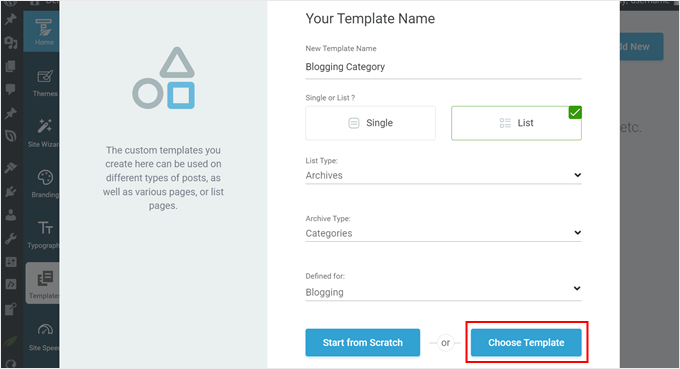
Nous allons opter pour la deuxième option car bon nombre des modèles Thrive Themes prêts à l'emploi sont déjà bien conçus.
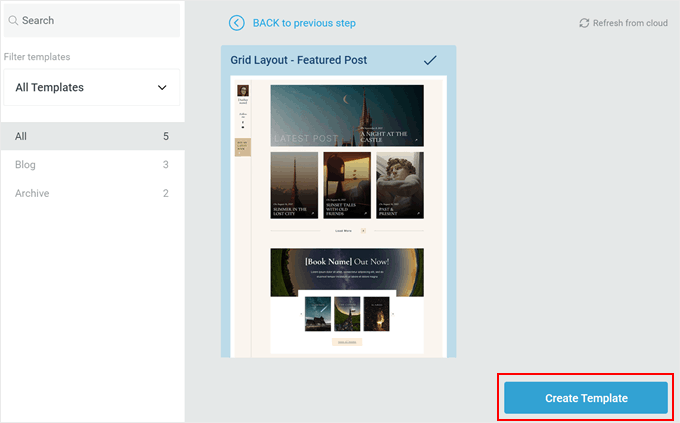
Dans la fenêtre contextuelle suivante, vous pouvez choisir l'un des modèles disponibles. À titre d'illustration, nous choisirons « Disposition en grille – Article mis en avant ».
Une fois votre choix effectué, cliquez sur le bouton « Créer un modèle ».
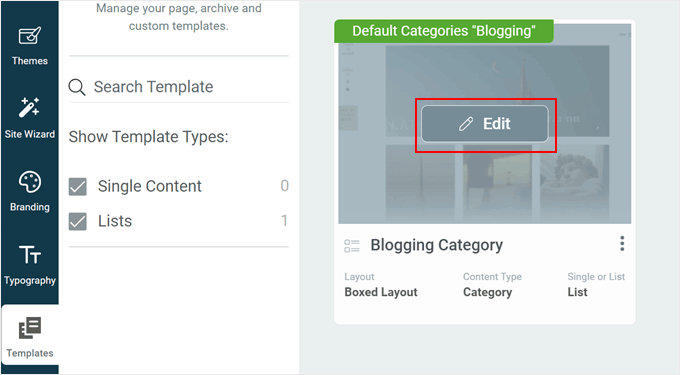
Vous devriez maintenant voir votre nouveau modèle ajouté à la liste des modèles.
Survolez-le et cliquez sur « Modifier » pour commencer à le personnaliser.
Étape 3 : Personnalisez votre page de modèle de catégorie
Thrive Architect offre de nombreuses façons de personnaliser votre page.
Cela fonctionne de manière similaire à l'éditeur de blocs, car vous pouvez faire glisser et déposer des éléments sur votre page, en sélectionner un pour le personnaliser, et c'est parti. La différence est qu'il y a beaucoup plus d'options de personnalisation avec lesquelles jouer.
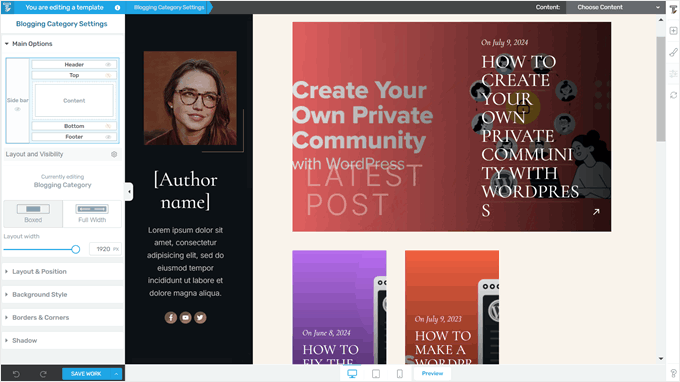
Jetons un œil à un exemple. Dans notre modèle d'archive de catégorie, il y a un énorme article mis en avant en haut, avec le reste des articles de la même catégorie en dessous. Par défaut, l'article mis en avant est l'article le plus récent publié dans cette catégorie.
Si vous souhaitez modifier la mise en page de cet élément, cliquez sur l'élément « Liste mise en avant 01 ». Ensuite, cliquez sur le bouton de l'icône externe en haut de la barre latérale gauche.
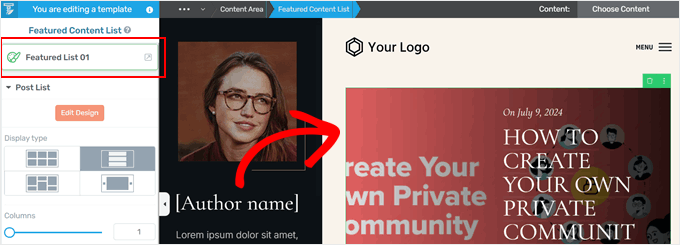
Une fenêtre contextuelle apparaîtra, vous demandant de choisir un autre design d'article mis en avant.
Il y en a plusieurs parmi lesquelles choisir, et vous pouvez toujours en changer si vous n'êtes pas satisfait de votre choix actuel. Cliquez simplement sur la mise en page souhaitée, et Thrive Architect l'implémentera automatiquement dans votre modèle de page.
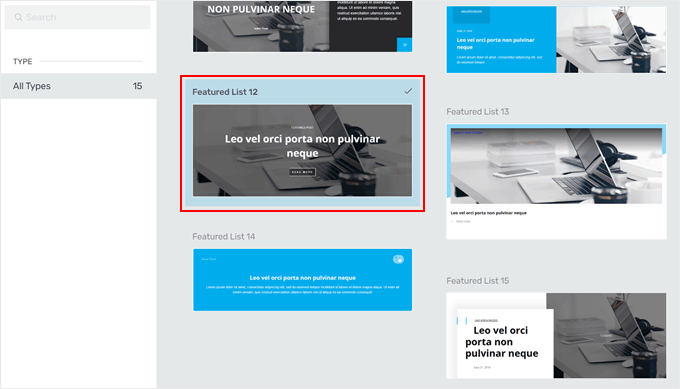
Vous pouvez également faire la même chose avec la liste des articles ci-dessous.
Sélectionnez simplement l'élément « Liste de blog ». Après cela, cliquez sur l'icône externe en haut de la barre latérale gauche, et vous trouverez d'autres modèles pour afficher votre liste d'articles comme auparavant.
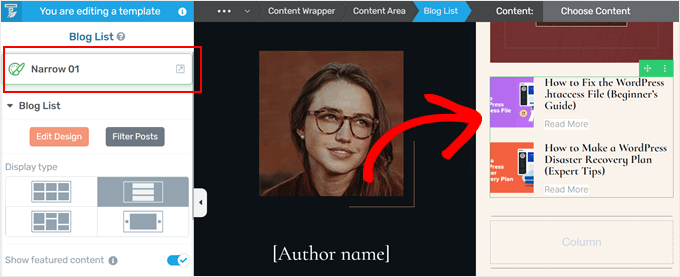
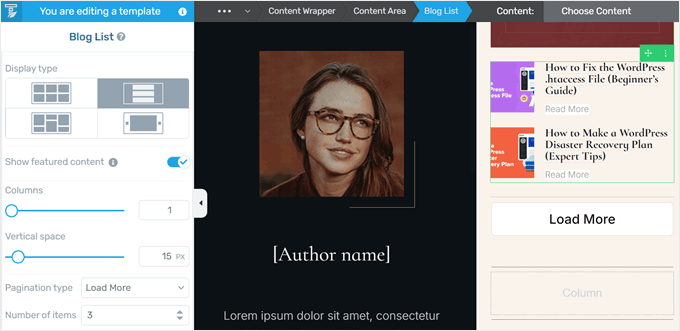
Si vous souhaitez modifier davantage le design de la liste de catégories, faites défiler la barre latérale.
Vous y trouverez des paramètres pour modifier le type d'affichage (comme le transformer en carrousel), désactiver l'article mis en avant, changer le type de pagination (par exemple, de numérique à « Charger plus »), augmenter/diminuer le nombre d'articles affichés, et bien plus encore.
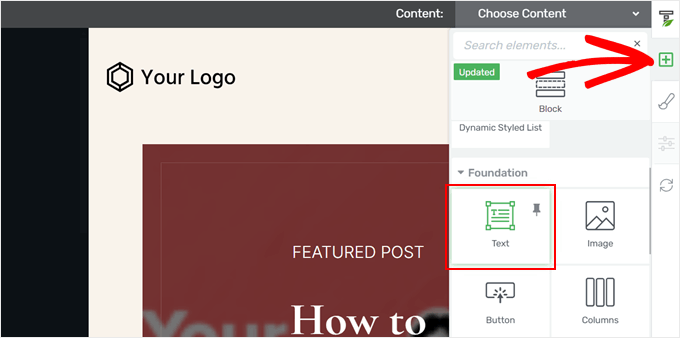
Vous pouvez également ajouter d'autres éléments, comme un titre principal pour indiquer aux visiteurs sur quelle page de catégorie ils se trouvent et une description avec.
Pour ce faire, vous pouvez cliquer sur le bouton « + » sur le côté droit du constructeur. Ensuite, sélectionnez l'élément « Texte » et déposez-le là où il convient le mieux à la page.
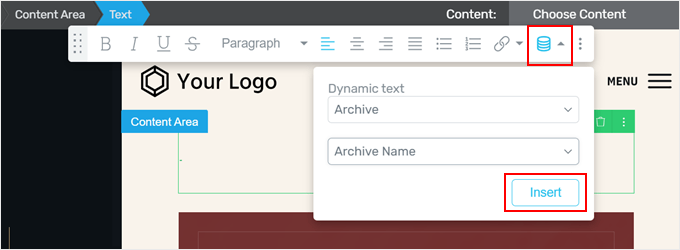
Sur l'élément texte, cliquez sur l'icône de texte dynamique tout à droite de la barre d'outils texte. Une fois terminé, sélectionnez « Archive » dans le champ Texte dynamique, puis choisissez « Nom de l'archive » dans le champ situé en dessous.
Maintenant, cliquez sur « Insérer ». Thrive Architect ajoutera alors le nom de votre catégorie. Comme cette fonctionnalité ajoute du contenu dynamique, le nom de la catégorie sera ajusté automatiquement si vous le modifiez un jour.
À partir de là, vous pouvez modifier le style, le format, l'alignement du texte, et plus encore.
Pour ajouter la description de la catégorie, cliquez simplement à nouveau sur le bouton « + ».
Après cela, sélectionnez l'élément « Description du terme de taxonomie ».
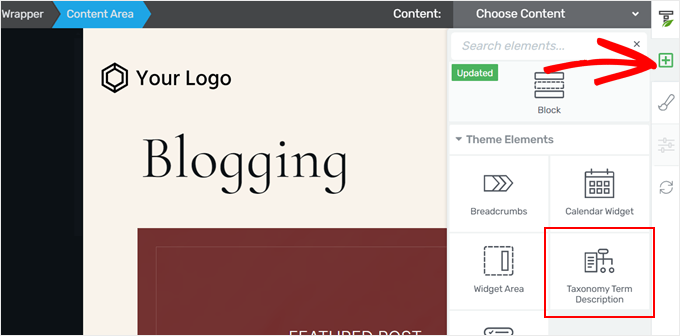
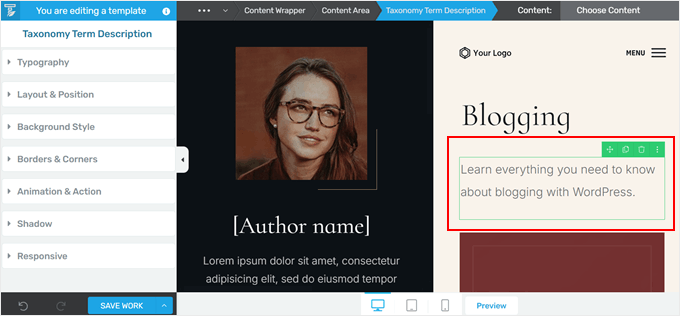
Si vous avez ajouté une description à votre catégorie dans l'administration WordPress » Articles » Catégories, la description devrait apparaître automatiquement ici.
Sinon, vous pourriez revenir sur cette page et la mettre à jour plus tard. Vous pouvez suivre notre tutoriel sur comment afficher les descriptions de catégories dans WordPress pour plus d'informations.
Ce qui est génial avec la personnalisation des styles de vos catégories dans WordPress, c'est que vous pouvez ajouter divers éléments spécifiquement adaptés à chaque catégorie.
Par exemple, si vous avez un lead magnet ou un formulaire d'inscription qui ne convient qu'à un sujet particulier, l'ajouter à cette page de catégorie est un excellent moyen de cibler les lecteurs intéressés.
Heureusement, Thrive Architect dispose de blocs spécifiquement conçus à cet effet.
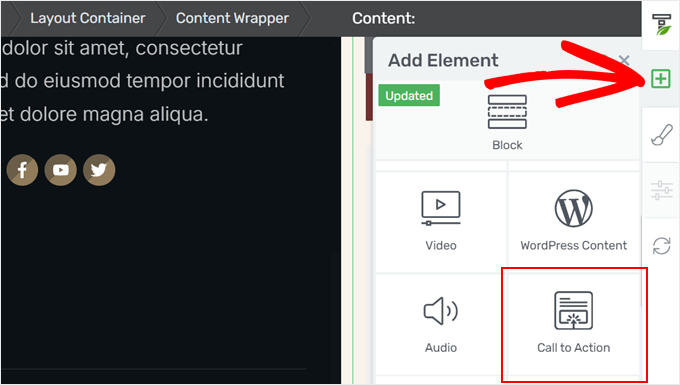
Par exemple, vous pouvez cliquer sur le bouton « + » et ajouter l'élément « Appel à l'action » n'importe où sur votre page. C'est une excellente tactique pour aérer une longue liste d'articles sur une page de catégorie.
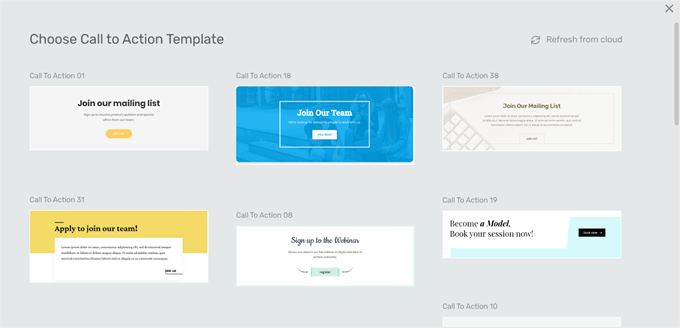
À partir de là, vous pouvez choisir un modèle d'appel à l'action.
Si aucun des designs existants ne vous plaît, vous pouvez choisir celui que vous préférez et modifier le style plus tard.
Maintenant, vous pouvez modifier le texte des éléments d'appel à l'action.
Pour ajouter l'URL de destination du bouton d'appel à l'action, cliquez simplement sur le bouton lui-même. Ensuite, insérez l'URL et choisissez si vous souhaitez qu'elle s'ouvre dans un nouvel onglet et qu'elle soit nofollow.
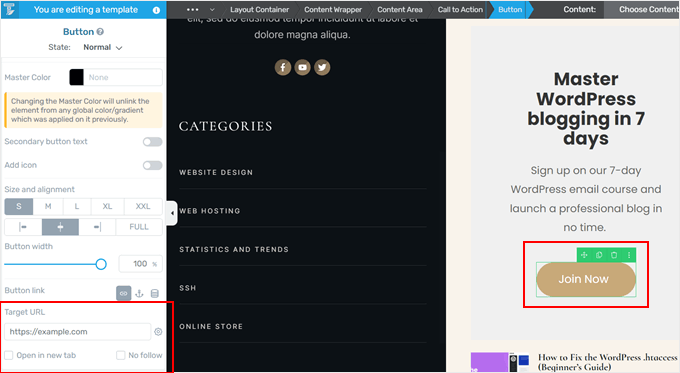
Après cela, n'hésitez pas à modifier davantage l'élément d'appel à l'action en modifiant sa typographie, en ajoutant une couleur d'arrière-plan, en insérant des animations, etc.
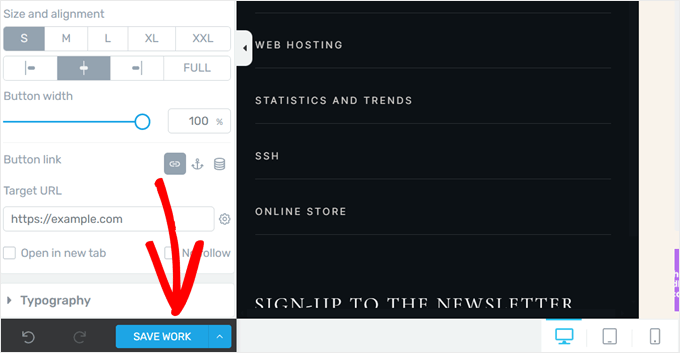
Une fois que vous êtes satisfait de l'apparence de votre page de catégorie, cliquez sur « Enregistrer le travail ».
Une fois votre page de catégorie terminée, vous pouvez maintenant prévisualiser votre site web sur mobile, ordinateur ou tablette pour vous assurer que tout est parfait.
Ensuite, vous pouvez soit répéter les mêmes étapes qu'auparavant pour créer des pages de catégorie individuelles avec leurs propres styles. Soit, styliser uniquement vos catégories principales et laisser les autres utiliser le modèle d'archive de catégorie par défaut de Thrive Themes.
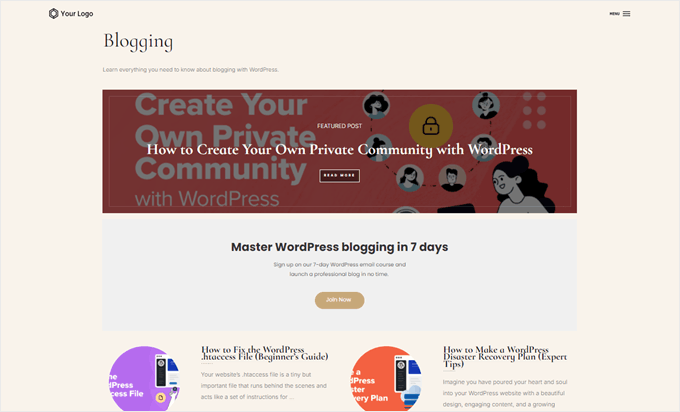
Voici à quoi ressemble le nôtre sur notre site de démonstration :
Méthode 2 : Utiliser l'éditeur complet du site pour styliser les pages de catégories (thèmes blocs)
Cette deuxième méthode s'adresse aux utilisateurs de thèmes de blocs. L'éditeur complet du site offre un moyen simple de créer un modèle WordPress personnalisé pour les pages d'archives de catégories et de styliser individuellement différentes catégories.
L'avantage de cette méthode est qu'elle ne nécessite pas de plugin. Cela dit, assurez-vous d'être satisfait des options de personnalisation fournies par votre thème WordPress et l'éditeur complet du site, car c'est tout ce avec quoi vous travaillerez.
Tout d'abord, ouvrons l'éditeur complet du site en allant dans Apparence » Éditeur dans votre administration WordPress.

Vous verrez maintenant les principaux paramètres pour personnaliser votre thème de blocs.
Pour créer un modèle de catégorie personnalisé, cliquez sur « Modèles ».

Vous verrez maintenant plusieurs modèles par défaut que votre thème propose. Cela varie selon le thème WordPress, mais généralement, un thème inclut un modèle utilisé pour toutes vos pages d'archives de catégories. Le développeur du thème spécifierait ce que c'est dans la description.
Dans notre cas, le modèle par défaut pour les pages d'archives de catégories s'appelle « Toutes les archives ». En plus des catégories, ce modèle est également utilisé pour d'autres types d'archives comme les tags, les taxonomies personnalisées, les types d'articles personnalisés, etc.
Pour créer un nouveau modèle pour vos pages d'archives de catégories, cliquez sur « Ajouter un nouveau modèle » dans le coin supérieur droit.
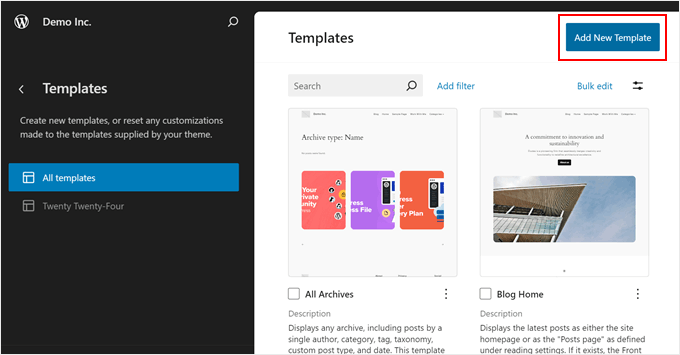
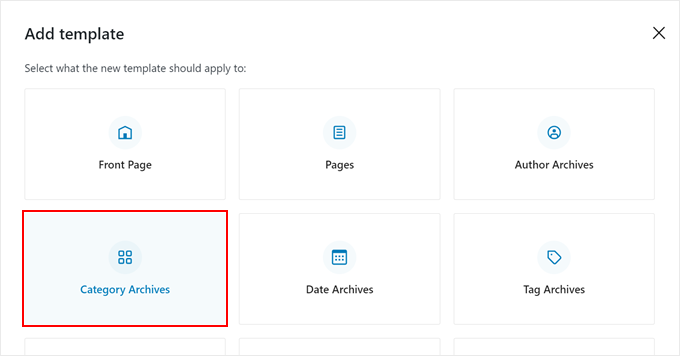
Une fenêtre contextuelle apparaîtra maintenant, vous demandant de choisir le type de modèle à créer.
Ici, choisissez simplement « Archives de catégories ».
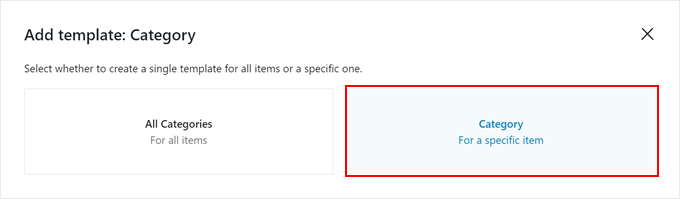
À ce stade, vous pouvez choisir si vous souhaitez créer un nouveau modèle d'archive de catégories personnalisé pour toutes les catégories ou juste pour une catégorie spécifique.
Comme nous essayons de styliser différemment les catégories individuelles, nous choisirons « Catégorie pour un élément spécifique ».
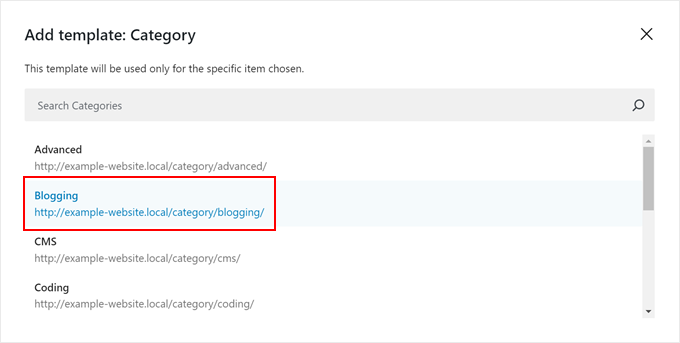
Tout ce que vous avez à faire maintenant est de choisir la catégorie pour laquelle vous souhaitez créer un modèle.
Dans ce cas, nous choisirons la catégorie « Blogging ».
Vous entrerez maintenant dans l'éditeur complet du site. Une fenêtre contextuelle devrait apparaître, vous demandant de choisir un modèle de bloc à utiliser pour la page d'archive de catégorie.
Vous pouvez soit choisir un modèle, soit ignorer cette étape si vous souhaitez commencer à partir de zéro.
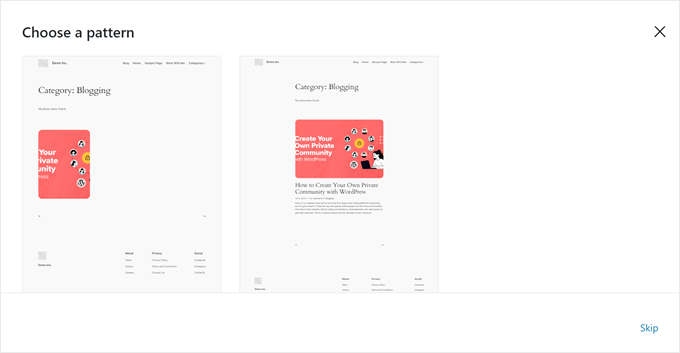
Pour l'exemple, nous allons commencer à partir de zéro et vous donner des exemples de la façon de styliser différemment votre page de catégorie dans WordPress.
Maintenant, si vous ne voulez pas commencer complètement à partir d'une page blanche et trouver d'autres modèles à utiliser, voici ce que vous pouvez faire.
Vous pouvez cliquer sur le signe noir ‘+’ en haut à gauche pour ajouter un bloc. Ensuite, passez à l'onglet ‘Motifs’ et faites défiler jusqu'à l'option ‘Articles’. Vous devriez maintenant voir des motifs pour afficher plusieurs articles WordPress.
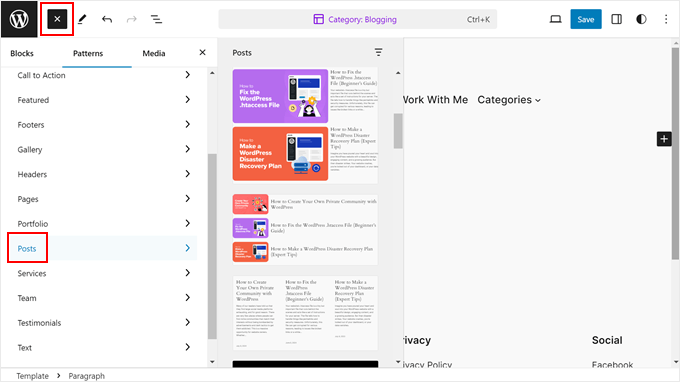
Si vous n'êtes pas satisfait des options par défaut, vous pouvez créer votre propre design. Le processus est simple avec l'éditeur complet du site, car vous faites simplement glisser et déposez des blocs comme d'habitude dans l'éditeur de blocs.
Cela dit, nous vous recommandons d'utiliser d'abord le bloc Groupe afin de pouvoir gérer des parties du modèle comme un seul bloc. Cliquez sur le bouton « + » n'importe où sur la page et choisissez « Groupe ».
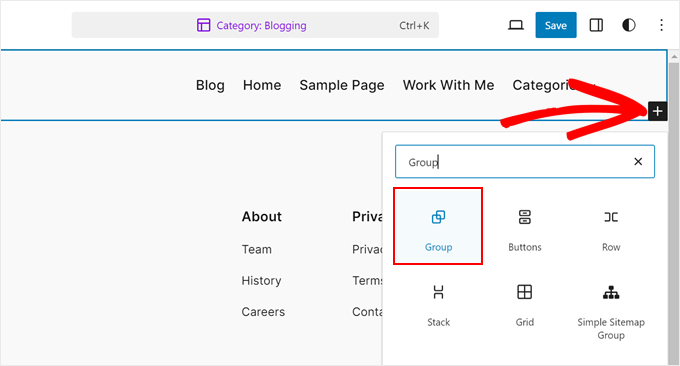
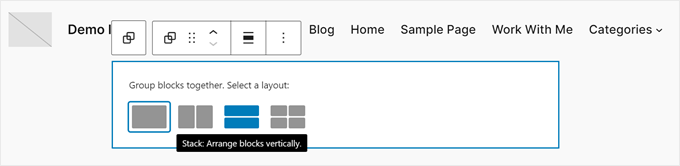
Maintenant, sélectionnez une mise en page pour le bloc groupe.
Il y en a quatre parmi lesquelles choisir, et vous pouvez choisir celle qui convient le mieux à votre site WordPress.
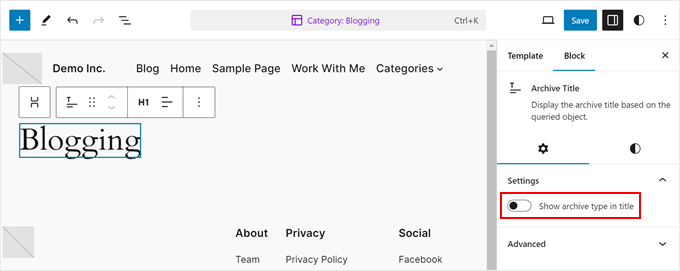
Nous suggérons d'ajouter d'abord le bloc Titre d'archive au bloc groupe. Cela affichera automatiquement le titre de votre catégorie.
Donc, si vous changez le nom de la catégorie à l'avenir, le titre sera également ajusté automatiquement. Vous pouvez le trouver en cliquant sur le bouton « + » n'importe où sur la page et en sélectionnant « Titre d'archive ».
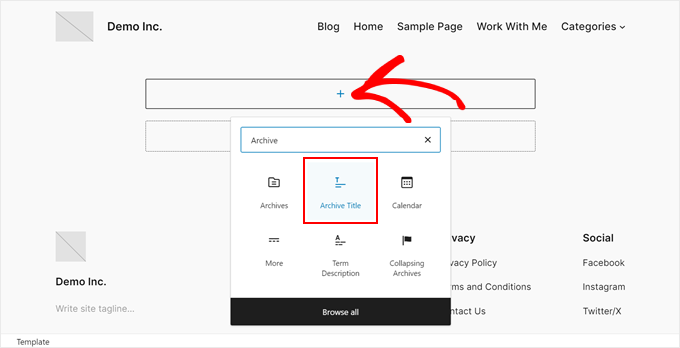
Par défaut, ce bloc affichera le titre au format 'Type d'archive : Titre d'archive'.
Mais vous pouvez désactiver le type d'archive dans le titre en allant dans la barre latérale des paramètres du bloc et en désactivant le bouton 'Afficher le type d'archive dans le titre'.
Une autre chose que vous devriez ajouter est un bloc qui affiche tous les articles de la catégorie.
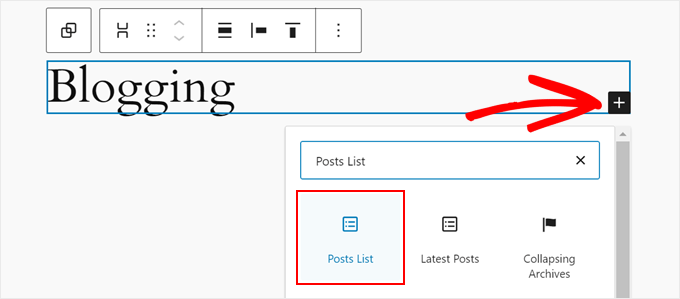
Pour ce faire, cliquez sur le bouton '+' et choisissez 'Liste d'articles'.
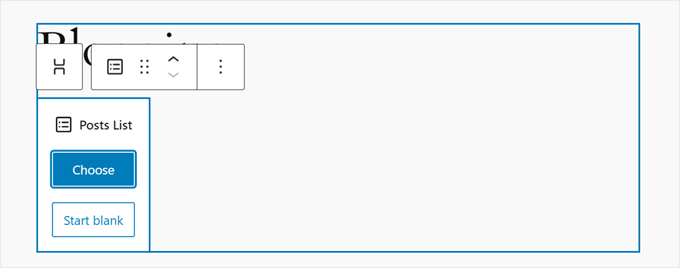
Maintenant, vous pouvez choisir si vous voulez utiliser un design préconçu ou commencer à partir de zéro.
Pour illustrer, nous utiliserons l'option 'Commencer à partir de zéro'.
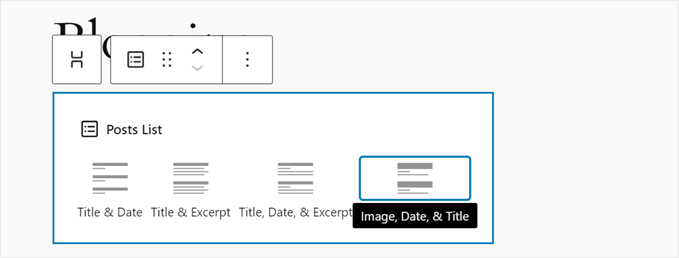
À ce stade, vous pouvez choisir une mise en page pour afficher les articles.
Il y a 4 options : Titre & Date ; Titre & Extrait ; Titre, Date & Extrait ; et Image, Date & Titre.
Une fois que vous avez choisi une mise en page, vous devriez maintenant voir la liste de tous vos articles.
Vous devriez maintenant filtrer les articles en fonction de la catégorie. Pour ce faire, passez à l'onglet 'Bloc' dans la barre latérale des paramètres du bloc. Ensuite, faites défiler jusqu'à la section 'Filtres' et cliquez sur le menu à trois points.
Ici, choisissez 'Taxonomies'.
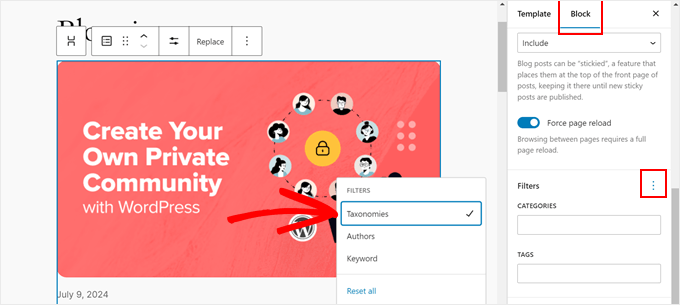
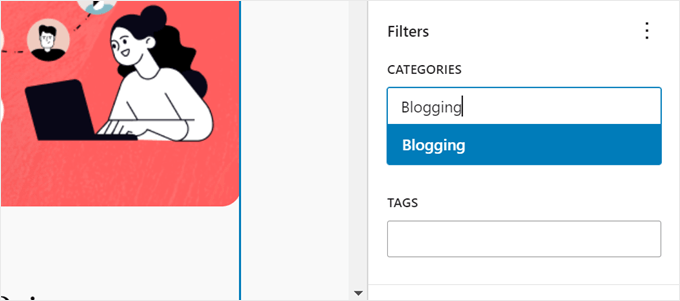
Entrez simplement le nom de la catégorie pour filtrer la liste des articles dans le champ approprié.
Assurez-vous d'appuyer sur la touche 'Entrée' après cela.
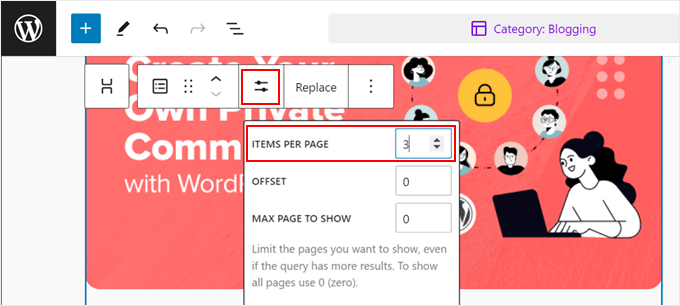
Pour changer le nombre d'articles affichés, vous pouvez cliquer sur le bloc 'Liste d'articles' et sélectionner l'icône 'Paramètres'.
Maintenant, vous pouvez changer le nombre dans le champ 'Articles par page'.
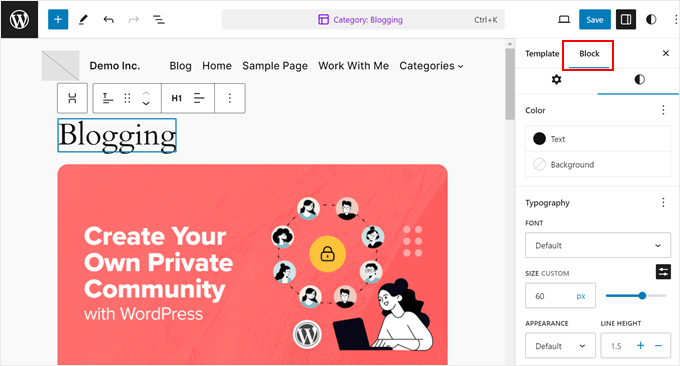
Pour modifier l'apparence de la page, vous pouvez choisir l'un des blocs de la page. Ensuite, basculez vers l'onglet « Bloc » dans la barre latérale des paramètres et accédez à l'onglet « Style ».
Vous verrez maintenant les options de style disponibles pour ce bloc spécifique. N'hésitez pas à changer la couleur du texte ou la couleur du lien, changer les polices, ajuster le remplissage et la marge, etc.
À ce stade, vous pouvez descendre la page et localiser le bloc qui dit : « Ajouter du texte ou des blocs qui s'afficheront lorsqu'une requête ne renvoie aucun résultat ».
Ici, vous pouvez taper du texte ou ajouter des blocs qui apparaîtront si la catégorie ne contient pas encore d'articles.
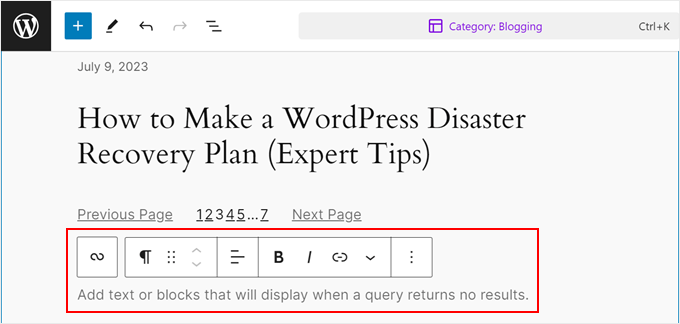
Et voilà pour les bases de la modification d'une page de catégorie dans l'éditeur complet du site. Vous pouvez maintenant y ajouter d'autres blocs pour la distinguer des autres pages d'archives de catégories.
Ensuite, cliquez simplement sur « Enregistrer ».
Après cela, vous pouvez répéter les mêmes étapes que précédemment pour créer des pages WordPress personnalisées pour toutes vos catégories. Vous pouvez également simplement modifier vos catégories principales, et les autres utiliseront le modèle d'archives par défaut de votre thème.
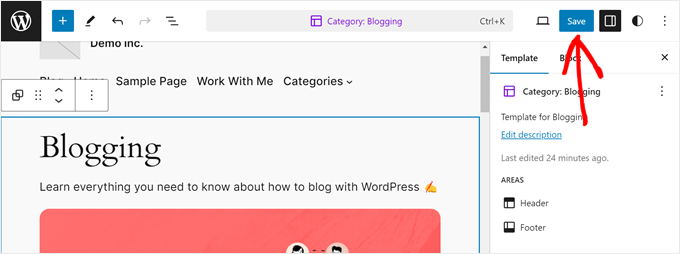
Si vous souhaitez obtenir plus de conseils et d’astuces sur l’utilisation de l’éditeur complet du site, consultez notre guide complet pour débutants sur l’édition complète du site WordPress.
Nous vous recommandons également de consulter notre liste des meilleurs plugins de blocs Gutenberg afin de pouvoir ajouter beaucoup plus d’éléments à votre page de catégorie.
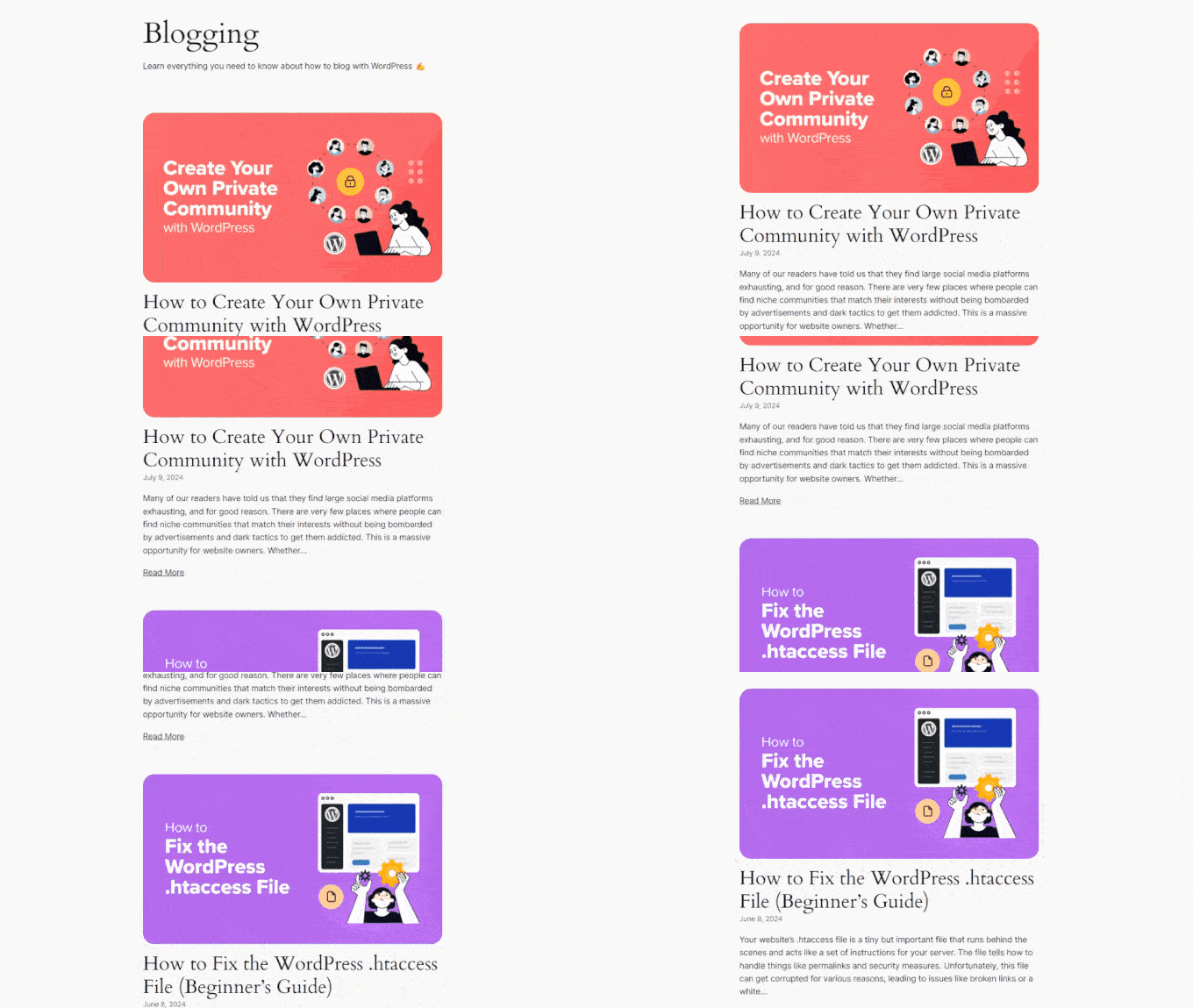
Voici à quoi ressemble notre page de catégorie simple :
Méthode 3 : Utiliser CSS Hero pour styliser les pages de catégories (Tous les thèmes)
Cette troisième méthode est recommandée pour les utilisateurs de thèmes classiques WordPress, bien que les utilisateurs de thèmes de blocs puissent également l'utiliser.
La raison est que peu de thèmes classiques offrent la possibilité de styliser individuellement vos pages d’archives de catégories. Et si vous ne souhaitez pas utiliser la méthode 1, l’alternative est d’utiliser du CSS personnalisé.
L'astuce avec le CSS est que vous devez savoir coder. Si vous êtes un débutant complet sans aucune expérience technique, le codage peut ne pas être l'option la plus conviviale pour vous.
Heureusement, nous avons trouvé un moyen simple de personnaliser votre thème en utilisant CSS sans aucun codage, c’est en utilisant CSS Hero.
CSS Hero est un plugin qui vous permet de personnaliser votre thème existant avec un éditeur CSS visuel. Tout ce que vous avez à faire est de sélectionner un élément sur votre site, de changer son style, et CSS Hero modifiera le code CSS de cet élément.
Cela dit, comparé aux méthodes précédentes, nous recommandons d'utiliser CSS uniquement si vous souhaitez apporter des modifications mineures à vos pages d'archives de catégories. Bien qu'une refonte soit possible, cela peut prendre plus de temps.
De plus, le plugin n’a pas de version gratuite, bien que vous puissiez utiliser notre code promo CSS Hero pour obtenir une réduction de 40 %.
Pour plus d’informations, vous pouvez consulter notre avis complet sur CSS Hero.
Une fois que vous avez acheté et téléchargé CSS Hero, vous pouvez l’installer et l’activer sur votre administration WordPress. Pour des instructions étape par étape, consultez notre guide pour débutants sur l’installation des plugins WordPress.
Ensuite, vous devriez voir un bouton CSS Hero en haut de votre barre d’administration. Cliquez dessus pour commencer à modifier votre site.

La capture d'écran ci-dessous montre à quoi devrait ressembler votre page maintenant.
Sur le côté gauche se trouve une barre latérale où vous pouvez modifier les éléments individuels de votre page. En haut, vous trouverez des boutons pour visualiser votre page sur différents appareils, passer en mode Navigation et annuler les modifications.
En bas, vous pouvez enregistrer votre travail.
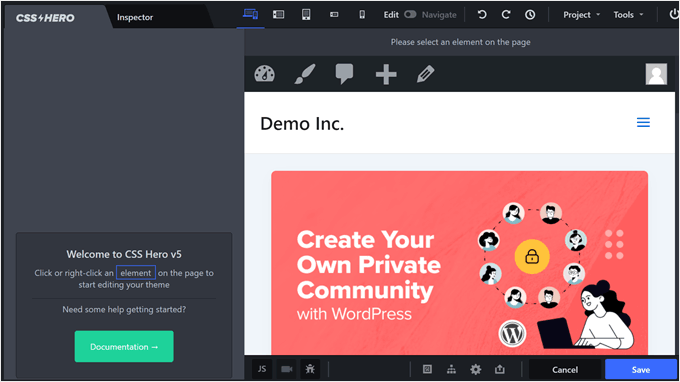
Par défaut, vous verrez votre page d'accueil.
Pour personnaliser une page d'archive de catégorie, passez du mode « Modifier » au mode « Naviguer » dans le coin supérieur droit de la page. Ensuite, accédez à la catégorie que vous souhaitez personnaliser.
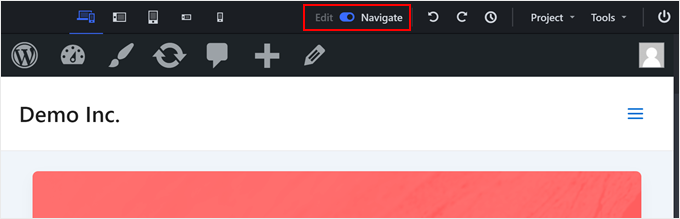
Une fois que vous êtes sur la bonne page, vous pouvez revenir au mode « Modifier ».
Pour vous assurer que vos modifications n'affectent que cette page de catégorie spécifique et non le reste, changez le paramètre « Mode de sélection » en « Catégorie ».
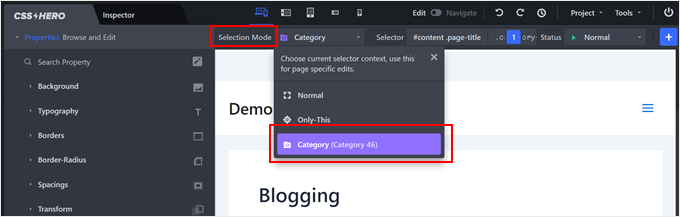
Vous pouvez maintenant sélectionner un élément à modifier.
Dans cet exemple, nous avons cliqué sur le groupe de blocs qui affiche le titre et la description de la catégorie. La barre latérale gauche propose désormais des paramètres pour modifier cet élément.
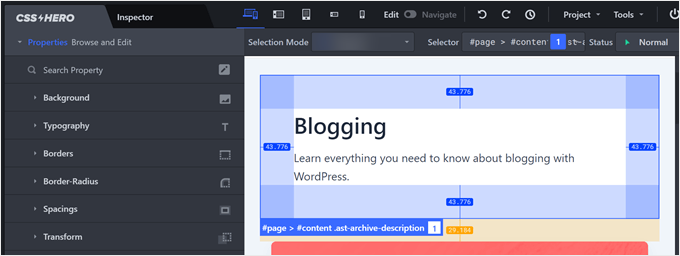
Essayons un exemple. Si vous souhaitez changer la couleur d’arrière-plan, cliquez sur l’option « Arrière-plan ».
Ensuite, vous pouvez cliquer sur l’icône du sélecteur de couleur et choisir la couleur qui convient à vos goûts. Il est également possible d’ajouter un dégradé ou une image en arrière-plan.
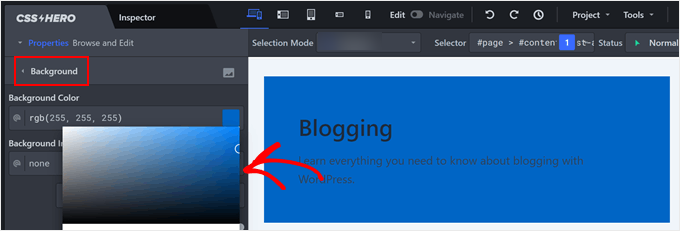
Comme nous avons choisi une couleur plutôt foncée, le texte n'est plus lisible. Heureusement, CSS vous permet de cliquer sur les éléments de texte individuels à l'intérieur de ce groupe de blocs.
Pour changer la couleur du texte, vous pouvez passer au réglage « Typographie » et sélectionner la couleur souhaitée. Vous pouvez également personnaliser la taille de la police, la hauteur de ligne et même la police.
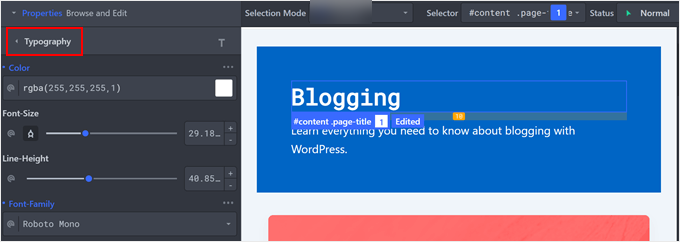
Une autre chose intéressante que vous pouvez faire est d’ajouter une ombre portée à vos éléments afin qu’ils ressortent encore plus.
Pour ce faire, cliquez sur n'importe quel élément auquel vous souhaitez ajouter une ombre. Ensuite, accédez à l'onglet « Extra » et cliquez sur « Créer une ombre ».
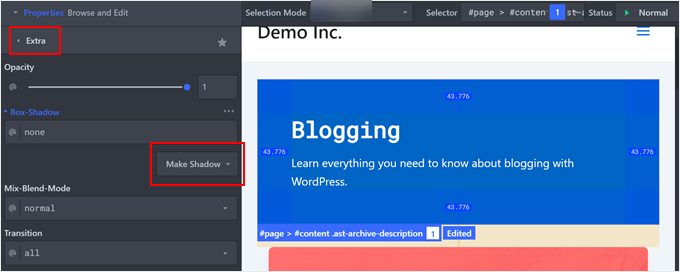
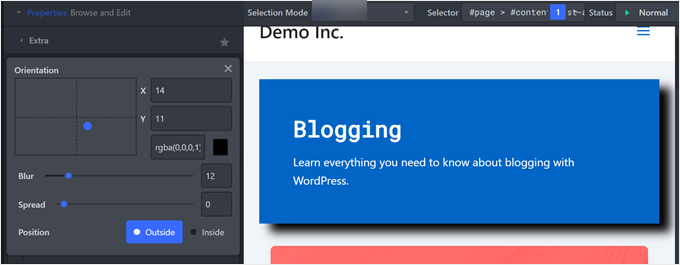
Maintenant, commencez à faire glisser le point à l'endroit où vous souhaitez que l'ombre apparaisse. Vous verrez automatiquement une ombre sous l'élément.
Une fois terminé, vous pouvez ajuster le flou, l'étendue, la position et la couleur de l'ombre.
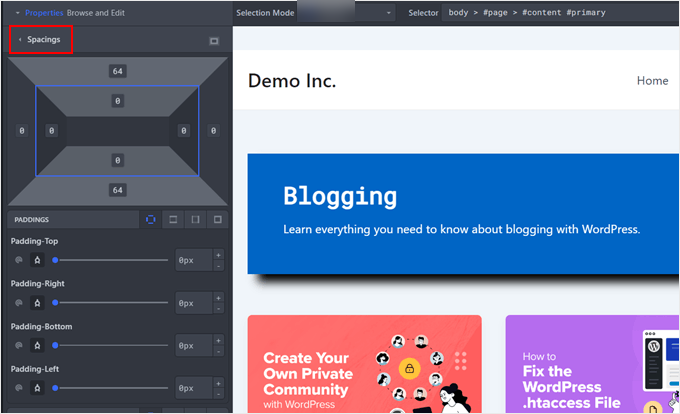
Si vous constatez que les éléments sont trop rapprochés (comme si vous deviez ajouter des sauts de ligne) ou trop éloignés, vous pouvez les ajuster dans les paramètres « Espacements ».
Ici, vous pouvez modifier le remplissage et la marge de chaque élément afin qu’ils paraissent plus proportionnels.
Il y a en fait beaucoup plus de choses que vous pouvez faire avec CSS Hero. Si vous souhaitez en savoir plus, consultez ces guides :
- Comment ajouter des styles personnalisés aux widgets WordPress
- Comment styliser les menus de navigation WordPress (Mis à jour)
- Comment ajouter des effets de survol d'image dans WordPress (étape par étape)
- Comment changer le côté de la barre latérale dans WordPress
Une fois que vous êtes satisfait de l'apparence de la page de catégorie, cliquez simplement sur « Enregistrer ».

C'est tout. Maintenant, vous pouvez répéter les mêmes étapes avec les autres pages de catégorie afin qu'elles aient un aspect plus unique.
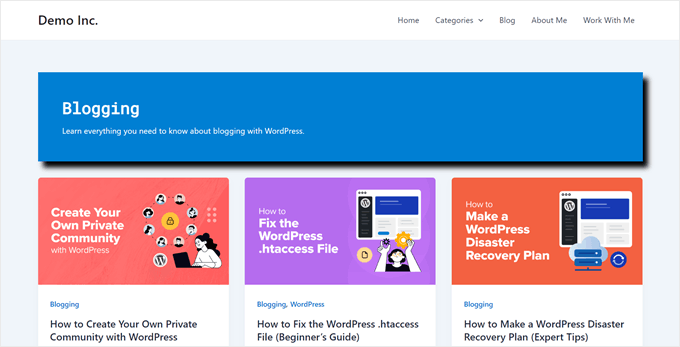
Voici le résultat final de notre page de catégorie, créée avec CSS Hero :
Astuce bonus : Utilisez un thème différent pour des pages de catégorie spécifiques
Vous voulez apporter une modification majeure à l'apparence de certaines de vos catégories ? Vous pourriez envisager d'utiliser un thème complètement différent pour des catégories spécifiques.
Cela peut être très utile si vous souhaitez qu'un groupe de pages de catégories ait la même apparence, mais qu'elle soit différente de tout le reste.
Gardez à l'esprit, cependant, que vous ne pouvez pas styliser chaque catégorie individuellement. Au lieu de cela, vous créez deux styles distincts pour votre site.
Bien que cela vous donne beaucoup de liberté pour modifier les choses, rappelez-vous qu'il est toujours important de maintenir une certaine cohérence dans l'apparence de votre site. Même si certaines catégories ont un aspect différent, essayez de conserver certains éléments communs.
Cela aide les visiteurs à se sentir à l'aise lorsqu'ils naviguent sur votre site. Vous pouvez rendre votre site WordPress attrayant et facile à utiliser en trouvant un équilibre entre des designs uniques et la cohérence.
Pour plus de détails sur la façon de procéder, consultez notre guide sur comment utiliser plusieurs thèmes sur votre site WordPress.
Nous espérons que cet article vous a aidé à apprendre comment styliser différemment les catégories individuelles dans WordPress. Vous voudrez peut-être également consulter notre sélection d’experts des meilleurs constructeurs de thèmes WordPress et notre guide ultime sur comment modifier un site WordPress.
Si vous avez aimé cet article, abonnez-vous à notre Chaîne YouTube pour des tutoriels vidéo WordPress. Vous pouvez également nous trouver sur Twitter et Facebook.


Dennis Muthomi
J'ai expérimenté avec le style de catégories personnalisées et j'aimerais ajouter qu'il est crucial de maintenir un équilibre entre l'unicité et la cohérence.
Bien qu'il soit tentant de rendre chaque catégorie radicalement différente, il est important de conserver certains éléments communs pour assurer une expérience utilisateur cohérente sur l'ensemble du site.
ofir
est-il possible de changer le style de tous les articles d'une catégorie et pas seulement de la page d'archive de la catégorie, avec l'option CSS ?
je veux afficher:none d'un élément uniquement sur des pages de catégories spécifiques
Support WPBeginner
C'est possible mais vous auriez besoin d'ajouter du code pour cibler la catégorie sur les articles car ce n'est pas une fonctionnalité par défaut de WordPress.
Admin
Caroline
Merci pour votre article !
Disons que je veux styliser tous les articles de la catégorie « Avis » mais que seules les sous-catégories dans Avis sont sélectionnées pour l'article.
Comment puis-je styliser toutes les sous-catégories de la catégorie Avis ?
Support WPBeginner
Pour ce que vous semblez vouloir, vous devriez cibler les sous-catégories individuelles.
Admin
Caroline
Oui, c'est exact ! Est-ce possible ?
Support WPBeginner
Désolé pour la confusion de ce que nous voulions dire, nous voulions dire suivre ce guide pour chacune des sous-catégories et si vous vouliez regrouper les sous-catégories, vous pouvez ajouter une virgule pour que le CSS affecte une cible supplémentaire.
Caroline
Bonjour,
Merci pour l'article.
Que se passe-t-il si un article appartient à deux catégories ou plus ?
Carosch
AB
La question est de savoir comment attribuer une mise en page de modèle de catégorie personnalisée depuis le tableau de bord de l'administrateur à plusieurs autres catégories.
par exemple, j'ai créé un modèle appelé Category-grid.php. comment l'attribuer à plusieurs catégories dans mon wordpress ?
Kat S.
Article fantastique !
Je suis un nouveau venu sur Wordpress et j'ai essayé de trouver un moyen de faire exactement cela. J'ai rencontré quelques problèmes en suivant vos étapes. Notre site Wp est configuré sur un serveur Windows exécutant iis 7, donc je ne sais pas si cela cause mon problème, mais je suis sûr que le problème vient de moi, pas de vos instructions.
J'ai essayé les deux méthodes ; copier category.php dans un nouveau fichier php nommé d'après l'une de mes catégories, et CSS. Le CSS a fonctionné à merveille, mais avec la première méthode, j'ai reçu une erreur m'indiquant qu'un appel à une certaine fonction dans le fichier php category original était dupliqué dans mon fichier category personnalisé. J'ai créé le nouveau fichier php dans mon répertoire de thème enfant (j'utilise Avada). Le category.php original n'a pas non plus été trouvé à l'emplacement que vous mentionnez, mais dans le dossier wp-includes. Ma page de blog fonctionne bien cependant ; et mes catégories aussi. Je ne sais pas comment gérer cela car il y avait TELLEMENT de code dans le fichier php category original ; je n'ai aucune idée de ce que, le cas échéant, j'aurais dû supprimer de mon fichier php category personnalisé.
Beaucoup d'informations, je sais. Merci beaucoup de répondre si vous avez d'autres suggestions.
J'adore ce site !