


En WPBeginner, hemos estado trabajando con WordPress durante más de 17 años y hemos visto cómo se ha convertido en una de las herramientas más potentes para crear sitios web.
Sin embargo, a menudo escuchamos a lectores que se sienten abrumados al navegar por WordPress. Muchos se preguntan si vale la pena el esfuerzo, especialmente con alternativas más sencillas disponibles.
Lo entendemos: iniciar un sitio de WordPress puede sentirse como escalar una colina empinada, especialmente si eres nuevo en esto. Desde solucionar errores hasta lidiar con problemas de compatibilidad, incluso los usuarios más experimentados se encuentran con obstáculos.
De hecho, por eso iniciamos este blog en 2009: para proporcionar un recurso amigable para principiantes que haga que WordPress sea accesible para todos. Hoy, somos el sitio de recursos gratuitos de WordPress más grande en línea.
En este artículo, desglosaremos por qué WordPress puede parecer complicado y compartiremos algunos consejos prácticos para facilitar las cosas. Con el enfoque correcto, puedes desbloquear todo su potencial y construir el sitio web que has estado soñando.
¿Por qué es tan difícil WordPress?
Para algunos usuarios, WordPress puede ser difícil de usar debido a su naturaleza de código abierto.
Esto significa que, a diferencia de las plataformas administradas como Squarespace o Hostinger AI Website Builder, tú eres el responsable de tu propio sitio web. Debes comprar un servicio de alojamiento y un nombre de dominio por separado para crear y publicar tu sitio.
Además, sin el uso de plugins o temas, WordPress puede parecer demasiado básico en comparación con estas plataformas. Los creadores de sitios web suelen tener funciones de personalización de sitios web listas para usar.
Dicho esto, WordPress sigue siendo la plataforma más popular para crear un sitio web en el mercado. De hecho, el 43% de todos los sitios web en internet están construidos sobre ella.
La razón es que lo que hace que WordPress parezca complicado es en realidad lo que lo hace tan potente. Aquí te explicamos por qué:
- Decenas de miles de plugins y temas a tu disposición – Mientras que algunas herramientas para crear sitios web no vienen listas para usar, puedes agregar fácilmente plugins y temas para habilitarlas. Además, muchos de ellos son gratuitos y puedes elegir solo los que realmente necesitas.
- Sin restricciones – Uno de los inconvenientes de plataformas como Wix y Squarespace es que no son de código abierto. Eso significa que lo que puedes hacer con ellas a menudo está limitado por las funciones disponibles.
- Libertad para usar el alojamiento de tu elección – Mientras que otros constructores de sitios web vienen con su propio alojamiento, es posible que no puedan satisfacer las necesidades de tu sitio. Con WordPress, puedes elegir el mejor proveedor de alojamiento web que se adapte al crecimiento de tu sitio.
En resumen, con las herramientas, técnicas e información adecuadas, WordPress no es tan malo como crees. De hecho, puede ser más flexible y potente que otros constructores de sitios web del mercado.
Dicho esto, si aún encuentras complicado usar WordPress, hemos recopilado los mejores consejos y trucos para aprovechar al máximo esta plataforma. Puedes usar los enlaces a continuación para saltar a cualquier sección de la publicación:
- Elige el Proveedor de Alojamiento Web Adecuado
- Familiarízate con el Área de Administración de WordPress
- Instala Plugins Esenciales de WordPress
- Usa el Mejor Tema de WordPress para tus Necesidades
- Usa un Constructor de Páginas de WordPress
- Usa un Plugin de SEO para WordPress
- Utiliza Herramientas para Mejorar la Velocidad y el Rendimiento del Sitio
- Configura un Plugin de Seguridad Automatizado
- Configurar Google Analytics
- Usar Filtrado y Moderación de Comentarios
- Nunca Edites Directamente los Archivos de tu Tema
- Mantén tu Sitio de WordPress Actualizado
- Automatiza tus Copias de Seguridad de WordPress
- Continúa Aprendiendo Sobre WordPress
- Considere contratar un servicio de mantenimiento de WordPress
- Paso adicional: Cree un sitio de prueba privado para experimentar de forma segura
- Preguntas frecuentes: ¿Por qué WordPress es tan difícil de usar?
- Nuestras otras guías útiles sobre el uso de WordPress
1. Elija el proveedor de alojamiento web adecuado
Si no está familiarizado con el alojamiento web, puede parecer un aspecto técnico abrumador que debe cuidar. Pero en realidad es bastante simple.
El alojamiento web es esencialmente el espacio donde almacenas, creas y publicas los archivos de tu sitio web para que cualquiera pueda acceder a ellos.
Hoy en día, muchos proveedores de alojamiento ofrecen lo que se llama alojamiento para WordPress, que viene con las características esenciales necesarias para optimizar tu sitio web de WordPress.
Algunos proveedores incluso realizan tareas cruciales de mantenimiento de WordPress, como la creación de copias de seguridad, la adición de plugins de seguridad y la instalación de actualizaciones. Esto puede hacer que la gestión de un sitio de WordPress sea mucho más fácil.
Por ejemplo, Bluehost es un proveedor de alojamiento de WordPress muy conocido que instala y configura WordPress automáticamente por ti cuando te registras.

De vez en cuando, puedes encontrar problemas o tener preguntas sobre tu sitio web o alojamiento.
Un buen proveedor ofrecerá soporte por teléfono, correo electrónico, chat en vivo y otros canales, por lo que no tendrás problemas para que tu sitio vuelva a estar en funcionamiento.
Para ayudarte a encontrar el mejor alojamiento web para tus necesidades, hemos probado y revisado muchos proveedores. Aquí están los principales que recomendamos:
- Bluehost – Una de las empresas de alojamiento de WordPress más conocidas del mercado, y está listada en la página de alojamiento de WordPress.org.
- Hostinger – Un proveedor de alojamiento en rápido crecimiento debido a sus precios asequibles y su alta velocidad.
- SiteGround – Un proveedor de alojamiento premium para WordPress que utiliza Google Cloud para garantizar un rendimiento de alojamiento rápido.
- Dreamhost – Otro proveedor de alojamiento recomendado por WordPress.org que viene con almacenamiento y ancho de banda ilimitados.
Si deseas ver una lista completa de las empresas de alojamiento que recomendamos, consulta nuestra reseña de los mejores alojamientos web aquí.
2. Familiarízate con el área de administración de WordPress
Una vez que tengas WordPress instalado, serás recibido por el área de administración de WordPress.
Este es su centro de mando central para administrar cada aspecto de su sitio web de WordPress, desde la creación de contenido y la carga de medios hasta la personalización de configuraciones y el monitoreo del rendimiento.
Familiarizarse con el área de administración es importante para tomar el control de su sitio web y navegar por sus funcionalidades con facilidad.
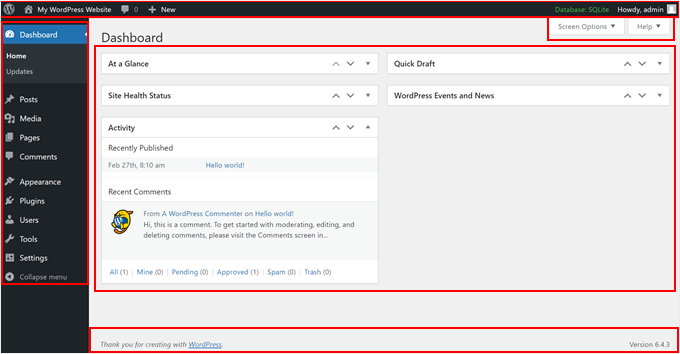
El área de administración está dividida en 5 secciones fáciles de usar:
- Navegación principal en la barra lateral: Este menú en el lado izquierdo de su pantalla actúa como su panel de control. Le permite acceder a diferentes áreas de su sitio web para administrarlas, como su biblioteca de medios, publicaciones de blog, cuentas de usuario y más.
- Barra de herramientas o barra de administración: Esta es la útil barra de acceso directo en la parte superior. Te da acceso rápido a áreas importantes como tu página de inicio, comentarios, creación de contenido nuevo y tu configuración de usuario. Los plugins que instales también podrían agregar sus propios accesos directos aquí.
- Área de trabajo: Aquí es donde hace el trabajo en su sitio web. Dependiendo de la sección en la que se encuentre (como Apariencia para temas), el área de trabajo le mostrará las herramientas y opciones para realizar cambios.
- Opciones de pantalla y Ayuda: En páginas administrativas como tu lista de Entradas, Comentarios o Plugins, estas se encuentran debajo de la barra de herramientas en la parte superior de la página. Las Opciones de pantalla te permiten elegir qué configuraciones ves en el área de trabajo para una vista más limpia.
- Pie de página: Esta es una pequeña sección en la parte inferior de la pantalla. Te indica qué versión de WordPress estás utilizando.
Si quieres personalizar el área de administración de WordPress a tu gusto y hacerla más fácil de usar, puedes hacerlo. Aquí tienes algunas guías que puedes consultar para obtener más información:
- Cómo cambiar el pie de página en tu panel de administración de WordPress
- Consejos Vitales para Proteger tu Área de Administración de WordPress (Actualizado)
- Cómo proteger con contraseña tu directorio de administración de WordPress (wp-admin)
- Cómo agregar avisos personalizados en la administración de WordPress
- Cómo cambiar el esquema de color del administrador en WordPress (rápido y fácil)
3. Instala plugins de WordPress imprescindibles
Una de las mejores partes de WordPress es que puedes agregar fácilmente casi cualquier función a tu sitio usando plugins, sin necesidad de contratar a un desarrollador.
Existe software de comercio electrónico para crear una tienda en línea y complementos que convierten WordPress en un sitio de membresía para que puedas vender cursos. También puedes agregar formularios inteligentes de generación de leads para hacer crecer tu negocio, mejorar tus rankings SEO y mucho más.
De hecho, hay más de 59,000 plugins gratuitos solo en el repositorio oficial de WordPress, por lo que no tendrás problemas para encontrar un plugin que cumpla con tus necesidades exactas.

Para ayudarte a empezar, aquí tienes nuestra lista experta de los complementos imprescindibles para tu sitio web de WordPress.
Nuestros 5 mejores plugins gratuitos de WordPress que siempre recomendamos incluyen:
- WPForms – El mejor creador de formularios en línea de arrastrar y soltar para WordPress.
- All in One SEO (AIOSEO) – El mejor complemento SEO de WordPress para impulsar tus rankings SEO.
- MonsterInsights – Monitorea fácilmente las analíticas de tu sitio web para tomar decisiones basadas en datos.
- Duplicator – Crea copias de seguridad periódicas para tu sitio web.
- SeedProd – Creador de páginas de arrastrar y soltar para crear diseños de sitios web personalizados sin necesidad de código.
4. Usa el Mejor Tema de WordPress para tus Necesidades
Los temas de WordPress controlan cómo se ve y funciona tu sitio. Hay temas diseñados para mercados específicos, como los temas de WooCommerce y los temas de sitios de membresía, pero también temas multipropósito que puedes personalizar para adaptarlos a casi cualquier tipo de sitio.
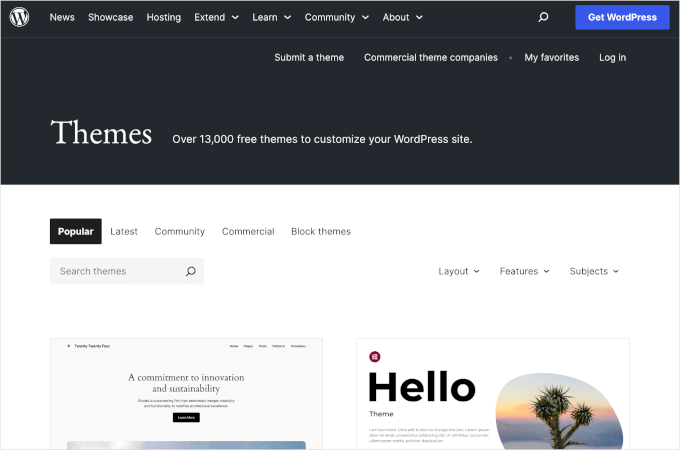
Al igual que los plugins, hay innumerables temas gratuitos para elegir: solo en el repositorio oficial de WordPress hay más de 13,000 temas gratuitos.
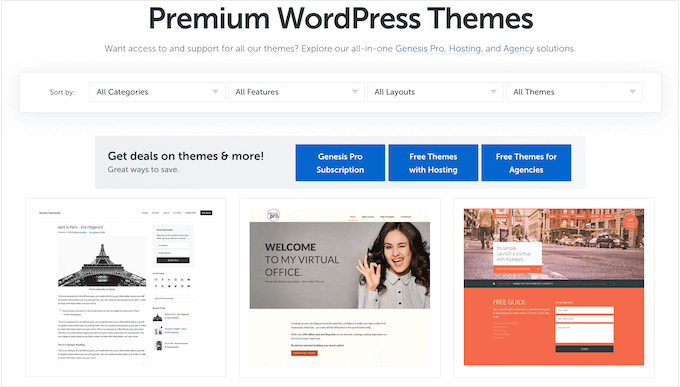
También puedes instalar temas creados por proveedores de temas de WordPress de primer nivel y confiables.
Esto incluye Sydney, Elegant Themes, Astra, y más.
Es importante elegir un tema que se vea bien, tenga las funciones que necesitas y que además sea de alta calidad. Para ayudarte a tomar la decisión correcta, consulta nuestra guía sobre cómo seleccionar el tema perfecto de WordPress.
Si buscas recomendaciones de temas, consulta nuestra selección experta de los temas de WordPress más populares y mejores.
5. Usa un constructor de páginas de WordPress
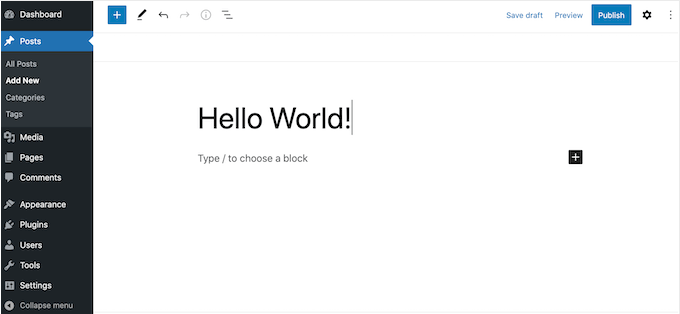
Al crear tu sitio, crearás publicaciones y páginas usando el editor de bloques de WordPress.
Está diseñado para principiantes y funciona de manera similar a otros constructores de sitios web de arrastrar y soltar, por lo que cualquiera puede usarlo fácilmente.
Si estás utilizando un tema habilitado para bloques (también llamado edición completa del sitio o tema de bloques), como Divi o Astra, entonces también puedes agregar y editar contenido usando el editor completo del sitio.
Este editor te permite cambiar completamente el diseño del tema y agregar nuevas secciones a tu sitio web sin escribir ningún código. Si necesitas algunas indicaciones sobre cómo usarlo, te recomendamos leer nuestra guía para principiantes sobre la edición completa del sitio en WordPress.
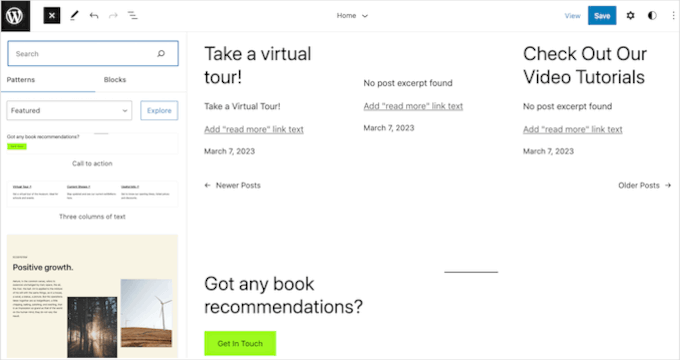
Este es un gran comienzo, pero puede ser muy básico y tiene un número limitado de funciones.
Si buscas una solución más personalizable, te recomendamos usar un complemento de creación de páginas como SeedProd.
SeedProd te permite crear diseños de página completamente personalizados y viene con bloques listos para usar que puedes arrastrar y soltar en cualquier lugar de tu sitio.
Esto incluye bloques avanzados como temporizadores de cuenta regresiva, formularios de contacto, Google Maps, campos de pago y mucho más.
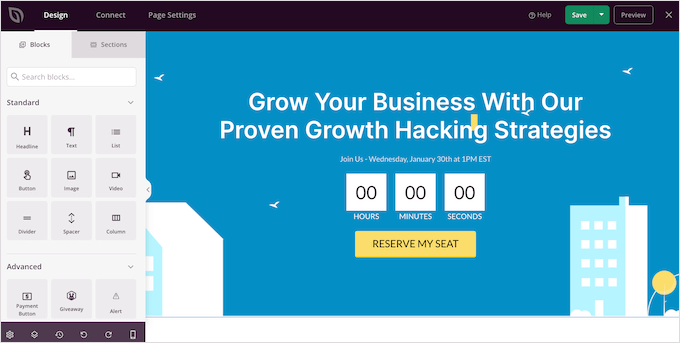
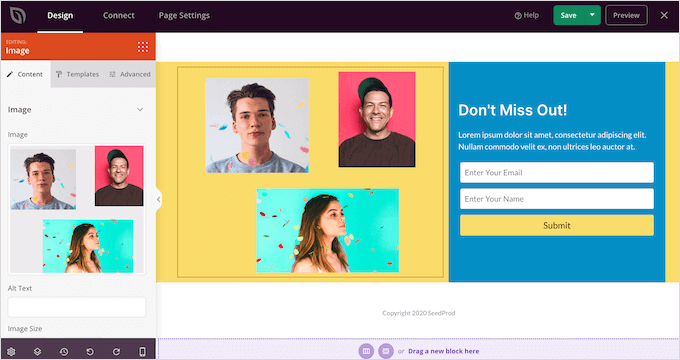
Después de agregar un bloque a tu sitio, puedes personalizarlo usando las opciones en el menú de SeedProd del lado izquierdo.
Esto facilita la creación de páginas de inicio personalizadas, páginas de destino y más.
Para obtener más información sobre este tema, consulta nuestra guía sobre editor de bloques de WordPress vs. creadores de páginas.
6. Usa un plugin de SEO para WordPress
La mayoría de los visitantes encontrarán tu sitio a través de motores de búsqueda como Google. Para ayudar a los motores de búsqueda a mostrar tu contenido a las personas adecuadas, deberás trabajar en el SEO (optimización de motores de búsqueda) de tu sitio.
El SEO es un tema extenso que a menudo incluye tareas técnicas. Afortunadamente, hay un plugin de WordPress para todo, y el SEO no es la excepción.
Hay muchos complementos y herramientas SEO de WordPress diferentes que puedes usar para tareas individuales, pero recomendamos All in One SEO (AIOSEO) ya que es el kit de herramientas SEO completo para WordPress.
AIOSEO viene con potentes funciones para optimizar tu sitio web, desde básicas hasta avanzadas.
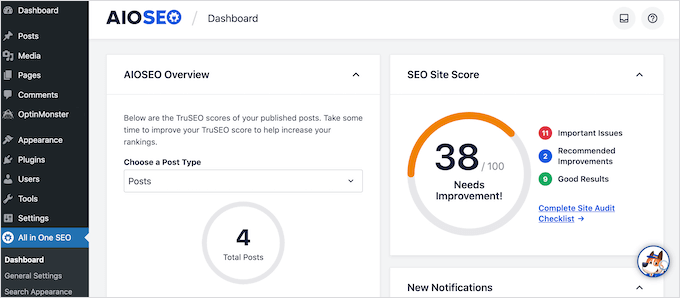
Por ejemplo, tiene una Puntuación SEO del sitio para ayudarte a identificar qué problemas relacionados con el SEO necesitas mejorar. De esta manera, sabrás exactamente qué hacer para obtener mejores posiciones en Google.
AIOSEO también escanea tus páginas y publicaciones mientras las escribes y crea una lista de verificación de formas para mejorar su SEO.
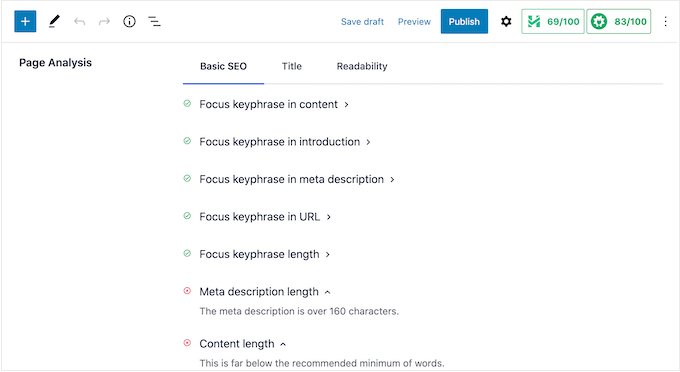
Otras potentes funciones incluyen navegación de tipo "breadcrumb", soporte avanzado de SEO para eCommerce para WooCommerce, SEO local, un asistente de enlaces internos y mucho más. Con AIOSEO, no necesitarás instalar varios plugins, ya que todo lo que necesitas está ahí.
Para obtener instrucciones paso a paso, puedes consultar nuestra guía definitiva sobre cómo configurar correctamente All in One SEO para WordPress.
7. Utiliza herramientas para mejorar la velocidad y el rendimiento del sitio
Para ofrecer una buena experiencia, tu sitio web necesita cargar rápidamente.
WordPress ya está optimizado para velocidad y rendimiento, pero hay muchos trucos y herramientas que pueden hacerlo funcionar aún más rápido.
Teniendo esto en cuenta, tenemos varias guías que puedes consultar para mejorar el rendimiento de tu sitio web:
- La guía definitiva para mejorar la velocidad y el rendimiento de WordPress
- Cómo acelerar el rendimiento de WooCommerce
- Hosting de WordPress más rápido (Pruebas de rendimiento)
- Cómo usar el plugin GTmetrix para mejorar el rendimiento del sitio de WordPress
8. Configura un plugin de seguridad automatizado
WordPress es un software intrínsecamente seguro, pero los hackers siempre están ideando nuevas formas de irrumpir en los sitios y robar datos. Si quieres mantener tu sitio web seguro, lo mejor es usar un plugin de seguridad para WordPress.
Para pequeñas empresas y principiantes, recomendamos usar Sucuri. Es uno de los plugins de seguridad para WordPress más populares y confiables del mercado.
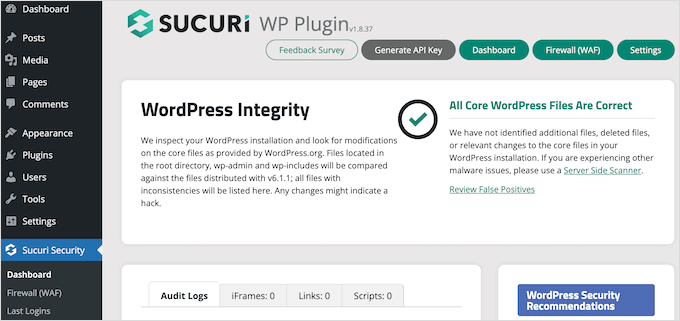
Sucuri rastrea todo lo que sucede en tu sitio, incluidos los intentos de inicio de sesión fallidos y cualquier cambio en los archivos de WordPress.
También escanea en busca de malware y monitorea si tu sitio aparece en alguna lista negra, ya que esto puede significar que hay un problema con la seguridad de tu sitio.
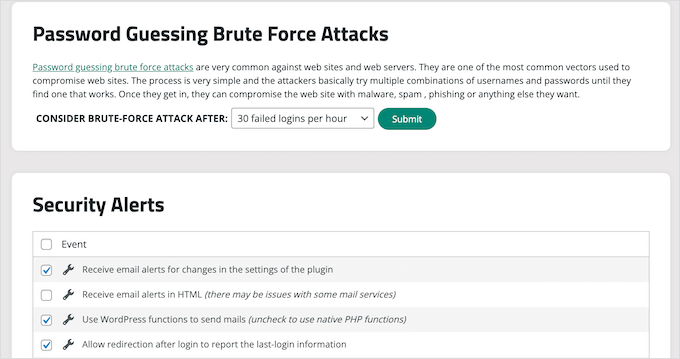
Si encuentra un problema, Sucuri te notificará automáticamente. De esta manera, puedes proteger tu sitio sin tener que realizar comprobaciones manuales ni aprender herramientas de seguridad complicadas.
💡 Nota: Aunque hemos cambiado de Sucuri a Cloudflare para nuestra CDN, todavía recomendamos usarlo para la seguridad de tu sitio web si tienes una pequeña empresa. Puedes obtener más información sobre el software en nuestra reseña completa de Sucuri.
Dicho esto, para empresas más grandes y sitios web con mayor tráfico, recomendamos Cloudflare.
Por último, es posible que desees consultar las siguientes guías de seguridad de WordPress para mantener tu sitio web seguro:
- La guía definitiva de seguridad para WordPress – Paso a paso
- Cómo Realizar una Auditoría de Seguridad de WordPress
- ¿Qué es un certificado SSL (y por qué lo necesitas)?
- Cómo escanear tu sitio de WordPress en busca de código potencialmente malicioso
9. Configura Google Analytics
Como propietario de un sitio web, tu objetivo es atraer gente a tu sitio y mantenerla interesada. Sin embargo, muchos usuarios tienen dificultades para encontrar y crear la estrategia adecuada para hacer crecer su sitio web.
Ahí es donde entra Google Analytics.
Los análisis te permiten tomar decisiones basadas en datos reales. Por ejemplo, puedes rastrear a los visitantes del sitio web y ver el contenido que genera más interacción. Luego, puedes crear contenido más popular.
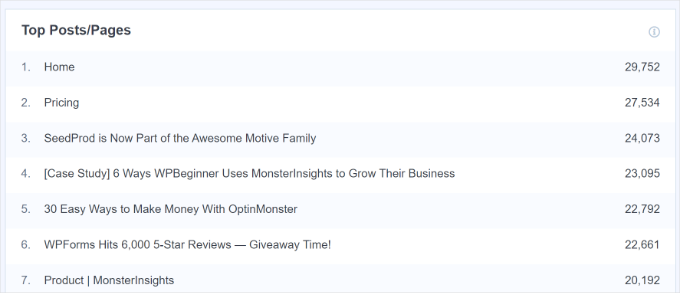
También puedes ver cuánto tiempo permanecen los visitantes en tu sitio y la tasa de rebote, que es el porcentaje de usuarios que abandonan tu sitio en la primera visita. Puedes usar esta información para aumentar las visitas a la página y reducir la tasa de rebote en WordPress.
Google Analytics es una herramienta importante, pero puede ser complicada de configurar para principiantes. Por esa razón, recomendamos usar MonsterInsights.
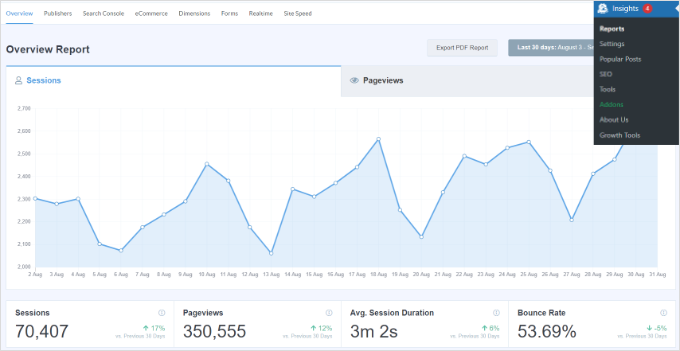
MonsterInsights es la mejor solución de análisis para usuarios de WordPress.
Te permite instalar fácilmente Google Analytics en tu sitio web y luego muestra informes útiles directamente en el panel de WordPress.
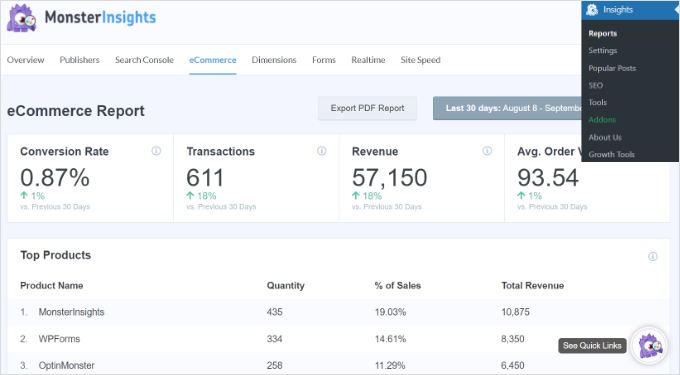
Para obtener más información, consulta nuestra guía paso a paso sobre cómo instalar Google Analytics en WordPress.
Una vez que hayas conectado tu sitio web con Google Analytics, te recomendamos leer estos artículos:
- Métricas importantes para medir en tu sitio de WordPress
- Cómo rastrear la participación del usuario en WordPress con Google Analytics
- Cómo configurar objetivos de Google Analytics para tu sitio de WordPress
10. Usa Filtrado y Moderación de Comentarios
Uno de los problemas con los que luchan los propietarios de sitios web de WordPress es el spam en los comentarios.
Los spambots y terceros malintencionados pueden inundar fácilmente la sección de comentarios de un sitio con enlaces a malware y páginas de baja calidad. Esto puede dañar la reputación de tu sitio web e incluso afectar su SEO.
Puedes moderar los comentarios en WordPress directamente desde el panel, incluyendo la aprobación manual, el bloqueo de comentarios o incluso su eliminación completa.
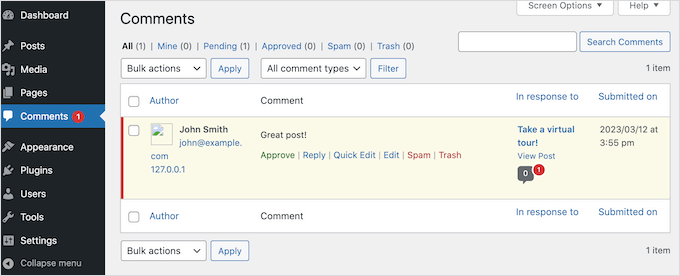
Dicho esto, moderar cada comentario puede consumir mucho tiempo, especialmente a medida que tu sitio crece y atrae a más visitantes.
Afortunadamente, existen muchas herramientas para combatir el spam de comentarios en WordPress. Esto incluye Akismet, que filtra automáticamente todos los comentarios a través de una base de datos global de spam.
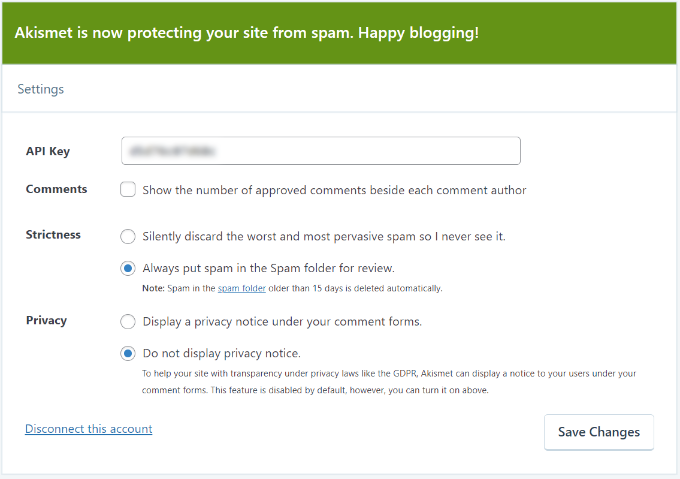
Para obtener más información, consulta nuestra guía sobre Akismet y por qué deberías empezar a usarlo de inmediato.
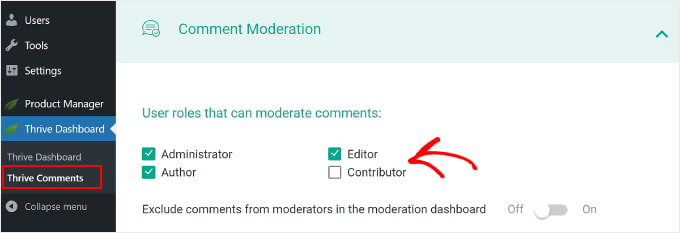
Aparte de eso, también recomendamos usar Thrive Comments, un plugin fácil de usar para mejorar tus comentarios. Este plugin viene con una función que te permite permitir que usuarios específicos moderen comentarios, lo cual es útil si trabajas en equipo.
11. Nunca edites directamente los archivos de tu tema
WordPress es un software de código abierto, por lo que cualquiera puede ver y editar su código, como PHP, JavaScript, CSS y HTML. Si bien esto suena técnico, hay muchas razones por las que podrías querer agregar fragmentos de código personalizados a WordPress para desbloquear funciones geniales.
Por ejemplo, podrías usar un fragmento de código para deshabilitar completamente los comentarios o eliminar el número de versión de WordPress. Normalmente, no tiene sentido instalar un plugin para estas pequeñas tareas, por lo que WordPress te da la opción de usar código en su lugar.
Muchos tutoriales de WordPress te proporcionarán un fragmento y luego te pedirán que edites el archivo functions.php de tu tema.
El problema es que incluso un error tipográfico o un pequeño error en el código puede causar errores o incluso romper tu sitio por completo. Tampoco podrás actualizar tu tema de WordPress sin perder la personalización.
Esto lleva a muchas personas a pensar que WordPress es difícil, cuando en realidad el problema radica en su código personalizado.
Es por eso que recomendamos usar WPCode, el mejor plugin de fragmentos de código para WordPress.
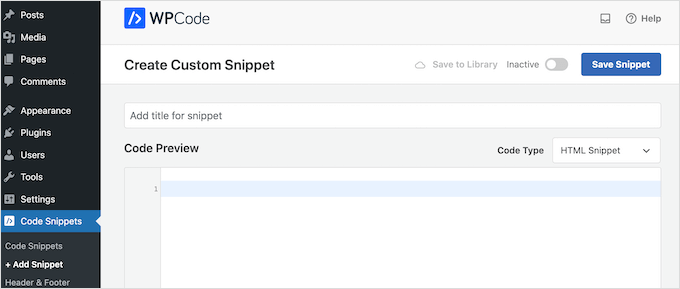
Te permite agregar PHP, JavaScript, CSS y HTML personalizados sin editar ningún archivo del tema.
WPCode también tiene una biblioteca incorporada de fragmentos que puedes agregar a un sitio con solo unos pocos clics. Incluso si eres un principiante sin experiencia en codificación, WPCode facilita agregar código personalizado en WordPress de manera segura.
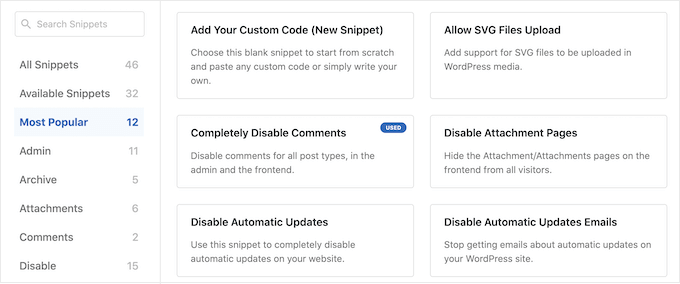
Para obtener más información, consulta nuestra guía para principiantes sobre cómo pegar fragmentos de la web en WordPress.
12. Mantén tu sitio de WordPress actualizado
Es importante mantener actualizados tus temas, plugins y el software principal de WordPress. Los hackers intentan explotar errores y vulnerabilidades conocidas en software desactualizado, por lo que si te quedas atrás, tu sitio podría convertirse en un objetivo fácil.
Algunas actualizaciones incluso agregan funciones que hacen que WordPress sea más fácil de usar. Por esta razón, es importante actualizar el núcleo de WordPress, actualizar tus plugins de WordPress e instalar la última versión de tu tema.
Algunos proveedores de hosting instalarán estas actualizaciones automáticamente por ti, especialmente si estás utilizando un proveedor de hosting administrado.
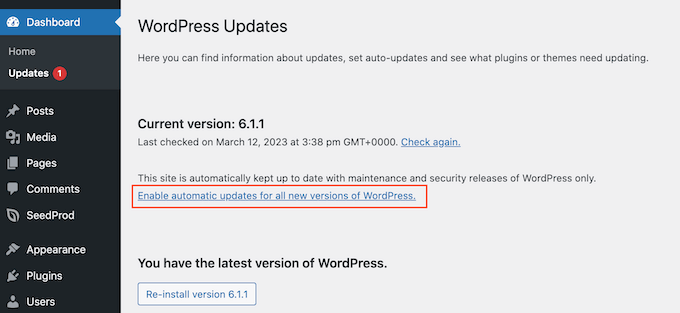
Otra opción es habilitar las actualizaciones automáticas para WordPress y habilitar las actualizaciones automáticas para plugins y temas. Con eso hecho, siempre tendrás acceso a las últimas funciones y correcciones de WordPress.
13. Automatiza tus copias de seguridad de WordPress
WordPress es un software seguro y confiable, pero aún así es una buena idea crear copias de seguridad regulares.
Los accidentes y errores ocurren, como eliminar contenido importante o editar la página equivocada. Terceros malintencionados también pueden intentar acceder a tu sitio y eliminar tu contenido.
Al crear copias de seguridad regulares, siempre puedes recuperar una versión funcional y sin errores de tu sitio web. Incluso si ocurre lo peor y pierdes todos tus datos, puedes simplemente restaurar tu sitio web de WordPress a partir de su última copia de seguridad.
Pueden ser importantes, pero muchos propietarios de sitios web pasan por alto las copias de seguridad hasta que es demasiado tarde.
La buena noticia es que existen muchos plugins de copia de seguridad de WordPress gratuitos y de pago que pueden hacer el trabajo duro por ti. Recomendamos usar un plugin premium como Duplicator Pro, ya que puede crear copias de seguridad automáticamente.

También incluye una función de Recuperación ante Desastres que agrega una capa adicional de protección.
Esto te permite marcar una copia de seguridad específica como punto de recuperación. Si tu sitio alguna vez se vuelve inaccesible debido a una mala actualización, conflicto de plugins o error, puedes restaurar tu sitio a esa copia de seguridad, incluso si no puedes iniciar sesión en WordPress.
Piénsalo como un botón de reinicio de emergencia para tu sitio web.
Para mayor seguridad, Duplicator Pro guardará tus copias de seguridad en soluciones de almacenamiento en línea populares como Dropbox, OneDrive o Amazon S3. Esto significa que puedes iniciar sesión en estos servicios desde cualquier ubicación y acceder a una copia funcional de tu sitio web.
14. Continúa aprendiendo sobre WordPress
Una de las desventajas de WordPress es que no puedes contactar al soporte como con otros constructores de sitios web que ofrecen soporte por chat 24/7. Esto puede hacer que algunos usuarios recurran a otras soluciones.
Si bien esto es cierto, lo genial de WordPress es su gran y dedicada comunidad. Hay toneladas de recursos en línea que pueden ayudarte a construir tu sitio web y hacer que WordPress sea aún más fácil de usar. Solo necesitas saber dónde buscarlos.
En WPBeginner, hemos creado muchos recursos gratuitos que puedes usar para dominar WordPress:
- WPBeginner Blog. Aquí publicamos nuestros tutoriales, guías y pasos a paso de WordPress. Tenemos una gran biblioteca de contenido gratuito y publicamos información nueva constantemente.
- Diccionario WPBeginner. Los términos complicados y la jerga técnica pueden hacer que WordPress parezca mucho más difícil de lo que es. Por esa razón, hemos creado un directorio que cubre toda la terminología de WordPress.
- Centro de Soluciones WPBeginner. Un centro integral para que encuentres los mejores productos de WordPress para tu sitio web. A diferencia de otras plataformas de reseñas, solo presentamos los mejores plugins, temas y herramientas que hemos probado nosotros mismos.
- Videos de WPBeginner. Nuestros tutoriales en video paso a paso de WordPress 101 tienen todo lo que necesitas para empezar con WordPress.
- WPBeginner en YouTube. ¿Disfrutaste de nuestra serie de WordPress 101 y quieres aprender más? Encontrarás más de 1000 videos en nuestro canal de YouTube que cubren todo, desde SEO hasta errores comunes de WordPress y cómo solucionarlos, cómo incrustar feeds dinámicos de redes sociales en tu sitio y mucho más.
- Grupo de Participación de WPBeginner. El grupo de WordPress más grande y de más rápido crecimiento para personas no técnicas y principiantes en Facebook. Aquí, puedes conectarte con más de 96,000 usuarios de WordPress, hacer preguntas y obtener soporte de la comunidad.
También te recomendamos consultar nuestra guía sobre cómo solicitar soporte de WordPress correctamente y obtenerlo.
15. Considera contratar un servicio de mantenimiento de WordPress
Los consejos y trucos de esta guía harán que WordPress se sienta mucho más manejable, incluso si nunca has creado un sitio web antes.
Sin embargo, si buscas la mejor experiencia sin complicaciones, siempre puedes contratar un servicio de mantenimiento para que se encargue de WordPress por ti. Esto incluye crear copias de seguridad, instalar actualizaciones, realizar auditorías SEO, mejorar la seguridad de tu sitio, encontrar y corregir enlaces rotos, y más.
Estos servicios son perfectos para usuarios de WordPress primerizos o para cualquiera que considere que el mantenimiento diario del sitio web le quita demasiado tiempo.
Para obtener más información, puedes ver nuestras selecciones expertas de los mejores servicios de mantenimiento de sitios web de WordPress.
Paso adicional: Cree un sitio de prueba privado para experimentar de forma segura
Una de las razones comunes por las que WordPress parece difícil es el miedo a romper algo en tu sitio en vivo. Ahí es donde entra en juego un sitio de staging.
Un sitio de staging es una copia privada de tu sitio web donde puedes probar nuevos plugins, temas y cambios de diseño sin afectar a tus visitantes. La mayoría de los hosts de WordPress administrados ofrecen staging con un solo clic.
Alternativamente, puedes usar plugins para clonar tu sitio, como Duplicator o WP Stagecoach.

Es una excelente manera de probar cosas nuevas sin riesgo, especialmente útil para principiantes que aún están aprendiendo lo básico.
Para instrucciones paso a paso, puedes ir a nuestra guía sobre cómo crear un sitio de staging.
Preguntas frecuentes: ¿Por qué WordPress es tan difícil de usar?
Aquí hay algunas preguntas comunes que recibimos de usuarios que comienzan con WordPress:
¿WordPress es gratis?
Sí, el software de WordPress es 100% gratuito. Sin embargo, necesitarás un nombre de dominio y un servicio de alojamiento, lo cual tiene un costo. Además, aunque existen miles de plugins gratuitos, muchos propietarios de sitios web eventualmente presupuestan plugins y temas premium a medida que su negocio crece.
¿Qué es un plugin y cómo lo uso?
Un plugin es una pieza de software que puedes agregar a WordPress para extender su funcionalidad. Piensa en los plugins como aplicaciones para tu sitio web. Puedes instalar y activar plugins directamente desde tu panel de WordPress yendo a la sección 'Plugins'.
¿Cómo puedo hacer que mi sitio de WordPress sea más rápido?
Mejorar la velocidad del sitio implica optimizar imágenes, usar un plugin de caché y seleccionar un proveedor de hosting confiable. Nuestra guía sobre velocidad y rendimiento tiene pasos detallados para ayudarte a hacer tu sitio más rápido.
¿Puedo usar WordPress para comercio electrónico?
¡Absolutamente! WordPress tiene excelentes capacidades de comercio electrónico con plugins como WooCommerce. Esta herramienta puede transformar tu sitio en una tienda en línea completamente funcional, con opciones de pago seguras y gestión de inventario.
¿Qué hago si encuentro un error en mi sitio?
¡No entres en pánico! Generalmente hay una solución para la mayoría de los errores de WordPress. Consulta nuestra guía completa sobre errores comunes de WordPress y cómo solucionarlos, o ponte en contacto con el equipo de soporte de tu proveedor de hosting.
Nuestras otras guías útiles sobre el uso de WordPress
Esperamos que este artículo te haya ayudado a entender por qué WordPress puede parecer complicado de usar y cómo hacerlo más fácil. A continuación, también te pueden interesar nuestras guías útiles sobre:
- Cómo crear un sitio web en WordPress
- Cómo crear hermosas páginas de próxima aparición en WordPress
- Cómo mejorar la búsqueda de WordPress (rápido y fácil)
- ¿Cuánto cuesta realmente construir un sitio web en WordPress?
- Las razones más importantes para usar WordPress.
Si te gustó este artículo, suscríbete a nuestro Canal de YouTube para ver tutoriales en video de WordPress. También puedes encontrarnos en Twitter y Facebook.





Suman Sourabh
Después de todo esto, sigo pensando que WordPress es bastante fácil de configurar y empezar. Muchos bloggers no técnicos usan WordPress hasta el día de hoy. ¡Gracias por la publicación!
Jiří Vaněk
WordPress se me complicó cuando apareció por primera vez el editor de bloques Gutenberg. En ese entonces, incluso dejé de usar WordPress por mucho tiempo porque ya no lo entendía. Solo regresé a él gracias a Elementor. Así que, para mí, la parte más difícil de WordPress es el editor de bloques. Si lo aprendes, ya estás listo. De lo contrario, un constructor de páginas de calidad funciona igual de bien.