


Bundle-Preise sind eine sehr effektive Strategie zur Steigerung des Umsatzes in Ihrem Online-Shop. Tatsächlich haben wir sie selbst in unseren WordPress-Unternehmen eingesetzt.
Nehmen wir zum Beispiel unser Partnerprodukt Smash Balloon. Neben dem separaten Verkauf jedes Social-Media-Plugins bieten wir diese auch als Bundle an. Dieser Ansatz hilft Kunden, Geld zu sparen und gleichzeitig Zugang zu mehreren benötigten Plugins zu erhalten.
Produktbundles funktionieren gut, weil sie das Einkaufen für Ihre Kunden erleichtern. Anstatt zu entscheiden, welche Artikel einzeln gekauft werden sollen, können sie alles in einem praktischen Paket erhalten, oft zu einem besseren Preis.
In diesem Leitfaden zeigen wir Ihnen Schritt für Schritt, wie Sie Produkte in WooCommerce bündeln. Egal, ob Sie neu bei Bundles sind oder Ihre bestehenden Angebote optimieren möchten, wir haben das Richtige für Sie.
💡 Schnelle Antwort: Wie man Produktpakete in WooCommerce verkauft
Um Produktbündel in WooCommerce effektiv zu verkaufen, verwenden Sie ein spezielles Plugin wie YITH WooCommerce Product Bundles. Damit können Sie mehrere Artikel zu einem Paket zusammenfassen und einen speziellen Rabattpreis anbieten, um Ihren Umsatz zu steigern.
Steigern Produkt-Bundles den Umsatz?
Ja, Produktbündel können den Umsatz in WooCommerce steigern, indem sie mehrere Produkte zu einem einzigen Kauf zu einem reduzierten Preis kombinieren.
Bündel ermutigen Kunden, mehr auf einmal zu kaufen, erhöhen den durchschnittlichen Bestellwert und reduzieren Rückerstattungen, indem sie den Kunden genau das geben, was sie brauchen.
Der Erfolg eines Pakets hängt nicht nur vom Preis ab, sondern auch davon, wie Sie es strukturieren. Verschiedene Bündelungsstrategien dienen unterschiedlichen Zielen, von der Erhöhung des wahrgenommenen Werts bis hin zur Abverkaufs von langsam verkauften Produkten. Hier ist ein kurzer Überblick:
| Pakettyp | Beschreibung | Beispiel |
|---|---|---|
| Reines Bündeln | Produkte werden nur als Paket verkauft, nicht einzeln | Eine Software-Suite, bei der einzelne Programme nicht separat erworben werden können |
| Gemischtes Bündeln | Produkte sind sowohl einzeln als auch als Teil eines Pakets erhältlich | Ein „Menü-Deal“ in einem Restaurant, bei dem die Artikel auch à la carte gekauft werden können |
| Leader-Bündeln | Ein beliebtes „Leader“-Produkt wird mit einem weniger beliebten oder ergänzenden „Follower“-Produkt gebündelt | Eine neue Spielekonsole, gebündelt mit einem weniger beliebten Spieltitel oder Zubehör |
| Cross-Sell-Bündeln | Bündelung komplementärer Produkte aus verschiedenen Kategorien | Ein Smartphone, gebündelt mit einer Hülle, einem Displayschutz und einem Ladegerät |
| Mengenrabatt | Anbieten eines Rabatts für den Kauf mehrerer Einheiten desselben Produkts | „Kaufe 2, erhalte 1 gratis“ oder „3 T-Shirts für 20 €“ |
Während WooCommerce eine grundlegende Funktion für gruppierte Produkte enthält, hat diese Einschränkungen – Sie können keinen benutzerdefinierten Bündelpreis festlegen, der sich vom Gesamtpreis der einzelnen Artikel unterscheidet.
Um den Umsatz mit Bündeln wirklich zu steigern, benötigen Sie ein Plugin, mit dem Sie flexible, rabattierte Bündel mit Kontrolle über Preise und Produktauswahl erstellen können.
Deshalb zeigen wir Ihnen den richtigen Weg, um ein Produktbündel in WooCommerce zu erstellen (das tatsächlich den Umsatz steigern kann). Hier sind die Schritte, die wir in diesem Leitfaden behandeln werden:
- Schritt 1: Installieren Sie das YITH WooCommerce Product Bundles Plugin
- Schritt 2: Erstellen Sie ein WooCommerce-Produktbundle
- Schritt 3: Bundle-Einstellungen konfigurieren
- Schritt 4: Passen Sie Stil und Beschriftungen des gebündelten Produkts an
- Schritt 5: Veröffentlichen Sie Ihr Produktbundle
- Häufig gestellte Fragen zum Verkauf von Produktbündeln in WooCommerce
Sind Sie bereit? Fangen wir an!
Schritt 1: Installieren Sie das YITH WooCommerce Product Bundles Plugin
Um Produktbündel in WooCommerce zu erstellen, benötigen Sie ein zuverlässiges Plugin. Wir empfehlen die Verwendung des Plugins YITH WooCommerce Product Bundles.
Wir haben bereits viele WooCommerce-Plugins und -Erweiterungen von YITH verwendet. Nach unserer Erfahrung bieten sie alle eine ausgezeichnete Qualität und benutzerfreundliche Funktionen. Dieses Produktbundle-Plugin ist keine Ausnahme.
Das Plugin ist sowohl in einer kostenlosen als auch in einer Premium-Version erhältlich. Obwohl wir für dieses Tutorial das Premium-Plugin verwenden, können Sie mit der kostenlosen Version von WordPress.org beginnen, um die Grundfunktionen zu testen.
Auch erwähnenswert – dieses Plugin funktioniert mit jedem WooCommerce-Theme, sodass Sie sich keine Gedanken über Kompatibilitätsprobleme machen müssen.
Das bedeutet jedoch, dass die kostenlose Version einige Einschränkungen hat. Sie können beispielsweise keine variablen Produkte zu Bündeln hinzufügen oder bestimmte Kaufmengen für Ihre gebündelten Produkte festlegen.
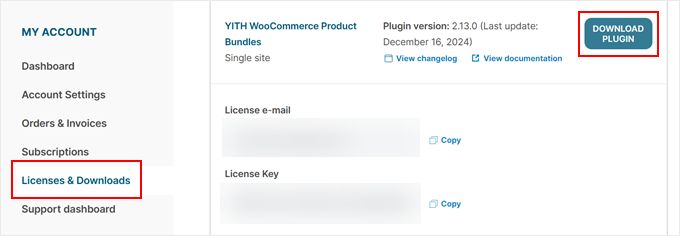
Wenn Sie sich für die Premium-Version entscheiden, können Sie das Plugin direkt auf der YITH-Website für 89,99 $ pro Jahr erwerben. Nach dem Kauf melden Sie sich einfach in Ihrem YITH-Konto an und gehen Sie zum Abschnitt „Lizenzen & Downloads“.
Suchen Sie nach der Schaltfläche „Plugin herunterladen“, um Ihre Kopie zu erhalten. Halten Sie diesen Tab geöffnet, da Sie den hier angezeigten Lizenzschlüssel später zur Aktivierung benötigen.
Als Nächstes müssen Sie Ihr WordPress-Admin-Dashboard öffnen und das WordPress-Plugin wie gewohnt installieren.
Sobald das Plugin aktiv ist, sehen Sie einen Onboarding-Assistenten. Geben Sie hier die E-Mail-Adresse ein, die Sie für Ihren YITH-Kauf verwendet haben, und fügen Sie Ihren Lizenzschlüssel in das entsprechende Feld ein.
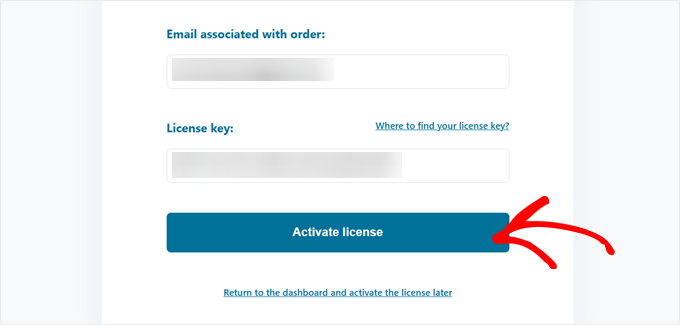
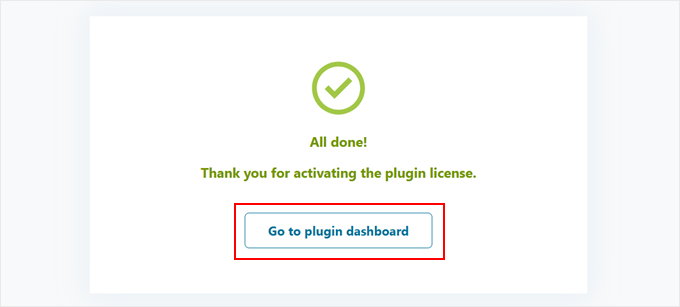
Klicken Sie auf „Lizenz aktivieren“, und Sie sehen eine Erfolgsmeldung, die die Aktivierung bestätigt.
Von dort klicken Sie einfach auf „Zum Plugin-Dashboard gehen“, um mit dem nächsten Schritt fortzufahren.
Schritt 2: Erstellen Sie ein WooCommerce-Produktbundle
Nun kommen wir zum spannenden Teil: der Erstellung Ihres ersten Produktpakets in WooCommerce.
Bevor wir Produkte bündeln, stellen Sie sicher, dass Sie alle einzelnen Artikel in Ihrem WooCommerce-Shop bereit haben. Wenn Sie neu im Hinzufügen von Produkten sind, lesen Sie zuerst unseren Leitfaden „WooCommerce einfach gemacht“.
Sie können Ihre WooCommerce-Produkte auch in großen Mengen importieren, um den Vorgang zu beschleunigen.
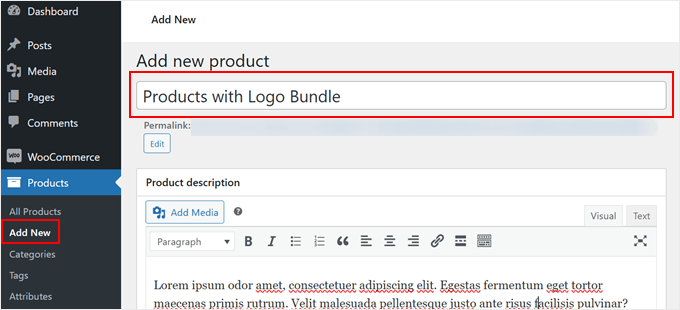
Wenn Sie bereit sind, gehen Sie zu Produkte » Neu hinzufügen in Ihrem WordPress-Dashboard. Geben Sie Ihrem Bündel einen aufmerksamkeitsstarken Produktnamen und eine Produktbeschreibung, genau wie bei jedem regulären Artikel.
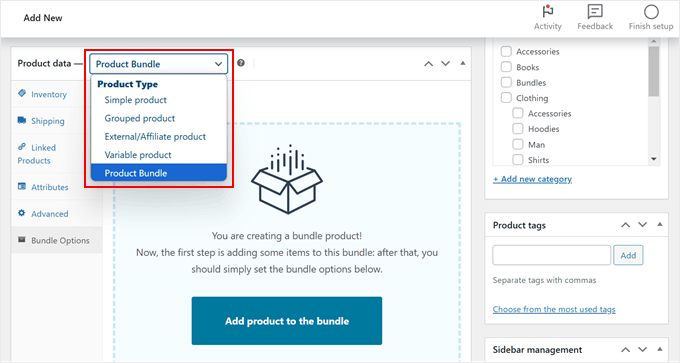
Scrollen Sie als Nächstes zum Abschnitt „Produktdaten“.
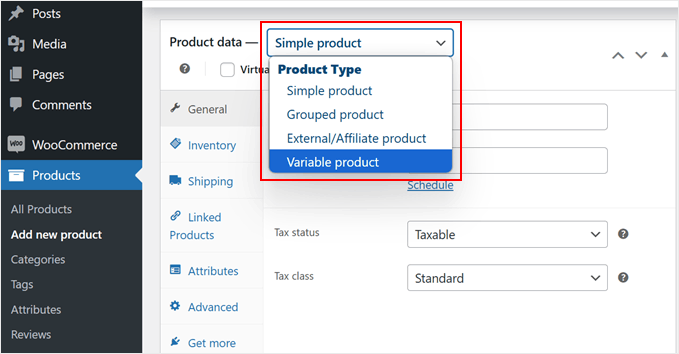
Wählen Sie dann einfach 'Produktpaket' aus dem Dropdown-Menü aus.
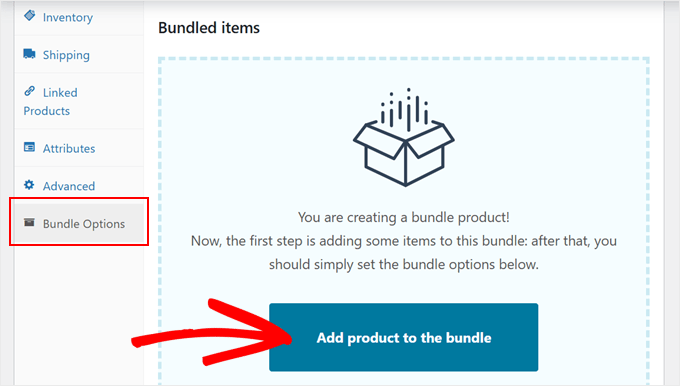
Gehen Sie danach im linken Menü zum Tab „Bundle-Optionen“.
Hier müssen Sie auf die Schaltfläche „Produkt zum Bundle hinzufügen“ klicken, um mit der Erstellung Ihres Pakets zu beginnen.
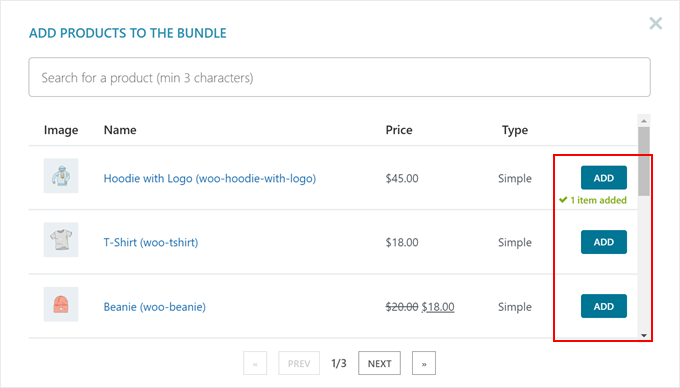
Ein Popup wird angezeigt, das Ihre verfügbaren Produkte anzeigt. Klicken Sie einfach auf 'Hinzufügen' für jeden Artikel, den Sie in Ihr Bundle aufnehmen möchten.
Sie können das Popup schließen, wenn Sie mit der Produktauswahl fertig sind.
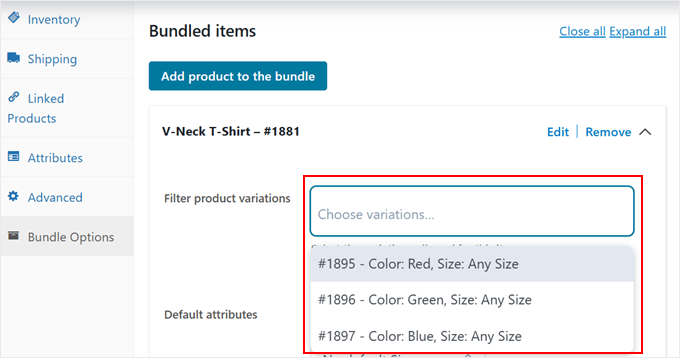
Nun passen wir jedes gebündelte Produkt an.
Bei variablen Produkten können Sie filtern, welche Variationen enthalten sein sollen. Wenn Sie beispielsweise ein T-Shirt bündeln, können Sie mit dieser Einstellung entscheiden, ob Kunden ihre Größe und Farbe direkt auf der Bundle-Seite auswählen können.
Sie können dieses Feld auch leer lassen, sodass alle Optionen verfügbar sind.
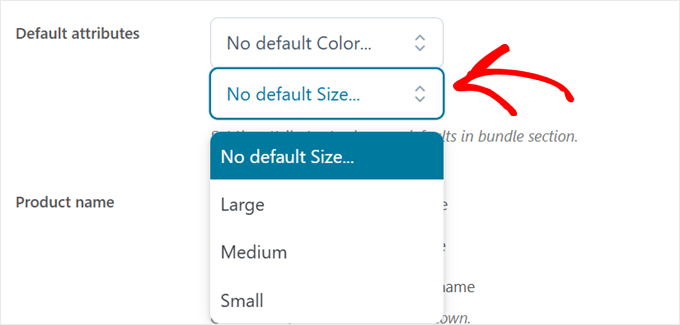
Sie können auch Standardvarianten festlegen.
Sie können diesen Schritt aber auch überspringen, wenn Sie möchten.
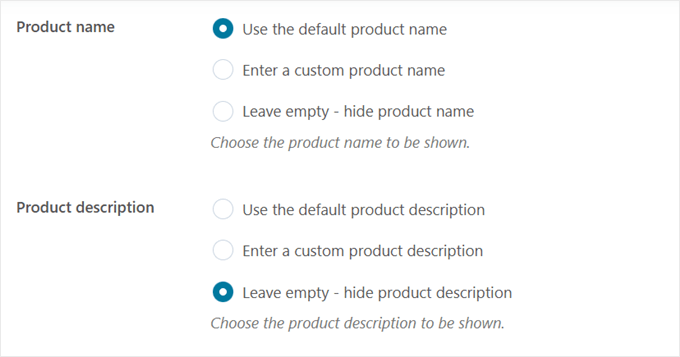
Als Nächstes können Sie die Einstellungen für Produktname und -beschreibung ändern.
Sie können entweder die Standard-Produktdetails verwenden, einen benutzerdefinierten Produktnamen und eine benutzerdefinierte Beschreibung erstellen oder sie ganz ausblenden.
Für den Produktnamen empfehlen wir, den Standardnamen zu verwenden, um die Konsistenz zu wahren und Kunden die einfache Identifizierung von Artikeln zu erleichtern.
Für die Produktbeschreibung ziehen wir es jedoch vor, sie auszublenden, um die Produktseite nicht zu überladen.
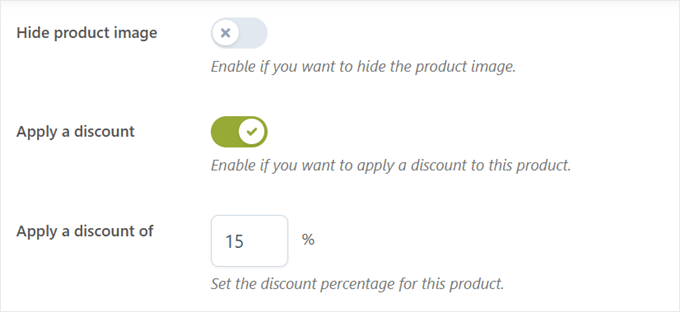
Die nächste Einstellung ermöglicht es Ihnen, Produktbilder auszublenden. Wir empfehlen jedoch, sie sichtbar zu lassen, damit Kunden genau sehen können, was in ihrem Bundle enthalten ist.
An diesem Punkt können Sie auch individuelle Artikelrabatte anwenden. Diese Rabatte gelten nur, wenn Sie später Per-Item Pricing (bei dem jedes Produkt seinen eigenen Preis behält) anstelle von Fixed Bundle Pricing (ein Festpreis für das gesamte Bundle) wählen.
Zum Beispiel mit Stückpreisberechnung:
- Sie könnten Produkt A mit 15 % Rabatt auf seinen Originalpreis festlegen
- Produkt B mit 20 % Rabatt
- Produkt C mit 10 % Rabatt
Der endgültige Bundle-Preis wird automatisch auf Basis dieser individuellen Rabatte berechnet.
Wenn Sie jedoch der Meinung sind, dass Sie diesen Ansatz verwenden möchten, stellen Sie sicher, dass Sie die Einstellung 'Rabatt anwenden' aktivieren und Ihren bevorzugten prozentualen Rabatt eingeben.
Jedes Produkt in Ihrem Bundle kann auch spezifische Mengenbeschränkungen haben. Dies ist besonders nützlich, wenn der Lagerbestand bestimmter Artikel gering ist.
Ansonsten können Sie das Produkt als optional festlegen (wodurch Benutzer das Produkt zum Bundle hinzufügen können oder nicht) oder das Produkt im Bundle ausblenden.
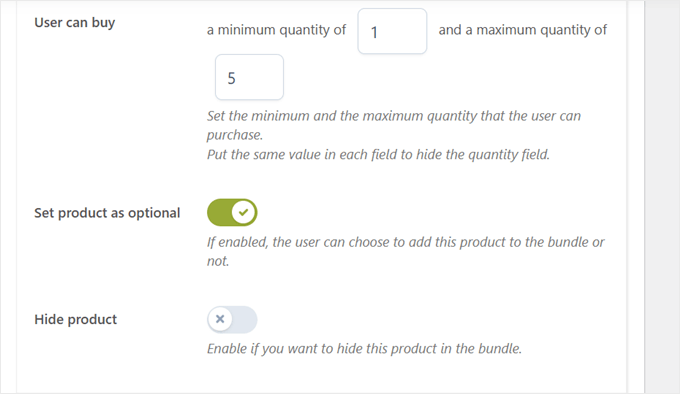
Denken Sie daran, diese Anpassungsschritte für jeden Artikel in Ihrem Bundle zu wiederholen.
Scrollen Sie als Nächstes zu „Bundle-Optionen“, um Ihre Preisstrategie auszuwählen.
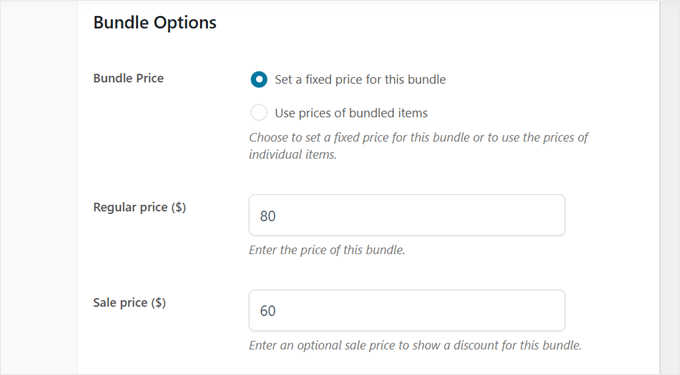
Wenn Sie „Festen Preis für dieses Bundle festlegen“ wählen, bedeutet dies, dass Sie einen bestimmten Preis für das gesamte Bundle festlegen, unabhängig von den einzelnen Produktpreisen. Wir nennen dies Fixed Bundle Pricing.
Diese Option eignet sich gut, wenn Sie einen einfachen, klaren Preis für Ihr Bundle anbieten möchten, wie z. B. „120 € für das komplette Set“.
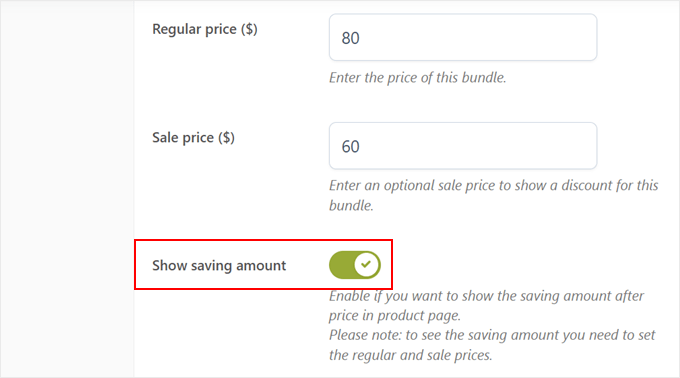
Wenn Sie diese Option wählen, können Sie einen „Regulären Preis“ und einen „Angebotspreis“ hinzufügen. Dies kann den Eindruck erwecken, dass das Bundle den Kunden mehr Geld spart, als wenn sie jeden Artikel einzeln kaufen.
Sie können auch die Einstellung „Sparbetrag anzeigen“ aktivieren, um den Wert des Bundles hervorzuheben.
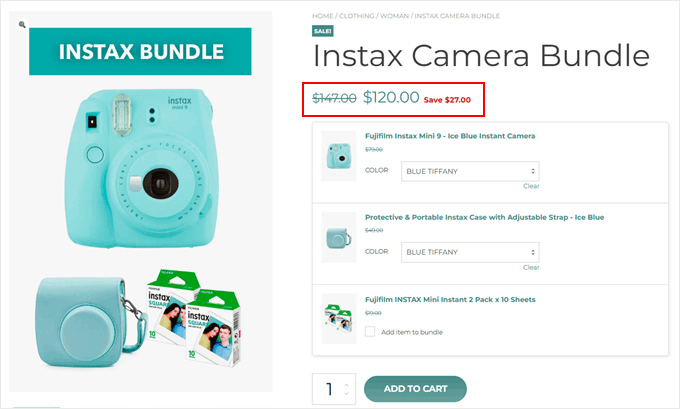
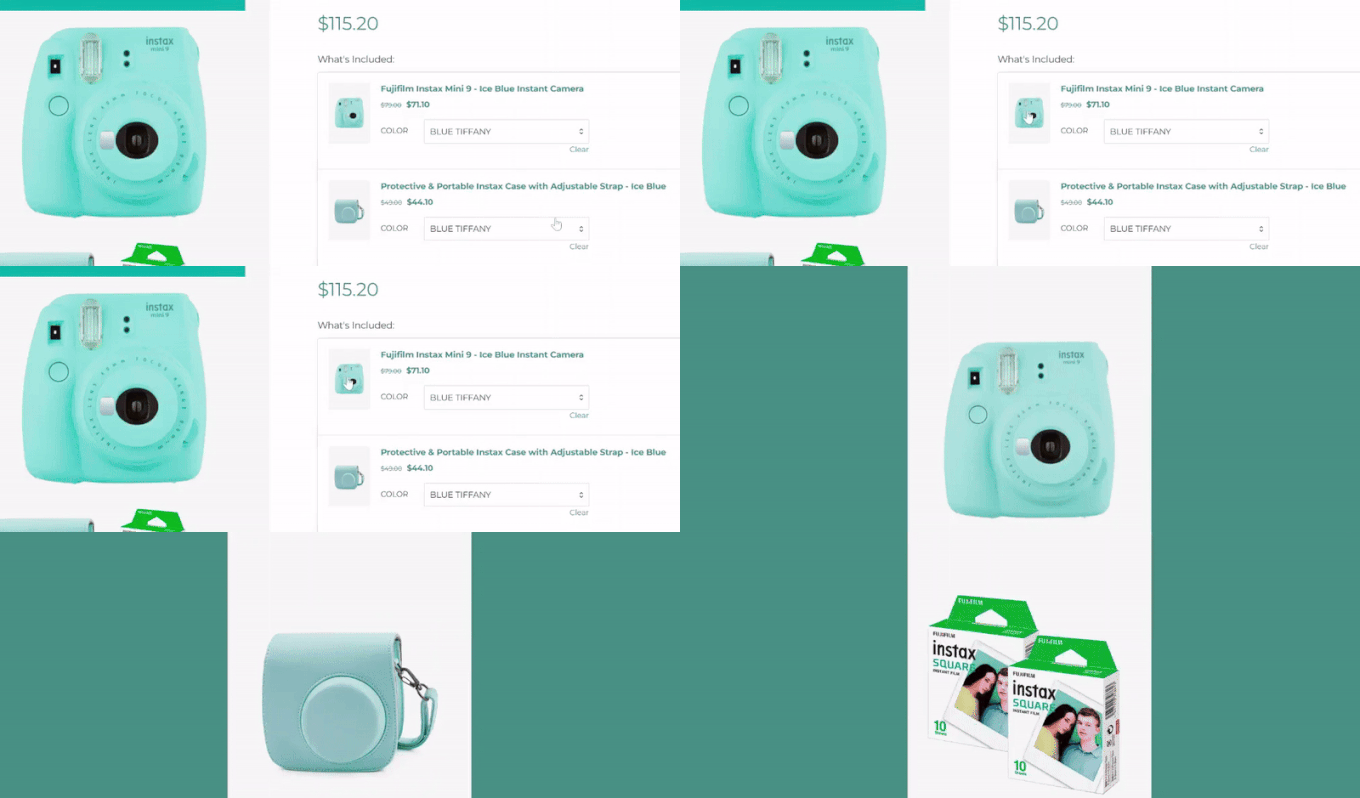
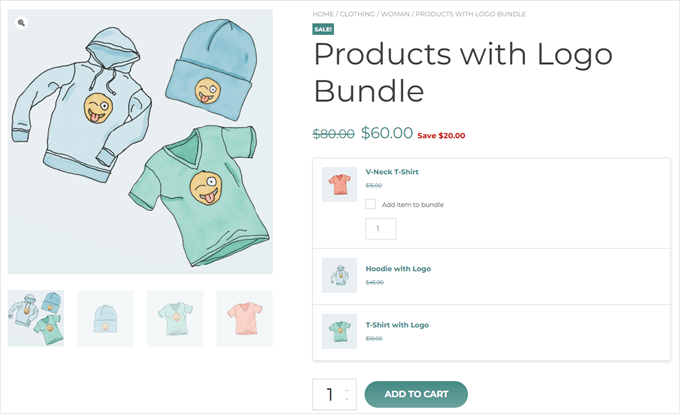
Wenn Ihr regulärer Gesamtpreis beispielsweise 80 US-Dollar und der Verkaufspreis 60 US-Dollar beträgt, wird ein Etikett „20 US-Dollar sparen“ hinzugefügt. Wie Sie im folgenden Bild sehen können, macht dies das Angebot für Kunden attraktiver.
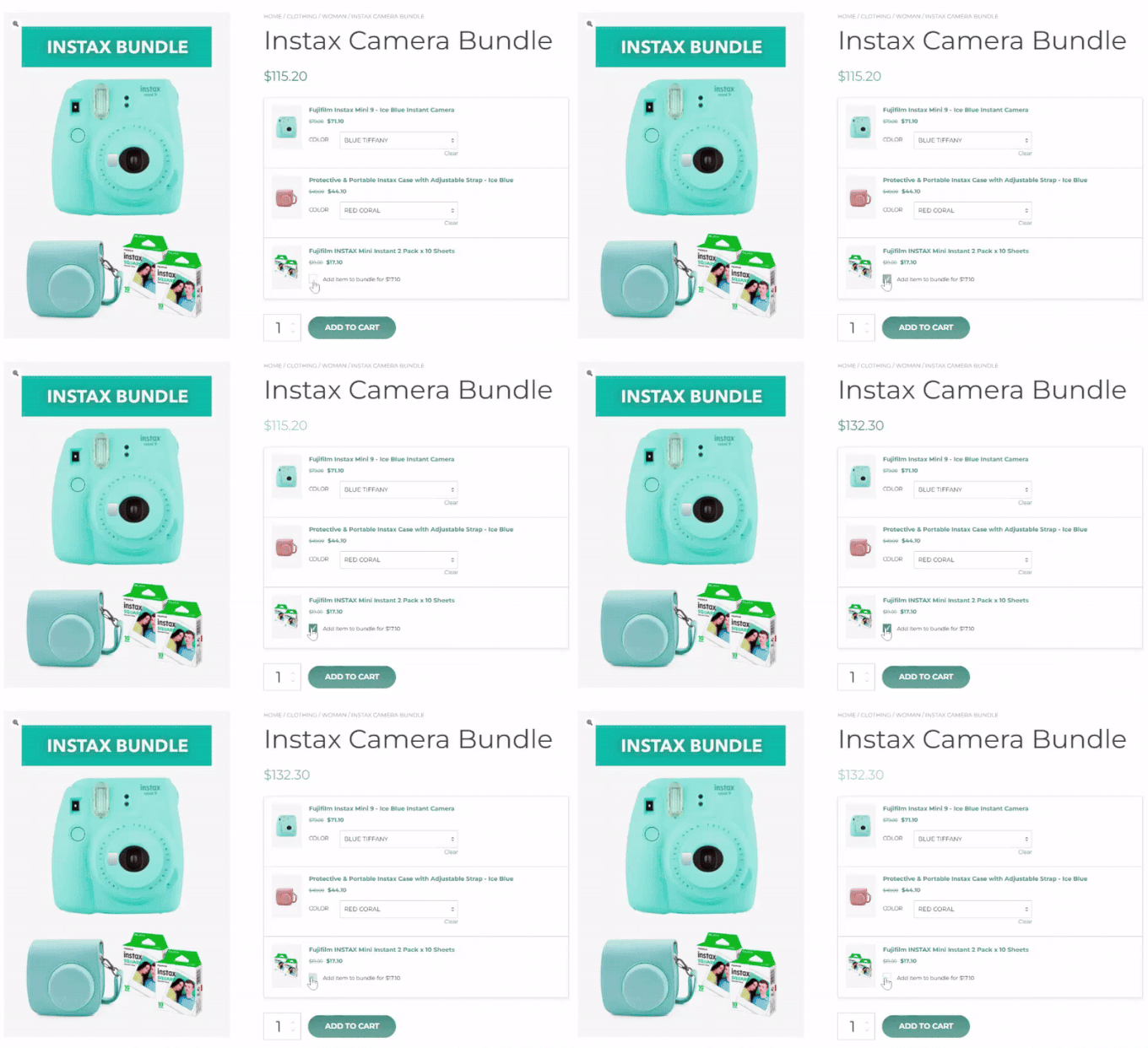
Auf der anderen Seite berechnet die Option „Preise der gebündelten Artikel verwenden“ den Gesamtpreis des Bundles basierend auf den Einzelproduktpreisen und deren Rabatten.
Dies ist die Per-Item Pricing, die wir zuvor erwähnt haben.
Dies kann eine gute Wahl sein, wenn Kunden den Preis sehen sollen, während sie ihr Bundle anpassen, aber der Endpreis ist möglicherweise weniger übersichtlich.
Wenn Ihr Bundle beispielsweise ein Hemd für 30 $ mit 15 % Rabatt und eine Hose für 40 $ mit 20 % Rabatt enthält, sehen die Kunden diese einzelnen Rabattpreise, und die Gesamtsumme wird automatisch angepasst.
Dies ist besonders nützlich für:
- Flexible Bundles, bei denen Kunden optionale Artikel auswählen können
- Bundles, bei denen Sie einzelne Produktrabatte hervorheben möchten
- Fälle, in denen Kunden genau sehen möchten, wie viel sie bei jedem Artikel sparen
Welches Preismodell sollten Sie wählen?
- Feste Bundle-Preise verwenden für kuratierte Kits oder Pakete, bei denen Sie einen einfachen, einheitlichen Preis anbieten möchten. Zum Beispiel ein „Fotografie-Starter-Kit“ mit Kamera, Objektiv und Tasche für einen Festpreis von 500 US-Dollar.
- Preise pro Artikel verwenden für „Build-your-own“- oder anpassbare Bundles. Dies ist großartig, wenn Sie den Kunden mehr Flexibilität bieten möchten, da sie sehen können, wie sich der Preis ändert, wenn sie optionale Artikel hinzufügen oder entfernen.
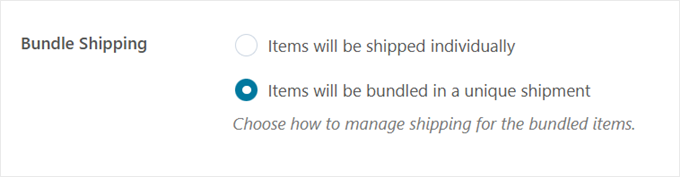
Scrollen Sie danach zum Abschnitt „Bundle-Versand“ und entscheiden Sie, ob Sie Artikel einzeln oder in einer einzigen Sendung versenden möchten.
Beim Einzelversand hat jedes Produkt seine eigene Versandgebühr, während beim Einheitsversand eine Gebühr für alles gilt.
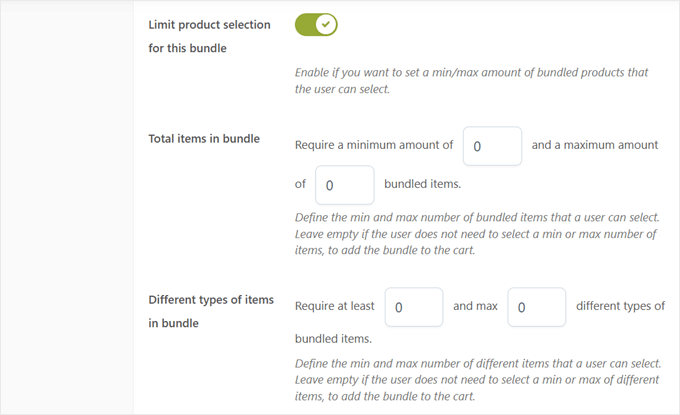
Schließlich können Sie die Einstellung „Produktauswahl für dieses Bundle begrenzen“ aktivieren. Diese Funktion eignet sich perfekt für die Erstellung flexibler Bundles, bei denen Kunden ihre bevorzugten Artikel innerhalb festgelegter Parameter auswählen können.
Sie könnten zum Beispiel ein „Erstellen Sie Ihre eigene Geschenkbox“-Bündel erstellen, bei dem Kunden mindestens 3, aber nicht mehr als 5 Artikel aus Ihrer Sammlung von Gourmet-Snacks auswählen müssen. Dies ist ideal für Abonnement-Box-Dienste.
Sobald Sie mit allen Einstellungen zufrieden sind, können Sie letzte Details wie Produkt-Tags, Kategorien und eine ansprechende Produktbildergalerie hinzufügen.
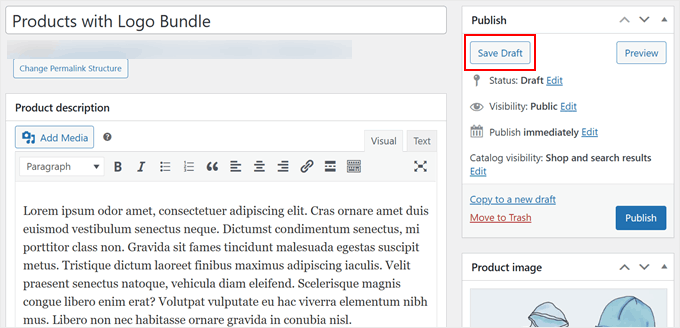
Jetzt, obwohl Sie mit der Erstellung Ihres ersten Produktpakets fertig sind, müssen wir es als Entwurf speichern. Auf diese Weise können wir alle notwendigen Einstellungen konfigurieren, ohne unsere Arbeit zu verlieren, und wir werden im letzten Schritt zurückkehren, um es zu finalisieren und zu veröffentlichen.
Klicken Sie also auf die Schaltfläche „Entwurf speichern“ oben rechts auf Ihrem Bildschirm.
Schritt 3: Bundle-Einstellungen konfigurieren
Lassen Sie uns nun einige wichtige Einstellungen konfigurieren. Diese Optionen bestimmen, wie Ihre Bundles funktionieren und Ihren Kunden in Ihrem WooCommerce-Shop angezeigt werden.
Gehen Sie zu YITH » Product Bundles und klicken Sie auf die Registerkarte „Allgemeine Einstellungen“. Die erste wichtige Einstellung, die Sie sehen, behandelt Situationen, in denen Produkte nicht auf Lager sind, für Ihre gebündelten Produkte.
Sie haben drei Möglichkeiten, mit nicht vorrätigen Artikeln umzugehen: das Bundle ausblenden, das Bundle als nicht vorrätig markieren oder das Bundle anzeigen, ohne Käufe zuzulassen.
Wir empfehlen die letzte Option, die die Standardeinstellung ist. Auf diese Weise können Kunden immer noch sehen, was in Ihrem Paket enthalten ist, auch wenn einige Artikel nicht verfügbar sind. Dies kann ihnen helfen, zukünftige Einkäufe zu planen.

Als Nächstes finden Sie die PhotoSwipe-Einstellung für gebündelte Bilder.
Wenn Sie dies aktivieren, können Kunden auf das Bild eines der Produkte im Bundle in einer Vollbild- Lightbox-Galerie klicken.
Als Nächstes folgen die Einstellungen für die Anzeige des WooCommerce-Warenkorbs und der Kasse.
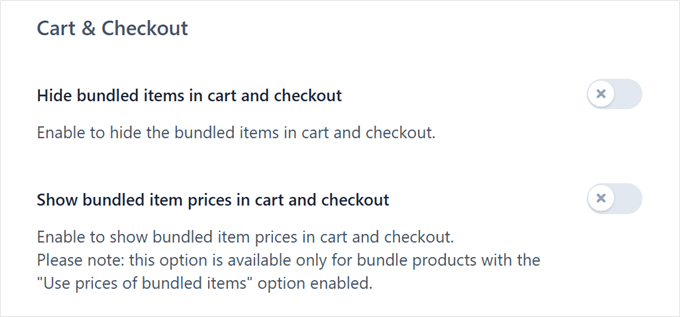
Standardmäßig werden sowohl das Bundle als auch seine einzelnen Produkte auf diesen Seiten angezeigt. Sie können die Anzeige jedoch vereinfachen, indem Sie „Gebündelte Artikel im Warenkorb und Checkout ausblenden“ aktivieren, um das Bundle als einzelnes Produkt anzuzeigen.
Sie können auch einzelne Produktpreise innerhalb des Bundles auf Ihren Warenkorb- und Checkout-Seiten anzeigen lassen. Diese Einstellung ist besonders hilfreich, wenn Sie zuvor „Preis pro Artikel“ gewählt haben (bei dem jedes Produkt seinen eigenen Rabatt hat), da Kunden so die Preisaufschlüsselung ihres Bundles sehen können.
Bei Festpreis-Bundles möchten Sie dies möglicherweise deaktivieren, um einen übersichtlicheren Checkout-Prozess zu gewährleisten.
Nun müssen Sie entscheiden, wie Preise auf der Bestellübersichtsseite und der Berichtsseite im Admin-Bereich angezeigt werden.
Sie können „Preis des Bundles“ auswählen, was den E-Commerce-Preis des Bundles als Ganzes anzeigt. Oder Sie können „Preis der gebündelten Artikel“ wählen, um die Preise der einzelnen Artikel im Bundle anzuzeigen.
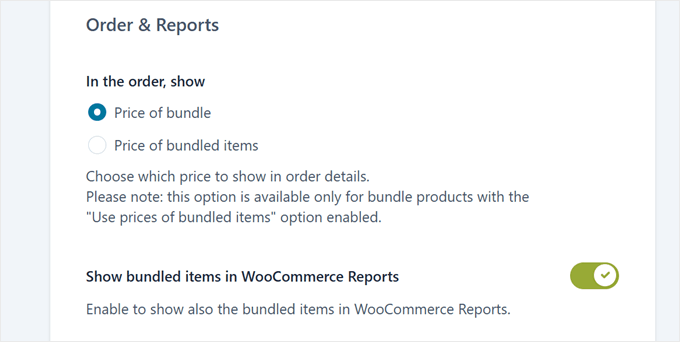
Standardmäßig werden Produkt-Bundles als einzelner Artikel auf Ihrer WooCommerce Reports-Seite angezeigt. Wenn Sie „Bundled Items in WooCommerce Reports anzeigen“ aktivieren, sehen Sie sowohl das Bundle als auch seine einzelnen Produkte.
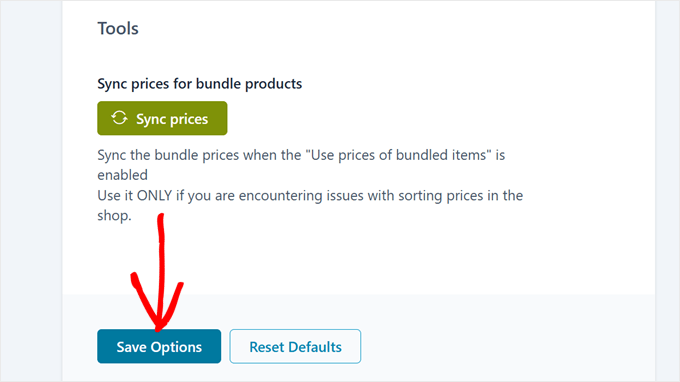
Unten sehen Sie eine Schaltfläche zum Synchronisieren der Preise für Bündelprodukte. Dies ist ein Wartungstool, das hauptsächlich für Benutzer gedacht ist, die von viel älteren Versionen des Plugins aktualisiert haben oder auf spezifische Datenprobleme gestoßen sind.
Es ist nichts, was Sie normalerweise bei einer Neuinstallation verwenden müssen. Sie können diese Schaltfläche sicher ignorieren und auf „Optionen speichern“ klicken, um Ihre Änderungen zu speichern.
Schritt 4: Passen Sie Stil und Beschriftungen des gebündelten Produkts an
Nun, da die Grundeinstellungen vorhanden sind, können Sie Ihre Produkt-Bundles genau richtig für Ihre WooCommerce-Shopseiten gestalten.
Wechseln Sie zum Tab „Anpassung“, um zu beginnen.
Zuerst sehen Sie die Option „Bundle-Preisstil“, die steuert, wie Bundle-Preise auf Ihren Shop-Seiten angezeigt werden. Diese Einstellung wird besonders wichtig, wenn Sie pro Artikel Rabatte anstelle von festen Bundle-Preisen anbieten möchten.
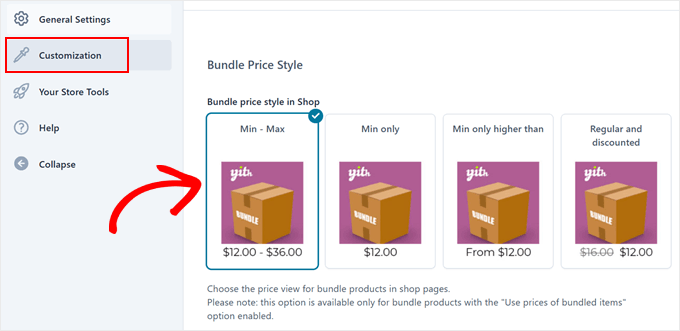
Sie haben vier Layout-Optionen für die Anzeige von Bundle-Preisen:
- Min – max: Zeigt die vollständige Preisspanne an (z. B. „100 $ – 150 $“)
- Nur Min: Zeigt nur den Startpreis an
- Nur höher als: Zeigt Preise im Stil „Ab 100 $“ an
- Normal und rabattiert: Zeigt sowohl rabattierte Preise als auch Originalpreise mit Durchstreichung an
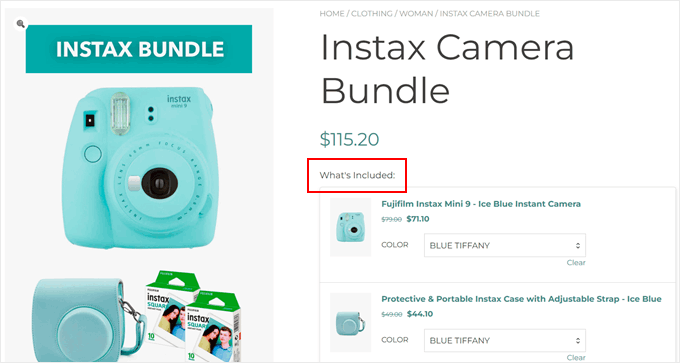
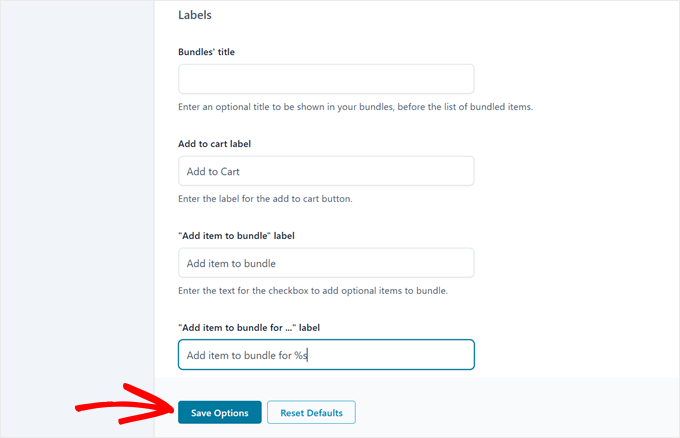
Sobald Sie Ihr Layout gewählt haben, können Sie verschiedene Bezeichnungen anpassen, die auf Ihren Produktseiten erscheinen. Die Einstellung „Bundles“-Titel ermöglicht es Ihnen, eine Überschrift über Ihrer Liste der gebündelten Artikel hinzuzufügen.
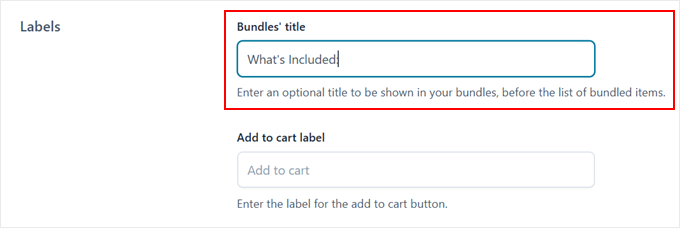
Viele Shop-Besitzer nutzen dies, um ansprechende Texte hinzuzufügen.
Gängige Beispiele sind: „Was ist enthalten“ oder „Bundle-Inhalt“. Sie können es aber auch leer lassen, wenn Sie möchten.
Sie können auch den Text des Buttons „In den Warenkorb“ personalisieren, um ihn überzeugender zu gestalten. Einige effektive Beispiele, die wir gesehen haben, sind „Bundle erhalten“ oder „Ihr Bundle beanspruchen“.
Für optionale Artikel in Ihren Bundles können Sie zwei weitere Beschriftungen anpassen. Der Text „Artikel zum Bundle hinzufügen“ wird neben optionalen Artikeln angezeigt.
Währenddessen erscheint „Artikel zum Bundle hinzufügen für…“, wenn Sie Per-Item Pricing verwenden (bei dem jedes Produkt seinen eigenen Preis und Rabatt hat). Hier können Sie den Platzhalter „%s“ verwenden, um den Preis automatisch anzuzeigen.
Wenn Sie beispielsweise „Zum Bundle hinzufügen für %s“ eingeben, sehen Kunden neben jedem optionalen Artikel etwas wie „Zum Bundle hinzufügen für 19,99 $“. So wissen die Kunden genau, wie viel jeder zusätzliche Artikel zu ihrem Bundle-Gesamtpreis beiträgt.
Denken Sie daran, auf 'Optionen speichern' zu klicken, sobald Sie diese Einstellungen an die Stimme und den Stil Ihres Shops angepasst haben.
Schritt 5: Veröffentlichen Sie Ihr Produktbundle
Jetzt, da wir alle notwendigen Einstellungen konfiguriert und angepasst haben, wie Ihr Bundle für Kunden aussieht, können wir es in Ihrem Shop live schalten.
Suchen Sie also das Produktbundle, das Sie zuvor als Entwurf gespeichert haben, und klicken Sie oben rechts auf dem Bildschirm auf die Schaltfläche „Veröffentlichen“.
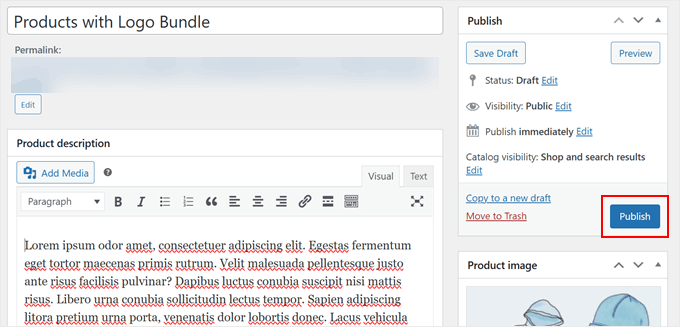
Herzlichen Glückwunsch! Ihr WooCommerce-Produktbundle ist jetzt live und kann von Kunden gekauft werden.
Hier ist ein Beispiel dafür, wie unser Produktpaket aussieht:
Häufig gestellte Fragen zum Verkauf von Produktbündeln in WooCommerce
Hier sind einige Fragen, die unsere Leser häufig zu WooCommerce-Produkt-Bundles stellen:
Was ist der Unterschied zwischen einem gebündelten Produkt und einem gruppierten Produkt in WooCommerce?
Ein gruppiertes Produkt in WooCommerce zeigt einfach mehrere einzelne Produkte zusammen auf einer Seite an. Kunden fügen jeden Artikel immer noch separat zu ihrem Warenkorb zu seinem regulären Preis hinzu.
Ein Produktbundle, das mit einem Plugin wie YITH erstellt wurde, ermöglicht es Ihnen, mehrere Artikel zu einem einzigen Produkt zusammenzufassen. So können Sie einen speziellen Rabattpreis für das gesamte Paket anbieten.
Wie funktioniert die Lagerverwaltung für Produktbündel?
Ein gutes Produkt-Bundle-Plugin kümmert sich automatisch um den Lagerbestand.
Wenn ein Kunde ein Bundle kauft, wird der Lagerbestand für jedes einzelne Produkt, das in diesem Bundle enthalten ist, entsprechend reduziert. Dies stellt sicher, dass Ihre Lagerbestände korrekt bleiben.
Kann ich variable Produkte in ein Bundle aufnehmen?
Ja, Sie können variable Produkte in ein Bundle aufnehmen.
Die Premium-Version des YITH WooCommerce Product Bundles-Plugins ermöglicht es Ihnen, Produkte mit Optionen wie Größe oder Farbe hinzuzufügen. Kunden können dann ihre bevorzugten Varianten direkt auf der Bundle-Produktseite auswählen.
Was sind einige effektive Beispiele für Produktbündel?
Effektive Bundles gruppieren oft verwandte Artikel, die Kunden zusammen kaufen würden.
Zum Beispiel könnte ein „Anfänger-Fotografie-Kit“ eine Kamera, ein Objektiv und eine Speicherkarte enthalten. Ein „Komplettes Hautpflege-Set“ könnte einen Reiniger, ein Serum und eine Feuchtigkeitscreme enthalten.
Weitere WooCommerce Tipps und Tricks erfahren
Möchten Sie Ihren WooCommerce-Shop auf die nächste Stufe heben? Hier sind einige unserer hilfreichsten Anleitungen, die gut zu gebündelten Produkten passen:
- So aktivieren Sie die Kundenverfolgung in WooCommerce mit Google Analytics – Erfahren Sie, wie Sie das Einkaufsverhalten Ihrer Kunden besser verstehen.
- So richten Sie Lieferzeitfenster in WooCommerce ein – Perfekt für Geschäfte, die lokale Lieferungen oder geplante Dienstleistungen anbieten.
- So senden Sie einen Gutschein nach einer WooCommerce-Produktbewertung – Ermutigen Sie zu mehr Kundenbewertungen mit automatischen Anreizen.
- So verkaufen Sie Produkte in WooCommerce – Steigern Sie Ihren durchschnittlichen Bestellwert mit intelligenten Upselling-Strategien.
- So planen Sie Gutscheine in WooCommerce und sparen Zeit – Automatisieren Sie Ihre Werbekampagnen.
- So fügen Sie Großhandelspreise in WooCommerce hinzu – Erstellen Sie spezielle Preise für Großkäufer.
Wir hoffen, dieser Artikel hat Ihnen geholfen zu lernen, wie Sie Produkt-Bundles in WooCommerce verkaufen. Möglicherweise möchten Sie auch unseren vollständigen Leitfaden zu WooCommerce SEO und unsere Expertenauswahl der besten WooCommerce Punkte- und Prämien-Plugins lesen.
Wenn Ihnen dieser Artikel gefallen hat, abonnieren Sie bitte unseren YouTube-Kanal für WordPress-Video-Tutorials. Sie finden uns auch auf Twitter und Facebook.




Haben Sie eine Frage oder einen Vorschlag? Hinterlassen Sie bitte einen Kommentar, um die Diskussion zu beginnen.