


Ce-ar fi dacă ați putea crește vânzările WooCommerce pur și simplu prin gruparea produselor pe care clienții doresc deja să le cumpere?
În loc să vindeți articole individual, puteți combina produse complementare într-un singur pachet convenabil, adesea la un preț redus.
Folosim această strategie în propriile noastre afaceri WordPress. De exemplu, brandul nostru partener, Smash Balloon, permite clienților să cumpere pluginuri individuale de social media sau să economisească bani achiziționându-le împreună într-un pachet.
Partea cea mai bună? Cu pluginul WooCommerce potrivit, puteți crea pachete, stabili prețuri și permite clienților să aleagă articolele pe care le doresc.
În acest ghid, vă vom arăta cum să grupați produse în WooCommerce, pas cu pas. Veți învăța cum să creați pachete flexibile, să oferiți reduceri și să faceți mai ușor pentru clienți să cumpere mai multe de la magazinul dumneavoastră.
Acest tutorial presupune că aveți deja WooCommerce instalat și activ pe site-ul dumneavoastră.
Măresc pachetele de produse vânzările?
Da, pachetele de produse pot crește vânzările în WooCommerce încurajând clienții să cumpere mai multe produse într-o singură achiziție redusă.
Acest lucru poate crește valoarea medie a comenzii și reduce rambursările, deoarece clienții primesc tot ce au nevoie într-o singură achiziție.
Strategia de grupare potrivită depinde de obiectivul dumneavoastră, fie că este vorba de creșterea valorii percepute, de vânzarea mai multor produse sau de gestionarea stocurilor cu vânzare lentă. Iată o prezentare generală rapidă.
| Tip de pachet | Descriere | Exemplu |
|---|---|---|
| Ambalare pură | Produsele sunt vândute doar împreună ca un pachet, nu individual | O suită software în care programele individuale nu pot fi achiziționate separat |
| Ambalare mixtă | Produsele sunt disponibile atât individual, cât și ca parte a unui pachet | O „oferta de meniu” la un restaurant unde articolele pot fi cumpărate și à la carte |
| Ambalare lider | Un produs „lider” popular este combinat cu un produs „urmăritor” mai puțin popular sau complementar | O consolă de jocuri nouă combinată cu un titlu de joc sau accesoriu mai puțin popular |
| Ambalare cross-sell | Gruparea produselor complementare din categorii diferite | Un smartphone grupat cu o husă, o folie de protecție pentru ecran și un încărcător |
| Gruparea cantității | Oferirea unei reduceri pentru achiziționarea mai multor unități ale aceluiași produs | „Cumpără 2, primești 1 gratuit” sau „3 pentru 20 USD” tricouri |
Deși WooCommerce include o funcție de bază pentru produse grupate, aceasta are limitări. Nu puteți stabili un preț personalizat pentru pachet, diferit de suma articolelor individuale.
Pentru a crește cu adevărat vânzările cu pachete, vei dori un plugin care îți permite să creezi pachete flexibile, cu reduceri, având control asupra prețurilor și selecției produselor.
Iată pașii pe care îi vom acoperi în acest ghid.
- Pasul 1: Instalați pluginul YITH WooCommerce Product Bundles
- Pasul 2: Creați un pachet de produse WooCommerce
- Pasul 3: Configurarea setărilor pachetului de produse
- Pasul 4: Personalizați stilul și etichetele produsului grupat
- Pasul 5: Publicați pachetul dvs. de produse
- Întrebări frecvente despre vânzarea pachetelor de produse în WooCommerce
Pasul 1: Instalați pluginul YITH WooCommerce Product Bundles
Recomandăm YITH WooCommerce Product Bundles deoarece oferă un nivel gratuit pe care îl puteți încerca înainte de a face upgrade. Versiunea gratuită vă permite să grupați produse simple într-un pachet la un preț fix.
Versiunea Pro costă 89,99 USD pe an și deblochează funcții avansate de preț, inclusiv produse variabile, prețuri per articol cu reduceri individuale, articole opționale și cantități minime și maxime de achiziție.
Pentru a vă arăta aceste funcții, vom folosi planul Pro în acest tutorial.
Pentru a începe, achiziționați YITH WooCommerce Product Bundles. Apoi, conectați-vă la contul dvs. YITH și descărcați pluginul din secțiunea „Licențe și descărcări”. Apoi asigurați-vă că activați licența pe site-ul dvs.
Dacă doriți să începeți cu versiunea gratuită, instalați-o din directorul de pluginuri WordPress și omiteți pasul de licență de mai jos. Pentru ajutor, consultați ghidul nostru despre cum să instalați un plugin WordPress.
Pasul 2: Creați un pachet de produse WooCommerce
Înainte de a începe să grupați produse, asigurați-vă că aveți toate articolele individuale pregătite în magazinul dvs. Puteți, de asemenea, importa produsele dvs. WooCommerce în masă pentru a accelera procesul.
Apoi, accesați Produse » Adăugare Nou în tabloul de bord WordPress.
Dați pachetului dvs. un nume de produs și o descriere a produsului care atrag atenția, la fel cum ați face pentru orice articol obișnuit.
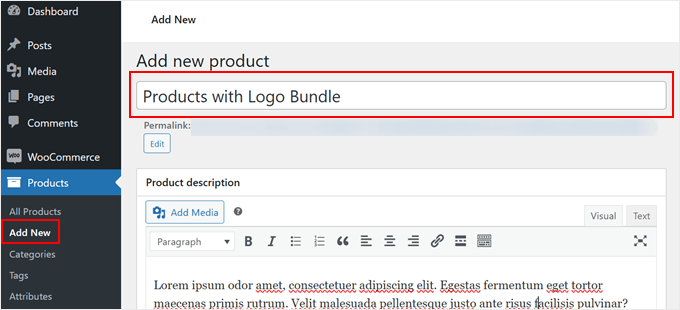
Apoi, derulați în jos la secțiunea „Date produs”.
Selectați „Product Bundle” din meniul derulant.
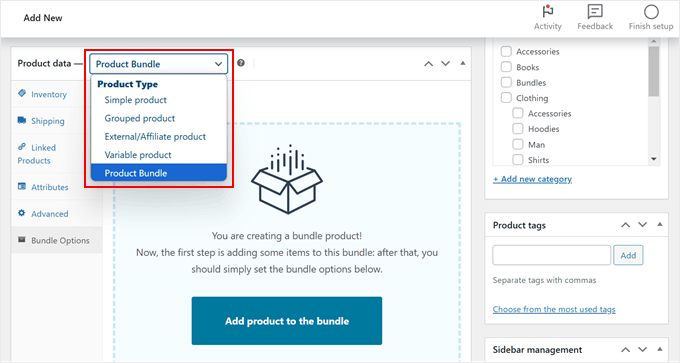
După aceea, accesați fila „Opțiuni pachet” din meniul din stânga.
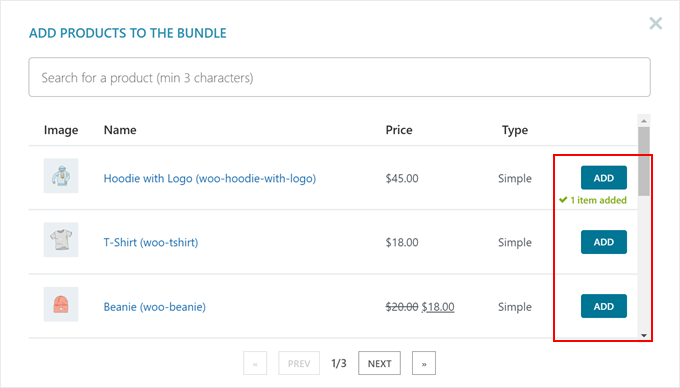
Aici, faceți clic pe butonul „Adăugare produs la pachet” pentru a începe să construiți pachetul dvs.
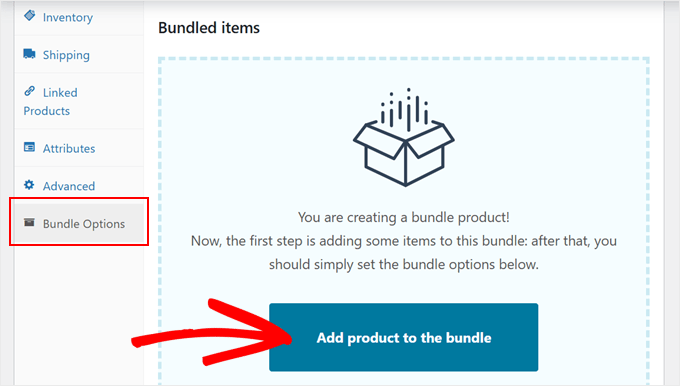
Va apărea o fereastră pop-up care vă arată produsele disponibile.
Faceți clic pe „Adăugare” pentru fiecare articol pe care doriți să îl includeți și închideți fereastra pop-up când ați terminat de selectat produsele.
Acum puteți personaliza fiecare produs din pachet. Pentru produsele variabile, puteți filtra ce variații să includeți.
De exemplu, dacă grupați un tricou, această setare vă permite să decideți dacă clienții pot alege mărimea și culoarea direct de pe pagina pachetului.
Puteți, de asemenea, să lăsați acest câmp gol, astfel încât toate opțiunile să fie disponibile.
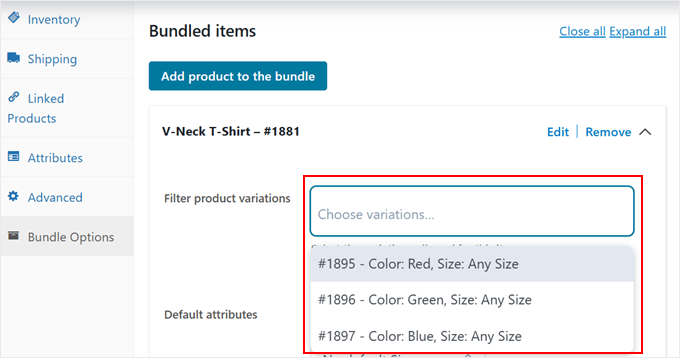
Puteți seta, de asemenea, variante implicite sau puteți omite acest pas dacă nu aveți nevoie de el.
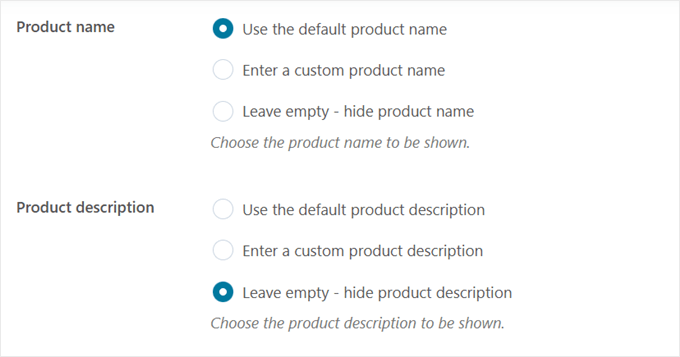
În continuare, modificați setările pentru numele și descrierea produsului. Puteți utiliza detaliile implicite ale produsului, crea un nume și o descriere personalizate ale produsului sau le puteți ascunde complet.
Pentru numele produsului, recomandăm utilizarea celui implicit pentru a menține coerența și a ajuta clienții să identifice cu ușurință articolele.
Puteți ascunde descrierea produsului pentru a evita aglomerarea paginii produsului.
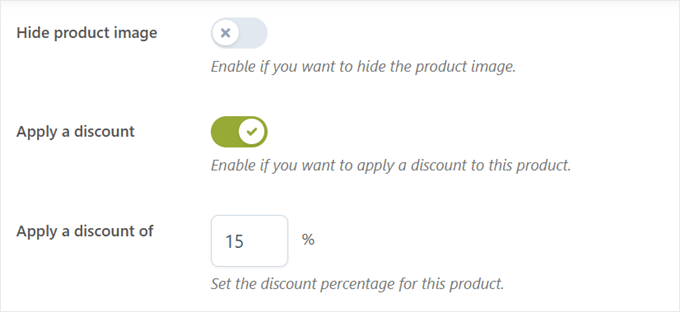
Următoarea setare vă permite să ascundeți imaginile produselor, dar sugerăm să le păstrați vizibile, astfel încât clienții să poată vedea ce este inclus în pachetul lor.
În acest moment, puteți aplica și reduceri individuale la articole. Acestea se aplică numai dacă prețuiți pachetul în funcție de articolele sale, ceea ce vom numi Preț per articol.
Fiecare produs își păstrează prețul și reducerea proprie. De exemplu, ați putea seta Produsul A la 15% reducere față de prețul original, Produsul B la 20% reducere și Produsul C la 10% reducere.
YITH calculează automat prețul final al pachetului din aceste reduceri individuale. Pentru a utiliza această abordare, activați setarea „Aplică o reducere” și introduceți procentul preferat.
Cealaltă opțiune este Prețul fix al pachetului, unde întregul pachet primește un singur preț. Veți alege între cele două într-un moment.
Fiecare produs din pachetul dvs. poate avea, de asemenea, o cantitate minimă și maximă de achiziție, ceea ce este util atunci când stocul pentru anumite articole este scăzut.
Puteți, de asemenea, să setați produsul ca fiind opțional, permițând clienților să aleagă dacă îl adaugă la pachet sau să ascundă complet produsul în pachet.
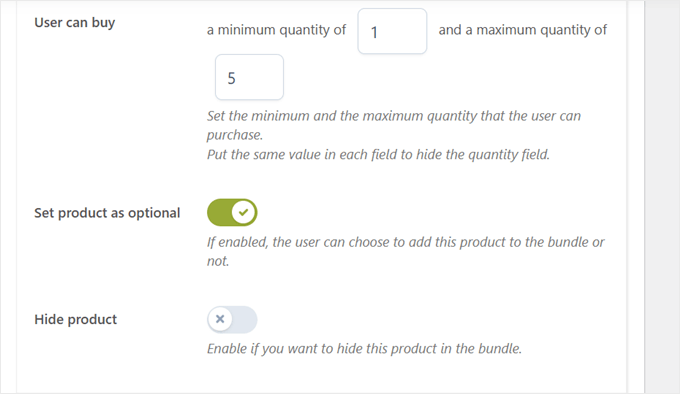
Repetați acești pași de personalizare pentru fiecare articol din pachetul dvs.
Apoi, derulați în jos la setarea „Prețul pachetului” pentru a alege cum este prețuit pachetul.
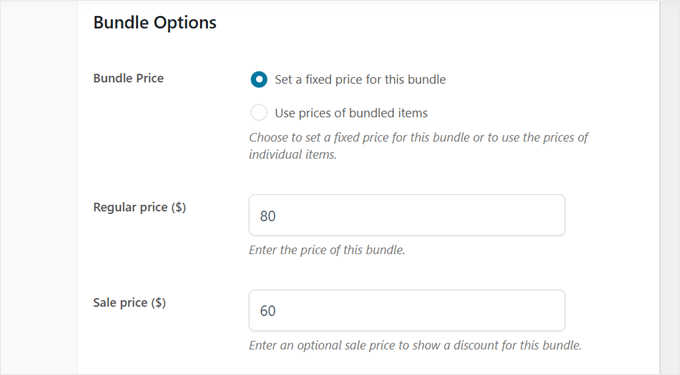
Dacă alegeți „Stabiliți un preț fix pentru acest pachet”, pachetul primește un singur preț, indiferent de costul produselor individuale. Aceasta este opțiunea de Prețuri Fixe pentru Pachet.
Această opțiune funcționează bine atunci când doriți un punct de preț clar, cum ar fi „120 USD pentru setul complet”.
Cu această opțiune, puteți adăuga un „Preț obișnuit” și un „Preț de vânzare”, care arată clienților cât economisesc cu pachetul.
Puteți, de asemenea, să activați „Afișați suma economisită” pentru a evidenția valoarea pachetului. De exemplu, dacă prețul total obișnuit este de 80 USD și prețul de vânzare este de 60 USD, aceasta va adăuga o etichetă „Economisiți 20 USD”.
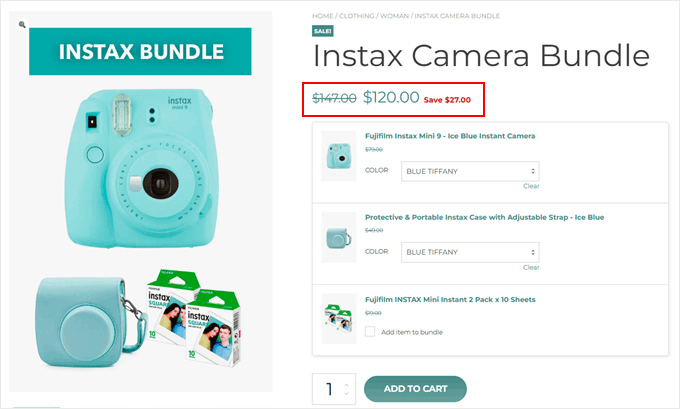
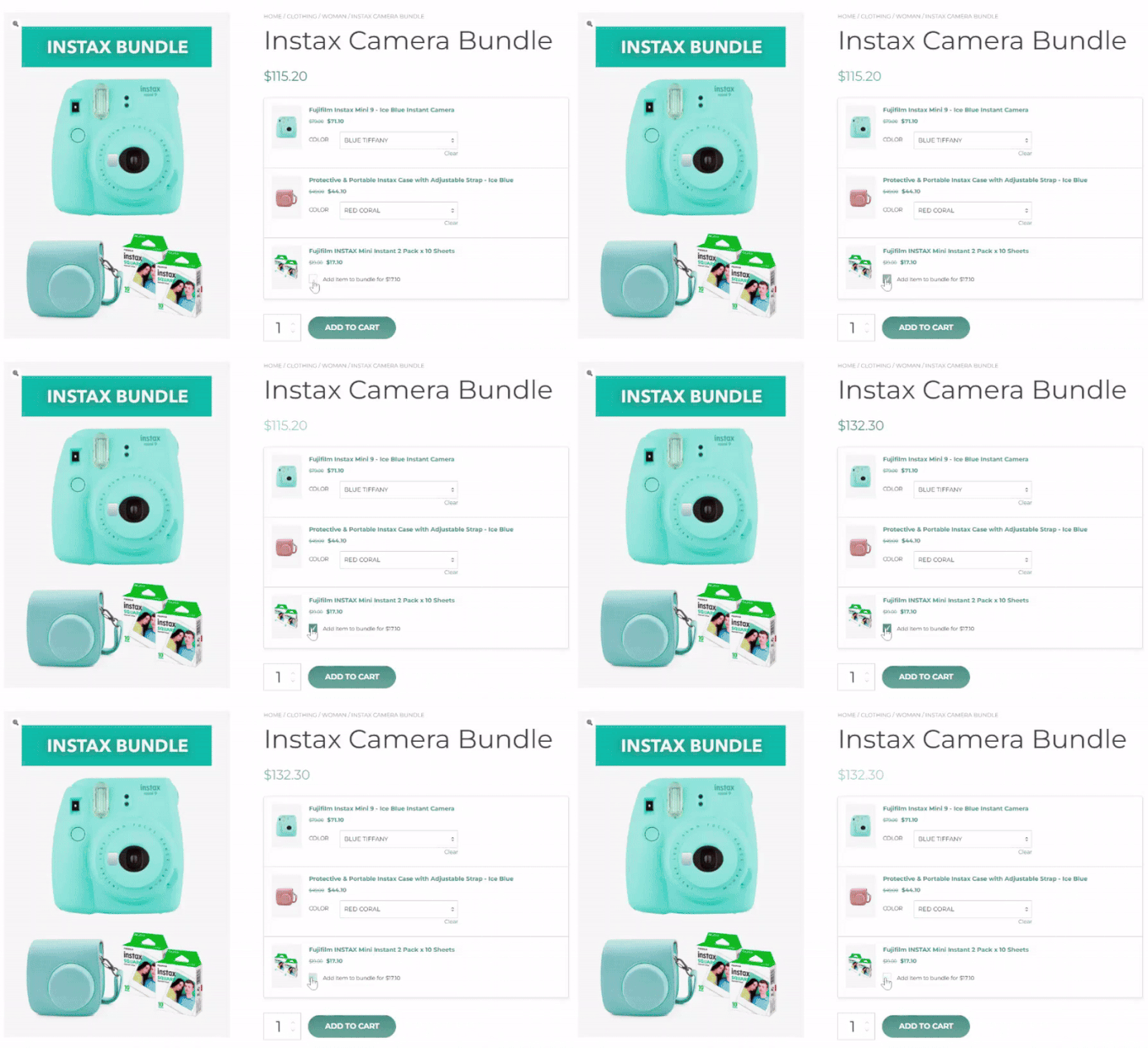
Opțiunea „Utilizați prețurile articolelor din pachet” calculează prețul total al pachetului pe baza prețurilor individuale și a reducerilor produselor pe care le conține. Aceasta este funcția de prețuri per articol pe care am menționat-o mai devreme.
Este o opțiune excelentă dacă doriți ca clienții să vadă totalul actualizându-se pe măsură ce personalizează pachetul. Cu toate acestea, prețul final poate fi mai puțin predictibil, deoarece depinde de articolele pe care le aleg.
De exemplu, o cămașă costă 30 USD cu o reducere de 15%, în timp ce pantalonii costă 40 USD cu o reducere de 20%. Clienții văd prețul redus pentru fiecare articol, iar totalul pachetului se actualizează automat pe măsură ce fac selecțiile.
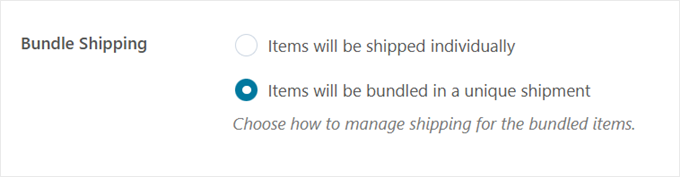
După aceea, derulați în jos la secțiunea „Livrare pachet” și decideți dacă doriți să livrați articolele individual sau într-o singură expediție.
Cu livrare individuală, fiecare produs are propria sa taxă de expediere. Cu livrare unică, o singură taxă acoperă totul.
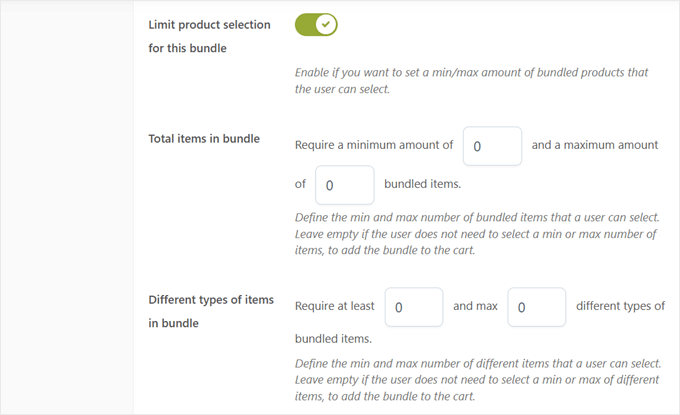
În final, puteți activa „Limitați selecția produselor pentru acest pachet”. Este perfect pentru pachetele flexibile în care clienții își aleg propriile articole în parametrii stabiliți.
De exemplu, ați putea crea un pachet „Creează-ți propria cutie cadou” în care clienții selectează 3 până la 5 articole din colecția dvs. de gustări gourmet.
Acest lucru funcționează bine pentru serviciile de cutii cu abonament, unde clienții pot alege produsele pe care le doresc în fiecare cutie, rămânând în limitele de articole stabilite de dvs.
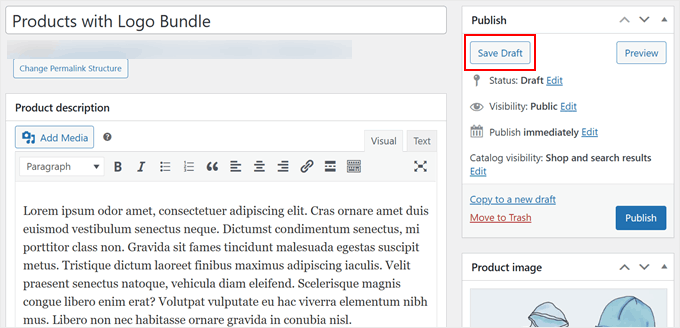
Odată ce sunteți mulțumit de setările dvs., adăugați elemente finale precum etichete de produs, categorii și o galerie de imagini de produs convingătoare.
Salvați pachetul ca schiță pentru a putea configura setările rămase fără a vă pierde munca.
Pasul 3: Configurarea setărilor pachetului de produse
Acum că pachetul dvs. este configurat, să configurăm setările care determină cum funcționează și apar pachetele în magazinul dvs.
Accesați YITH » Product Bundles și faceți clic pe fila „Setări generale”.
Prima setare gestionează situațiile de stoc epuizat pentru produsele tale grupate. Poți ascunde întregul pachet, marca pachetul ca fiind fără stoc sau afișa pachetul fără a permite achiziții.
Recomandăm ultima opțiune, care este implicită. Permite clienților să vadă ce este inclus chiar și atunci când unele articole nu sunt disponibile. Acest lucru îi ajută să-și planifice achizițiile viitoare.
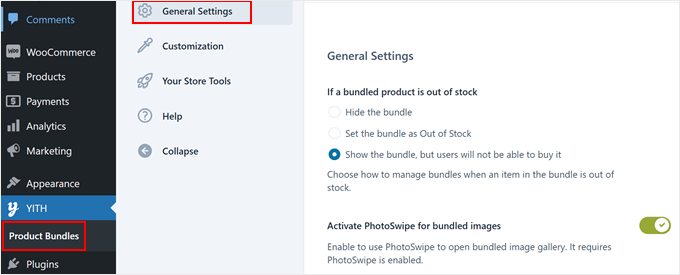
Urmează „Activare PhotoSwipe pentru imaginile grupate”.
Activarea acestei opțiuni permite clienților să facă clic pe imaginea unui produs din pachet pentru a deschide o galerie lightbox pe tot ecranul.
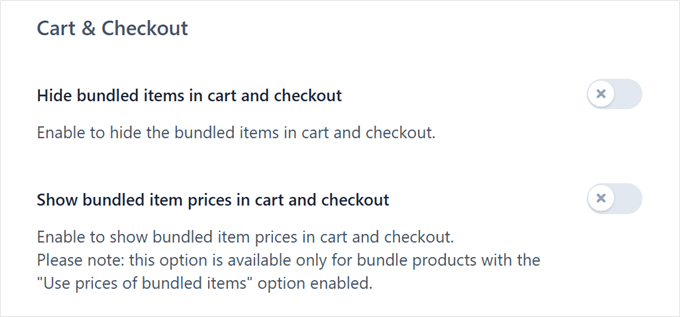
Setările pentru Coș și Finalizare comandă urmează în continuare.
Implicit, atât pachetul, cât și produsele sale individuale apar pe aceste pagini. Dar poți activa „Ascunde articolele grupate în coș și la finalizarea comenzii” pentru a afișa pachetul ca un singur produs.
De asemenea, poți alege să afișezi prețurile individuale ale produselor din pachet pe paginile de coș și de finalizare a comenzii. Acest lucru este util dacă ai ales Prețuri per articol, deoarece permite clienților să vadă detalierea prețului pachetului lor.
Pentru Prețuri fixe pentru pachet, lasă această opțiune dezactivată pentru a menține o experiență de finalizare a comenzii mai curată.
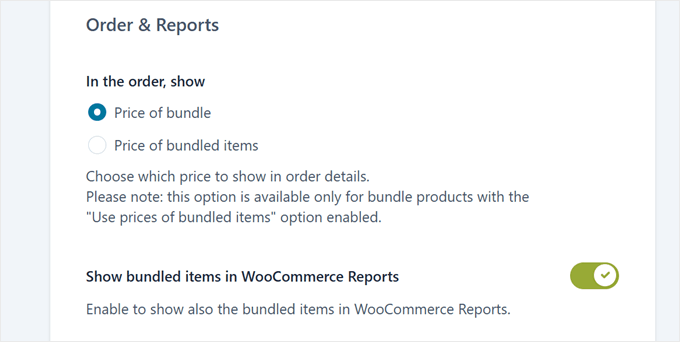
Sub Comandă și Rapoarte, decide cum apar prețurile pe pagina Detaliile comenzii și Rapoarte din zona de administrare.
Alege „Prețul pachetului” pentru a afișa prețul pachetului ca un întreg sau „Prețul articolelor grupate” pentru a afișa prețul fiecărui articol separat.
Implicit, pachetele de produse apar ca un singur articol pe pagina ta de Rapoarte WooCommerce.
Activează „Afișează articolele grupate în Rapoartele WooCommerce” pentru a vedea atât pachetul, cât și produsele sale individuale acolo.
Fă clic pe „Salvează opțiunile” pentru a stoca modificările.
Pasul 4: Personalizați stilul și etichetele produsului împachetat
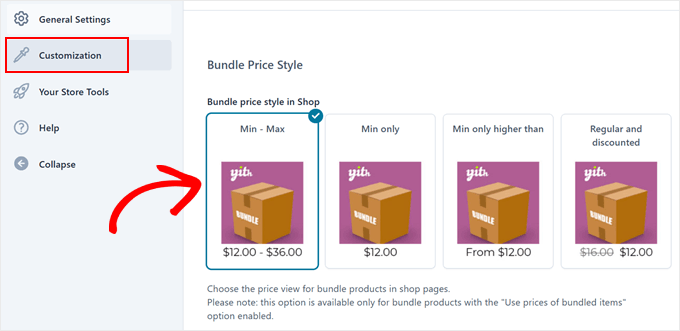
Acum că setările de bază sunt stabilite, treci la fila „Personalizare” pentru a stiliza pachetul. Opțiunea „Stil preț pachet” controlează cum apar prețurile pachetelor pe paginile magazinului tău.
Se aplică doar pachetelor care folosesc Prețuri per articol, deoarece un pachet cu preț fix are un singur preț de afișat.
Ai patru opțiuni de aspect.
- Min-Max afișează intervalul complet de prețuri, cum ar fi „100 $ - 150 $”.
- Min afișează doar prețul de pornire.
- Min doar mai mare decât afișează prețuri de tipul „De la 100 $”.
- Normal și redus afișează prețurile reduse și cele originale, cu cel original tăiat.
Odată ce ai ales aspectul, poți personaliza etichetele care apar pe paginile produselor tale.
Setarea „Titlu pachete” îți permite să adaugi un antet deasupra listei de articole grupate, cum ar fi „Ce este inclus” sau „Conținut pachet”, sau o poți lăsa goală.
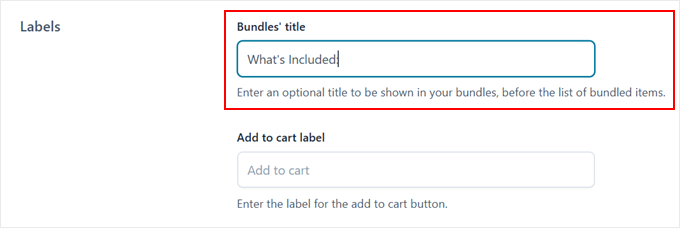
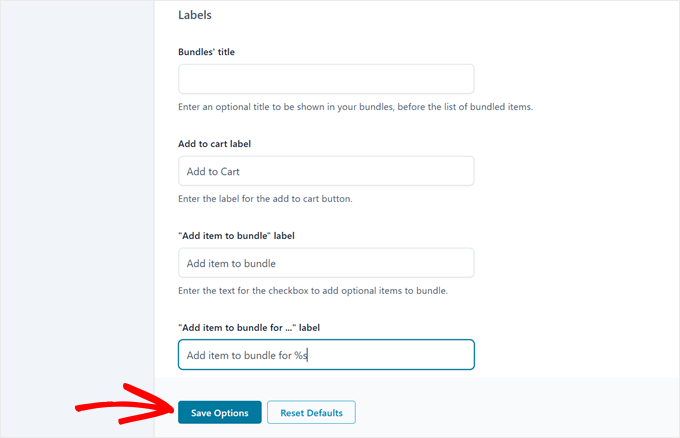
Poți personaliza, de asemenea, textul butonului „Adaugă în coș” pentru a-l face mai convingător. Exemple eficiente includ „Obține pachetul” sau „Revendică-ți pachetul”.
Pentru articolele opționale din pachetele tale, poți personaliza încă două etichete.
Eticheta „Adaugă articol la pachet” apare lângă articolele opționale, iar eticheta „Adaugă articol la pachet pentru…” apare atunci când folosești Prețuri per articol.
Poți folosi placeholder-ul „%s” pentru a afișa automat prețul în acea a doua etichetă.
De exemplu, introducerea „Adaugă la pachet pentru %s” afișează un mesaj precum „Adaugă la pachet pentru 19,99 USD” lângă fiecare articol opțional, informând clienții cât va adăuga la prețul total al pachetului.
Faceți clic pe „Salvează opțiunile” odată ce ați terminat.
Pasul 5: Publicați pachetul dvs. de produse
Acum că totul este configurat și personalizat, puteți publica pachetul. Găsiți produsul de tip pachet pe care l-ați salvat anterior ca schiță și faceți clic pe „Publică”.
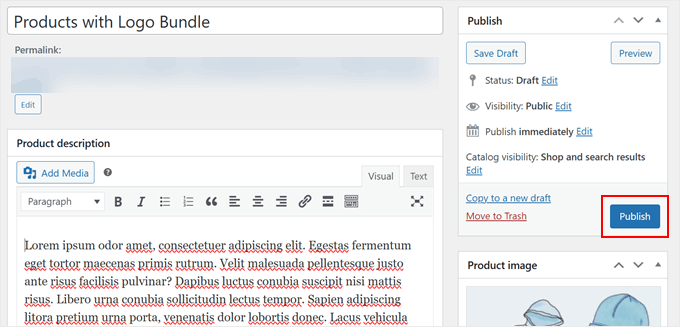
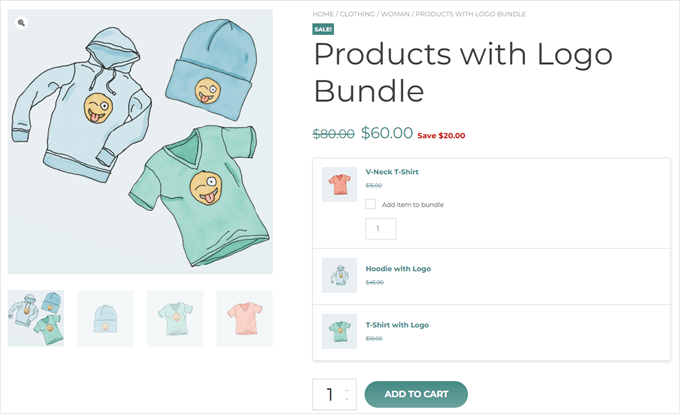
Pachetul dvs. de produse WooCommerce este acum publicat și gata pentru ca clienții să îl achiziționeze.
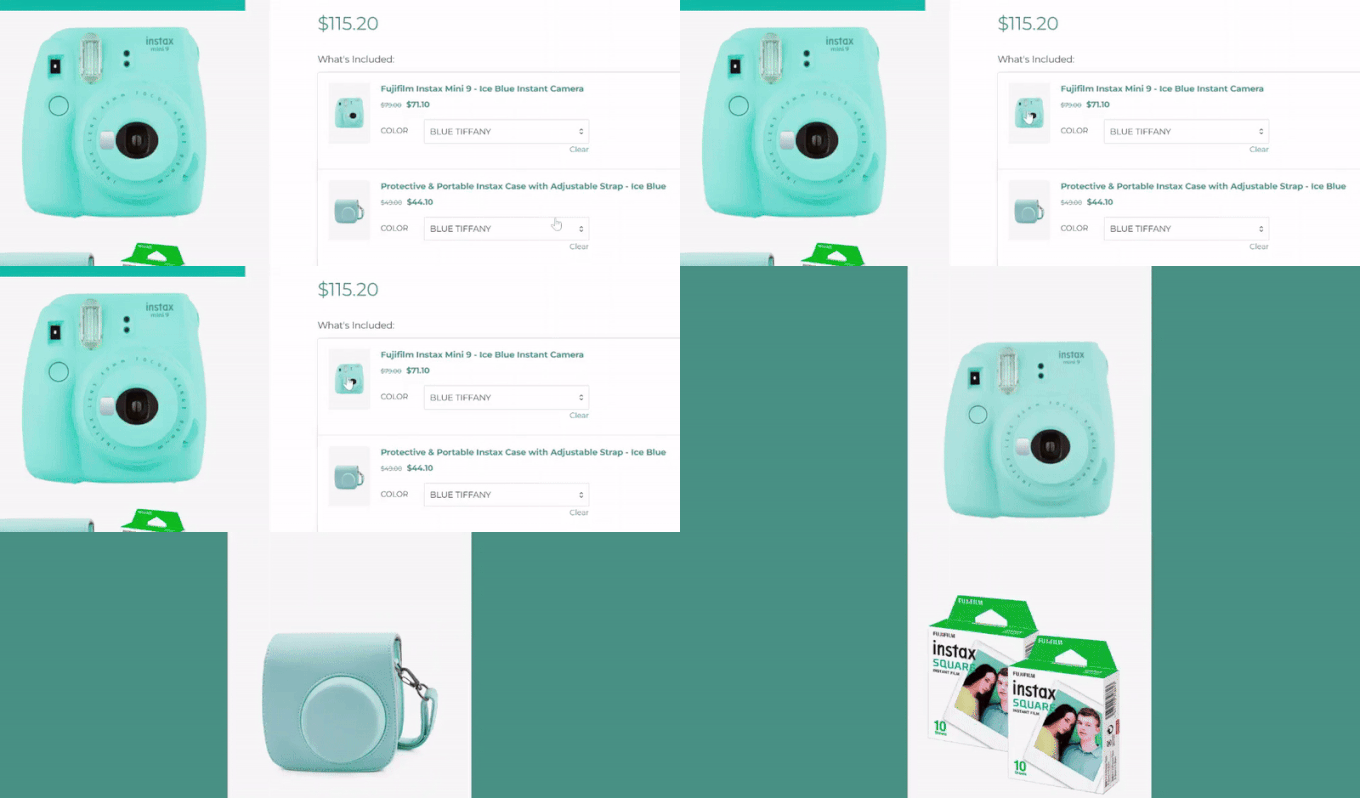
Iată un exemplu despre cum arată pachetul nostru de produse.
Întrebări frecvente despre vânzarea pachetelor de produse în WooCommerce
Care este diferența dintre un produs grupat și un produs în grup în WooCommerce?
Un produs grupat în WooCommerce afișează mai multe produse individuale împreună pe o singură pagină. Clienții adaugă în continuare fiecare articol în coșul lor separat, la prețul obișnuit.
Un pachet de produse, creat cu un plugin precum YITH, vă permite să împachetați mai multe articole pentru a fi vândute ca un singur produs. Acest lucru vă permite să oferiți un preț special redus pentru întregul pachet.
Cum funcționează gestionarea stocurilor pentru pachetele de produse?
Un plugin bun pentru pachete de produse va gestiona inventarul automat. Când un client achiziționează un pachet, numărul de stoc pentru fiecare produs individual inclus în acel pachet este redus corespunzător. Acest lucru asigură că nivelurile stocului dumneavoastră rămân exacte.
Pot include produse variabile într-un pachet?
Da, puteți include produse variabile într-un pachet.
Versiunea premium a pluginului YITH WooCommerce Product Bundles vă permite să adăugați produse cu opțiuni precum mărimea sau culoarea. Clienții pot apoi să-și aleagă variațiile preferate direct pe pagina produsului pachet.
Care sunt câteva exemple eficiente de pachete de produse?
Pachetele eficiente grupează adesea articole conexe pe care clienții le-ar cumpăra împreună.
De exemplu, un „Kit pentru începători în fotografie” ar putea include o cameră, un obiectiv și un card de memorie. Un „Set complet de îngrijire a pielii” ar putea avea un demachiant, un ser și o cremă hidratantă.
Există o modalitate gratuită de a grupa produse în WooCommerce?
Da. Versiunea gratuită a YITH WooCommerce Product Bundles vă permite să grupați produse simple la un preț fix. Produsele variabile, prețurile pe articol și articolele opționale necesită versiunea Pro. Extensia oficială WooCommerce Product Bundles este doar premium.
Sperăm că acest articol v-a ajutat să învățați cum să vindeți pachete de produse în WooCommerce. De asemenea, ați putea dori să consultați ghidul nostru despre cum să faceți upsell la produse în WooCommerce și lista noastră selectată cu cele mai bune pluginuri WooCommerce.
Dacă v-a plăcut acest articol, atunci vă rugăm să vă abonați la Canalul nostru de YouTube pentru tutoriale video despre WordPress. Ne puteți găsi, de asemenea, pe Twitter și Facebook.


Ai o întrebare sau o sugestie? Te rugăm să lași un comentariu pentru a începe discuția.