


O cutie cu abonament vă permite să transformați cumpărătorii ocazionali în clienți recurenți. Clienții primesc produse conform unui program ales de ei, în timp ce dvs. câștigați venituri recurente.
Cu WordPress și WooCommerce, puteți crea un serviciu de cutie cu abonament pentru aproape orice produs, de la kituri de masă săptămânale și cutii lunare de produse cosmetice, până la consumabile recurente pentru îngrijire personală.
În acest ghid, vă vom arăta cum să creați un serviciu de cutie cu abonament în WordPress, să configurați plăți recurente și să începeți să vindeți abonamente.
Iată ce vom acoperi în acest ghid
- Pasul 1: Configurați-vă magazinul WooCommerce
- Pasul 2: Instalați WooCommerce și pluginurile dvs. de abonament
- Pasul 3: Creați-vă produsul de tip cutie cu abonament
- Pasul 4: Adăugați cutia cu abonament în magazinul dvs.
- Pasul 5: Mențineți abonamentele active (Date de reînnoire, Plăți eșuate și Lunile omise)
- Întrebări frecvente despre crearea unui serviciu de cutie cu abonament în WordPress
Pasul 1: Configurați-vă magazinul WooCommerce
Pentru a crea și gestiona afacerea dvs. cu cutii cu abonament, veți avea nevoie de un site web WordPress cu WooCommerce instalat.
Puteți alege orice furnizor de găzduire WordPress doriți, cum ar fi Bluehost sau Hostinger. Ambele sunt furnizori de găzduire WordPress recomandați oficial și oferă un nume de domeniu gratuit pentru primul an.
Pentru acest tutorial, am folosit Bluehost, care a instalat automat WordPress când ne-am înregistrat, așa că am putut să ne conectăm imediat pe noul nostru site.
Odată ce site-ul dvs. WordPress este gata, puteți trece la configurarea magazinului online și a cutiei cu abonament.
Pasul 2: Instalați WooCommerce și pluginurile dvs. de abonament
Veți avea nevoie de trei pluginuri gratuite pentru a transforma site-ul dvs. WordPress într-un magazin de cutii cu abonament, fiecare având un rol specific:
- WooCommerce gestionează magazinul dvs. online, inclusiv produsele, procesul de finalizare a comenzii, comenzile și expedierea.
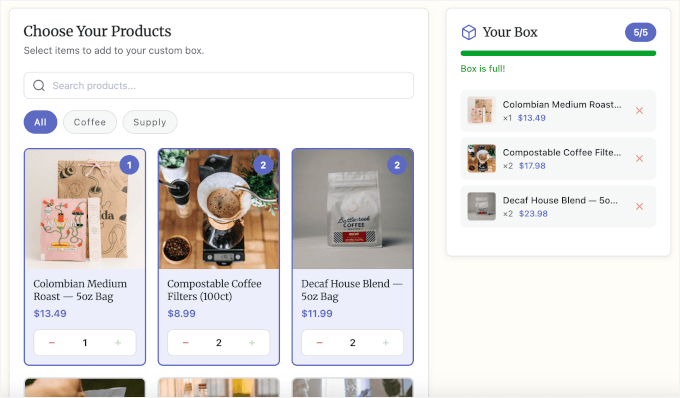
- BoxBuilder for WooCommerce adaugă funcționalitatea de creare a cutiei, permițând clienților să aleagă ce produse intră în cutia lor.
- Sublium by FunnelKit gestionează abonamentele recurente, inclusiv reînnoirile automate, gestionarea abonamentelor și recuperarea plăților eșuate.
Împreună, aceste pluginuri vă permit să vindeți cutii de produse personalizabile și să taxați automat clienții pentru livrări recurente.
Atât Sublium, cât și BoxBuilder au versiuni gratuite, astfel încât puteți avea un magazin de cutii cu abonament funcțional fără a plăti nimic în plus față de găzduire. Ambele oferă, de asemenea, planuri plătite cu funcționalități suplimentare dacă depășiți versiunile gratuite. De exemplu, versiunea plătită a Sublium permite clienților să pună pe pauză sau să omită o livrare, ceea ce vom acoperi în Pasul 5.
Dacă nu aveți încă un magazin WooCommerce, urmați ghidul nostru pas cu pas despre cum să vă începeți magazinul online. Acesta acoperă cum să instalați WooCommerce și să configurați elementele de bază ale magazinului dvs.
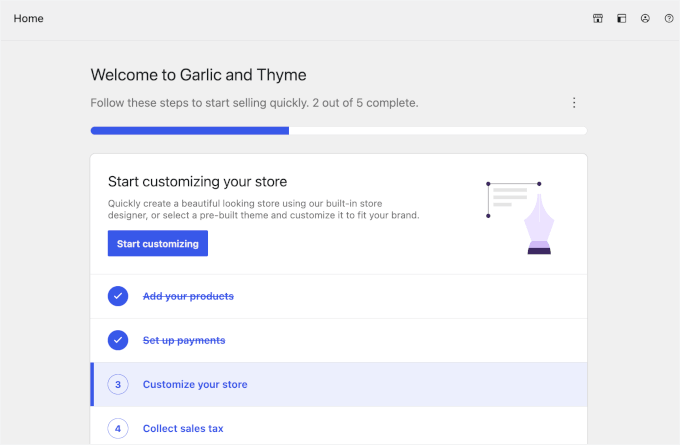
Odată ce WooCommerce este gata, instalați și activați BoxBuilder pentru WooCommerce, apoi instalați și activați Sublium. Pentru mai multe detalii, consultați ghidul nostru pas cu pas despre cum să instalați un plugin WordPress.
Pasul 3: Creați-vă produsul de tip cutie cu abonament
Un produs de tip cutie prin abonament necesită două lucruri: produsele din care clienții pot alege, gestionate de BoxBuilder, și facturarea recurentă, gestionată de Sublium. Veți configura ambele pe același produs înainte ca acesta să fie gata de vânzare.
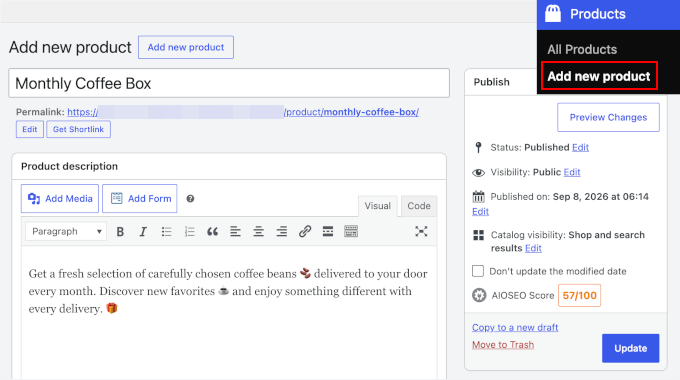
Începeți prin a crea produsul în sine. Accesați Produse » Adăugați produs nou în tabloul de bord WordPress. Introduceți un nume pentru cutia dvs. prin abonament, apoi completați câmpurile obișnuite WooCommerce, cum ar fi descrierea, imaginea, prețul și informațiile de expediere.
Configurați cutia în BoxBuilder
În panoul Date produs, lăsați tipul de produs ca „Produs simplu”, deoarece nici BoxBuilder, nici Sublium nu necesită un tip de produs special.
Apoi, faceți clic pe fila BoxBuilder și activați comutatorul „Activați BoxBuilder” pentru a transforma acest produs într-o cutie personalizabilă.
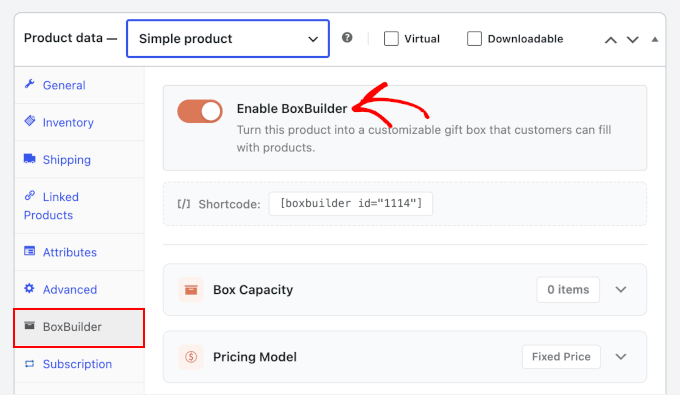
Apoi, configurați cutia utilizând aceste setări:
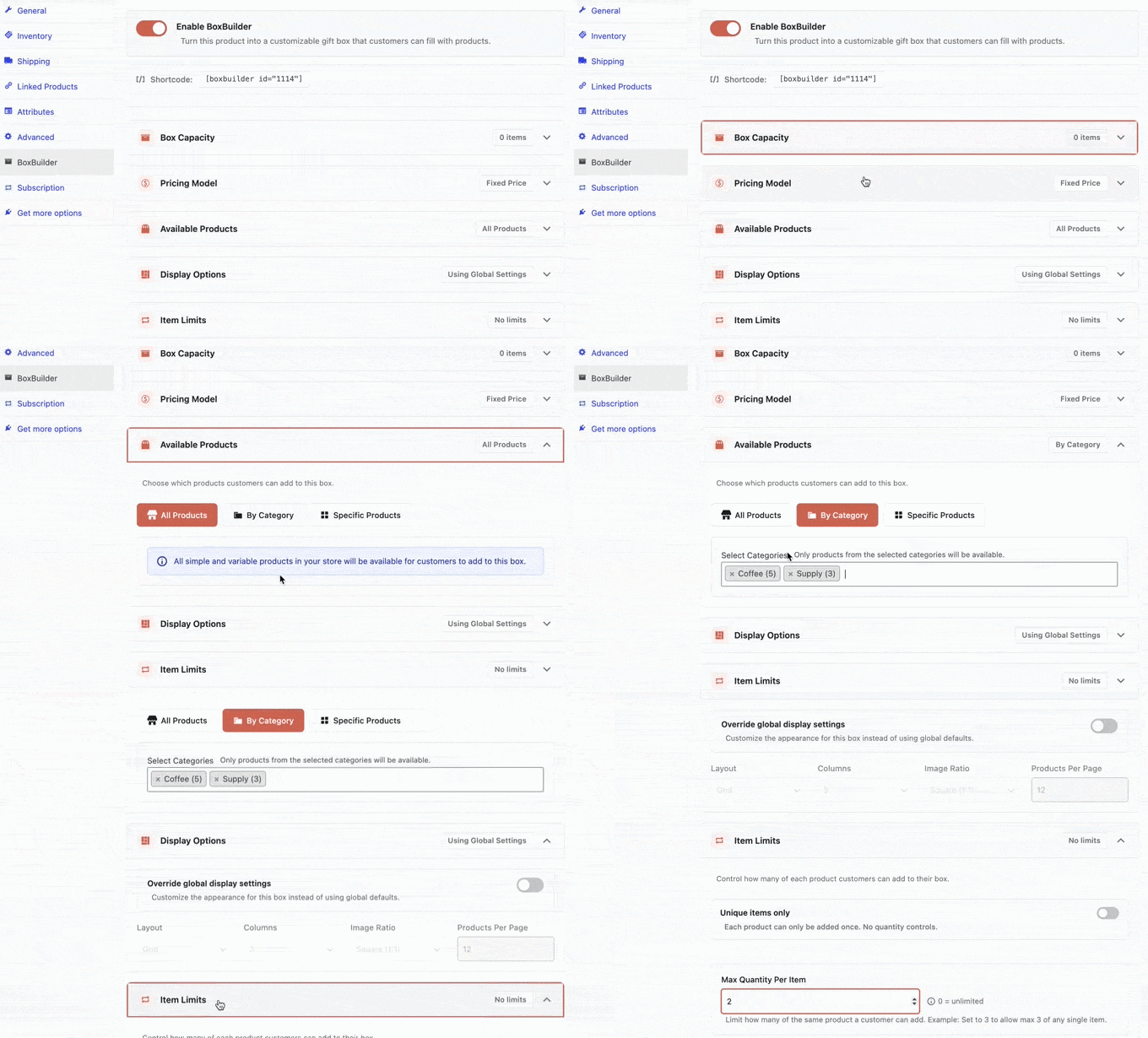
- Capacitate cutie: Setați un număr fix de articole sau un minim și un maxim dacă doriți să permiteți clienților să aleagă câte articole să includă.
- Model de preț: Alegeți Preț fix pentru a percepe aceeași sumă pentru fiecare cutie sau Per articol pentru a percepe pe baza produselor pe care clienții le selectează.
- Produse disponibile: Permiteți clienților să aleagă din toate produsele dvs., dintr-o categorie specifică sau dintr-o listă selectată manual.
- Opțiuni de afișare: Utilizați setările implicite de afișare sau personalizați modul în care produsele apar în această cutie.
- Limite de articole: Alegeți dacă clienții pot adăuga același produs de mai multe ori și setați o cantitate maximă pentru fiecare produs.
Faceți clic pe „Actualizare” pentru a salva setările BoxBuilder înainte de a trece la configurarea abonamentului.
Creați planul de abonament Sublium
Apoi, va trebui să configurați facturarea recurentă. În Sublium, faceți acest lucru creând un plan de abonament și apoi atribuindu-l produsului dvs.
În tabloul de bord Sublium din zona de administrare WordPress, veți vedea un expert de configurare. Alegeți Abonare și economisire, care este conceput pentru produse fizice livrate pe un program recurent.
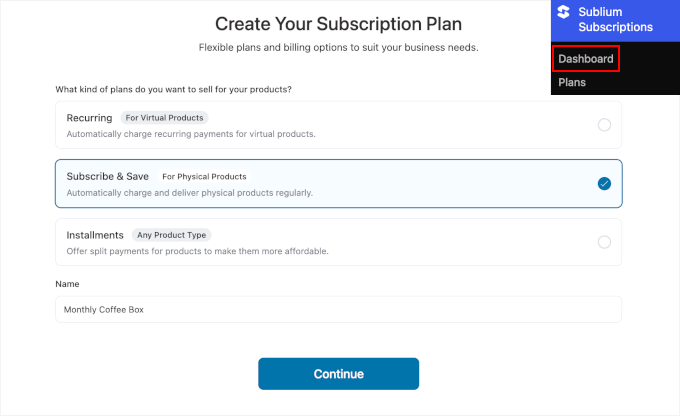
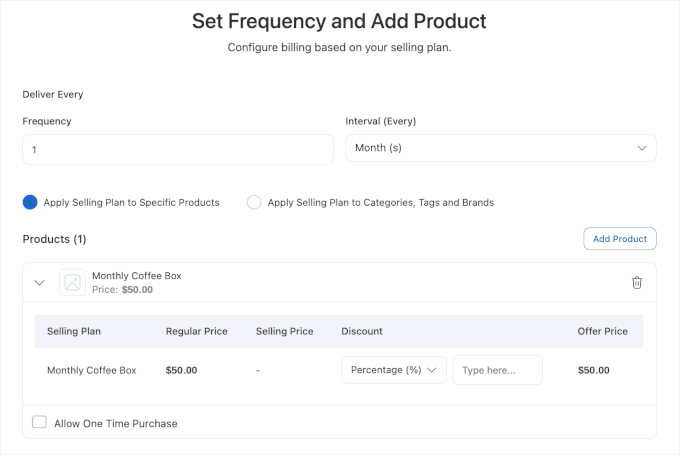
Faceți clic pe „Continuare” pentru a seta frecvența și intervalul de facturare pentru a controla cât de des se reînnoiește și se expediază cutia, de exemplu, lunar.
Apoi, aplicați acest plan de vânzare produsului pe care l-ați creat anterior. Acest lucru este important, deoarece, fără plan, produsul rămâne o achiziție unică. Legarea planului de produs face ca opțiunea de abonament să fie disponibilă la finalizarea comenzii.
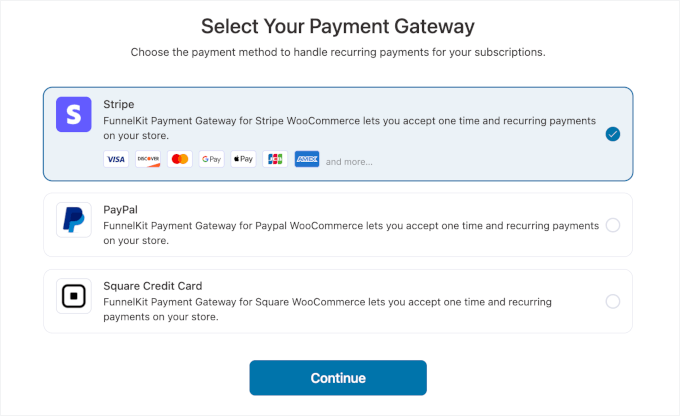
După aceea, Sublium vă va cere să conectați o poartă de plată. Versiunea gratuită suportă Stripe, PayPal și cardul de credit Square. Alegeți una și urmați instrucțiunile de pe ecran pentru a o conecta.
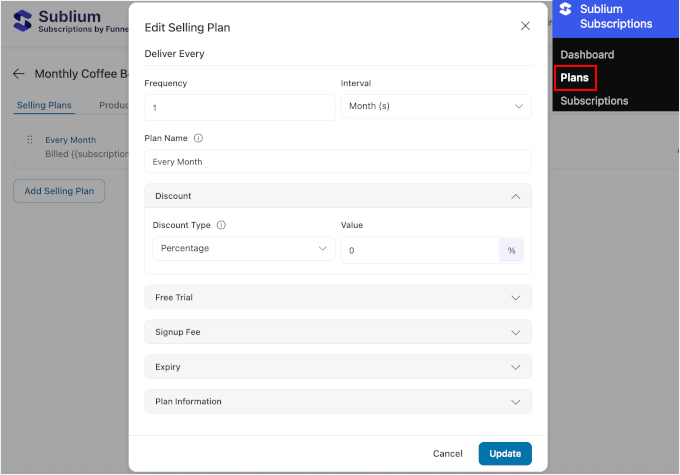
Când finalizați expertul de configurare, accesați Subliums » Planuri pentru a revizui planul dvs. de abonament.
Veți găsi, de asemenea, setări pentru reduceri, perioade de probă gratuite, taxe de înscriere, date de expirare și alte detalii ale planului. Puteți ajusta aceste setări în funcție de modul în care doriți să oferiți abonamentul.
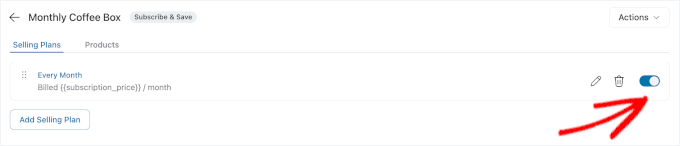
După ce ați terminat de configurat planul, activați-l pentru a adăuga cutia de abonament în magazinul dvs. WooCommerce.
Pasul 4: Adăugați cutia cu abonament în magazinul dvs.
Acum să vedem cum arată experiența pentru clienții dvs.
BoxBuilder apare automat pe pagina produsului odată ce este activat, deci nu trebuie să creați o pagină separată. Dacă preferați să prezentați constructorul de cutii în altă parte, cum ar fi o pagină de destinație, puteți utiliza shortcode-ul [boxbuilder id="123"] sau blocul Gutenberg BoxBuilder. Pur și simplu înlocuiți 123 cu ID-ul produsului dvs.
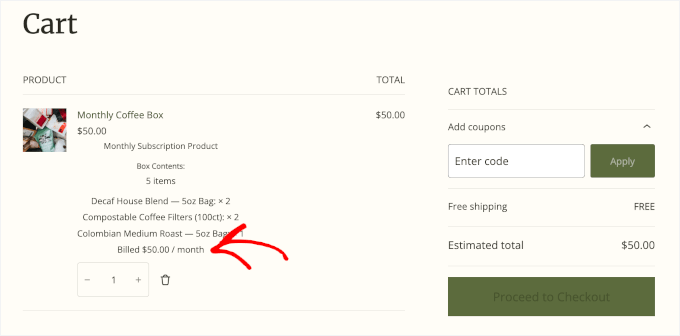
Pe pagina produsului, clienții pot alege produse individuale până la capacitatea cutiei. Totalul curent și numărul de locuri rămase se actualizează pe măsură ce adaugă articole. Nu vor putea finaliza comanda până nu îndeplinesc cerința minimă de articole.
Odată ce clientul este mulțumit de cutia sa, poate trece la finalizarea comenzii și poate finaliza achiziția folosind oricare dintre metodele de plată disponibile. După aceea, abonamentul se reînnoiește automat pe baza programului de facturare pe care l-ați setat la Pasul 3.
Pasul 5: Mențineți abonamentele active (Date de reînnoire, Plăți eșuate și Lunile omise)
Obținerea primului dvs. abonat este doar începutul. Va trebui, de asemenea, să vă asigurați că reînnoirile, plățile eșuate și modificările abonamentelor sunt gestionate fără probleme. Iată câteva sfaturi:
Decideți dacă doriți ca fiecare abonat să fie facturat în aceeași zi. Implicit, fiecare abonat se reînnoiește pe baza propriei date de înscriere, ceea ce poate însemna împachetarea și expedierea cutiilor în 28 de zile diferite, în loc de un singur lot.
Publicați un calendar de facturare/împachetare/expediere cu un decalaj de două zile între momentul în care clienții sunt taxați și momentul în care cutiile sunt împachetate. Acest lucru vă oferă o marjă pentru a gestiona plățile eșuate înainte ca o cutie să fie expediată.
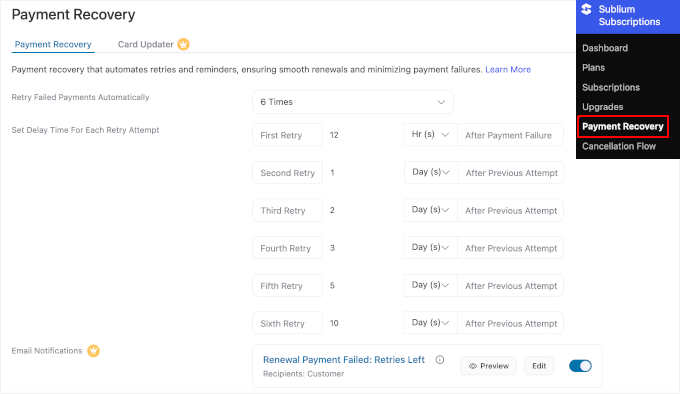
Configurați reîncercări automate de plată și memento-uri de reînnoire. Acestea pot ajuta la recuperarea plăților eșuate și pot oferi clienților o șansă de a actualiza un card expirat înainte ca abonamentul lor să fie anulat.
Sublium include instrumente pentru recuperarea plăților eșuate și gestionarea abonamentelor, așa că revizuiți aceste setări înainte de primul ciclu de facturare.
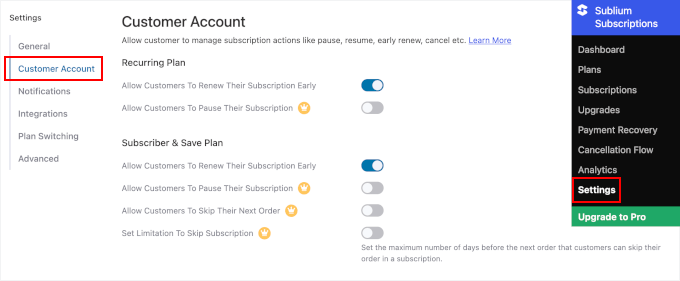
Oferiți clienților o modalitate de a întrerupe sau de a sări peste o lună. Acest lucru permite abonaților să ia o pauză atunci când nu au nevoie de o cutie, fără a-și anula complet abonamentul.
Cu Sublium, pauzele inițiate de client și comenzile sărite sunt funcționalități plătite. Versiunea gratuită permite clienților să reînnoiască anticipat sau să anuleze, dar nu să întrerupă sau să sară peste comenzi.
Întrebări frecvente despre crearea unui serviciu de cutie cu abonament în WordPress
Pot rula o cutie prin abonament fără WooCommerce?
Da, dacă oferiți doar o singură cutie fixă cu expediere la preț fix. În acest caz, un formular de plată recurentă este suficient și nu aveți nevoie de un magazin online complet. Consultați ghidul nostru despre cum să acceptați plăți recurente în WordPress. Dacă oferiți mai multe opțiuni de cutii sau aveți nevoie ca expedierea să varieze în funcție de dimensiune sau destinație, WooCommerce este opțiunea mai bună.
Am nevoie de un plugin de abonamente pentru o cutie prin abonament?
Nu. Pluginurile de abonamente sunt concepute pentru a restricționa accesul la conținut sau beneficii, nu pentru livrarea de produse fizice la un program. Un plugin de abonamente precum Sublium, asociat cu un addon de creare a cutiei, este mai potrivit pentru o cutie fizică prin abonament.
Pot clienții să aleagă ce se află în cutia lor de abonament?
Da. La asta se referă pluginul de creare a cutiilor. Clienții pot alege produse individuale sau cantități din opțiunile pe care le puneți la dispoziție. De asemenea, pot folosi cutia implicită pe care ați configurat-o dacă nu doresc să aleagă.
Pot clienții să își modifice sau să își anuleze abonamentul după înscriere?
Da. Sublium oferă abonaților un portal de autoservire unde aceștia pot reînnoi anticipat sau anula fără a vă contacta. Pauzele inițiate de client și livrările sărite sunt funcționalități Pro.
Am nevoie de Stripe sau PayPal pentru cutii prin abonament?
Aveți nevoie de un gateway de plată care să suporte taxe recurente automate. Stripe și PayPal suportă ambele acest lucru, dar cerința importantă este suportul pentru plăți recurente, nu un furnizor specific.
Sperăm că acest tutorial v-a ajutat să învățați cum să creați un serviciu de cutii prin abonament în WordPress. În continuare, poate doriți să vedeți tutorialul nostru complet despre WooCommerce pentru o privire mai detaliată asupra gestionării magazinului dvs.
Dacă v-a plăcut acest articol, atunci vă rugăm să vă abonați la Canalul nostru de YouTube pentru tutoriale video despre WordPress. Ne puteți găsi, de asemenea, pe Twitter și Facebook.



Mrteesurez
Cum va funcționa acest abonament?
Îl pot folosi pentru un newsletter plătit sau doar pentru produse descărcabile.
Ați menționat „HelloFresh” ca serviciu de abonament, dar pare să vă referiți la un produs fizic. Sunt confuz aici.
Suport WPBeginner
Pașii din ghidul nostru vă vor ajuta să configurați infrastructura pentru a vă vinde cutia de abonament; ar depinde de ceea ce vindeți pentru a obține produsul fizic.
Dacă doriți doar un newsletter plătit, atunci vă recomandăm să aruncați o privire la pluginurile de abonament, cum ar fi cele din lista noastră de mai jos.
https://www.wpbeginner.com/plugins/5-best-wordpress-membership-plugins-compared/
Admin