


E se você pudesse aumentar suas vendas no WooCommerce simplesmente agrupando produtos que seus clientes já querem comprar?
Em vez de vender itens individualmente, você pode combinar produtos complementares em um pacote conveniente, muitas vezes com um preço com desconto.
Usamos essa estratégia em nossos próprios negócios WordPress. Por exemplo, nossa marca parceira, Smash Balloon, permite que os clientes comprem plugins individuais de mídia social ou economizem dinheiro comprando-os juntos em um pacote.
A melhor parte? Com o plugin WooCommerce certo, você pode criar pacotes, definir preços e deixar os clientes escolherem os itens que desejam.
Neste guia, mostraremos como agrupar produtos no WooCommerce, passo a passo. Você aprenderá a criar pacotes flexíveis, oferecer descontos e facilitar para os clientes comprarem mais em sua loja.
Este tutorial assume que você já tem o WooCommerce instalado e ativo em seu site.
Pacotes de Produtos Aumentam as Vendas?
Sim, pacotes de produtos podem impulsionar as vendas no WooCommerce incentivando os clientes a comprar vários produtos em uma única compra com desconto.
Isso pode aumentar o valor médio do pedido e reduzir reembolsos, já que os clientes obtêm tudo o que precisam em uma única compra.
A estratégia de agrupamento certa depende do seu objetivo, seja aumentar o valor percebido, vender mais produtos ou movimentar estoque de baixa venda. Aqui está uma visão geral rápida.
| Tipo de Pacote | Descrição | Exemplo |
|---|---|---|
| Empacotamento Puro | Os produtos são vendidos apenas juntos como um pacote, não individualmente | Uma suíte de software onde programas individuais não podem ser comprados separadamente |
| Empacotamento Misto | Os produtos estão disponíveis tanto individualmente quanto como parte de um pacote | Um "menu combo" em um restaurante onde os itens também podem ser comprados à la carte |
| Empacotamento Líder | Um produto "líder" popular é empacotado com um produto "seguidor" menos popular ou complementar | Um novo console de jogos empacotado com um título de jogo ou acessório menos popular |
| Empacotamento Cross-Sell | Agrupamento de produtos complementares de diferentes categorias | Um smartphone agrupado com uma capa, protetor de tela e carregador |
| Agrupamento por Quantidade | Oferecer um desconto na compra de várias unidades do mesmo produto | Camisetas “Compre 2, Leve 1 Grátis” ou “3 por R$ 20” |
Embora o WooCommerce inclua um recurso básico de produtos agrupados, ele tem limitações. Você não pode definir um preço de pacote personalizado diferente da soma dos itens individuais.
Para realmente aumentar as vendas com pacotes, você vai querer um plugin que permita criar pacotes flexíveis e com desconto, com controle sobre preços e seleção de produtos.
Aqui estão as etapas que abordaremos neste guia.
- Etapa 1: Instalar o plugin YITH WooCommerce Product Bundles
- Etapa 2: Crie um Pacote de Produtos WooCommerce
- Etapa 3: Configure as Definições do Pacote de Produtos
- Etapa 4: Personalize o Estilo e os Rótulos do Produto Agrupado
- Etapa 5: Publique Seu Pacote de Produtos
- Perguntas Frequentes Sobre a Venda de Pacotes de Produtos no WooCommerce
Etapa 1: Instalar o plugin YITH WooCommerce Product Bundles
Recomendamos o YITH WooCommerce Product Bundles porque ele oferece um plano gratuito que você pode experimentar antes de fazer o upgrade. A versão gratuita permite agrupar produtos simples em um pacote com preço fixo.
A versão Pro custa US$ 89,99 por ano e desbloqueia recursos avançados de precificação, incluindo produtos variáveis, precificação por item com descontos individuais, itens opcionais e quantidades mínimas e máximas de compra.
Para mostrar esses recursos, usaremos o plano Pro neste tutorial.
Para começar, compre o YITH WooCommerce Product Bundles. Em seguida, faça login na sua conta YITH e baixe o plugin na seção ‘Licenças e Downloads’. Certifique-se de ativar a licença no seu site.
Se você quiser começar com a versão gratuita, instale-a a partir do diretório de plugins do WordPress e pule a etapa de licença abaixo. Para obter ajuda, consulte nosso guia sobre como instalar um plugin do WordPress.
Etapa 2: Crie um Pacote de Produtos WooCommerce
Antes de começar a agrupar produtos, certifique-se de que todos os itens individuais estejam prontos em sua loja. Você também pode importar seus produtos WooCommerce em massa para tornar o processo mais rápido.
Em seguida, vá para Produtos » Adicionar Novo no seu painel do WordPress.
Dê ao seu pacote um nome de produto e descrição que chamem a atenção, assim como você faria para qualquer item regular.
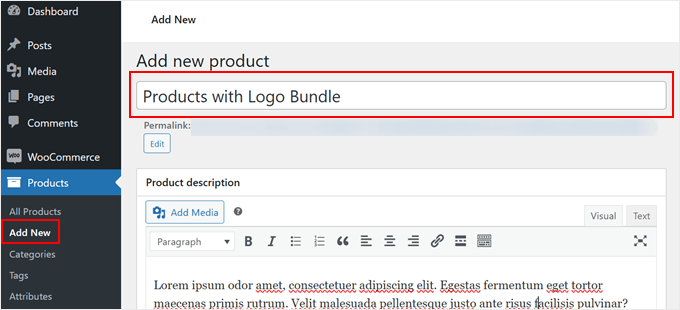
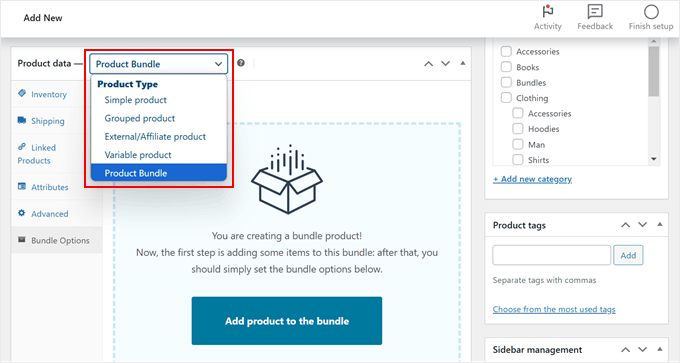
Em seguida, role para baixo até a seção 'Dados do produto'.
Selecione ‘Product Bundle’ no menu suspenso.
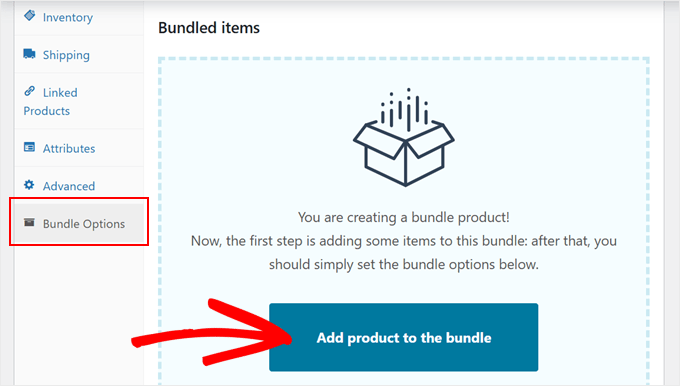
Depois disso, vá para a aba 'Opções do Pacote' no menu do lado esquerdo.
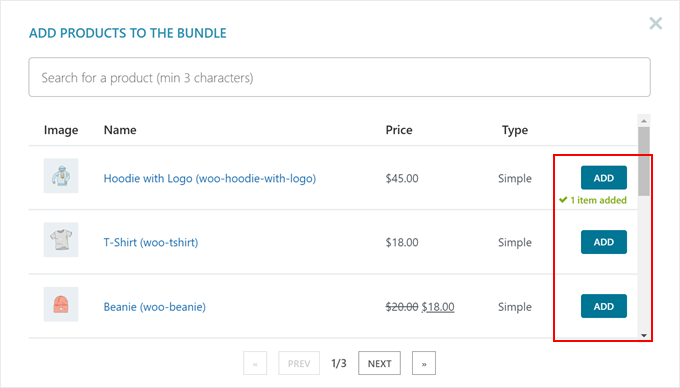
Aqui, clique no botão ‘Adicionar produto ao pacote’ para começar a montar seu pacote.
Um pop-up aparecerá mostrando seus produtos disponíveis.
Clique em ‘Adicionar’ para cada item que você deseja incluir e feche o pop-up quando terminar de selecionar os produtos.
Agora você pode personalizar cada produto do pacote. Para produtos variáveis, você pode filtrar quais variações incluir.
Por exemplo, se você estiver montando um pacote de camiseta, esta configuração permite decidir se os clientes podem escolher o tamanho e a cor diretamente na página do pacote.
Você também pode deixar este campo em branco para que todas as opções estejam disponíveis.
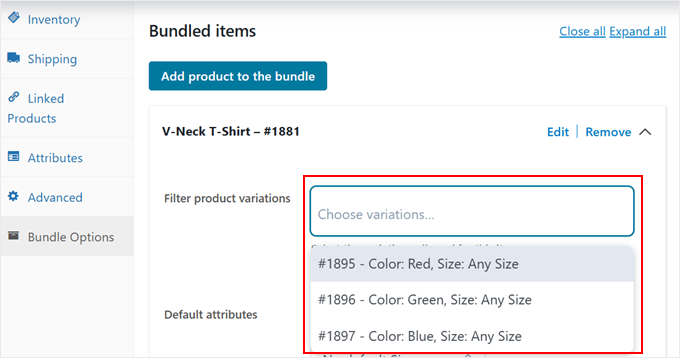
Você pode definir variantes padrão também, ou pular esta etapa se não precisar dela.
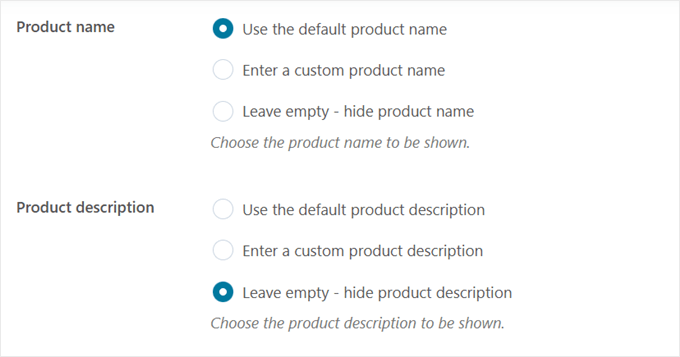
Em seguida, altere as configurações do nome e descrição do produto. Você pode usar os detalhes do produto padrão, criar um nome e descrição de produto personalizados ou ocultá-los completamente.
Para o nome do produto, recomendamos usar o padrão para manter a consistência e ajudar os clientes a identificar os itens facilmente.
Você pode ocultar a descrição do produto para evitar poluir a página do produto.
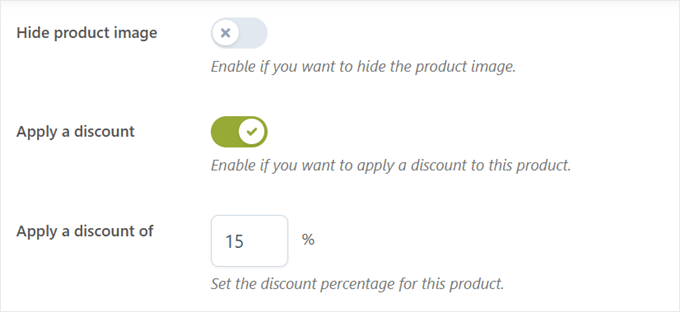
A próxima configuração permite ocultar imagens de produtos, mas sugerimos mantê-las visíveis para que os clientes possam ver o que está incluído em seu pacote.
Neste ponto, você também pode aplicar descontos individuais por item. Estes só se aplicam se você precificar o pacote por seus itens, o que chamaremos de Precificação por Item.
Cada produto mantém seu próprio preço e desconto. Por exemplo, você pode definir o Produto A com 15% de desconto em seu preço original, o Produto B com 20% de desconto e o Produto C com 10% de desconto.
O YITH calcula automaticamente o preço final do pacote a partir desses descontos individuais. Para usar essa abordagem, ative a configuração ‘Aplicar um desconto’ e insira sua porcentagem preferida.
A outra opção é a Precificação Fixa do Pacote, onde o pacote inteiro recebe um preço. Você escolherá entre os dois em um momento.
Cada produto em seu pacote também pode ter uma quantidade mínima e máxima de compra, o que é útil quando o estoque de certos itens está baixo.
Você também pode definir o produto como opcional, permitindo que os clientes escolham se desejam adicioná-lo ao pacote, ou ocultar o produto no pacote completamente.
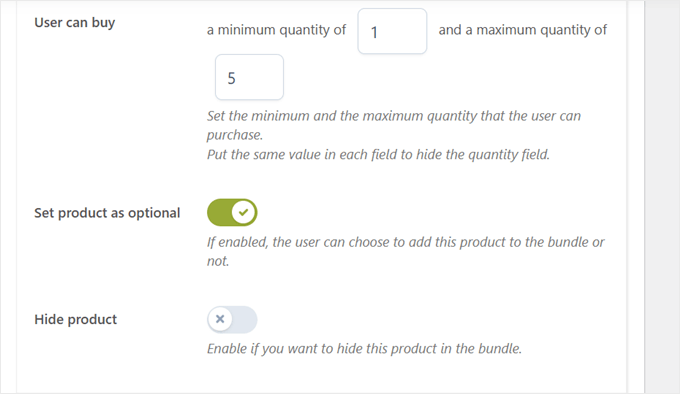
Repita essas etapas de personalização para cada item em seu pacote.
Em seguida, role para baixo até a configuração ‘Preço do Pacote’ para escolher como o pacote será precificado.
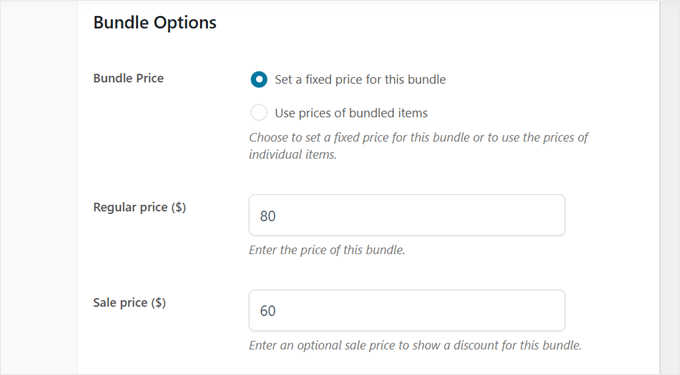
Se você escolher ‘Definir um preço fixo para este pacote’, o pacote terá um preço, independentemente do custo dos produtos individuais. Esta é a opção de Preço Fixo do Pacote.
Esta opção funciona bem quando você deseja um ponto de preço claro, como “R$ 120 pelo conjunto completo”.
Com esta opção, você pode adicionar um ‘Preço regular’ e um ‘Preço promocional’, que mostra aos clientes quanto o pacote economiza.
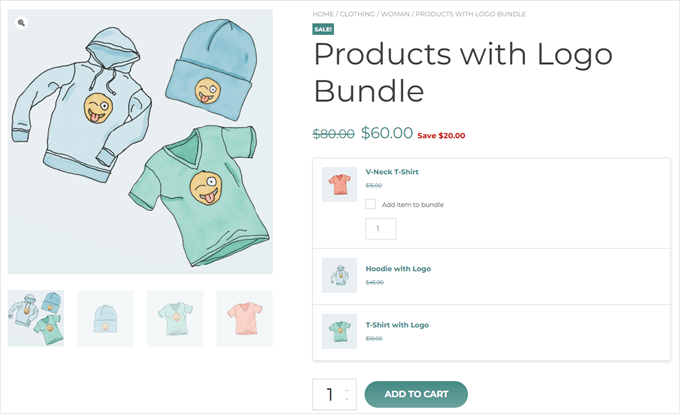
Você também pode habilitar ‘Mostrar valor da economia’ para destacar o valor do pacote. Por exemplo, se o seu preço regular total for R$ 80 e o preço promocional for R$ 60, isso adicionará um rótulo ‘Economize R$ 20’.
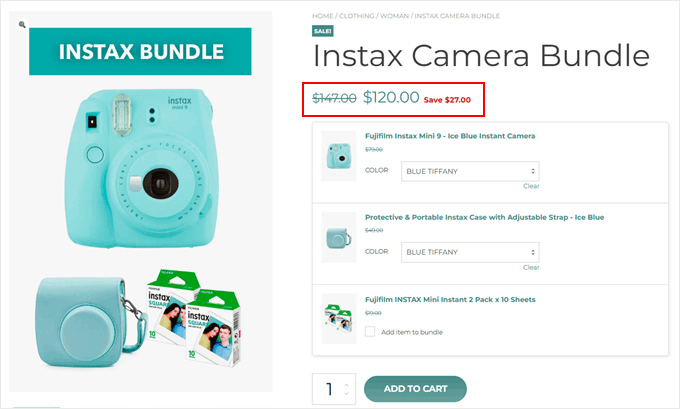
A opção ‘Usar preços dos itens do pacote’ calcula o preço total do pacote com base nos preços e descontos individuais dos produtos que ele contém. Este é o recurso de precificação por item que mencionamos anteriormente.
É uma ótima opção se você deseja que os clientes vejam o total atualizado à medida que personalizam seu pacote. No entanto, o preço final pode ser menos previsível, pois depende dos itens que eles escolhem.
Por exemplo, uma camisa custa R$ 30 com 15% de desconto, enquanto calças custam R$ 40 com 20% de desconto. Os clientes veem o preço com desconto de cada item, e o total do pacote é atualizado automaticamente à medida que eles fazem suas seleções.
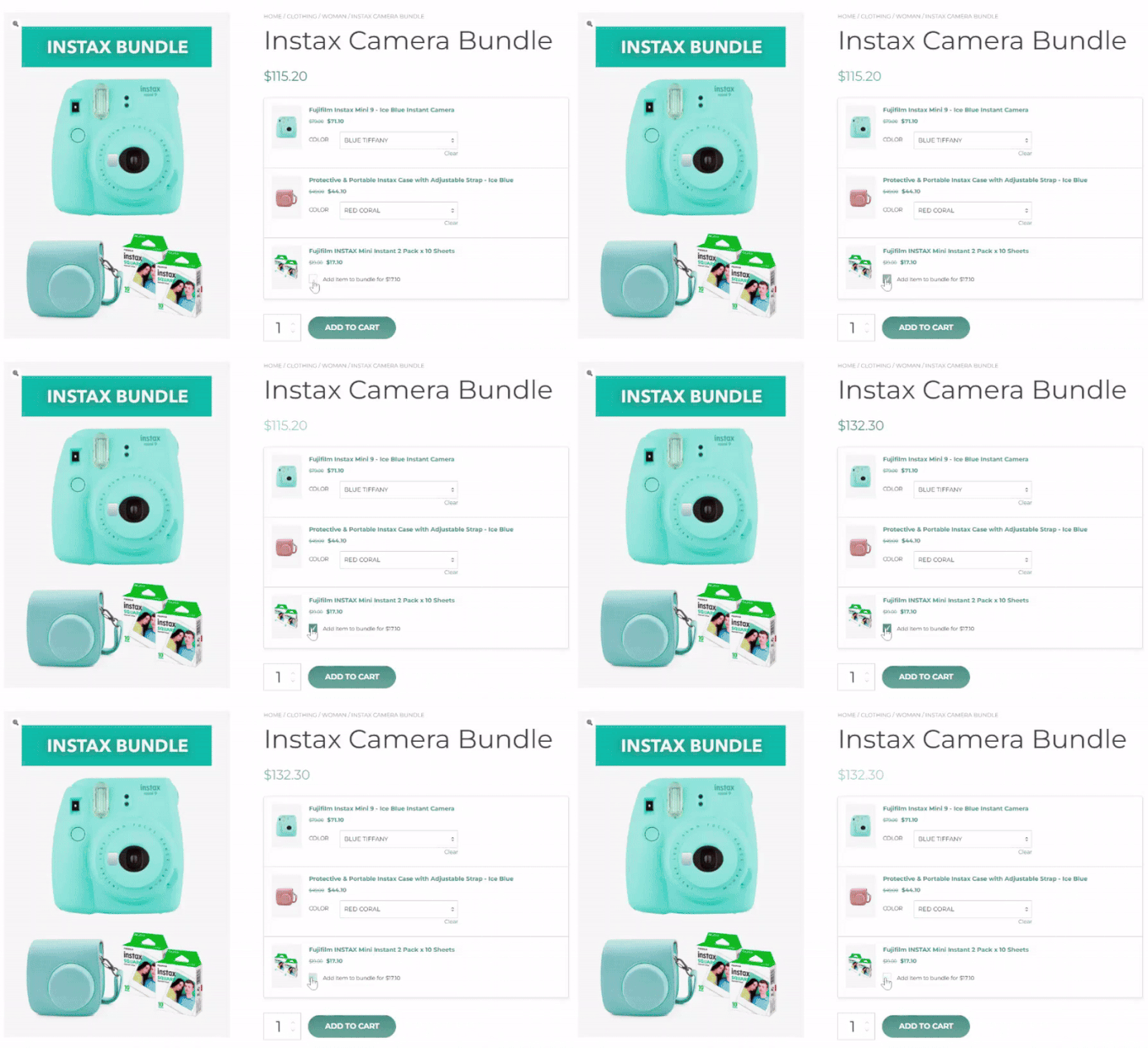
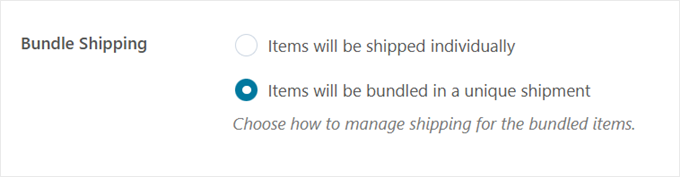
Depois disso, role para baixo até a seção ‘Envio do Pacote’ e decida se deseja enviar os itens individualmente ou em um único envio.
Com o envio individual, cada produto tem sua própria taxa de envio. Com o envio único, uma taxa cobre tudo.
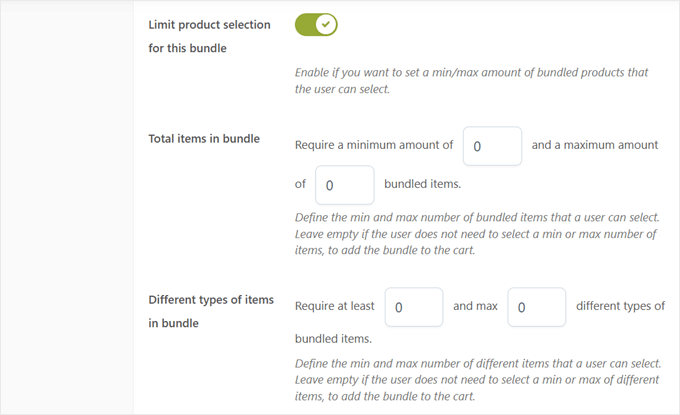
Finalmente, você pode habilitar ‘Limitar a seleção de produtos para este pacote’. É perfeito para pacotes flexíveis onde os clientes escolhem seus próprios itens dentro de parâmetros definidos.
Por exemplo, você pode criar um pacote “Monte Sua Caixa de Presente” onde os clientes selecionam de 3 a 5 itens de sua coleção de petiscos gourmet.
Isso funciona bem para serviços de caixa de assinatura, onde os clientes podem escolher os produtos que desejam em cada caixa, mantendo-se dentro dos limites de itens definidos.
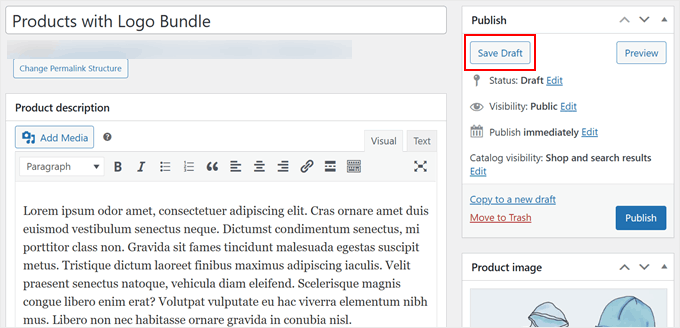
Assim que estiver satisfeito com suas configurações, adicione os toques finais como tags de produto, categorias e uma galeria de imagens de produto atraente.
Salve seu pacote como rascunho para que você possa configurar as configurações restantes sem perder seu trabalho.
Etapa 3: Configure as Definições do Pacote de Produtos
Agora que seu pacote está configurado, vamos configurar as opções que determinam como os pacotes funcionam e aparecem em sua loja.
Acesse YITH » Product Bundles e clique na aba ‘Configurações Gerais’.
A primeira configuração lida com situações de falta de estoque para seus produtos agrupados. Você pode ocultar o pacote inteiro, marcar o pacote como fora de estoque ou exibir o pacote sem permitir compras.
Recomendamos a última opção, que é o padrão. Ela permite que os clientes vejam o que está incluído, mesmo quando alguns itens não estão disponíveis. Isso os ajuda a planejar compras futuras.
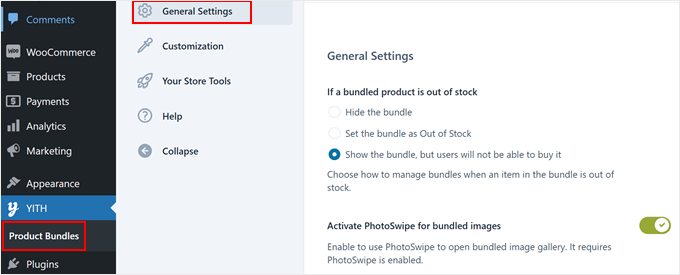
Em seguida, vem 'Ativar PhotoSwipe para imagens agrupadas'.
Ativar isso permite que os clientes cliquem em uma imagem do produto no pacote para abrir uma galeria lightbox em tela cheia.
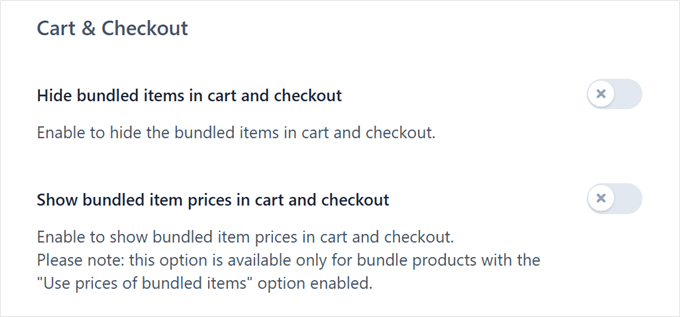
As configurações de Carrinho e Checkout vêm a seguir.
Por padrão, o pacote e seus produtos individuais aparecem nessas páginas. Mas você pode ativar 'Ocultar itens agrupados no carrinho e no checkout' para exibir o pacote como um único produto.
Você também pode optar por exibir os preços dos produtos individuais dentro do pacote em suas páginas de carrinho e checkout. Isso é útil se você escolheu Preços por Item, pois permite que os clientes vejam a discriminação de preços do pacote.
Para Preços Fixos de Pacote, mantenha isso desativado para manter uma experiência de checkout mais limpa.
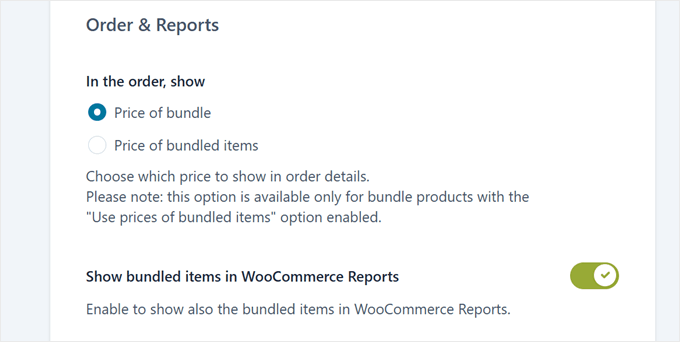
Em Pedidos e Relatórios, decida como os preços aparecem na página de detalhes do pedido e de relatórios na área administrativa.
Escolha 'Preço do pacote' para mostrar o preço do pacote como um todo, ou 'Preço dos itens agrupados' para exibir o preço de cada item separadamente.
Por padrão, os pacotes de produtos aparecem como um único item em sua página de Relatórios do WooCommerce.
Ative 'Mostrar itens agrupados nos Relatórios do WooCommerce' para ver o pacote e seus produtos individuais lá.
Clique em 'Salvar Opções' para armazenar suas alterações.
Etapa 4: Personalize o Estilo e os Rótulos do Produto Empacotado
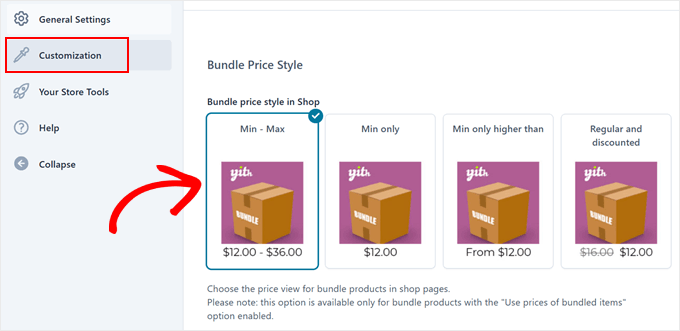
Agora que as configurações básicas estão definidas, mude para a aba 'Personalização' para estilizar seu pacote. A opção 'Estilo do Preço do Pacote' controla como os preços dos pacotes aparecem em suas páginas de loja.
Isso se aplica apenas a pacotes que usam Preços por Item, pois um pacote de preço fixo tem apenas um preço para mostrar.
Você tem quatro opções de layout.
- Mín-Máx mostra a faixa completa de preços, como "R$ 100 a R$ 150".
- Mín apenas exibe apenas o preço inicial.
- Mín apenas maior que exibe preços no estilo "A partir de R$ 100".
- Regular e com desconto mostra os preços com desconto e originais, com o original riscado.
Depois de escolher seu layout, você pode personalizar os rótulos que aparecem em suas páginas de produto.
A configuração 'Título dos Pacotes' permite adicionar um cabeçalho acima da sua lista de itens agrupados, como "O que está incluído" ou "Conteúdo do Pacote", ou você pode deixá-lo em branco.
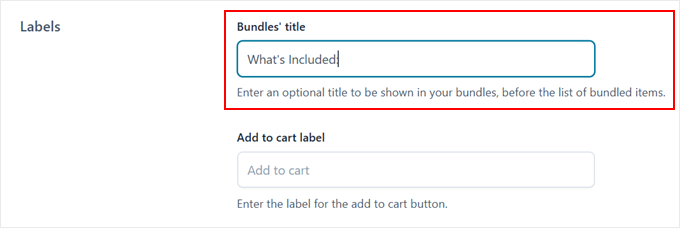
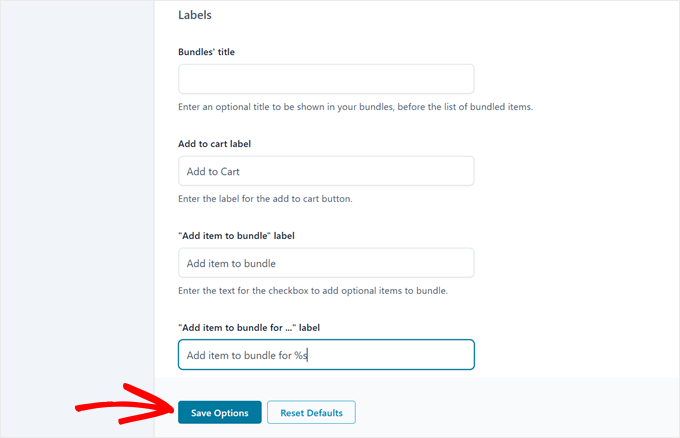
Você também pode personalizar o texto do botão 'Adicionar ao carrinho' para torná-lo mais atraente. Exemplos eficazes incluem "Compre o Pacote" ou "Resgate seu Pacote".
Para itens opcionais em seus pacotes, você pode personalizar mais dois rótulos.
O rótulo 'Adicionar item ao pacote' aparece ao lado de itens opcionais, e o rótulo 'Adicionar item ao pacote por...' aparece quando você está usando Preços por Item.
Você pode usar o espaço reservado "%s" para exibir automaticamente o preço nesse segundo rótulo.
Por exemplo, inserir ‘Adicionar ao pacote por %s’ exibe uma mensagem como “Adicionar ao pacote por R$ 19,99” ao lado de cada item opcional, informando aos clientes quanto ele adicionará ao preço total do pacote.
Clique em ‘Salvar opções’ quando terminar.
Etapa 5: Publique Seu Pacote de Produtos
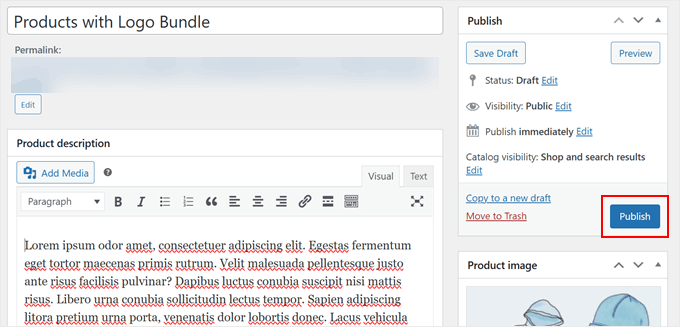
Agora que tudo está configurado e personalizado, você pode publicar seu pacote. Encontre o pacote de produtos que você salvou anteriormente como rascunho e clique em ‘Publicar’.
Seu pacote de produtos WooCommerce agora está ativo e pronto para os clientes comprarem.
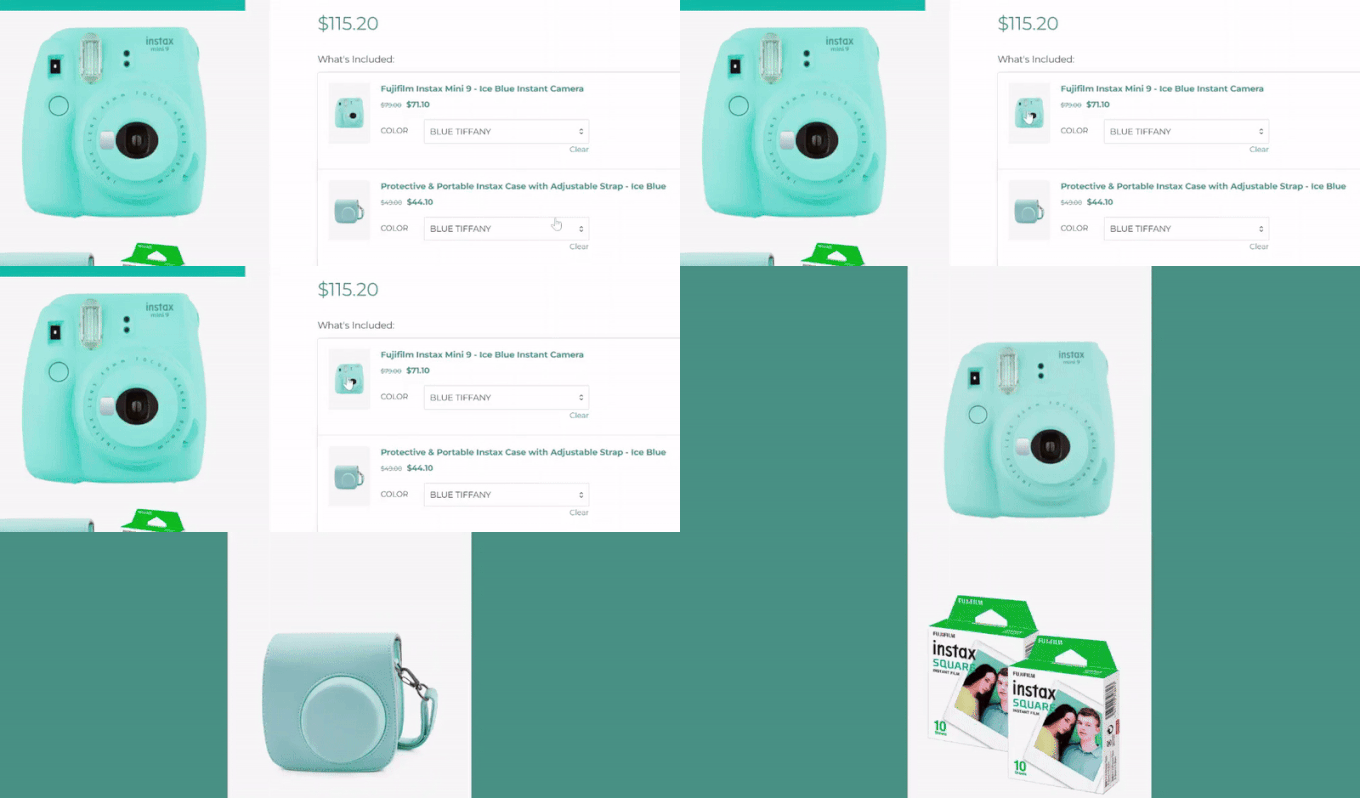
Aqui está um exemplo de como nosso pacote de produtos se parece.
Perguntas Frequentes Sobre a Venda de Pacotes de Produtos no WooCommerce
Qual é a diferença entre um produto empacotado e um produto agrupado no WooCommerce?
Um produto agrupado no WooCommerce exibe vários produtos individuais juntos em uma página. Os clientes ainda adicionam cada item ao carrinho separadamente pelo seu preço normal.
Um pacote de produtos, criado com um plugin como o YITH, permite que você agrupe vários itens para serem vendidos como um único produto. Isso permite que você ofereça um preço especial com desconto para o pacote inteiro.
Como funciona o gerenciamento de estoque para pacotes de produtos?
Um bom plugin de pacotes de produtos lidará com o estoque automaticamente. Quando um cliente compra um pacote, a contagem de estoque de cada produto individual incluído nesse pacote é reduzida de acordo. Isso garante que seus níveis de estoque permaneçam precisos.
Posso incluir produtos variáveis em um pacote?
Sim, você pode incluir produtos variáveis em um pacote.
A versão premium do plugin YITH WooCommerce Product Bundles permite adicionar produtos com opções como tamanho ou cor. Os clientes podem então selecionar suas variações preferidas diretamente na página do produto agrupado.
Quais são alguns exemplos eficazes de pacotes de produtos?
Pacotes eficazes geralmente agrupam itens relacionados que os clientes comprariam juntos.
Por exemplo, um "Kit Iniciante de Fotografia" pode incluir uma câmera, lente e cartão de memória. Um "Conjunto Completo de Cuidados com a Pele" pode ter um limpador, sérum e hidratante.
Existe uma maneira gratuita de agrupar produtos no WooCommerce?
Sim. A versão gratuita do YITH WooCommerce Product Bundles permite agrupar produtos simples por um preço fixo. Produtos variáveis, preços por item e itens opcionais precisam da versão Pro. A extensão oficial WooCommerce Product Bundles é apenas premium.
Esperamos que este artigo tenha ajudado você a aprender como vender pacotes de produtos no WooCommerce. Você também pode querer ver nosso guia sobre como fazer upsell de produtos no WooCommerce e nossa lista selecionada dos melhores plugins do WooCommerce.
Se você gostou deste artigo, por favor, inscreva-se em nosso Canal do YouTube para tutoriais em vídeo do WordPress. Você também pode nos encontrar no Twitter e no Facebook.


Tem alguma pergunta ou sugestão? Por favor, deixe um comentário para iniciar a discussão.