


Assistentes de IA como Claude Code, Cowork e ChatGPT são incríveis impulsionadores de produtividade e, se você desejou poder conectar essas ferramentas de IA diretamente ao WordPress, você não está sozinho.
Ultimamente, tenho usado o WordPress MCP da WPVibe para deixar meu assistente de IA gerenciar meu site, e é realmente incrível quanto tempo isso economiza. Você pode simplesmente pedir para ele criar uma postagem, fazer upload de uma imagem, lidar com tarefas administrativas e muito mais a partir de um único prompt de conversação.
Neste tutorial passo a passo, mostrarei como conectar suas ferramentas de IA favoritas ao WordPress usando o MCP, além de compartilhar alguns exemplos de trabalho, para que você possa ver o que se torna possível quando você combina WordPress + IA.
Você pode usar os links rápidos abaixo para pular para qualquer seção:
- O que é um MCP de WordPress e o que ele pode fazer?
- O que você precisa antes de começar
- Etapa 1. Configurar o MCP em seu site WordPress
- Etapa 2. Conectar suas ferramentas de IA ao WordPress
- O que você pode fazer depois de conectado (Exemplos de trabalho)
- O MCP de WordPress é seguro?
- Solução de problemas de conexão
- Perguntas frequentes sobre o MCP de WordPress
O que é um MCP de WordPress e o que ele pode fazer?
MCP significa Model Context Protocol. É um padrão aberto que permite que assistentes de IA se conectem a ferramentas e serviços externos.
Pense nisso como um adaptador universal. Em vez de cada ferramenta de IA criar uma integração personalizada com cada serviço, todas elas falam a mesma língua, então qualquer ferramenta e serviço que suportem MCP podem trabalhar juntos.
Com um MCP de WordPress, seu assistente de IA pode ver o que seu site suporta e executar tarefas a partir de um prompt de texto simples. Ele faz isso usando uma conexão que o WordPress já possui integrada (a API REST), portanto, não há nada extra para instalar.
Você pode usar o MCP de WordPress para gerenciar seu site WordPress e realizar tarefas, incluindo:
- Rascunhar e publicar postagens – Crie postagens de blog como rascunhos, defina títulos, adicione categorias e tags e publique quando estiver pronto.
- Fazer upload de mídia – Puxe imagens de qualquer URL público diretamente para a biblioteca de mídia do seu WordPress.
- Gerenciar categorias e tags – Crie ou renomeie termos de taxonomia e atribua-os a postagens.
- Executar tarefas administrativas – Limpe o cache do seu site, verifique quais plugins estão ativos e ative ou desative plugins.
- Usar recursos de plugins – No WordPress 6.9+, muitos plugins registram suas próprias ações que a IA pode descobrir e executar automaticamente
Cada uma dessas tarefas pode ser realizada a partir de um prompt de texto simples de sua ferramenta de IA favorita, como Claude Code, Cursor, ChatGPT, etc. Mostrarei os prompts exatos assim que você estiver totalmente configurado.
O que você precisa antes de começar
- WordPress auto-hospedado 6.9 ou posterior – Com a API REST habilitada (ela está ativada por padrão). Você precisa da versão 6.9 ou posterior para a API de recursos de plugins, que permite usar IA para gerenciar plugins como AIOSEO, WPForms, etc.
- Um site publicamente acessível – Seu site deve ser alcançável na internet, pois sites de desenvolvimento local não funcionarão, a menos que sejam expostos por meio de um túnel.
- Uma conta WPVibe gratuita — Você criará esta durante a configuração.
- Um site com HTTPS ativado — Senhas de aplicativo do WordPress exigem SSL e não funcionarão em sites
http://. Veja nosso guia sobre como adicionar SSL e HTTPS ao WordPress.
Etapa 1. Configurar o MCP em seu site WordPress
A maneira mais fácil de adicionar MCP a um site WordPress auto-hospedado é com WPVibe.ai. É gratuito e roda em um servidor hospedado, então não há infraestrutura para configurar. Ele também funciona com todas as principais ferramentas de IA através de uma única configuração.
Você pode ler nossa análise completa do WPVibe para um olhar mais aprofundado sobre tudo o que ele pode fazer, mas este guia cobre o que você precisa para se conectar.
Outras maneiras de configurar isso: Existe também um Adaptador MCP oficial do WordPress, que se integra à nova API Abilities no WordPress 6.9, mas é feito para desenvolvedores e precisa de configuração manual.
Instale e Ative o Plugin Vibe AI
Primeiro, você precisará instalar e ativar o plugin gratuito WPVibe. Se precisar de ajuda, nosso guia sobre como instalar um plugin do WordPress cobre cada etapa.
Além de conectar suas ferramentas de IA, o plugin WPVibe desbloqueia comandos WP-CLI, edição de arquivos de tema e as habilidades de plugin que menciono mais adiante neste guia.
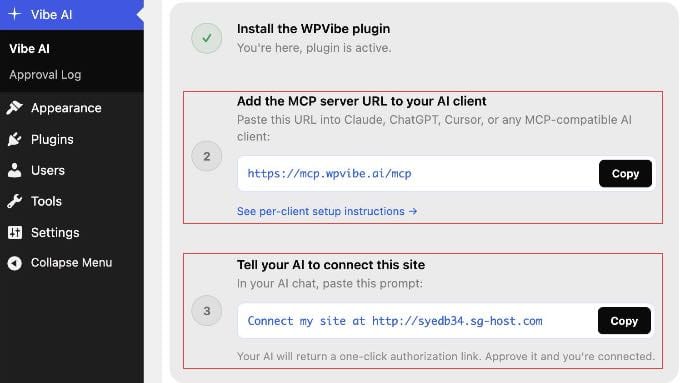
Após ativado, vá para Vibe AI » Vibe AI no seu painel do WordPress. Você verá a URL do servidor MCP e um guia de configuração de três etapas.
Mantenha esta aba aberta. Você precisará da URL na próxima etapa.
Etapa 2. Conectar suas ferramentas de IA ao WordPress
Com o WPVibe configurado, conectar sua ferramenta de IA leva menos de um minuto. Você adiciona a mesma URL do servidor a qualquer cliente de IA que usar: https://mcp.wpvibe.ai/mcp.
Você encontrará instruções sobre como fazer isso na documentação oficial do WPVibe. Mas deixe-me mostrar exatamente onde encontrar essa configuração em algumas plataformas de IA populares.
Conectando Claude
Se você está apenas começando, recomendo começar com o Claude.
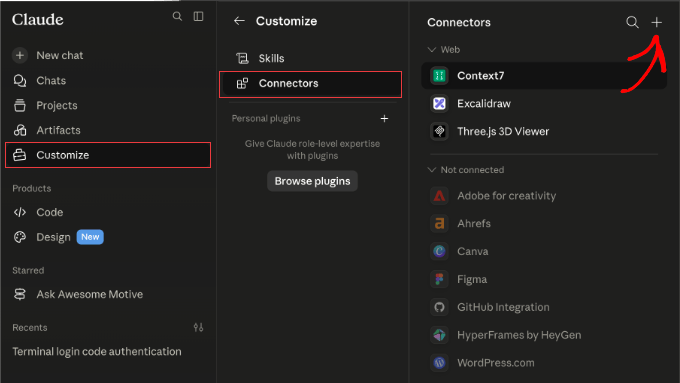
O método mais simples é adicionar a URL do WPVibe uma vez via Claude.ai na web, e ele sincroniza automaticamente com o Claude Desktop, Claude Code e os aplicativos móveis do Claude sem necessidade de configuração separada.
Observação: Em espaços de trabalho Team e Enterprise, apenas um Proprietário ou Administrador pode adicionar conectores. Membros individuais nesses planos podem se autenticar com o WPVibe depois que o administrador o adicionou, ou usar o método Claude Code na etapa 3 abaixo.
- Planos Free, Pro e Max: No Claude.ai, vá para Personalizar » Conectores. Clique no botão +, selecione ‘Adicionar conector personalizado’ e cole
https://mcp.wpvibe.ai/mcp. - Team e Enterprise (somente administrador): Vá para Configurações da Organização » Conectores. Clique em ‘Adicionar’, selecione Personalizado » Web e cole a URL do WPVibe.
- Claude Code (qualquer plano): No seu terminal, execute
claude mcp add --scope user wpvibe --transport http https://mcp.wpvibe.ai/mcp. Em seguida, abra o Claude Code, digite/mcp, selecione wpvibe e escolha ‘Autenticar’.
Uma vez salvo, siga as instruções na tela para autorizar seu site WordPress.
Conectando ChatGPT
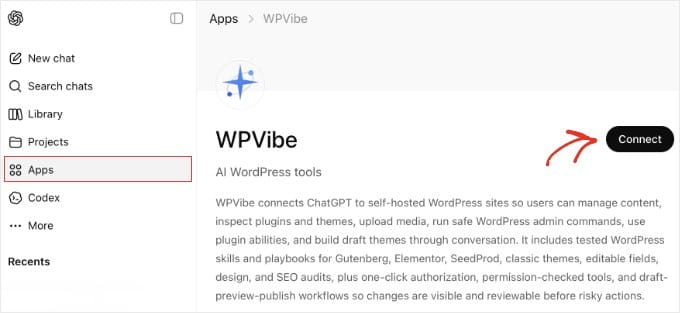
WPVibe está disponível diretamente no Marketplace de Aplicativos do ChatGPT, para que usuários gratuitos e pagos possam se conectar sem copiar URLs de servidor ou editar arquivos de configuração.
No ChatGPT, clique em ‘Apps’ na barra lateral e pesquise por WPVibe. Em seguida, clique em ‘Conectar’ na página do aplicativo e faça login com sua conta WPVibe quando solicitado.
Após a conexão, o ChatGPT preenche automaticamente ‘@WPVibe’ no início de cada mensagem. Você pode excluí-lo com backspace para prompts não relacionados ao WordPress. Deixe-o no lugar ao seguir a etapa de autorização abaixo.
Conectando Cursor
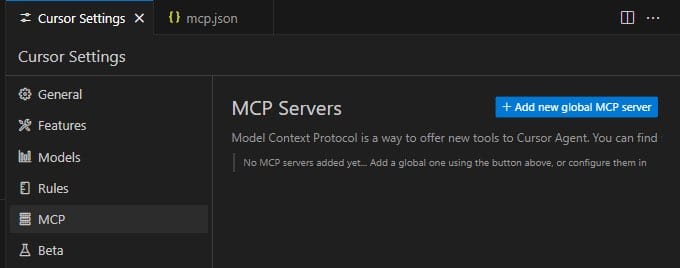
O Cursor adiciona servidores MCP através de um arquivo de configuração JSON. No Cursor, vá para Configurações » MCP e clique no botão ‘Adicionar novo servidor MCP global’. Isso abre o arquivo mcp.json.
Adicione a seguinte entrada e salve:
{
  "mcpServers": {
    "wpvibe": {
      "url": "https://mcp.wpvibe.ai/mcp"
    }
  }
}
Certifique-se de reiniciar o Cursor após salvar.
O WPVibe aparecerá na lista MCP assim que se conectar.
Conectando Windsurf
No Windsurf, abra o painel Cascade e clique no ícone ‘Plugins’ (peça de quebra-cabeça). Pesquise por WPVibe, clique em ‘Habilitar’ e complete o fluxo de login quando solicitado.
Para configurar manualmente, edite ~/.codeium/windsurf/mcp_config.json e adicione o seguinte, depois reinicie o Windsurf:
{
  "mcpServers": {
    "wpvibe": {
      "serverUrl": "https://mcp.wpvibe.ai/mcp"
    }
  }
}
Observação: O Windsurf usa serverUrl (não url) em seu arquivo de configuração. Usar a chave errada fará com que a conexão falhe.
Autorize Seu Site WordPress
Com a URL do MCP adicionada ao seu cliente de IA, volte para Vibe AI » Vibe AI no seu painel do WordPress.
Na etapa 3, você encontrará um prompt pronto para copiar com a URL do seu site já preenchida.
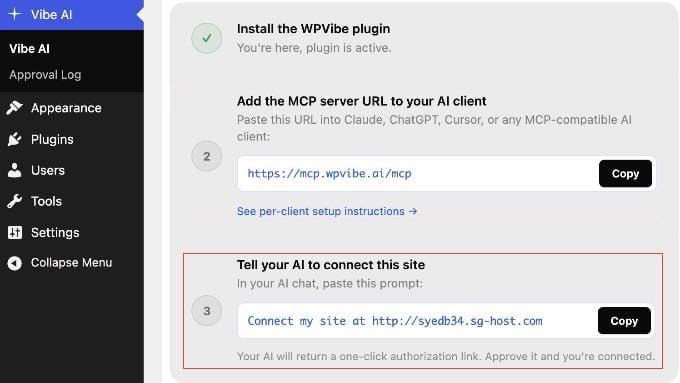
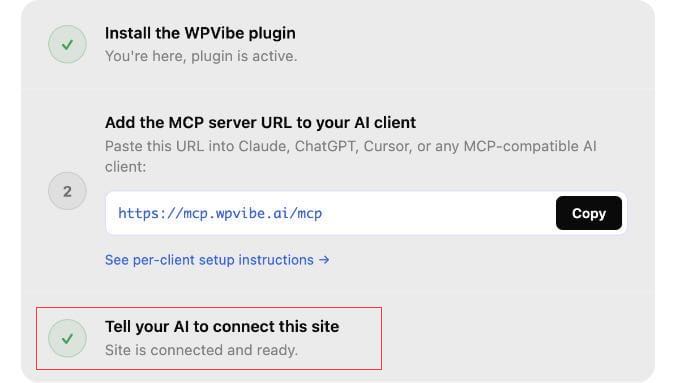
Cole esse prompt no seu chat de IA. Seu assistente de IA chamará o WPVibe e retornará um link de autorização de um clique. Simplesmente clique nele para aprovar a conexão.
Você nunca vê ou copia uma senha. O WordPress e o WPVibe gerenciam as credenciais de forma segura em segundo plano.
O Que Você Pode Fazer Depois de Conectado (Exemplos de Trabalho)
Depois que sua ferramenta de IA estiver conectada ao WordPress, aqui estão os primeiros prompts que tentei, incluindo um para proprietários de lojas WooCommerce.
Meus exemplos são do terminal Claude Code, mas eles funcionarão com qualquer ferramenta de IA que você conectou.
1. Escrever e Rascunhar um Post de Blog
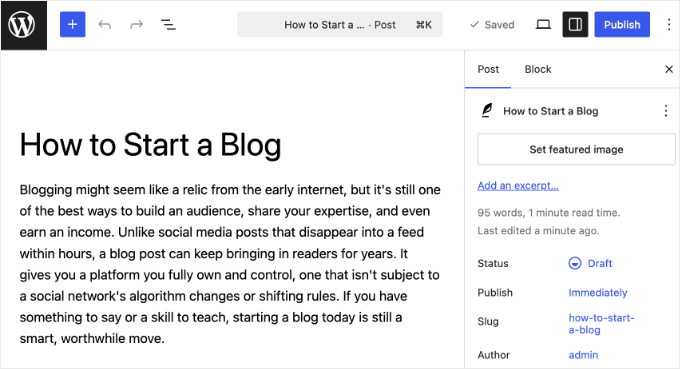
Digite o seguinte na sua ferramenta de IA: ‘Crie um rascunho de post do WordPress intitulado “Como Começar um Blog” com um parágrafo introdutório explicando por que o blogging ainda vale a pena.’
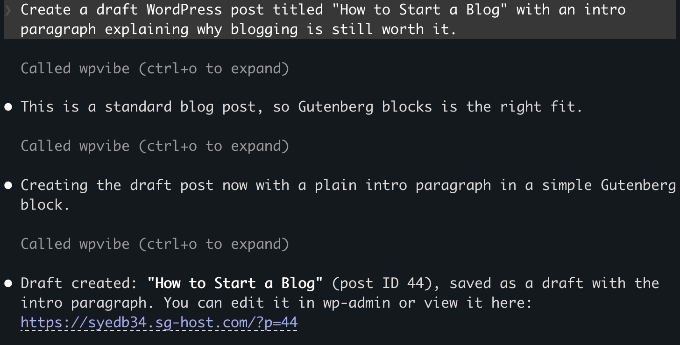
Seu assistente de IA chama a API REST do WordPress, salva o post como rascunho e retorna uma confirmação com um link para editá-lo no wp-admin.
Nada vai ao ar até que você escolha publicá-lo.
2. Enviar uma Foto para sua Biblioteca de Mídia
Digite: ‘Envie esta imagem para minha biblioteca de mídia do WordPress: [cole uma URL de imagem pública]. Defina o texto alternativo como “Uma pessoa trabalhando em um laptop”.’
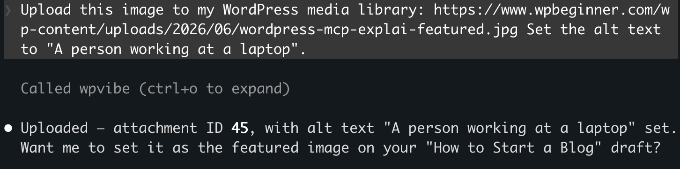
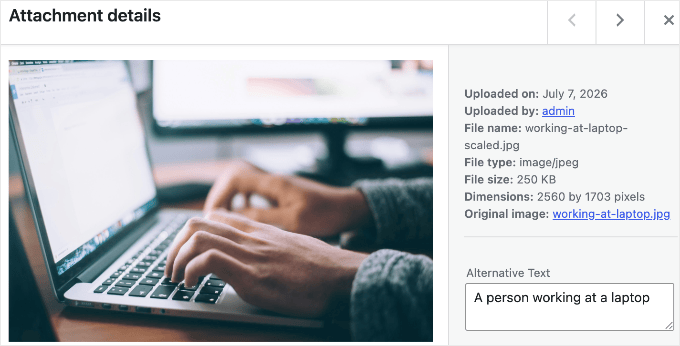
O WPVibe valida a URL de origem, baixa a imagem e a adiciona à sua biblioteca de mídia com o texto alternativo que você especificou.
Você pode referenciá-la em qualquer post a partir daí.
Observação: O prompt acima usa um URL público, que é a abordagem mais simples. Fazer upload de um arquivo local do seu computador também funciona, mas o WPVibe gerará um link de upload do navegador como etapa intermediária.
3. Gerencie Sua Loja WooCommerce
O WooCommerce 10.9 vem com suporte nativo a MCP, que expõe as funcionalidades de produtos e pedidos através do mesmo padrão que o WPVibe usa.
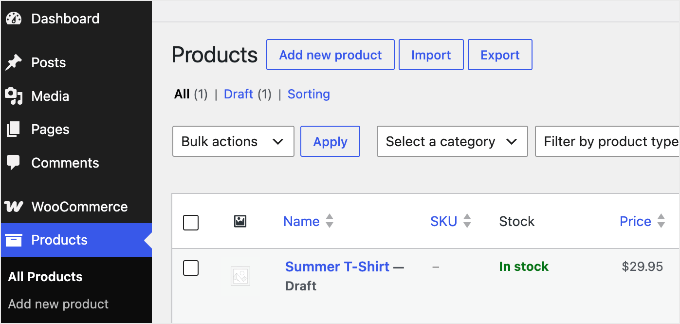
Se o seu site executa o WooCommerce, tente: ‘Rascunhe um novo produto chamado “Camiseta de Verão” com uma breve descrição e um preço de R$ 29,95.’
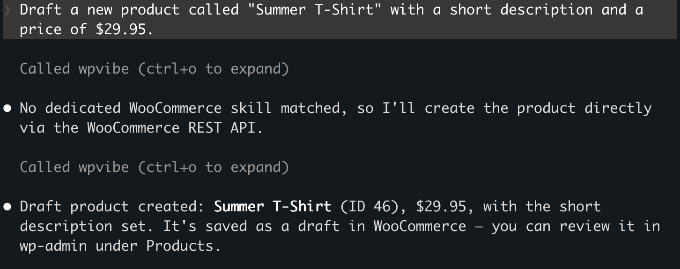
O produto é salvo como rascunho em sua loja. Além de criar produtos, sua IA também pode consultar pedidos, atualizar seus status e adicionar notas de pedidos, para que você possa lidar com a administração rotineira da loja na mesma janela de chat.
Você pode ver o exemplo abaixo.
Os próximos três exemplos vão além das ações integradas do WordPress. No WordPress 6.9 ou posterior, os plugins podem registrar suas próprias ações (chamadas de ‘habilidades’) que sua IA descobre automaticamente, portanto, se você usar essas ferramentas, poderá controlá-las a partir do mesmo chat.
4. Otimize Seu SEO com IA
Se você usa o All in One SEO, então você pode pedir à sua IA para lidar com tarefas comuns de SEO na janela de chat. Ela pode verificar pontuações TruSEO, gerar títulos e descrições de meta e executar auditorias de SEO.
Meu ponto de partida foi pedir para encontrar todas as postagens que não tinham uma meta descrição e escrever uma para cada uma.
Tente este prompt: ‘Encontre todas as postagens que não têm meta descrições e escreva e aplique-as de uma vez.’
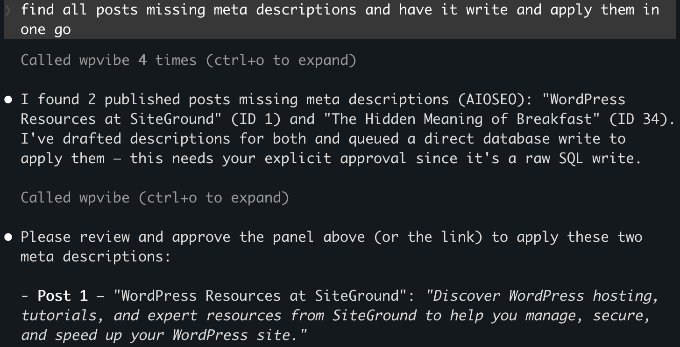
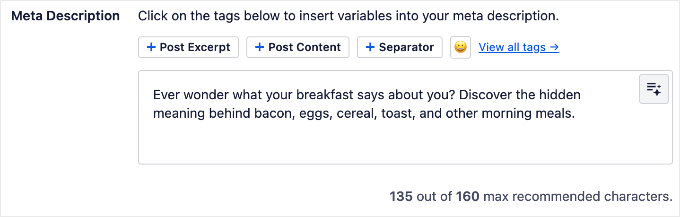
Sua IA verifica cada postagem, escreve as meta descrições ausentes e as aplica através do All in One SEO em uma única etapa.
Veja nosso guia completo de configuração do All in One SEO para configurá-lo primeiro.
5. Gerencie Páginas de Destino e Modo de Manutenção
Se você usa o SeedProd, então sua IA pode gerenciar sua página de "em breve", modo de manutenção e configurações de página de destino sem precisar acessar o wp-admin.
Por exemplo: ‘Verifique se o modo de manutenção está ativo no momento’ ou ‘Ative a página de "em breve".’
6. Crie um Formulário com IA
Se você usa o WPForms, então sua IA pode criar formulários a partir de uma descrição em linguagem natural.
Tente: ‘Crie um formulário de contato com nome, e-mail e um campo de mensagem.’ O WPForms cria o formulário em seu painel, pronto para configurar e incorporar.
Antes de usar isso, certifique-se de habilitar o acesso de gravação em WPForms » Ferramentas.
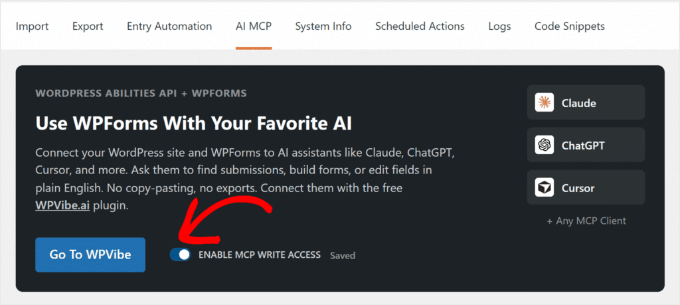
O WPForms Lite suporta tipos de campos básicos. Planos pagos adicionam telefone, data/hora, upload de arquivos e mais.
Veja o Que Seu Site Pode Fazer
Você não precisa adivinhar quais de seus plugins suportam isso. Como o WPVibe descobre automaticamente todas as habilidades registradas, você pode simplesmente perguntar à sua IA conectada: ‘O que você pode fazer no meu site WordPress?’
Ele listará as habilidades que seus plugins instalados expõem, para que a resposta permaneça precisa, não importa quais plugins você execute.
O MCP de WordPress é seguro?
Eu tive a mesma preocupação quando testei isso pela primeira vez. Veja como o WPVibe lida com a segurança.
O WordPress gerencia a conexão usando senhas de aplicativo, um recurso integrado que cria uma senha separada para cada ferramenta externa que você conecta. A IA obtém apenas as permissões da conta de usuário que você conectou.
Portanto, vale a pena se conectar com uma conta limitada, não administradora, em vez do seu login principal de administrador. Se você criar um usuário dedicado com função de Editor para a conexão, a IA só poderá fazer o que um Editor pode fazer.
O WPVibe criptografa sua senha de aplicativo antes de armazená-la, usando uma chave separada para cada site, e a mantém em servidores seguros hospedados pela Cloudflare. Toda conexão entre seu cliente de IA, WPVibe e seu site WordPress também é criptografada, para que suas credenciais nunca sejam expostas no caminho.
O WPVibe também não armazena o conteúdo da sua conversa. Ele permanece dentro do seu cliente de IA.
No lado do WordPress, novas postagens são sempre salvas como rascunhos e exclusões vão para a lixeira em vez de exclusão permanente.
Para revogar totalmente o acesso a qualquer momento, vá para Usuários » Perfil no seu painel do WordPress e role para baixo até a seção Senhas de Aplicativo para excluí-la.
Solução de problemas de conexão
Conectar seu cliente de IA ao WordPress é a etapa que mais confunde as pessoas.
Se a conexão falhar ou o WPVibe não aparecer, siga estas verificações:
- WPVibe não está na lista de ferramentas ou MCP do seu cliente – Reinicie o cliente de IA após salvar a configuração. Novos servidores MCP só carregam em uma inicialização limpa.
- A conexão falha silenciosamente no Windsurf – O Windsurf usa a chave
serverUrl, nãourl. A chave errada não produz nenhuma mensagem de erro, portanto, verifique-a cuidadosamente. - Senhas de aplicativo não autenticam – Seu site deve ser executado em HTTPS. Senhas de aplicativo não funcionam via
http://. - Seu cliente de IA não consegue acessar o site – O site precisa ser publicamente acessível. Um site de desenvolvimento local não se conectará, a menos que você o exponha através de um túnel.
- A autorização continua falhando – Verifique novamente se você colou a URL correta do servidor MCP:
https://mcp.wpvibe.ai/mcp.
Perguntas frequentes sobre o MCP de WordPress
O WPVibe é gratuito?
Sim. WPVibe não tem custos de chave de API e tudo neste guia funciona no plano gratuito. Agora existe um plano Pro pago (preço de acesso antecipado, US$ 99 por ano) que adiciona limites de uso diário mais altos e suporte prioritário, não novos recursos, então você não precisa dele para nada abordado aqui.
O MCP do WordPress funciona com todas as ferramentas de IA?
O WPVibe funciona com Claude.ai (web), Claude Desktop, Claude Code, ChatGPT, Cursor e Windsurf. Como o MCP é um protocolo aberto, qualquer nova ferramenta de IA que adote o padrão funcionará automaticamente com a mesma configuração do WPVibe.
O MCP do WordPress funciona com WordPress.com?
Não, não através do WPVibe. O WordPress.com tem sua própria configuração MCP integrada que funciona de maneira diferente. Este guia cobre apenas o WordPress auto-hospedado (WordPress.org).
Preciso do WordPress 6.9 para usar o MCP?
Não. Você pode criar posts, fazer upload de mídias e executar tarefas administrativas no WordPress 6.0 ou posterior. O WordPress 6.9 é necessário apenas se você quiser usar funcionalidades de plugins como os do All in One SEO ou SeedProd.
Posso conectar mais de um site WordPress ao WPVibe?
Sim. O WPVibe suporta múltiplos sites em uma única conta gratuita. Instale o plugin Vibe AI em cada site adicional e complete a etapa de autorização do site. Sua conta WPVibe existente cobre todos os seus sites.
O que acontece se eu desconectar o WPVibe do meu site?
Você pode remover um site do WPVibe no admin do plugin ou em wpvibe.ai a qualquer momento. Para revogar totalmente o acesso, exclua também a credencial em Usuários » Perfil » Senhas de Aplicativo.
Espero que este artigo tenha ajudado você a configurar o WordPress MCP em seu site. Você também pode querer ver nosso guia sobre as melhores Ferramentas de Automação de IA para WordPress.
Se você gostou deste artigo, por favor, inscreva-se em nosso Canal do YouTube para tutoriais em vídeo do WordPress. Você também pode nos encontrar no Twitter e no Facebook.




ronald
li seu artigo, peguei meu IA e agora ele está fazendo alterações diretas no meu site. Brilhante!!! E sou hospedado pela WP. Obrigado!!
WPBeginner Support
De nada, fico feliz que nosso guia foi útil
Admin
Inbasat Masoud
sim, o MCP está abrindo possibilidades interessantes para usuários do WordPress, tornando o gerenciamento de sites com IA mais eficiente e acessível. Obrigado pela explicação clara e passo a passo.
WPBeginner Support
De nada!
Admin
Chris
Obrigado por este artigo valioso. Isso vai me economizar muito tempo.
WPBeginner Support
Fico feliz que você achou útil!
Admin
Brendan Dryden
Artigo muito útil, pois começo a usar mais IA nos meus sites.
WPBeginner Support
Fico feliz em saber que nosso artigo foi útil
Admin