


Tem uma atualização de plugin pendente, um erro de digitação em uma página ativa ou um post para agendar, e nenhum laptop por perto? O aplicativo WordPress e o navegador do seu telefone podem lidar com parte disso, mas atualizações de plugins, configurações e edições de páginas são difíceis de fazer em uma tela pequena.
É aí que um assistente de IA ajuda. Depois de conectar o Claude ou o ChatGPT ao seu site, você pode descrever a alteração em linguagem simples do seu telefone, e o assistente a fará para você. Tudo o que você não puder desfazer aguarda sua aprovação primeiro.
Neste guia, mostraremos como gerenciar seu site WordPress do seu telefone usando o aplicativo Claude e o plugin gratuito WPVibe. A configuração leva cerca de cinco minutos e também abordaremos quando outros aplicativos podem ser mais adequados.
💡 Resposta Rápida: Como Gerenciar Seu Site WordPress Com um Telefone
Para gerenciamento completo do site, use o aplicativo Claude com o plugin WPVibe gratuito.
Para escrever posts e responder a comentários, o aplicativo oficial do WordPress também funciona. Para qualquer outra coisa, abra o wp-admin no navegador do seu telefone.
O que Você Pode (e Não Pode) Fazer do Seu Telefone
| Escolha | Ideal para | Preços |
|---|---|---|
| Aplicativo Claude + WPVibe | Atualizações, correções, configurações, edições de páginas | Plano gratuito, pago a partir de R$ 99/ano |
| Aplicativo WordPress | Escrever posts, comentários | Grátis |
| wp-admin no navegador do seu telefone | Qualquer outra coisa, quando você pode se contentar com uma tela pequena | Grátis |
Nenhum desses substitui um computador para criar um novo design de site do zero.
Como Gerenciar o WordPress do Celular com Claude e WPVibe
Observação: O método WPVibe funciona em WordPress auto-hospedado e em sites WordPress.com com um plano pago, pois esses planos permitem a instalação de plugins. Sites WordPress.com gratuitos não podem instalar plugins. Em um site gratuito, use o aplicativo WordPress abaixo em vez disso.
Este método é útil quando você precisa fazer uma alteração no seu site WordPress, mas não tem acesso a um computador. Você pode simplesmente abrir o Claude no seu telefone, descrever o que deseja fazer e deixá-lo lidar com a tarefa através do WPVibe.
O que é WPVibe?
WPVibe é um servidor MCP do WordPress. Ele permite que seu site WordPress se conecte a um assistente de IA como ChatGPT ou Claude. Uma vez conectado, você pode usar linguagem natural para gerenciar seu site WordPress sem sair da caixa de chat da IA.
O plano gratuito do WPVibe inclui 100 chamadas de ferramenta por dia, enquanto o plano Pro oferece 500 por dia por R$ 99 por ano. Cada chamada de ferramenta conta como uma ação que o Claude envia para o seu site.
Você pode usar os planos gratuitos do ChatGPT ou Claude para isso, se desejar. A configuração abaixo é um trabalho único. Depois disso, qualquer chat no seu telefone pode acessar seu site.
Etapa 1. Instale o Plugin WPVibe
Comece no navegador do seu celular em vez de em um aplicativo. Abra seu painel do WordPress, vá para Plugins » Adicionar Novo e pesquise por WPVibe.
O plugin é gratuito e funciona em sites WordPress auto-hospedados e planos pagos do WordPress.com. Para mais instruções, veja nosso tutorial sobre como instalar um plugin do WordPress.
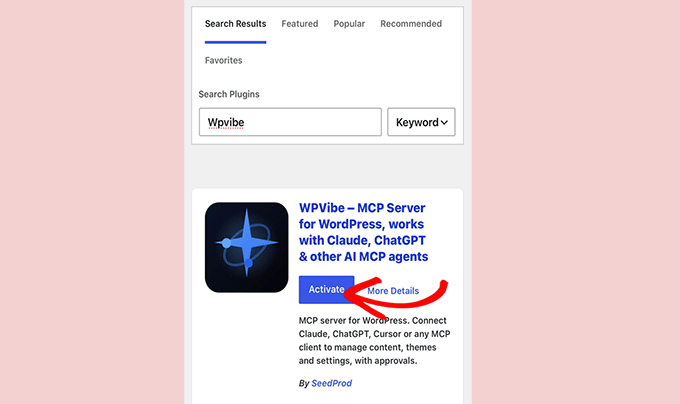
Depois de ativá-lo, o WordPress exibe uma tela de autorização perguntando se você deseja permitir que o aplicativo se conecte à sua conta.
Toque no botão para aprovar a conexão.
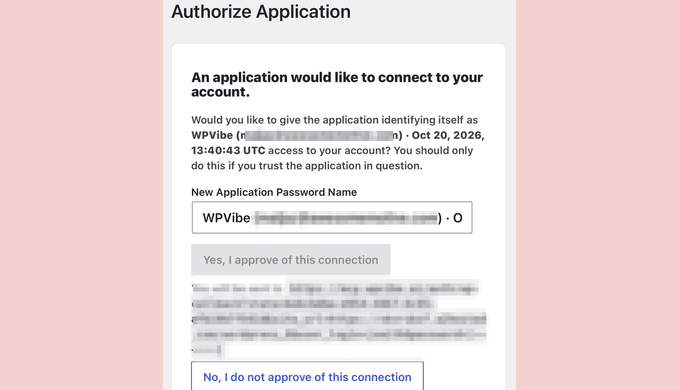
O WordPress, então, cria uma Senha de Aplicativo, que é uma senha separada que seu site gera para um aplicativo, para que você nunca entregue seu login real.
Assim que isso for feito, o WPVibe verifica a conexão e confirma seu site pelo nome.
Etapa 2. Adicione o WPVibe no Claude
Observação: Estamos usando o Claude neste tutorial, mas você pode fazer o mesmo com o aplicativo ChatGPT no seu celular. Simplesmente clique no menu do aplicativo e vá para Personalizar » Plugins e pesquise pelo plugin WPVibe para instalá-lo.
Em seguida, instale o aplicativo Claude no seu celular e abra Configurações » Conectores. Um conector é o link que permite a um assistente acessar outro serviço, neste caso, seu site.
O WPVibe fica no diretório de conectores do Claude como ‘WPVibe para WordPress’, então não há endereço de servidor para colar em nenhum lugar. Encontre-o na lista e toque em ‘Conectar’.
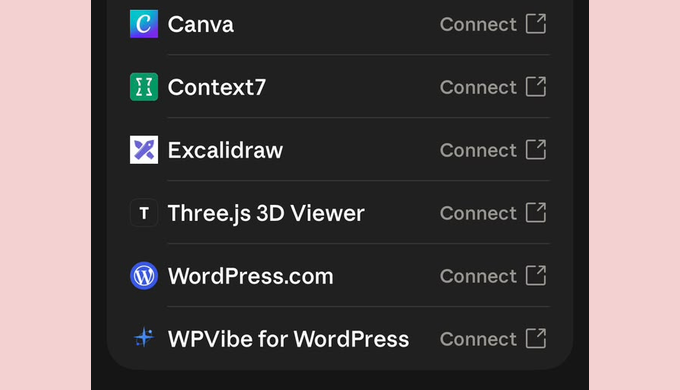
Seu celular, então, pergunta se você deseja permitir que o Claude use mcp.wpvibe.ai para fazer login. Toque em ‘Continuar’ e insira o e-mail que você deseja na sua conta WPVibe.
O WPVibe agora enviará um código de seis dígitos por e-mail. O código está na linha de assunto, então você pode lê-lo em sua notificação sem abrir o e-mail.
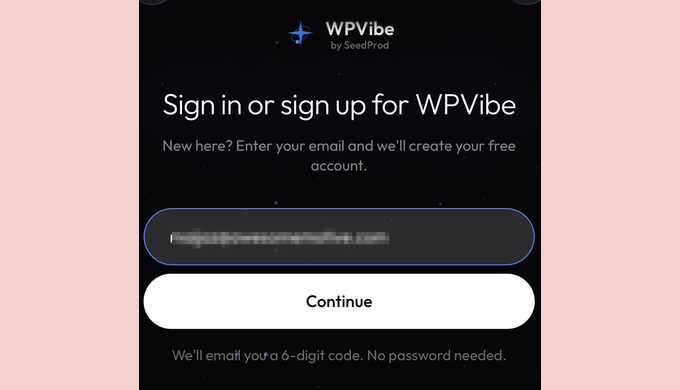
Digite-o e você voltará ao Claude, conectado com o WPVibe para WordPress.
Fizemos tudo isso dentro do aplicativo Claude em um iPhone e nunca mudamos para um computador, embora a Anthropic ainda chame as instalações de conectores móveis de recurso beta.
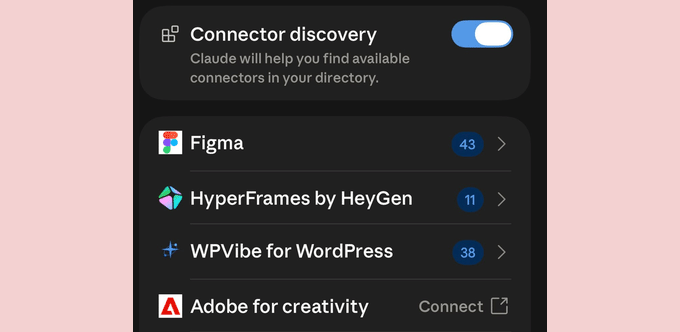
Etapa 3. Verifique a Conexão
Para confirmar que sua conexão foi bem-sucedida, abra um novo chat no Claude e certifique-se de que o WPVibe esteja ativado nas ferramentas do chat. Em seguida, peça para listar seus sites usando o seguinte prompt:
Use WPVibe to list my connected sites.
O Claude respondeu em dois a três segundos com o nome do nosso site, seu endereço e a confirmação de que o acesso de leitura estava funcionando.
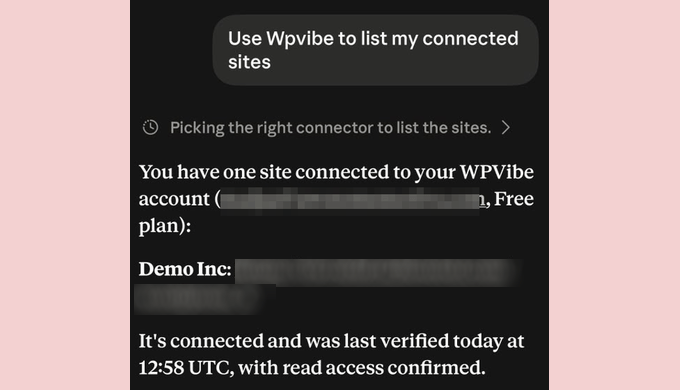
Esta solicitação apenas lê seu site, portanto, é um primeiro teste seguro.
Etapa 4. Faça Tarefas Reais do Celular
Agora que seu celular está conectado ao WordPress, você pode pedir ao Claude para lidar com tarefas do dia a dia, como atualizar plugins, corrigir páginas e agendar posts.
Verifique e Execute Atualizações de Plugins
Use o seguinte prompt para pedir ao Claude para verificar e executar atualizações de plugins. Antes de executá-lo em um site ativo, certifique-se de fazer backup do seu site primeiro.
Use WPVibe to check if any plugins on my site need updating, then update them.
Nosso site de teste tinha 45 plugins aguardando atualizações. O Claude os listou e confirmou que todos estavam inativos, então o trabalho não afetaria o site ativo.
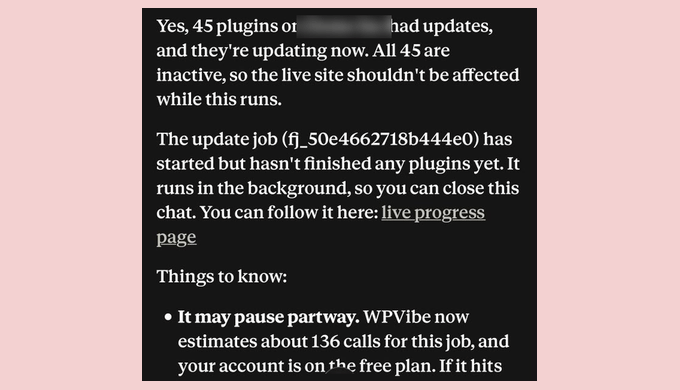
O Claude também repassou a estimativa do WPVibe de que o trabalho precisaria de cerca de 136 chamadas de ferramenta, e nossa conta estava no plano gratuito. Listar plugins conta como uma chamada, enquanto atualizar cada plugin leva outra.
O plano gratuito permite 100 chamadas de ferramenta por dia, então o WPVibe avisou que o trabalho poderia pausar no meio e continuar mais tarde, em vez de falhar. No nosso caso, ele atualizou 43 dos 45 plugins e parou mais cedo, porque um deles falhou na atualização.
Corrija um Erro de Digitação e Altere um Link de Botão
Você pode pedir ao Claude para fazer edições rápidas em uma página existente sem abrir o editor do WordPress. Por exemplo, usamos este prompt para corrigir um erro de digitação e alterar o URL de destino de um botão:
On my site, open the Become a Fundraiser page, fix the typo in the first paragraph, and point the button at https://example.com/contact/
O Claude fez ambas as alterações, depois leu a página de volta para confirmá-las antes de nos dizer que estava pronto.
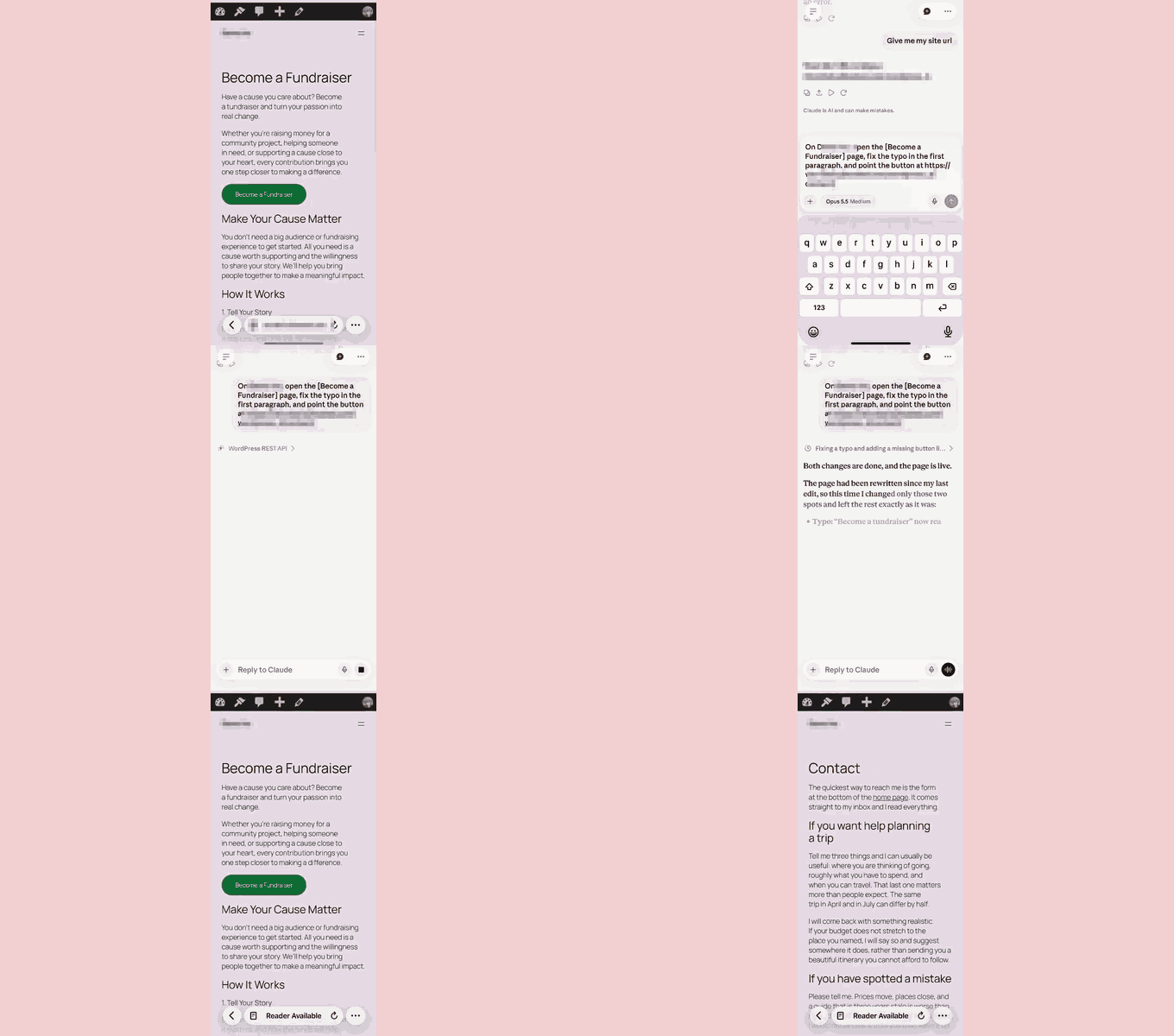
Abrimos a página no telefone depois e o botão apontava para onde pedimos. Verificar o resultado você mesmo leva alguns segundos e vale a pena fazer sempre.
Crie um Rascunho e Agende um Post
Precisa publicar algo novo enquanto está longe do seu computador? Você pode pedir ao Claude para escrever um rascunho e agendá-lo para você.
Draft a short post for my site called 'How to save marine life in 2026', about 300 words, and schedule it for tomorrow morning.
O Claude escreveu o post, agendou-o para as 9:00 e indicou o fuso horário que usou. Tudo levou cerca de um minuto.
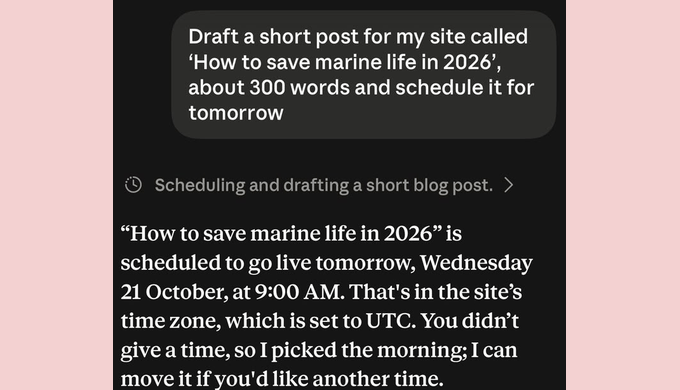
Verificamos a tela de Posts no wp-admin depois e ele estava lá como Agendado.
Encontre e Aprove Comentários Pendentes
Manter-se atualizado com os comentários é outra tarefa que você pode lidar do seu telefone. O Claude pode verificar o que está aguardando aprovação e ajudá-lo a decidir quais comentários publicar.
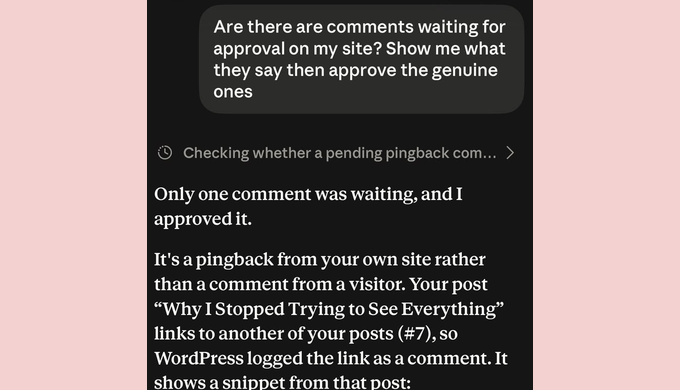
Are there any comments waiting for approval on my site? Show me what they say, then approve the genuine ones.
Quando tentamos o prompt acima, o Claude encontrou um comentário pendente.
Ele explicou que o comentário era um pingback, um comentário automático que o WordPress adiciona quando um post linka para um dos seus. No nosso caso, um dos nossos próprios posts linkou para outro. O Claude o aprovou e ofereceu desfazer a alteração se quiséssemos.
Pergunte O Que Há de Errado com Seu Site
Você também pode pedir ao Claude para verificar seu site em busca de problemas. Isso é útil quando você deseja uma verificação rápida de integridade sem ter que vasculhar seu painel do WordPress. Comece com um prompt simples.
Is anything wrong with my site?
Em nosso site, o Claude relatou que nada estava quebrado, em seguida, listou o que precisava de atenção. Isso incluiu um formulário de inscrição que não seria exibido porque seu plugin estava inativo e uma atualização de plugin que falhou.
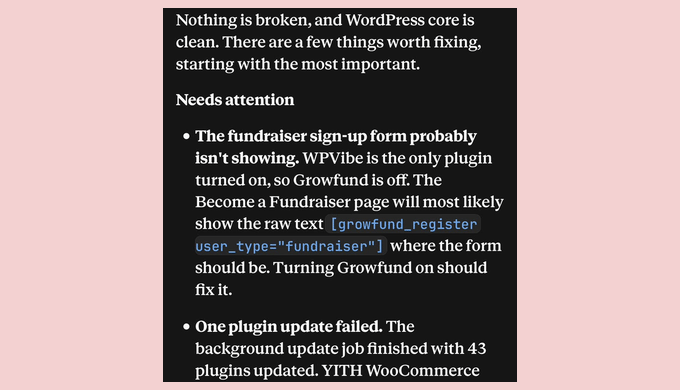
A verificação de integridade levou alguns minutos, o que é mais tempo do que os outros trabalhos.
Etapa 5. Aprovando Alterações
Existem dois tipos de aprovação para saber ao usar o Claude com o WPVibe. Um controla quais ferramentas o Claude pode usar, enquanto o outro protege seu site de alterações que você não pode desfazer.
Primeiro, o Claude pode pedir permissão para usar uma ferramenta. Você pode permitir uma vez ou escolher 'Permitir sempre' para não ter que aprovar essa ferramenta toda vez.
Durante a correção da nossa página, o Claude pediu permissão três vezes ao usar ferramentas diferentes.
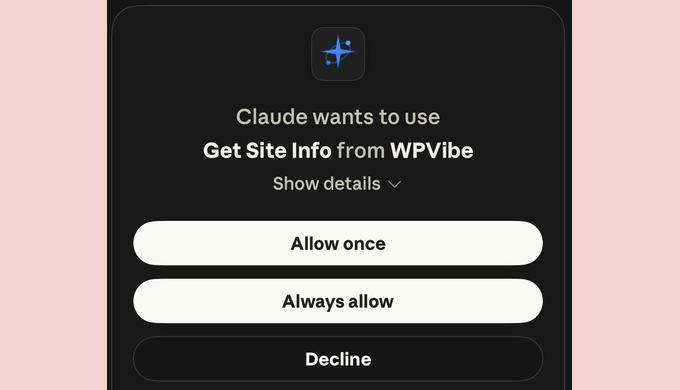
A segunda aprovação vem do WPVibe e se aplica a ações que você não pode desfazer.
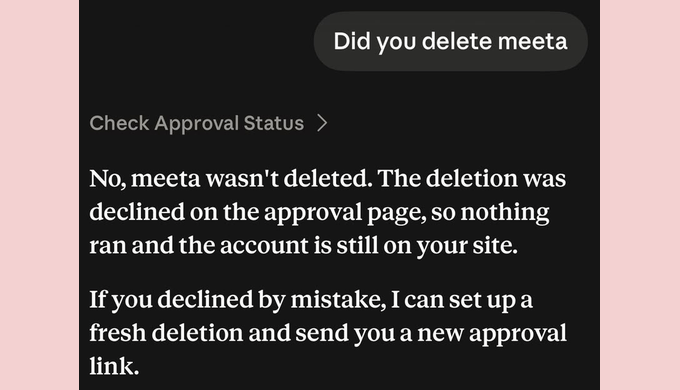
Testamos isso pedindo ao Claude para excluir uma conta de usuário. Em vez de excluí-la imediatamente, o Claude preparou a ação e nos enviou um link de aprovação.
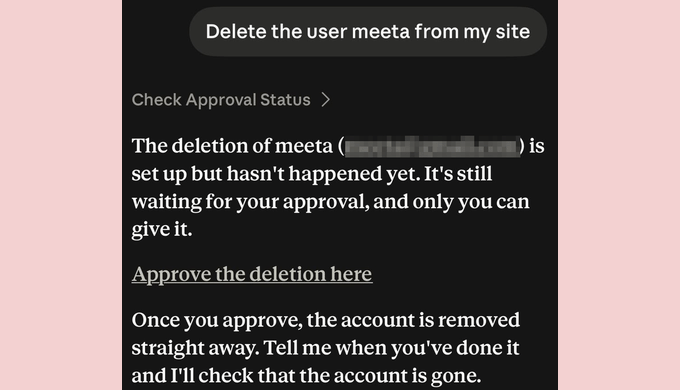
Tocamos no link e uma página do WPVibe abriu em nosso navegador. Ela mostrava qual ferramenta estava prestes a ser executada e qual site seria afetado.
Recusamos o pedido e a página confirmou que a ação nunca foi executada.
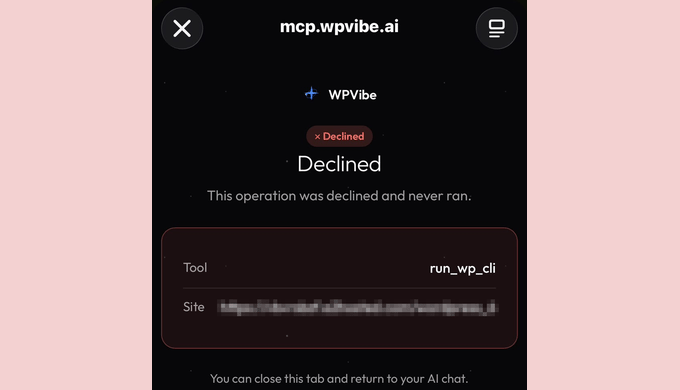
De volta ao Claude, o assistente confirmou que a conta ainda estava lá. Ele também ofereceu um novo link de aprovação caso tivéssemos recusado por engano.
Embora este recurso do WPVibe lhe dê a chance de revisar alterações arriscadas antes que elas aconteçam, isso significa alternar para o seu navegador para aprovar ou rejeitar certas ações.
Para a configuração completa em um computador, consulte nosso guia sobre como gerenciar seu site WordPress com ChatGPT ou Claude.
Outras Maneiras de Gerenciar o WordPress do Celular
Se o WPVibe e o Claude não forem adequados para você, aqui estão outras maneiras de gerenciar seu site WordPress pelo celular.
1. O Aplicativo Oficial WordPress
O aplicativo gratuito WordPress para iPhone, iPad e Android funciona com sites auto-hospedados e é ideal para escrever posts, fazer upload de mídias e gerenciar comentários.

Você pode até ativar plugins pelo aplicativo.
No entanto, você não pode abrir configurações de plugins, atualizar plugins ou editar páginas criadas com um construtor de páginas. Você precisará do seu navegador ou de um assistente de IA para essas tarefas.
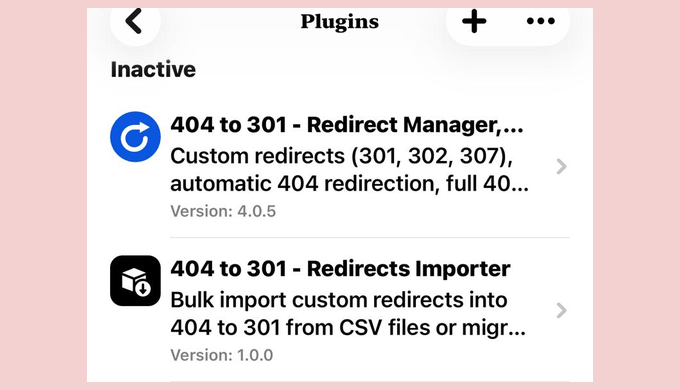
O aplicativo também não possui estatísticas, notificações e o Leitor. Esses recursos foram movidos para o aplicativo Jetpack separado em março de 2023.
Testamos o aplicativo em um iPhone e também o verificamos no Android, onde o layout parece um pouco diferente, mas tudo o que tentamos funcionou da mesma maneira.
2. O Aplicativo Jetpack
O aplicativo Jetpack oferece acesso a estatísticas, notificações e ao Leitor no seu celular, mas esses recursos exigem o plugin Jetpack e uma conta WordPress.com conectada.
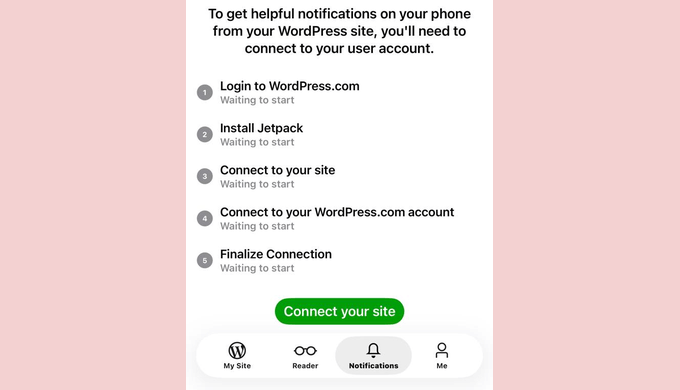
O aplicativo também suporta edição de posts e controles básicos de plugins, muito parecido com o aplicativo WordPress.
No entanto, o Jetpack pede para você desinstalar o aplicativo WordPress depois de mudar, pois gerenciar o mesmo site de ambos os aplicativos não é suportado e pode causar conflitos de dados.
3. O Aplicativo ChatGPT com WPVibe
WPVibe também se conecta ao aplicativo ChatGPT, que oferece uma maneira semelhante de gerenciar seu site WordPress, e funciona no plano gratuito do ChatGPT.
Se você quiser experimentar, siga nosso guia sobre como gerenciar seu site com ChatGPT ou Claude.
4. Abra o wp-admin no Navegador do Seu Celular
O navegador do seu celular oferece acesso total ao wp-admin sem instalar outro aplicativo, mas a tela pequena pode tornar algumas tarefas complicadas.
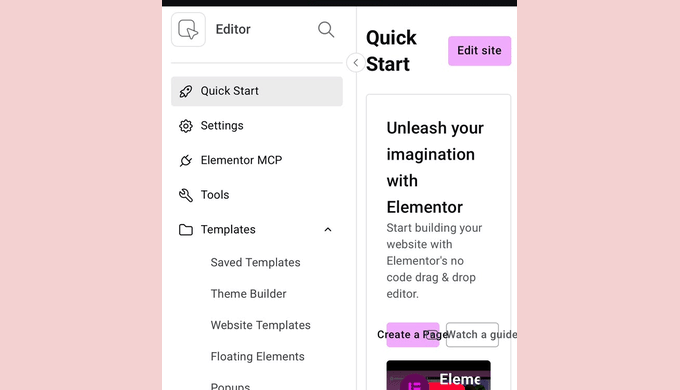
Os menus e as configurações funcionaram em nosso celular de teste, mas quando abrimos o Elementor, vários botões se sobrepunham e eram difíceis de tocar.
Para mais opções, confira nossa lista dos melhores aplicativos móveis para gerenciar seu site WordPress.
O WordPress funciona em um iPad?
Sim, o WordPress funciona em um iPad e outros tablets, e a tela maior facilita a maioria dessas tarefas.
Seu navegador acessa o wp-admin da mesma forma que um desktop, com espaço para os menus e construtores de páginas que um celular não pode oferecer.
O aplicativo WordPress é um download universal gratuito, então uma instalação cobre iPhone e iPad.
O aplicativo Claude também funciona no iPad, o que significa que você pode seguir as mesmas etapas de configuração do WPVibe acima.
A escrita é onde um iPad se destaca de um celular, então se você planeja rascunhar posts em um, um teclado pode fazer uma grande diferença.
Como Manter Seu Site Seguro ao Gerenciá-lo do Celular
Qualquer pessoa com seu celular desbloqueado pode acessar seu site por meio desses aplicativos, então bloqueie-o com uma senha ou Face ID.
Ative também o login de dois fatores para o wp-admin, para que uma senha roubada não seja suficiente para entrar.
Leia cada aprovação antes de tocá-la. A página de aprovação do WPVibe informa a ferramenta exata e o site exato, e essa é sua chance de capturar uma solicitação que você não pretendia.
Se você perder seu telefone, revogue a Senha do Aplicativo em Usuários » Perfil no wp-admin. Isso bloqueia imediatamente o aplicativo de acessar seu site.
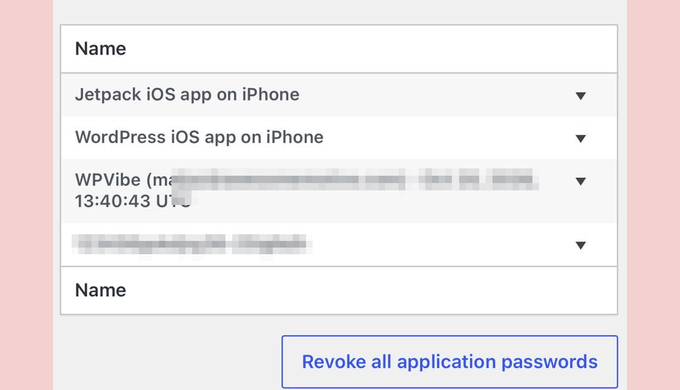
Solução de problemas de aplicativos e problemas de conexão do WordPress
A conexão falha ou o aplicativo não faz login
Tanto o WPVibe quanto o aplicativo WordPress fazem login com Senhas de Aplicativo, e alguns plugins de segurança desativam esse recurso. O Wordfence, por exemplo, o desativa assim que você ativa o plugin.
Se a tela de autorização nunca aparecer, ou aparecer e depois falhar, abra o WPVibe no seu menu do wp-admin e clique em ‘Permitir para WPVibe’. Isso reativa as Senhas de Aplicativo apenas para o WPVibe, e seu plugin de segurança continua bloqueando-as para todos os outros aplicativos.
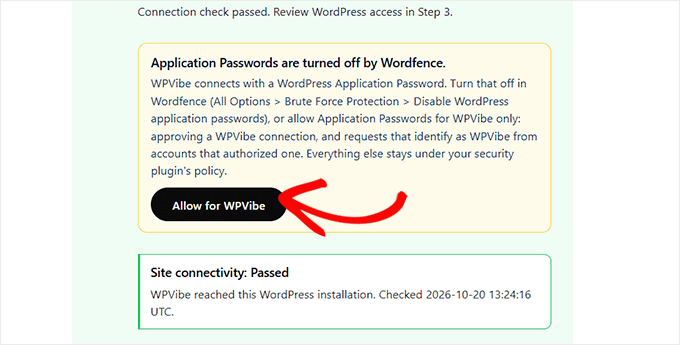
O aplicativo WordPress precisa que as Senhas de Aplicativo sejam permitidas no seu plugin de segurança. No Wordfence, desmarque ‘Desativar senhas de aplicativos do WordPress’ em Wordfence » Todas as Opções » Proteção contra Força Bruta.
Seu host também pode ser a causa. Algumas empresas de hospedagem limitam o XML-RPC e a REST API, que são as duas maneiras pelas quais os aplicativos se comunicam com seu site.
Você pode pedir ao seu provedor de hospedagem para confirmar que nenhum deles está desativado para sua conta.
Posts iniciados no seu desktop não aparecem no aplicativo
A postagem geralmente ainda está lá, e a conexão do aplicativo ficou instável. Puxe para baixo na lista de Posts para atualizá-la.
Se a postagem ainda não aparecer, remova o site do aplicativo e adicione-o novamente, o que reconstrói a conexão.
Claude responde sem usar o WPVibe
Se o Claude fornecer conselhos gerais em vez de fazer alterações no seu site, o WPVibe pode estar desativado para esse chat. Abra as ferramentas do chat, certifique-se de que o WPVibe esteja ativado e tente novamente.
Para verificar se está funcionando, peça ao Claude para listar seus sites conectados. Se ele retornar os detalhes reais do seu site, você saberá que a conexão está ativa.
Gerenciando o WordPress do seu telefone - Perguntas Frequentes
O aplicativo WordPress é gratuito?
Sim, o aplicativo WordPress é gratuito no iPhone, iPad e Android, e funciona com sites auto-hospedados rodando WordPress 4.0 ou superior.
Preciso do Jetpack para usar o aplicativo WordPress?
Não, você pode escrever, editar e publicar posts e moderar comentários sem ele. O Jetpack só entra em ação para estatísticas, notificações push e o Leitor.
Qual a diferença entre o aplicativo WordPress e o aplicativo Jetpack?
O aplicativo WordPress cuida do conteúdo. O aplicativo Jetpack faz o mesmo e adiciona estatísticas, notificações e o Leitor, embora esses extras precisem do plugin Jetpack e de uma conta WordPress.com.
Posso gerenciar o WordPress com o Claude gratuitamente?
Sim, você pode, dentro de limites. Os conectores funcionam em todos os planos do Claude, incluindo o gratuito, e o plano gratuito do WPVibe permite 100 chamadas de ferramenta por dia.
Um trabalho grande pode ultrapassar isso. Quando pedimos ao Claude para atualizar 45 plugins em nosso site de teste, ele estimou cerca de 136 chamadas. O plano Pro aumenta o limite para 500 chamadas por dia por US$ 99 por ano.
É seguro permitir que a IA faça alterações no meu site?
É tão seguro quanto os hábitos que você constrói em torno dele. Tudo o que não pode ser desfeito espera sua aprovação em uma página que informa a ação exata e o site, então leia antes de tocar.
Peça rascunhos em vez de posts publicados quando tiver dúvidas e mantenha backups em execução.
Esperamos que este guia tenha ajudado você a gerenciar seu site WordPress do seu telefone sem ficar preso a uma mesa. Você também pode querer ver nosso guia sobre transformar seu site WordPress em um aplicativo móvel e nossa lista de maneiras de criar um site WordPress compatível com dispositivos móveis.
Se você gostou deste artigo, por favor, inscreva-se em nosso Canal do YouTube para tutoriais em vídeo do WordPress. Você também pode nos encontrar no Twitter e no Facebook.





kang younsang
O detalhe que me convenceu é que qualquer coisa que você não possa desfazer espera sua aprovação primeiro — essa é exatamente a salvaguarda que eu precisaria antes de deixar uma IA tocar em um site ativo. Eu mantenho um blog multilíngue do Japão, e a maior parte do meu trabalho já acontece no meu iPhone, já que é onde todas as minhas fotos estão. Uma configuração de cinco minutos para lidar com atualizações e pequenas edições do telefone parece valer bem a pena tentar.
^^