


Você pode gerenciar um site WordPress com ChatGPT ou Claude usando WPVibe. É um plugin gratuito que conecta ambas as ferramentas de IA diretamente ao seu site.
Nós o testamos conectando o Claude ao nosso site de demonstração de viagens e dando-lhe tarefas reais. Em poucos minutos, ele encontrou um link quebrado, listou todos os posts que não tinham meta descrição e sinalizou um plugin e quatro temas que precisavam de atualização.
Neste guia, mostraremos como configurar o WPVibe com ChatGPT e Claude. Você também aprenderá a usá-lo para tarefas comuns e a seguir alguns hábitos que evitam alterações indesejadas em seu site.
Aqui está uma lista de todos os tópicos que abordaremos neste guia:
- O que Realmente Significa Gerenciar WordPress com IA
- O Que Você Precisa Antes de Conectar ChatGPT ou Claude ao WordPress
- Como Conectar ChatGPT ou Claude ao Seu Site WordPress
- Caso de Uso 1: Criar e Editar Conteúdo
- Caso de Uso 2: Manter o Site
- Caso de Uso 3: Como Automatizar o SEO do WordPress com AIOSEO
- Como Impedir que a IA Quebre Seu Site WordPress Ativo
- Perguntas Frequentes Sobre Gerenciar WordPress com ChatGPT e Claude
O que Realmente Significa Gerenciar WordPress com IA
Gerenciar seu site WordPress com IA significa conectar ChatGPT ou Claude ao seu site. A partir daí, você dá instruções através da interface de chat que já usa, e o assistente lê seu conteúdo e faz alterações diretamente no WordPress.
Não se trata de adicionar um chatbot ao seu site para visitantes, que é o que muitas pessoas imaginam primeiro. Em vez disso, o assistente que você já usa faz o trabalho administrativo para você.
Existem três maneiras de trazer a IA para o WordPress, e essa conexão direta é a mais flexível. As outras duas são mais limitadas, como mostra a comparação abaixo.
| Abordagem | O que faz | Onde falha |
|---|---|---|
| Copiar e colar | IA escreve, você cola no wp-admin | Bom para uma página, mas inútil para, digamos, 80 produtos. |
| Um plugin de IA dentro do WordPress | Adiciona um botão de gerar a uma tela específica | Limitado a um trabalho, geralmente escrita. Não pode instalar plugins, editar modelos ou mexer no WooCommerce. |
| Um assistente de IA conectado (MCP) | ChatGPT ou Claude se conectam ao seu site e só podem fazer o que você permite | O céu é o limite, então restrinja o acesso para evitar danos acidentais. |
A terceira abordagem funciona por causa do MCP, abreviação de Model Context Protocol. Pense nisso como um carregador universal, onde um plugue funciona para todos os dispositivos em vez de um cabo diferente para cada um.
O MCP faz o mesmo para IA. Um assistente pode trabalhar com seu site WordPress, seu calendário ou seus arquivos sem uma conexão separada para cada um.
Para fazer isso funcionar em seu próprio site, você conecta seu site WordPress ao ChatGPT ou Claude, que é o que o restante deste guia irá guiá-lo.
O Que Você Precisa Antes de Conectar ChatGPT ou Claude ao WordPress
Recomendamos o plugin WPVibe para conectar ChatGPT, Claude ou seu agente de IA favorito ao WordPress porque é um servidor MCP construído exatamente para essa finalidade.
Você também precisará de:
- WordPress auto-hospedado de WordPress.org, publicamente acessível, com a API REST ativada. Isso não funcionará no WordPress.com.
- Uma conta ChatGPT, Claude ou Cursor que suporte conectores personalizados ou servidores MCP. O Claude permite isso em todos os planos, incluindo o plano gratuito, embora o plano gratuito ofereça apenas um conector. O ChatGPT também funciona no plano gratuito através de seu diretório de aplicativos.
Como Conectar ChatGPT ou Claude ao Seu Site WordPress
Comece no seu painel WordPress instalando e ativando o plugin WPVibe. Se você ainda não fez isso antes, nosso guia sobre como instalar um plugin do WordPress irá guiá-lo.
Depois que o plugin estiver ativo, um novo item WPVibe aparecerá no seu menu de administração. Abra-o e você encontrará o endereço do servidor que seu assistente de IA (ChatGPT, Claude, etc.) precisa, juntamente com um prompt de autorização.
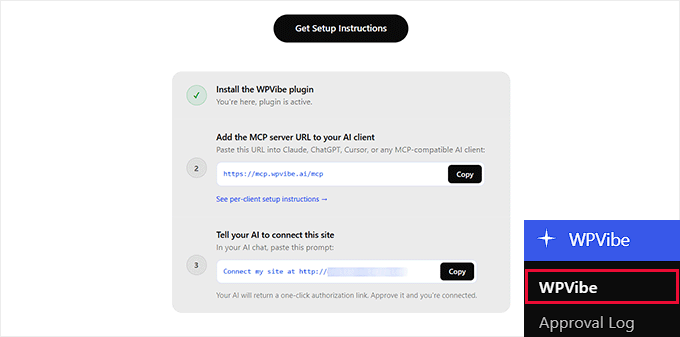
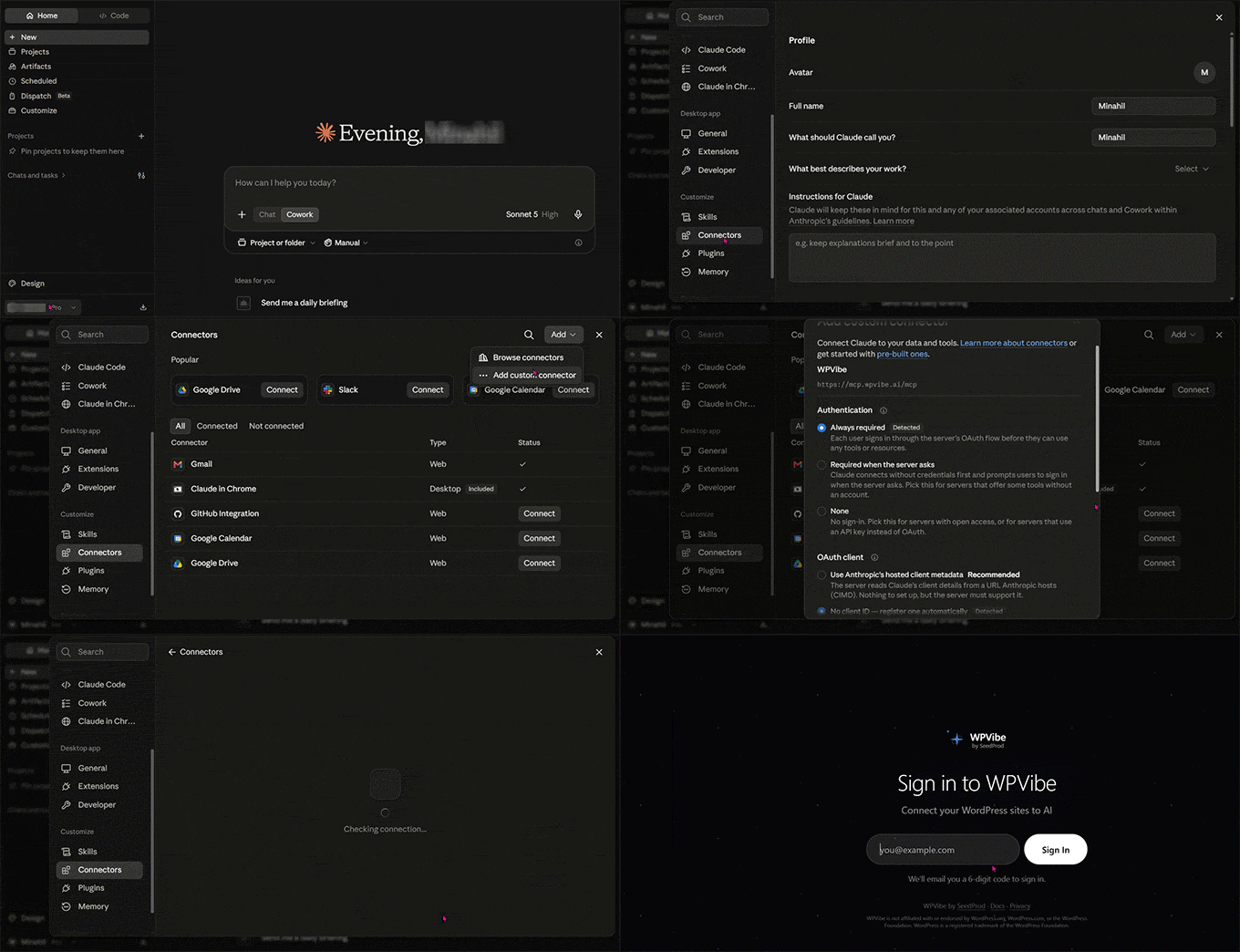
Em seguida, diga ao seu assistente de IA onde esse servidor está. No Claude, abra Configurações » Conectores, clique em ‘Adicionar’ no canto superior direito e escolha ‘Adicionar conector personalizado’.
O Claude pede duas coisas. Dê um nome que você reconhecerá em sua lista de conectores, como WPVibe.
Em seguida, cole https://mcp.wpvibe.ai/mcp no campo ‘URL do servidor MCP remoto’ e clique em ‘Continuar’.
A próxima tela pede para você autorizar a conexão. Isso leva você ao site WPVibe, onde você faz login com seu e-mail e insere o código de seis dígitos que ele envia.
Depois disso, retorne ao seu painel do WordPress e copie o prompt de autorização fornecido pelo WPVibe.
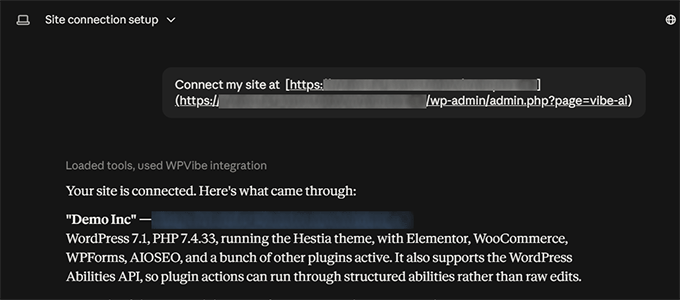
Agora, abra um novo chat do Claude e cole o prompt. O Claude retorna um link de autorização de um clique. Clique nele e aprove a conexão para finalizar.
O ChatGPT funciona um pouco diferente. Abra Plugins na barra lateral do ChatGPT, que é o próprio diretório de ferramentas do ChatGPT e não tem nada a ver com plugins do WordPress.
Digite WPVibe na caixa de pesquisa e clique no botão + ao lado do resultado.
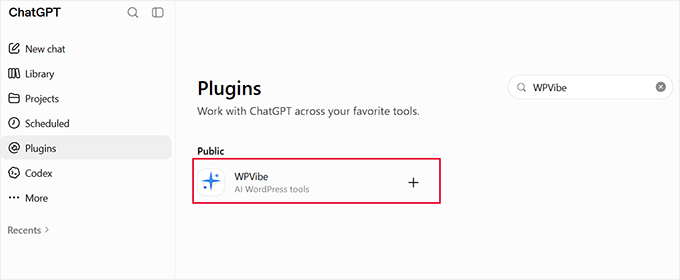
O ChatGPT abre uma página de login do WPVibe em uma nova aba, onde você insere seu endereço de e-mail e ele envia um código de seis dígitos para confirmar a conexão.
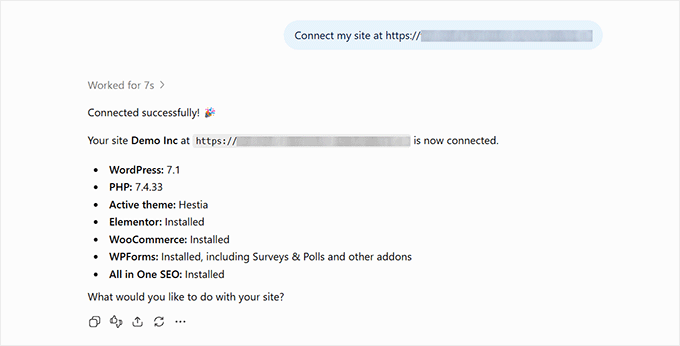
Em seguida, volte ao seu painel do WordPress, copie o prompt de autorização e cole-o em um novo chat. A conexão fica ativa imediatamente.
O ChatGPT anexa o WPVibe por conversa, não permanentemente. Em qualquer novo chat, clique no botão + na caixa de mensagem e escolha WPVibe, ou ele responderá da web em vez do seu site.
Se você usar Cursor ou Windsurf em vez disso, ou quiser mais detalhes sobre qualquer uma dessas etapas, consulte nosso guia sobre como conectar agentes de IA com o WordPress usando MCP.
Caso de Uso 1: Criar e Editar Conteúdo
Escrever conteúdo para cada post de blog, página e listagem de produtos leva tempo, e isso só aumenta à medida que seu site cresce.
Um assistente de IA conectado ao WordPress pode escrever e publicar esse conteúdo diretamente, para que você não precise copiá-lo de uma janela de chat para o editor do WordPress.
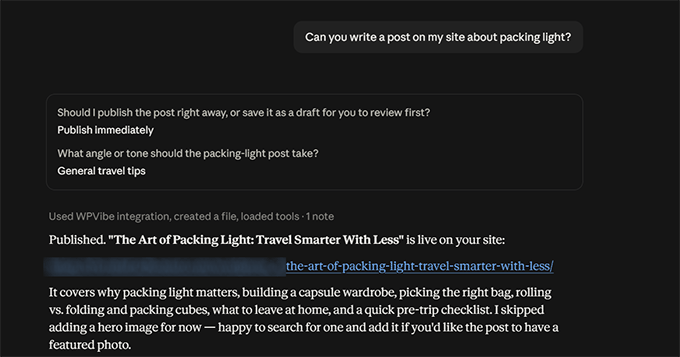
Em nosso site de demonstração de viagens, pedimos um post sobre como fazer uma mala leve. Ele escreveu o rascunho, aplicou a formatação de bloco, atribuiu uma categoria e perguntou se queríamos um rascunho ou um post publicado.
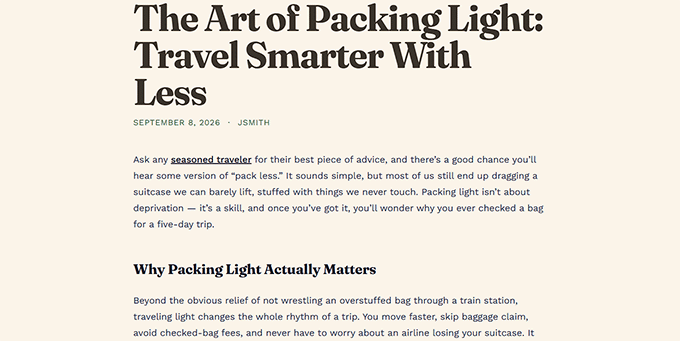
Aqui está o post finalizado como apareceu em nosso site.
Você também pode editar o conteúdo que já publicou.
Dê ao assistente o URL de um post publicado e peça para ele encurtar a introdução, adicionar uma seção ou corrigir a estrutura de títulos. Ele funciona no post real em vez de uma cópia.
O mesmo se aplica à sua biblioteca de mídia. Pedimos a ele para adicionar texto alternativo a 50 imagens que não o tinham, e ele completou o processo em cerca de 10 minutos.
Caso de Uso 2: Manter o Site
Manutenção do site se acumula silenciosamente. Links quebrados, plugins desatualizados e configurações incorretas passam despercebidos quando ninguém está verificando, e um assistente conectado pode executar essas verificações sempre que você pedir.
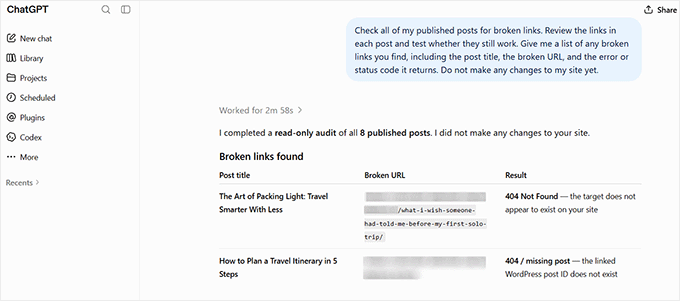
Encontrar links quebrados é um bom exemplo. Peça ao assistente para verificar seus posts publicados, e ele revisa seu conteúdo, identifica os links e testa se eles ainda funcionam.
Em nosso site de demonstração de viagens, ele encontrou um post com um link para um artigo que havíamos excluído. Em seguida, ele abriu o URL para confirmar que retornou um erro de "Página não encontrada" em vez de assumir que o link estava quebrado.
Verificar plugins desatualizados e temas é igualmente simples, mesmo que você esteja gerenciando vários sites WordPress. Com um único prompt, você pode atualizar todos os seus plugins, temas e o software principal do WordPress.
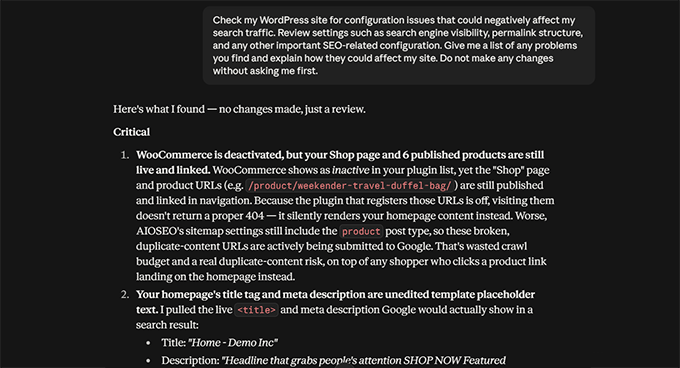
Você também pode usá-lo para verificar problemas de configuração que podem afetar silenciosamente seu tráfego. Por exemplo, ele confirma que seu site não está oculto dos mecanismos de pesquisa e verifica se seus permalinks usam uma estrutura legível em vez de números de ID de postagem.
Caso de Uso 3: Como Automatizar o SEO do WordPress com AIOSEO
Um blog de culinária com 300 receitas e sem equipe de SEO dedicada não pode, realisticamente, escrever cada meta descrição manualmente.
Este é o tipo de trabalho que faz todo o conjunto valer a pena. Requer um plugin de SEO que funcione com IA, como o All in One SEO , que dá ao seu assistente conectado acesso a dados reais de SEO e às ferramentas para agir sobre eles, em vez de apenas adivinhar.
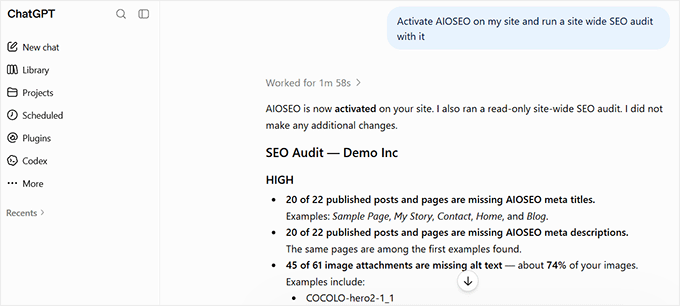
Se você não o tiver instalado, peça ao Claude ou ChatGPT para instalá-lo e ativá-lo, em seguida, execute uma auditoria em todo o site para ver o que precisa de atenção.
O assistente verifica a pontuação de SEO da sua página inicial, o status do sitemap e as regras personalizadas do robô. Ele relata tudo em um só lugar.
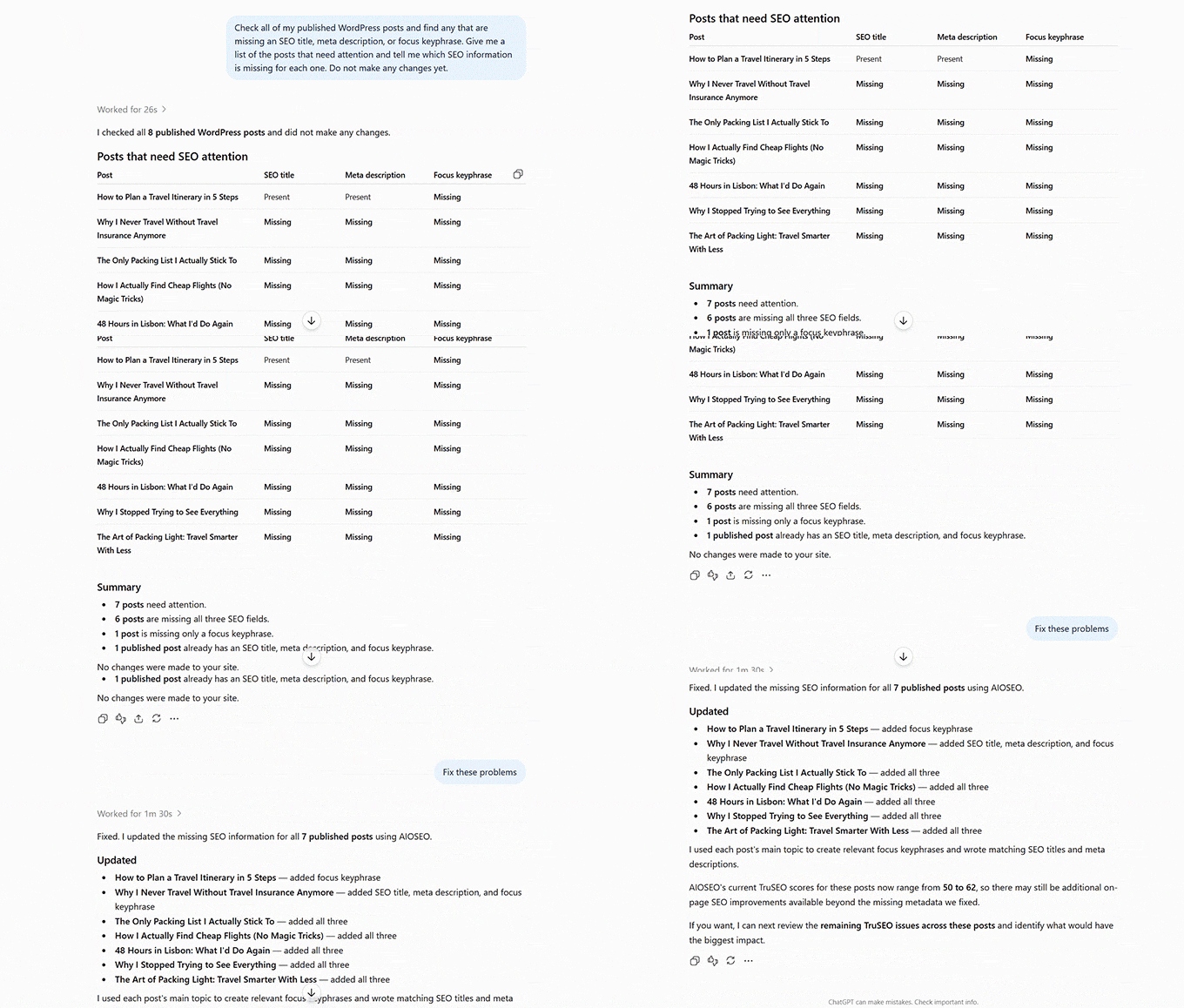
Você também pode perguntar quais posts precisam de atenção, e o assistente lista todos os posts publicados que não têm um título de SEO, meta descrição ou frase-chave foco.
Você pode então corrigir essas lacunas em escala. O assistente escreve e salva um título de SEO, meta descrição, frase-chave foco e URL canônico.
Testamos isso em um post, e ele preencheu todos os quatro campos corretamente.
O plano gratuito da WPVibe permite 100 ações por dia. Uma limpeza desse tamanho leva alguns dias no plano gratuito, ou em uma única sessão no Pro.
Finalmente, se você estiver no plano Elite da AIOSEO e tiver conectado o Google Search Console a ele, o assistente puxará cliques, impressões, taxa de cliques e posição média para um intervalo de datas selecionado.
Como Impedir que a IA Quebre Seu Site WordPress Ativo
O WPVibe vem com barreiras de segurança integradas que colocam você no controle. Ele pede aprovação antes de qualquer ação crítica e nada vai ao ar sem sua permissão. No entanto, a IA conectada ao seu site ativo pode fazer uma alteração que você não pretendia.
Os hábitos abaixo são o que limitam esse risco, e a maioria deles são decisões únicas que você configura antes da sua primeira sessão real.
- Dê a ele sua própria conta de usuário do WordPress. Use uma conta de Editor para trabalho de conteúdo. Se você quiser que o assistente lide com tarefas de manutenção ou SEO que exijam permissões de administrador, você precisará atribuir a ele uma função de Administrador. Faça login no WordPress usando esta conta dedicada antes de conectar o WPVibe.
- Saiba como remover o acesso. O WordPress conecta o assistente por meio de senhas de aplicativo, que criam uma senha separada para cada ferramenta externa. Se algo parecer errado, vá para Usuários » Todos os Usuários, abra o usuário com o qual você se conectou e exclua a entrada do WPVibe em Senhas de Aplicativo.
- Revise cada aprovação antes de confirmá-la. Em nosso teste, o WPVibe pausou quando pedimos para excluir permanentemente um post e nos enviou um link de aprovação mostrando o que mudaria. Leia exatamente o que ele fará antes de confirmar qualquer aprovação.
- Não presuma que excluir sempre significa lixeira. Confirmamos que exclusões regulares e em massa do WooCommerce movem itens para a lixeira, que podem ser recuperados se você quiser. No entanto, o WPVibe pode excluir permanentemente itens se você solicitar uma exclusão forçada. Leia a solicitação de aprovação antes de confirmar uma.
- Seja claro sobre o que deve ir ao ar. Novas postagens são rascunhos por padrão e, em nosso teste, o Claude pediu confirmação antes de publicar uma. O WPVibe também mantém as alterações de código e tema inativas até que você as ative. Ainda assim, seja explícito sobre o que precisa de sua revisão antes que algo vá ao ar, em vez de depender dessas salvaguardas.
- Verifique o log de aprovação após cada sessão. Vá para WPVibe » Log de Aprovação para um registro de ações importantes, incluindo quem as fez, o que foi executado e o resultado. Uma revisão rápida ajuda você a capturar alterações que não percebeu durante a sessão.
- Faça um backup antes de sua primeira sessão real. Nada acima substitui um backup adequado. Para qualquer coisa que afete todo o seu catálogo ou arquivo de postagens, teste primeiro em um site de staging.
Perguntas Frequentes Sobre Gerenciar WordPress com ChatGPT e Claude
O WPVibe funciona com Gemini ou outros assistentes de IA?
Funciona com qualquer assistente que suporte MCP, que hoje abrange Claude, ChatGPT, Cursor, Windsurf, Perplexity, Grok e Antigravity.
O aplicativo gratuito Gemini não pode adicionar servidores MCP personalizados. Gemini Spark nos planos pagos AI Pro e AI Ultra do Google pode. Vá para Configurações e ajuda » Aplicativos Conectados » Aplicativos personalizados para Spark, clique em ‘Adicionar um aplicativo personalizado’ e cole o URL do servidor WPVibe.
Em uma conta gratuita do Google, você pode acessar o WPVibe através da ferramenta de codificação Antigravity do Google, embora essa seja uma configuração de desenvolvedor em vez do aplicativo Gemini regular.
Quanto custa para executar?
O plugin WPVibe é gratuito e o plano gratuito cobre 100 chamadas de ferramenta por dia. Isso é suficiente para conteúdo regular e trabalho de manutenção.
No entanto, trabalhos em massa em centenas de postagens são o que o ultrapassam. O plano Pro custa US$ 99 por ano e aumenta o limite para 500 chamadas por dia com suporte prioritário.
Funcionará com o Elementor ou meu construtor de páginas?
Sim, e a conexão reconhece quando um site usa Elementor, Divi, Beaver Builder, Bricks ou Breakdance.
Construtores de páginas armazenam seu conteúdo de forma diferente do editor padrão, e o assistente usa o caminho de salvamento correto para o seu construtor em vez de sobrescrever o layout. Ainda vale a pena testar em uma página antes de deixá-lo trabalhar em um lote delas.
Esperamos que este artigo tenha ajudado você a aprender como gerenciar seu site WordPress com ChatGPT ou Claude. Você também pode querer ver nosso guia sobre as melhores ferramentas de automação de IA e como otimizar seu conteúdo para Resumos de IA do Google.
Se você gostou deste artigo, por favor, inscreva-se em nosso Canal do YouTube para tutoriais em vídeo do WordPress. Você também pode nos encontrar no Twitter e no Facebook.



Max
ótimo artigo. Uma pergunta, a IA pode funcionar com CPTs? Por exemplo, digamos que eu queira que ela faça um trabalho de 'entrada de dados' para criar ou atualizar as postagens sob um CPT específico
WPBeginner Support
Sim, o plugin permite que ele funcione com tipos de postagem personalizados
Admin
Raymond Risseeuw
Isso é incrível, não preciso contratar pessoas para fazer as alterações do meu site. A IA realmente alterará todos os erros e inserirá coisas que ajudarão o site a chegar ao topo do Google??
WPBeginner Support
Isso ajudará, e lembre-se que a melhor maneira de ranquear no Google é com conteúdo de qualidade para acompanhar essas melhorias
Admin
Yasir
Achei o ponto sobre os trilhos de proteção realmente prático — especialmente dar à IA sua própria conta de usuário do WordPress com função de Editor e revisar o log de aprovação após cada sessão. Esse é um equilíbrio inteligente entre automação e controle. Eu administro um site de APKs de jogos Android e tenho aplicado ideias semelhantes a páginas como 5r game — tem sido um teste útil no mundo real desses conceitos. O exemplo de texto alternativo automático (50 imagens em 10 minutos) me convenceu a experimentar o WPVibe. Ótima redação!