


E se potessi aumentare le tue vendite su WooCommerce semplicemente raggruppando prodotti che i tuoi clienti vogliono già acquistare?
Invece di vendere articoli singolarmente, puoi combinare prodotti complementari in un unico pacchetto conveniente, spesso a un prezzo scontato.
Utilizziamo questa strategia nelle nostre attività WordPress. Ad esempio, il nostro marchio partner, Smash Balloon, consente ai clienti di acquistare plugin individuali per i social media o di risparmiare acquistandoli insieme in un bundle.
La parte migliore? Con il plugin WooCommerce giusto, puoi creare bundle, impostare prezzi e lasciare che i clienti scelgano gli articoli che desiderano.
In questa guida, ti mostreremo come raggruppare prodotti in WooCommerce, passo dopo passo. Imparerai come creare bundle flessibili, offrire sconti e rendere più facile per i clienti acquistare di più dal tuo negozio.
Questo tutorial presuppone che tu abbia già installato e attivato WooCommerce sul tuo sito.
I bundle di prodotti aumentano le vendite?
Sì, i bundle di prodotti possono aumentare le vendite in WooCommerce incoraggiando i clienti ad acquistare più prodotti in un unico acquisto scontato.
Ciò può aumentare il valore medio dell'ordine e ridurre i rimborsi, poiché i clienti ottengono tutto ciò di cui hanno bisogno in un unico acquisto.
La giusta strategia di bundling dipende dal tuo obiettivo, che si tratti di aumentare il valore percepito, vendere più prodotti o smaltire l'inventario a lenta rotazione. Ecco una rapida panoramica.
| Tipo di Bundle | Descrizione | Esempio |
|---|---|---|
| Bundle Puro | I prodotti sono venduti solo insieme come bundle, non singolarmente | Una suite software in cui i singoli programmi non possono essere acquistati separatamente |
| Bundle Misto | I prodotti sono disponibili sia singolarmente che come parte di un bundle | Un "menu fisso" in un ristorante dove gli articoli possono anche essere acquistati à la carte |
| Bundle Leader | Un prodotto "leader" popolare viene raggruppato con un prodotto "seguace" meno popolare o complementare | Una nuova console di gioco raggruppata con un titolo di gioco o un accessorio meno popolare |
| Bundle Cross-Sell | Raggruppamento di prodotti complementari di diverse categorie | Uno smartphone in bundle con custodia, pellicola protettiva e caricabatterie |
| Raggruppamento per quantità | Offrire uno sconto per l'acquisto di più unità dello stesso prodotto | Magliette “Compra 2, prendi 1 gratis” o “3 per 20$” |
Sebbene WooCommerce includa una funzionalità di base per i prodotti raggruppati, presenta delle limitazioni. Non puoi impostare un prezzo bundle personalizzato diverso dalla somma degli articoli individuali.
Per aumentare veramente le vendite con i bundle, avrai bisogno di un plugin che ti permetta di creare bundle flessibili e scontati con controllo sui prezzi e sulla selezione dei prodotti.
Ecco i passaggi che copriremo in questa guida.
- Passaggio 1: Installa il plugin YITH WooCommerce Product Bundles
- Passaggio 2: Crea un pacchetto di prodotti WooCommerce
- Passaggio 3: Configura le impostazioni del pacchetto di prodotti
- Passaggio 4: Personalizza lo stile e le etichette del prodotto in bundle
- Passaggio 5: Pubblica il tuo pacchetto di prodotti
- Domande frequenti sulla vendita di bundle di prodotti in WooCommerce
Passaggio 1: Installa il plugin YITH WooCommerce Product Bundles
Consigliamo YITH WooCommerce Product Bundles perché offre un piano gratuito che puoi provare prima di passare alla versione a pagamento. La versione gratuita ti permette di raggruppare prodotti semplici in un bundle a un prezzo fisso.
La versione Pro costa 89,99$ all'anno e sblocca funzionalità avanzate di prezzo, inclusi prodotti variabili, prezzi per articolo con sconti individuali, articoli opzionali e quantità minime e massime di acquisto.
Per mostrarti queste funzionalità, utilizzeremo il piano Pro in questo tutorial.
Per iniziare, acquista YITH WooCommerce Product Bundles. Quindi, accedi al tuo account YITH e scarica il plugin dalla sezione ‘Licenze e Download’. Assicurati poi di attivare la licenza sul tuo sito.
Se vuoi iniziare con la versione gratuita, installala dalla directory dei plugin di WordPress e salta il passaggio della licenza qui sotto. Per aiuto, consulta la nostra guida su come installare un plugin di WordPress.
Passaggio 2: Crea un pacchetto di prodotti WooCommerce
Prima di iniziare a creare bundle di prodotti, assicurati di avere tutti gli articoli singoli pronti nel tuo negozio. Puoi anche importare i tuoi prodotti WooCommerce in blocco per velocizzare il processo.
Quindi, vai su Prodotti » Aggiungi Nuovo nella tua bacheca di WordPress.
Dai al tuo bundle un nome e una descrizione accattivanti, proprio come faresti per qualsiasi articolo normale.
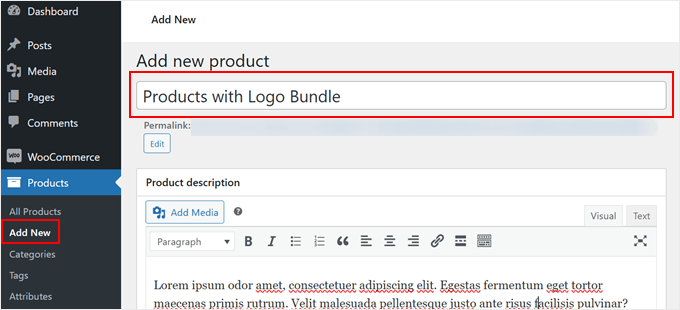
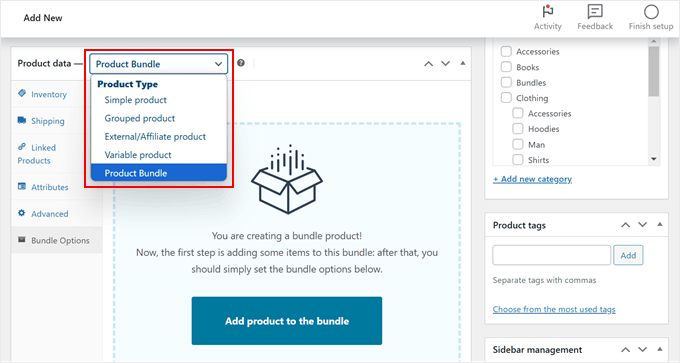
Successivamente, scorri verso il basso fino alla sezione ‘Dati prodotto’.
Seleziona ‘Product Bundle’ dal menu a tendina.
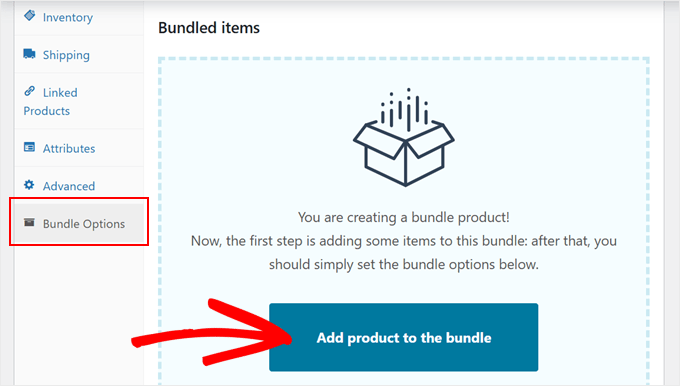
Dopodiché, vai alla scheda ‘Opzioni bundle’ nel menu a sinistra.
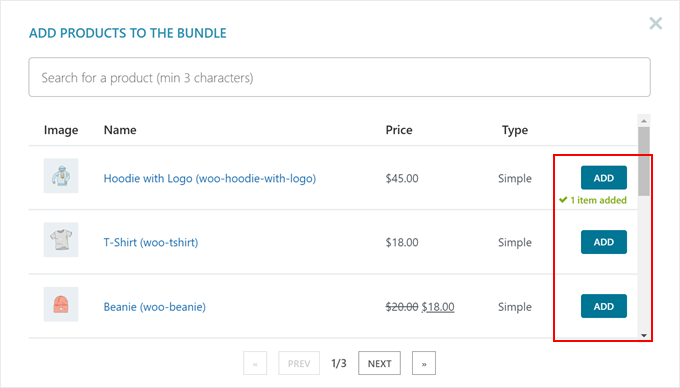
Qui, fai clic sul pulsante ‘Aggiungi prodotto al bundle’ per iniziare a costruire il tuo pacchetto.
Apparirà un popup che mostra i tuoi prodotti disponibili.
Fai clic su ‘Aggiungi’ per ogni articolo che desideri includere e chiudi il popup quando hai finito di selezionare i prodotti.
Ora puoi personalizzare ogni prodotto del bundle. Per i prodotti variabili, puoi filtrare quali varianti includere.
Ad esempio, se stai creando un bundle di una maglietta, questa impostazione ti permette di decidere se i clienti possono scegliere la loro taglia e colore direttamente dalla pagina del bundle.
Puoi anche lasciare questo campo vuoto in modo che tutte le opzioni siano disponibili.
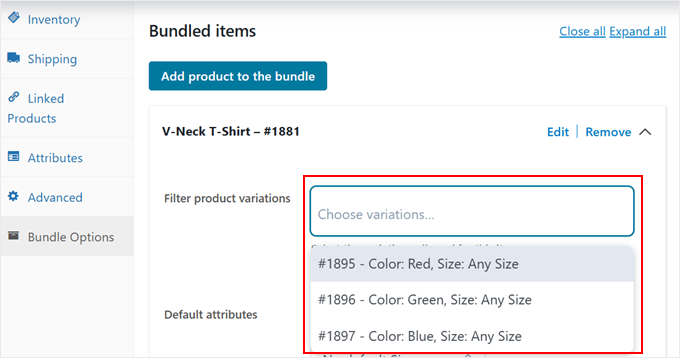
Puoi anche impostare varianti predefinite, o saltare questo passaggio se non ne hai bisogno.
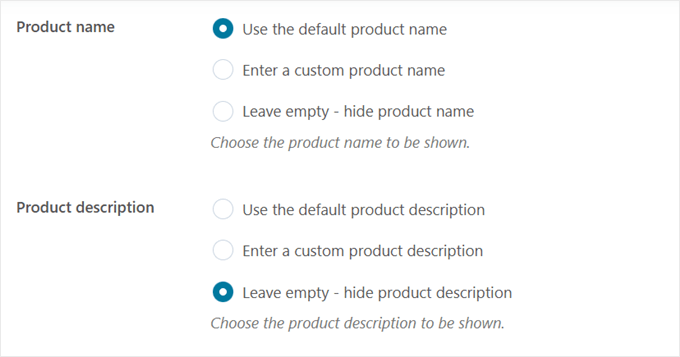
Successivamente, modifica le impostazioni per il nome e la descrizione del prodotto. Puoi usare i dettagli del prodotto predefiniti, creare un nome e una descrizione personalizzati, o nasconderli del tutto.
Per il nome del prodotto, consigliamo di utilizzare quello predefinito per mantenere la coerenza e aiutare i clienti a identificare facilmente gli articoli.
Puoi nascondere la descrizione del prodotto per evitare di ingombrare la pagina del prodotto.
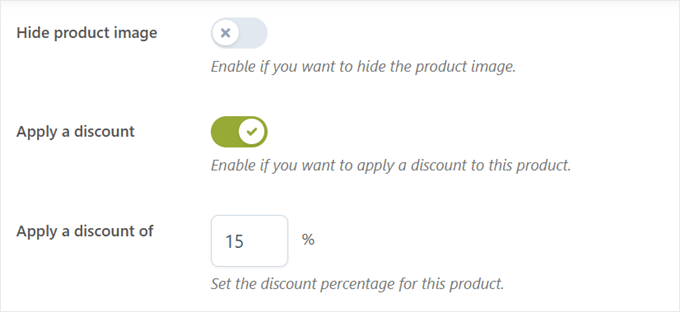
L'impostazione successiva ti permette di nascondere le immagini dei prodotti, ma ti suggeriamo di mantenerle visibili in modo che i clienti possano vedere cosa è incluso nel loro bundle.
A questo punto, puoi anche applicare sconti individuali sugli articoli. Questi si applicano solo se prezzate il bundle in base ai suoi articoli, che chiameremo Prezzo per Articolo.
Ogni prodotto mantiene il suo prezzo e sconto. Ad esempio, potresti impostare il Prodotto A al 15% di sconto sul suo prezzo originale, il Prodotto B al 20% di sconto e il Prodotto C al 10% di sconto.
YITH calcola automaticamente il prezzo finale del bundle da questi sconti individuali. Per utilizzare questo approccio, abilita l'impostazione ‘Applica uno sconto’ e inserisci la percentuale preferita.
L'altra opzione è Prezzo Fisso del Bundle, dove l'intero bundle ottiene un unico prezzo. Sceglierai tra i due tra un momento.
Ogni prodotto nel tuo bundle può anche avere una quantità minima e massima di acquisto, utile quando le scorte di determinati articoli sono basse.
Puoi anche impostare il prodotto come opzionale, lasciando ai clienti la scelta se aggiungerlo al bundle, o nascondere completamente il prodotto nel bundle.
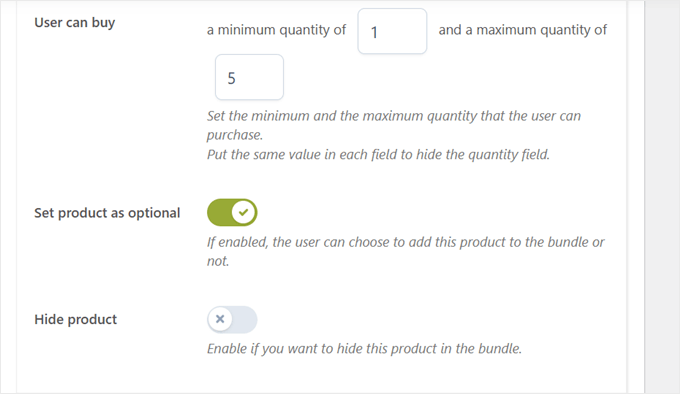
Ripeti questi passaggi di personalizzazione per ogni articolo del tuo bundle.
Quindi, scorri verso il basso fino all'impostazione ‘Prezzo del bundle’ per scegliere come viene prezzato il bundle.
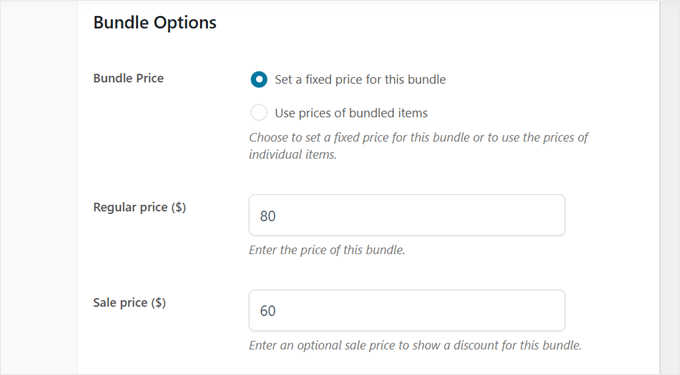
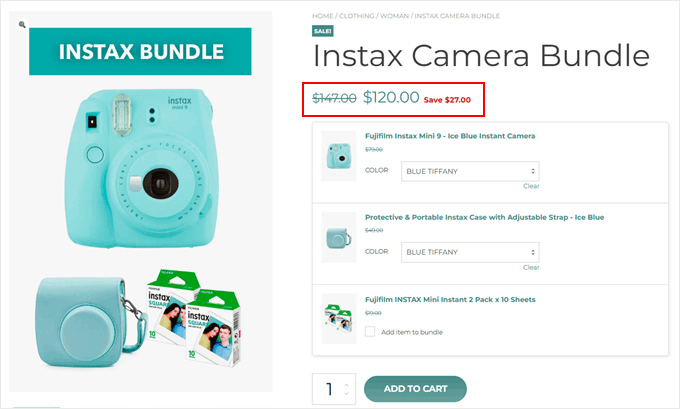
Se scegli ‘Imposta un prezzo fisso per questo bundle’, il bundle ottiene un prezzo, indipendentemente dal costo dei singoli prodotti. Questa è l'opzione Prezzo Fisso del Bundle.
Questa opzione funziona bene quando desideri un punto prezzo chiaro, come “€120 per il set completo”.
Con questa opzione, puoi aggiungere un ‘Prezzo normale’ e un ‘Prezzo in saldo’, che mostra ai clienti quanto risparmiano con il bundle.
Puoi anche abilitare ‘Mostra importo risparmiato’ per evidenziare il valore del bundle. Ad esempio, se il tuo prezzo normale totale è €80 e il prezzo in saldo è €60, questo aggiungerà un'etichetta ‘Risparmia €20’.
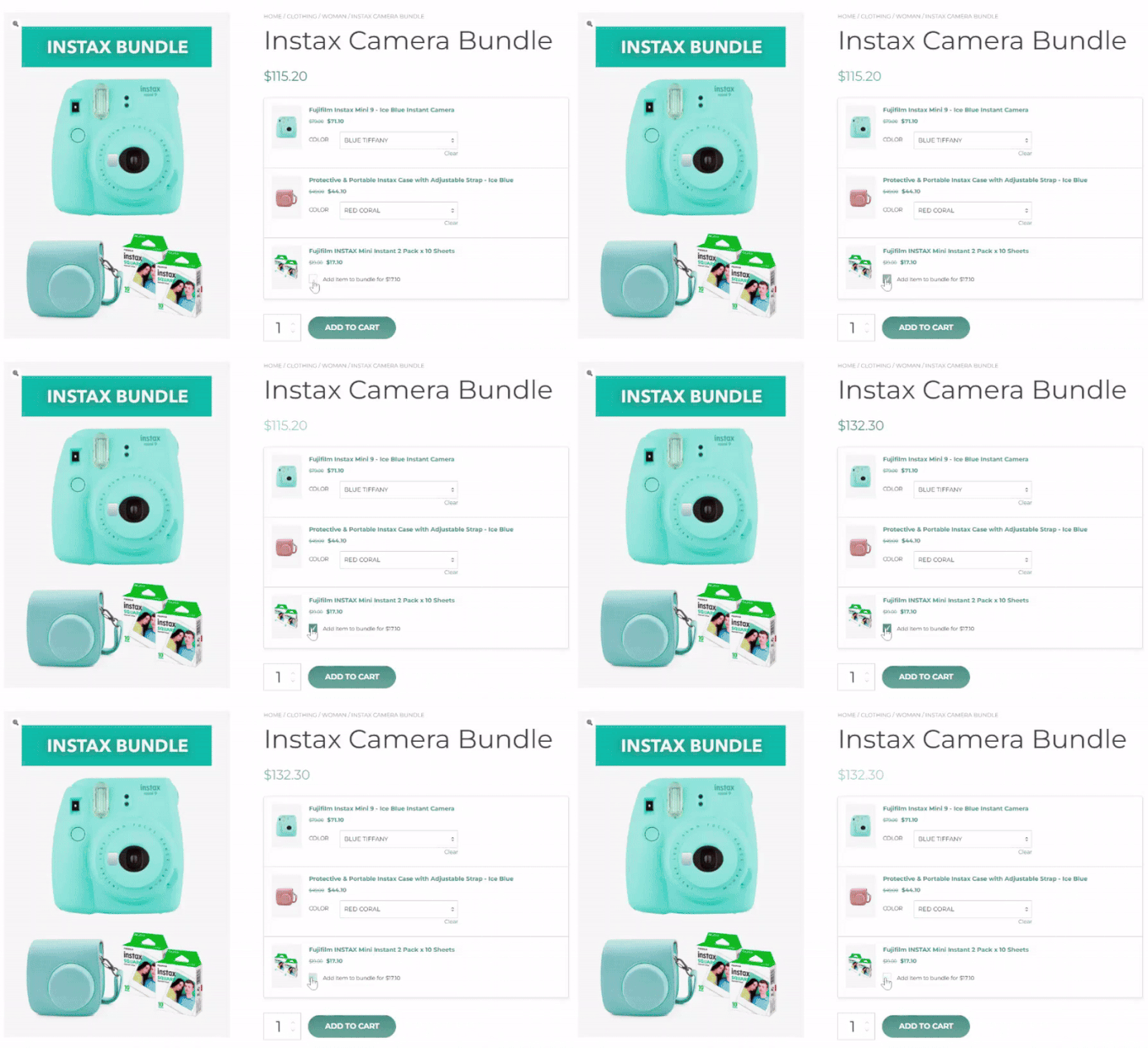
L'opzione ‘Usa i prezzi degli articoli inclusi nel bundle’ calcola il prezzo totale del bundle in base ai prezzi e agli sconti individuali dei prodotti che contiene. Questa è la funzionalità di prezzo per articolo che abbiamo menzionato in precedenza.
È un'ottima opzione se vuoi che i clienti vedano il totale aggiornarsi mentre personalizzano il loro bundle. Tuttavia, il prezzo finale potrebbe essere meno prevedibile poiché dipende dagli articoli che scelgono.
Ad esempio, una maglietta costa €30 con uno sconto del 15%, mentre i pantaloni costano €40 con uno sconto del 20%. I clienti vedono il prezzo scontato per ogni articolo e il totale del bundle si aggiorna automaticamente man mano che fanno le loro selezioni.
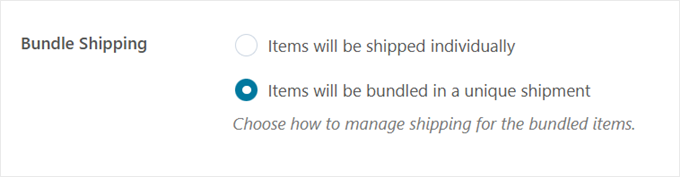
Dopo di che, scorri verso il basso fino alla sezione ‘Spedizione del bundle’ e decidi se spedire gli articoli singolarmente o in una spedizione unica.
Con la spedizione individuale, ogni prodotto ha la sua spesa di spedizione. Con la spedizione unica, una tariffa copre tutto.
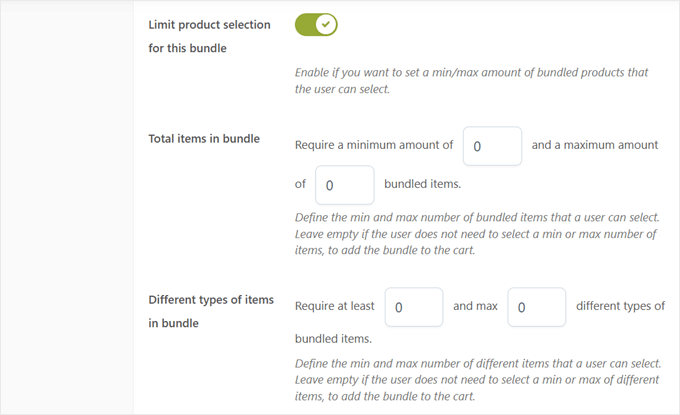
Infine, puoi abilitare ‘Limita la selezione dei prodotti per questo bundle’. È perfetto per bundle flessibili in cui i clienti scelgono i propri articoli entro parametri prestabiliti.
Ad esempio, potresti creare un bundle “Crea la tua scatola regalo” in cui i clienti selezionano da 3 a 5 articoli dalla tua collezione di snack gourmet.
Questo funziona bene per i servizi di box in abbonamento, dove i clienti possono scegliere i prodotti che desiderano in ogni box rimanendo entro i limiti di articoli da te impostati.
Una volta soddisfatto delle impostazioni, aggiungi i tocchi finali come tag del prodotto, categorie e una galleria di immagini del prodotto accattivante.
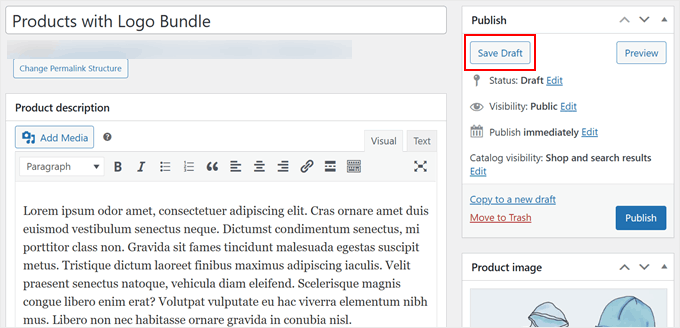
Salva il tuo bundle come bozza in modo da poter configurare le impostazioni rimanenti senza perdere il tuo lavoro.
Passaggio 3: Configura le impostazioni del pacchetto di prodotti
Ora che il tuo bundle è configurato, impostiamo le opzioni che determinano come funzionano e appaiono i bundle nel tuo negozio.
Vai su YITH » Product Bundles e fai clic sulla scheda ‘Impostazioni generali’.
L'impostazione principale gestisce le situazioni di esaurimento scorte per i tuoi prodotti bundle. Puoi nascondere l'intero bundle, contrassegnare il bundle come esaurito o mostrare il bundle senza consentire acquisti.
Consigliamo l'ultima opzione, che è quella predefinita. Permette ai clienti di vedere cosa è incluso anche quando alcuni articoli non sono disponibili. Questo li aiuta a pianificare acquisti futuri.
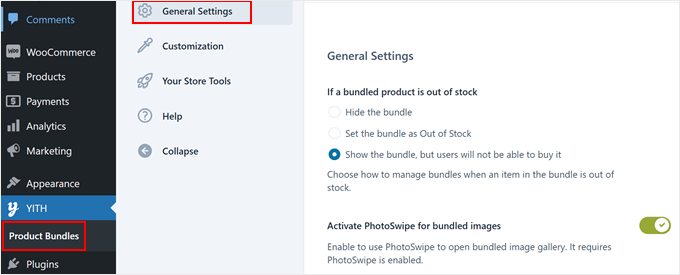
Successivamente, 'Attiva PhotoSwipe per le immagini dei bundle'.
Abilitando questa opzione, i clienti possono fare clic sull'immagine di un prodotto nel bundle per aprire una galleria lightbox a schermo intero.
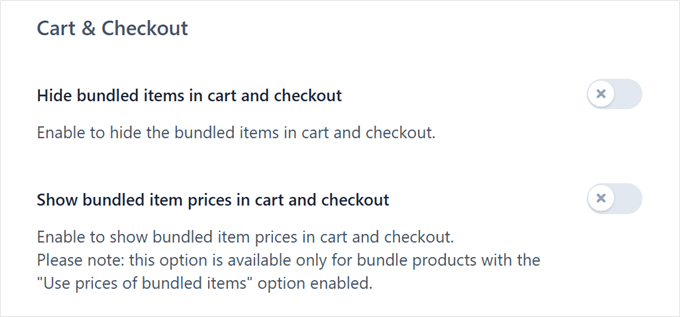
Le impostazioni del Carrello e del Checkout vengono dopo.
Per impostazione predefinita, sia il bundle che i suoi singoli prodotti appaiono in queste pagine. Ma puoi abilitare 'Nascondi articoli bundle nel carrello e nel checkout' per mostrare il bundle come un unico prodotto.
Puoi anche scegliere di visualizzare i prezzi dei singoli prodotti all'interno del bundle nelle pagine del carrello e del checkout. Questo è utile se hai scelto Prezzi per articolo, poiché consente ai clienti di vedere la ripartizione dei prezzi del loro bundle.
Per Prezzi Bundle Fissi, mantieni questa opzione disabilitata per mantenere un'esperienza di checkout più pulita.
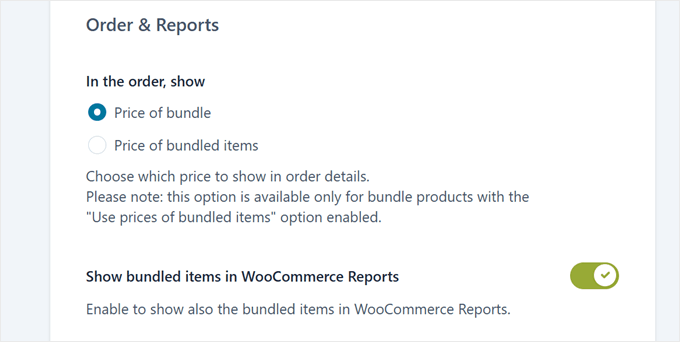
Nella sezione Ordini e Report, decidi come appaiono i prezzi nella pagina Dettagli ordine e Report nell'area amministrativa.
Scegli 'Prezzo del bundle' per mostrare il prezzo del bundle nel suo complesso, o 'Prezzo degli articoli bundle' per visualizzare separatamente il prezzo di ciascun articolo.
Per impostazione predefinita, i bundle di prodotti appaiono come un singolo articolo nella tua pagina Report di WooCommerce.
Abilita 'Mostra articoli bundle nei Report di WooCommerce' per vedere sia il bundle che i suoi singoli prodotti lì.
Fai clic su 'Salva opzioni' per memorizzare le tue modifiche.
Passaggio 4: Personalizza lo stile e le etichette del prodotto bundle
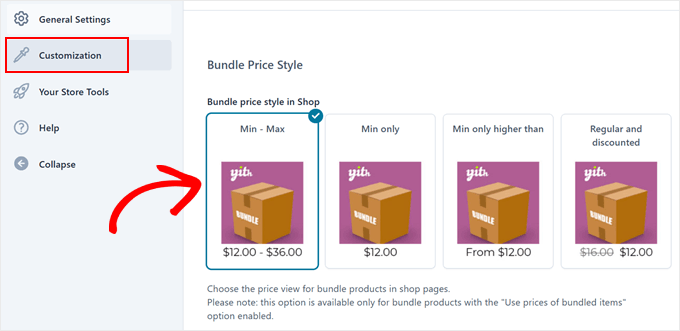
Ora che le impostazioni di base sono a posto, passa alla scheda 'Personalizzazione' per stilizzare il tuo bundle. L'opzione 'Stile prezzo bundle' controlla come appaiono i prezzi dei bundle nelle pagine del tuo negozio.
Si applica solo ai bundle che utilizzano Prezzi per articolo, poiché un bundle a prezzo fisso ha un solo prezzo da mostrare.
Hai quattro scelte di layout.
- Min-Max mostra l'intervallo di prezzo completo, come "100 € - 150 €".
- Min mostra solo il prezzo di partenza.
- Min solo superiore a mostra lo stile di prezzo "Da 100 €".
- Regolare e scontato mostra i prezzi scontati e originali, con l'originale barrato.
Una volta scelto il layout, puoi personalizzare le etichette che appaiono nelle pagine dei tuoi prodotti.
L'impostazione 'Titolo bundle' ti consente di aggiungere un'intestazione sopra l'elenco dei tuoi articoli bundle, come "Cosa è incluso" o "Contenuto del bundle", oppure puoi lasciarla vuota.
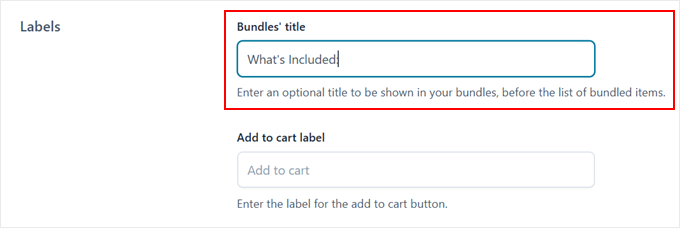
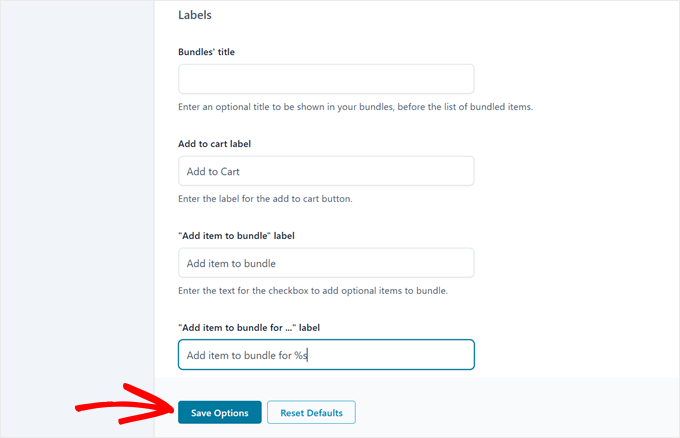
Puoi anche personalizzare il testo del pulsante 'Aggiungi al carrello' per renderlo più accattivante. Esempi efficaci includono "Ottieni il Bundle" o "Richiedi il tuo Bundle".
Per gli articoli opzionali nei tuoi bundle, puoi personalizzare altre due etichette.
L'etichetta 'Aggiungi articolo al bundle' appare accanto agli articoli opzionali, e l'etichetta 'Aggiungi articolo al bundle per...' appare quando si utilizzano i Prezzi per articolo.
Puoi usare il segnaposto "%s" per visualizzare automaticamente il prezzo nella seconda etichetta.
Ad esempio, inserendo ‘Aggiungi al bundle per %s’ viene visualizzato un messaggio come “Aggiungi al bundle per €19,99” accanto a ciascun articolo opzionale, informando i clienti di quanto aggiungerà al prezzo totale del bundle.
Fai clic su ‘Salva opzioni’ una volta terminato.
Passaggio 5: Pubblica il tuo pacchetto di prodotti
Ora che tutto è configurato e personalizzato, puoi rendere il tuo bundle live. Trova il bundle di prodotti che hai salvato in precedenza come bozza e fai clic su ‘Pubblica’.
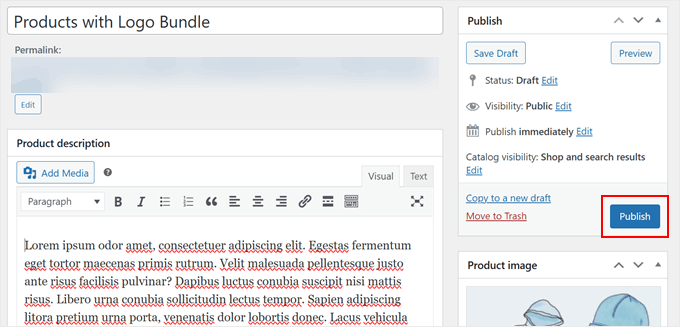
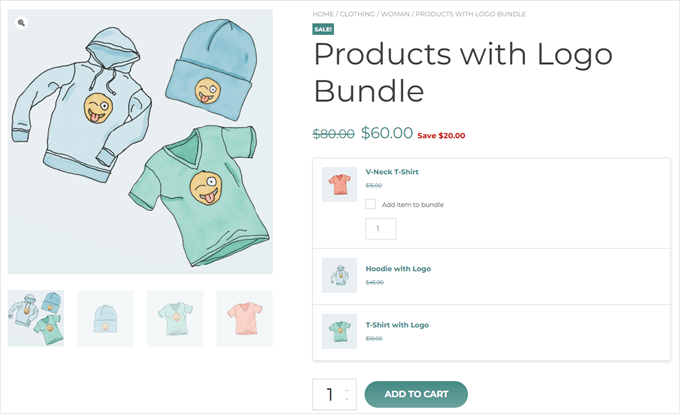
Il tuo bundle di prodotti WooCommerce è ora live e pronto per essere acquistato dai clienti.
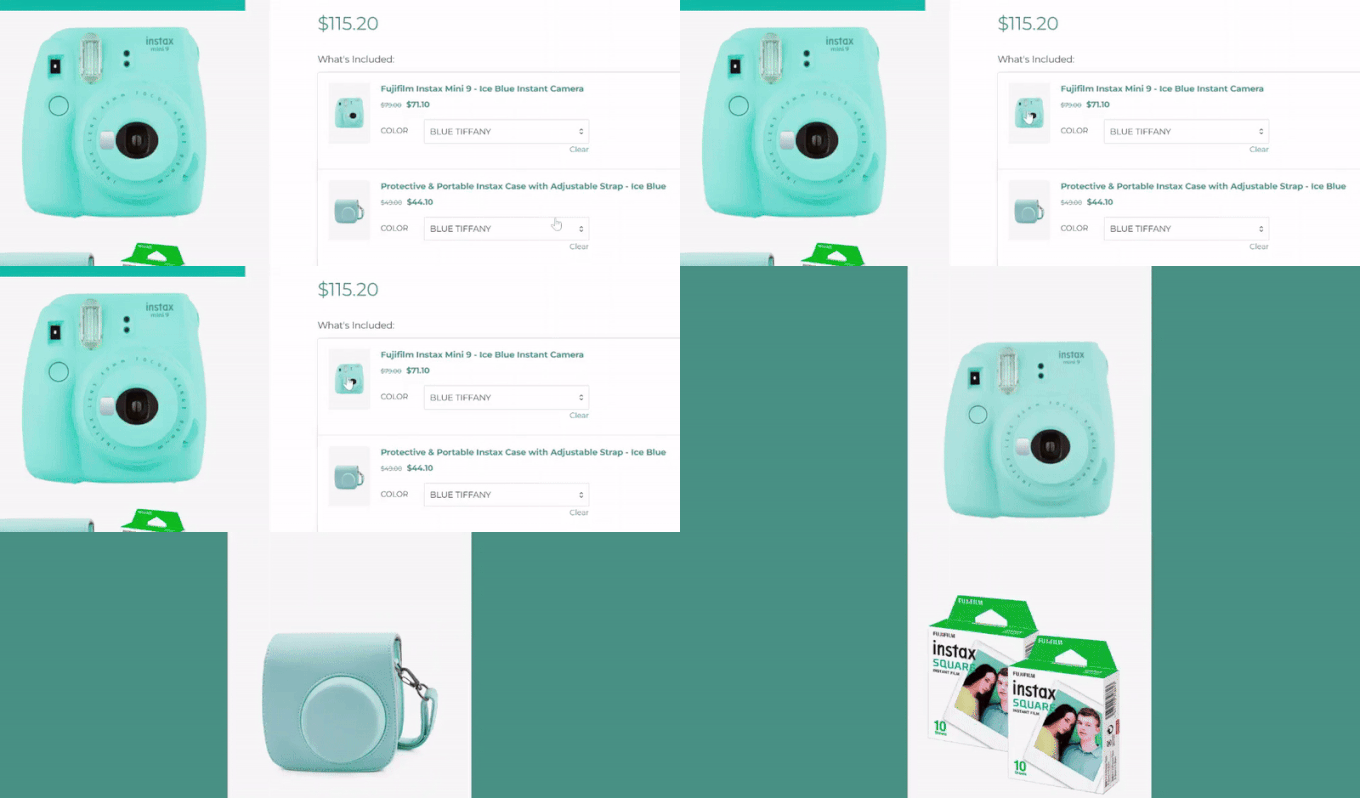
Ecco un esempio di come appare il nostro bundle di prodotti.
Domande frequenti sulla vendita di bundle di prodotti in WooCommerce
Qual è la differenza tra un prodotto in bundle e un prodotto raggruppato in WooCommerce?
Un prodotto raggruppato in WooCommerce visualizza diversi prodotti individuali insieme su un'unica pagina. I clienti aggiungono ancora ogni articolo al proprio carrello separatamente al suo prezzo normale.
Un bundle di prodotti, creato con un plugin come YITH, ti consente di impacchettare più articoli da vendere come un unico prodotto. Questo ti permette di offrire un prezzo speciale scontato per l'intero pacchetto.
Come funziona la gestione dell'inventario per i bundle di prodotti?
Un buon plugin per bundle di prodotti gestirà l'inventario automaticamente. Quando un cliente acquista un bundle, il conteggio delle scorte per ogni singolo prodotto incluso in quel bundle viene ridotto di conseguenza. Questo assicura che i tuoi livelli di inventario rimangano accurati.
Posso includere prodotti variabili in un bundle?
Sì, puoi includere prodotti variabili in un bundle.
La versione premium del plugin YITH WooCommerce Product Bundles ti consente di aggiungere prodotti con opzioni come taglia o colore. I clienti possono quindi selezionare le loro varianti preferite direttamente sulla pagina del prodotto bundle.
Quali sono alcuni esempi efficaci di bundle di prodotti?
I bundle efficaci spesso raggruppano articoli correlati che i clienti acquisterebbero insieme.
Ad esempio, un "Kit per principianti di fotografia" potrebbe includere una fotocamera, un obiettivo e una scheda di memoria. Un "Set completo per la cura della pelle" potrebbe avere un detergente, un siero e una crema idratante.
Esiste un modo gratuito per raggruppare prodotti in WooCommerce?
Sì. La versione gratuita di YITH WooCommerce Product Bundles ti permette di raggruppare prodotti semplici a un prezzo fisso. Prodotti variabili, prezzi per articolo e articoli opzionali richiedono la versione Pro. L'estensione ufficiale WooCommerce Product Bundles è solo premium.
Speriamo che questo articolo ti abbia aiutato a imparare come vendere bundle di prodotti in WooCommerce. Potresti anche voler consultare la nostra guida su come effettuare l'upselling dei prodotti in WooCommerce e il nostro elenco selezionato dei migliori plugin WooCommerce.
Se ti è piaciuto questo articolo, iscriviti al nostro Canale YouTube per tutorial video su WordPress. Puoi trovarci anche su Twitter e Facebook.


Hai una domanda o un suggerimento? Lascia un commento per iniziare la discussione.