


Hai mai notato come alcuni negozi online sembrino avere l'equilibrio perfetto: i clienti acquistano le giuste quantità, gli articoli più richiesti rimangono in stock più a lungo e tutto funziona senza intoppi?
Non è fortuna. È una gestione intelligente delle quantità al lavoro.
Limitare la quantità di acquisto in WordPress potrebbe sembrare un piccolo dettaglio, ma in realtà è uno dei modi più efficaci per migliorare le prestazioni del tuo negozio.
Le regole di quantità giuste possono prevenire esaurimenti di scorte, incoraggiare migliori modelli di acquisto e persino far sentire i tuoi prodotti più preziosi.
Abbiamo visto numerosi proprietari di negozi trasformare le loro attività semplicemente impostando correttamente le quantità.
Oggi ti guideremo attraverso tutto ciò che devi sapere sulla limitazione delle quantità di acquisto in WordPress. Dalle impostazioni di base alle strategie avanzate, scoprirai metodi comprovati che funzionano per qualsiasi tipo di negozio online.
💡Risposta rapida: 3 modi per limitare la quantità di acquisto
Se stai cercando la risposta rapida, ecco i tre migliori metodi per limitare le quantità di acquisto in base alle tue esigenze:
- Metodo 1: WooCommerce (Quantità Min/Max) – Ideale per negozi online completi che devono impostare limiti minimi o massimi specifici per ordine.
- Metodo 2: WP Simple Pay – Ideale per vendere biglietti per eventi o servizi tramite semplici moduli di pagamento senza carrello.
- Metodo 3: Easy Digital Downloads – Ideale per vendere articoli digitali a stock limitato come software o ebook.
Perché limitare la quantità di acquisto in WordPress?
Limitare le quantità di acquisto può aiutarti a gestire l'inventario in modo più efficace, prevenire l'overselling e garantire che più clienti abbiano la possibilità di acquistare i tuoi prodotti.
Ad esempio, se stai vendendo un articolo in edizione limitata, biglietti per eventi o un prodotto con scorte limitate, impostare un limite di acquisto può impedire a un singolo cliente di acquistare l'intero inventario prima che altri abbiano la possibilità.
Ecco alcuni motivi comuni per cui i proprietari di negozi impostano limiti di acquisto:
- Prevenire carenze di scorte: Limita quante unità un cliente può acquistare in un singolo ordine in modo che il tuo inventario duri più a lungo.
- Evitare l'overselling: Assicurati di non vendere accidentalmente più prodotti di quanti ne hai disponibili, specialmente durante i periodi di saldi intensi.
- Incoraggiare l'equità: Dai a più clienti l'opportunità di acquistare prodotti ad alta domanda o a stock limitato.
- Creare urgenza: I limiti di acquisto possono rafforzare la scarsità del prodotto e incoraggiare gli acquirenti a completare i loro ordini prima.
Abbiamo visto molti proprietari di negozi WooCommerce utilizzare limiti di acquisto per gestire promozioni, lanci di prodotti, inventario stagionale e offerte a tempo limitato in modo più efficace.
Detto questo, vediamo come limitare la quantità di acquisto in WordPress. Tratteremo tre metodi diversi e puoi utilizzare i collegamenti rapidi qui sotto per passare all'approccio che desideri utilizzare.
- Metodo 1: Come limitare la quantità di acquisto in WooCommerce (Quantità Min/Max)
- Metodo 2: Limitare la quantità di acquisto in WordPress con WP Simple Pay
- Metodo 3: Limitare la quantità di acquisto in WordPress con Easy Digital Downloads
- 🛒 Suggerimento Bonus: Modi per aumentare le vendite del tuo negozio online
- Domande frequenti sulla limitazione della quantità di prodotti
Metodo 1: Come limitare la quantità di acquisto in WooCommerce (Quantità Min/Max)
È probabile che, se stai ricercando come limitare la quantità di acquisto in WordPress, allora hai un negozio online.
La maggior parte dei proprietari di negozi che vendono prodotti fisici ha bisogno di limitare la quantità per evitare acquisti esauriti.
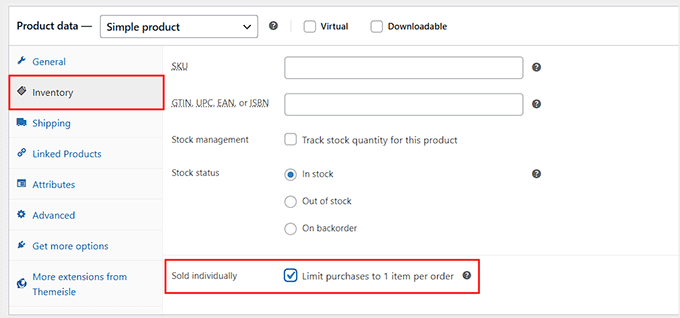
Se desideri semplicemente limitare i clienti all'acquisto di un articolo per ordine, WooCommerce ha una funzione integrata "Venduto singolarmente" gratuita. Puoi trovarla nella scheda Inventario dei dati del tuo prodotto.
Tuttavia, se desideri impostare limiti specifici, avrai bisogno di un plugin aggiuntivo.
Ad esempio, potresti voler che i clienti acquistino almeno 2 articoli, limitare gli acquisti a 5 unità per ordine o richiedere che i prodotti vengano acquistati in quantità fisse o bundle.
Sebbene esistano diversi plugin gratuiti che offrono controlli di quantità di base, spesso hanno funzionalità e supporto limitati. Se hai bisogno di maggiore flessibilità, l'estensione Min/Max Quantities è un'opzione affidabile.
Ti consente di creare limiti di acquisto per l'intero negozio o specifici per prodotto, impostare quantità minime e massime e applicare regole di quantità per bundle e prodotti raggruppati.
Se hai bisogno di aiuto per installare WooCommerce, consulta il nostro tutorial definitivo su WooCommerce.
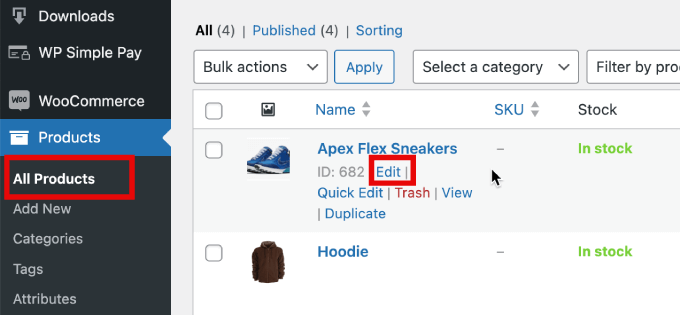
Quindi, vai su Prodotti » Tutti i prodotti. Da qui, devi fare clic su 'Modifica' sotto il prodotto a cui desideri aggiungere restrizioni.
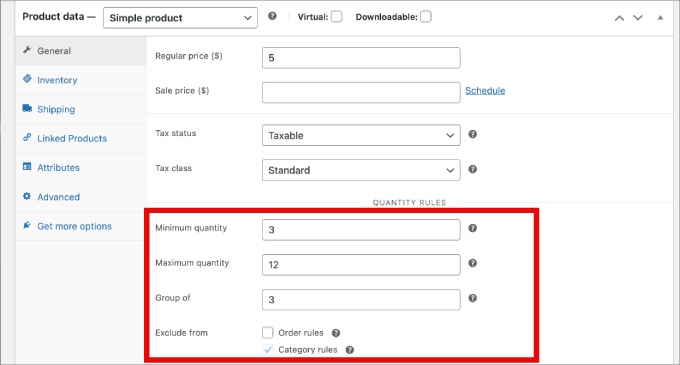
Da qui, scorri verso il basso fino alla sezione Dati prodotto. Nella scheda Generale, vedrai l'opzione per inserire le quantità minima e massima.
Il campo ‘Gruppo di’ ti permette di obbligare i clienti ad acquistare in specifici bundle. Ad esempio, puoi richiedere loro di acquistare articoli in confezioni da 5 o 10.
Da qui, tutto ciò che devi fare è salvare il prodotto e il limite di acquisto sarà in vigore!
Metodo 2: Limitare la quantità di acquisto in WordPress con WP Simple Pay
Se non hai un negozio di e-commerce completo, allora WP Simple Pay è la soluzione migliore per vendere prodotti in WordPress.
WP Simple Pay è il miglior plugin per pagamenti Stripe che ti consente di accettare pagamenti una tantum e ricorrenti senza configurare un carrello della spesa. L'abbiamo testato a fondo in un ambiente demo e l'abbiamo trovato scalabile e affidabile.
Per saperne di più sulle nostre opinioni, puoi consultare la nostra recensione di WP Simple Pay.
Ad esempio, ecco alcuni casi d'uso in cui WP Simple Pay potrebbe essere utile per limitare la quantità di acquisti:
- Biglietti per eventi: Puoi chiudere automaticamente il tuo modulo di registrazione una volta raggiunta la capienza del tuo locale. Questo previene efficacemente la vendita eccessiva di biglietti.
- Prenotazioni di servizi: Puoi utilizzare WP Simple Pay per prenotazioni di appuntamenti come consulenze. Limitare il numero totale di prenotazioni assicura che non sovraccarichi il tuo programma.
- Quote associative: Quando vendi iscrizioni, puoi limitare il numero totale di iscrizioni per mantenere la tua community esclusiva o gestibile.
Passaggio 1: Installa e attiva WP Simple Pay
Dovrai prima installare e attivare il plugin WP Simple Pay. Per maggiori dettagli, consulta la nostra guida su come installare un plugin WordPress.
Nota: WP Simple Pay ha anche una versione gratuita. Tuttavia, avrai bisogno almeno del piano Professional per sbloccare la funzionalità di restrizioni di acquisto.
Passaggio 2: Completa la procedura guidata di configurazione e collega Stripe
Una volta attivato, verrai reindirizzato alla procedura guidata di configurazione. Questa procedura guidata ti accompagnerà nel processo di integrazione di Stripe, rendendo facile collegare il tuo account Stripe al tuo sito.
Fai clic su 'Iniziamo' per cominciare.
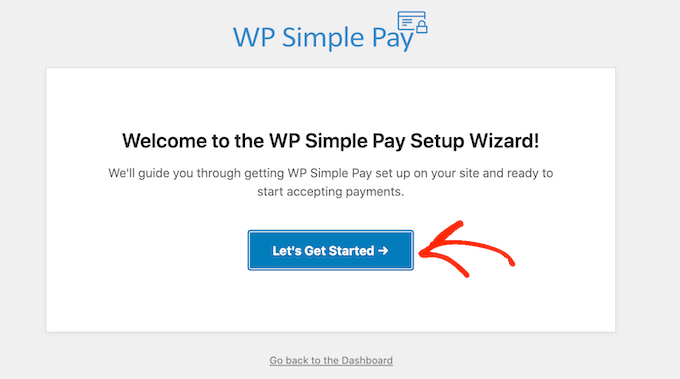
Continua con la procedura guidata di configurazione per collegare il tuo sito WordPress a Stripe.
Devi quindi fare clic su 'Connetti con Stripe'.
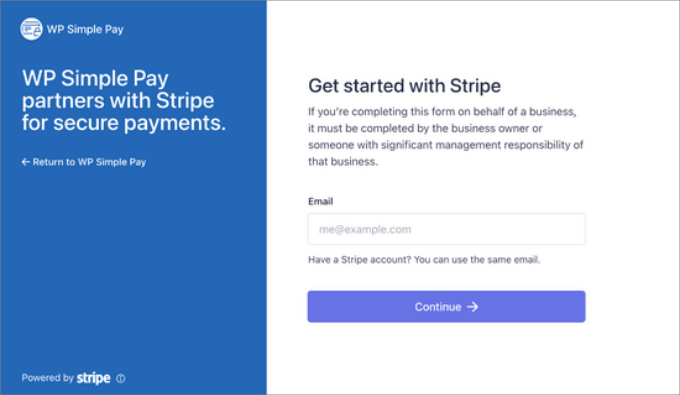
Successivamente, dovrai creare un nuovo account Stripe o collegarne uno esistente al tuo sito.
Tutto quello che dovrai fare è digitare la tua email e password per il tuo account Stripe.
Da qui, puoi selezionare il tuo account e fare clic su ‘Connetti’.
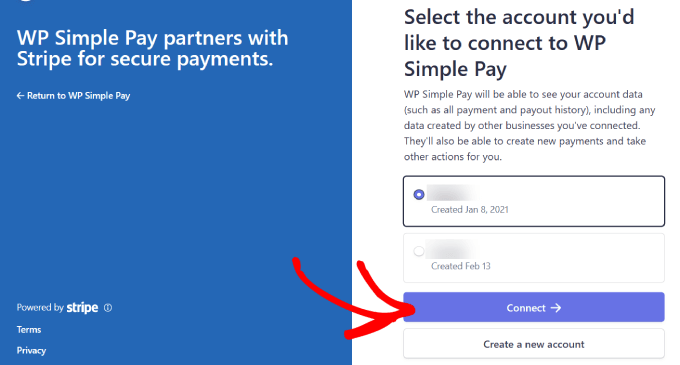
Una volta collegato Stripe con successo al tuo sito, è ora di creare un modulo d'ordine e impostare limiti di quantità di acquisto per i tuoi prodotti.
Passaggio 3: Crea un nuovo modulo di pagamento utilizzando un modello
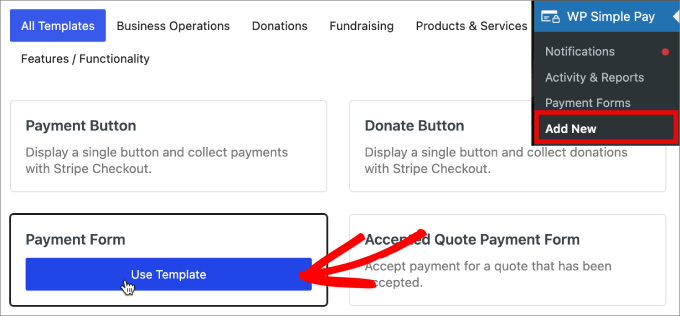
Vai su WP Simple Pay » Aggiungi nuovo. Da lì, vedrai una varietà di modelli predefiniti tra cui scegliere.
Sebbene questo funzioni per qualsiasi modello di modulo, utilizzeremo il modello di modulo di pagamento per questo tutorial.
Passa il mouse su ‘Modulo di Pagamento’ e fai clic su ‘Usa Modello’.
Passaggio 4: Configura le impostazioni generali e le opzioni di pagamento
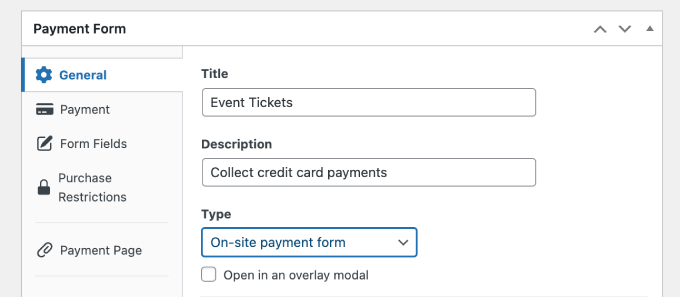
Dopo aver scelto il tuo modello di modulo preferito, verrai indirizzato alla pagina delle impostazioni Generali, dove potrai personalizzare il tuo modulo di pagamento in base alle tue esigenze.
Qui puoi regolare il titolo, la descrizione e il tipo di modulo per soddisfare le tue esigenze specifiche.
Se preferisci ospitare il modulo di pagamento sul tuo sito, seleziona ‘Modulo di pagamento sul sito’ sotto Tipo. In alternativa, se vuoi ospitare il modulo sulla pagina di checkout di Stripe, scegli ‘Checkout esterno Stripe’.
Successivamente, fai clic sulla scheda ‘Pagamento’, dove puoi configurare le Opzioni di Prezzo. Qui, puoi offrire più opzioni di prezzo all'interno di un singolo modulo.
Per impostazione predefinita, vedrai un'opzione di prezzo impostata a $10.
Per questo tutorial, stiamo aggiungendo due opzioni di prezzo, che etichetteremo come “Accesso Premium” e “Accesso Standard”.
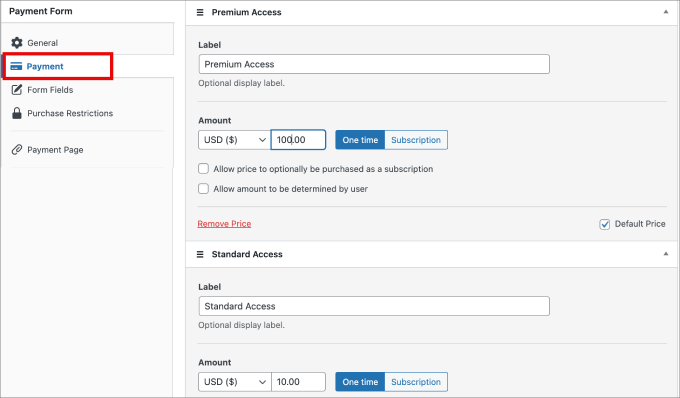
In questo caso, l'Accesso Premium è il nostro prodotto di punta con disponibilità molto limitata e un prezzo di $100, mentre l'Accesso Standard è la nostra opzione più conveniente a $10.
Passaggio 5: Imposta restrizioni di acquisto e limiti di inventario
Successivamente, impostiamo i limiti sulle quantità di acquisto per le opzioni di prezzo che abbiamo aggiunto.
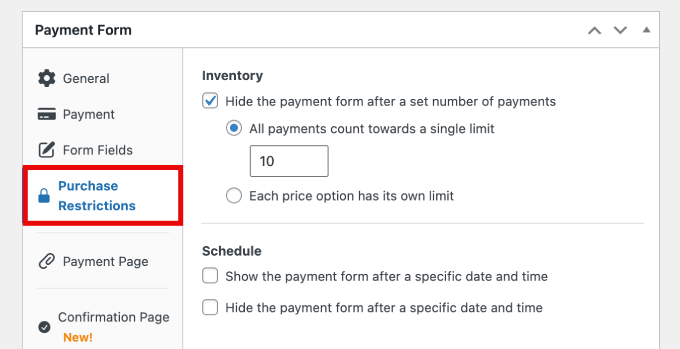
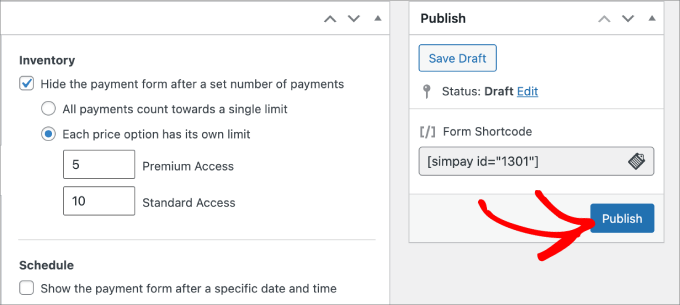
Per fare ciò, fai clic su ‘Restrizioni di acquisto’ sulla sinistra. Sotto ‘Inventario’, potrai creare il limite di acquisto.
WP Simple Pay offre due modi per limitare gli acquisti. Puoi impostare un limite predefinito per tutte le opzioni di prezzo sul tuo modulo di pagamento Stripe o configurare limiti separati per ciascuna opzione di prezzo.
In questo esempio, abbiamo impostato una restrizione di 10 per tutti gli acquisti di biglietti.
Puoi anche configurare un limite specifico per ogni prezzo. Seleziona semplicemente 'Ogni opzione di prezzo ha il suo limite' e imposta il limite di acquisto per ogni opzione.
Quindi, qui abbiamo limitato l'Accesso Premium a 5 e l'Accesso Standard a 10.
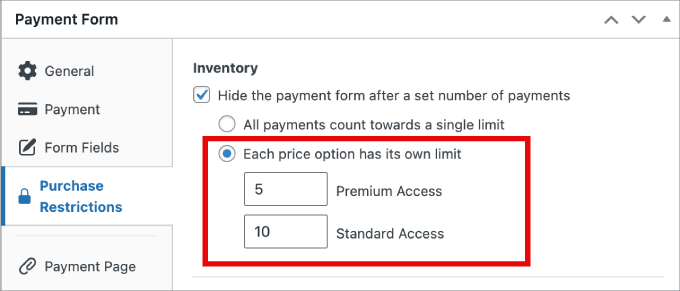
Una volta raggiunto il limite di acquisto di un prodotto, i clienti non potranno più acquistarlo.
Passaggio 6: Pubblica il modulo e incorporalo sul tuo sito
Ora, se il tuo modulo di pagamento è pronto, puoi premere il pulsante 'Pubblica' sul lato destro dello schermo.
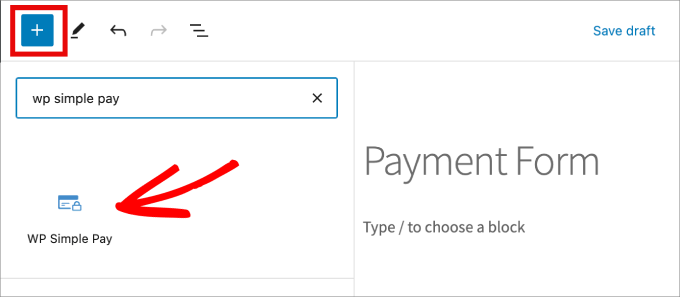
Tutto ciò che resta da fare è aggiungere il tuo nuovo modulo di pagamento al tuo sito web. Per incorporare il modulo, naviga al post o alla pagina in cui desideri pubblicarlo.
Fai clic sull'icona + e quindi aggiungi il blocco WP Simple Pay.
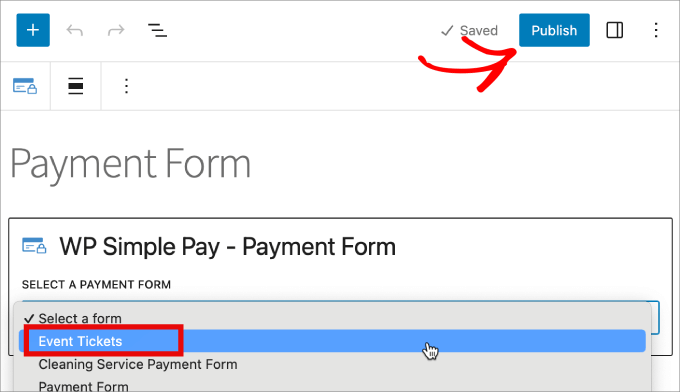
Successivamente, seleziona semplicemente il modulo di pagamento che hai creato. Il modulo dovrebbe apparire nell'editor a blocchi.
Infine, fai semplicemente clic su 'Pubblica'.
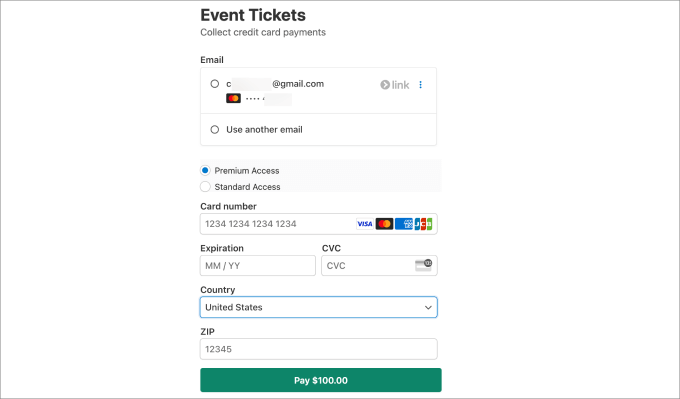
Infine, vorrai visualizzare in anteprima il modulo per vedere come appare nel front-end.
Puoi persino effettuare un pagamento di prova per assicurarti che la restrizione funzioni come previsto.
Metodo 3: Limitare la quantità di acquisto in WordPress con Easy Digital Downloads
In generale, i prodotti digitali non richiedono il controllo delle scorte. Tuttavia, per la vendita di biglietti virtuali o articoli in edizione limitata, impostare un limite di acquisto totale è molto utile.
Aggiungere un limite può anche creare scarsità e incoraggiare gli utenti ad acquistare più velocemente.
Se vendi prodotti digitali come eBook o software, allora vorrai utilizzare Easy Digital Downloads. La buona notizia è che il plugin principale Easy Digital Downloads include il monitoraggio dell'inventario integrato. Non hai bisogno di estensioni aggiuntive per prevenire la sovra-vendita dei tuoi articoli digitali.
Molti dei nostri marchi partner lo utilizzano attualmente per vendere i loro plugin e hanno riportato un'esperienza positiva. Per saperne di più, consulta la nostra recensione di Easy Digital Downloads.
Per configurare questo, vai alla pagina Download » Download e fai clic su ‘Modifica’ sul prodotto digitale che desideri aggiornare.
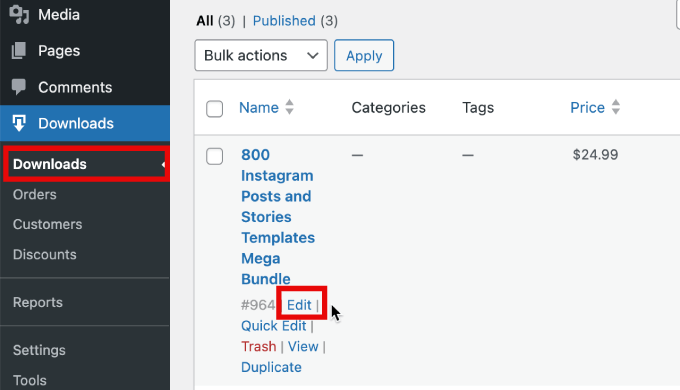
Se non hai ancora creato un prodotto digitale, segui la nostra guida per principianti su come vendere download digitali su WordPress.
Successivamente, scorri verso il basso fino alla sezione Dettagli Download e passa alla scheda ‘Impostazioni’ da sinistra.
Qui, puoi inserire il numero totale di copie disponibili per l'acquisto nel campo ‘Limite download file’.
Se lasci il numero a 0, i clienti possono acquistare una quantità illimitata. Ma se lo imposti a -1, il prodotto verrà contrassegnato come esaurito.
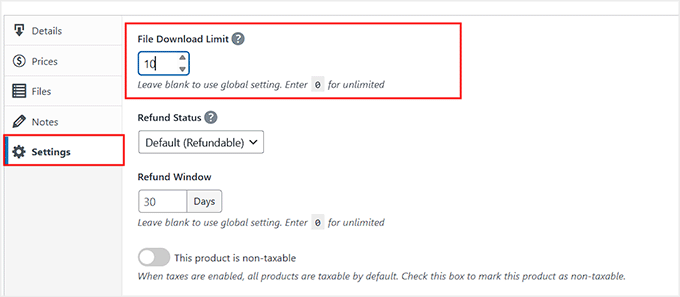
Quindi, aggiorna semplicemente la tua pagina del prodotto digitale.
Ecco fatto! Ora hai tre metodi per limitare le quantità di acquisto e puoi utilizzare la soluzione preferita in base alle tue esigenze.
🛒 Suggerimento Bonus: Modi per aumentare le vendite del tuo negozio online
Ora che hai imparato come limitare le quantità di acquisto, è ora di concentrarti sulla massimizzazione del tuo potenziale di vendita.
Gestire un negozio online non riguarda solo la gestione delle scorte; riguarda anche la crescita efficiente delle tue vendite. Ecco alcuni suggerimenti pratici per aumentare le tue vendite:
- 🚀 Migliora le prestazioni del sito: La velocità è fondamentale! Utilizza plugin di caching come WP Rocket per migliorare i tempi di caricamento. Abbiamo testato lo strumento e lo abbiamo trovato incredibilmente efficace per aumentare le prestazioni del negozio.
- 🔍 Imposta la SEO del negozio: I motori di ricerca sono un'enorme fonte di traffico. Con plugin come AIOSEO (utilizzato su tutti i nostri siti), ottimizza facilmente le tue pagine per una migliore visibilità.
- ✉️ Imposta l'Email Marketing: Utilizza Constant Contact per raggiungere i clienti direttamente nella loro casella di posta, tenendoli informati su nuovi prodotti e promozioni.
- 🔔 Aumenta le conversioni con le notifiche push: Utilizza PushEngage per inviare aggiornamenti tempestivi ai tuoi utenti, aumentando l'engagement e le vendite.
- 👥 Usa la persuasione sociale per aumentare le vendite: Sfrutta strumenti come TrustPulse per mostrare l'attività reale dei clienti, creando FOMO e incoraggiando gli altri ad acquistare.
Per un approccio completo e per leggere tutti i suggerimenti, consulta l'articolo completo su come aumentare le vendite di WooCommerce.
Domande frequenti sulla limitazione della quantità di prodotti
Ecco alcune domande che i nostri lettori hanno posto frequentemente riguardo alla limitazione della quantità di prodotti sui loro siti web:
WooCommerce può gestire migliaia di prodotti?
Sì, WooCommerce può gestire facilmente migliaia di prodotti o anche di più. Tuttavia, il software stesso non è il limite; la velocità del tuo sito web dipende dal tuo server. Per gestire un grande negozio senza intoppi, avrai bisogno di un provider di hosting WordPress ad alte prestazioni come SiteGround.
WordPress ha un limite di archiviazione?
No, il software WordPress stesso non ha un limite specifico di file o archiviazione. Qualsiasi limite sul numero di immagini o prodotti che puoi caricare è determinato interamente dallo spazio su disco consentito dal tuo piano di web hosting.
Come imposto una quantità minima d'ordine?
Per impostare una quantità minima d'ordine in WooCommerce, devi installare un'estensione come Min/Max Quantities. Per impostazione predefinita, WooCommerce non dispone di un'impostazione per imporre minimi, ma questo plugin ti consente di definire un numero richiesto di articoli prima che un cliente possa effettuare il checkout.
WooCommerce è meglio di Shopify?
Riteniamo che WooCommerce sia la scelta migliore perché ti offre la piena proprietà del tuo negozio e non addebita commissioni di transazione aggiuntive.
Mentre Shopify è una piattaforma ospitata facile da avviare, WooCommerce offre molta più flessibilità e costi inferiori man mano che la tua attività cresce. Per maggiori informazioni, potresti voler consultare il nostro confronto su WooCommerce vs. Shopify.
Qual è la quantità massima d'ordine?
La quantità massima d'ordine è una regola che imposti per limitare il numero di articoli che un singolo cliente può acquistare in un ordine. Questa strategia viene comunemente utilizzata per prevenire l'accaparramento di scorte, impedire ai bot di esaurire l'inventario e garantire un accesso equo a prodotti in edizione limitata.
Come imposto la quantità massima in WooCommerce?
Per impostare una quantit a massima in WooCommerce, installa l'estensione Min/Max Quantities, quindi apri il prodotto che desideri limitare in Prodotti » Tutti i prodotti.
Nella sezione Dati prodotto, vai alla scheda Generale e inserisci il limite desiderato nel campo ‘Quantit a massima’. Salva il prodotto e il limite verr à applicato immediatamente al momento del checkout.
Speriamo che questo articolo ti abbia aiutato a capire come limitare la quantità di acquisto in WordPress. Potresti anche voler consultare la nostra selezione di esperti dei migliori plugin WooCommerce per il tuo negozio o il nostro tutorial su come prevenire la sovra-vendita di articoli esauriti in WordPress.
Se ti è piaciuto questo articolo, iscriviti al nostro Canale YouTube per tutorial video su WordPress. Puoi trovarci anche su Twitter e Facebook.



Dennis Muthomi
Bene, come qualcuno che ha implementato limiti di acquisto nel mio negozio WooCommerce, posso attestare l'importanza di questa funzionalità.
Un ulteriore consiglio che vorrei condividere è quello di comunicare chiaramente questi limiti ai clienti. Aggiungere una nota vicino al pulsante "Aggiungi al carrello" che spieghi il limite di acquisto aiuta a gestire le aspettative dei clienti e riduce le richieste di supporto.
La sezione su WP Simple Pay ha attirato la mia attenzione, poiché non avevo considerato di usarla per limitare gli acquisti di biglietti per eventi. Questo potrebbe essere un punto di svolta per piccole imprese o organizzazioni che gestiscono eventi senza una configurazione e-commerce completa.
Grazie MILLE per la spiegazione completa!
Jiří Vaněk
Grazie per l'articolo perfettamente spiegato. Ero particolarmente interessato a impostare limiti per i prodotti digitali, che non hanno una quantità fisica ma dovevamo limitare il numero di articoli per cliente per prevenire la rivendita illegale. Nello specifico, si trattava di biglietti per un evento con un numero limitato di partecipanti e c'era un'alta domanda. Questo articolo ha completamente soddisfatto le mie aspettative e l'implementazione non è eccessivamente complessa. Ecco perché mi piace molto usare WooCommerce a questo riguardo: ogni problema di solito ha una soluzione relativamente semplice.
Mrteesurez
Hai evidenziato alcuni punti cruciali sulla gestione delle scorte. Impostare limiti di acquisto non solo garantisce che i tuoi clienti ricevano i loro ordini, ma aiuta anche a prevenire l'esaurimento delle scorte, che può danneggiare la reputazione del tuo negozio. Per mia esperienza, l'implementazione di limiti di quantità ha anche aiutato a gestire prodotti ad alta domanda durante i periodi di picco delle vendite. Questa strategia garantisce che più clienti possano accedere agli articoli popolari, portando a una maggiore soddisfazione del cliente e a acquisti ripetuti. Inoltre, aiuta a bilanciare i livelli di inventario, riducendo il rischio di overselling e mantenendo un'esperienza cliente positiva.
Kzain
grazie mille per questa guida utile, volevo qualcosa del genere per limitare i miei acquisti di download digitali come Etsy, c'è un modo per mostrare la quantità rimasta ai clienti per far sapere
Supporto WPBeginner
Per impostare ciò, dovresti configurare la gestione dell'inventario. Ne parliamo ulteriormente nel nostro articolo qui sotto:
https://www.wpbeginner.com/beginners-guide/how-to-prevent-overselling-out-of-stock-items-in-wordpress/
Amministratore
Muhammad Dilawar
Grazie per aver mostrato un ottimo modo per limitare lo stock di prodotti su un negozio Woocommerce WordPress. È davvero utile quando si tratta di limitare i prodotti virali e tutti hanno un diritto equo di acquisto. Questa sembra una pratica etica che deve essere applicata ai negozi Woocommerce per fermare la rivendita e il bagarinaggio.
Supporto WPBeginner
Prego!
Amministratore