


Co by było, gdybyś mógł zwiększyć sprzedaż w WooCommerce, po prostu tworząc pakiety produktów, które Twoi klienci już chcą kupić?
Zamiast sprzedawać poszczególne produkty, możesz połączyć komplementarne produkty w jeden wygodny pakiet, często w obniżonej cenie.
Używamy tej strategii w naszych własnych firmach WordPress. Na przykład nasza partnerska marka Smash Balloon pozwala klientom kupować pojedyncze wtyczki do mediów społecznościowych lub oszczędzać pieniądze, kupując je razem w pakiecie.
Najlepsze jest to? Dzięki odpowiedniej wtyczce WooCommerce możesz tworzyć pakiety, ustalać ceny i pozwalać klientom wybierać produkty, których chcą.
W tym przewodniku pokażemy Ci krok po kroku, jak tworzyć pakiety produktów w WooCommerce. Dowiesz się, jak tworzyć elastyczne pakiety, oferować zniżki i ułatwiać klientom kupowanie większej ilości produktów w Twoim sklepie.
Ten samouczek zakłada, że masz już zainstalowany i aktywny WooCommerce na swojej stronie.
Czy pakiety produktów zwiększają sprzedaż?
Tak, pakiety produktów mogą zwiększyć sprzedaż w WooCommerce, zachęcając klientów do zakupu wielu produktów w jednej, zniżkowej transakcji.
Może to zwiększyć średnią wartość zamówienia i zmniejszyć liczbę zwrotów, ponieważ klienci otrzymują wszystko, czego potrzebują, w jednym zakupie.
Właściwa strategia pakietowania zależy od Twojego celu, czy jest to zwiększenie postrzeganej wartości, sprzedaż większej liczby produktów, czy pozbycie się wolno sprzedających się zapasów. Oto szybki przegląd.
| Typ pakietu | Opis | Przykład |
|---|---|---|
| Czyste pakietowanie | Produkty są sprzedawane tylko razem jako pakiet, nie indywidualnie | Pakiet oprogramowania, w którym poszczególne programy nie mogą być kupione osobno |
| Mieszane pakietowanie | Produkty są dostępne zarówno indywidualnie, jak i jako część pakietu | „Zestaw obiadowy” w restauracji, gdzie dania można również kupić osobno (à la carte) |
| Pakietowanie lidera | Popularny produkt „lider” jest pakietowany z mniej popularnym lub uzupełniającym produktem „następnym” | Nowa konsola do gier pakietowana z mniej popularnym tytułem gry lub akcesorium |
| Pakietowanie krzyżowe | Łączenie komplementarnych produktów z różnych kategorii | Smartfon w zestawie z etui, folią ochronną na ekran i ładowarką |
| Pakiet ilościowy | Oferowanie zniżki za zakup wielu sztuk tego samego produktu | „Kup 2, otrzymaj 1 gratis” lub „3 za 20 USD” koszulki |
Chociaż WooCommerce zawiera podstawową funkcję produktów grupowanych, ma ona ograniczenia. Nie można ustawić niestandardowej ceny pakietu innej niż suma cen poszczególnych produktów.
Aby faktycznie zwiększyć sprzedaż dzięki pakietom, będziesz potrzebować wtyczki, która pozwoli Ci tworzyć elastyczne, przecenione pakiety z kontrolą nad cenami i wyborem produktów.
Oto kroki, które omówimy w tym przewodniku.
- Krok 1: Zainstaluj wtyczkę YITH WooCommerce Product Bundles
- Krok 2: Utwórz pakiet produktów WooCommerce
- Krok 3: Konfiguracja ustawień pakietu produktów
- Krok 4: Dostosuj styl i etykiety produktu w pakiecie
- Krok 5: Opublikuj swój pakiet produktów
- Często zadawane pytania dotyczące sprzedaży pakietów produktów w WooCommerce
Krok 1: Zainstaluj wtyczkę YITH WooCommerce Product Bundles
Polecamy YITH WooCommerce Product Bundles, ponieważ oferuje darmowy plan, który możesz wypróbować przed aktualizacją. Darmowa wersja pozwala grupować proste produkty w pakiet po ustalonej cenie.
Wersja Pro kosztuje 89,99 USD rocznie i odblokowuje zaawansowane funkcje cenowe, w tym produkty wariantowe, ceny za sztukę z indywidualnymi rabatami, opcjonalne pozycje oraz minimalne i maksymalne ilości zakupu.
Aby pokazać Ci te funkcje, w tym samouczku będziemy korzystać z planu Pro.
Aby rozpocząć, kup YITH WooCommerce Product Bundles. Następnie zaloguj się na swoje konto YITH i pobierz wtyczkę z sekcji „Licencje i pobieranie”. Następnie upewnij się, że aktywowałeś licencję na swojej stronie.
Jeśli chcesz zacząć od darmowej wersji, zainstaluj ją z katalogu wtyczek WordPress i pomiń poniższy krok z licencją. Aby uzyskać pomoc, zapoznaj się z naszym przewodnikiem na temat jak zainstalować wtyczkę WordPress.
Krok 2: Utwórz pakiet produktów WooCommerce
Zanim zaczniesz tworzyć pakiety produktów, upewnij się, że masz wszystkie poszczególne produkty gotowe w swoim sklepie. Możesz również importować swoje produkty WooCommerce masowo, aby przyspieszyć proces.
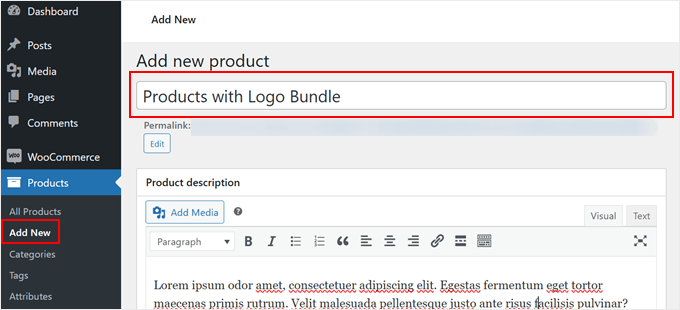
Następnie przejdź do Produkty » Dodaj nowy w swoim panelu WordPress.
Nadaj swojemu pakietowi przyciągającą uwagę nazwę produktu i opis produktu, tak jak zrobiłbyś to dla każdego zwykłego przedmiotu.
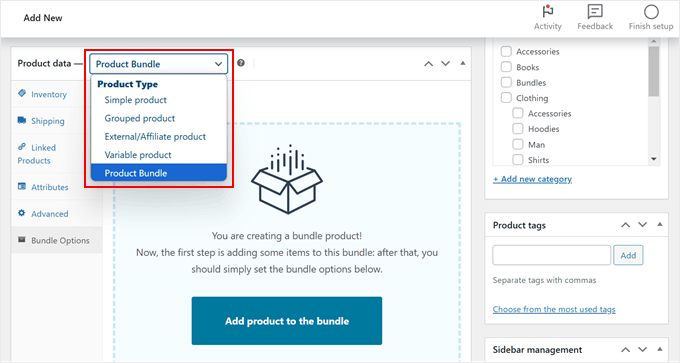
Następnie przewiń w dół do sekcji „Dane produktu”.
Wybierz „Product Bundle” z menu rozwijanego.
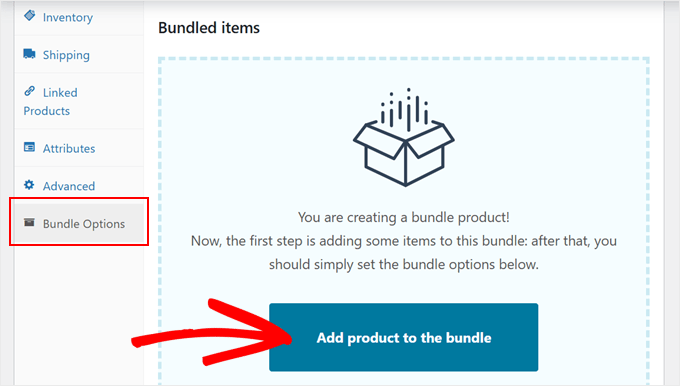
Następnie przejdź do zakładki „Opcje pakietu” w menu po lewej stronie.
Tutaj kliknij przycisk „Dodaj produkt do pakietu”, aby rozpocząć tworzenie swojego pakietu.
Pojawi się okno podręczne pokazujące dostępne produkty.
Kliknij „Dodaj” dla każdego elementu, który chcesz uwzględnić, i zamknij okno podręczne, gdy skończysz wybierać produkty.
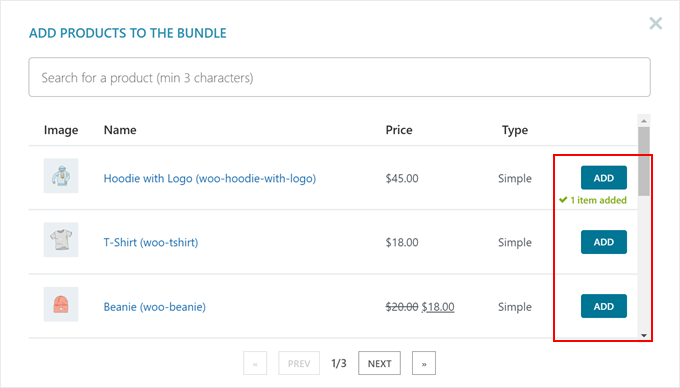
Teraz możesz dostosować każdy produkt w pakiecie. W przypadku produktów wariantowych możesz filtrować, które warianty uwzględnić.
Na przykład, jeśli tworzysz pakiet koszulek, to ustawienie pozwala zdecydować, czy klienci mogą wybrać swój rozmiar i kolor bezpośrednio ze strony pakietu.
Możesz również pozostawić to pole puste, aby wszystkie opcje były dostępne.
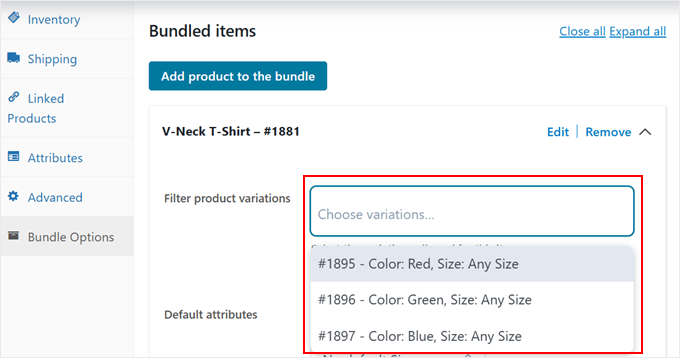
Możesz również ustawić domyślne warianty lub pominąć ten krok, jeśli nie jest Ci potrzebny.
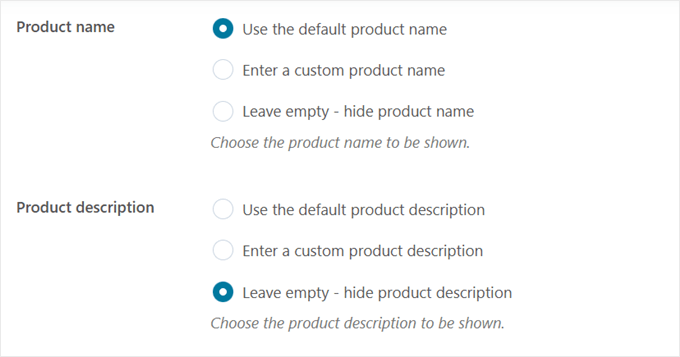
Następnie zmień ustawienia nazwy i opisu produktu. Możesz użyć domyślnych szczegółów produktu, utworzyć niestandardową nazwę i opis produktu lub ukryć je całkowicie.
W przypadku nazwy produktu zalecamy użycie domyślnej, aby zachować spójność i pomóc klientom w łatwej identyfikacji produktów.
Możesz ukryć opis produktu, aby uniknąć zaśmiecania strony produktu.
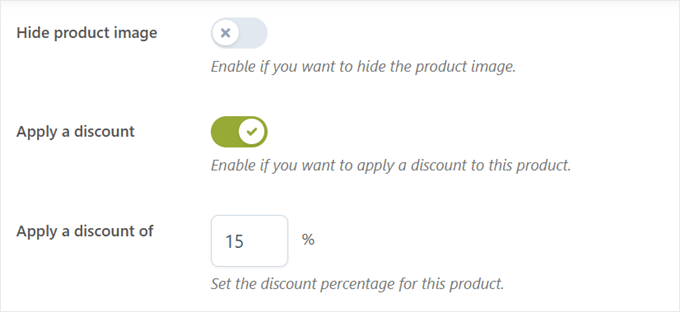
Następne ustawienie pozwala ukryć obrazy produktów, ale sugerujemy pozostawienie ich widocznych, aby klienci mogli zobaczyć, co jest w ich pakiecie.
W tym momencie możesz również zastosować indywidualne rabaty na poszczególne produkty. Dotyczą one tylko wtedy, gdy wyceniasz pakiet według jego elementów, co nazwiemy ceną za sztukę.
Każdy produkt zachowuje swoją własną cenę i rabat. Na przykład możesz ustawić Produkt A z 15% zniżką od ceny oryginalnej, Produkt B z 20% zniżką, a Produkt C z 10% zniżką.
YITH automatycznie oblicza ostateczną cenę pakietu na podstawie tych indywidualnych rabatów. Aby skorzystać z tego podejścia, włącz ustawienie „Zastosuj rabat” i wprowadź preferowany procent.
Inną opcją jest stała cena pakietu, gdzie cały pakiet otrzymuje jedną cenę. Za chwilę wybierzesz między tymi dwoma.
Każdy produkt w Twojej paczce może mieć również minimalną i maksymalną ilość zakupu, co jest przydatne, gdy zapasy niektórych przedmiotów są niskie.
Możesz również ustawić produkt jako opcjonalny, pozwalając klientom wybrać, czy chcą go dodać do paczki, czy całkowicie ukryć produkt w paczce.
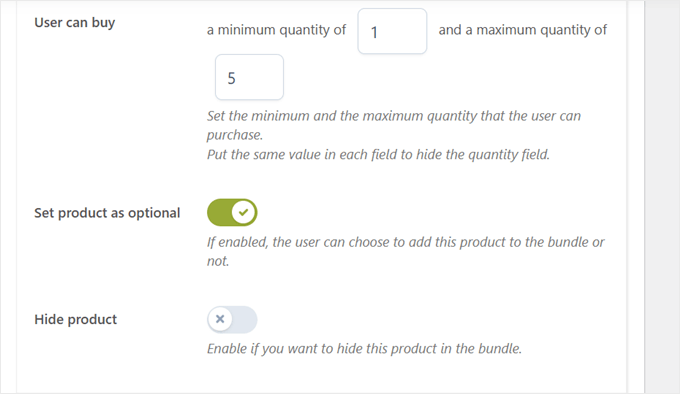
Powtórz te kroki dostosowywania dla każdego elementu w swojej paczce.
Następnie przewiń w dół do ustawienia „Cena paczki”, aby wybrać sposób ustalania ceny paczki.
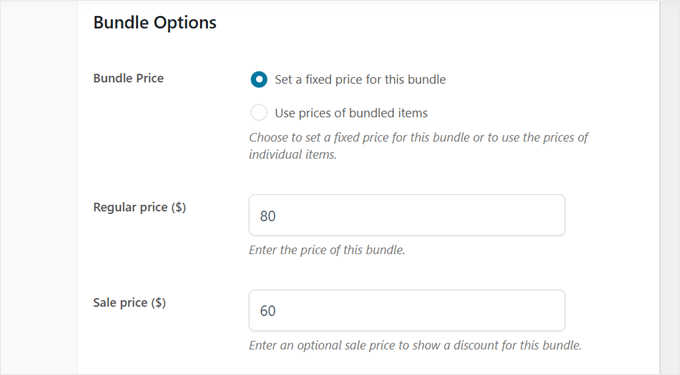
Jeśli wybierzesz „Ustaw stałą cenę dla tej paczki”, paczka będzie miała jedną cenę, niezależnie od kosztów poszczególnych produktów. Jest to opcja stałego cennika paczek.
Ta opcja działa dobrze, gdy chcesz mieć jasny punkt cenowy, na przykład „120 zł za kompletny zestaw”.
Dzięki tej opcji możesz dodać „Cenę regularną” i „Cenę promocyjną”, która pokazuje klientom, ile oszczędzają na paczce.
Możesz również włączyć „Pokaż kwotę oszczędności”, aby podkreślić wartość paczki. Na przykład, jeśli Twoja całkowita cena regularna wynosi 80 zł, a cena promocyjna 60 zł, zostanie dodana etykieta „Oszczędź 20 zł”.
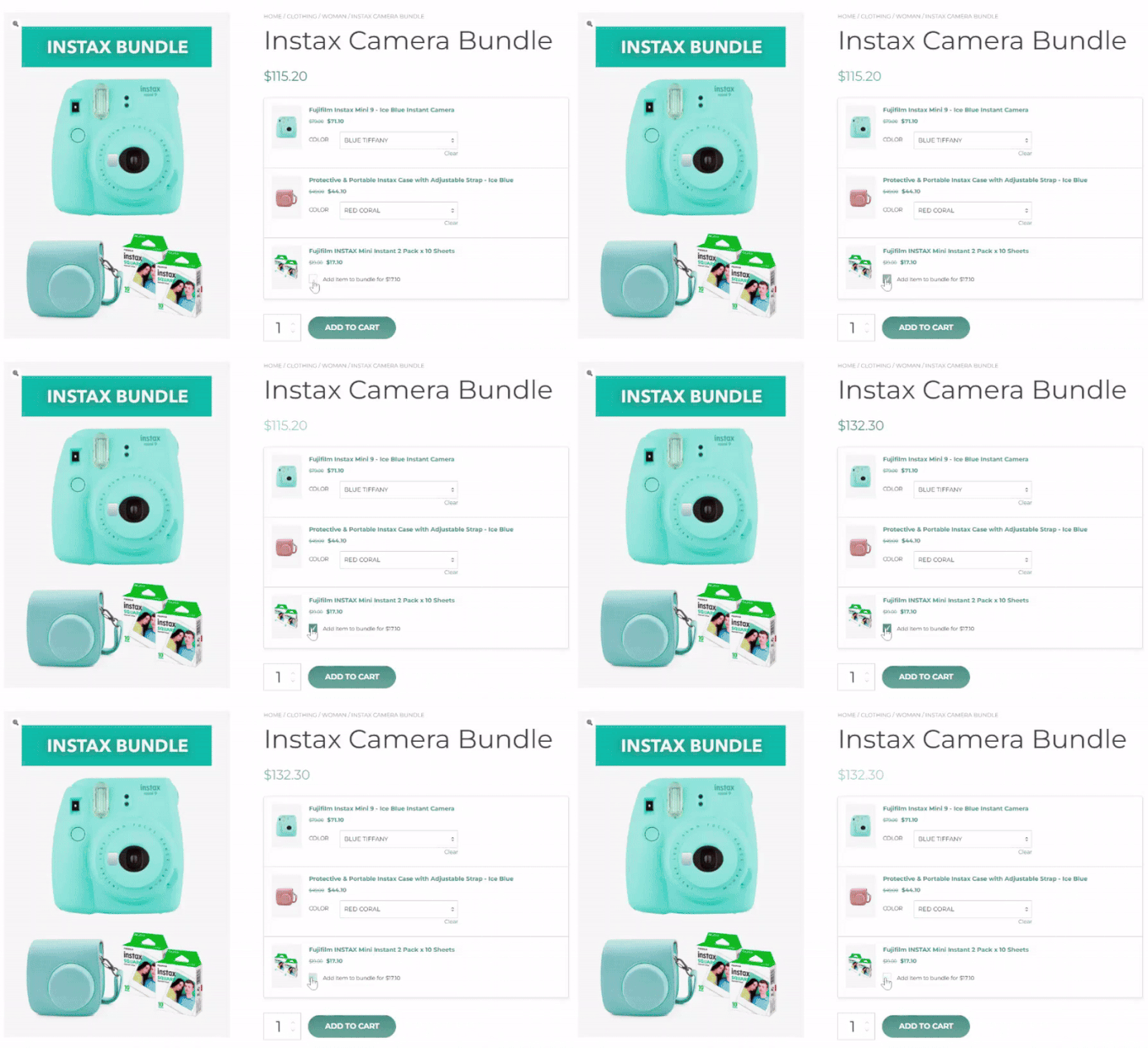
Opcja „Użyj cen produktów w paczce” oblicza całkowitą cenę paczki na podstawie indywidualnych cen i rabatów produktów, które zawiera. Jest to funkcja cen za sztukę, o której wspominaliśmy wcześniej.
Jest to świetna opcja, jeśli chcesz, aby klienci widzieli, jak całkowita cena aktualizuje się podczas dostosowywania paczki. Jednak ostateczna cena może być mniej przewidywalna, ponieważ zależy od wybranych przez nich przedmiotów.
Na przykład koszulka kosztuje 30 zł z 15% rabatem, a spodnie 40 zł z 20% rabatem. Klienci widzą zniżkową cenę każdego przedmiotu, a całkowita cena paczki aktualizuje się automatycznie w miarę dokonywania wyborów.
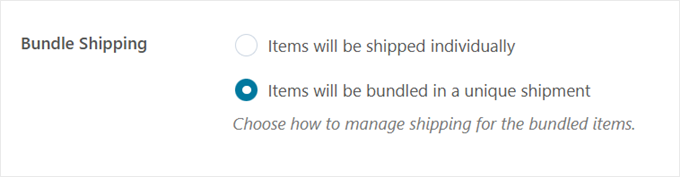
Następnie przewiń w dół do sekcji „Wysyłka paczki” i zdecyduj, czy wysyłać produkty indywidualnie, czy w jednej unikalnej przesyłce.
Przy indywidualnej wysyłce każdy produkt ma własną opłatę za wysyłkę. Przy unikalnej wysyłce jedna opłata obejmuje wszystko.
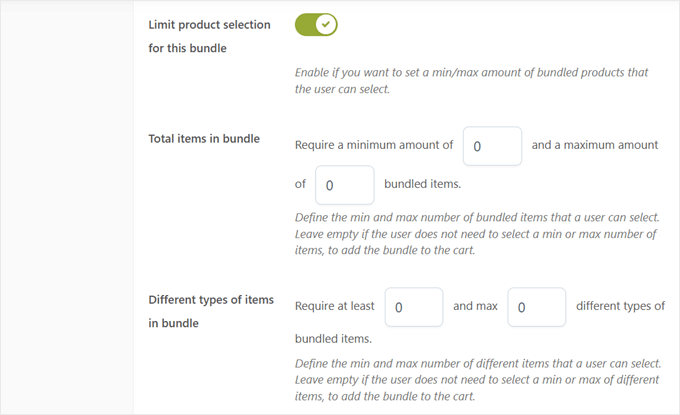
Na koniec możesz włączyć „Ogranicz wybór produktów dla tej paczki”. Jest to idealne rozwiązanie dla elastycznych paczek, w których klienci wybierają własne przedmioty w ramach ustalonych parametrów.
Na przykład, możesz stworzyć paczkę „Zbuduj własne pudełko prezentowe”, w której klienci wybierają od 3 do 5 produktów z Twojej kolekcji przekąsek.
Działa to dobrze w przypadku usług subskrypcyjnych pudełek, gdzie klienci mogą wybierać produkty, które chcą otrzymać w każdym pudełku, pozostając w ramach ustalonych limitów przedmiotów.
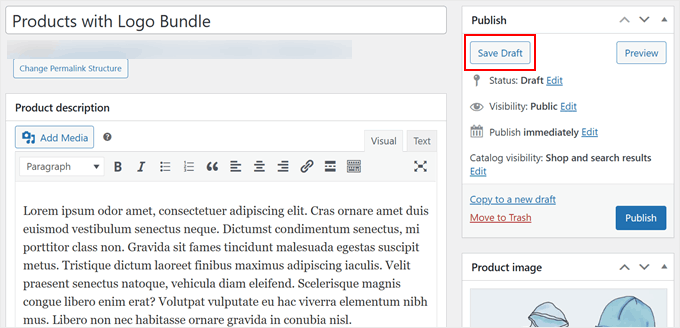
Gdy będziesz zadowolony z ustawień, dodaj ostatnie szlify, takie jak tagi produktów, kategorie i atrakcyjna galeria zdjęć produktów.
Zapisz swoją paczkę jako wersję roboczą, aby móc skonfigurować pozostałe ustawienia bez utraty pracy.
Krok 3: Konfiguracja ustawień pakietu produktów
Teraz, gdy Twoja paczka jest skonfigurowana, skonfigurujmy ustawienia, które określają, jak paczki działają i wyglądają w całym Twoim sklepie.
Przejdź do YITH » Product Bundles i kliknij zakładkę „Ustawienia ogólne”.
Pierwsze ustawienie obsługuje sytuacje braku zapasów dla Twoich produktów pakietowych. Możesz ukryć cały pakiet, oznaczyć pakiet jako brak w magazynie lub wyświetlić pakiet bez możliwości zakupu.
Polecamy ostatnią opcję, która jest domyślna. Pozwala ona klientom zobaczyć, co jest w zestawie, nawet gdy niektóre produkty są niedostępne. Pomaga im to planować przyszłe zakupy.
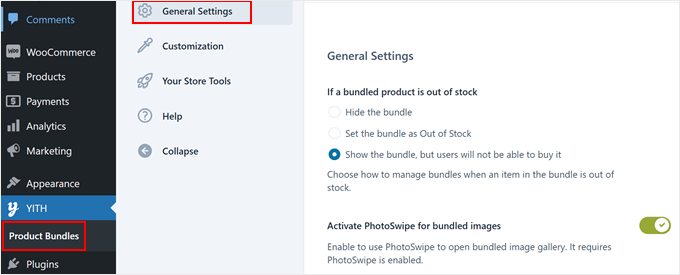
Następnie jest opcja „Aktywuj PhotoSwipe dla obrazów pakietowych”.
Włączenie tej opcji pozwala klientom kliknąć obraz produktu w pakiecie, aby otworzyć pełnoekranową galerię lightbox.
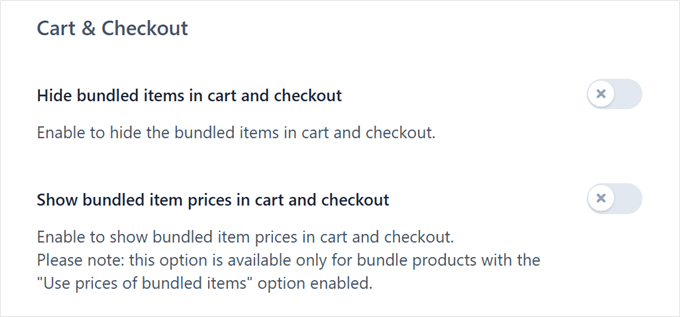
Następnie przechodzimy do ustawień Koszyka i Płatności.
Domyślnie zarówno pakiet, jak i jego poszczególne produkty pojawiają się na tych stronach. Możesz jednak włączyć opcję „Ukryj produkty pakietowe w koszyku i podczas płatności”, aby wyświetlić pakiet jako pojedynczy produkt.
Możesz również wybrać wyświetlanie cen poszczególnych produktów w ramach pakietu na stronach koszyka i płatności. Jest to przydatne, jeśli wybrałeś cenę za sztukę, ponieważ pozwala klientom zobaczyć podział ceny ich pakietu.
W przypadku stałej ceny pakietu pozostaw tę opcję wyłączoną, aby zachować przejrzystość procesu płatności.
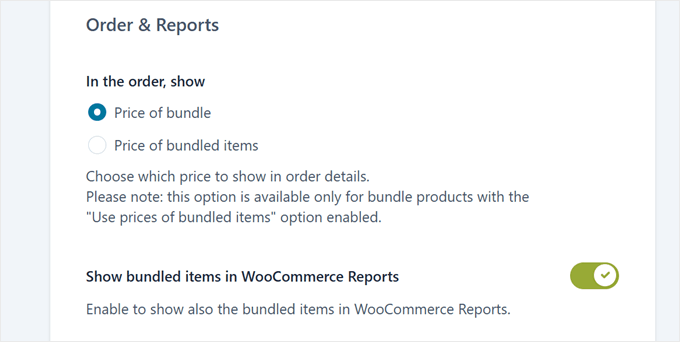
W sekcji Zamówienia i Raporty zdecyduj, jak ceny mają być wyświetlane na stronie szczegółów zamówienia i stronach raportów w obszarze administracyjnym.
Wybierz „Cena pakietu”, aby wyświetlić cenę pakietu jako całość, lub „Cena produktów pakietowych”, aby wyświetlić ceny poszczególnych produktów osobno.
Domyślnie pakiety produktów pojawiają się jako pojedynczy element na stronie Raporty WooCommerce.
Włącz opcję „Pokaż produkty pakietowe w Raportach WooCommerce”, aby zobaczyć tam zarówno pakiet, jak i jego poszczególne produkty.
Kliknij „Zapisz opcje”, aby zapisać zmiany.
Krok 4: Dostosuj styl i etykiety pakietu produktów
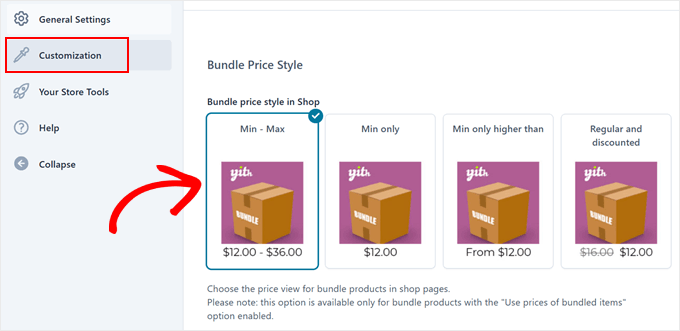
Teraz, gdy podstawowe ustawienia są już gotowe, przejdź do zakładki „Dostosowywanie”, aby nadać styl swojemu pakietowi. Opcja „Styl ceny pakietu” kontroluje sposób wyświetlania cen pakietów na stronach sklepu.
Dotyczy to tylko pakietów korzystających z cen za sztukę, ponieważ pakiet o stałej cenie ma tylko jedną cenę do wyświetlenia.
Masz cztery opcje układu.
- Min-Max pokazuje pełny zakres cen, na przykład „100 zł do 150 zł”.
- Min pokazuje tylko cenę początkową.
- Min tylko powyżej pokazuje ceny w stylu „Od 100 zł”.
- Regularna i zniżkowa pokazuje ceny zniżkowe i oryginalne, z przekreśloną ceną oryginalną.
Po wybraniu układu możesz dostosować etykiety, które pojawiają się na stronach produktów.
Ustawienie „Tytuł pakietu” pozwala dodać nagłówek nad listą produktów pakietowych, na przykład „Co zawiera” lub „Zawartość pakietu”, lub możesz pozostawić je puste.
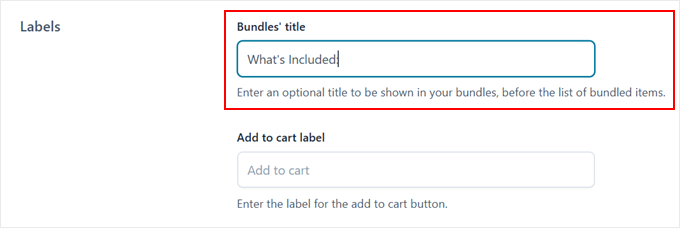
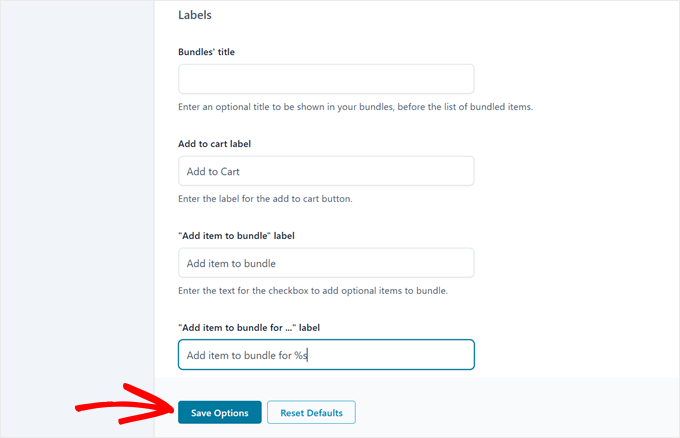
Możesz również spersonalizować tekst przycisku „Dodaj do koszyka”, aby był bardziej przekonujący. Skuteczne przykłady to „Kup pakiet” lub „Odbierz swój pakiet”.
W przypadku opcjonalnych elementów w Twoich pakietach możesz dostosować dwa dodatkowe etykiety.
Etykieta „Dodaj element do pakietu” pojawia się obok opcjonalnych elementów, a etykieta „Dodaj element do pakietu za…” pojawia się, gdy używasz cen za sztukę.
Możesz użyć symbolu zastępczego „%s”, aby automatycznie wyświetlić cenę w tej drugiej etykiecie.
Na przykład, wpisanie „Dodaj do zestawu za %s” wyświetli komunikat typu „Dodaj do zestawu za 19,99 USD” obok każdego opcjonalnego elementu, informując klientów, o ile zwiększy to całkowitą cenę zestawu.
Kliknij „Zapisz opcje”, gdy skończysz.
Krok 5: Opublikuj swój pakiet produktów
Teraz, gdy wszystko jest skonfigurowane i dostosowane, możesz opublikować swój zestaw. Znajdź zestaw produktów, który wcześniej zapisałeś jako wersję roboczą, i kliknij „Opublikuj”.
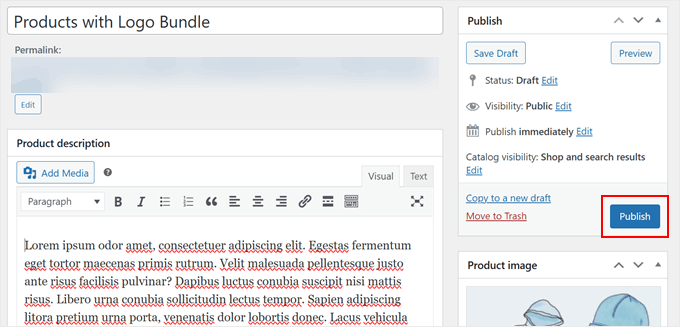
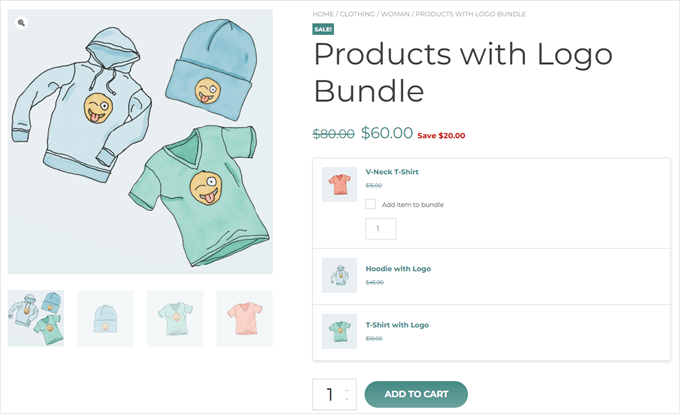
Twój zestaw produktów WooCommerce jest teraz opublikowany i gotowy do zakupu przez klientów.
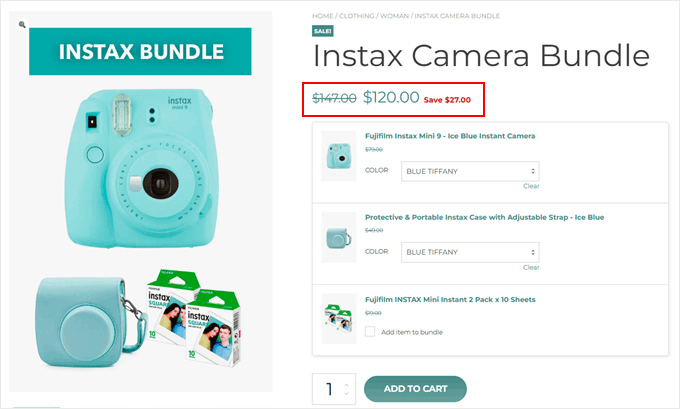
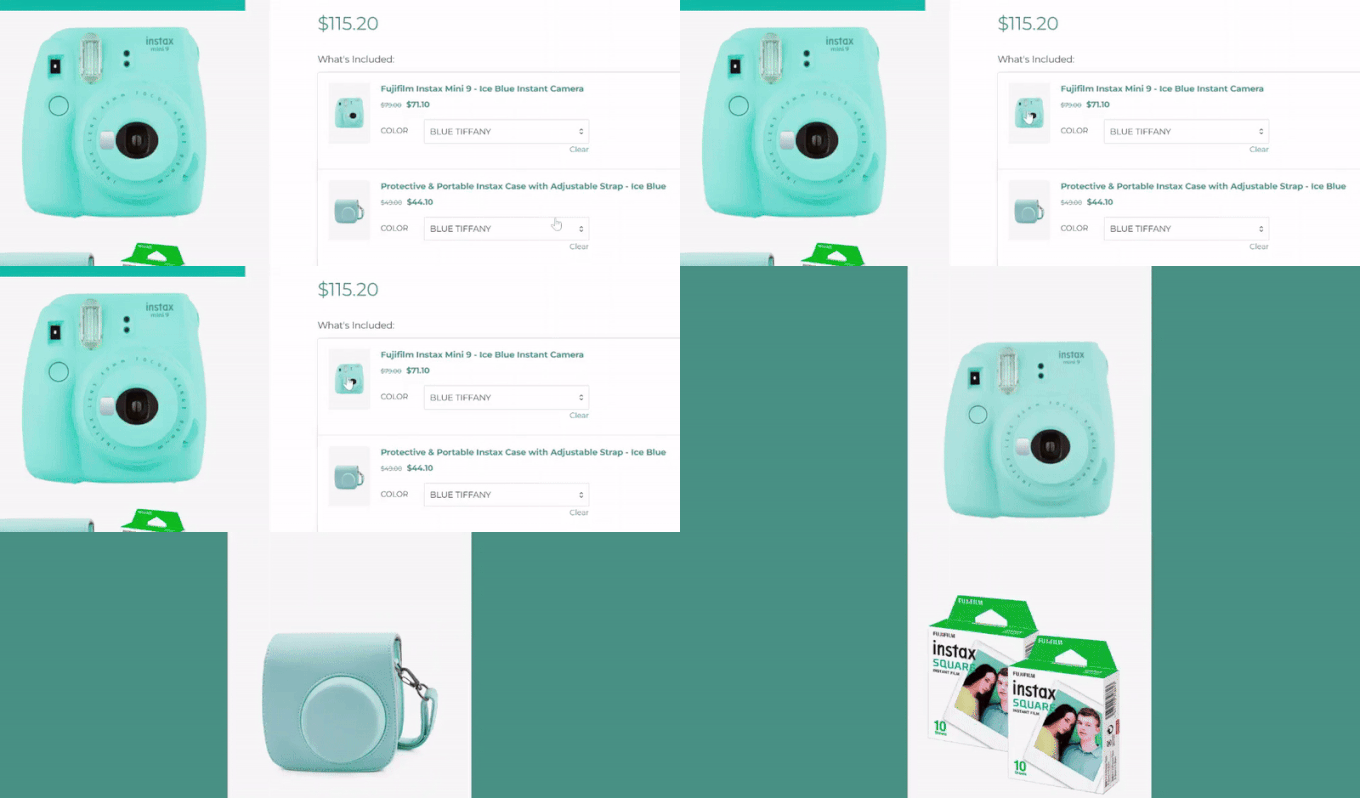
Oto przykład, jak wygląda nasz zestaw produktów.
Często zadawane pytania dotyczące sprzedaży pakietów produktów w WooCommerce
Jaka jest różnica między produktem pakietowym a produktem grupowym w WooCommerce?
Produkt zgrupowany w WooCommerce wyświetla kilka poszczególnych produktów razem na jednej stronie. Klienci nadal dodają każdy produkt do koszyka osobno po jego regularnej cenie.
Zestaw produktów, utworzony za pomocą wtyczki takiej jak YITH, pozwala na spakowanie wielu produktów do sprzedaży jako pojedynczy produkt. Pozwala to zaoferować specjalną, zniżkową cenę za cały pakiet.
Jak działa zarządzanie zapasami dla pakietów produktów?
Dobra wtyczka do pakietów produktów automatycznie zarządza zapasami. Kiedy klient kupuje pakiet, stan każdego pojedynczego produktu wchodzącego w skład tego pakietu jest odpowiednio zmniejszany. Zapewnia to dokładność poziomu zapasów.
Czy mogę dołączyć produkty wariantowe do pakietu?
Tak, możesz uwzględnić produkty wariantowe w pakiecie.
Wersja premium wtyczki YITH WooCommerce Product Bundles pozwala na dodawanie produktów z opcjami, takimi jak rozmiar czy kolor. Klienci mogą wtedy wybrać preferowane warianty bezpośrednio na stronie produktu w pakiecie.
Jakie są skuteczne przykłady pakietów produktów?
Skuteczne pakiety często grupują powiązane produkty, które klienci kupiliby razem.
Na przykład „Zestaw początkującego fotografa” może zawierać aparat, obiektyw i kartę pamięci. „Kompletny zestaw do pielęgnacji skóry” może zawierać środek czyszczący, serum i krem nawilżający.
Czy istnieje darmowy sposób na tworzenie pakietów produktów w WooCommerce?
Tak. Darmowa wersja YITH WooCommerce Product Bundles pozwala na tworzenie pakietów prostych produktów w jednej stałej cenie. Produkty wariantowe, ceny za sztukę i opcjonalne elementy wymagają wersji Pro. Oficjalne rozszerzenie WooCommerce Product Bundles jest dostępne tylko w wersji premium.
Mamy nadzieję, że ten artykuł pomógł Ci dowiedzieć się, jak sprzedawać zestawy produktów w WooCommerce. Możesz również zapoznać się z naszym przewodnikiem na temat jak upsellować produkty w WooCommerce oraz naszą wyselekcjonowaną listą najlepszych wtyczek WooCommerce.
Jeśli podobał Ci się ten artykuł, zasubskrybuj nasz kanał YouTube po samouczki wideo WordPress. Możesz nas również znaleźć na Twitterze i Facebooku.


Masz pytanie lub sugestię? Zostaw komentarz, aby rozpocząć dyskusję.