


Pudełko subskrypcyjne pozwala zamienić jednorazowych kupujących w stałych klientów. Klienci otrzymują produkty według wybranego harmonogramu, a Ty zarabiasz na powtarzalnych przychodach.
Dzięki WordPress i WooCommerce możesz stworzyć usługę pudełek subskrypcyjnych dla prawie każdego produktu, od cotygodniowych zestawów posiłków i miesięcznych pudełek kosmetycznych po cykliczne artykuły higieniczne.
W tym przewodniku pokażemy Ci, jak stworzyć usługę pudełek subskrypcyjnych w WordPress, skonfigurować płatności cykliczne i zacząć sprzedawać subskrypcje.
Oto, co omówimy w tym przewodniku
- Krok 1: Skonfiguruj swój sklep WooCommerce
- Krok 2: Zainstaluj WooCommerce i wtyczki subskrypcyjne
- Krok 3: Utwórz swój produkt pudełka subskrypcyjnego
- Krok 4: Dodaj swoje pudełko subskrypcyjne do swojego sklepu
- Krok 5: Utrzymaj działanie subskrypcji (daty odnowienia, nieudane płatności i pominięte miesiące)
- Najczęściej zadawane pytania dotyczące tworzenia usługi pudełek subskrypcyjnych w WordPress
Krok 1: Skonfiguruj swój sklep WooCommerce
Aby stworzyć i zarządzać swoim biznesem pudełek subskrypcyjnych, będziesz potrzebować strony internetowej WordPress z zainstalowanym WooCommerce.
Możesz wybrać dowolnego dostawcę hostingu WordPress , jakiego chcesz, na przykład Bluehost lub Hostinger. Oba są oficjalnie polecanymi dostawcami hostingu WordPress i oferują darmową nazwę domeny przez pierwszy rok.
W tym samouczku użyliśmy Bluehost, który automatycznie zainstalował WordPress po zarejestrowaniu, dzięki czemu mogliśmy od razu zalogować się do naszej nowej witryny.
Gdy Twoja witryna WordPress będzie gotowa, możesz przejść do konfiguracji sklepu internetowego i pudełka subskrypcyjnego.
Krok 2: Zainstaluj WooCommerce i wtyczki subskrypcyjne
Będziesz potrzebować trzech darmowych wtyczek, aby przekształcić swoją witrynę WordPress w sklep z pudełkami subskrypcyjnymi, każda z określoną funkcją:
- WooCommerce zarządza Twoim sklepem internetowym, w tym produktami, procesem płatności, zamówieniami i wysyłką.
- BoxBuilder for WooCommerce dodaje funkcję tworzenia pudełek, pozwalając klientom wybierać, które produkty trafią do ich pudełka.
- Sublium by FunnelKit zarządza subskrypcjami cyklicznymi, w tym automatycznymi odnowieniami, zarządzaniem subskrypcjami i odzyskiwaniem nieudanych płatności.
Razem te wtyczki pozwalają sprzedawać konfigurowalne pudełka z produktami i automatycznie obciążać klientów za cykliczne dostawy.
Zarówno Sublium, jak i BoxBuilder mają darmowe wersje, dzięki czemu możesz uruchomić działające pudełko subskrypcyjne bez płacenia za cokolwiek poza hostingiem. Oba oferują również płatne plany z dodatkowymi funkcjami, jeśli darmowe wersje Ci nie wystarczą. Na przykład płatna wersja Sublium pozwala klientom samodzielnie wstrzymać lub pominąć dostawę, co omówimy w Kroku 5.
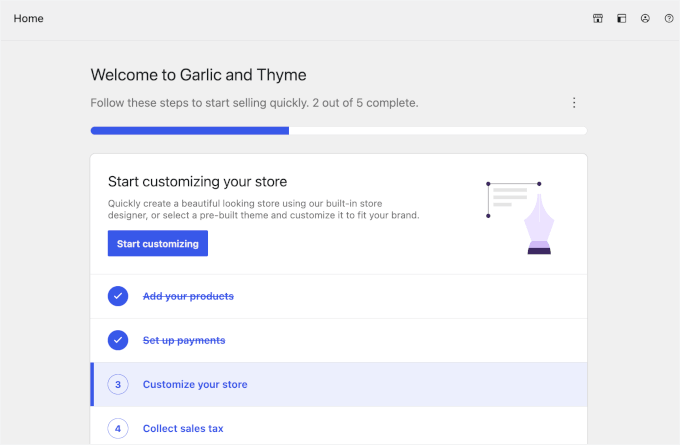
Jeśli jeszcze nie masz sklepu WooCommerce, postępuj zgodnie z naszym przewodnikiem krok po kroku, jak założyć swój sklep internetowy. Obejmuje on instalację WooCommerce i podstawową konfigurację sklepu.
Gdy WooCommerce będzie gotowy, zainstaluj i aktywuj BoxBuilder for WooCommerce, a następnie zainstaluj i aktywuj Sublium. Więcej szczegółów znajdziesz w naszym przewodniku krok po kroku, jak zainstalować wtyczkę WordPress.
Krok 3: Utwórz swój produkt pudełka subskrypcyjnego
Produkt w formie subskrypcyjnego pudełka wymaga dwóch rzeczy: produktów, z których klienci mogą wybierać, czym zajmuje się BoxBuilder, oraz cyklicznych rozliczeń, czym zajmuje się Sublium. Skonfigurujesz oba elementy w tym samym produkcie, zanim będzie gotowy do sprzedaży.
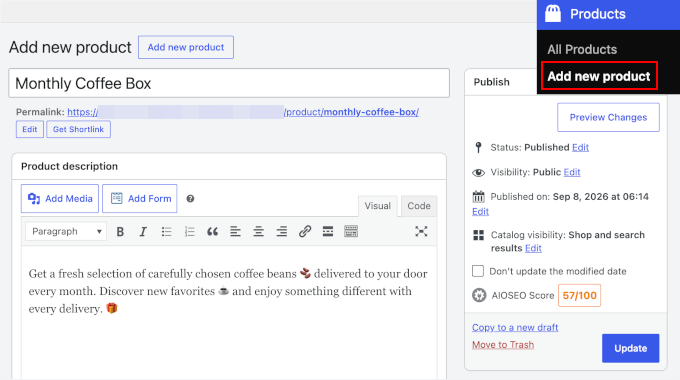
Zacznij od stworzenia samego produktu. Przejdź do Produkty » Dodaj nowy produkt w swoim panelu administracyjnym WordPress. Wpisz nazwę swojego subskrypcyjnego pudełka, a następnie wypełnij zwykłe pola WooCommerce, takie jak opis, obraz, cena i informacje o wysyłce.
Skonfiguruj pudełko w BoxBuilder
W panelu Dane produktu pozostaw typ produktu jako „Produkt prosty”, ponieważ ani BoxBuilder, ani Sublium nie wymagają specjalnego typu produktu.
Następnie kliknij zakładkę BoxBuilder i włącz opcję „Włącz BoxBuilder”, aby przekształcić ten produkt w konfigurowalne pudełko.
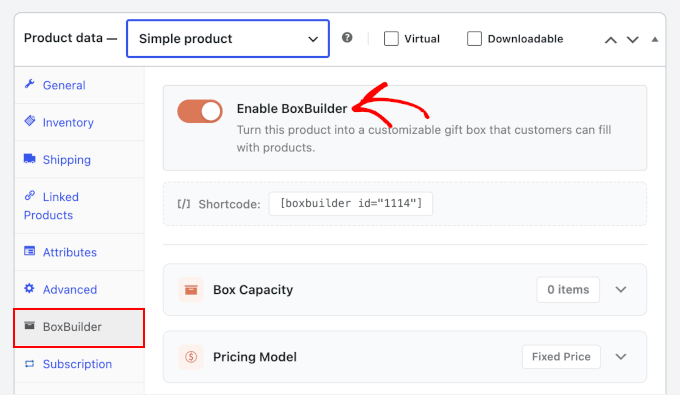
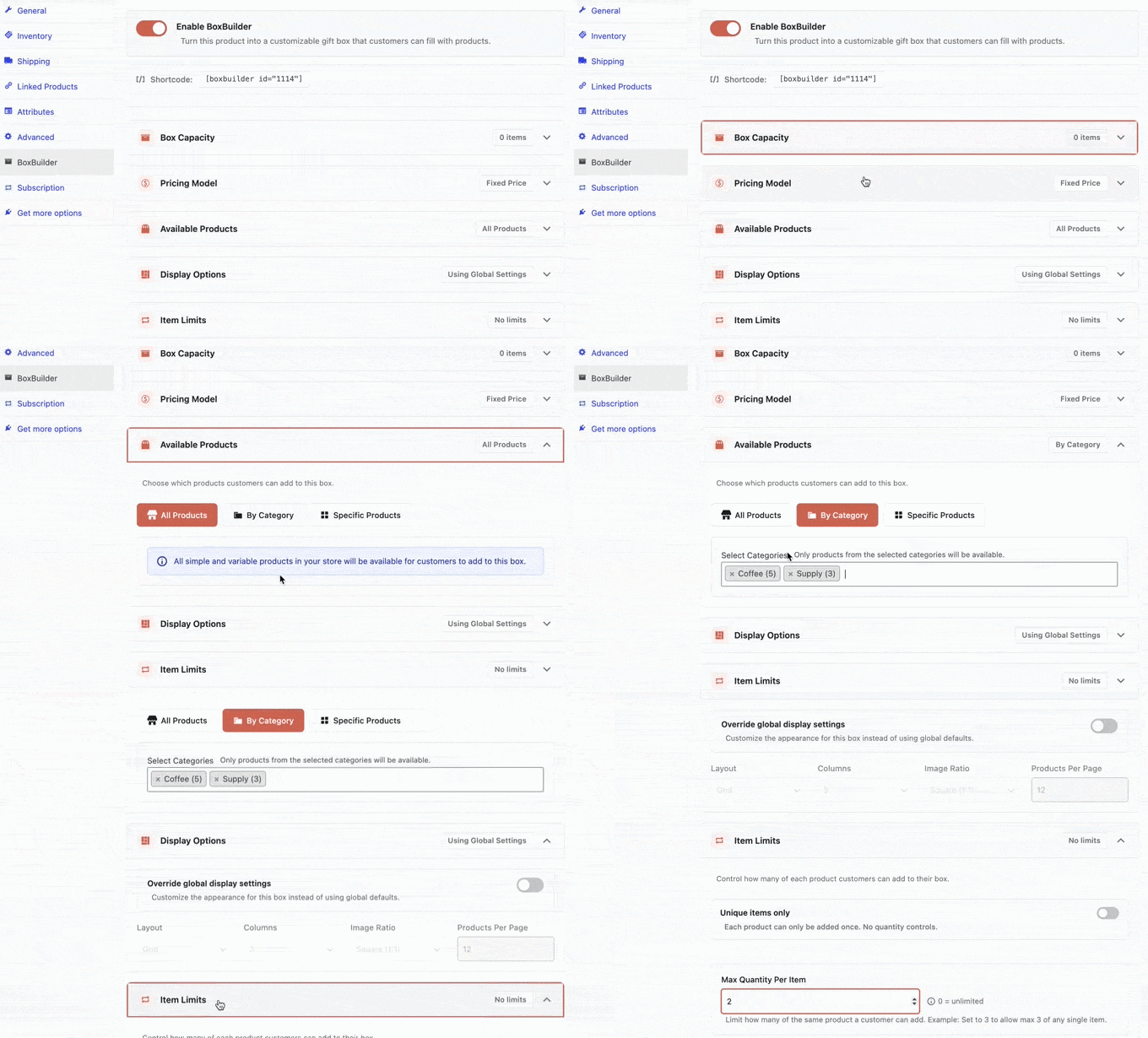
Następnie skonfiguruj swoje pudełko, korzystając z tych ustawień:
- Pojemność pudełka: Ustaw stałą liczbę przedmiotów lub minimalną i maksymalną, jeśli chcesz pozwolić klientom wybrać, ile przedmiotów mają zawierać.
- Model cenowy: Wybierz Cenę stałą, aby naliczać tę samą kwotę za każde pudełko, lub Cena za sztukę, aby naliczać opłaty na podstawie produktów wybranych przez klientów.
- Dostępne produkty: Pozwól klientom wybierać spośród wszystkich Twoich produktów, określonej kategorii lub ręcznie wybranej listy.
- Opcje wyświetlania: Użyj domyślnych ustawień wyświetlania lub dostosuj sposób wyświetlania produktów w tym pudełku.
- Limity przedmiotów: Wybierz, czy klienci mogą dodawać ten sam produkt więcej niż raz, i ustaw maksymalną ilość dla każdego produktu.
Kliknij „Aktualizuj”, aby zapisać ustawienia BoxBuilder przed przejściem do konfiguracji subskrypcji.
Utwórz plan subskrypcyjny Sublium
Następnie musisz skonfigurować cykliczne rozliczenia. W Sublium robisz to, tworząc plan subskrypcyjny, a następnie przypisując go do swojego produktu.
W panelu Sublium w obszarze administracyjnym WordPress zobaczysz kreatora konfiguracji. Wybierz Subskrybuj i oszczędzaj, który jest przeznaczony dla produktów fizycznych dostarczanych w cyklicznych odstępach czasu.
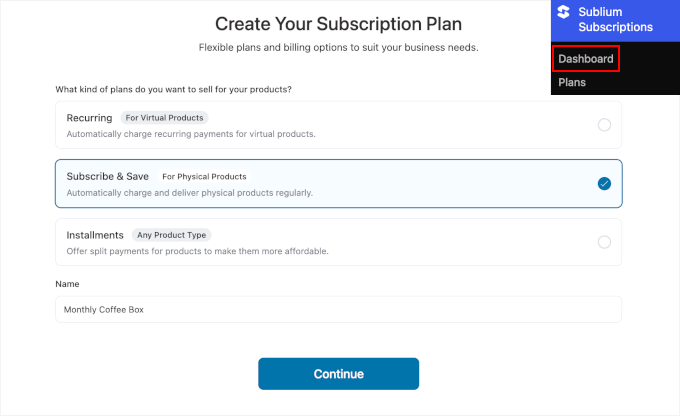
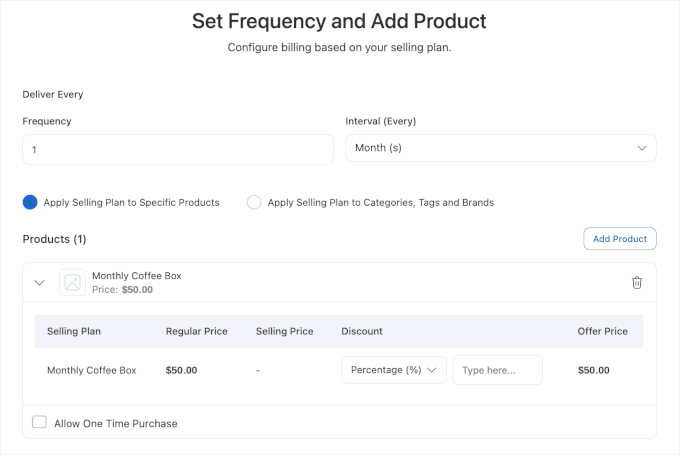
Kliknij „Kontynuuj”, aby ustawić częstotliwość i interwał rozliczeń, aby kontrolować, jak często pudełko jest odnawiane i wysyłane, na przykład co miesiąc.
Następnie zastosuj ten plan sprzedaży do produktu, który utworzyłeś wcześniej. Jest to ważne, ponieważ bez planu produkt pozostaje jednorazowym zakupem. Połączenie planu z produktem sprawia, że opcja subskrypcji jest dostępna przy kasie.
Następnie Sublium poprosi Cię o podłączenie bramki płatności. Bezpłatna wersja obsługuje Stripe, PayPal i Square Credit Card. Wybierz jedną z nich i postępuj zgodnie z instrukcjami wyświetlanymi na ekranie, aby ją podłączyć.
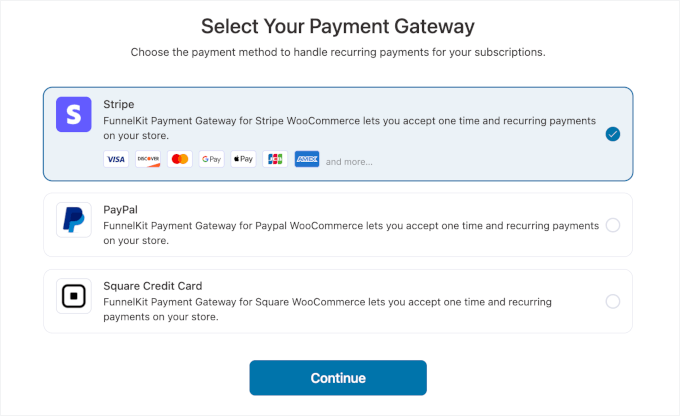
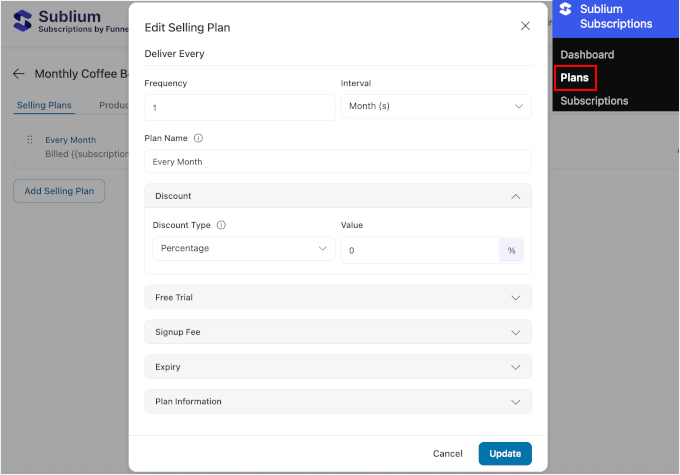
Po zakończeniu kreatora konfiguracji przejdź do Subliums » Plany, aby przejrzeć swój plan subskrypcji.
Znajdziesz tu również ustawienia dotyczące rabatów, bezpłatnych okresów próbnych, opłat za rejestrację, dat wygaśnięcia i innych szczegółów planu. Możesz dostosować te ustawienia w zależności od tego, jak chcesz oferować swoją subskrypcję.
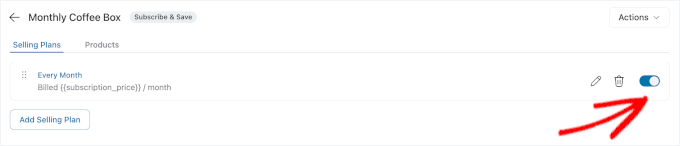
Po zakończeniu konfiguracji planu włącz go, aby dodać pudełko subskrypcyjne do swojego sklepu WooCommerce.
Krok 4: Dodaj swoje pudełko subskrypcyjne do swojego sklepu
Przyjrzyjmy się teraz, jak to wygląda z perspektywy Twoich klientów.
BoxBuilder pojawia się automatycznie na stronie produktu po jego włączeniu, więc nie musisz tworzyć osobnej strony. Jeśli wolisz umieścić kreator pudełek gdzie indziej, na przykład na stronie docelowej, możesz użyć krótkiego kodu [boxbuilder id="123"] lub bloku Gutenberg BoxBuilder. Po prostu zastąp 123 identyfikatorem swojego produktu.
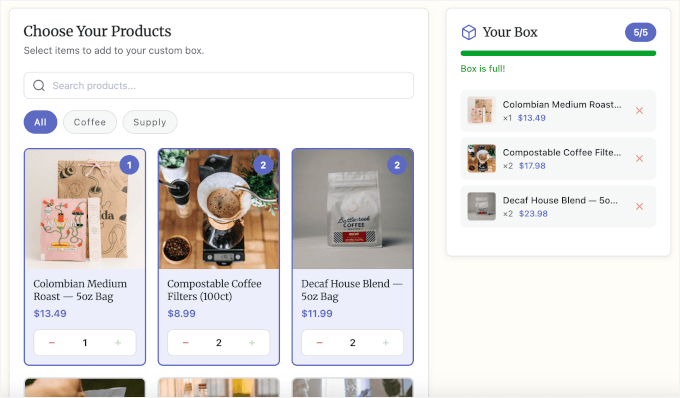
Na stronie produktu klienci mogą wybierać poszczególne produkty do pojemności pudełka. Bieżąca suma i liczba pozostałych miejsc aktualizują się w miarę dodawania przedmiotów. Nie będą mogli przejść do kasy, dopóki nie spełnią minimalnego wymogu liczby przedmiotów.
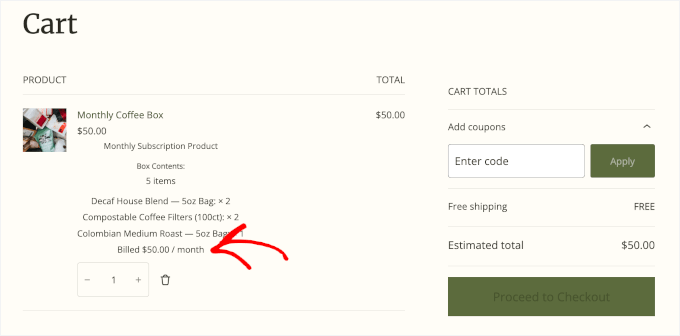
Gdy klient będzie zadowolony ze swojego pudełka, może przejść do kasy i dokończyć zakup, korzystając z dowolnej z dostępnych metod płatności. Następnie subskrypcja odnawia się automatycznie zgodnie z harmonogramem rozliczeń, który ustawiłeś w Kroku 3.
Krok 5: Utrzymaj działanie subskrypcji (daty odnowienia, nieudane płatności i pominięte miesiące)
Pozyskanie pierwszego subskrybenta to dopiero początek. Musisz również zadbać o płynne obsługiwanie odnowień, nieudanych płatności i zmian subskrypcji. Oto kilka wskazówek:
Zdecyduj, czy chcesz, aby wszyscy subskrybenci byli rozliczani tego samego dnia. Domyślnie każdy subskrybent odnawia się na podstawie swojej daty rejestracji, co może oznaczać pakowanie i wysyłanie pudełek w ciągu 28 różnych dni zamiast jednej partii.
Opublikuj kalendarz rozliczeń/pakowania/wysyłki z dwudniową przerwą między obciążeniem subskrybentów a pakowaniem pudełek. Daje to bufor na obsługę nieudanych płatności, zanim pudełko zostanie wysłane.
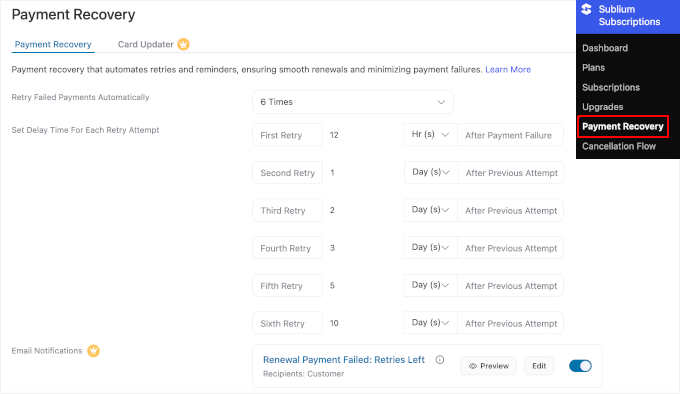
Skonfiguruj automatyczne ponawianie prób płatności i przypomnienia o odnowieniu. Mogą one pomóc w odzyskaniu nieudanych płatności i dać klientom szansę na zaktualizowanie wygasłej karty przed anulowaniem subskrypcji.
Sublium zawiera narzędzia do odzyskiwania nieudanych płatności i zarządzania subskrypcjami, więc przejrzyj te ustawienia przed pierwszym cyklem rozliczeniowym.
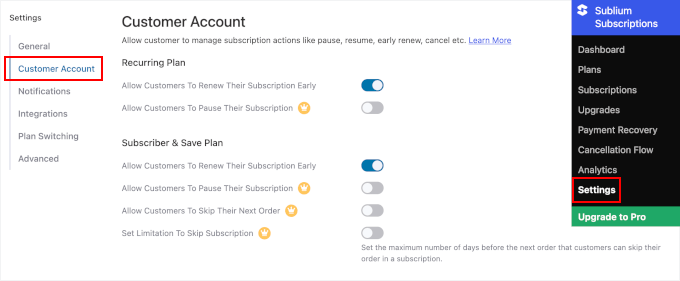
Daj klientom możliwość wstrzymania lub pominięcia miesiąca. Pozwala to subskrybentom na przerwę, gdy nie potrzebują pudełka, bez całkowitego anulowania subskrypcji.
W Sublium wstrzymanie zamówienia lub pominięcie miesiąca zainicjowane przez klienta są funkcjami płatnymi. Bezpłatna wersja pozwala klientom na wcześniejsze odnowienie lub anulowanie, ale nie na samodzielne wstrzymanie lub pominięcie zamówień.
Najczęściej zadawane pytania dotyczące tworzenia usługi pudełek subskrypcyjnych w WordPress
Czy mogę prowadzić pudełko subskrypcyjne bez WooCommerce?
Tak, jeśli oferujesz tylko jedno stałe pudełko z wysyłką o stałej cenie. W takim przypadku wystarczy formularz płatności cyklicznych i nie potrzebujesz pełnego sklepu internetowego. Zobacz nasz poradnik jak akceptować płatności cykliczne w WordPress. Jeśli oferujesz wiele opcji pudełek lub potrzebujesz, aby wysyłka różniła się w zależności od rozmiaru lub miejsca docelowego, WooCommerce jest lepszym rozwiązaniem.
Czy potrzebuję wtyczki do członkostwa dla pudełka subskrypcyjnego?
Nie. Wtyczki do członkostwa są przeznaczone do ograniczania dostępu do treści lub korzyści, a nie do wysyłania fizycznych produktów według harmonogramu. Wtyczka subskrypcyjna, taka jak Sublium, w połączeniu z dodatkiem do tworzenia pudełek, lepiej nadaje się do fizycznego pudełka subskrypcyjnego.
Czy klienci mogą wybierać, co znajduje się w ich pudełku subskrypcyjnym?
Tak. W tym celu służy wtyczka do tworzenia pudełek. Klienci mogą wybierać poszczególne produkty lub ilości z dostępnych opcji. Mogą również skorzystać z domyślnego pudełka, które skonfigurowałeś, jeśli nie chcą wybierać.
Czy klienci mogą zmieniać lub anulować subskrypcję po jej zarejestrowaniu?
Tak. Sublium zapewnia subskrybentom portal samoobsługowy, w którym mogą odnowić subskrypcję wcześniej lub anulować ją bez kontaktu z Tobą. Funkcje wstrzymywania subskrypcji i pomijania dostaw inicjowane przez klienta są dostępne tylko w wersji Pro.
Czy potrzebuję Stripe lub PayPal do pudełek subskrypcyjnych?
Potrzebujesz bramki płatności, która obsługuje automatyczne opłaty cykliczne. Zarówno Stripe, jak i PayPal to obsługują, ale ważnym wymogiem jest obsługa płatności cyklicznych, a nie konkretny dostawca.
Mamy nadzieję, że ten samouczek pomógł Ci dowiedzieć się, jak utworzyć usługę pudełek subskrypcyjnych w WordPress. Następnie możesz zapoznać się z naszym pełnym samouczkiem WooCommerce, aby dowiedzieć się więcej o prowadzeniu sklepu.
Jeśli podobał Ci się ten artykuł, zasubskrybuj nasz kanał YouTube po samouczki wideo WordPress. Możesz nas również znaleźć na Twitterze i Facebooku.




Mrteesurez
Jak będzie działać to pudełko subskrypcyjne??
Czy mogę go używać do płatnego newslettera, czy tylko do produktów do pobrania.
Jako usługę pudełka subskrypcyjnego wspomniałeś o „HelloFresh”, ale wydaje się, że masz na myśli produkt fizyczny. Jestem tutaj zdezorientowany.
Wsparcie WPBeginner
Kroki w naszym przewodniku pomogą Ci skonfigurować infrastrukturę do sprzedaży Twojego pudełka subskrypcyjnego; sposób uzyskania fizycznego produktu będzie zależał od tego, co sprzedajesz.
Jeśli chcesz tylko płatny biuletyn, polecamy zapoznać się z wtyczkami członkowskimi, takimi jak te z naszej listy poniżej.
https://www.wpbeginner.com/plugins/5-best-wordpress-membership-plugins-compared/
Administrator